
รายงานโควตาวันหยุดพิเศษ
ฝ่ายบุคคลใช้รายงานนี้ตรวจสอบโควตาวันหยุดพิเศษของพนักงานแต่ละคนในปีที่เลือก โดยเปรียบเทียบจำนวนชั่วโมงที่ได้รับ จำนวนชั่วโมงที่ใช้แล้ว และจำนวนชั่วโมงคงเหลือ เข้าใช้งานได้ที่เมนู “รายงาน” > “กลุ่มโควตาการลา” > “รายงานโควตาวันหยุดพิเศษ” บนระบบ HRS คู่มือนี้อธิบายการค้นหาข้อมูล ความหมายของแต่ละคอลัมน์ และการดาวน์โหลดรายงานเป็นไฟล์ PDF และไฟล์ Excel
สิ่งที่ต้องเตรียมก่อนใช้งาน
สิ่งที่จำเป็น
- ผู้ใช้งานต้องได้รับสิทธิ์เข้าถึงเมนู “รายงาน” และรายงาน “รายงานโควตาวันหยุดพิเศษ” ตามที่ผู้ดูแลระบบกำหนด
- หากต้องการให้รายงานแสดงชั่วโมงโควตา พนักงานต้องมีโควตาวันหยุดพิเศษในปีที่ต้องการตรวจสอบ ซึ่งได้มาจากการแปลงชั่วโมงโอทีเป็นวันหยุดพิเศษ หรือจากการนำเข้าวันหยุดพิเศษ (ดูคู่มือ “โควตาวันหยุดพิเศษ” และ “การนำเข้าวันหยุดพิเศษ”)
สิ่งที่แนะนำ
- หากต้องการดาวน์โหลดข้อมูลพนักงานจำนวนมาก แนะนำให้เลือกรูปแบบไฟล์ Excel เพราะไฟล์ PDF รองรับข้อมูลได้จำกัดกว่า
ขั้นตอนการใช้งาน
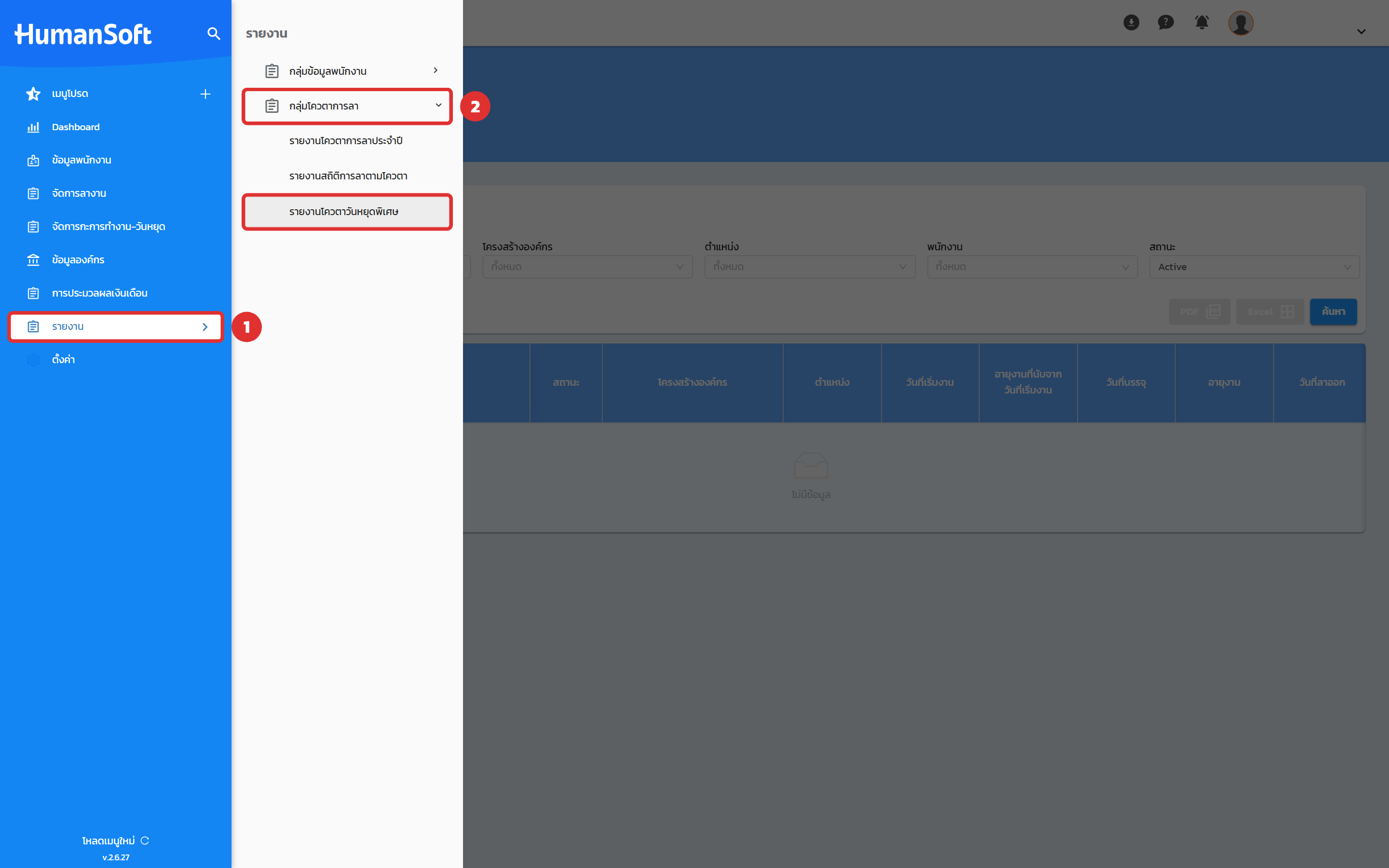
- คลิกเมนู “รายงาน” จากเมนูด้านซ้าย
- เลือก “กลุ่มโควตาการลา” จากนั้นเลือกหัวข้อ “รายงานโควตาวันหยุดพิเศษ” ระบบจะแสดงหน้ารายงานพร้อมส่วนค้นหา โดยยังไม่แสดงข้อมูลในตารางจนกว่าจะกดค้นหา
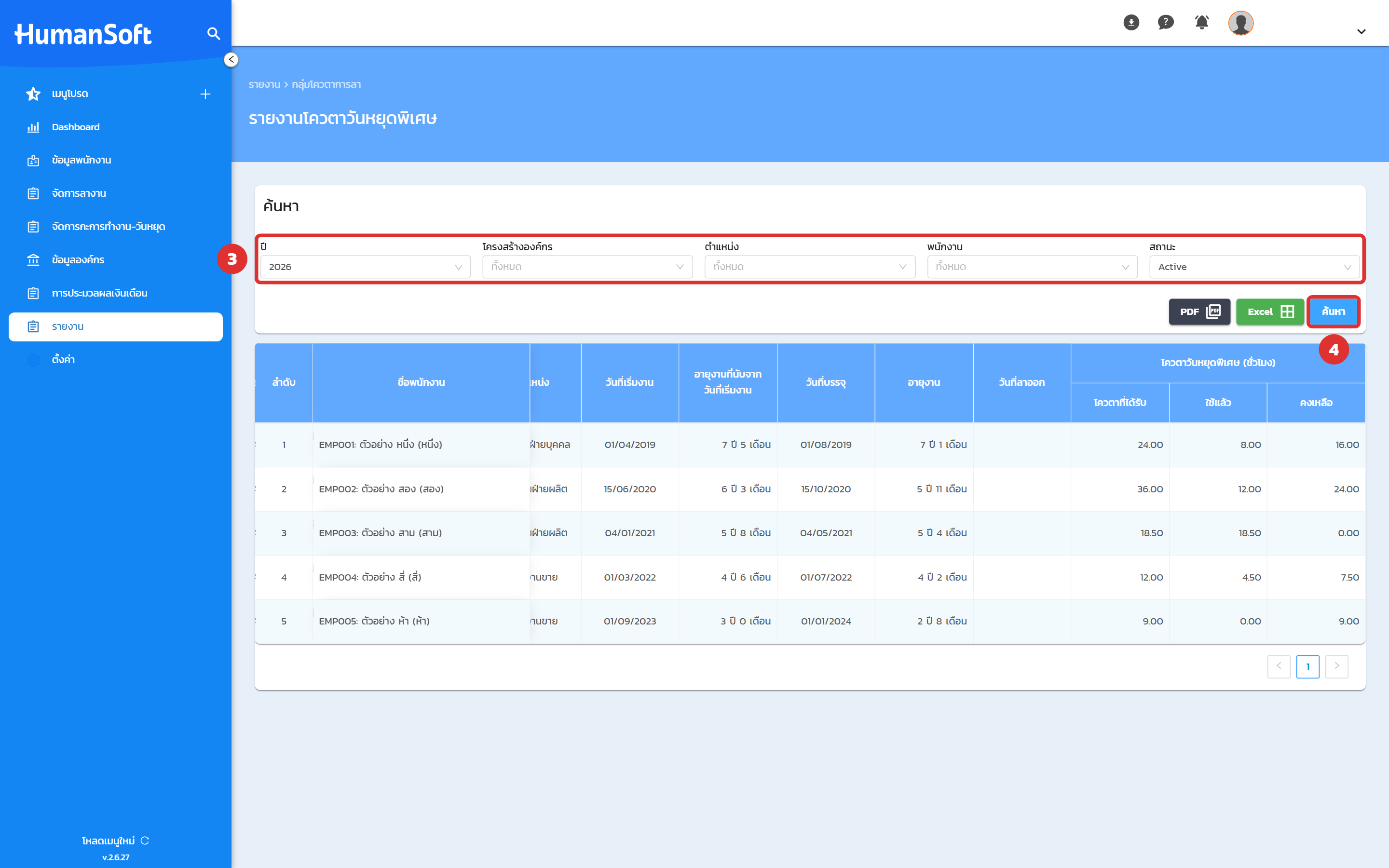
- ระบุตัวกรองข้อมูลที่ต้องการตรวจสอบ ได้แก่
- “ปี” — ปีของโควตาวันหยุดพิเศษ ค่าเริ่มต้นคือปีปัจจุบัน
- “โครงสร้างองค์กร” — เลือกบริษัท สาขา หรือแผนก หากไม่เลือกจะแสดง “ทั้งหมด”
- “ตำแหน่ง” — เลือกได้มากกว่า 1 ตำแหน่ง
- “พนักงาน” — ค้นหาด้วยรหัสหรือชื่อพนักงาน เลือกได้สูงสุด 20 คน
- “สถานะ” — เลือก “ทั้งหมด” “Active” (พนักงานปัจจุบัน) หรือ “Out” (พนักงานที่ลาออก) ค่าเริ่มต้นคือ “Active”
- คลิกปุ่ม “ค้นหา” ระบบจะแสดงโควตาวันหยุดพิเศษของพนักงานตามเงื่อนไขที่กำหนดในตาราง
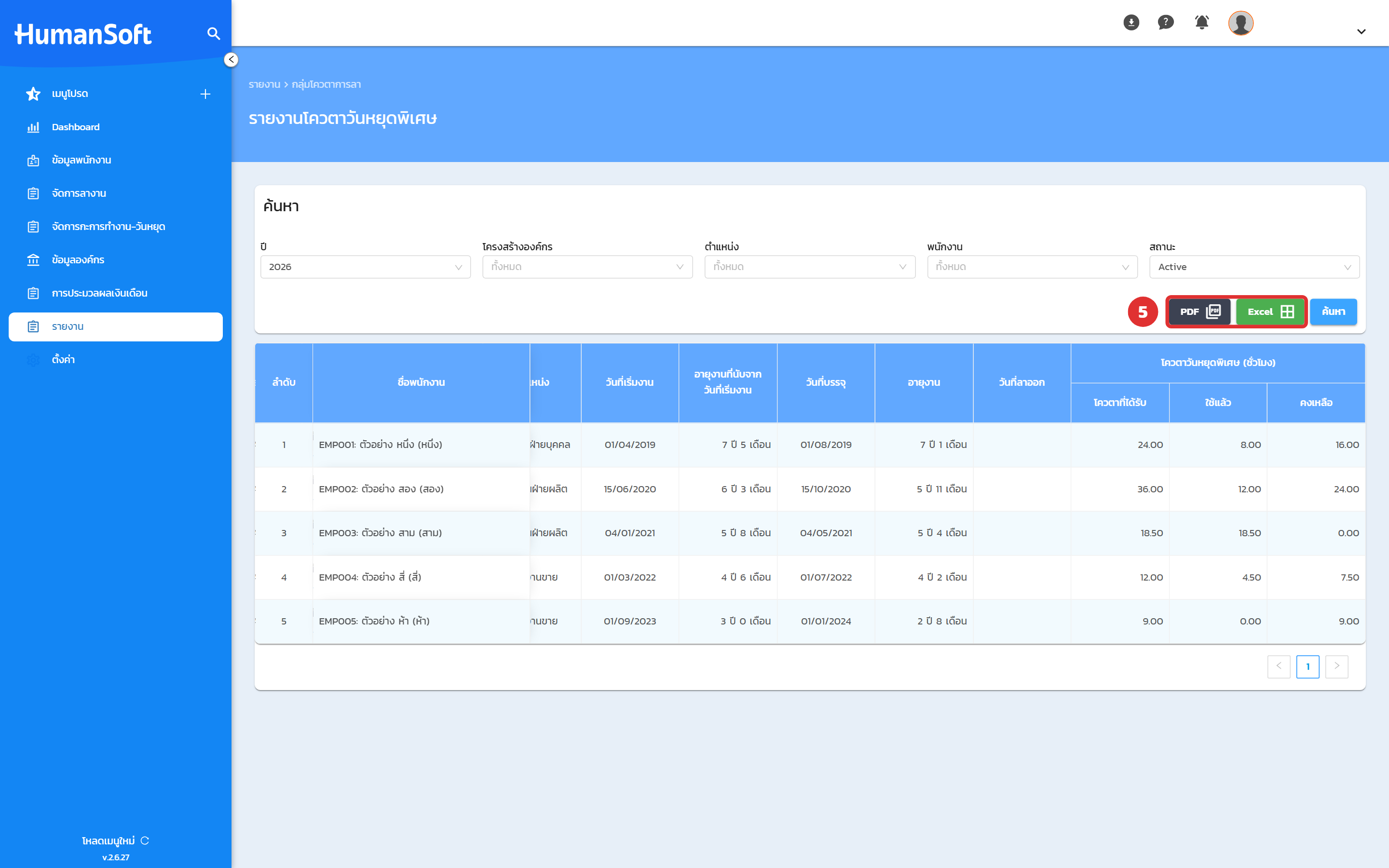
- หากต้องการดาวน์โหลดรายงาน ให้คลิกปุ่ม “PDF” หรือ “Excel” ที่มุมขวาของส่วนค้นหา
- “PDF” — ระบบจะเปิดไฟล์ PDF แยกออกจากหน้ารายงาน
- “Excel” — ระบบจะดาวน์โหลดไฟล์ชื่อ “รายงานโควตาวันหยุดพิเศษ_ปี.xlsx” ลงเครื่อง
ข้อกำหนดการกรอกข้อมูลและการคำนวณ
- ระบบแสดงพนักงานทุกคนที่ตรงกับตัวกรอง หากพนักงานยังไม่มีโควตาวันหยุดพิเศษในปีที่เลือก จะแสดงโควตาที่ได้รับ ใช้แล้ว และคงเหลือเป็น 0.00
- ข้อมูลโควตาวันหยุดพิเศษแสดงเป็นหน่วย “ชั่วโมง” ทศนิยม 2 ตำแหน่ง
- “คงเหลือ” = “โควตาที่ได้รับ” − “ใช้แล้ว” หากใช้เกินโควตา ระบบแสดงคงเหลือเป็น 0.00
- อายุงานคำนวณถึงวันสิ้นรอบโควตาของปีที่เลือก หรือถึงวันปัจจุบัน หากรอบโควตายังไม่สิ้นสุด
- ปุ่ม “PDF” และ “Excel” กดได้เมื่อค้นหาแล้วมีข้อมูลในตารางอย่างน้อย 1 รายการ
- การเลือกพนักงานในตัวกรอง “พนักงาน” เลือกได้สูงสุด 20 คนต่อการค้นหา 1 ครั้ง
ข้อควรรู้เพิ่มเติม
- หากเปลี่ยนตัวกรอง “สถานะ” รายชื่อในตัวกรอง “พนักงาน” จะเปลี่ยนตามสถานะที่เลือก
- หากข้อมูลมีจำนวนมาก เมื่อดาวน์โหลดไฟล์ Excel ระบบจะแจ้งว่าข้อมูลมีจำนวนมาก และถามว่าต้องการดาวน์โหลดข้อมูลแยกตามสาขาหรือไม่ เมื่อยืนยัน ระบบจะดาวน์โหลดไฟล์แยกทีละสาขา และแสดงสถานะ “กำลังดาวน์โหลดไฟล์” จนถึง “ดาวน์โหลดไฟล์เสร็จสิ้น” ที่มุมขวาของหน้าจอ
- หากข้อมูลมีจำนวนมาก เมื่อดาวน์โหลดไฟล์ PDF ระบบจะแสดงข้อความ “เนื่องจากพนักงานมีจำนวนมาก กรุณาใช้รูปแบบ excel”
ผลลัพธ์
หลังคลิก “ค้นหา” ระบบจะแสดงตารางรายงานโควตาวันหยุดพิเศษ ประกอบด้วยคอลัมน์ดังนี้
- ลำดับ — ลำดับของพนักงานในรายงาน
- ชื่อพนักงาน — รหัสพนักงาน ชื่อ-นามสกุล และชื่อเล่น
- สถานะ — “Active” (สีเขียว) หรือ “Out” (สีแดง)
- โครงสร้างองค์กร — สาขาและแผนกของพนักงาน
- ตำแหน่ง — ตำแหน่งของพนักงาน
- วันที่เริ่มงาน และ อายุงานที่นับจากวันที่เริ่มงาน
- วันที่บรรจุ และ อายุงาน (นับจากวันที่บรรจุ)
- วันที่ลาออก — แสดงเฉพาะพนักงานที่ลาออกแล้ว
- โควตาวันหยุดพิเศษ (ชั่วโมง) แบ่งเป็น
- โควตาที่ได้รับ — จำนวนชั่วโมงวันหยุดพิเศษที่พนักงานได้รับในปีนั้น
- ใช้แล้ว — จำนวนชั่วโมงที่พนักงานใช้ไปแล้ว
- คงเหลือ — จำนวนชั่วโมงที่พนักงานยังใช้ได้
ตัวอย่างรูปแบบไฟล์
ตัวอย่างรายงานรูปแบบไฟล์ PDF
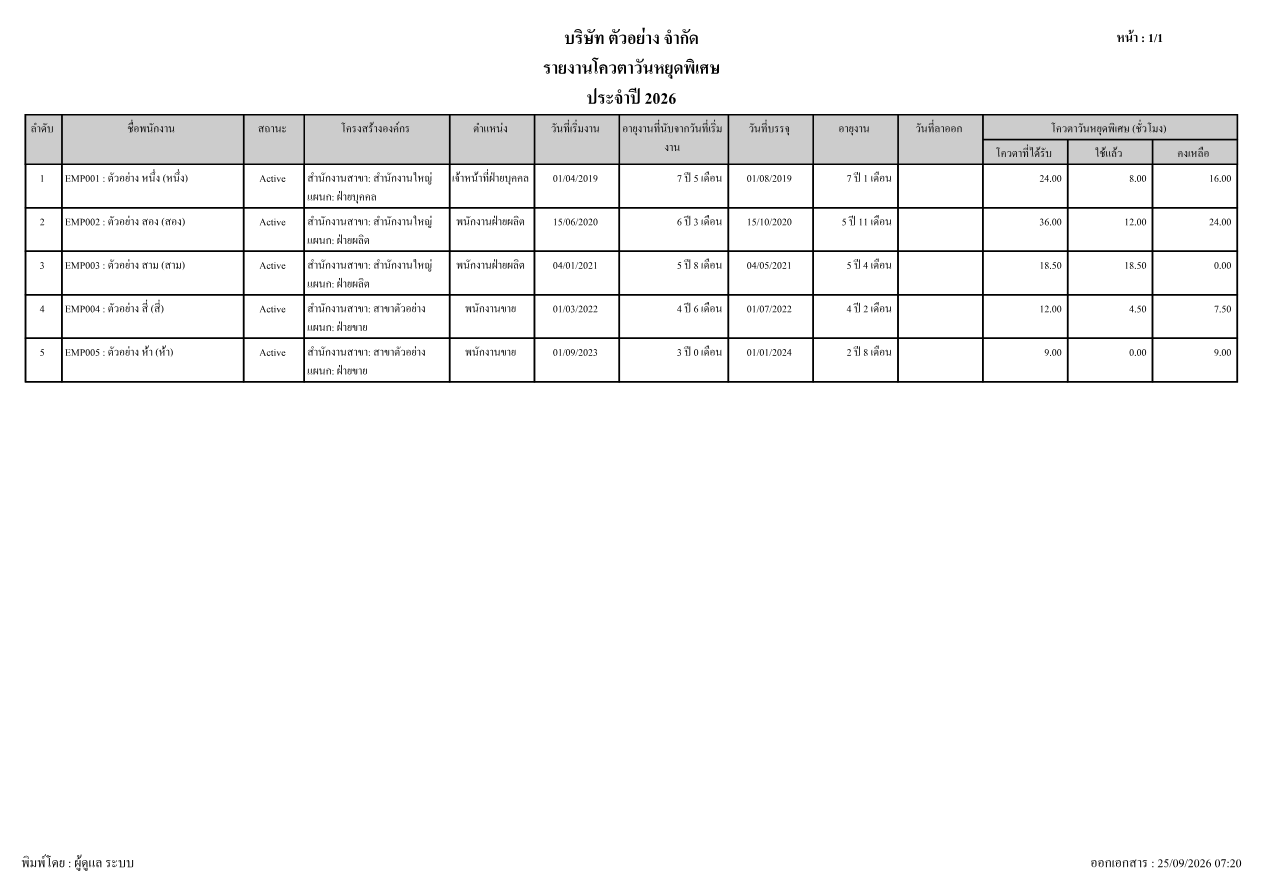
ตัวอย่างรายงานรูปแบบไฟล์ Excel

คำถามที่พบบ่อย
Q: ทำไมค้นหาแล้วไม่เห็นพนักงานที่ลาออกไปแล้ว
A: ตัวกรอง “สถานะ” ในรายงานโควตาวันหยุดพิเศษมีค่าเริ่มต้นเป็น “Active” ซึ่งแสดงเฉพาะพนักงานปัจจุบัน หากต้องการดูพนักงานที่ลาออก ให้เลือกสถานะ “Out” หรือ “ทั้งหมด” แล้วคลิก “ค้นหา” อีกครั้ง
Q: ทำไมพนักงานบางคนมีโควตาวันหยุดพิเศษเป็น 0.00
A: รายงานโควตาวันหยุดพิเศษแสดงพนักงานทุกคนที่ตรงกับตัวกรอง หากพนักงานไม่มีชั่วโมงโอทีที่แปลงเป็นวันหยุดพิเศษ และไม่ได้นำเข้าวันหยุดพิเศษในปีนั้น โควตาที่ได้รับ ใช้แล้ว และคงเหลือของพนักงานคนนั้นจะเป็น 0.00
Q: ทำไมกดปุ่ม PDF หรือ Excel ในรายงานโควตาวันหยุดพิเศษไม่ได้
A: ปุ่ม “PDF” และ “Excel” จะกดได้หลังคลิก “ค้นหา” และมีข้อมูลในตารางอย่างน้อย 1 รายการ หากค้นหาแล้วไม่พบข้อมูล ให้ปรับตัวกรอง เช่น ปี หรือสถานะ แล้วค้นหาใหม่
Q: ดาวน์โหลดไฟล์ PDF ไม่ได้เพราะพนักงานมีจำนวนมาก ต้องทำอย่างไร
A: เมื่อระบบแจ้ง “เนื่องจากพนักงานมีจำนวนมาก กรุณาใช้รูปแบบ excel” ให้คลิกปุ่ม “Excel” แทน หรือจำกัดตัวกรองโครงสร้างองค์กร ตำแหน่ง หรือพนักงานให้แคบลง แล้วดาวน์โหลด PDF อีกครั้ง
Q: โควตาวันหยุดพิเศษในรายงานมีหน่วยเป็นวันหรือชั่วโมง
A: รายงานโควตาวันหยุดพิเศษแสดงโควตาที่ได้รับ ใช้แล้ว และคงเหลือ เป็นหน่วย “ชั่วโมง” ทศนิยม 2 ตำแหน่ง





