
การใช้งานลดหย่อนภาษีผ่าน LINE OA
ภาษี เป็นข้อกำหนดทางกฎหมายที่บุคคลหรือองค์กรต้องจ่ายให้แก่รัฐ โดยค่าลดหย่อนภาษีคือรายการที่กฎหมายให้นำมาหักออกจากเงินได้ก่อนคำนวณภาษี ทำให้ภาษีที่ต้องชำระลดลงตามสิทธิที่มี
ในระบบ HumanSoft พนักงานสามารถกรอกและตรวจสอบข้อมูลค่าลดหย่อนภาษีของตนเอง พร้อมดูภาษีโดยประมาณที่ต้องชำระได้ด้วยตัวเองผ่าน LINE OA ที่หัวข้อ "ลดหย่อนภาษี" ในเมนู "ภาษี"
สิ่งที่ต้องเตรียมก่อนใช้งาน
- พนักงานเข้าสู่ระบบ HumanSoft ผ่าน LINE OA (@app.humansoft) เรียบร้อยแล้ว
- เมนู "ภาษี" จะแสดงตามสิทธิ์และแพ็กเกจที่บริษัทเปิดใช้งาน หากบริษัทไม่ได้เปิดเมนูนี้ไว้ พนักงานจะไม่เห็นเมนูในรายการเมนู
- เตรียมหลักฐานประกอบการใช้สิทธิ เช่น กรมธรรม์ และใบเสร็จ ไว้ก่อนกรอกข้อมูล เพื่อกรอกจำนวนได้ตรงกับเอกสารจริง
- ในช่วงที่ฝ่ายบุคคลกำลังคำนวณเงินเดือน ระบบจะล็อกการแก้ไขข้อมูลลดหย่อนภาษีไว้
วิธีเข้าหัวข้อ ลดหย่อนภาษี
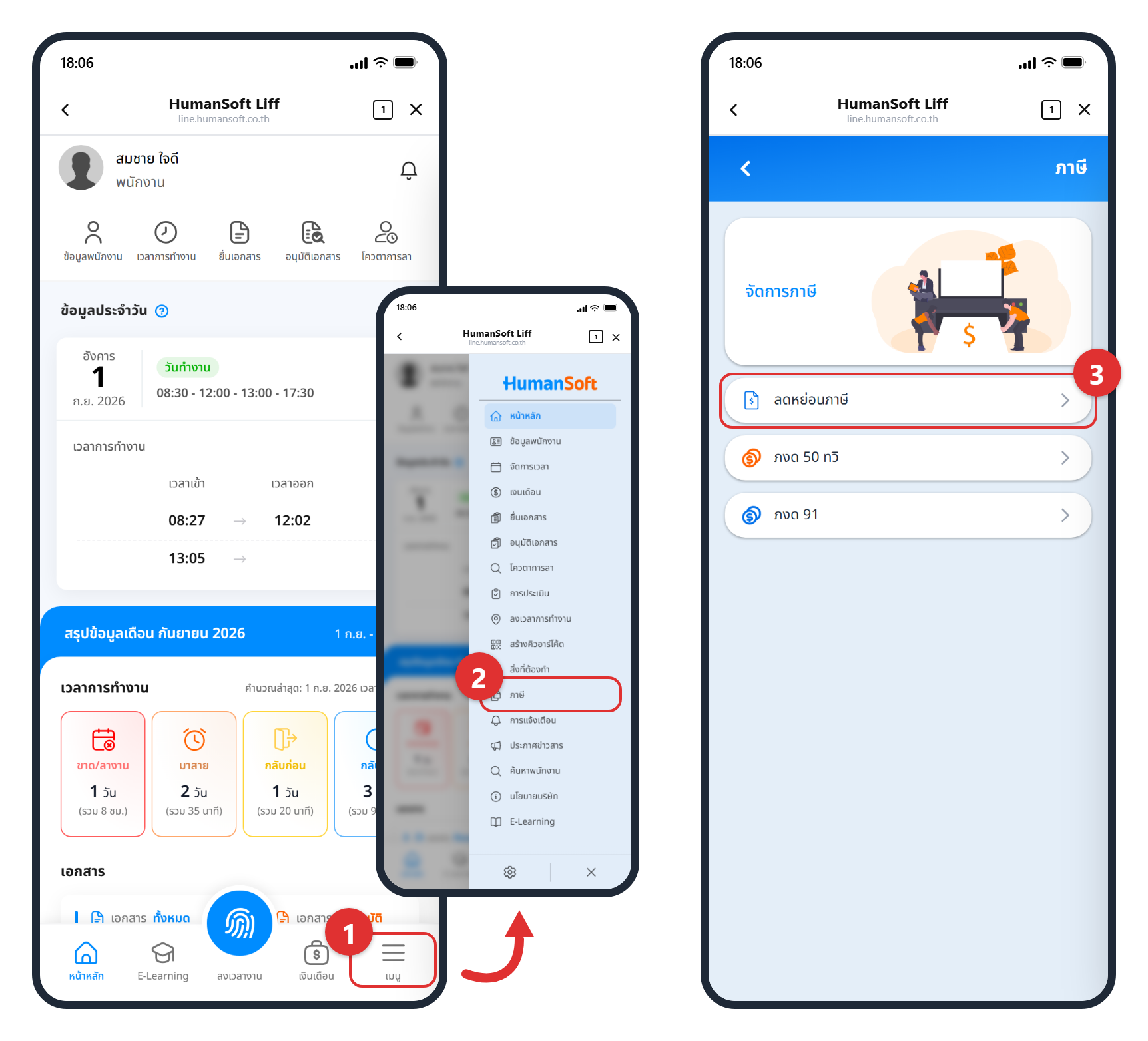
- เข้ามาที่ LINE OA ของ HumanSoft แล้วกดที่แท็บ "เมนู" (ไอคอนขีดสามขีด) ด้านล่างขวาของหน้าหลัก
- เลือกที่เมนู "ภาษี"
- ที่หน้า "ภาษี" กดเลือกหัวข้อ "ลดหย่อนภาษี"
วิธีกรอกข้อมูลลดหย่อนภาษี
พนักงานสามารถกรอกและตรวจสอบข้อมูลค่าลดหย่อนภาษีของตนเอง พร้อมดูภาษีโดยประมาณที่ต้องชำระได้ด้วยตัวเอง ดังนี้
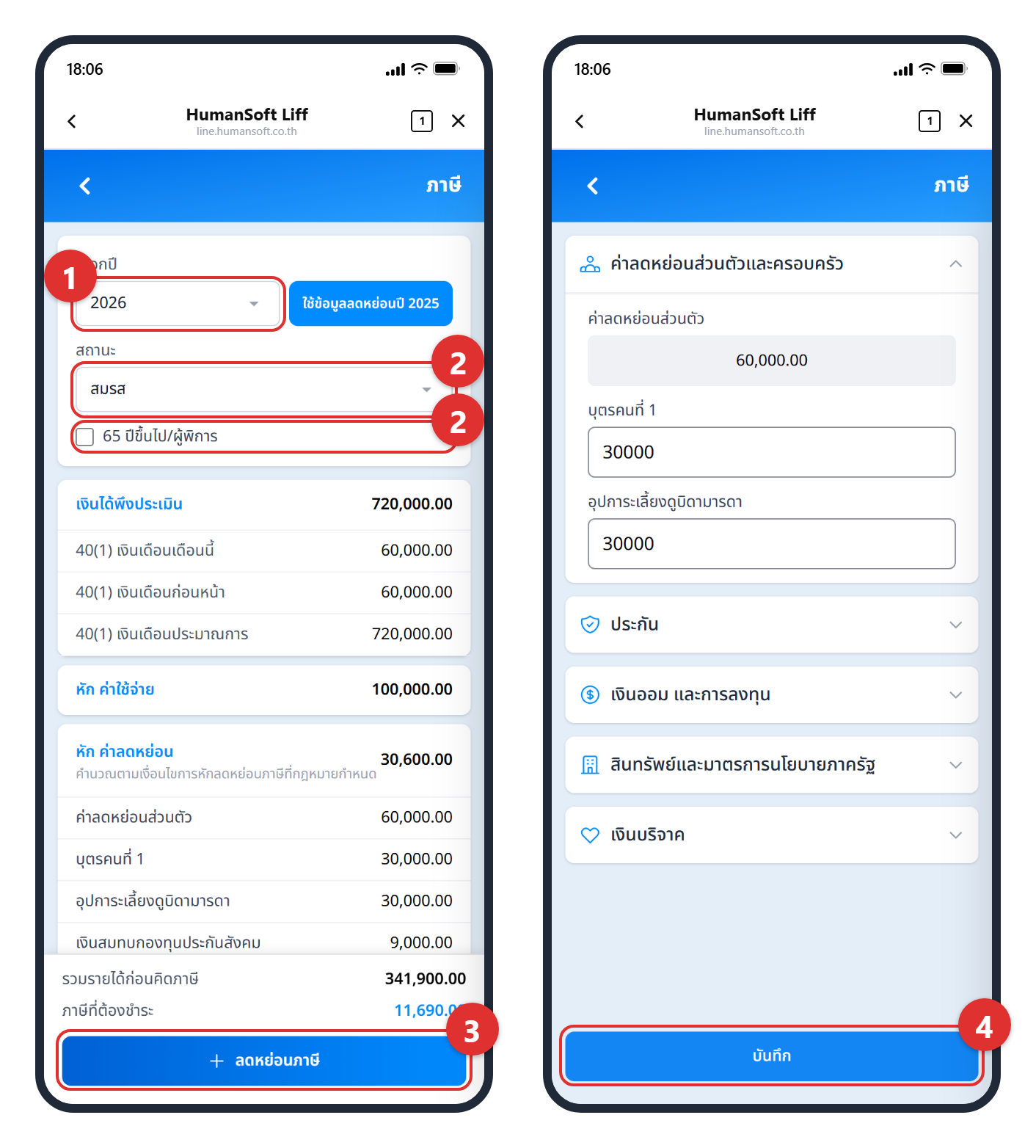
- ระบบจะแสดงหน้าสรุปข้อมูลลดหย่อนภาษีของ "ปีภาษีปัจจุบัน" หากต้องการดูปีอื่น ให้กดที่ช่อง "เลือกปี" แล้วเลือกปีที่ต้องการ
- ตรวจสอบ "สถานะ" (เช่น โสด / สมรส) และเลือก "65 ปีขึ้นไป/ผู้พิการ" ให้ตรงกับตนเอง ทั้ง 2 ช่องนี้ระบบจะบันทึกให้หลังกดยืนยัน
- หากต้องการกรอกหรือแก้ไขค่าลดหย่อน ให้กดปุ่ม "ลดหย่อนภาษี" ที่แถบด้านล่างของหน้าจอ
- กรอกข้อมูลค่าลดหย่อนในแต่ละหมวด แล้วกด "บันทึก" และกดยืนยัน เพื่อบันทึกข้อมูลเข้าสู่ระบบ
การอ่านหน้าจอลดหย่อนภาษี
ระบบจะแบ่งค่าลดหย่อนออกเป็น 5 หมวด และแสดงยอดรวมของแต่ละหมวดให้เห็นในหน้าสรุป
- ค่าลดหย่อนส่วนตัวและครอบครัว เช่น คู่สมรส บุตร บิดามารดา
- ประกัน เช่น ประกันสังคม ประกันชีวิต / สุขภาพ เบี้ยประกันชีวิตคู่สมรส เบี้ยประกันสุขภาพบิดามารดา
- เงินออม และการลงทุน เช่น กองทุนสำรองเลี้ยงชีพ กองทุนรวมต่าง ๆ
- สินทรัพย์และมาตรการนโยบายภาครัฐ เช่น ดอกเบี้ยที่อยู่อาศัย มาตรการกระตุ้นเศรษฐกิจตามที่รัฐประกาศ
- เงินบริจาค
จุดสังเกตอื่น ๆ ในหน้านี้
- รายการที่ระบบเงินเดือนมีข้อมูลอยู่แล้ว เช่น "เงินสมทบกองทุนประกันสังคม" และ "เงินสะสมกองทุนสำรองเลี้ยงชีพ" ระบบจะแสดงให้เอง พนักงานไม่ต้องกรอกเอง
- แต่ละรายการจะมีข้อความกำกับเพดานสิทธิไว้ เช่น "รวมกันไม่เกิน" หรือ "ลดหย่อนภาษีรวมกันไม่เกิน" หากกรอกเกินเพดาน ระบบจะแจ้ง "ยอดเงินเกิน" และยังบันทึกไม่ได้จนกว่าจะแก้ไขให้ถูกต้อง
- บางหมวดสามารถกด "เพิ่ม" เพื่อเพิ่มรายการย่อย และกด "ลบ" เพื่อนำรายการออกได้
- แถบด้านล่างจอจะสรุป "รวมรายได้ก่อนคิดภาษี" และ "ภาษีที่ต้องชำระ" โดยคำนวณใหม่ตามข้อมูลที่บันทึกล่าสุด
การใช้ข้อมูลลดหย่อนของปีก่อนหน้า
หากข้อมูลลดหย่อนของปีนี้ไม่ต่างจากปีก่อนมาก พนักงานสามารถกดปุ่ม "ใช้ข้อมูลลดหย่อนปี …" ที่อยู่ข้างช่องเลือกปี เพื่อดึงข้อมูลของปีก่อนหน้ามาตั้งต้นได้ แล้วค่อยแก้เฉพาะรายการที่เปลี่ยนไป
- ระบบจะถามยืนยันก่อนทุกครั้ง เพราะ "ข้อมูลที่บันทึกและข้อมูลที่กรอกปัจจุบันจะถูกแทนที่" ด้วยข้อมูลของปีก่อนหน้า
- หากปีก่อนหน้าไม่เคยบันทึกข้อมูลไว้ ระบบจะแจ้งว่า "ไม่พบบันทึกข้อมูลลดหย่อนภาษีของปี …"
ช่วงที่แก้ไขข้อมูลลดหย่อนไม่ได้
ในช่วงที่ฝ่ายบุคคลกำลังคำนวณเงินเดือน ระบบจะล็อกข้อมูลลดหย่อนภาษีไว้ พนักงานจะเห็นข้อความแจ้งเตือนสีแดงว่า "อยู่ระหว่างคำนวณเงินเดือน ไม่สามารถแก้ไขข้อมูลลดหย่อนภาษีได้ในขณะนี้ หากต้องการเปลี่ยนแปลงเพิ่มเติม กรุณาติดต่อฝ่าย HR" และในช่วงนี้ทั้งปุ่ม "ลดหย่อนภาษี" และปุ่ม "ใช้ข้อมูลลดหย่อนปีก่อนหน้า" จะกดไม่ได้ แต่ยังเข้าดูข้อมูลสรุปได้ตามปกติ
คำแนะนำ:
- แนะนำให้กรอกข้อมูลลดหย่อนภาษีให้ครบตั้งแต่ต้นปี เพื่อให้ระบบคำนวณภาษีหัก ณ ที่จ่ายในแต่ละเดือนได้ใกล้เคียงความจริงมากที่สุด
- หากต้องการใช้ข้อมูลลดหย่อนของปีก่อนหน้าเป็นตัวตั้งต้น สามารถกดปุ่ม "ใช้ข้อมูลลดหย่อนปี …" ข้างช่องเลือกปีได้ แต่ข้อมูลปัจจุบันจะถูกแทนที่ทั้งหมด
- ยอด "ภาษีที่ต้องชำระ" ในหน้านี้เป็นภาษีโดยประมาณจากข้อมูลที่บันทึกไว้ ยอดจริงจะขึ้นอยู่กับรายได้ทั้งปีและเอกสารที่ฝ่ายบุคคลออกให้
หัวข้อลดหย่อนภาษีบน LINE OA ช่วยให้พนักงานจัดการข้อมูลลดหย่อนของตนเองได้ทุกที่ทุกเวลา และเห็นภาษีโดยประมาณที่ต้องชำระตั้งแต่ระหว่างปี ช่วยลดงานเอกสารซ้ำ ๆ ขององค์กรได้ในเวลาเดียวกัน
FAQ (คำถามที่พบบ่อย)
Q: กรอกข้อมูลลดหย่อนภาษีแล้ว ต้องส่งเอกสารให้ฝ่ายบุคคลอีกไหม?
- A: ข้อมูลที่กรอกจะบันทึกเข้าระบบเมื่อกดบันทึกสำเร็จ แต่หลักฐานประกอบการใช้สิทธิ (เช่น กรมธรรม์ ใบเสร็จ) ให้จัดเก็บและส่งตามที่ฝ่ายบุคคลของบริษัทกำหนด
Q: ทำไมกดปุ่ม "ลดหย่อนภาษี" ไม่ได้?
- A: เป็นช่วงที่ระบบกำลังคำนวณเงินเดือน จะมีข้อความแจ้งเตือนสีแดงอยู่ด้านบนของหน้าจอ ให้รอจนคำนวณเงินเดือนเสร็จ หรือติดต่อฝ่ายบุคคลหากต้องการแก้ไขข้อมูลเร่งด่วน
Q: บันทึกข้อมูลลดหย่อนไม่ได้ ขึ้นว่า "ยอดเงินเกิน"?
- A: จำนวนที่กรอกเกินเพดานสิทธิที่กฎหมายกำหนดของรายการนั้น ระบบจะระบุรายการที่เกินไว้ให้ ให้แก้ไขจำนวนให้ไม่เกินที่กำกับไว้แล้วกดบันทึกอีกครั้ง
Q: กดปุ่ม "ใช้ข้อมูลลดหย่อนปี …" แล้วข้อมูลที่กรอกไว้จะหายไหม?
- A: ข้อมูลที่บันทึกไว้และข้อมูลที่กรอกอยู่ในปัจจุบันจะถูกแทนที่ด้วยข้อมูลของปีก่อนหน้าทั้งหมด ระบบจะถามยืนยันก่อนทุกครั้ง หากยังไม่ต้องการแทนที่ ให้กดยกเลิก
Q: ทำไมบางรายการมีตัวเลขอยู่แล้วโดยที่ไม่ได้กรอกเอง?
- A: รายการที่ระบบเงินเดือนมีข้อมูลอยู่แล้ว เช่น "เงินสมทบกองทุนประกันสังคม" และ "เงินสะสมกองทุนสำรองเลี้ยงชีพ" ระบบจะแสดงให้เอง พนักงานไม่ต้องกรอกเอง





