เจ้าหน้าที่ HR แต่ละคน ให้เห็นเฉพาะพนักงานที่ตนดูแลเท่านั้น
การ จำกัดสิทธิการเข้าถึงข้อมูลเงินเดือน สำหรับเจ้าหน้าที่ HR แต่ละคน ให้เห็นเฉพาะพนักงานที่ตนดูแลเท่านั้น สามารถดำเนินการได้ ดังนี้
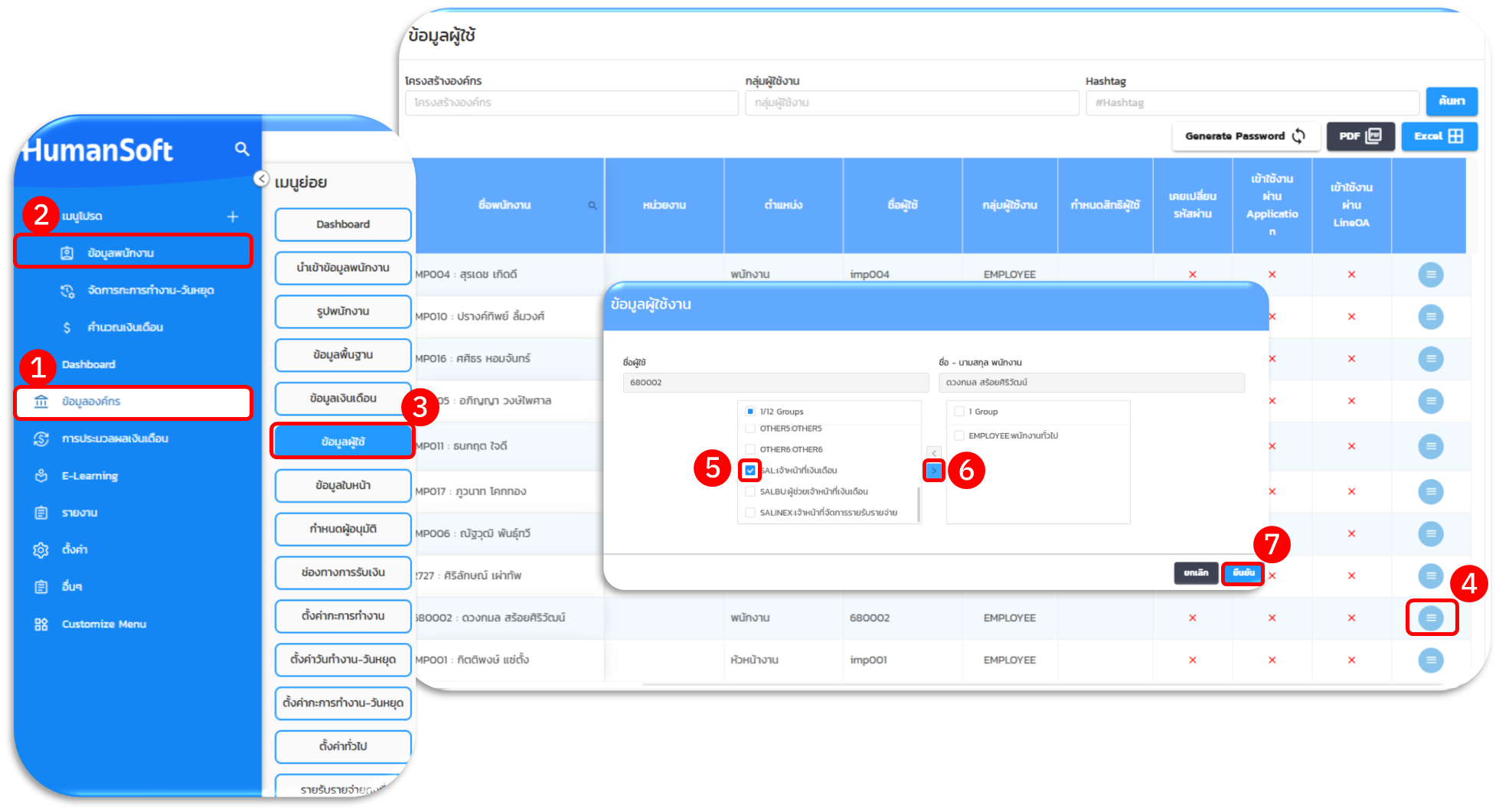
1. การเพิ่มสิทธิผู้ใช้งาน
เป็นการระบุว่าพนักงานท่านใดมีบทบาทเป็นเจ้าหน้าที่ทำเงินเดือน:
- ไปที่เมนู ข้อมูลองค์กร
- เลือก ข้อมูลพนักงาน
- เลือกเมนูย่อย ข้อมูลผู้ใช้
- กด ไอคอนขีดสามขีด
- เลือกสิทธิที่ต้องการ เช่น SAL - เจ้าหน้าที่เงินเดือน
- ย้ายสิทธิที่ต้องการไปฝั่ง ข้อมูลพนักงาน
- ยืนยัน
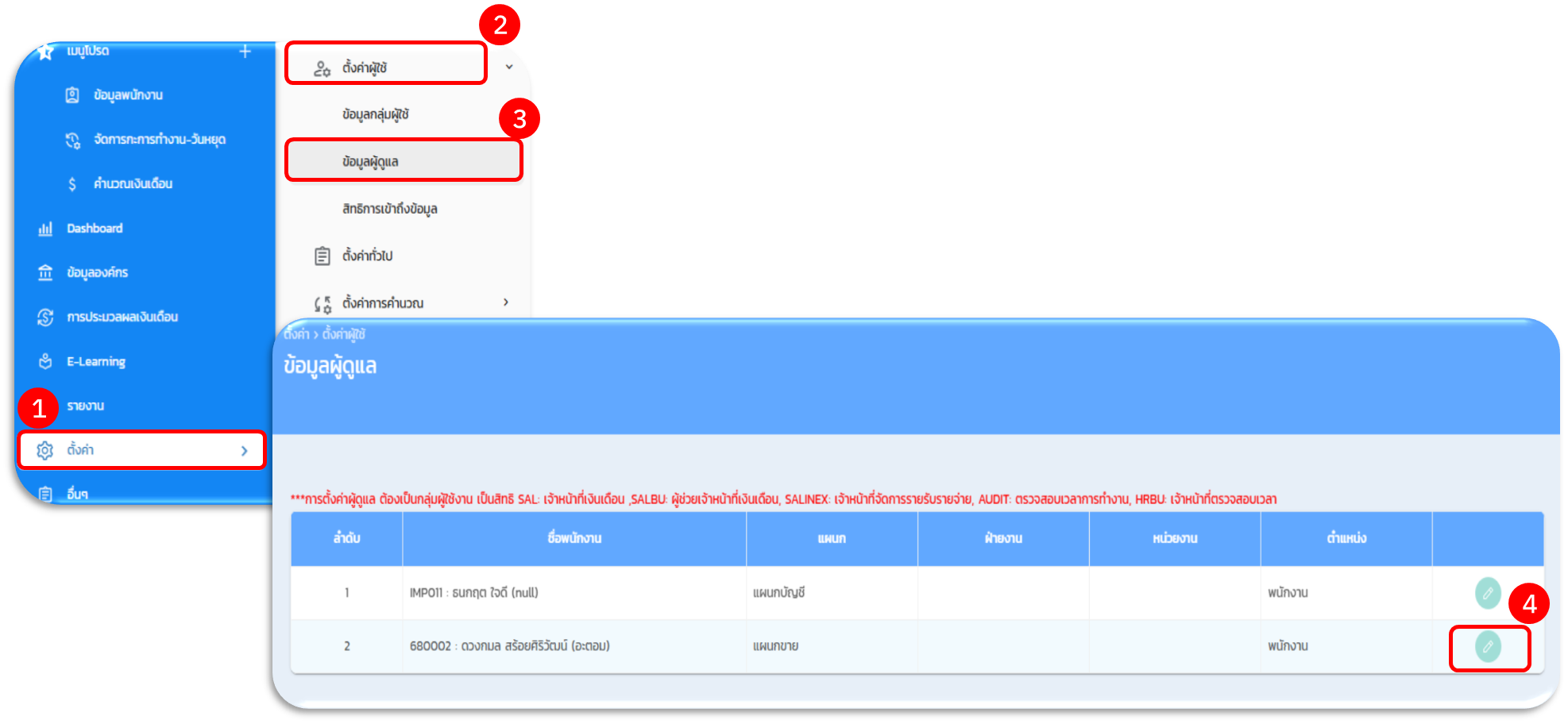
2. กําหนดข้อมูลผู้ดูแล
- ไปที่เมนู ตั้งค่า
- เลือก ตั้งค่าผู้ใช้
- เลือก ข้อมูลผู้ดูแล
- กด ไอคอนรูปปากกา (แก้ไข) ที่ชื่อเจ้าหน้าที่ HR ที่เป็นผู้ดูแล
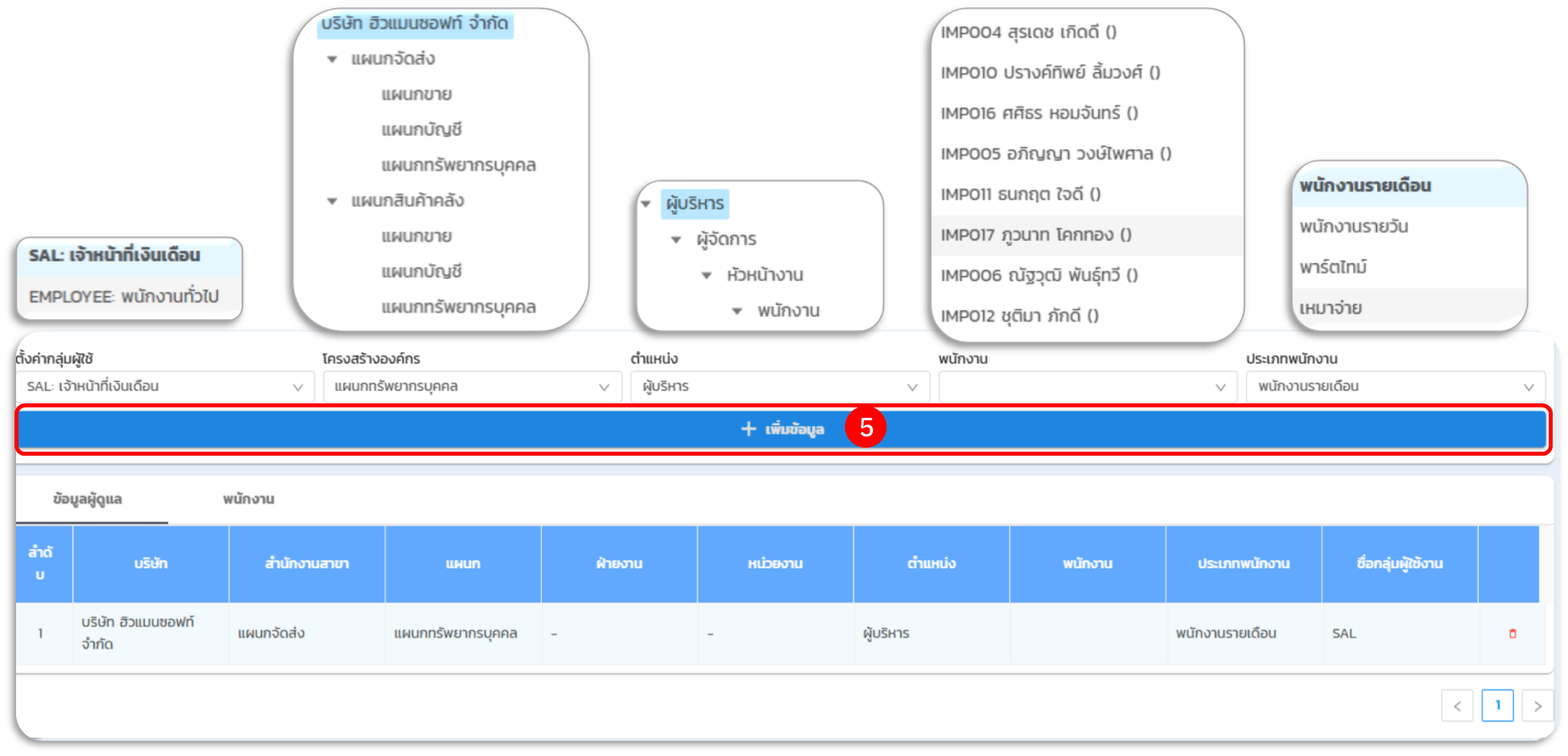
- เพิ่มข้อมูล โดยเลือก กลุ่มข้อมูลของพนักงาน ที่ HR ท่านนั้นสามารถเห็นข้อมูลและดูแลได้
- บันทึก
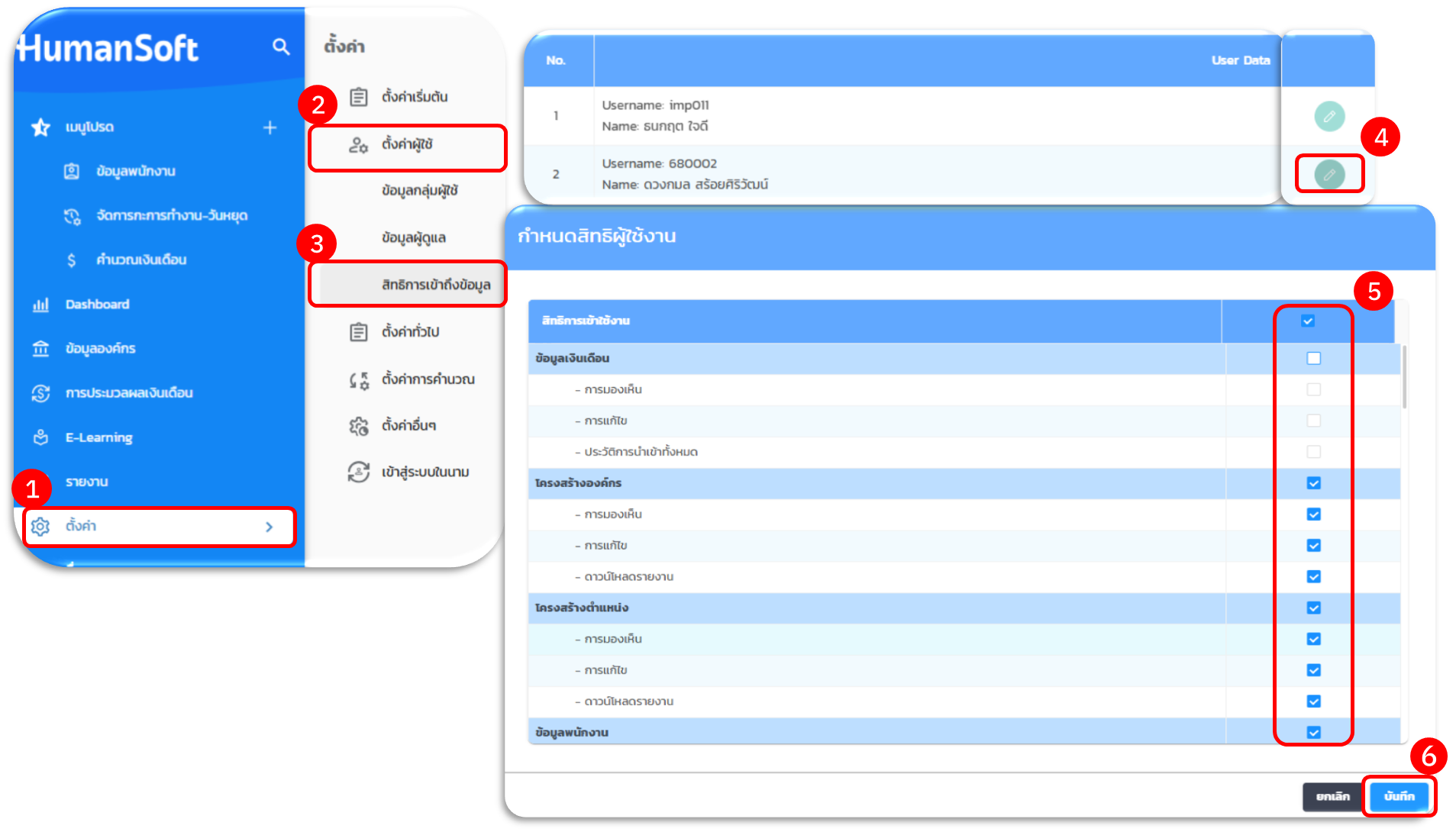
3. กำหนดสิทธิการเข้าถึงข้อมูล
- ไปที่เมนู ตั้งค่า
- เลือก ตั้งค่าผู้ใช้
- เลือก สิทธิการเข้าถึงข้อมูล
- กด ไอคอนรูปปากกา ที่ชื่อของพนักงานที่ต้องการกำหนดสิทธิ์
- เลือกสิทธิการเข้าใช้งาน (กำหนดสิทธิ์การเข้าถึงเมนูที่เกี่ยวข้องกับการทำเงินเดือน)
- บันทึก