
การจัดการรายรับรายจ่ายคงที่
"รายรับรายจ่ายคงที่" คือจำนวนเงินที่พนักงานได้รับหรือถูกหักเท่ากันทุกงวด เช่น ค่าตำแหน่ง หรือเงินหักสหกรณ์ ฝ่ายบุคคลดูและแก้ไขจำนวนเงินพร้อมช่วงวันที่มีผลได้จากหน้า "ข้อมูลพนักงาน" ในแอป HumanSoft for HR
ใช้งานได้จากเมนู "พนักงาน" ที่แถบเมนูด้านล่าง สำหรับผู้ใช้งานที่ได้รับสิทธิ์ข้อมูลเงินเดือน
เงื่อนไขในการใช้งาน
- จำเป็น: ได้รับสิทธิ์เข้าถึงเมนู "พนักงาน" และสิทธิ์ "ข้อมูลเงินเดือน" หัวข้อ "การมองเห็น" หากไม่มีสิทธิ์การมองเห็น หัวข้อจะแสดง "คุณไม่มีสิทธิ์เข้าถึงข้อมูลนี้" แทนรายการ
- จำเป็น: ได้รับสิทธิ์ "ข้อมูลเงินเดือน" หัวข้อ "การแก้ไข" หากไม่มีสิทธิ์ รายการจะไม่มีไอคอนดินสอและแตะแก้ไขไม่ได้
- จำเป็น: บริษัทมีประเภทรายรับรายจ่ายแบบคงที่ในระบบ HRS แล้ว
- แนะนำ: ตรวจงวดเงินเดือนที่ต้องการให้จำนวนเงินเริ่มมีผล แล้วระบุ "วันที่เริ่ม" ให้ตรงกับงวดนั้น
ขั้นตอนการใช้งาน
- แตะเมนู "พนักงาน" ที่แถบเมนูด้านล่าง แล้วแตะพนักงานที่ต้องการ ระบบเปิดหน้า "ข้อมูลพนักงาน"
- เลื่อนลงแล้วแตะหัวข้อ "รายรับรายจ่ายคงที่" ระบบแสดงรายการแยกเป็น "รายรับคงที่" และ "รายจ่ายคงที่" ด้านซ้ายเป็นชื่อรายการ ด้านขวาเป็นจำนวนเงิน รายการที่ยังไม่เคยระบุจะแสดง 0.00 บาท
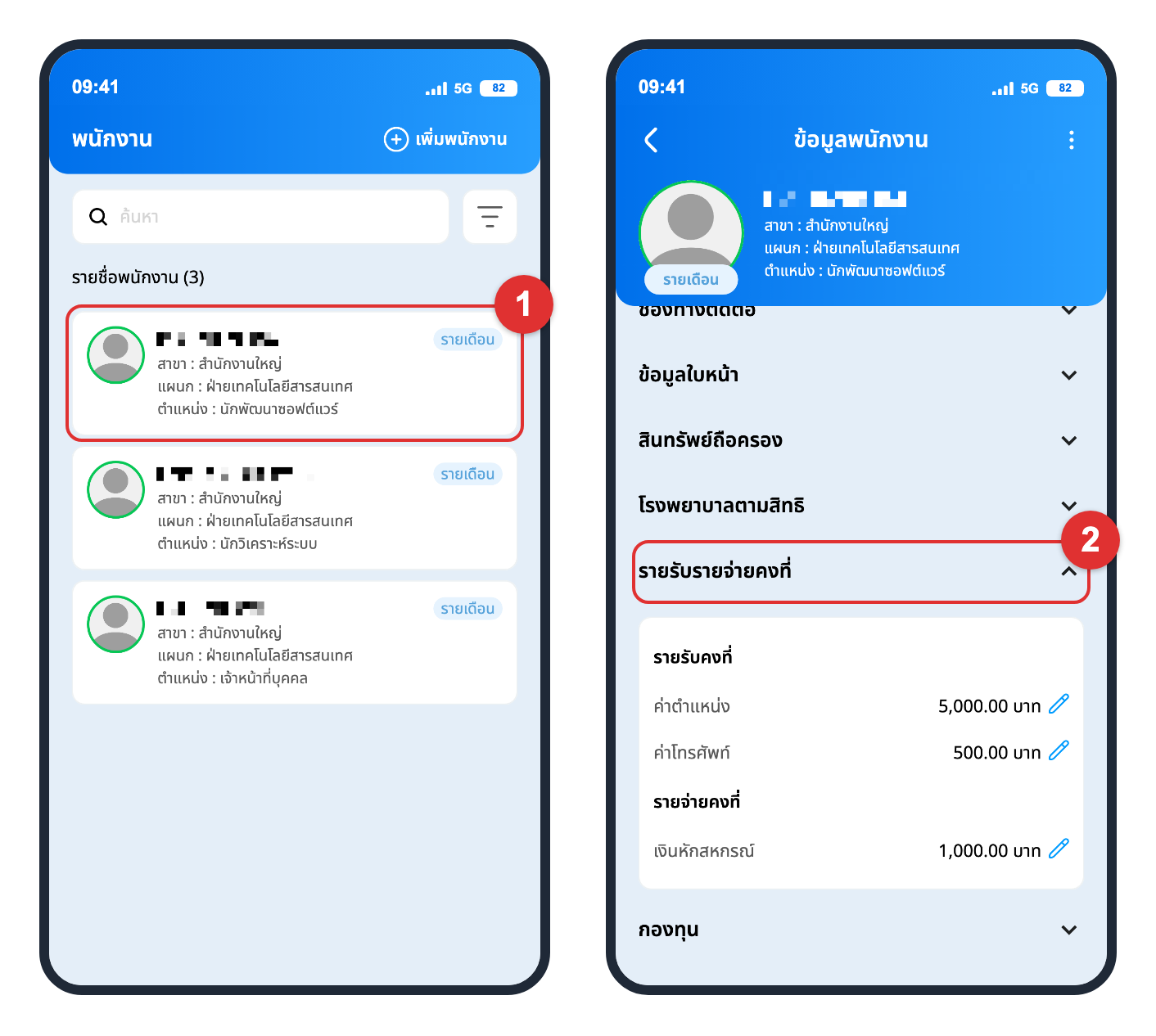
- แตะจำนวนเงินหรือ ไอคอนดินสอ ของรายการที่ต้องการ ระบบเปิดแผ่นแก้ไขที่มีชื่อรายการเป็นหัวข้อ
- ระบุจำนวนเงินใหม่ในช่อง "มูลค่า"
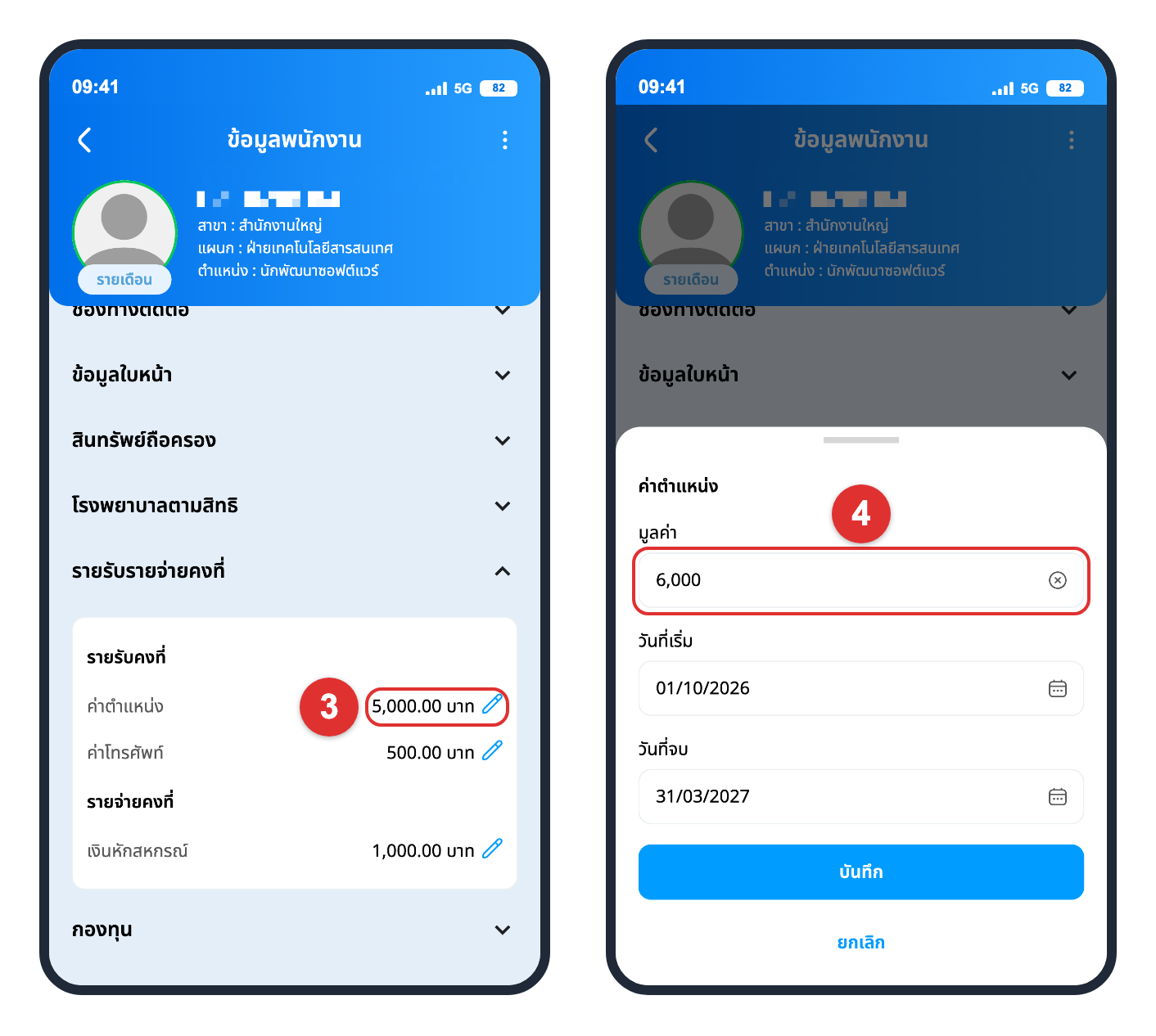
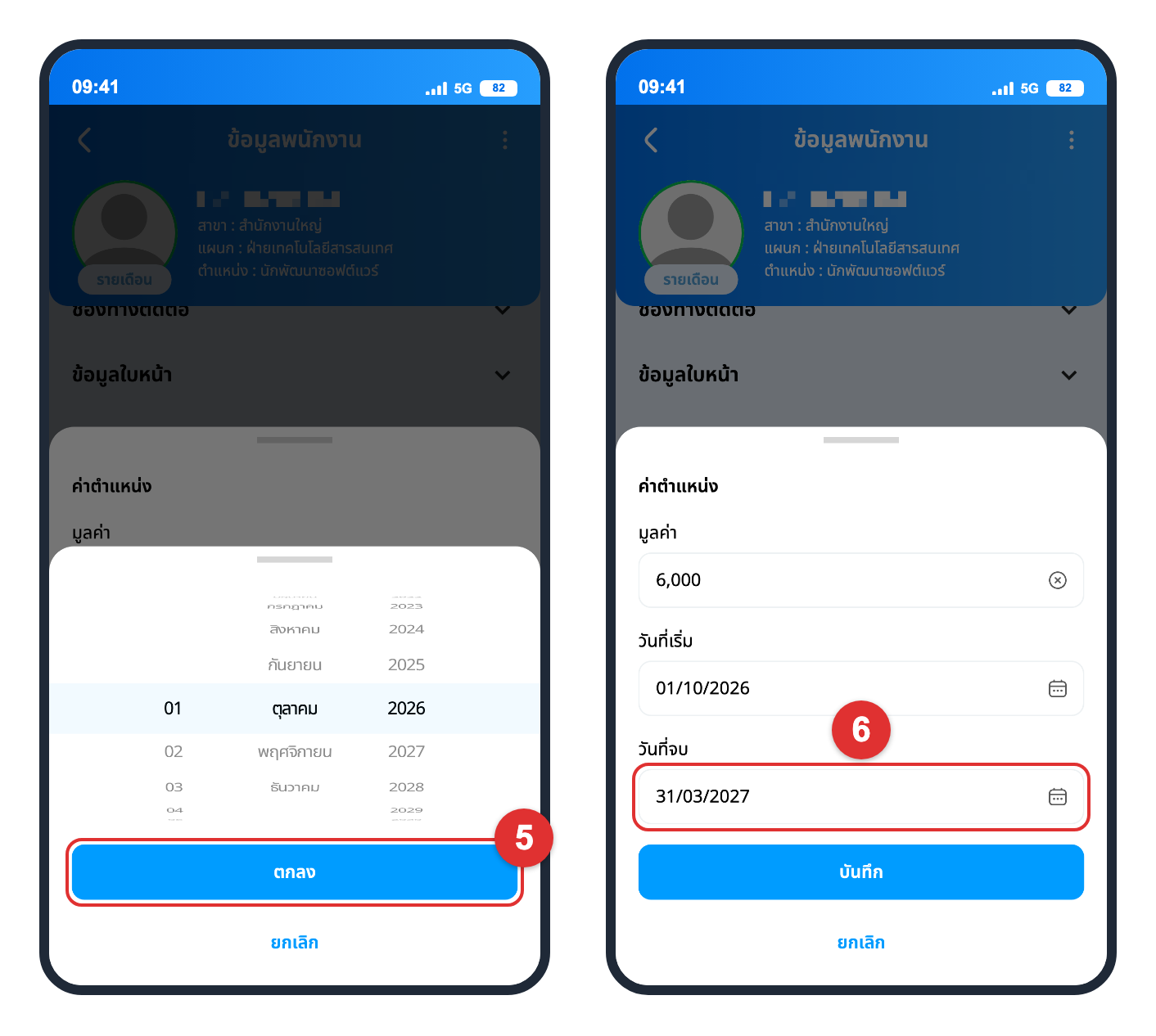
- แตะช่อง "วันที่เริ่ม" เลือกวันที่รายการเริ่มมีผล แล้วแตะ "ตกลง" ข้ามขั้นตอนนี้ได้หากไม่ต้องการเปลี่ยนวันที่เริ่ม
- แตะช่อง "วันที่จบ" แล้วเลือกวันสุดท้ายที่รายการมีผลด้วยวิธีเดียวกัน ข้ามขั้นตอนนี้ได้หากไม่ต้องการเปลี่ยนวันที่จบ
- แตะ "บันทึก" ระบบบันทึกแล้วปิดแผ่น หัวข้อจะพับกลับ แตะหัวข้ออีกครั้งเพื่อดูจำนวนเงินใหม่ ปุ่มนี้แตะได้เมื่อช่อง "มูลค่า" เป็นตัวเลข
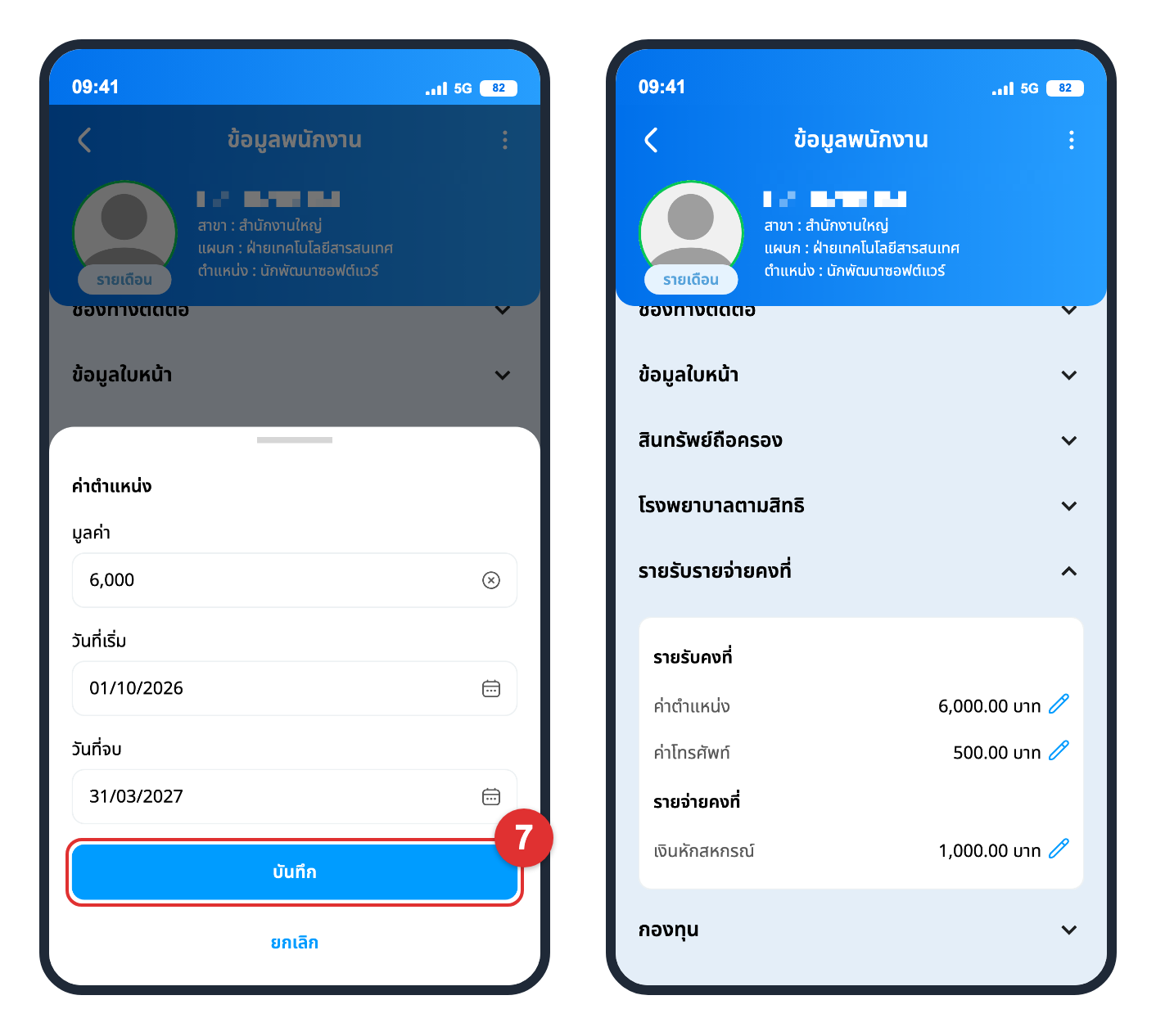
ผลลัพธ์เมื่อแก้ไขรายรับรายจ่ายคงที่สำเร็จ
- แผ่นแก้ไขปิดลง หัวข้อ "รายรับรายจ่ายคงที่" พับกลับ และเมื่อกางอีกครั้งจะเห็นจำนวนเงินใหม่
- ข้อมูลใหม่แสดงในแท็บ "รายรับรายจ่ายคงที่" ของพนักงานคนนั้นในระบบ HRS ด้วย
ข้อควรทราบเพิ่มเติม
- รายการในหัวข้อคือประเภทรายรับรายจ่ายคงที่ทุกประเภทของบริษัท แอปแก้ไขได้เฉพาะจำนวนเงินและช่วงวันที่ เพิ่มหรือลบประเภทรายการไม่ได้
- ไม่ระบุวันที่ ระบบคิดเต็มจำนวนทุกงวด ถ้าวันที่เริ่มหรือวันที่จบอยู่ระหว่างงวด ระบบคิดงวดนั้นตามสัดส่วนจำนวนวัน และไม่คิดในงวดที่อยู่นอกช่วงวันที่
- หาก "วันที่จบ" อยู่ก่อน "วันที่เริ่ม" หรือระบุเฉพาะ "วันที่จบ" ระบบจะไม่ใช้วันที่จบ
- มูลค่าที่เป็น 0 หรือติดลบ ระบบไม่นำไปคิดในสลิปเงินเดือน
- จำนวนเงินใหม่มีผลกับงวดที่ยังไม่ปิดงวดเมื่อคำนวณเงินเดือนครั้งถัดไป งวดที่ปิดงวดแล้วไม่เปลี่ยน
- แตะ "บันทึก" แล้วระบบบันทึกเลยโดยไม่ถามยืนยัน และไม่มีข้อความ "สำเร็จ" หัวข้อจะพับกลับ ให้แตะหัวข้อเพื่อดูผล
- ระบุวันที่แล้ว แอปล้างวันที่ให้ว่างไม่ได้ เปลี่ยนเป็นวันอื่นได้เท่านั้น ล้างวันที่ได้ในระบบ HRS ที่เมนู "ข้อมูลองค์กร" > "ข้อมูลพนักงาน" แท็บ "รายรับรายจ่ายคงที่"
คำแนะนำ:
- ตรวจจำนวนเงินและวันที่ให้ถูกต้องก่อนแตะ "บันทึก" แอปไม่ตรวจว่าวันที่จบอยู่หลังวันที่เริ่ม
- แก้ไขก่อนคำนวณเงินเดือนของงวด หากคำนวณไปแล้ว ให้คำนวณเงินเดือนใหม่ในระบบ HRS สลิปจึงจะแสดงจำนวนเงินใหม่
บันทึกรายรับรายจ่ายคงที่ครบถ้วน ช่วยให้ฝ่ายบุคคลตรวจรายรับและรายการหักของพนักงานได้จากแอป
FAQ (คำถามที่พบบ่อย)
Q: หัวข้อแสดง "คุณไม่มีสิทธิ์เข้าถึงข้อมูลนี้" เพราะอะไร?
- A: ผู้ใช้งานยังไม่มีสิทธิ์ "ข้อมูลเงินเดือน" หัวข้อ "การมองเห็น" ติดต่อผู้ดูแลระบบเพื่อขอสิทธิ์
Q: รายการไม่มีไอคอนดินสอและแตะแก้ไขไม่ได้ เพราะอะไร?
- A: ผู้ใช้งานยังไม่มีสิทธิ์ "ข้อมูลเงินเดือน" หัวข้อ "การแก้ไข" ติดต่อผู้ดูแลระบบเพื่อขอสิทธิ์
Q: ต้องการเพิ่มรายการที่ไม่มีในหัวข้อ ทำอย่างไร?
- A: ผู้ดูแลระบบต้องเพิ่มประเภทรายรับรายจ่ายแบบคงที่ในระบบ HRS ที่เมนู "ตั้งค่า" > "ตั้งค่าการคำนวณ" > "ตั้งค่าประเภทรายรับรายจ่าย" ก่อน รายการใหม่จะแสดงให้พนักงานทุกคน
Q: ต้องการหยุดจ่ายหรือหยุดหักรายการ ทำอย่างไร?
- A: ระบุ "วันที่จบ" เป็นวันสุดท้ายที่รายการมีผลแล้วแตะ "บันทึก" หรือระบุ "มูลค่า" เป็น 0 เพื่อหยุดคิดทุกงวด
Q: แก้ไขแล้ว สลิปงวดที่ปิดงวดไปแล้วเปลี่ยนด้วยไหม?
- A: ไม่เปลี่ยน จำนวนเงินใหม่มีผลกับงวดที่ยังไม่ปิดงวดเมื่อคำนวณเงินเดือนครั้งถัดไปเท่านั้น





