
การคำนวณเงินเดือนรายบุคคล
ภาพรวม
การคำนวณเงินเดือนรายบุคคล คือ การสั่งให้ระบบประมวลผลเงินเดือนของพนักงานทีละคนในรอบการคำนวณที่เปิดอยู่ ทำได้ที่ปุ่ม "คำนวณเงินเดือน" ด้านล่างของหน้าข้อมูลพนักงานในรอบ โดยเลือกรูปแบบการคำนวณได้ 3 แบบ คือ "คำนวณวันนี้" "คำนวณทั้งเดือน" และ "คำนวณภาษี" พร้อมปุ่ม "รีเซ็ต" สำหรับดึงค่าตั้งต้นและข้อมูลที่เปลี่ยนแปลงระหว่างรอบกลับมาให้ถูกต้องก่อนคำนวณใหม่ คู่มือนี้สำหรับเจ้าหน้าที่ฝ่ายบุคคล (HR) ที่ดูแลการคำนวณเงินเดือนผ่านแอปพลิเคชัน HumanSoft for HR

สิ่งที่ทำได้จากคู่มือนี้
- คำนวณวันนี้ — คำนวณตั้งแต่วันแรกของรอบจนถึงวันที่กดคำนวณ ใช้ตรวจยอดระหว่างรอบก่อนถึงวันปิดงวด
- คำนวณทั้งเดือน — คำนวณเต็มรอบตั้งแต่วันเริ่มรอบถึงวันสิ้นรอบ โดยต้องยืนยันรหัสผ่านก่อน
- คำนวณภาษี — คำนวณเฉพาะภาษีของพนักงานคนนั้น โดยไม่กระทบยอดเงินเดือน
- รีเซ็ตข้อมูลก่อนคำนวณใหม่ — ดึงค่าตั้งต้น กะการทำงาน วันหยุด ข้อมูลพนักงาน และการตั้งค่าของระบบที่เปลี่ยนระหว่างรอบกลับเข้ามา 7 รูปแบบ
- ตรวจผลการคำนวณ — ดูยอดที่แท็บ "สรุปผลการคำนวณ" และแถบ "สรุปยอดคงเหลือ" ด้านล่างของหน้าจอ
หมายเหตุ: การคำนวณนี้มีผลกับพนักงานที่เปิดอยู่เพียงคนเดียว หากต้องการคำนวณให้พนักงานทุกคนในรอบพร้อมกัน ให้ใช้ปุ่ม "คำนวณเงินเดือนทั้งหมด" ที่หน้ารายชื่อพนักงานในรอบเดือนแทน
สิ่งที่ต้องเตรียมก่อนใช้งาน
สิ่งที่จำเป็น
- เข้าสู่ระบบแอปพลิเคชัน HumanSoft for HR เรียบร้อยแล้ว
- มีสิทธิ์เข้าถึงเมนูเงินเดือน หากไม่มีสิทธิ์ ระบบจะแสดงข้อความ "คุณไม่มีสิทธิ์เข้าถึงเมนูนี้"
- มีสิทธิ์การคำนวณตามรูปแบบที่ต้องการใช้ ได้แก่ "คำนวณวันนี้" "คำนวณทั้งเดือน" และ "คำนวณภาษี" ในหมวดสิทธิ์การคำนวณเงินเดือน
- เดือนที่ต้องการมีรอบการคำนวณเงินเดือนเปิดอยู่ และมีรายชื่อพนักงานคนนั้นอยู่ในรอบแล้ว
- รอบการคำนวณของเดือนนั้นยังไม่ปิดงวดบัญชี
- ทราบรหัสผ่านของผู้ใช้งานที่เข้าสู่ระบบอยู่ เพราะการคำนวณทั้งเดือนและการรีเซ็ตบางรายการต้องยืนยันรหัสผ่าน
สิ่งที่แนะนำ
- ตรวจเวลาการทำงานและเอกสารของพนักงานในรอบให้ครบก่อนคำนวณ ผลการคำนวณจะได้ตรงกับข้อมูลจริง
- หากมีการแก้ไขข้อมูลพนักงานหรือการตั้งค่าของระบบระหว่างรอบ ให้ใช้ปุ่ม "รีเซ็ต" ดึงข้อมูลใหม่ก่อนสั่งคำนวณ
- เลือกใช้ "คำนวณวันนี้" ระหว่างรอบ และเก็บ "คำนวณทั้งเดือน" ไว้ใช้เมื่อข้อมูลของรอบครบแล้ว
หมายเหตุ: สิทธิ์การคำนวณแต่ละรูปแบบแยกกัน ผู้ใช้งานที่มีสิทธิ์เฉพาะ "คำนวณวันนี้" จะเห็นรายการเดียวในหน้าต่างเลือกรูปแบบการคำนวณ · ผู้ดูแลระบบขององค์กรเป็นผู้กำหนดสิทธิ์เหล่านี้ให้
ขั้นตอนการเปิดหน้าคำนวณเงินเดือนรายบุคคล
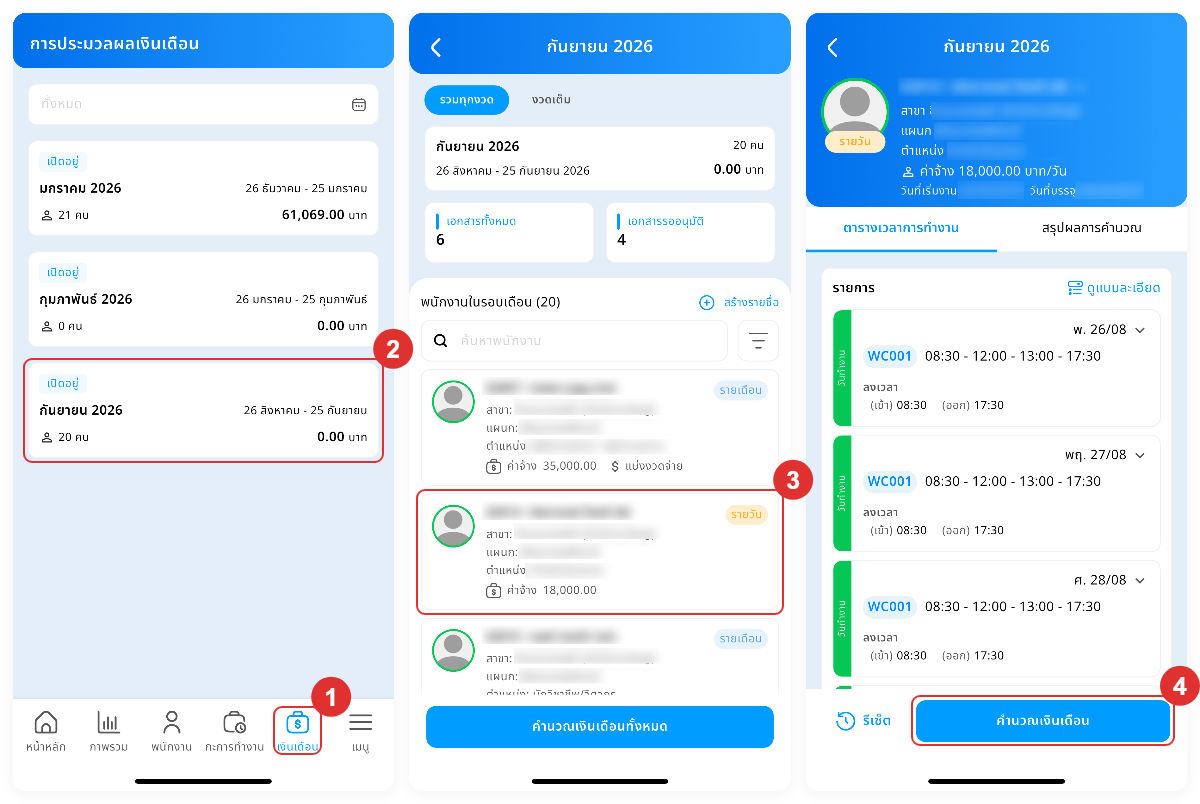
เริ่มจากเมนูเงินเดือน เลือกรอบการคำนวณของเดือนที่ต้องการ แล้วเปิดข้อมูลของพนักงานเป็นรายคน
- กดแท็บ "เงินเดือน" บนแถบเมนูด้านล่าง
- กดที่รอบการคำนวณของเดือนที่ต้องการ
- กดที่รายชื่อพนักงานที่ต้องการคำนวณ
- ตรวจแถบด้านล่างของหน้าจอว่ามีปุ่ม "รีเซ็ต" และปุ่ม "คำนวณเงินเดือน"
หน้าที่เปิดขึ้นแสดงชื่อเดือนของรอบไว้ที่แถบด้านบน ถัดลงมาเป็นส่วนข้อมูลพนักงาน แล้วจึงเป็นแท็บ "ตารางเวลาการทำงาน" และแท็บ "สรุปผลการคำนวณ" ส่วนแถบด้านล่างของหน้าจอคือปุ่ม "รีเซ็ต" และปุ่ม "คำนวณเงินเดือน"
ในหน้ารายชื่อพนักงานของรอบมีแถบเลือกงวดอยู่ด้านบน ปกติจะมี "รวมทุกงวด" และ "งวดเต็ม" และหากองค์กรตั้งค่าแบ่งงวดจ่ายไว้ จะมี "งวดที่ 1" "งวดที่ 2" เพิ่มขึ้นมาตามจำนวนงวด งวดที่เลือกเป็นตัวกำหนดทั้งรายชื่อพนักงาน ช่วงวันที่ และยอดที่แสดง ส่วนการสั่งคำนวณจะคำนวณให้ทั้งรอบของเดือนนั้นเสมอ รายละเอียดอยู่ในหัวข้อ "การคำนวณเมื่อองค์กรแบ่งงวดจ่าย"
ขั้นตอนการคำนวณวันนี้
ใช้ระหว่างรอบเพื่อตรวจยอดถึงวันปัจจุบัน ระบบจะคำนวณตั้งแต่วันเริ่มรอบจนถึงวันที่กดคำนวณ
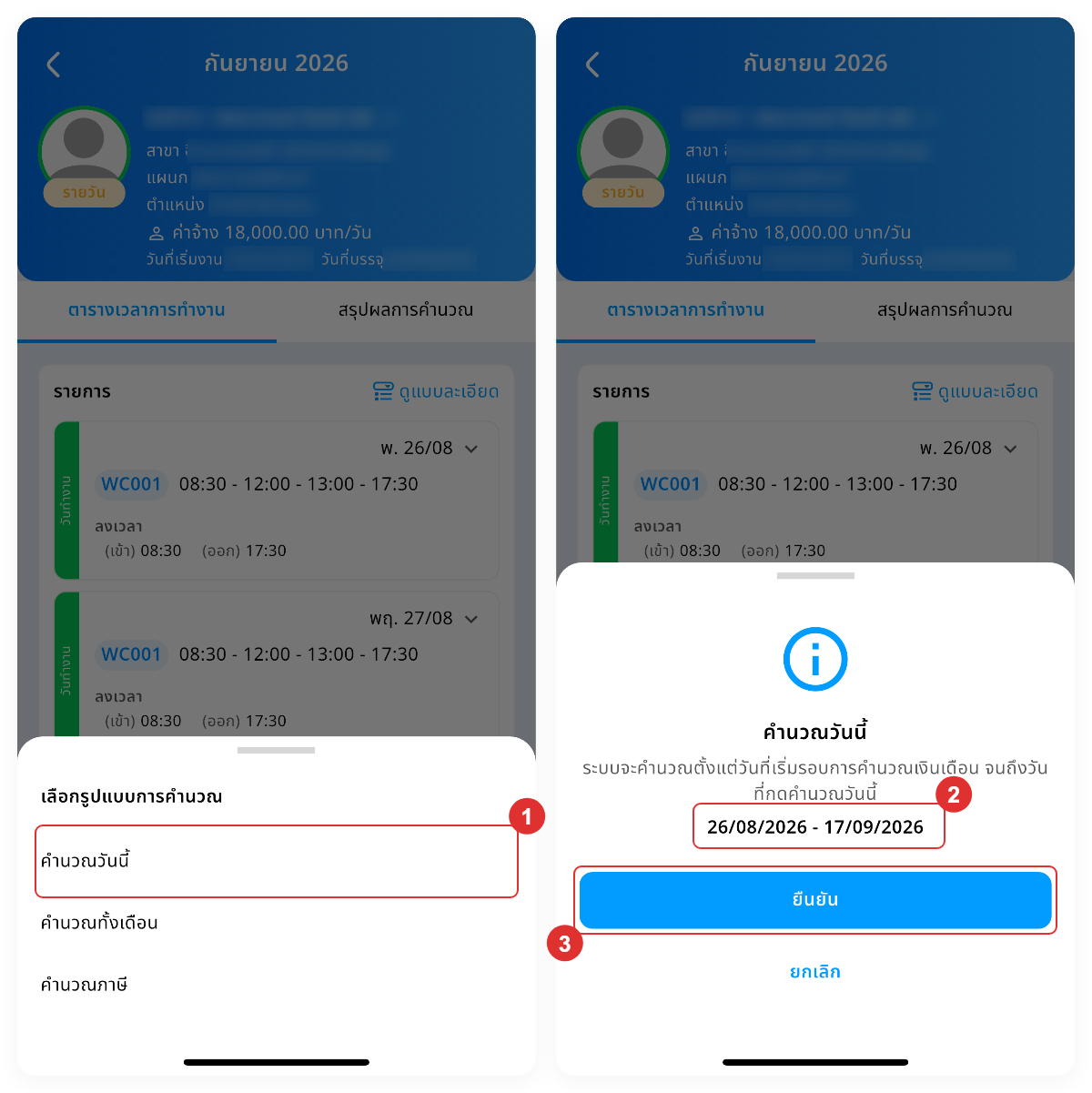
เริ่มจากกดปุ่ม "คำนวณเงินเดือน" ที่แถบด้านล่างของหน้าจอ ระบบจะเปิดหน้าต่าง "เลือกรูปแบบการคำนวณ" จากนั้นทำตามขั้นตอนต่อไปนี้
- เลือกรายการ "คำนวณวันนี้"
- ตรวจช่วงวันที่ที่ระบบจะคำนวณในหน้าต่างยืนยัน
- กดปุ่ม "ยืนยัน"
หน้าต่างยืนยันแสดงหัวข้อ "คำนวณวันนี้" พร้อมคำอธิบายว่า "ระบบจะคำนวณตั้งแต่วันที่เริ่มรอบการคำนวณเงินเดือน จนถึงวันที่กดคำนวณวันนี้" และแสดงช่วงวันที่เป็นตัวหนา เช่น 26/08/2026 - 17/09/2026 ตรวจสอบช่วงวันที่ให้ถูกต้องก่อนกดปุ่ม "ยืนยัน" แต่หากไม่ต้องการคำนวณ ให้กดปุ่ม "ยกเลิก"
หากวันที่ปัจจุบันเลยวันสิ้นรอบไปแล้ว ระบบจะใช้วันสุดท้ายของรอบเป็นวันสิ้นสุดแทน
หลังกดปุ่ม "ยืนยัน" ระบบจะแสดงแถบสถานะ "กำลังคำนวณเงินเดือน" ที่ด้านล่างของหน้าจอ ในช่วงนี้ยังไม่ต้องทำอะไร
ขั้นตอนการคำนวณทั้งเดือน
ใช้เมื่อข้อมูลของรอบครบแล้ว ระบบจะคำนวณเต็มรอบตั้งแต่วันเริ่มรอบจนถึงวันสิ้นรอบ และต้องยืนยันรหัสผ่านก่อนเริ่มคำนวณ
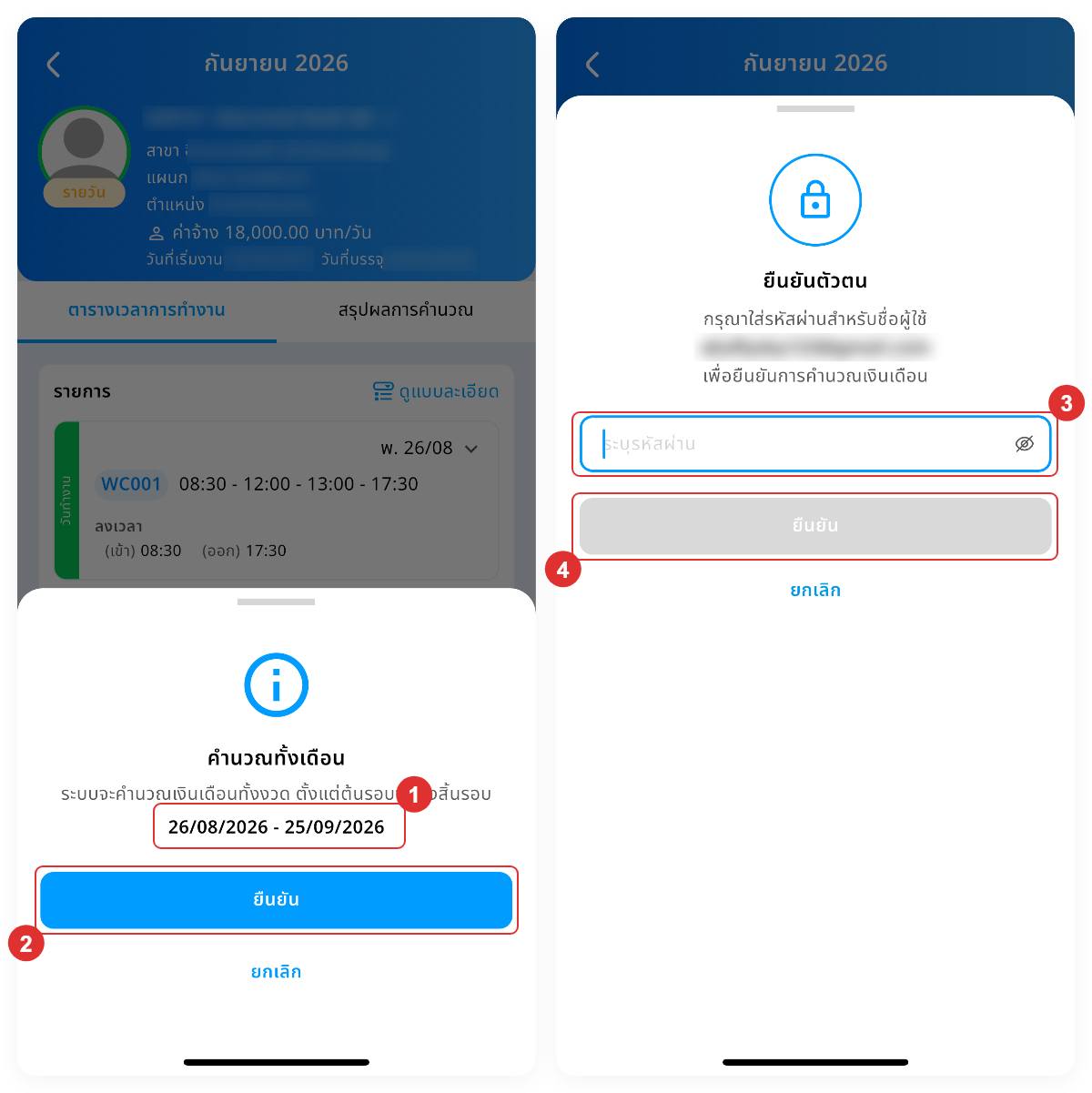
เริ่มจากกดปุ่ม "คำนวณเงินเดือน" ที่แถบด้านล่างของหน้าจอ แล้วเลือกรายการ "คำนวณทั้งเดือน" ในหน้าต่าง "เลือกรูปแบบการคำนวณ" จากนั้นทำตามขั้นตอนต่อไปนี้
- ตรวจช่วงวันที่ของรอบในหน้าต่างยืนยัน
- กดปุ่ม "ยืนยัน"
- ใส่รหัสผ่านของผู้ใช้งานที่เข้าสู่ระบบอยู่ในหน้าต่าง "ยืนยันตัวตน"
- กดปุ่ม "ยืนยัน"
หน้าต่างยืนยันแสดงหัวข้อ "คำนวณทั้งเดือน" พร้อมคำอธิบายว่า "ระบบจะคำนวณเงินเดือนทั้งงวด ตั้งแต่ต้นรอบจนถึงสิ้นรอบ" และแสดงช่วงวันที่ของรอบเป็นตัวหนา เช่น 26/08/2026 - 25/09/2026
หน้าต่าง "ยืนยันตัวตน" แสดงชื่อผู้ใช้งานที่เข้าสู่ระบบอยู่ และมีช่องให้กรอกรหัสผ่าน
ระบบจะแสดงแถบสถานะ "กำลังตรวจสอบรหัสผ่าน" ก่อน เมื่อรหัสผ่านถูกต้องจึงเริ่มคำนวณ หากไม่ถูกต้อง ระบบจะแจ้งข้อความแสดงข้อผิดพลาดและหยุดโดยไม่เริ่มคำนวณ
ขั้นตอนการคำนวณภาษี
ใช้เมื่อต้องการให้ระบบคำนวณภาษีของพนักงานคนนั้นใหม่ โดยไม่กระทบยอดเงินเดือนที่คำนวณไว้แล้ว
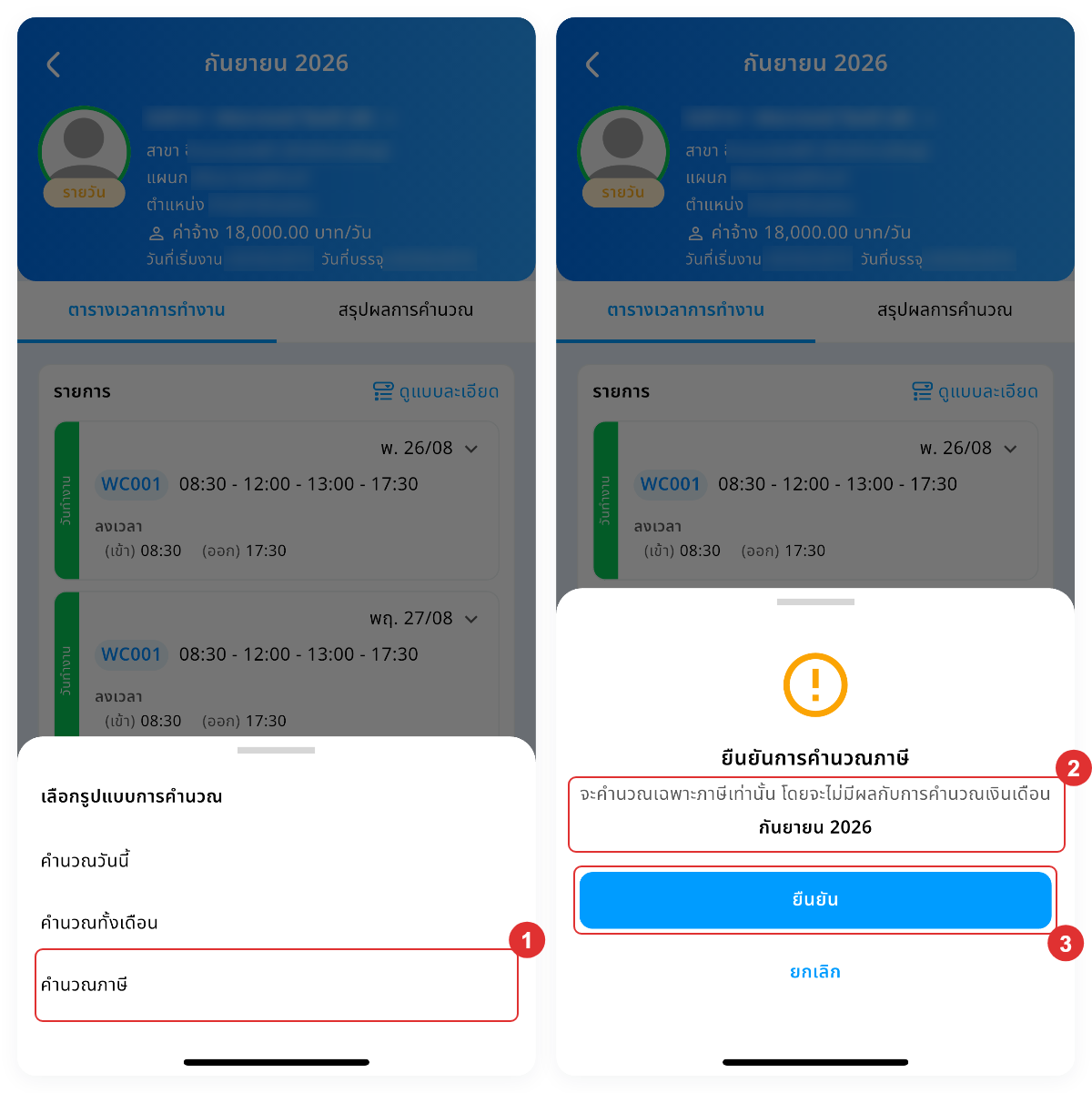
เริ่มจากกดปุ่ม "คำนวณเงินเดือน" ที่แถบด้านล่างของหน้าจอ ระบบจะเปิดหน้าต่าง "เลือกรูปแบบการคำนวณ" จากนั้นทำตามขั้นตอนต่อไปนี้
- เลือกรายการ "คำนวณภาษี"
- อ่านคำอธิบายและตรวจเดือนของรอบในหน้าต่าง "ยืนยันการคำนวณภาษี"
- กดปุ่ม "ยืนยัน"
หน้าต่าง "ยืนยันการคำนวณภาษี" แสดงคำอธิบายว่า "จะคำนวณเฉพาะภาษีเท่านั้น โดยจะไม่มีผลกับการคำนวณเงินเดือน" พร้อมชื่อเดือนของรอบเป็นตัวหนา ตรวจสอบให้ถูกต้องก่อนกดปุ่ม "ยืนยัน" แต่หากไม่ต้องการคำนวณภาษี ให้กดปุ่ม "ยกเลิก"
การคำนวณภาษีไม่ต้องยืนยันรหัสผ่าน ระบบจะแสดงแถบสถานะ "กำลังคำนวณภาษี" และแจ้ง "คำนวณภาษีสำเร็จ" เมื่อประมวลผลเสร็จ
ขั้นตอนการรีเซ็ตข้อมูลก่อนคำนวณใหม่
ใช้เมื่อมีการเปลี่ยนแปลงกะการทำงาน วันหยุด ข้อมูลพนักงาน หรือการตั้งค่าของระบบระหว่างรอบ แล้วต้องการให้ผลการคำนวณตรงกับข้อมูลล่าสุด
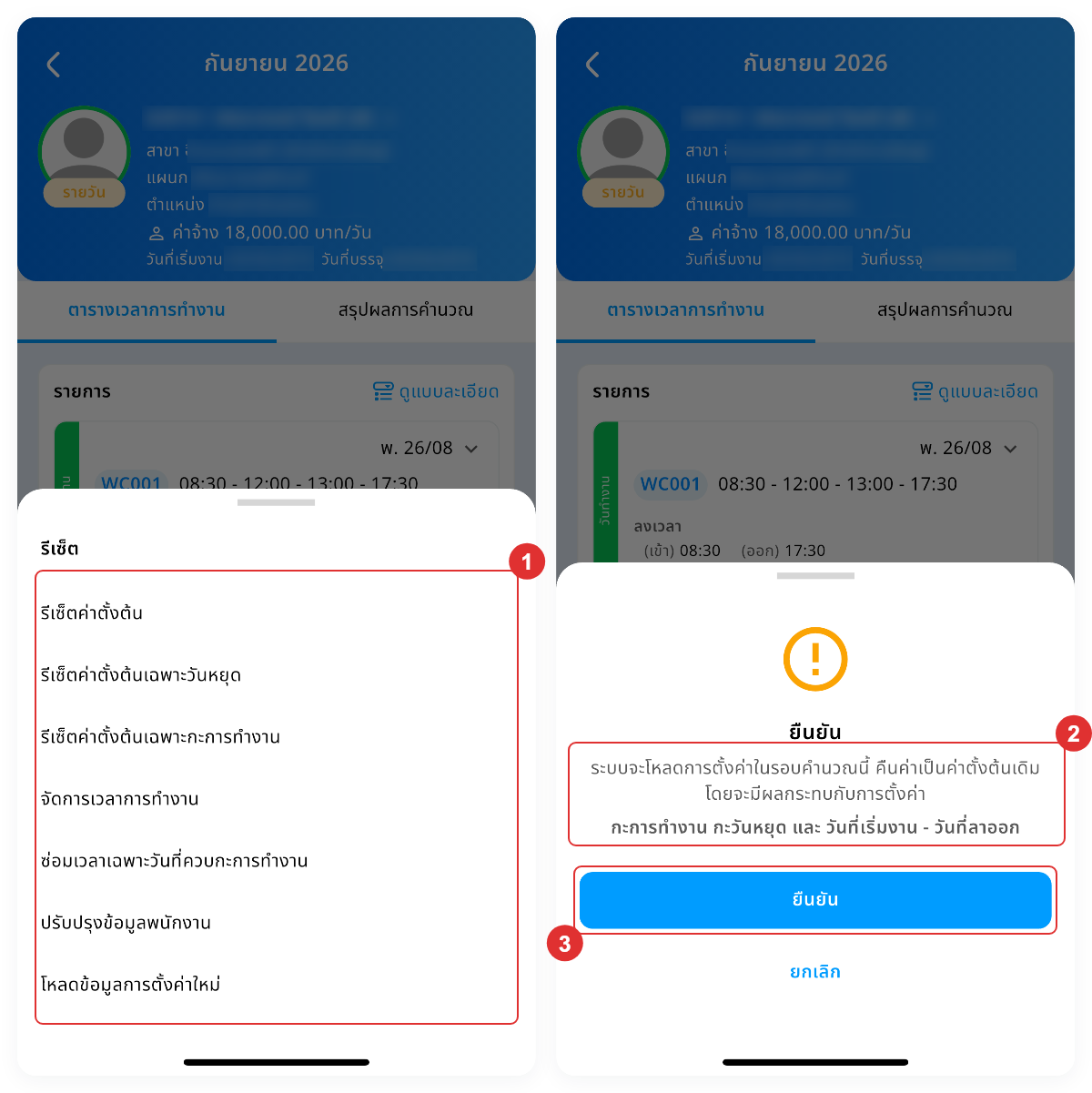
เริ่มจากกดปุ่ม "รีเซ็ต" ที่แถบด้านล่างของหน้าจอ ระบบจะเปิดหน้าต่าง "รีเซ็ต" ซึ่งมี 7 รายการให้เลือก จากนั้นทำตามขั้นตอนต่อไปนี้
- เลือกรายการที่ต้องการ
- อ่านข้อความอธิบายผลของรายการนั้นในหน้าต่างยืนยัน
- กดปุ่ม "ยืนยัน"
รายการที่ต้องยืนยันรหัสผ่านจะเปิดหน้าต่าง "ยืนยันตัวตน" ต่อจากการกดปุ่ม "ยืนยัน" ให้ใส่รหัสผ่านของผู้ใช้งานที่เข้าสู่ระบบอยู่ แล้วกดปุ่ม "ยืนยัน" อีกครั้ง จากนั้นกดปุ่ม "คำนวณเงินเดือน" เพื่อคำนวณด้วยข้อมูลชุดใหม่
หน้าต่าง "รีเซ็ต" มี 7 รายการ แต่ละรายการมีผลต่างกันตามตารางนี้
| รายการ | ผลที่เกิดขึ้น | ยืนยันรหัสผ่าน |
| รีเซ็ตค่าตั้งต้น | คืนค่าการตั้งค่าของรอบนี้กลับเป็นค่าตั้งต้นเดิม มีผลกับกะการทำงาน กะวันหยุด และวันที่เริ่มงาน - วันที่ลาออก | ต้องใส่ |
| รีเซ็ตค่าตั้งต้นเฉพาะวันหยุด | ดึงวันหยุดกลับเป็นค่าตั้งต้นตามที่ตั้งไว้ในข้อมูลพนักงาน | ต้องใส่ |
| รีเซ็ตค่าตั้งต้นเฉพาะกะการทำงาน | ดึงกะการทำงานกลับเป็นค่าตั้งต้นตามที่ตั้งไว้ในข้อมูลพนักงาน | ต้องใส่ |
| จัดการเวลาการทำงาน | จัดเวลาที่เข้าไม่ถูกกะให้เข้าตามกะการทำงาน โดยระบุช่วงวันที่ที่ต้องการ | ไม่ต้องใส่ |
| ซ่อมเวลาเฉพาะวันที่ควบกะการทำงาน | เติมเวลาของวันที่ทำงานควบกะให้ครบตามคู่ของกะการทำงาน | ไม่ต้องใส่ |
| ปรับปรุงข้อมูลพนักงาน | โหลดข้อมูลพนักงานที่แก้ไขระหว่างรอบเข้ามาใหม่ | ต้องใส่ |
| โหลดข้อมูลการตั้งค่าใหม่ | โหลดการตั้งค่าของระบบที่เปลี่ยนแปลงระหว่างรอบเข้ามาใหม่ | ต้องใส่ |
รายการ "จัดการเวลาการทำงาน" จะเปิดหน้าต่างให้เลือก "วันที่เริ่มต้น" และ "วันที่สิ้นสุด" โดยระบบตั้งค่าเริ่มต้นเป็นช่วงวันที่ของรอบให้ แก้ไขช่วงวันที่ได้ตามต้องการก่อนกดยืนยัน
รายการ "รีเซ็ตค่าตั้งต้นเฉพาะวันหยุด" มีหมายเหตุกำกับไว้ว่า "\ ถ้ามีการขอโอที จะรีเซ็ตไม่ได้" และรายการ "ซ่อมเวลาเฉพาะวันที่ควบกะการทำงาน" มีหมายเหตุว่า "\ ในกรณีมีเวลาไม่ครบคู่ เวลาจะไม่ถูกซ่อม"
เมื่อรีเซ็ตเสร็จ ระบบจะแจ้งข้อความสำเร็จของรายการนั้น เช่น "รีเซ็ตค่าตั้งต้นสำเร็จ" และโหลดข้อมูลของพนักงานใหม่ให้ การรีเซ็ตไม่ได้คำนวณเงินเดือนให้ด้วย จึงต้องกดปุ่ม "คำนวณเงินเดือน" อีกครั้ง
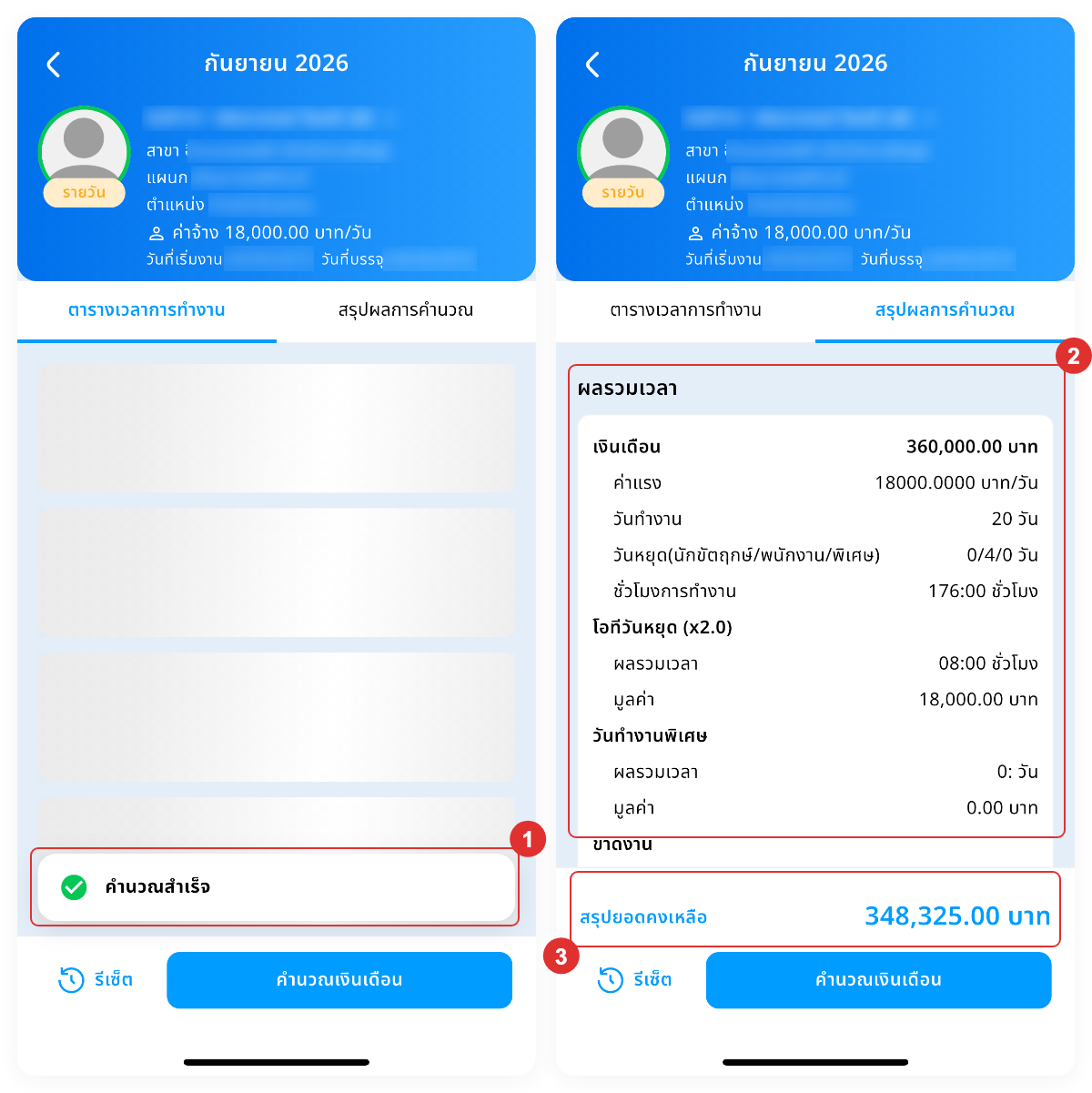
ผลลัพธ์เมื่อคำนวณเงินเดือนสำเร็จ
หลังระบบประมวลผลเสร็จ จะแจ้งผลที่ด้านล่างของหน้าจอ แล้วโหลดข้อมูลของพนักงานใหม่ให้เอง ตรวจข้อมูล 3 ส่วนนี้
- แถบสถานะที่ด้านล่างของหน้าจอ — แสดง "คำนวณสำเร็จ" เมื่อเลือกคำนวณวันนี้หรือคำนวณทั้งเดือน และแสดง "คำนวณภาษีสำเร็จ" เมื่อเลือกคำนวณภาษี จากนั้นแถบจะหายไปเอง
- แท็บ "สรุปผลการคำนวณ" — แสดงผลรวมเวลาทำงาน รายรับ รายจ่าย เบิกล่วงหน้า และผลการคำนวณสุทธิของพนักงานคนนั้น
- แถบ "สรุปยอดคงเหลือ" — ยอดสุทธิที่พนักงานจะได้รับ แสดงเหนือปุ่มด้านล่างขณะอยู่ที่แท็บ "สรุปผลการคำนวณ"
ระบบโหลดทั้งแท็บ "ตารางเวลาการทำงาน" และแท็บ "สรุปผลการคำนวณ" ใหม่ให้หลังคำนวณเสร็จ จึงดูผลได้โดยไม่ต้องออกจากหน้าจอ ระหว่างที่ระบบกำลังโหลด รายการในแท็บจะแสดงเป็นแถบเปล่าชั่วครู่ แล้วข้อมูลจึงขึ้นครบ
คำนวณซ้ำได้ตลอดเวลาที่รอบยังไม่ปิดงวดบัญชี ผลการคำนวณครั้งใหม่จะแทนที่ผลเดิมของพนักงานคนนั้น
ส่วนประกอบของแท็บสรุปผล
แท็บ "สรุปผลการคำนวณ" แสดงที่มาของยอดทั้งหมดของพนักงานคนนั้นในรอบ เลื่อนหน้าจอลงเพื่อดูได้จนจบ มี 5 ส่วนเรียงจากบนลงล่างดังนี้
- ผลรวมเวลา — เงินเดือน ค่าแรง วันทำงาน วันหยุด ชั่วโมงการทำงาน โอทีวันหยุด วันทำงานพิเศษ และขาดงาน พร้อมมูลค่า ปิดท้ายด้วยยอด "รวมการคำนวณเวลา"
- รายรับ — รายการเงินเพิ่มของรอบนี้ แยกตามหมวดของระบบ เช่น Income และ Constant ปิดท้ายด้วยยอด "รวมรายรับ"
- รายจ่าย — รายการเงินหักของรอบนี้ แยกตามหมวด เช่น Expense, Fund, Auto (รวมประกันสังคมและภาษี) และ Loan ปิดท้ายด้วยยอด "รวมรายจ่าย"
- เบิกล่วงหน้า — รายการเบิกเงินล่วงหน้าในรอบนี้ และยอด "รวมเบิกไปแล้ว" หากยังไม่มีรายการ ระบบจะแสดง "ยังไม่มีรายการเบิก"
- ผลการคำนวณสุทธิ — รวมเวลา รวมรายรับ รวมรายจ่าย เงินเดือนที่ได้รับ รวมเบิกล่วงหน้า และยอด "คงเหลือ"
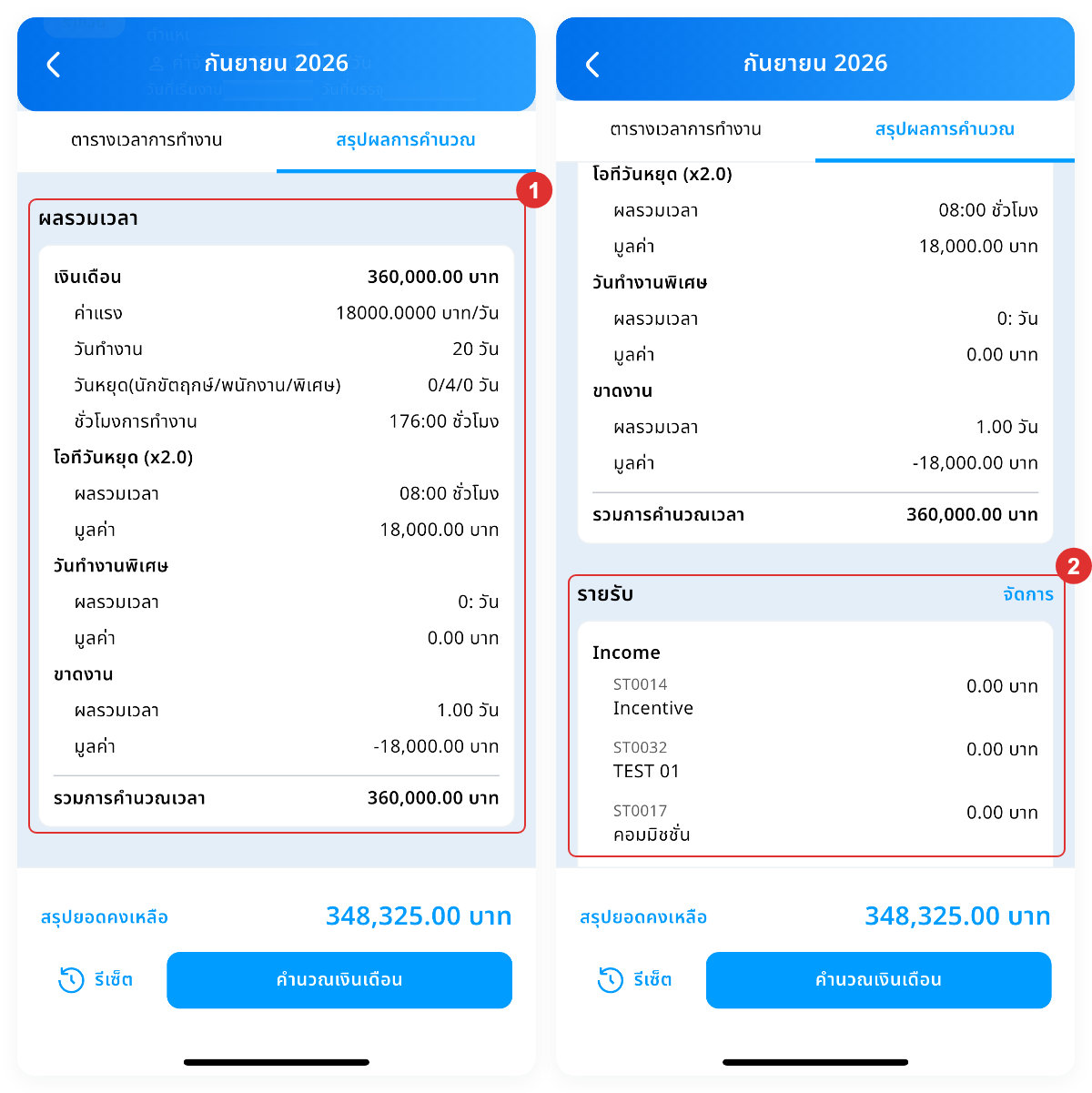
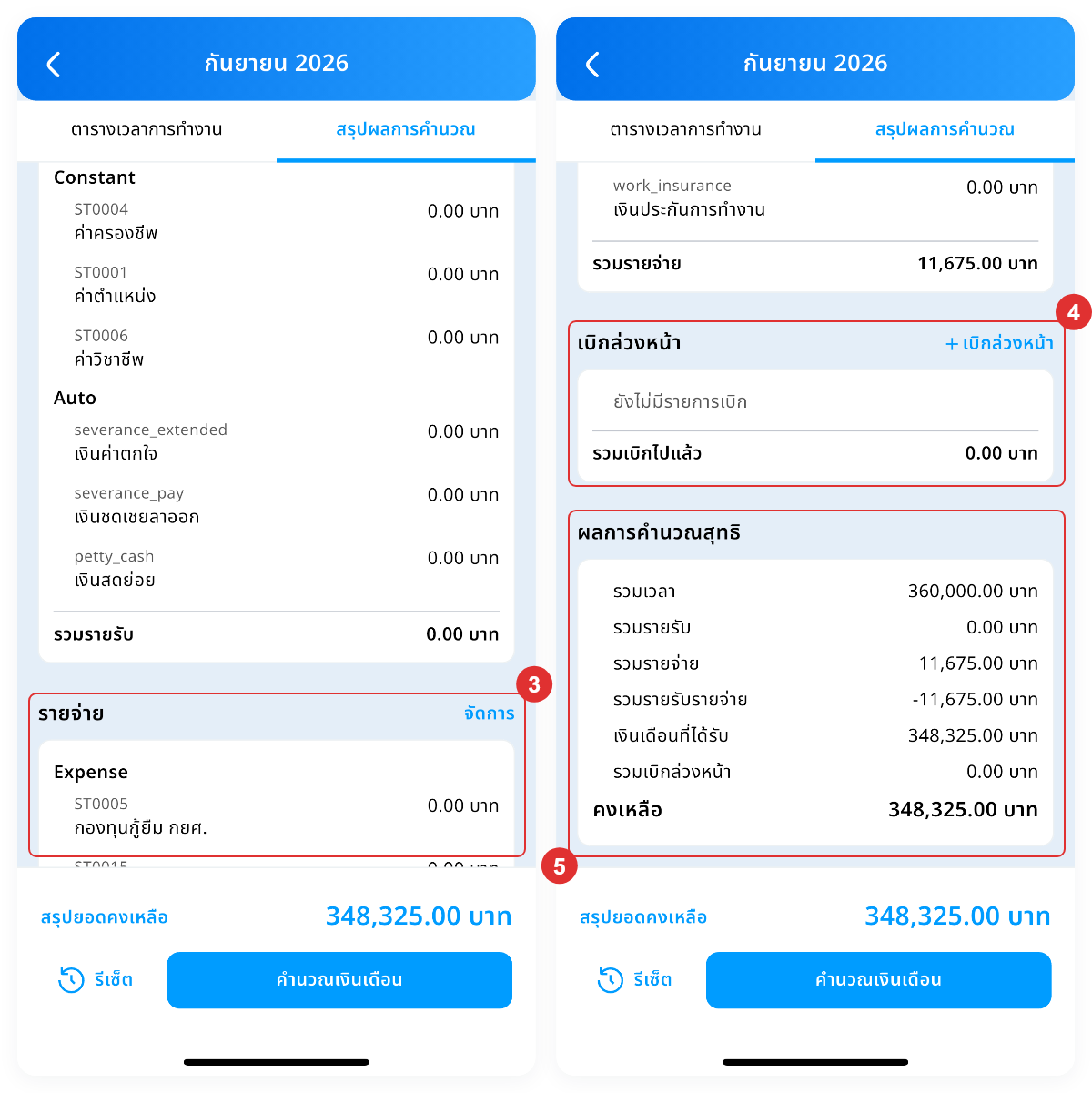
ส่วน "รายรับ" และ "รายจ่าย" มีปุ่ม "จัดการ" ทางขวาของหัวข้อสำหรับแก้ไขรายการ ซึ่งอยู่นอกขอบเขตของคู่มือนี้
ยอด "คงเหลือ" เป็นยอดเดียวกับแถบ "สรุปยอดคงเหลือ" ที่ตรึงอยู่ด้านล่างของหน้าจอ
การคำนวณเมื่อองค์กรแบ่งงวดจ่าย
หากองค์กรตั้งค่าแบ่งงวดจ่ายไว้ รอบการคำนวณของเดือนจะถูกแบ่งเป็นหลายงวด หน้ารายชื่อพนักงานในรอบเดือนจะมีแถบเลือกงวดเพิ่มขึ้น และข้อมูลที่แสดงจะเป็นของงวดที่เลือก 3 ส่วนดังนี้
- แถบเลือกงวด — มี "รวมทุกงวด" "งวดเต็ม" แล้วตามด้วย "งวดที่ 1" "งวดที่ 2" ตามจำนวนงวดที่องค์กรตั้งไว้
- ช่วงวันที่และจำนวนพนักงาน — เปลี่ยนตามงวดที่เลือก เช่น งวดที่ 1 คือ 26 สิงหาคม - 9 กันยายน 2026 · "งวดเต็ม" แสดงเฉพาะพนักงานที่จ่ายแบบงวดเต็ม ส่วน "งวดที่ 1" เป็นต้นไปแสดงเฉพาะพนักงานที่แบ่งงวดจ่าย
- ยอดในแท็บ "สรุปผลการคำนวณ" — เป็นยอดของงวดที่เลือก ไม่ใช่ทั้งเดือน เช่น พนักงานค่าจ้าง 35,000.00 บาท/เดือน แสดงเงินเดือนของงวดเป็น 17,500.00 บาท และนับวันทำงานเฉพาะวันที่อยู่ในงวดนั้น
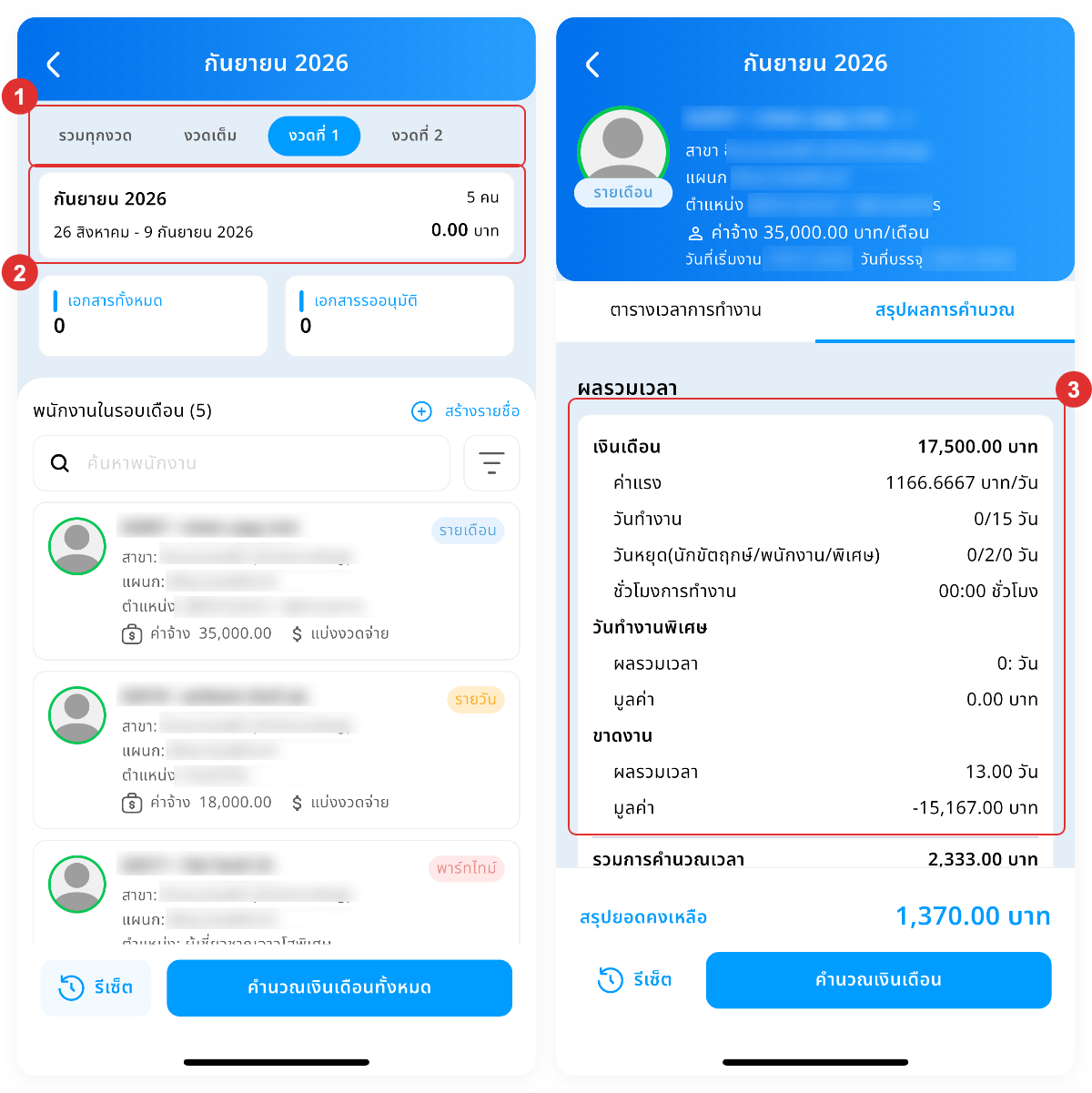
กดปุ่ม "คำนวณเงินเดือน" ครั้งเดียวจากงวดใดงวดหนึ่ง ระบบจะคำนวณทั้งรอบเดือนและแยกยอดของทุกงวดให้เอง ไม่ต้องกดคำนวณทีละงวด ตัวอย่างในภาพคำนวณจากงวดที่ 1 เมื่อสลับไปดู "งวดที่ 2" (10 - 25 กันยายน 2026) ระบบแสดงยอดของงวดนั้นให้แล้วเช่นกัน
ค่าจ้างที่ส่วนข้อมูลพนักงานด้านบนยังเป็นค่าจ้างเต็มเดือนเสมอ ไม่ใช่ยอดของงวด
ข้อควรรู้และข้อจำกัด
กฎที่ระบบบังคับใช้เมื่อคำนวณเงินเดือนรายบุคคล
| เงื่อนไข | ระบบจะทำอย่างไร |
| ไม่มีสิทธิ์การคำนวณทั้ง 3 รูปแบบ | ไม่แสดงปุ่ม "คำนวณเงินเดือน" แต่ยังเปิดดูข้อมูลของพนักงานในรอบได้ |
| มีสิทธิ์การคำนวณบางรูปแบบ | หน้าต่าง "เลือกรูปแบบการคำนวณ" แสดงเฉพาะรายการที่มีสิทธิ์ |
| ไม่มีสิทธิ์รีเซ็ตและสิทธิ์จัดการเวลาการทำงาน | ไม่แสดงปุ่ม "รีเซ็ต" |
| รอบการคำนวณหรืองวดที่เลือกปิดงวดบัญชีแล้ว | แสดงแถบแจ้ง "ปิดงวดบัญชีแล้ว" ที่ด้านบน และปุ่ม "คำนวณเงินเดือน" เป็นสีจาง กดไม่ได้ |
| รอบการคำนวณของเดือนนั้นปิดงวดบัญชีแล้ว | ปุ่ม "รีเซ็ต" เป็นสีจาง กดไม่ได้ |
| พนักงานพ้นสภาพการเป็นพนักงานแล้ว | ถามยืนยันว่า "พนักงานคนนี้ลาออกแล้ว ต้องการคำนวณต่อหรือไม่?" ก่อนเข้าหน้าต่างยืนยันการคำนวณ |
| กดคำนวณทั้งเดือนแล้วใส่รหัสผ่านไม่ถูกต้อง | แจ้งข้อความแสดงข้อผิดพลาดและหยุด โดยไม่เริ่มคำนวณ |
| ระบบประมวลผลนานเกิน 1 นาที 30 วินาที | แจ้ง "การคำนวณใช้เวลานานเกินไป" และปิดแถบสถานะ ส่วนงานเบื้องหลังอาจยังประมวลผลต่อ |
| คำนวณไม่สำเร็จ | แจ้ง "ไม่สามารถคำนวณได้" หรือ "ไม่สามารถคำนวณภาษีได้" ตามรูปแบบที่เลือก และไม่เปลี่ยนผลการคำนวณเดิม |
| ระหว่างที่ระบบกำลังคำนวณของพนักงานคนนั้น | ปุ่ม "คำนวณเงินเดือน" และปุ่ม "รีเซ็ต" เป็นสีจาง กดซ้ำไม่ได้ |
| องค์กรตั้งค่าแบ่งงวดจ่ายไว้ | สั่งคำนวณครั้งเดียวได้ผลครบทุกงวดของเดือนนั้น ไม่ต้องกดทีละงวด ส่วนงวดที่เลือกเป็นตัวกำหนดรายชื่อ ช่วงวันที่ และยอดที่แสดง |
| เลือก "คำนวณภาษี" | คำนวณเฉพาะภาษี ไม่เปลี่ยนยอดเงินเดือนที่คำนวณไว้แล้ว |
ข้อควรระวัง: การคำนวณครั้งใหม่จะแทนที่ผลการคำนวณเดิมของพนักงานคนนั้น หากแก้ไขยอดรายรับหรือรายจ่ายของรอบไว้ ให้ตรวจสอบยอดที่แท็บ "สรุปผลการคำนวณ" อีกครั้งหลังคำนวณเสร็จทุกครั้ง
คำแนะนำเพิ่มเติม
รายละเอียดการใช้งานที่ควรรู้
- ปุ่ม "คำนวณเงินเดือน" คำนวณให้เฉพาะพนักงานที่เปิดอยู่เท่านั้น การคำนวณให้ทุกคนในรอบพร้อมกันอยู่ที่ปุ่ม "คำนวณเงินเดือนทั้งหมด" ในหน้ารายชื่อพนักงานในรอบเดือน
- ปุ่ม "รีเซ็ต" แสดงอยู่ทั้งแท็บ "ตารางเวลาการทำงาน" และแท็บ "สรุปผลการคำนวณ" จึงเรียกใช้ได้จากทั้งสองแท็บ
- การรีเซ็ตไม่ได้คำนวณเงินเดือนให้ด้วย ต้องกดปุ่ม "คำนวณเงินเดือน" อีกครั้งหลังรีเซ็ตเสร็จ
- ช่วงวันที่ในหน้าต่างยืนยันเป็นช่วงที่ระบบจะคำนวณจริง จึงใช้ตรวจสอบก่อนยืนยันได้
- วันที่ทุกจุดในแอปพลิเคชันแสดงเป็นปีคริสต์ศักราช (ค.ศ.)
เคล็ดลับการใช้งาน
คำแนะนำ: หากมีการแก้ไขข้อมูลพนักงานหรือการตั้งค่าของระบบระหว่างรอบ ให้กด "ปรับปรุงข้อมูลพนักงาน" หรือ "โหลดข้อมูลการตั้งค่าใหม่" ในปุ่ม "รีเซ็ต" ก่อนสั่งคำนวณ เพราะระบบใช้ข้อมูลที่ดึงเข้ามาในรอบตั้งแต่แรกในการคำนวณ
คำแนะนำ: ใช้ "คำนวณวันนี้" ระหว่างรอบเพื่อตรวจยอดล่วงหน้า แล้วจึงใช้ "คำนวณทั้งเดือน" เมื่อเวลาการทำงานและเอกสารของรอบครบแล้ว จะลดการคำนวณซ้ำก่อนปิดงวด
สรุป: เจ้าหน้าที่ HR สั่งคำนวณเงินเดือนของพนักงานเป็นรายคนได้เองจากแอปในมือ ทั้งการคำนวณถึงวันปัจจุบัน การคำนวณเต็มรอบที่ยืนยันด้วยรหัสผ่าน และการคำนวณภาษี พร้อมรีเซ็ตข้อมูลที่เปลี่ยนแปลงระหว่างรอบให้ถูกต้องก่อนคำนวณใหม่
คำถามที่พบบ่อย (FAQ)
ถาม: "คำนวณวันนี้" กับ "คำนวณทั้งเดือน" ต่างกันอย่างไร?
ตอบ: "คำนวณวันนี้" คำนวณตั้งแต่วันเริ่มรอบจนถึงวันที่กดคำนวณ เหมาะกับการตรวจยอดระหว่างรอบ ส่วน "คำนวณทั้งเดือน" คำนวณเต็มรอบตั้งแต่วันเริ่มรอบจนถึงวันสิ้นรอบ และต้องยืนยันรหัสผ่านของผู้ใช้งานก่อนเริ่มคำนวณ จึงเหมาะกับการคำนวณรอบสุดท้ายก่อนปิดงวดบัญชี
ถาม: ทำไมการคำนวณทั้งเดือนต้องใส่รหัสผ่าน?
ตอบ: การคำนวณทั้งเดือนให้ผลเต็มรอบซึ่งใช้เป็นยอดจ่ายจริง ระบบจึงขอให้ยืนยันตัวตนด้วยรหัสผ่านของผู้ใช้งานที่เข้าสู่ระบบอยู่ก่อนเริ่มคำนวณ ส่วน "คำนวณวันนี้" และ "คำนวณภาษี" ไม่ต้องใส่รหัสผ่าน
ถาม: กด "คำนวณภาษี" แล้วยอดเงินเดือนไม่เปลี่ยน เกิดจากอะไร?
ตอบ: ถูกต้องตามการทำงานของระบบ "คำนวณภาษี" คำนวณเฉพาะภาษีของพนักงานคนนั้น โดยไม่กระทบยอดเงินเดือนที่คำนวณไว้แล้ว หากต้องการให้ยอดเงินเดือนเปลี่ยนตามข้อมูลล่าสุด ให้เลือก "คำนวณวันนี้" หรือ "คำนวณทั้งเดือน"
ถาม: เปิดหน้าต่าง "เลือกรูปแบบการคำนวณ" แล้วเห็นไม่ครบทั้ง 3 รายการ?
ตอบ: หน้าต่างนี้แสดงเฉพาะรูปแบบที่ผู้ใช้งานได้รับสิทธิ์ไว้ โดย "คำนวณวันนี้" "คำนวณทั้งเดือน" และ "คำนวณภาษี" แยกกันคนละรายการในหมวดสิทธิ์การคำนวณเงินเดือน กรุณาติดต่อผู้ดูแลระบบขององค์กรเพื่อขอเพิ่มสิทธิ์ที่ต้องการ
ถาม: ปุ่ม "คำนวณเงินเดือน" เป็นสีจางและกดไม่ได้?
ตอบ: กรณีนี้รอบการคำนวณหรืองวดที่เลือกอยู่ปิดงวดบัญชีไปแล้ว สังเกตได้จากแถบแจ้ง "ปิดงวดบัญชีแล้ว" ที่ด้านบนของหน้าจอ หากต้องการคำนวณรอบนั้นอีกครั้ง ต้องให้ผู้ดูแลระบบเปิดงวดบัญชีให้ก่อนที่ระบบเว็บ
ถาม: ระบบแจ้ง "การคำนวณใช้เวลานานเกินไป" ต้องทำอย่างไร?
ตอบ: แอปพลิเคชันรอผลการคำนวณไม่เกิน 1 นาที 30 วินาที หากเกินจากนั้นจะแจ้งข้อความนี้ ส่วนการประมวลผลเบื้องหลังอาจยังทำงานต่อ ให้ดึงหน้าจอลงเพื่อโหลดข้อมูลใหม่แล้วตรวจผลที่แท็บ "สรุปผลการคำนวณ" ก่อน หากยอดยังไม่เปลี่ยน จึงสั่งคำนวณอีกครั้ง
ถาม: แก้ไขข้อมูลพนักงานหรือการตั้งค่าของระบบแล้ว แต่คำนวณออกมาได้ค่าเดิม?
ตอบ: ระบบคำนวณจากข้อมูลที่ดึงเข้ามาในรอบตั้งแต่ตอนสร้างรายชื่อ การแก้ไขระหว่างรอบจึงยังไม่เข้ามาเอง ให้กดปุ่ม "รีเซ็ต" แล้วเลือก "ปรับปรุงข้อมูลพนักงาน" เมื่อแก้ไขข้อมูลของพนักงานคนนั้น หรือเลือก "โหลดข้อมูลการตั้งค่าใหม่" เมื่อเปลี่ยนการตั้งค่าของระบบ จากนั้นจึงสั่งคำนวณอีกครั้ง
ถาม: พนักงานที่ลาออกไปแล้ว คำนวณเงินเดือนได้หรือไม่?
ตอบ: คำนวณได้ เมื่อกดคำนวณ ระบบจะถามยืนยันว่า "พนักงานคนนี้ลาออกแล้ว ต้องการคำนวณต่อหรือไม่?" ก่อน หากยืนยัน จึงเข้าสู่หน้าต่างยืนยันการคำนวณตามปกติ ใช้ในกรณีที่ยังต้องจ่ายค่าจ้างงวดสุดท้ายให้พนักงานคนนั้น
ถาม: องค์กรแบ่งงวดจ่าย ต้องกดคำนวณทีละงวดหรือไม่?
ตอบ: ไม่ต้อง กดปุ่ม "คำนวณเงินเดือน" ครั้งเดียวจากงวดใดงวดหนึ่ง ระบบจะคำนวณทั้งรอบเดือนและแยกยอดของทุกงวดให้เอง เมื่อสลับแถบเลือกงวดไปดูงวดอื่น จะเห็นยอดของงวดนั้นแล้ว
ถาม: คำนวณซ้ำหลายครั้งได้หรือไม่?
ตอบ: ได้ ตราบใดที่รอบการคำนวณยังไม่ปิดงวดบัญชี ผลการคำนวณครั้งใหม่จะแทนที่ผลเดิมของพนักงานคนนั้น จึงตรวจยอดที่แท็บ "สรุปผลการคำนวณ" หลังคำนวณเสร็จทุกครั้ง


