
การใช้งานของหัวหน้างาน
การใช้งานของหัวหน้างานผ่านระบบ HumanSoft ครอบคลุมถึงการอนุมัติเอกสาร การตรวจสอบเวลาเข้า - ออกงาน การจัดการกะการทำงานและวันหยุด รวมถึงการลงเวลาทำงานแทนพนักงาน
เงื่อนไขการใช้งาน
- ชื่อผู้ใช้และรหัสผ่านเป็นชุดเดียวกันได้ทั้ง App และ Web
- ผู้ใช้งานต้องมีสิทธิ์เป็น "ผู้อนุมัติ" หรือ "หัวหน้างาน"
1. การใช้งานผ่าน Application
การอนุมัติเอกสาร
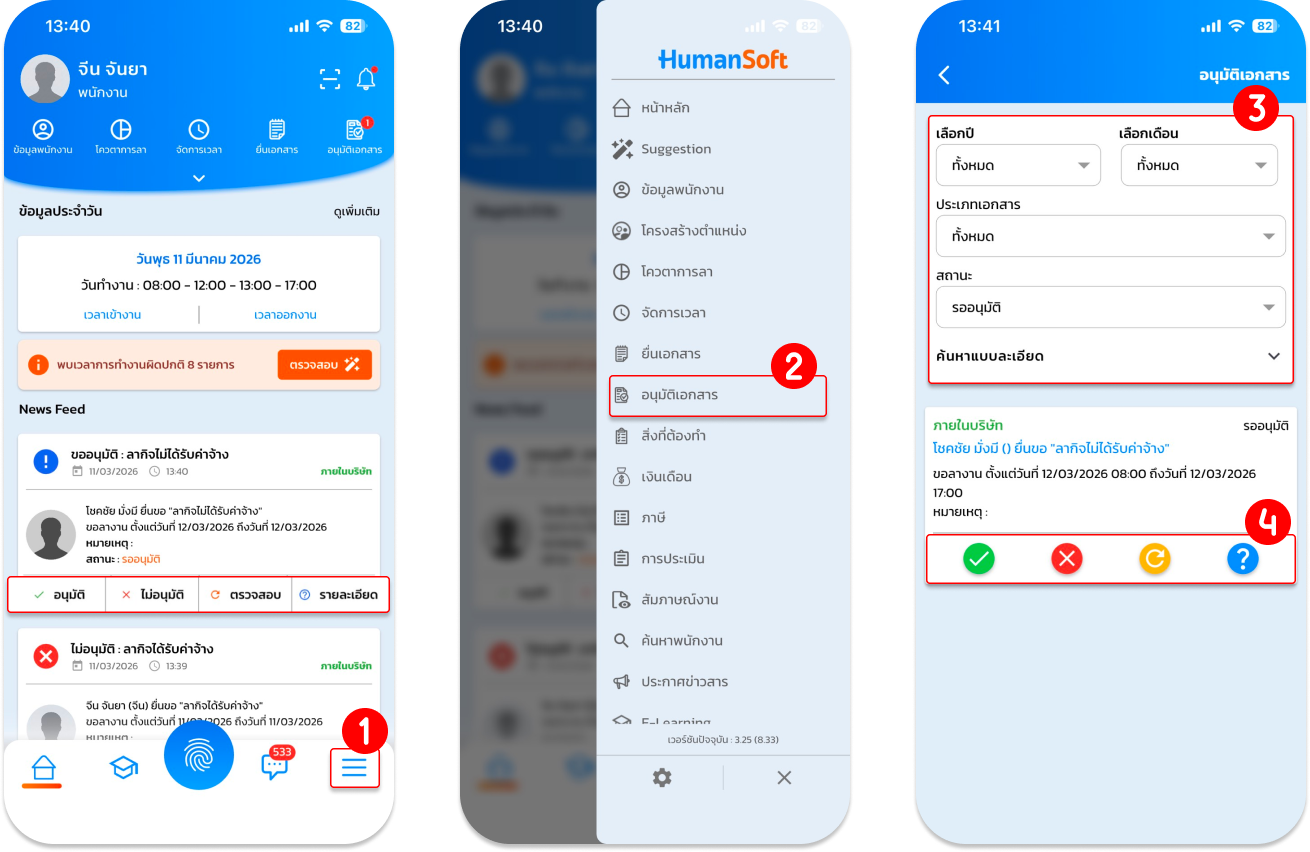
หัวหน้างานสามารถอนุมัติเอกสารได้ 2 วิธี
- วิธีที่ 1 หน้า "News Feed" อนุมัติได้ทันที โดยเลือกปุ่ม: อนุมัติ, ไม่อนุมัติ, ตรวจสอบ (ส่งกลับแก้ไข), หรือ รายละเอียด
- วิธีที่ 2 เมนู "อนุมัติเอกสาร" โดยสามารถใช้ปุ่มสีในการจัดการได้ ดังนี้
🟢 สีเขียว: อนุมัติ
🔴 สีแดง: ไม่อนุมัติ
🟡 สีเหลือง: ส่งกลับแก้ไข
🔵 สีฟ้า: ดูรายละเอียด
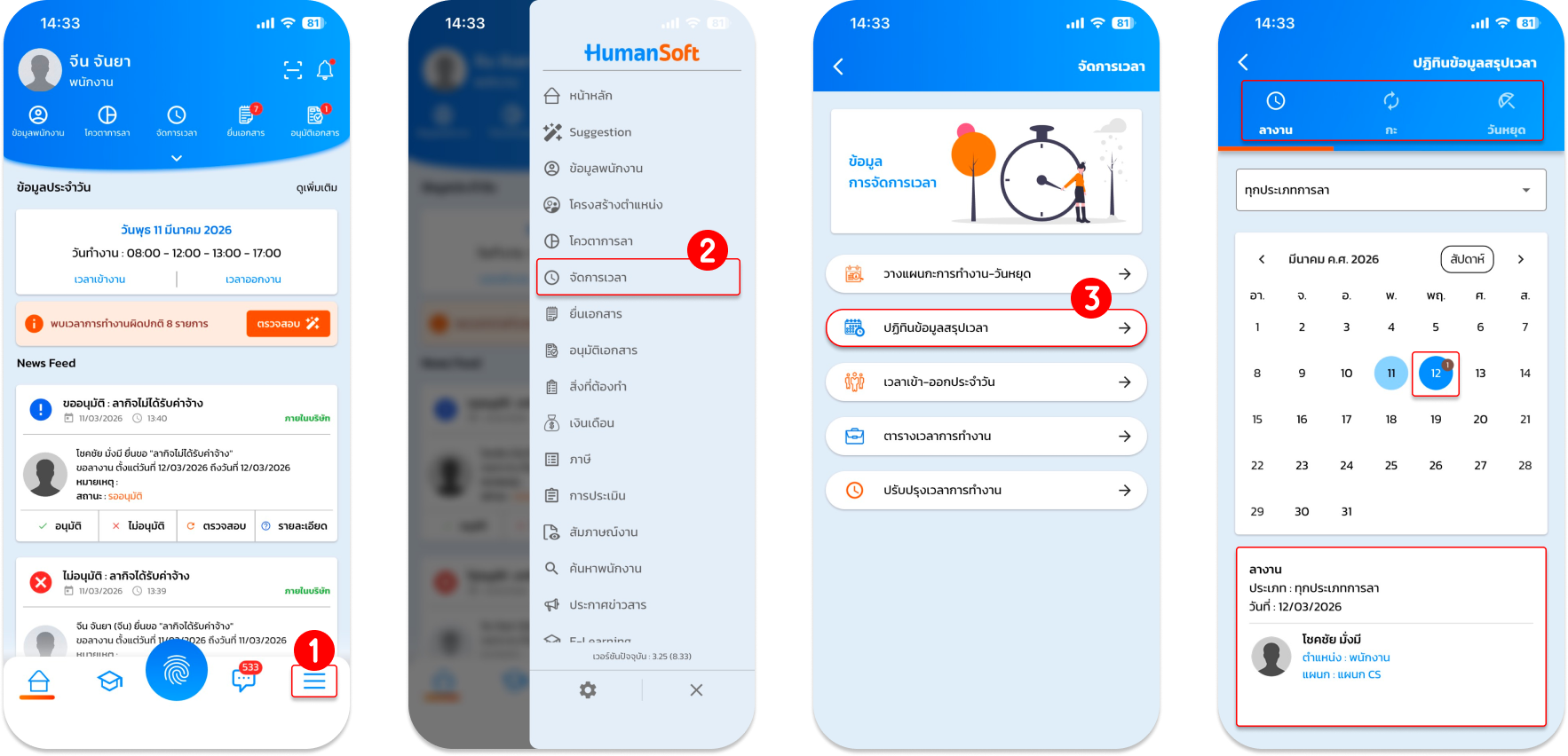
การตรวจสอบข้อมูล
- กดที่ "ขีด3ขีด" ด้านล่างขวา
- ไปที่เมนู "จัดการเวลา"
- เลือก "ปฏิทินข้อมูลสรุปเวลา" การลางาน กะการทำงาน หรือวันหยุดของพนักงาน
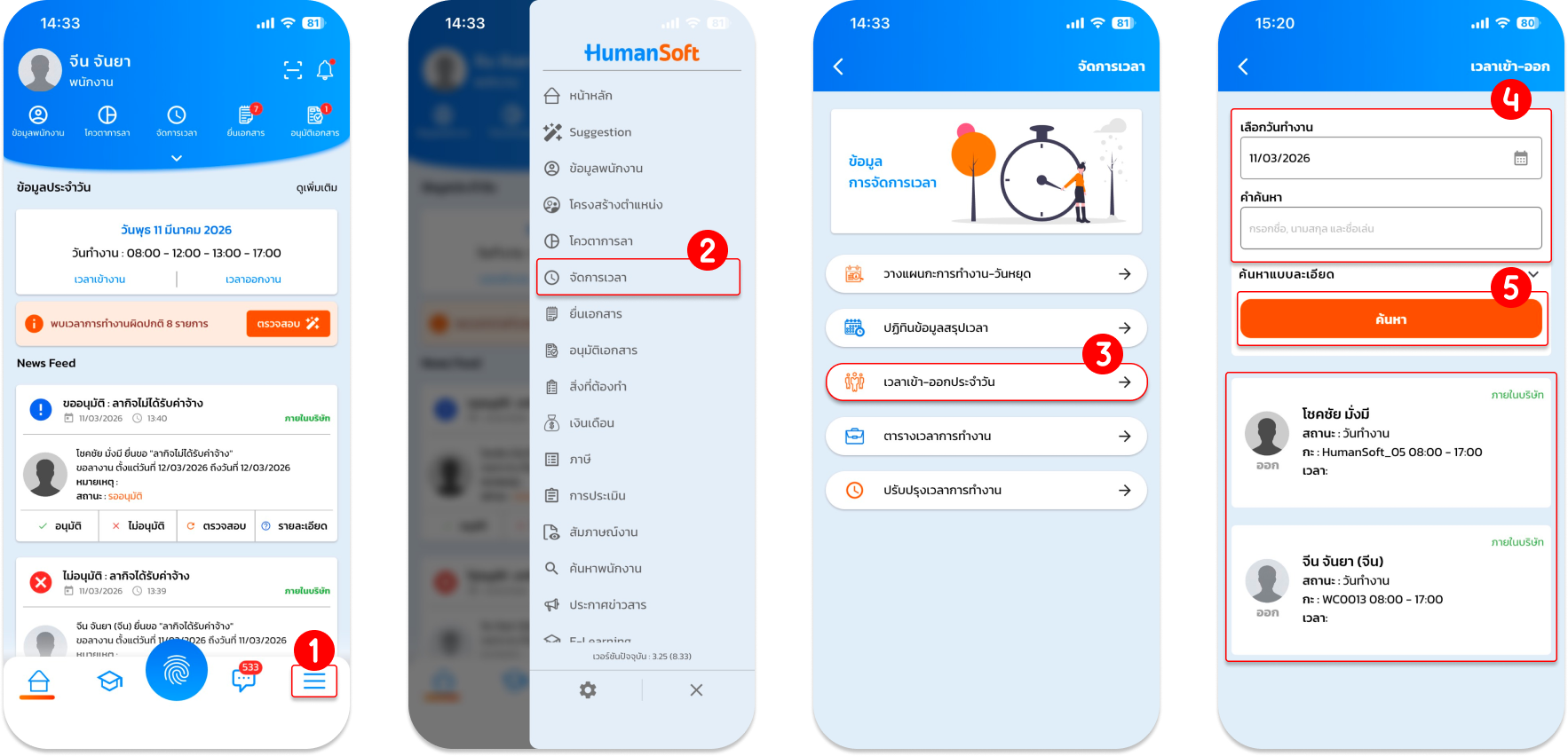
การตรวจสอบเวลาเข้าออกประจำวัน
- กดที่ "ขีด3ขีด" ด้านล่างขวา
- เลือก "จัดการเวลา"
- เลือก "เวลาเข้า - ออกประจำวัน"
- เลือกวัน "วันที่" และระบุ "ชื่อพนักงาน"
- กด "ค้นหา"
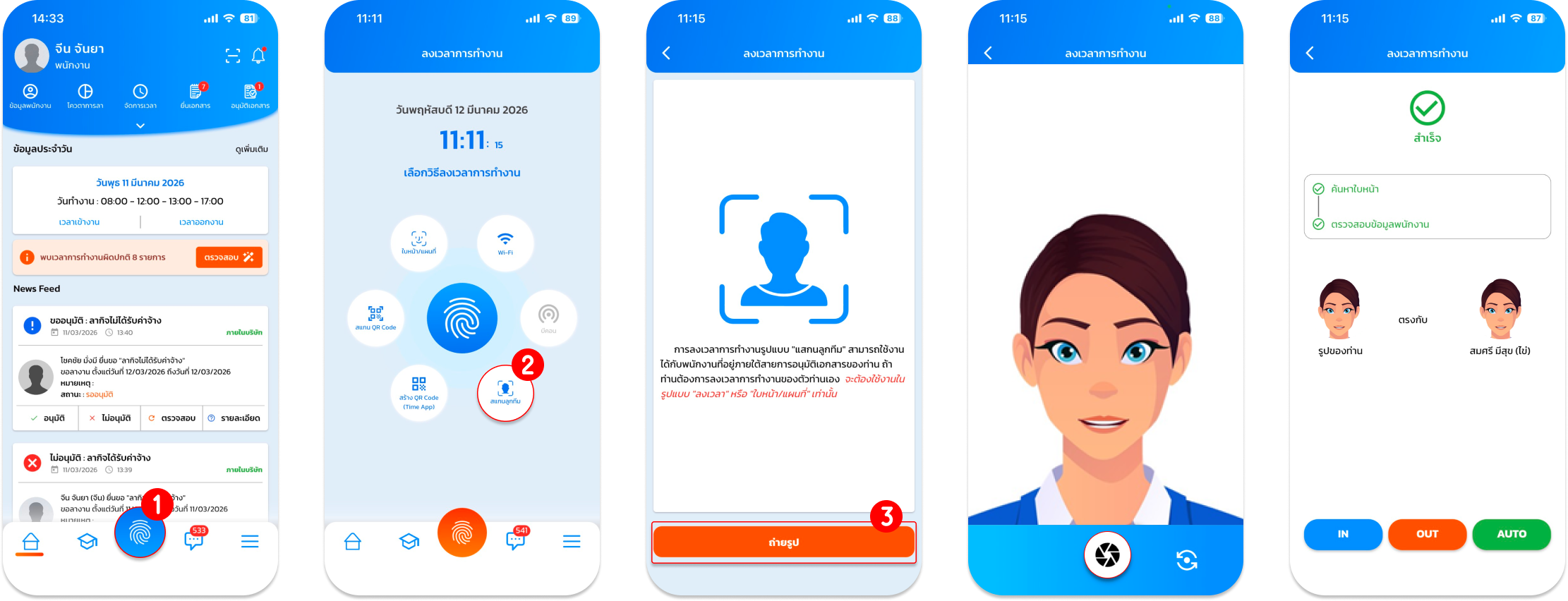
การลงเวลาแทนพนักงาน
- ไปที่ "ลงเวลาการทำงาน"
- เลือก "สแกนลูกทีม"
- ทำการถ่ายรูปลูกทีม
2. การใช้งานผ่าน Web Browser
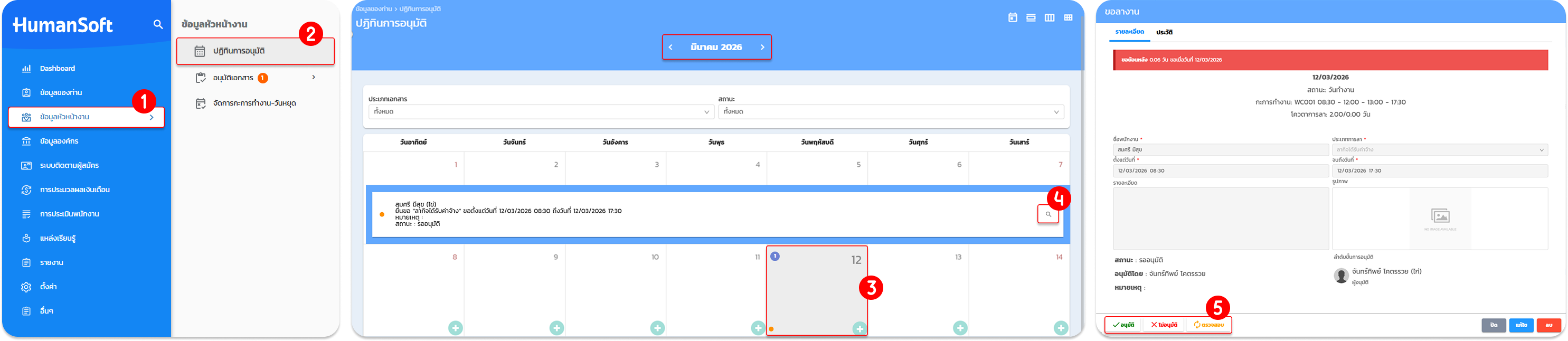
ปฏิทินการอนุมัติ
- ไปที่เมนู "ข้อมูลหัวหน้างาน"
- เลือก "ปฏิทินการอนุมัติ"
- เลือก "เดือน" และ "วันที่" ที่ต้องการตรวจสอบ
- กดที่ "แว่นขยาย" เพื่อดูรายละเอียดของเอกสารที่ยื่นขอ
- สามารถกด "อนุมัติ" "ไม่อนุมัติ" หรือ"ตรวจสอบ" ได้ทันที
หัวหน้างานขอเอกสารให้พนักงาน
- ไปที่เมนู "ข้อมูลหัวหน้างาน"
- เลือก "ปฏิทินการอนุมัติ"
- คลิกที่ "เครื่องหมายบวก" ในวันที่ที่ต้องการขอเอกสาร
- เลือก "ประเภทเอกสาร" ที่ต้องการยื่นขอ
- กรอกข้อมูล แล้วกด "บันทึก"

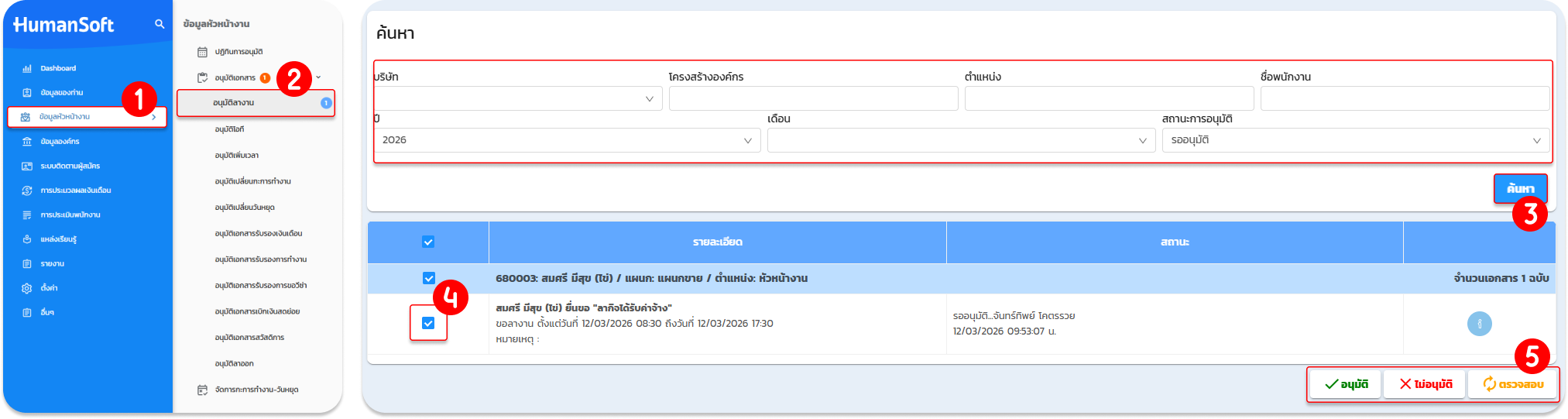
เมนูอนุมัติเอกสาร
- ไปที่เมนู "ข้อมูลหัวหน้างาน"
- เลือก "อนุมัติเอกสาร" และเลือก "อนุมัติลางาน"
- ระบุรายละเอียดที่ต้องการ แล้วกด "ค้นหา"
- คลิก "เครื่องหมายถูก" ที่ชื่อพนักงานที่ต้องการตรวจสอบ
- และสามารถกด "อนุมัติ" "ไม่อนุมัติ" หรือ"ตรวจสอบ" ได้ทันที
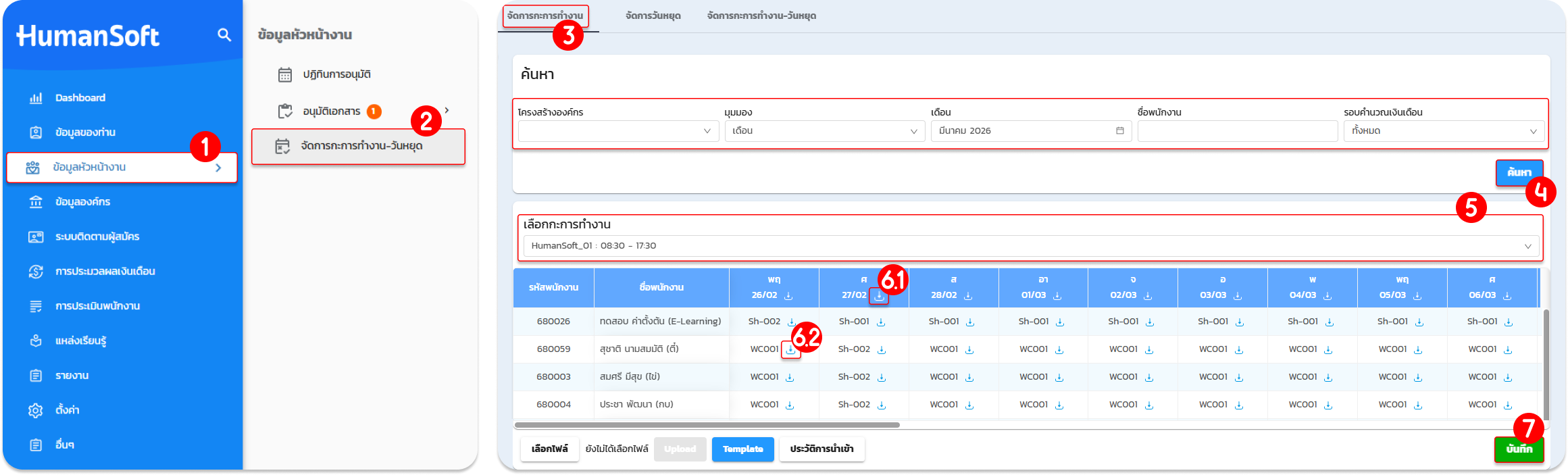
เมนูจัดการกะทำงาน
1. ไปที่เมนู "ข้อมูลหัวหน้างาน"
2. เลือก "จัดกะการทำงาน-วันหยุด"
3. เลือก "จัดการกะการทำงาน"
4. ระบุเงื่อนไขที่ต้องการ แล้วกด "ค้นหา"
5. เลือก "กะการทำงาน" ที่ต้องการจัดการ
6. การเปลี่ยนกะ มี 2 รูปแบบ
6.1 เลือก "เครื่องหมายลูกศร" ตามรายชื่อ คือการเปลี่ยนกะเฉพาะคน
6.2 เลือก "เครื่องหมายลูกศร" ตามวันที่ คือการเปลี่ยนกะพนักงานทั้งหมดในวันที่กำหนด
7. แล้วกด "บันทึก"
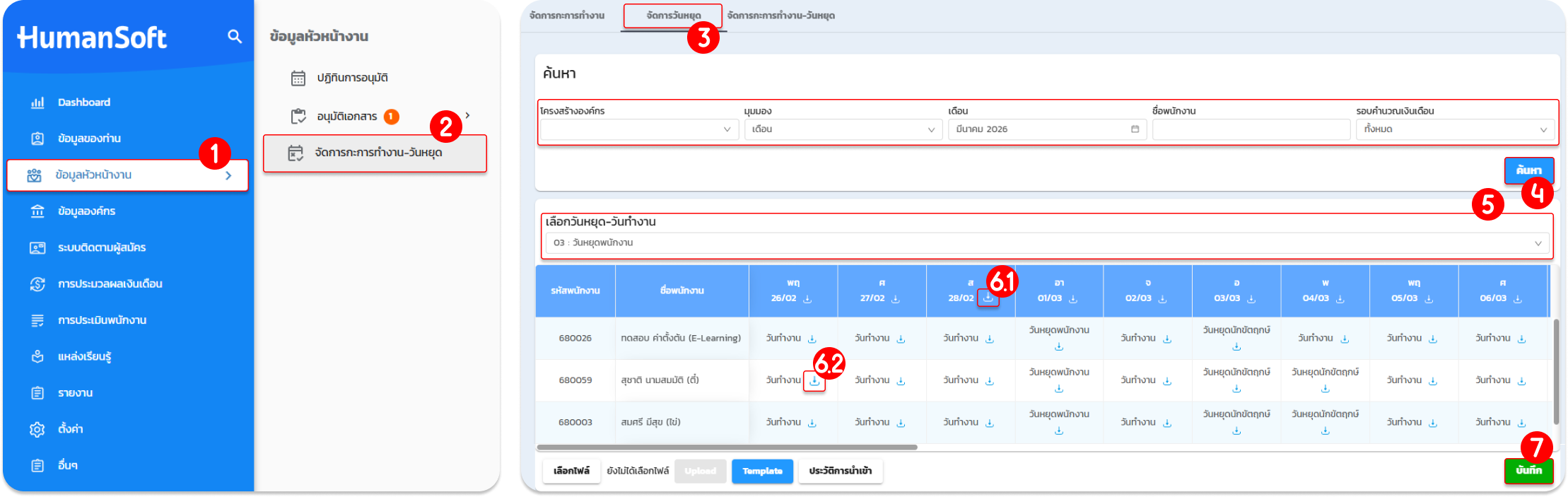
เมนูจัดการวันหยุด
1. ไปที่เมนู "ข้อมูลหัวหน้างาน"
2. เลือก "จัดกะการทำงาน-วันหยุด"
3. เลือก "จัดการวันหยุด"
4. ระบุเงื่อนไขที่ต้องการ แล้วกด "ค้นหา"
5. เลือก "วันหยุด-วันทำงาน" ที่ต้องการจัดการ
6. การเปลี่ยนวันหยุด-วันทำงาน มี 2 รูปแบบ
-
- 6.1 เลือก "เครื่องหมายลูกศร" ตามรายชื่อ คือการเปลี่ยนวันหยุด-วันทำงานเฉพาะคน
- 6.2 เลือก "เครื่องหมายลูกศร" ตามวันที่ คือการเปลี่ยนวันหยุด-วันทำงานพนักงานทั้งหมดในวันที่กำหนด
7. และกด "บันทึก"
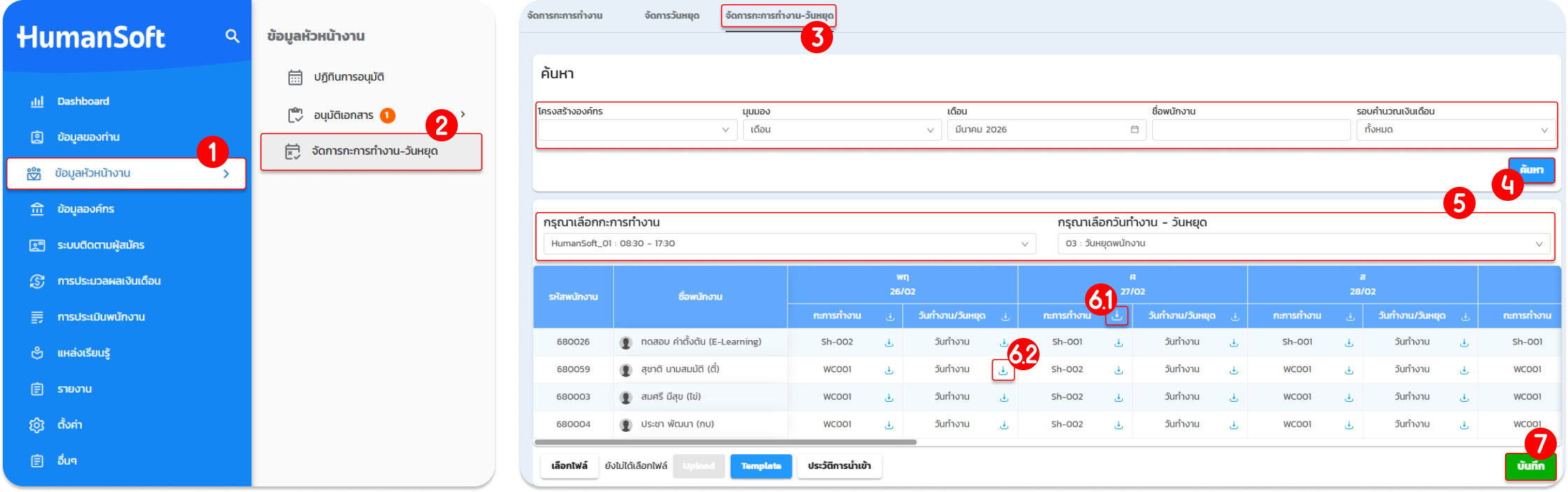
เมนูจัดการกะการทำงาน-วันหยุด
1. ไปที่เมนู "ข้อมูลหัวหน้างาน"
2. เลือก "จัดกะการทำงาน-วันหยุด"
3. เลือก "จัดการกะการทำงาน-วันหยุด"
4. ระบุเงื่อนไขที่ต้องการ แล้วกด "ค้นหา"
5. เลือก "กะการทำงาน" และ "วันทำงาน - วันหยุด" ที่ต้องการจัดการ
6. การเปลี่ยนกะการทำงาน-วันหยุด มี 2 รูปแบบ
-
- 6.1 เลือก "เครื่องหมายลูกศร" ตามรายชื่อ คือการเปลี่ยนกะการทำงาน-วันหยุดเฉพาะคน
- 6.2 เลือก "เครื่องหมายลูกศร" ตามวันที่ คือการเปลี่ยนกะการทำงาน-วันหยุดพนักงานทั้งหมดในวันที่กำหนด
7. และกด "บันทึก"
- การค้นหาในตัวกรองควรระบุ วันที่ แผนก ชื่อ-นามสกุล ให้ชัดเจน เพื่อความรวดเร็วในการค้นหา
- เอกสารที่ถูก "อนุมัติ" หรือ "ไม่อนุมัติ" ไม่สามารถแก้ไขสถานะซ้ำได้ทันที ต้องเป็นไปตามเงื่อนไขของระบบ
- การสแกนใบหน้าลูกทีม ข้อมูลจะถูกบันทึกแบบ real-time ตามเวลาจริง
คำแนะนำ:
- รหัสผ่านเข้าใช้งาน Web และ App คือรหัสเดียวกัน หากเปลี่ยนรหัสที่ช่องทางใด อีกช่องทางก็จะเปลี่ยนด้วย
- การใช้งานผ่าน Web เหมาะสำหรับการจัดการข้อมูลจำนวนมาก
หัวหน้างานสามารถจัดการเวลาทำงาน ตรวจสอบความถูกต้อง และอนุมัติคำขอต่างๆ ของทีมได้อย่างมีประสิทธิภาพ ช่วยลดขั้นตอนการใช้เอกสารกระดาษและตรวจสอบข้อมูลได้แบบ Real-time
FAQ (คำถามที่พบบ่อย)
Q: ผู้อนุมัติสามารถกดอนุมัติเอกสารของพนักงานผ่านหน้า News Feed ได้หรือไม่?
- A: ผู้อนุมัติสามารถดำเนินการอนุมัติเอกสารของพนักงาน ผ่านหน้า News Feed ได้ โดยระบบจะส่งแจ้งเตือนเมื่อมีเอกสารใหม่เข้ามา
Q: หัวหน้างานสามารถยื่นเอกสารลางานแทนพนักงานได้ไหม?
- A: หัวหน้างานสามารถยื่นเอกสารการลาแทนพนักงานได้
Q: หัวหน้างานสามารถลงเวลาแทนพนักงานที่ไม่มีมือถือได้หรือไม่?
- A: หัวหน้างานสามารถลงเวลาแทนพนักงานที่ไม่มีมือถือได้ โดยใช้การแสกนลูกทีมผ่านแอปพลิเคชัน HumanSoft





