
การดูข้อมูลภาษีของพนักงาน
"ข้อมูลภาษี" คือยอดลดหย่อนภาษีที่บันทึกไว้ของพนักงานแต่ละปี และผลประมาณการภาษีเงินได้ของปีนั้น ฝ่ายบุคคลดูข้อมูลภาษีของพนักงานแต่ละคนได้จากหน้า "ข้อมูลพนักงาน" ในแอป HumanSoft for HR
ใช้งานได้จากเมนู "พนักงาน" ที่แถบเมนูด้านล่าง ตั้งแต่แอปเวอร์ชัน 1.41 ขึ้นไป แอปใช้ดูข้อมูลได้อย่างเดียว การแก้ไขข้อมูลลดหย่อนภาษีทำในระบบ HRS
เงื่อนไขในการใช้งาน
- จำเป็น: ได้รับสิทธิ์เข้าถึงเมนู "พนักงาน" และสิทธิ์ "ข้อมูลเงินเดือน" หัวข้อ "การมองเห็น" หากไม่มีสิทธิ์การมองเห็น หัวข้อ "ภาษี" จะแสดง "คุณไม่มีสิทธิ์เข้าถึงข้อมูลนี้"
- จำเป็น: พนักงานมีข้อมูลลดหย่อนภาษีในระบบ HRS อย่างน้อย 1 ปี หากยังไม่มี หน้า "ข้อมูลพนักงาน" จะไม่แสดงหัวข้อ "ภาษี"
- แนะนำ: บันทึกหรือนำเข้าข้อมูลลดหย่อนภาษีในระบบ HRS ให้ครบก่อน เพื่อให้ยอดในแอปตรงกับข้อมูลจริง
ขั้นตอนการดูข้อมูลภาษี
ดูยอดลดหย่อนภาษีรายปี
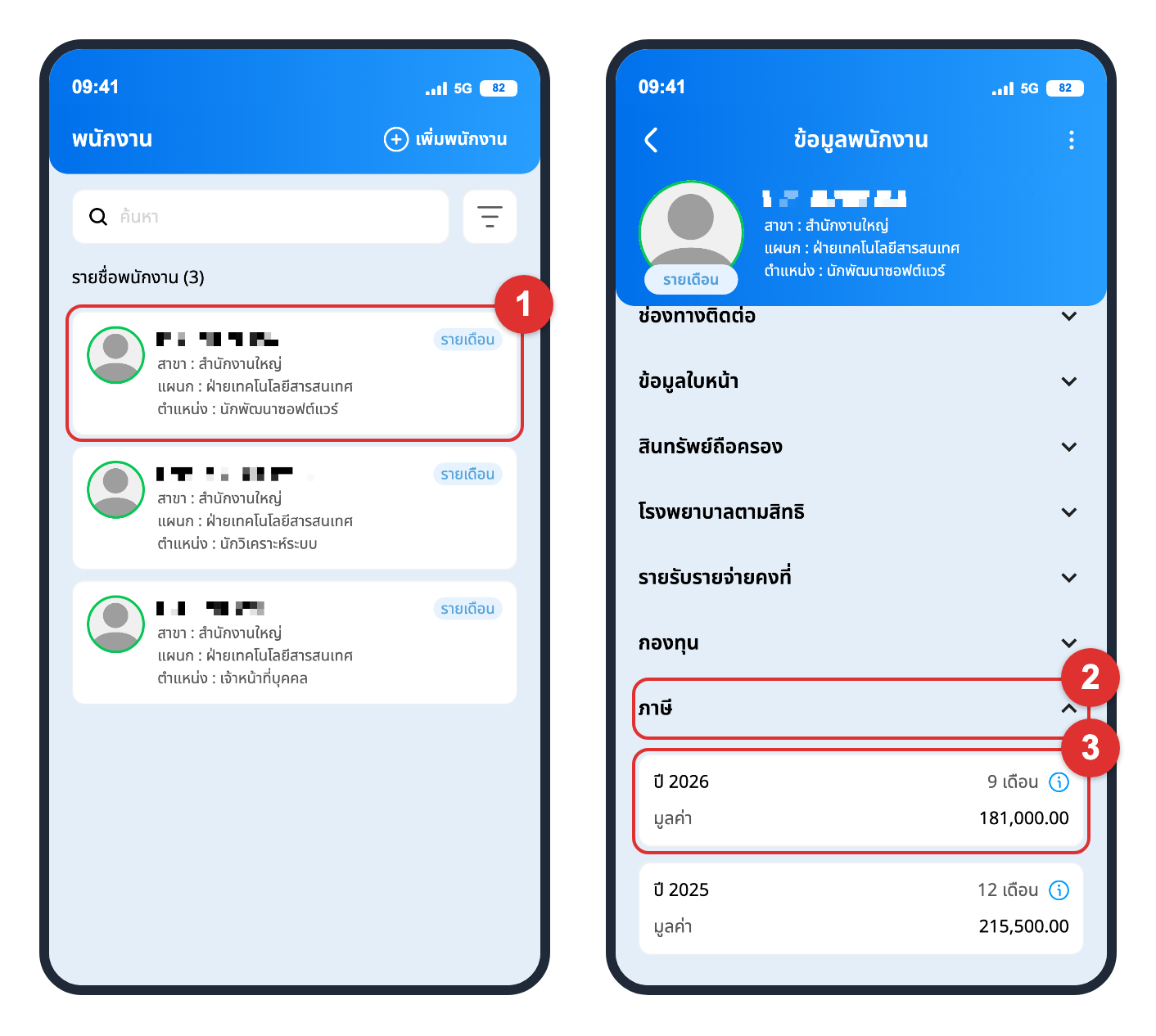
- แตะเมนู "พนักงาน" ที่แถบเมนูด้านล่าง แล้วแตะพนักงานที่ต้องการ ระบบเปิดหน้า "ข้อมูลพนักงาน"
- เลื่อนลงไปล่างสุดแล้วแตะหัวข้อ "ภาษี" ระบบแสดงข้อมูลแยกเป็นรายการละ 1 ปี เรียงจากปีล่าสุด แต่ละรายการแสดงปีภาษี จำนวนเดือนที่มีรายการลดหย่อน และ "มูลค่า" ซึ่งเป็นยอดรวมรายการลดหย่อนภาษีของปีนั้น
- แตะรายการปีที่ต้องการ ระบบเปิดหน้า "ภาษี ปี" ของปีที่เลือก
ดูรายละเอียดการคำนวณภาษีของปี
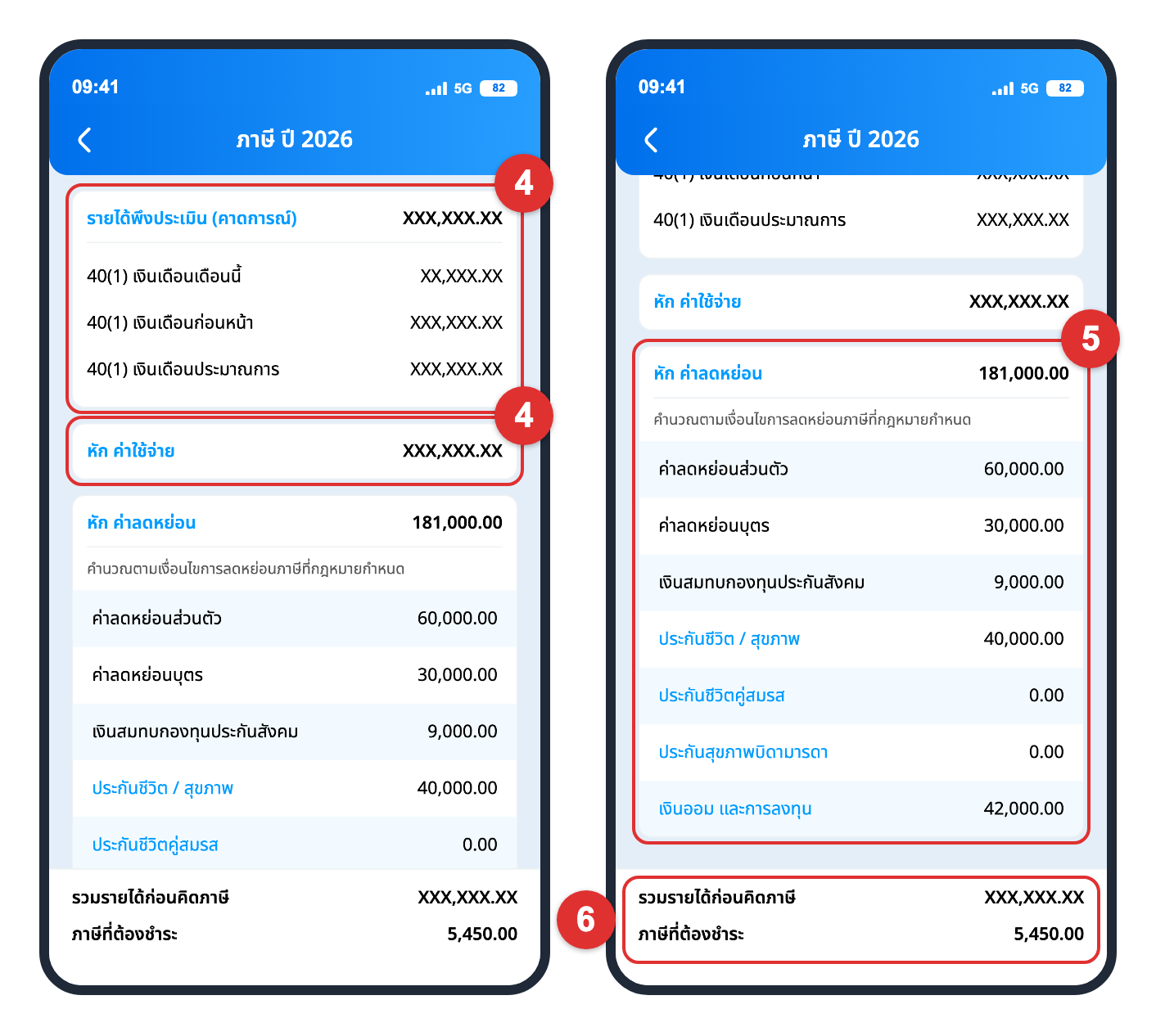
- ที่หน้า "ภาษี ปี" ดูส่วน "รายได้พึงประเมิน (คาดการณ์)" ซึ่งแยกเป็นรายการ 40(1) ทั้ง 3 รายการ และยอด "หัก ค่าใช้จ่าย" ยอดเงินในส่วนนี้แสดงเป็นตัว X ทุกครั้ง
- เลื่อนลงไปที่ "หัก ค่าลดหย่อน" ระบบแสดงยอดรวมค่าลดหย่อนและยอดของแต่ละรายการ ส่วนลดหย่อนครอบครัว สินทรัพย์ และเงินบริจาค แสดงเฉพาะรายการที่มียอดมากกว่า 0
- ดู "รวมรายได้ก่อนคิดภาษี" ซึ่งแสดงเป็นตัว X และ "ภาษีที่ต้องชำระ" ของปีนั้นที่แถบด้านล่างของหน้าจอ
ข้อมูลที่แสดงในหน้าภาษีของพนักงาน
- หัวข้อ "ภาษี" แสดงยอดลดหย่อนภาษีรวมของพนักงานแยกตามปี
- หน้า "ภาษี ปี" แสดงรายได้พึงประเมิน ค่าใช้จ่าย รายการลดหย่อน และภาษีที่ต้องชำระโดยประมาณของปีที่เลือก
ข้อควรทราบเพิ่มเติม
- แอปใช้ดูข้อมูลภาษีได้อย่างเดียว เพิ่ม แก้ไข หรือลบรายการลดหย่อนภาษีได้ในระบบ HRS ที่เมนู "ข้อมูลองค์กร" > "ข้อมูลพนักงาน" เลือกพนักงาน แล้วเลือกแท็บ "ภาษี"
- ปีภาษีแสดงเป็นเลขปีคริสต์ศักราช (ปี พ.ศ. ลบ 543)
- "รายได้พึงประเมิน (คาดการณ์)" คือเงินได้ที่คิดภาษีของงวดที่คำนวณแล้วในปีนั้น รวมกับเงินเดือนและรายรับรายจ่ายคงที่ของงวดล่าสุด คูณจำนวนเดือนที่เหลือหลังงวดล่าสุดจนถึงเดือนธันวาคม ส่วน "หัก ค่าใช้จ่าย" คิดร้อยละ 50 ของรายได้ แต่ไม่เกิน 100,000 บาท
- ยอดรายได้แสดงเป็นตัว X ทุกครั้งเพื่อปกปิดข้อมูลรายได้ของพนักงาน ดูยอดจริงได้ในระบบ HRS
- "หัก ค่าลดหย่อน" คำนวณตามเงื่อนไขที่กฎหมายกำหนด ยอด "เงินออม และการลงทุน" คิดได้รวมกันไม่เกิน 500,000 บาท
- "ภาษีที่ต้องชำระ" คำนวณจาก "รวมรายได้ก่อนคิดภาษี" ตามอัตราภาษีแบบขั้นบันได เป็นยอดประมาณการทั้งปี ไม่ใช่ยอดภาษีที่หักในสลิปเงินเดือน
คำแนะนำ:
- ตรวจยอด "หัก ค่าลดหย่อน" ในแอปก่อนคำนวณเงินเดือน หากรายการใดไม่ถูกต้อง ให้แก้ไขในระบบ HRS
- ใช้ "ภาษีที่ต้องชำระ" ตอบคำถามเบื้องต้นของพนักงาน และใช้ยอดในระบบ HRS เมื่อต้องการตัวเลขที่ใช้ยื่นภาษีจริง
FAQ (คำถามที่พบบ่อย)
Q: หัวข้อ "ภาษี" แสดง "คุณไม่มีสิทธิ์เข้าถึงข้อมูลนี้" เพราะอะไร?
- A: ผู้ใช้งานยังไม่มีสิทธิ์ "ข้อมูลเงินเดือน" หัวข้อ "การมองเห็น" ติดต่อผู้ดูแลระบบเพื่อขอสิทธิ์
Q: หน้า "ข้อมูลพนักงาน" ไม่มีหัวข้อ "ภาษี" เพราะอะไร?
- A: พนักงานคนนั้นยังไม่มีข้อมูลลดหย่อนภาษีในระบบ HRS แอปจะแสดงหัวข้อเมื่อมีข้อมูลอย่างน้อย 1 ปี
Q: ยอดรายได้แสดงเป็นตัว X เพราะอะไร?
- A: แอปปกปิดยอดรายได้ของพนักงานทุกครั้ง ดูยอดจริงได้ในระบบ HRS
Q: แก้ไขข้อมูลลดหย่อนภาษีในแอปได้หรือไม่?
- A: ไม่ได้ แก้ไขได้ในระบบ HRS ที่แท็บ "ภาษี" ของพนักงาน
Q: "ภาษีที่ต้องชำระ" คือภาษีที่หักในสลิปเงินเดือนหรือไม่?
- A: ไม่ใช่ เป็นยอดประมาณการภาษีทั้งปี ยอดที่หักจริงแต่ละงวดดูได้จากสลิปเงินเดือนหรือระบบ HRS





