
การกำหนดสิทธิ์การเข้าถึงในหน้า HRS
การกำหนดสิทธิ์ในหน้า HRS เป็นการตั้งค่าสิทธิ์การใช้งานระบบ โดยครอบคลุมตั้งแต่การมองเห็นเมนู, การแก้ไขข้อมูล, การควบคุมปุ่มคำนวณเงินเดือน ไปจนถึงการระบุขอบเขตการมองเห็นข้อมูลพนักงานตามสายบังคับบัญชาหรือกลุ่มที่กำหนด
เงื่อนไขในการใช้งาน
- ต้องเข้าใช้งานด้วยบัญชีที่มีสิทธิ์ตั้งค่าระบบ (Admin)
- ควรมีการตั้งค่าแผนก ตำแหน่ง และกลุ่มของพนักงานไว้ให้เรียบร้อย
การตรวจสอบสิทธิ์การเข้าถึงของแต่ละประเภท
เป็นขั้นตอนการกำหนดให้กลุ่มที่ตั้งค่าสามารถมองเห็นหรือเข้าใช้งานฟังก์ชันไหนได้บ้าง
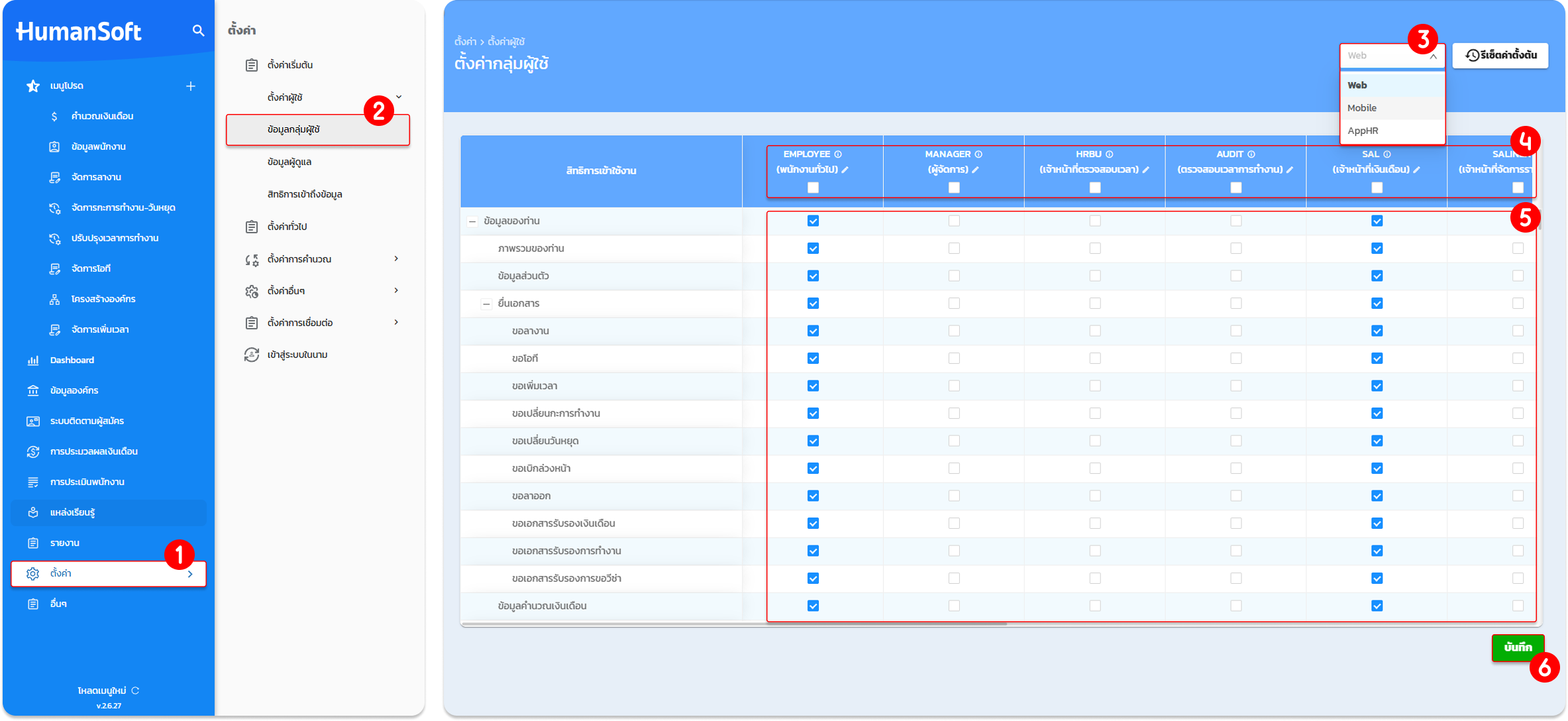
- ไปที่เมนู "ตั้งค่า"
- เลือก "ตั้งค่าผู้ใช้" และเลือก "ข้อมูลกลุ่มผู้ใช้"
- เลือกกำหนดสิทธิ์การใช้งาน 3 ช่องทาง ทั้ง Web Mobile และ App HR
- เลือกกลุ่มที่ต้องการ
- เลือก "เปิด/ปิด" เมนูที่ต้องการให้มองเห็นหรือใช้งาน
- กดปุ่ม "บันทึก"
การเพิ่มสิทธิ์การเข้าถึงให้กับพนักงาน
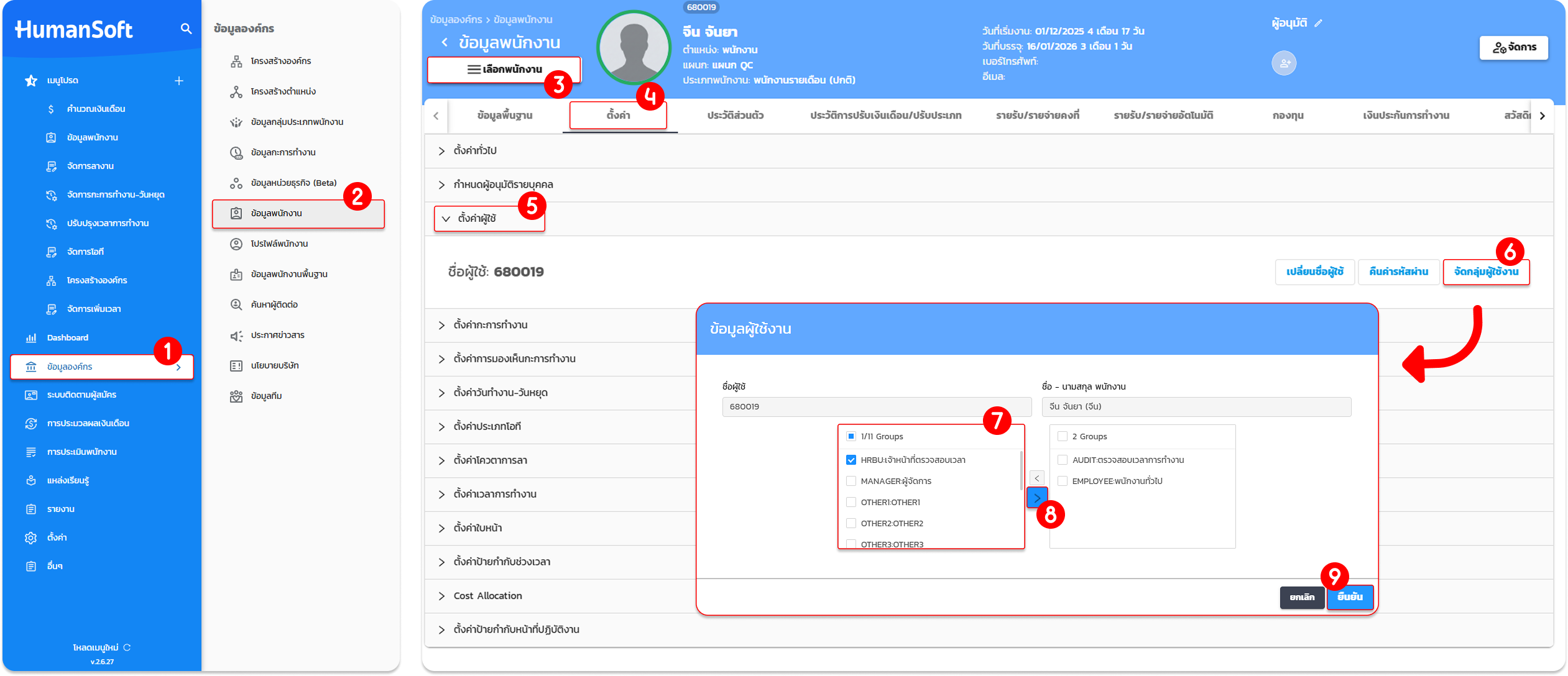
เป็นขั้นตอนการดึงพนักงานเข้าสู่กลุ่มผู้ใช้งานที่สร้างไว้ สามารถทำการเพิ่มได้ 2 วิธี ดังนี้
1. เพิ่มในข้อมูลพนักงานรายบุคคล:
-
ไปที่เมนู "ข้อมูลองค์กร" > "ข้อมูลพนักงาน" > เลือกพนักงาน > "ตั้งค่า" > "ตั้งค่าผู้ใช้" > "จัดกลุ่มผู้ใช้งาน" > เลือกสิทธิ์จากฝั่งซ้ายย้ายไปฝั่งขวา > กด "สัญลักษณ์ >" > กด "ยืนยัน"
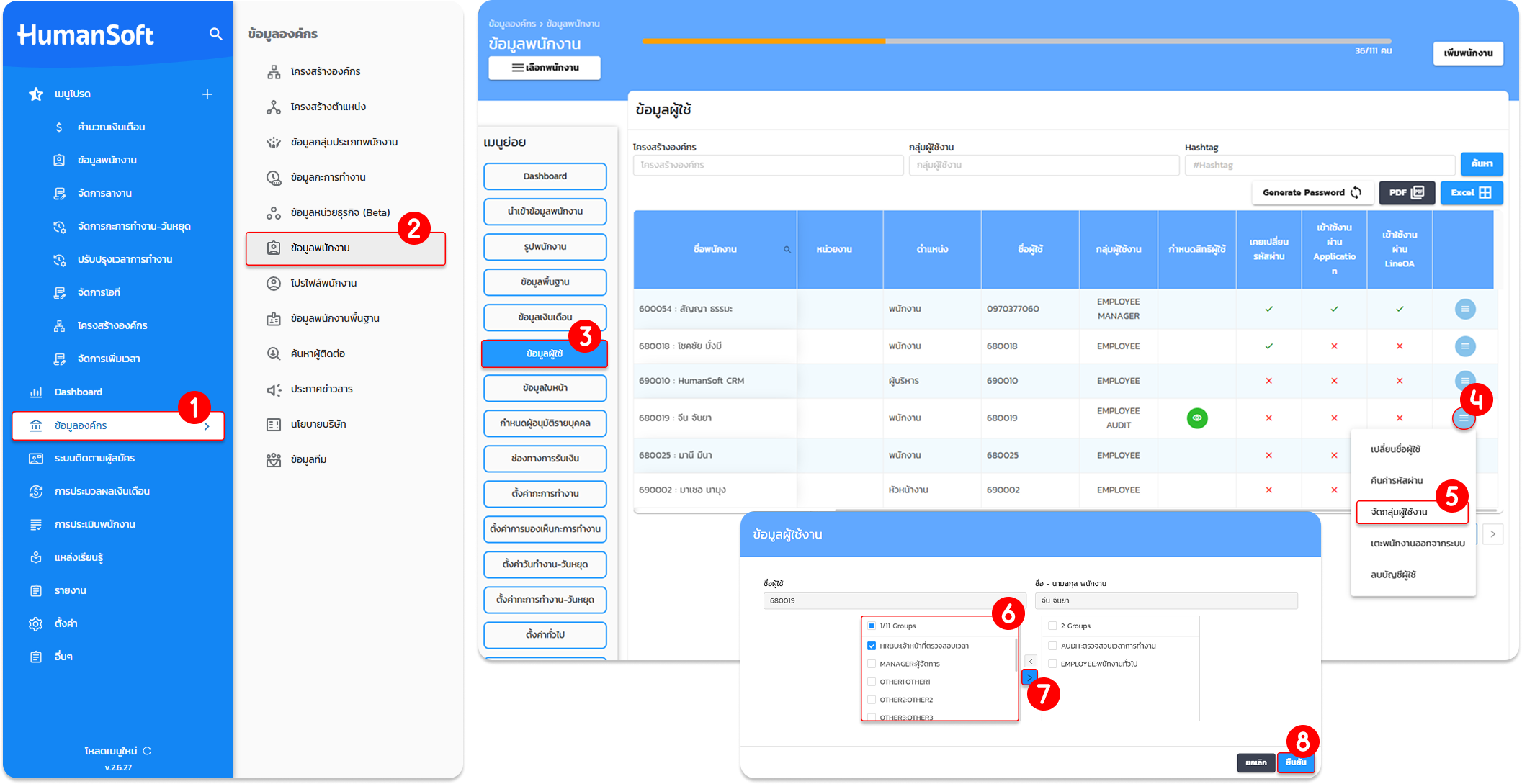
2. เพิ่มในเมนูย่อย "ข้อมูลผู้ใช้" ที่เมนูข้อมูลพนักงาน:
-
ไปที่เมนู "ข้อมูลองค์กร" > "ข้อมูลพนักงาน" > "ข้อมูลผู้ใช้" > คลิก "ขีด 3 ขีด" หลังชื่อพนักงาน > เลือก "จัดกลุ่มผู้ใช้งาน" > เลือกสิทธิ์จากฝั่งซ้ายย้ายไปฝั่งขวา > กด "สัญลักษณ์ >" > กด "ยืนยัน"
สิทธิ์การเข้าถึงข้อมูล
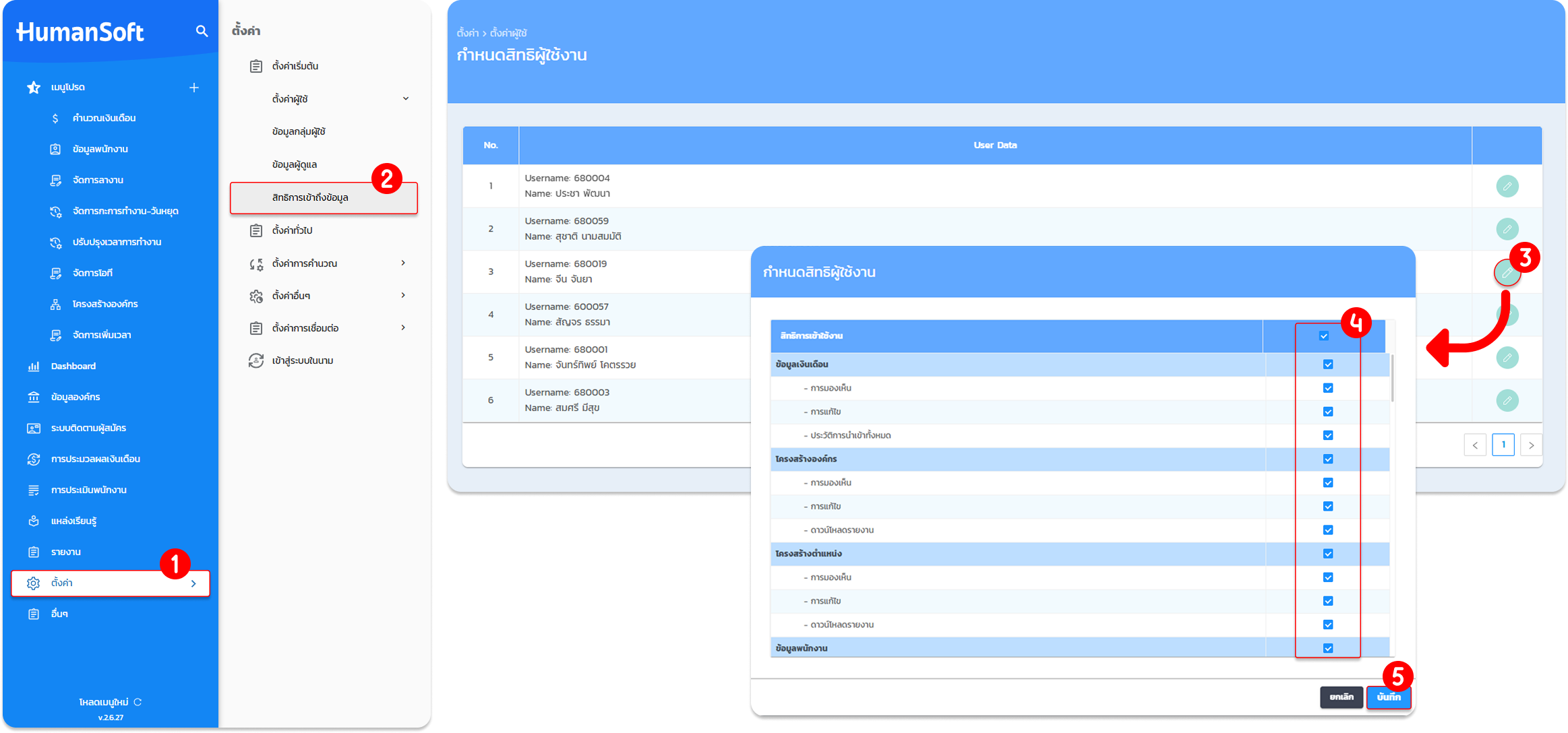
การกำหนด User ดังกล่าว ให้สามารถเลือก 'มองเห็น' หรือ 'แก้ไข' ข้อมูลเงินเดือนและข้อมูลพนักงานได้
- เลือกเมนู "ตั้งค่า"
- เลือก "ตั้งค่าผู้ใช้" และเลือก "สิทธิ์การเข้าถึงข้อมูล"
- คลิกที่ "เครื่องหมายปากกา" ด้านหลังรายชื่อที่ต้องการตั้งค่า
- ทำ "เครื่องหมายถูก" ตามสิทธิ์ที่ต้องการเปิดให้สามารถใช้งานได้
- กดปุ่ม "บันทึก"
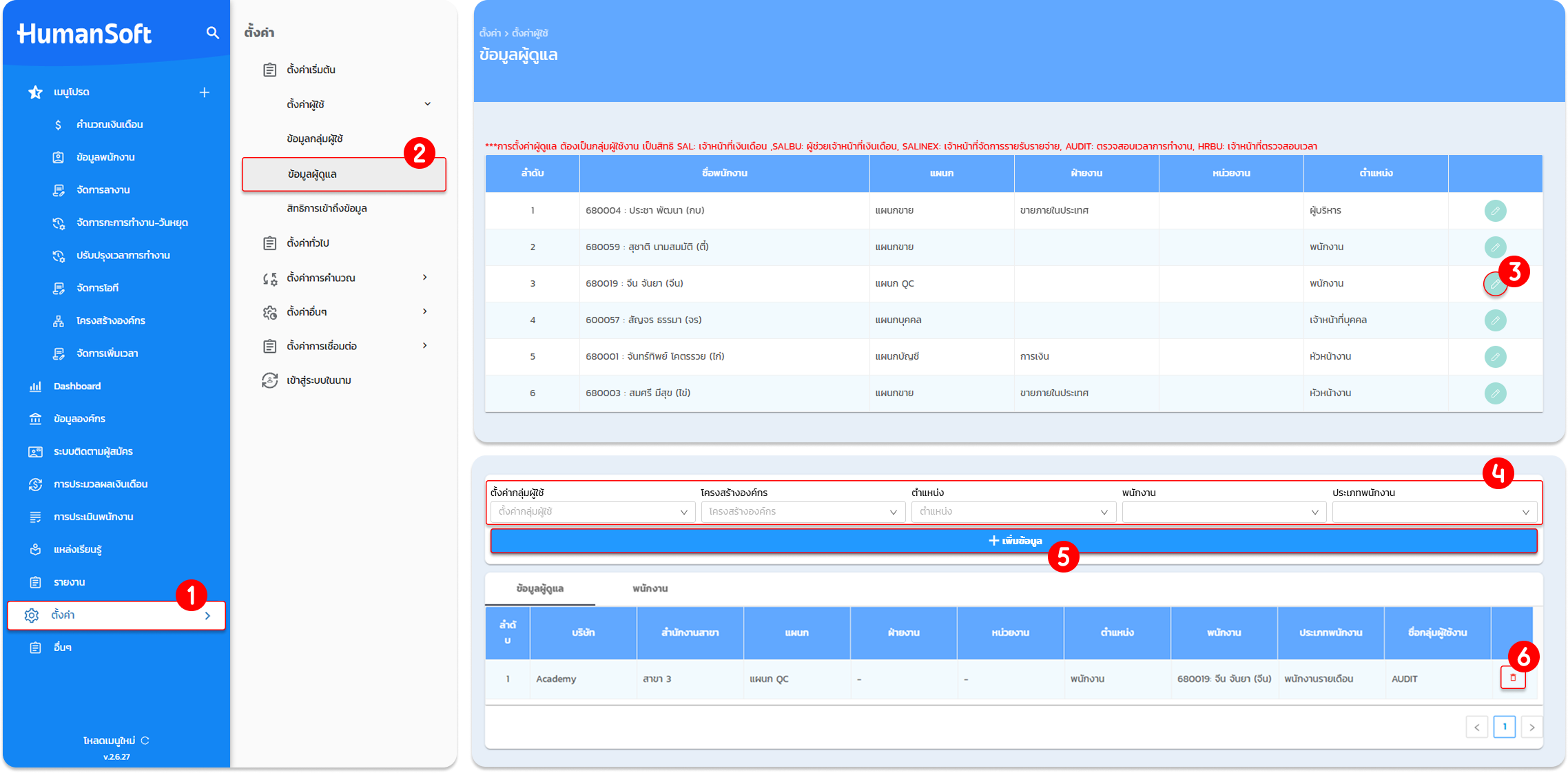
ข้อมูลผู้ดูแล
การกำหนดให้ User ดังกล่าว สามารถเข้าถึงข้อมูลพนักงานของพนักงานคนไหนได้บ้าง
- เข้าสู่เมนู "ตั้งค่า"
- เลือก "ตั้งค่าผู้ใช้" และเลือก "ข้อมูลผู้ดูแล"
- คลิกที่ "เครื่องหมายปากกา" ด้านหลังรายชื่อที่ต้องการตั้งค่า
- ระบุข้อมูลของพนักงานที่ต้องการให้เข้าถึงข้อมูล
- คลิก "เพิ่มข้อมูล"
- หากต้องการลบ คลิกที่ "รูปถังขยะ"
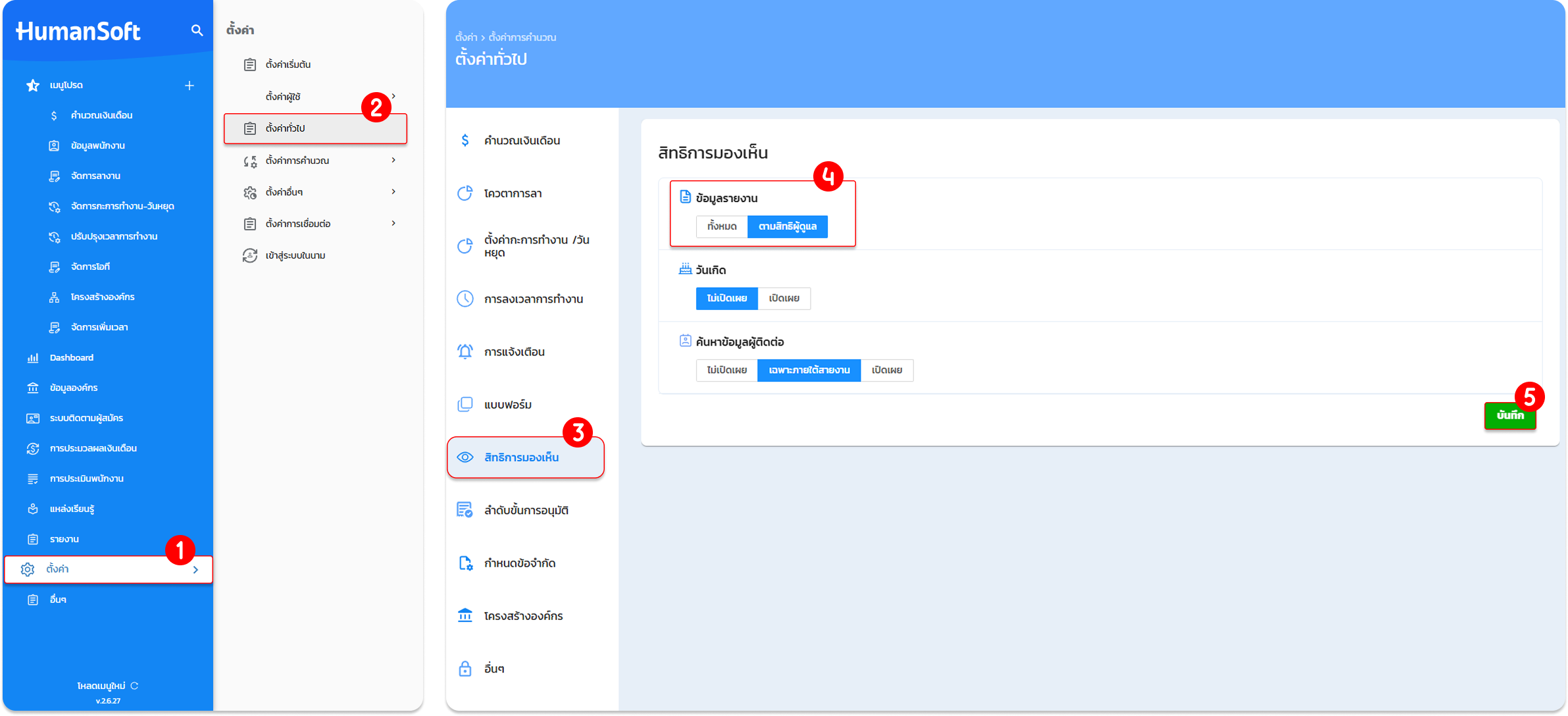
กรณีที่มีการกำหนดผู้ดูแลไว้ แต่ต้องการให้ User นั้นเห็นข้อมูลเฉพาะข้อมูลรายงาน
- เข้าสู่เมนู "ตั้งค่า"
- เลือก "ตั้งค่าทั่วไป"
- เลือก "สิทธิการมองเห็น"
- ไปที่ข้อมูลรายงาน ให้เลือกเป็น "ตามสิทธิ์ผู้ดูแล"
- กดปุ่ม "บันทึก"
ข้อควรทราบเพิ่มเติม
- การกำหนดสิทธิ์การเข้าถึงในหน้า HRS มีความละเอียดสูงกว่าการเพิ่มผู้ใช้ในหน้า CCS
คำแนะนำ
- หากกำหนดสิทธิ์แล้วพนักงานยังมองไม่เห็นเมนู ให้ลองตรวจสอบการสลับระหว่าง Web mobile และ AppHR ในหน้ากลุ่มผู้ใช้
เมื่อตั้งค่าเสร็จสิ้น ระบบจะแสดงเมนูและข้อมูลให้กับพนักงานแต่ละคนตามที่กำหนด โดยเฉพาะข้อมูลอย่างเงินเดือนจะถูกจำกัดไว้เฉพาะผู้ที่มีสิทธิ์เท่านั้น
FAQ (คำถามที่พบบ่อย)
Q: กำหนดสิทธิ์ HR ไม่ให้สามารถเห็นเงินเดือนพนักงานได้หรือไม่
- A: สามารถดำเนินการได้ โดยการปรับแต่งสิทธิ์การเข้าถึงข้อมูลในระบบ HRS (Human Resource System)
Q: กำหนดข้อมูลผู้ดูแลแล้ว แต่เมื่อเพิ่มพนักงานใหม่ ไม่พบรายชื่อพนักงาน
- A: สาเหตุอาจเกิดจากพนักงานใหม่ไม่ได้อยู่ในโครงสร้างองค์กรหรือโครงสร้างตำแหน่งที่ผู้ดูแลสามารถมองเห็นได้
Q: ทำไมสิทธิ Manager ไม่สามารถกำหนดสิทธิ์การเข้าถึงข้อมูลและข้อมูลผู้ดูแลได้
- A: ในสิทธิของ Manager จะไม่สามารถดำเนินการได้ เนื่องจากจะต้องเป็นสิทธิที่สูงกว่าขึ้นไป จึงจะสามารถทำได้





