
การกำหนดสิทธิ์การเข้าถึงในหน้า CCS
การกำหนดสิทธิ์ในหน้า CCS คือการจัดการบัญชีผู้ใช้งานระดับบริหาร (Admin/HR/Manager) ที่เข้าใช้งานผ่านอีเมล โดยไม่จำเป็นต้องมีชื่อในฐานข้อมูลพนักงานปกติ ระบบนี้ช่วยให้สามารถควบคุมขอบเขตการมองเห็นข้อมูลแยกตามรายบริษัท และกำหนดสิทธิ์การใช้งานเมนูต่าง ๆ ผ่านการจัดกลุ่มผู้ใช้งาน เพื่อความปลอดภัยของข้อมูลองค์กร
เงื่อนไขในการใช้งาน
- สิทธิ์การใช้งานเฉพาะผู้ใช้งานระดับ Admin หรือ Owner
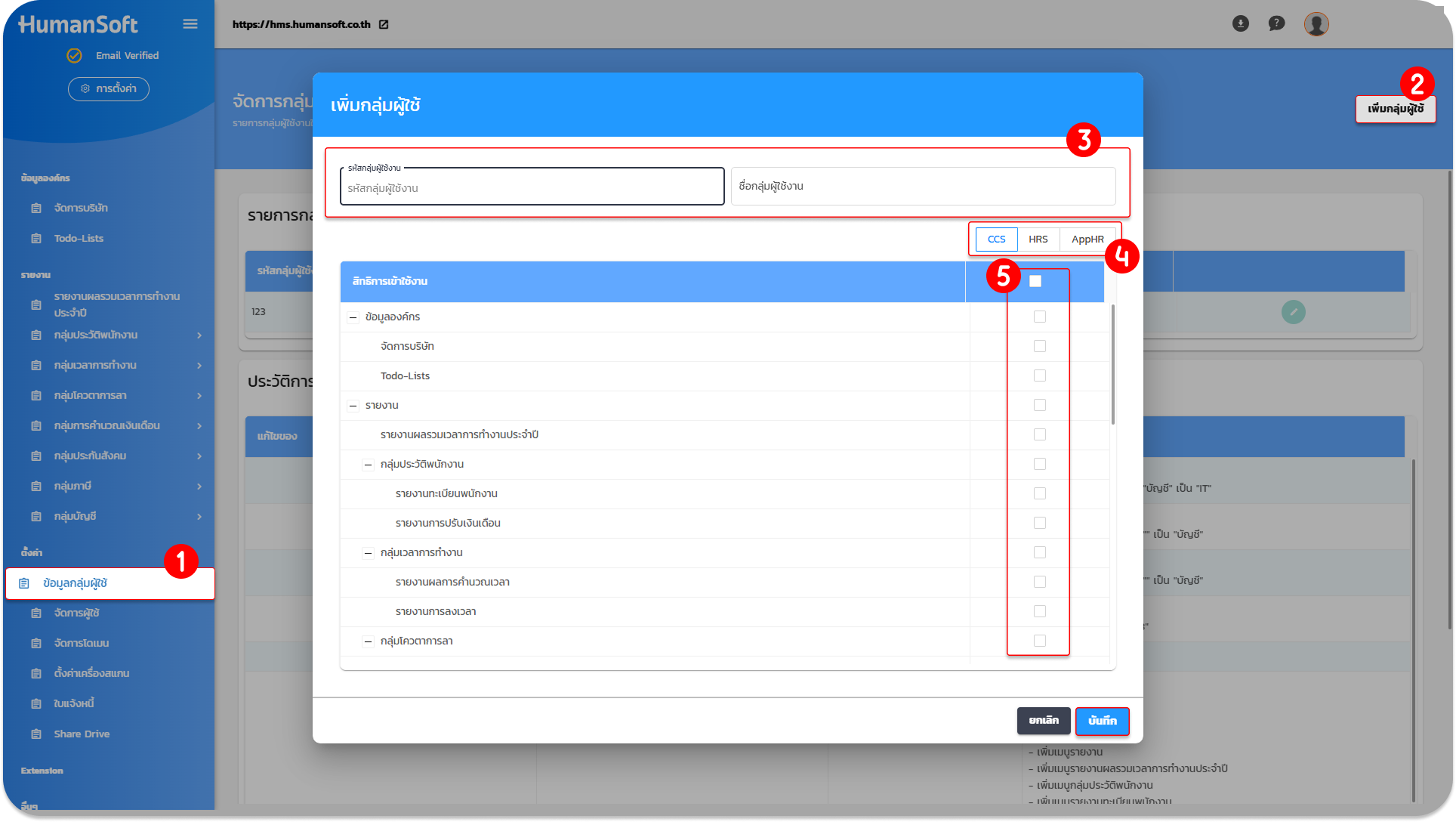
1. การเพิ่มกลุ่มผู้ใช้
กลุ่มผู้ใช้ คือการกำหนดชุดสิทธิ์การเข้าถึงเพื่อมอบหมายให้แก่ผู้ใช้งานตามหน้าที่ความรับผิดชอบ
ขั้นตอนการเพิ่มกลุ่มผู้ใช้
- เข้าสู่เมนู "ข้อมูลกลุ่มผู้ใช้"
- เลือก "เพิ่มกลุ่มผู้ใช้"
- ระบุ "รหัสกลุ่มผู้ใช้งาน" และ "ชื่อกลุ่มผู้ใช้งาน"
- เลือกระบบที่ต้องการกำหนดสิทธิ์
- ทำเครื่องหมายถูก เพื่อกำหนดสิทธิ์ที่อนุญาต
- กดปุ่ม "บันทึก"
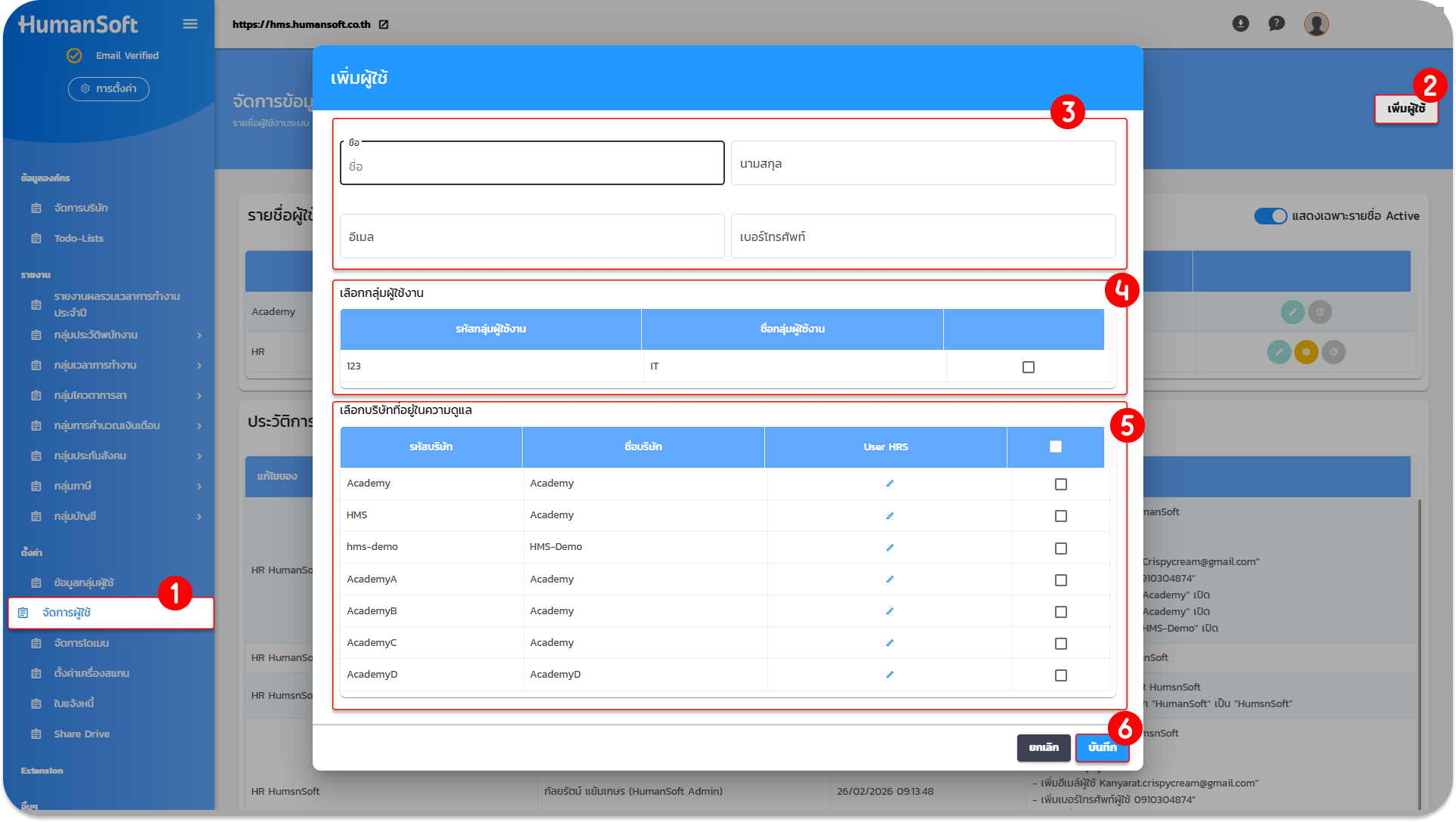
2. การเพิ่มบัญชีผู้ใช้งาน
ขั้นตอนการเพิ่มบัญชีผู้ใช้งาน
- เข้าสู่เมนู "จัดการผู้ใช้"
- เลือก "เพิ่มผู้ใช้"
- กรอก ชื่อ-นามสกุล, อีเมล และเบอร์โทรศัพท์
- เลือก "กลุ่มผู้ใช้งาน" เพื่อมอบหมายสิทธิ์ตามที่ได้ตั้งค่าไว้ล่วงหน้า
- เลือก "บริษัทที่อยู่ในความดูแล" เพื่อกำหนดขอบเขตข้อมูลที่ผู้ใช้สามารถเข้าถึงได้
- กดปุ่ม "บันทึก"
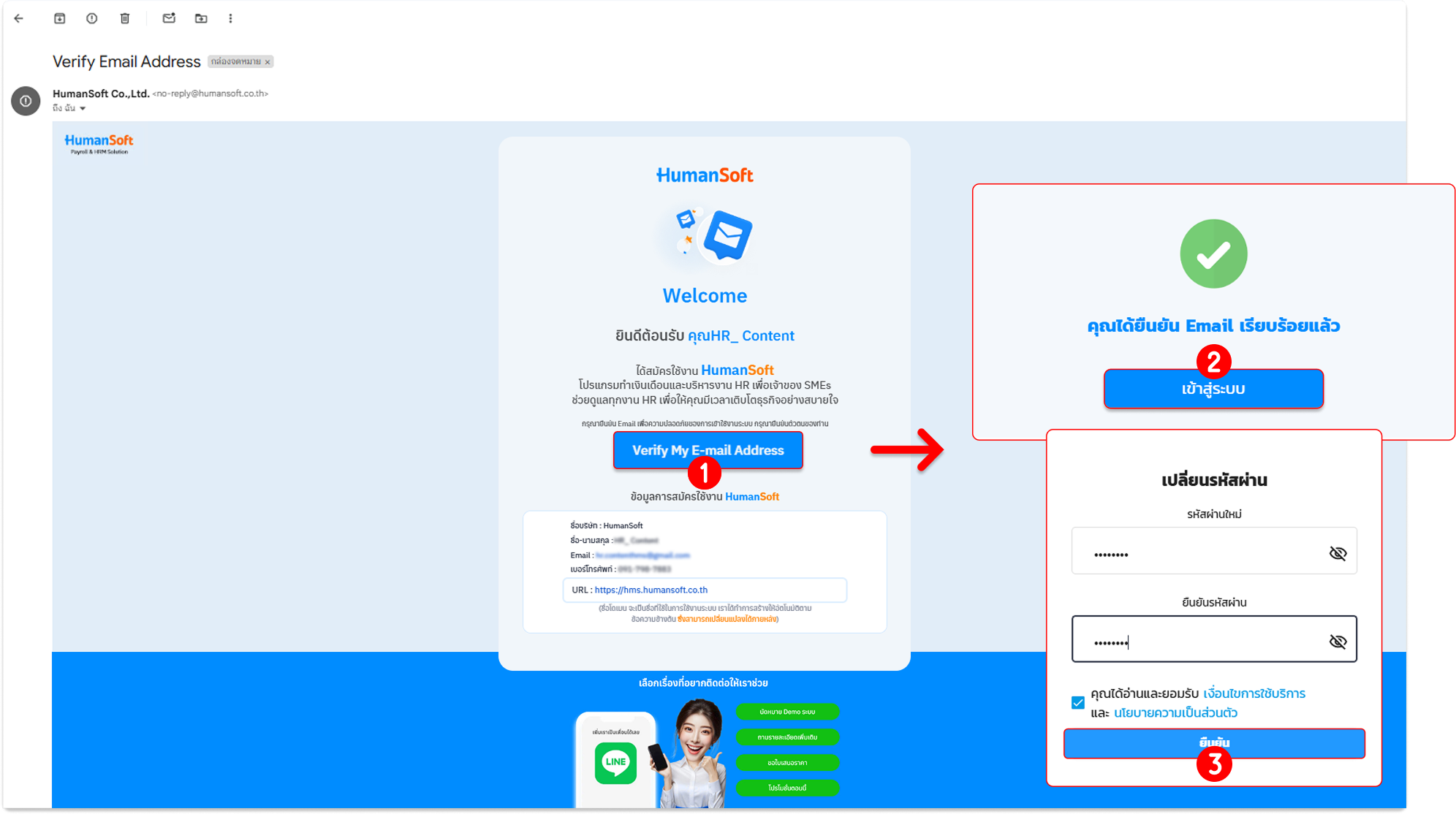
ขั้นตอนการยืนยันตัวตนและตั้งรหัสผ่าน
- คลิกปุ่ม "Verify Email Address" ในอีเมลแจ้งเตือน
- คลิกปุ่ม "เข้าสู่ระบบ"
- เปลี่ยนรหัสผ่านใหม่
- กดปุ่ม "ยืนยัน"
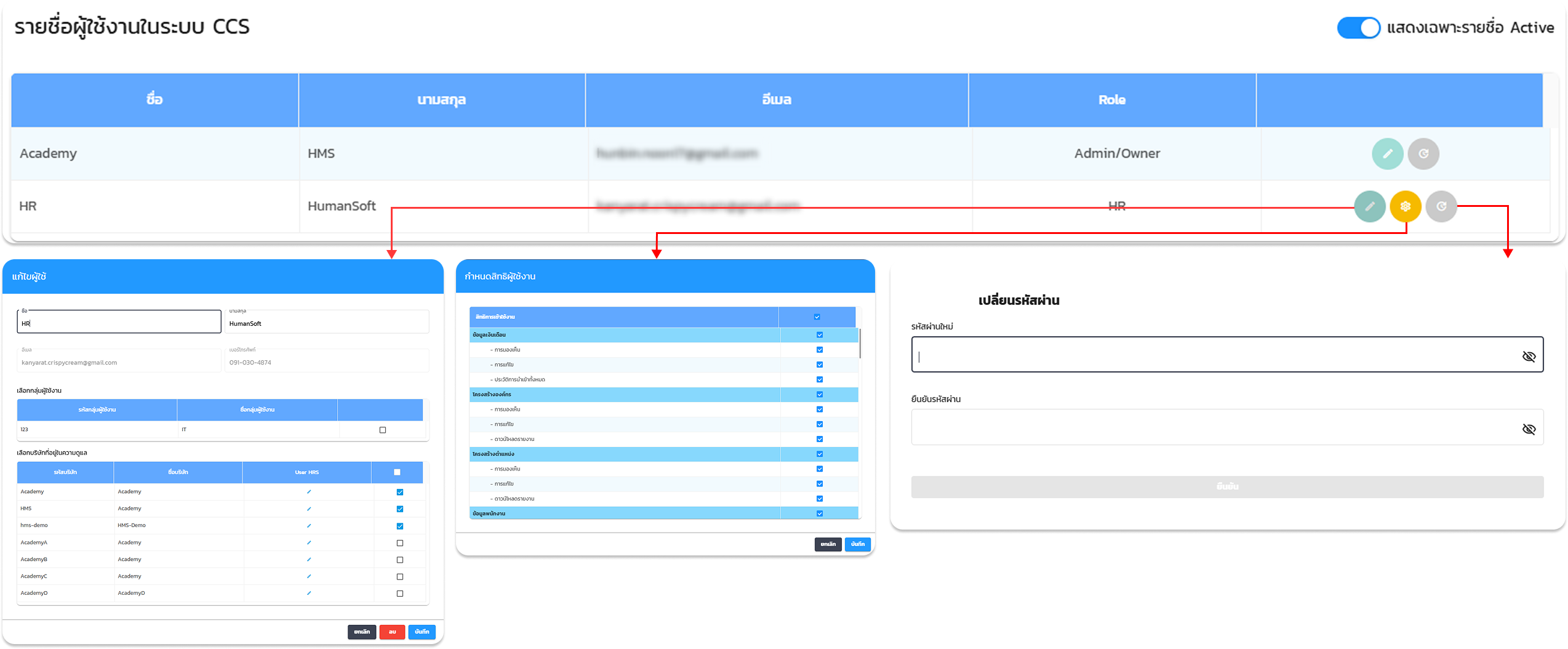
การจัดการสิทธิ์และข้อมูลผู้ใช้เพิ่มเติม

Edit User
- ใช้สำหรับแก้ไขชื่อ-นามสกุล, เปลี่ยนกลุ่มผู้ใช้งาน หรือปรับเปลี่ยนบริษัทที่ดูแล
- การลบชื่อผู้ใช้ ให้คลิกที่ปุ่มลบ ชื่อจะกลายเป็นสีแดง และเข้าระบบไม่ได้ทันที

Edit Permission
- การจำกัดการมองเห็นข้อมูลสำคัญอีก 1 ชั้น เช่น การอนุญาตให้ดูหรือแก้ไขเงินเดือน หรือข้อมูลคำนวณเงินเดือน เป็นต้น

Re-active User
- ใช้สำหรับคืนสถานะบัญชีที่ถูกลบไปแล้วให้กลับมาใช้งานได้
- ผู้ใช้งานต้องมีการตั้งรหัสผ่านใหม่เพื่อความปลอดภัย
คำแนะนำ:
- บัญชีผู้ใช้ 1 บัญชีต้องผูกกับ 1 อีเมลที่ไม่ซ้ำกันในระบบ
- การลบชื่อผู้ใช้จะทำให้บัญชีกลายเป็นสีแดงและเข้าใช้งานไม่ได้ทันที แต่ข้อมูลจะไม่หายไป
ผู้ดูแลระบบสามารถควบคุมการเข้าถึงข้อมูลพนักงานและข้อมูลทางการเงิน ไปจนถึงการจัดการสถานะบัญชีผู้ใช้งาน นอกจากนี้ยังสามารถเชื่อมกับ User HRS ได้ ซึ่งสามารถดูคู่มือการเชื่อม User ได้ที่นี่
FAQ (คำถามที่พบบ่อย)
Q: หากเพิ่มสิทธิ์ใน CCS แต่ไม่เพิ่มกลุ่มผู้ใช้งาน จะเข้าระบบได้หรือไม่
- A: ระบบจะยังคงอนุญาตให้เข้าใช้งานได้ตามปกติ เนื่องจากผู้ใช้งานระบบ CCS จะเข้าใช้งานด้วย Email เท่านั้น
Q: ทำไมผู้ใช้งานมองไม่เห็นบริษัทที่เพิ่มใหม่
- A: เมื่อมีการเพิ่มบริษัทใหม่ และผู้ใช้งานมองไม่เห็นบริษัทใหม่ที่เพิ่มมาเนื่องจาก ยังไม่มีการกำหนดสิทธิ์การเข้าถึงข้อมูลบริษัทดังกล่าวให้กับผู้ใช้งาน
Q: สามารถกำหนดชื่อกลุ่มผู้ใช้เป็นภาษาอังกฤษได้ไหม
- A: สามารถกำหนดกลุ่มผู้ใช้ในระบบ CCS เป็นชื่อภาษาอังกฤษได้





