E-Learning
E-Learning เป็นเครื่องมือจัดการการเรียนรู้ผ่านสื่ออิเล็กทรอนิกส์ ที่ช่วยให้พนักงานสามารถเข้าถึงเนื้อหาได้ทุกที่ทุกเวลา ระบบ E-Learning ของ HumanSoft ถูกออกแบบมาเพื่อฝ่ายบุคคล (HR) ในการจัดการกระบวนการเรียนรู้ทั้งหมด ตั้งแต่การสร้างคอร์ส การเพิ่มเนื้อหาและแบบทดสอบ ไปจนถึงการมอบหมายให้พนักงาน ซึ่งระบบประกอบไปด้วย 2 ส่วนหลักคือ คอร์สเรียน และคลังเก็บเนื้อหา
1. คอร์สเรียน
เป็นศูนย์กลางสำหรับการสร้างและจัดการคอร์สเรียนทั้งหมด รวมถึงการมอบหมายให้พนักงานเข้าเรียน
ขั้นตอนการสร้างคอร์สเรียน
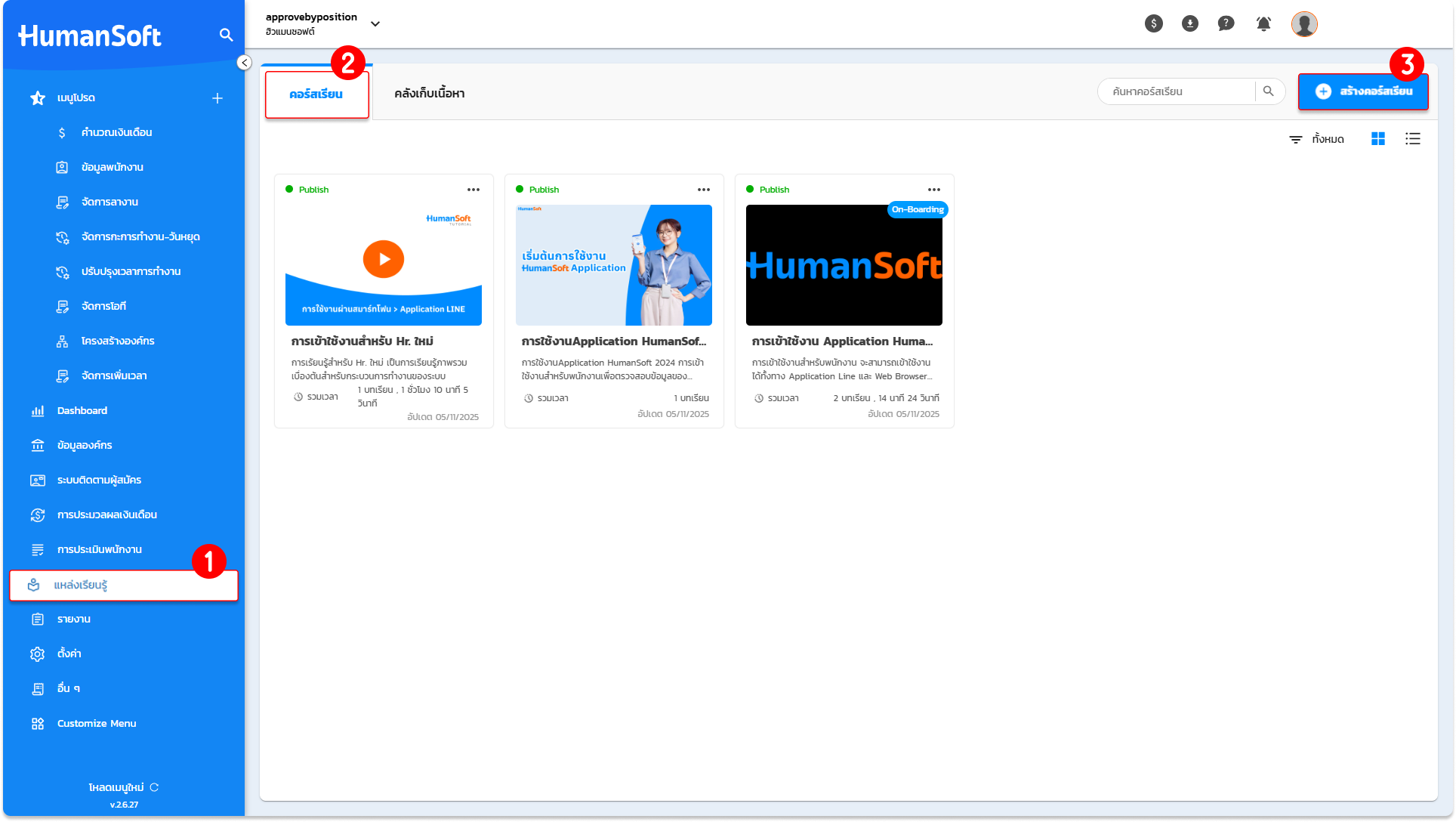
1. ไปที่เมนู "E-Learning"
2. เลือกที่แท็บเมนู "คอร์สเรียน"
3. เลือกที่ปุ่ม "สร้างคอร์สเรียน"
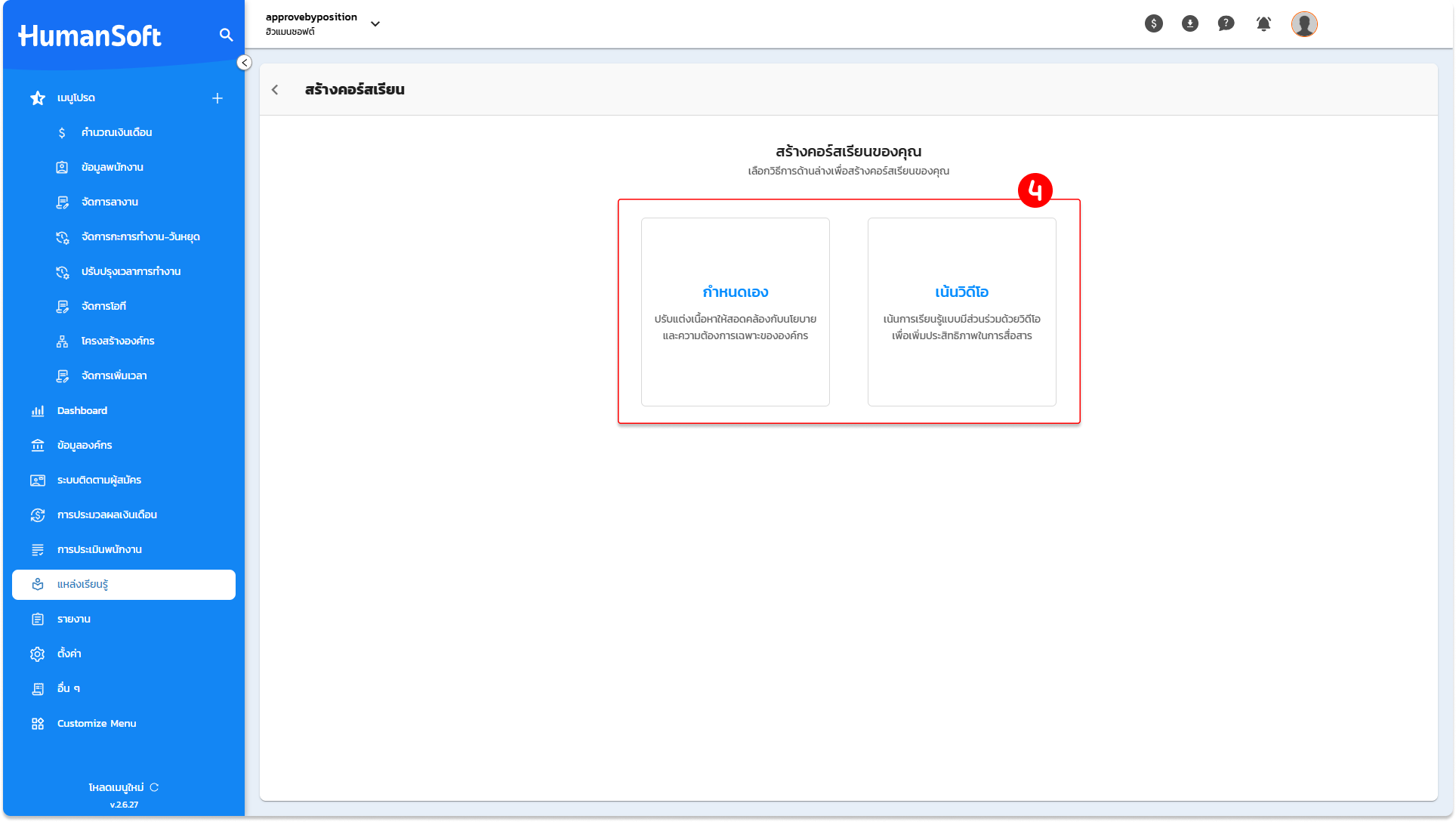
4. ระบบจะแสดงตัวเลือกในการสร้างคอร์สเรียนใหม่ โดยมีให้เลือกรูปแบบการสร้างคอร์สเรียน ดังนี้
- กำหนดเอง คือ การปรับแต่งเนื้อหาให้สอดคล้องกับนโยบายและความต้องการเฉพาะบริษัทนั้นๆ
- เน้นวิดีโอ คือ เน้นการเรียนรู้แบบมีส่วนร่วมด้วยวิดีโอเพื่อเพิ่มประสิทธิภาพในการสื่อสาร
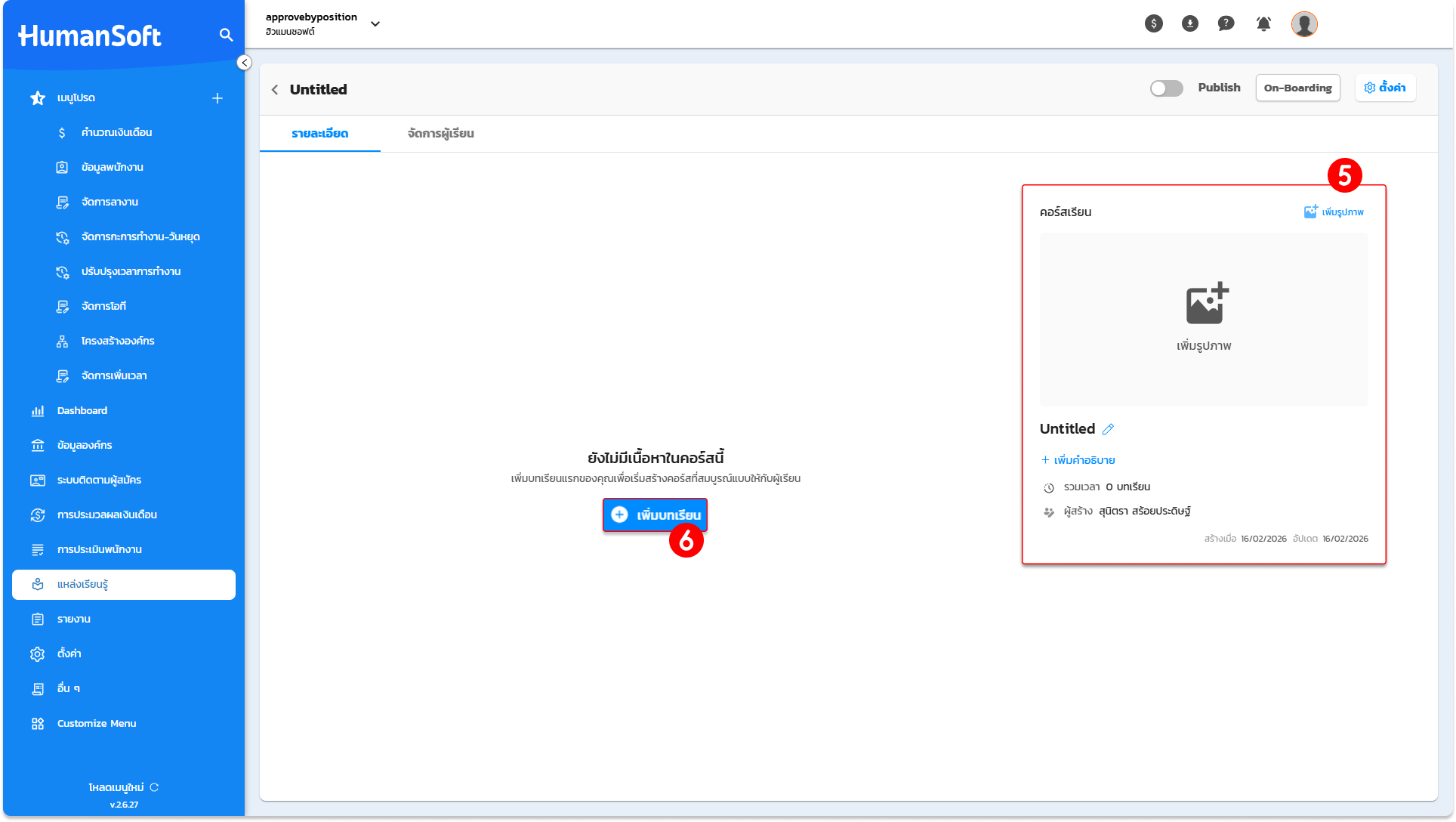
5. กรอกรายละเอียดเบื้องต้นของคอร์สเรียน ได้แก่ รูปภาพปก, ชื่อเรื่อง, และ คำอธิบายคอร์ส
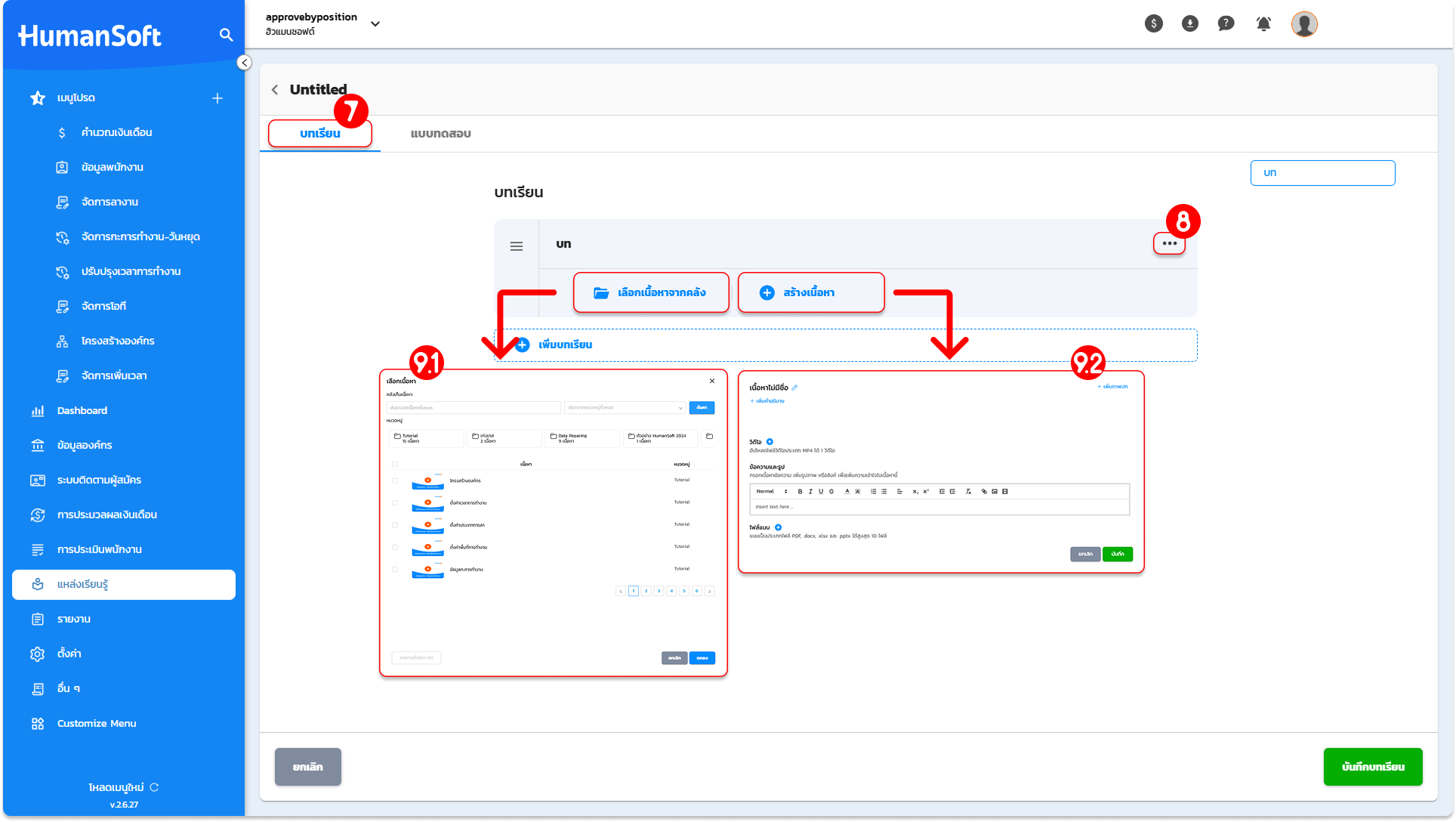
6. หลังจากสร้างโครงคอร์สแล้ว คลิกที่ปุ่ม "เพิ่มบทเรียน"
7. ให้คลิกเลือกที่หัวข้อ "บทเรียน"
8. หลังจากนั้นให้ระบุชื่อบทเรียน สามารถแก้ไขหรือลบได้โดยคลิกเลือกที่ไอคอน "จุดสามจุด"
9. การเพิ่มบทเรียนสามารถเพิ่มได้ 2 วิธี ดังนี้
9.1 เลือกเนื้อหาจากคลัง เป็นการนำเนื้อหาที่มีอยู่แล้วจาก “คลังเนื้อหา“ มาใช้ในบทเรียน
9.2 สร้างเนื้อหา เป็นการสร้างเนื้อหาใหม่สำหรับบทเรียนนี้โดยเฉพาะ ซึ่งเนื้อหาจะถูกบันทึกลงใน "คลังเก็บเนื้อหา" โดยอัตโนมัติ
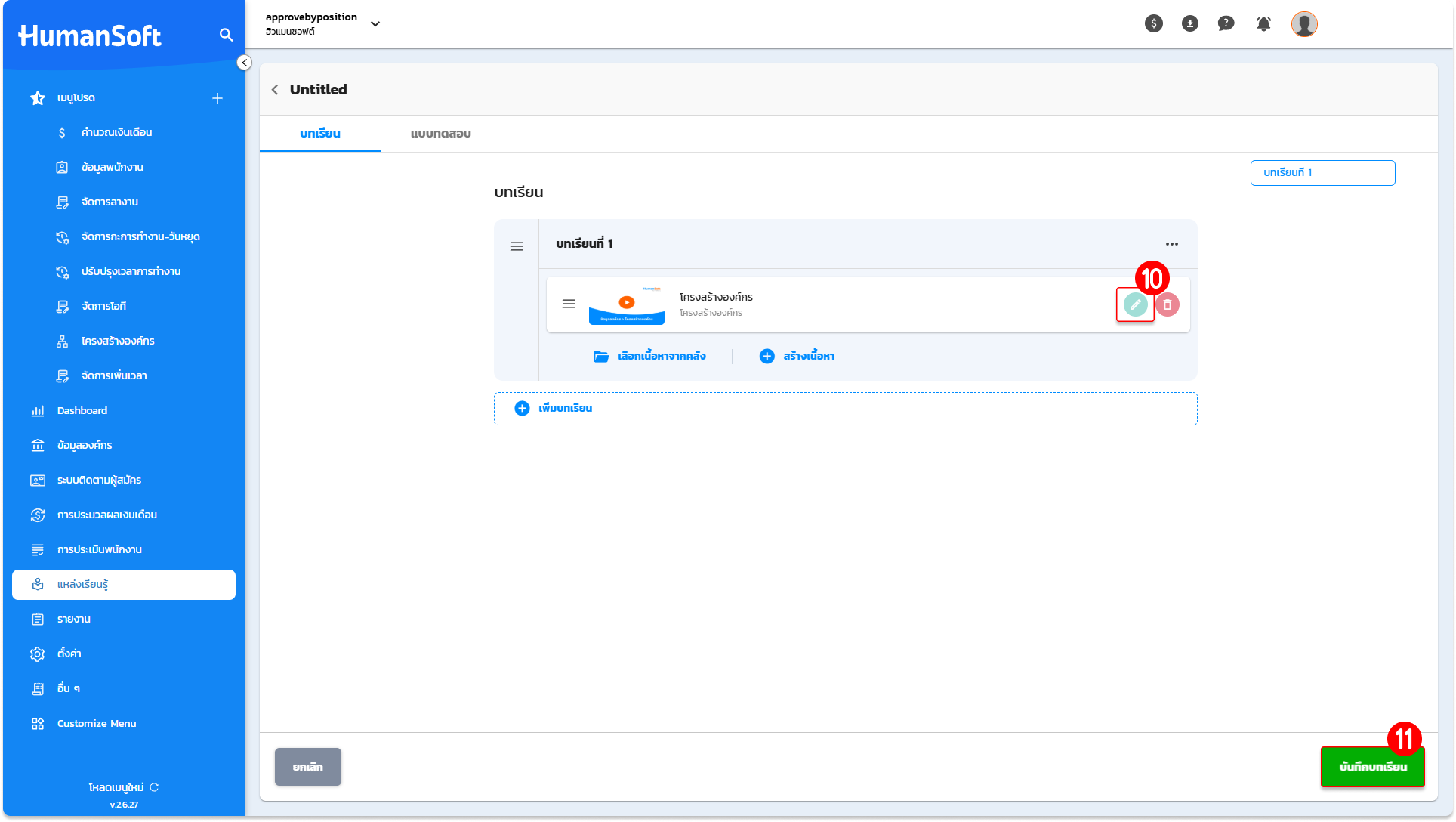
10. เมื่อเพิ่มบทเรียนเรียบร้อยแล้ว สามารถแก้ไขรายละเอียดหรือลบบทเรียนได้ที่ไอคอนนั้นๆ
11. หลังจากจัดการเนื้อหาเรียบร้อยแล้ว ให้เลือก "บันทึกบทเรียน"
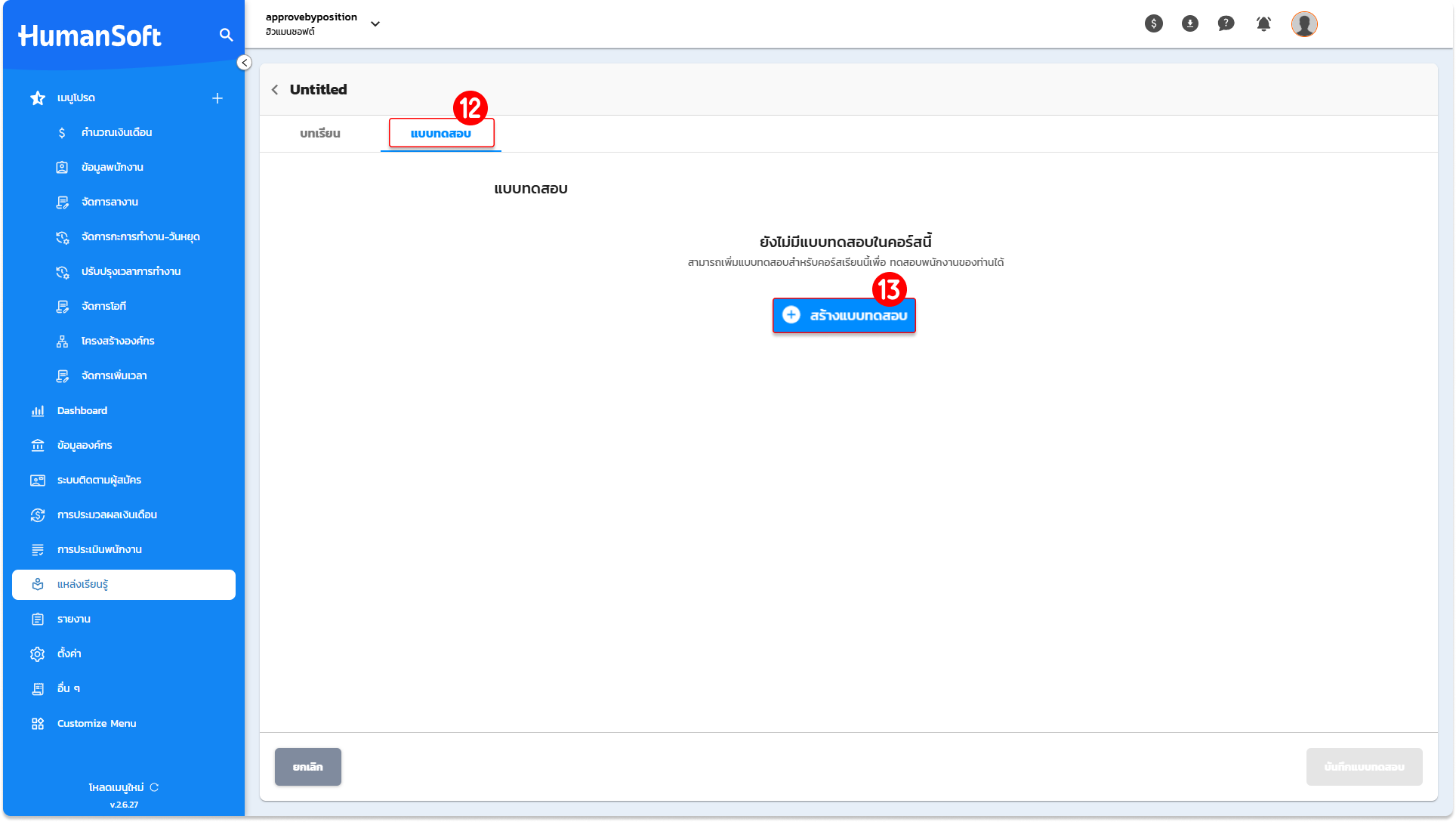
12. หากต้องการประเมินผู้เรียน ให้คลิกหัวข้อ "แบบทดสอบ"
13. ให้คลิกเลือก "สร้างแบบทดสอบ" เพื่อทำการเพิ่มแบบทดสอบของบทเรียน
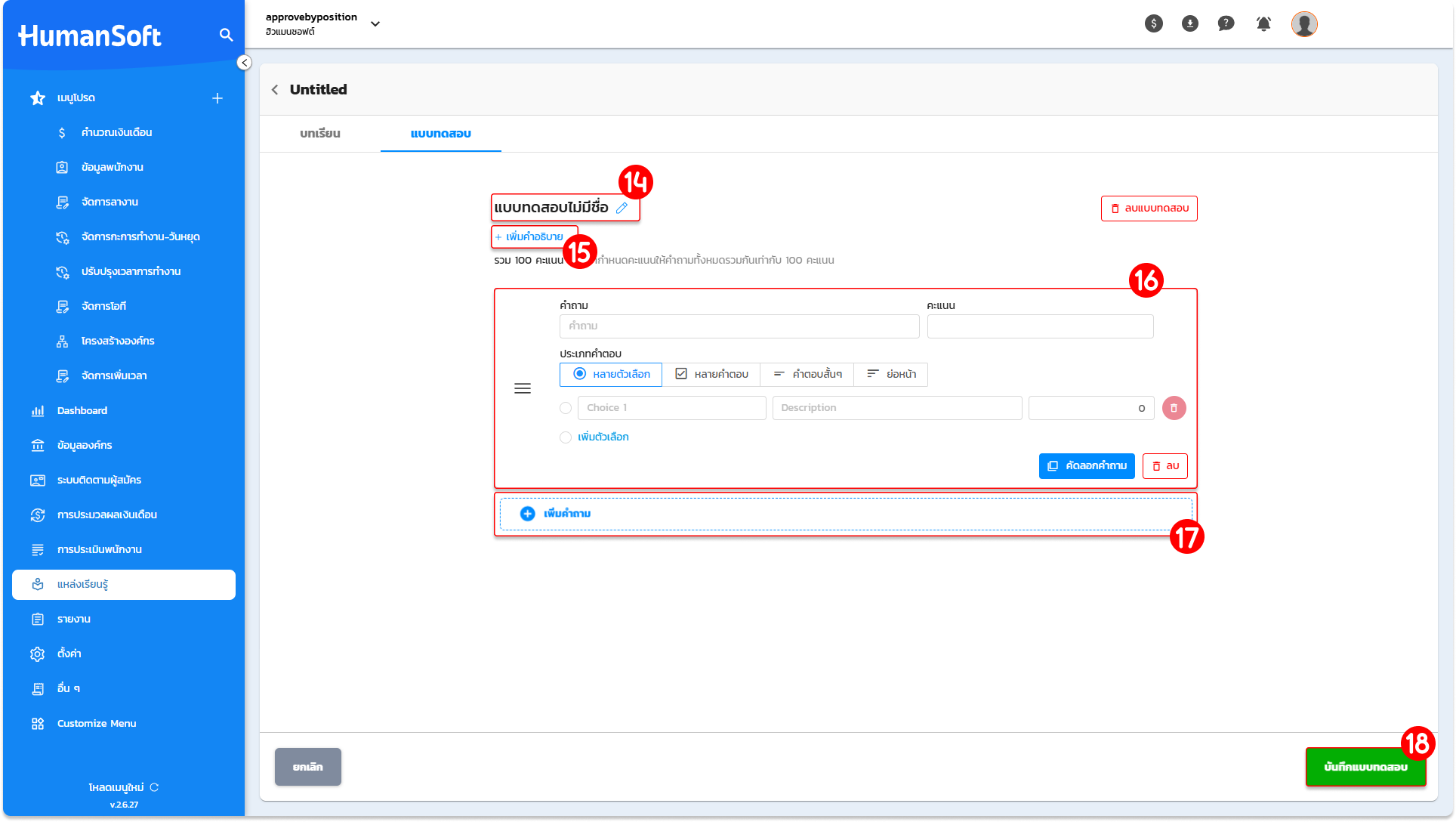
14. เมื่อเข้าสู่หน้าการสร้างแบบทดสอบ ให้คลิกที่ "ไอคอนรูปดินสอ" เพื่อดำเนินการแก้ไขชื่อแบบทดสอบตามที่ต้องการ
15. สามารถคลิกเลือก "เพิ่มคำอธิบาย" เพื่อระบุรายละเอียดหรือคำชี้แจงเพิ่มเติมเกี่ยวกับแบบทดสอบดังกล่าว
16. ผู้ใช้งานสามารถระบุข้อมูลและเลือกประเภทของคำถามได้ดังนี้
- คำถาม: ระบุโจทย์หรือเนื้อหาของข้อสอบ
- คะแนน: กำหนดค่าคะแนนรายข้อ โดยผลรวมคะแนนจากทุกข้อคำถามภายในชุดแบบทดสอบ จะต้องมีค่าเท่ากับ 100 คะแนนเต็ม
- ประเภทคำตอบ: ประกอบไปด้วย 4 ประเภท ดังนี้
- หลายตัวเลือก: ผู้เรียนเลือกได้ 1 คำตอบ สามารถกำหนดคะแนนของแต่ละตัวเลือกได้อิสระ
- หลายคำตอบ: ผู้เรียนเลือกได้มากกว่า 1 คำตอบ โดยคะแนนรวมของตัวเลือกที่ถูก จะต้องไม่เกินคะแนนเต็มของข้อนั้น
- คำตอบสั้นๆ: ผู้เรียนพิมพ์คำตอบสั้นๆ HR จะเป็นผู้ตรวจและให้คะแนนเอง
- ย่อหน้า: ผู้เรียนพิมพ์คำตอบแบบอธิบาย HR จะเป็นผู้ตรวจและให้คะแนนเอง
17. หากต้องการเพิ่มคำถามในข้อถัดไป ให้คลิกปุ่ม "เพิ่มคำถาม"
18. เมื่อดำเนินการตั้งคำถามและกำหนดรายละเอียดครบถ้วนแล้ว ให้คลิกปุ่ม "บันทึกแบบทดสอบ" เพื่อยืนยันการบันทึกข้อมูลเข้าสู่ระบบ
การตั้งค่าบทเรียน
เมื่อเพิ่มบทเรียนเสร็จเรียบร้อยแล้ว สามารถตั้งค่าบทเรียนได้จาก 3 หัวข้อหลัก ดังนี้
- Publish
- On-Boarding
- ตั้งค่า
Publish
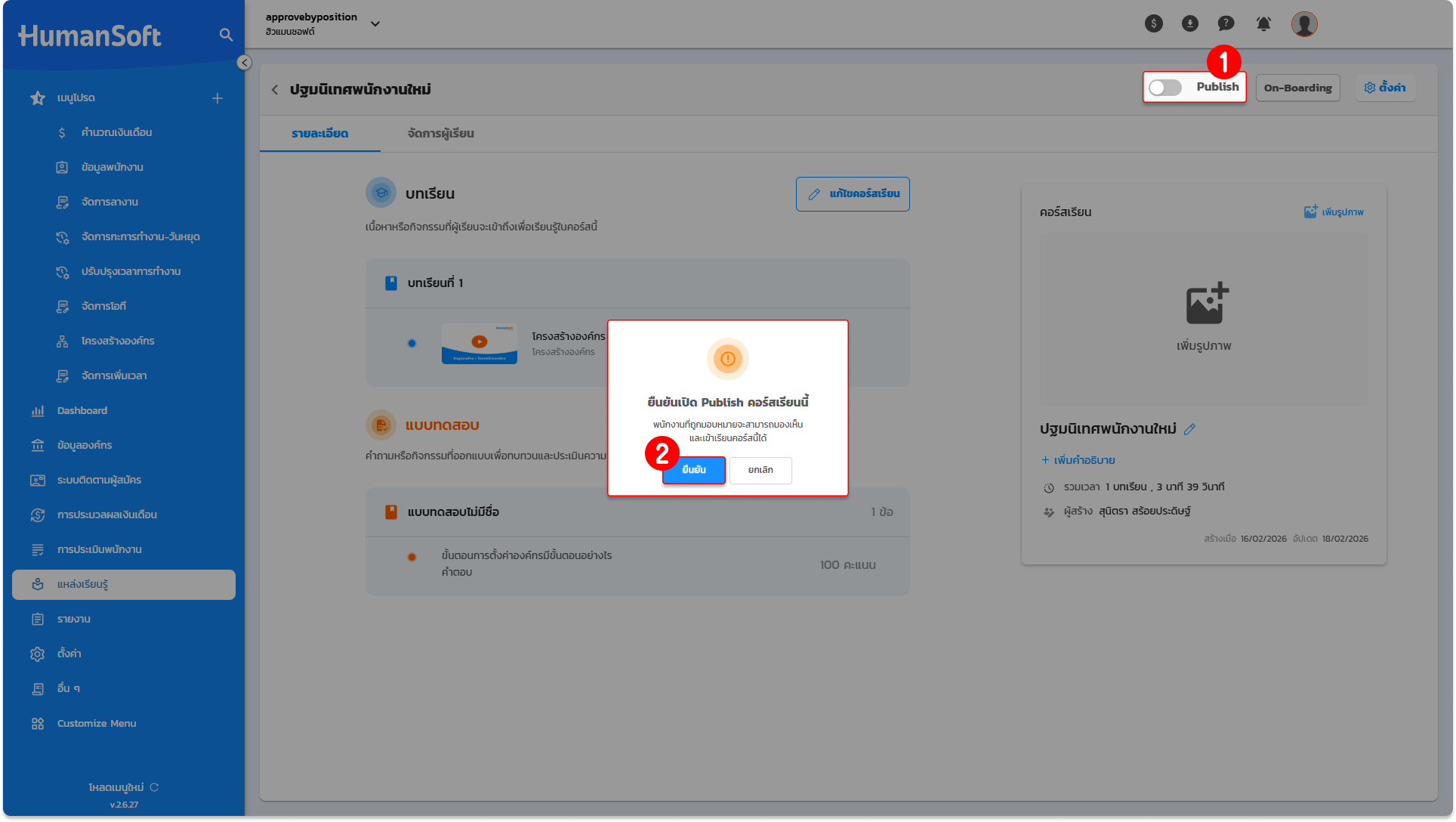
Publish คือการอนุมัติเพื่อเปิดใช้งานคอร์สเรียนอย่างเป็นทางการ เพื่อให้พนักงานหรือกลุ่มเป้าหมายสามารถเข้าถึงเนื้อหาและเริ่มการเรียนรู้ได้ โดยมีขั้นตอนในการตั้งค่าดังนี้
1. คลิกที่ "สวิตช์ เปิด/ปิด" เพื่อเปลี่ยนสถานะให้พร้อมสำหรับการเข้าเรียน
2. ระบบจะแสดงหน้าต่างตรวจสอบความถูกต้อง ให้คลิกปุ่ม "ยืนยัน" เพื่อบันทึกการเผยแพร่คอร์สเรียน
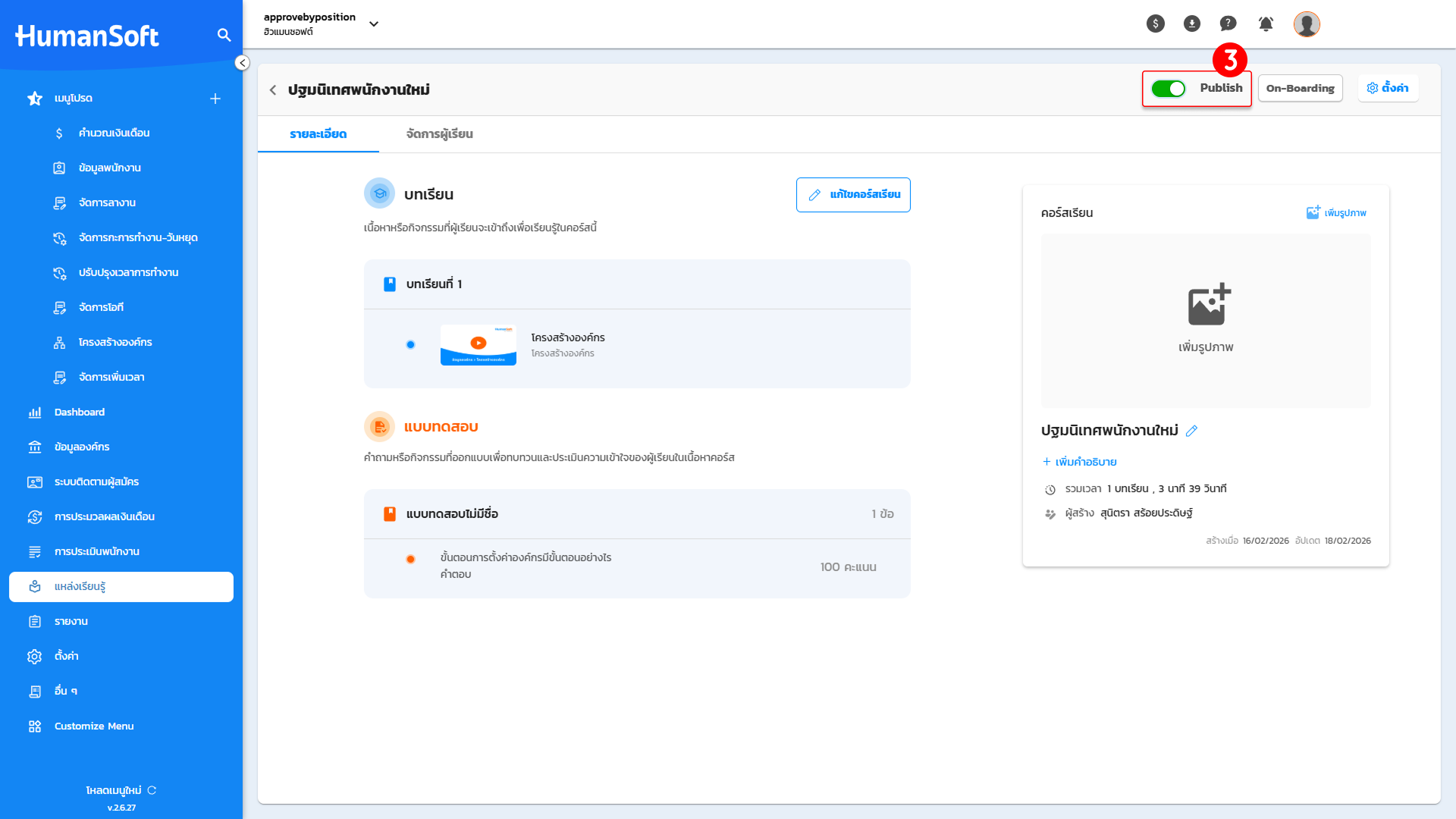
3. เมื่อดำเนินการเสร็จสิ้น สวิตช์จะเปลี่ยนเป็น "สีเขียว" เพื่อแสดงสถานะว่าคอร์สเรียนเปิดใช้งานเรียบร้อยแล้ว
On-Boarding
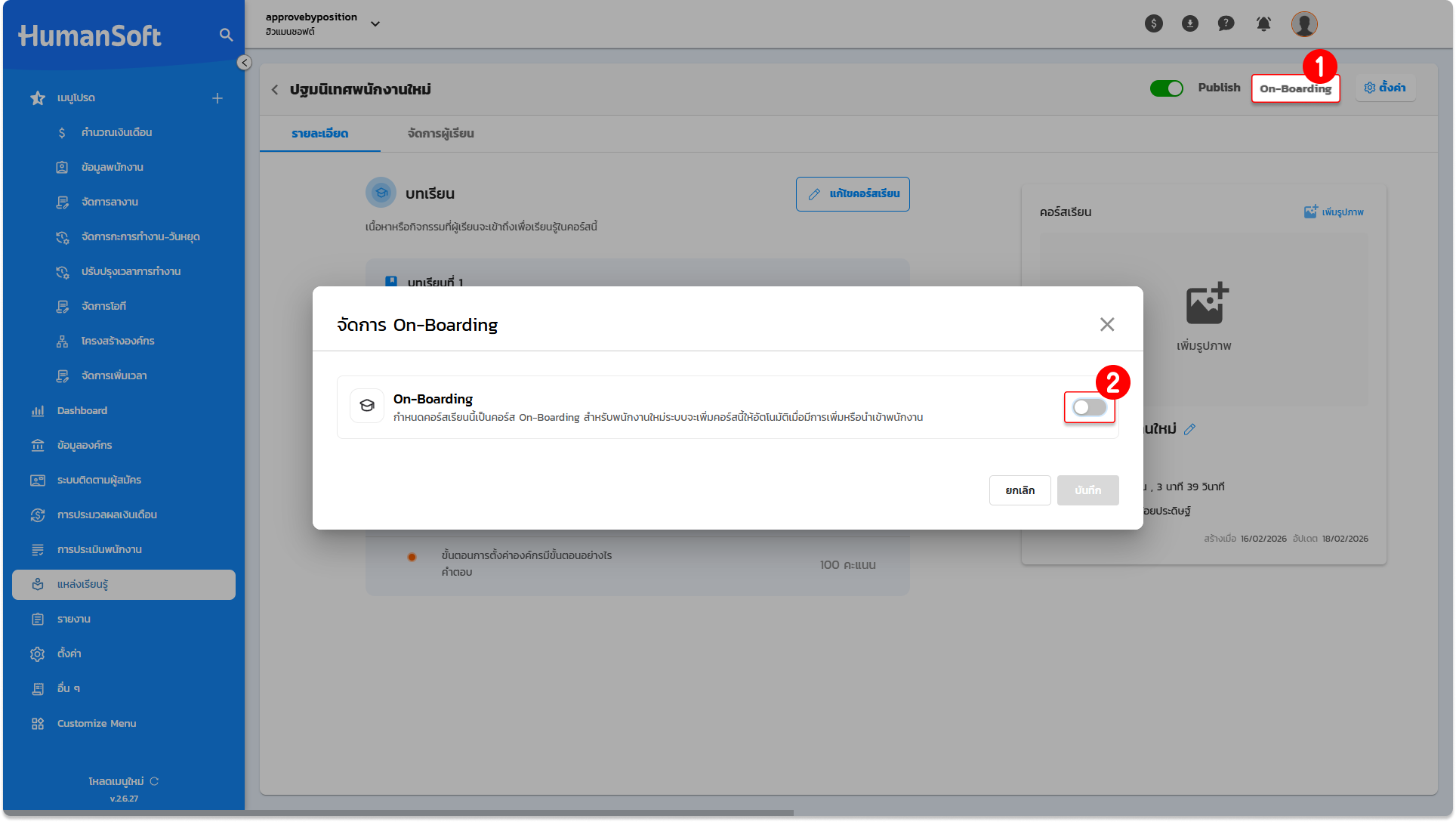
On-Boarding คือการกำหนดหลักสูตรฝึกอบรมสำหรับพนักงานใหม่โดยเฉพาะ เพื่อให้ระบบดำเนินการมอบหมายคอร์สเรียน ให้แก่พนักงานโดยอัตโนมัติทันทีที่มีการเพิ่มรายชื่อหรือนำเข้าข้อมูลพนักงานใหม่เข้าสู่ระบบ โดยมีขั้นตอนการตั้งค่าดังนี้
1. คลิกเลือกเมนู "On-Boarding" เพื่อเริ่มต้นการกำหนดค่าระบบ
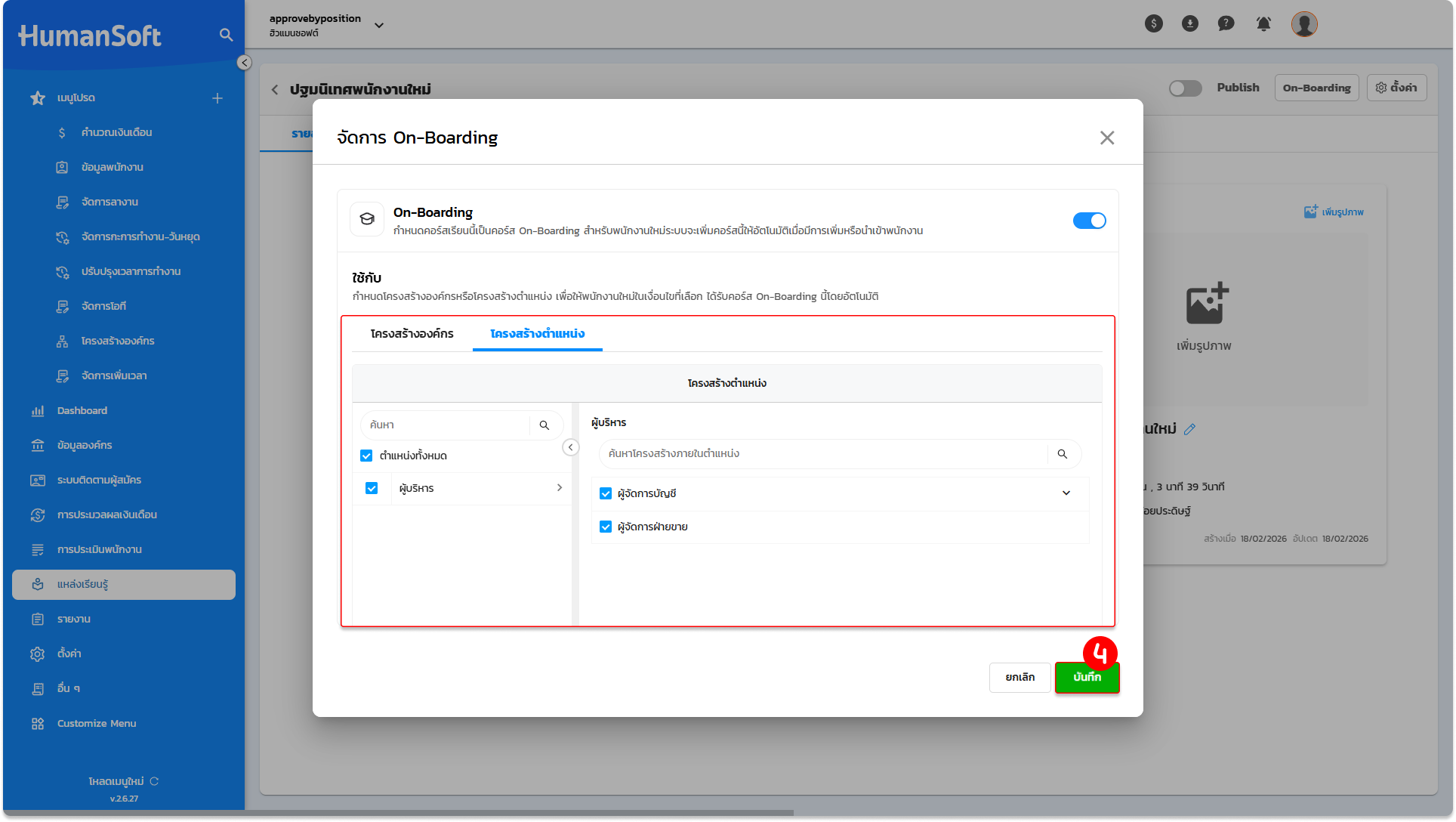
2. ระบบจะแสดงหน้าต่างจัดการ On-Boarding ให้คลิกเปิดที่สวิตช์ เพื่อทำการเปิดการใช้งาน On Boarding
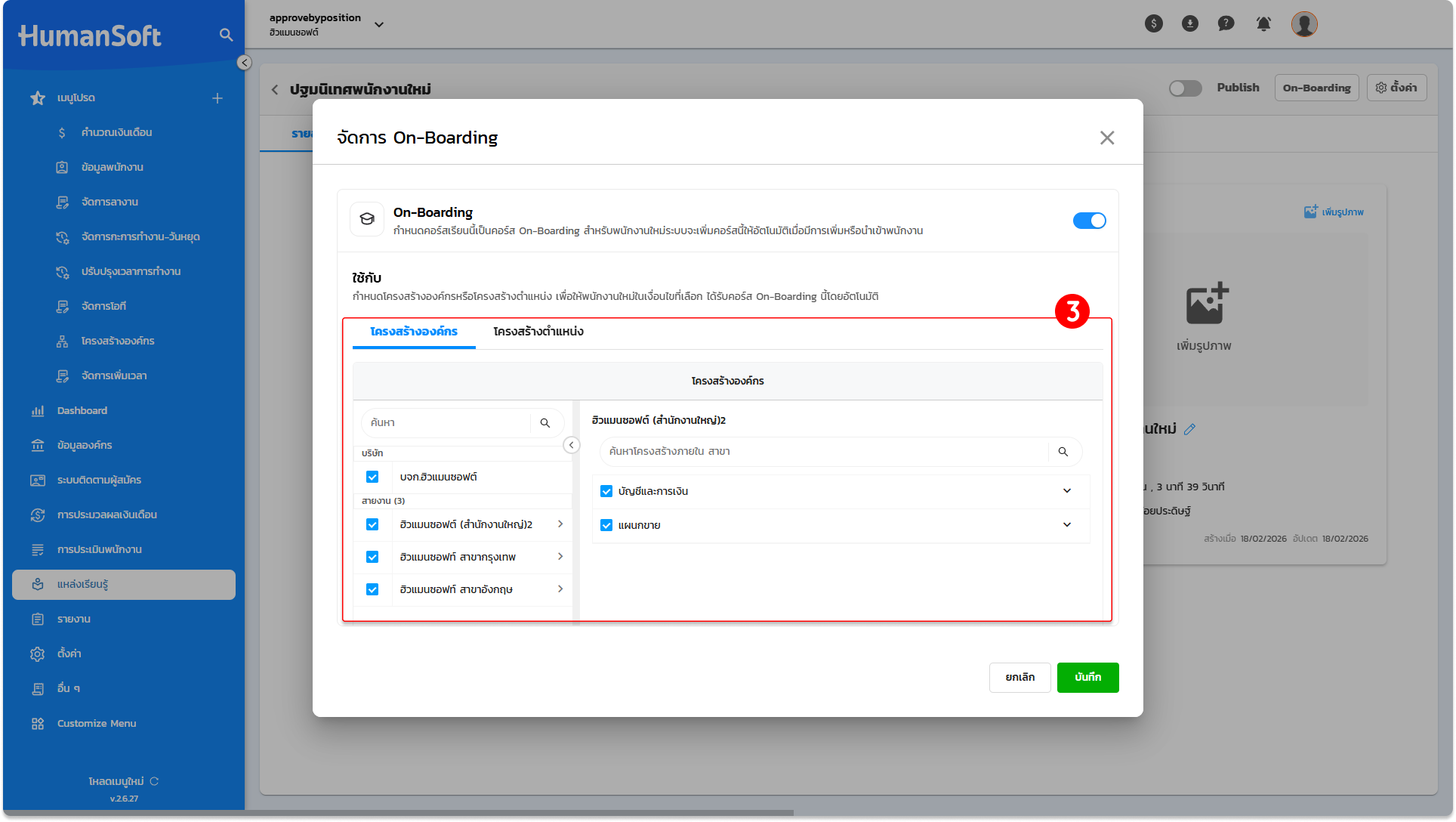
3. กำหนดเงื่อนไขการรับคอร์สเรียนตาม "โครงสร้างองค์กร" หรือ "โครงสร้างตำแหน่ง" เพื่อให้พนักงานที่ตรงตามเงื่อนไขได้รับบทเรียนโดยอัตโนมัติ
4. เมื่อตรวจสอบความถูกต้องของเงื่อนไขเรียบร้อยแล้ว ให้คลิกปุ่ม "บันทึก" เพื่อยืนยันการตั้งค่า
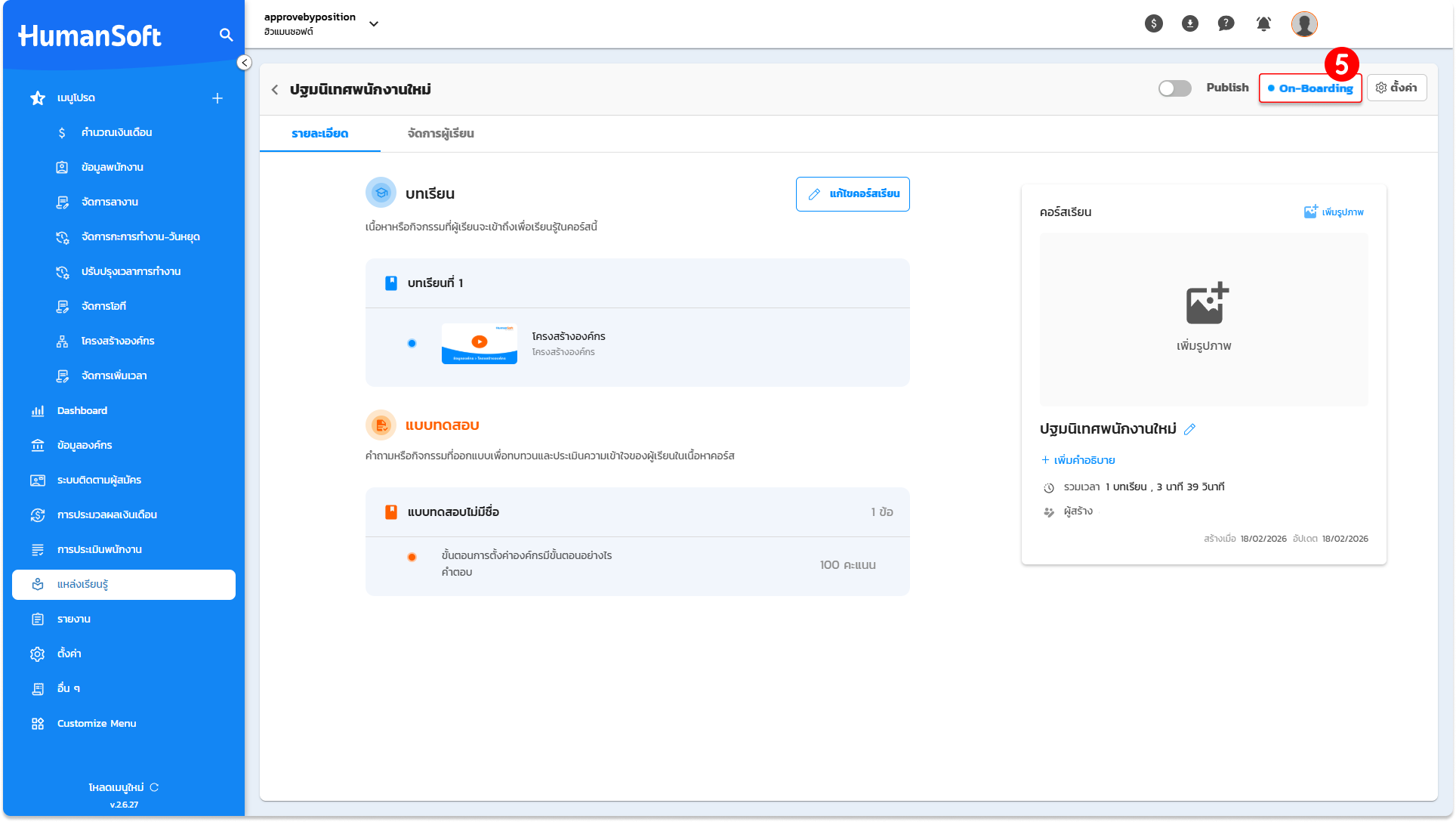
5. เมื่อดำเนินการเสร็จสมบูรณ์ ปุ่มเมนู On-Boarding จะเปลี่ยนเป็น สีน้ำเงิน เพื่อแสดงสถานะว่าบทเรียนนี้เปิดใช้งาน on boarding เรียบร้อยแล้ว
ตั้งค่า
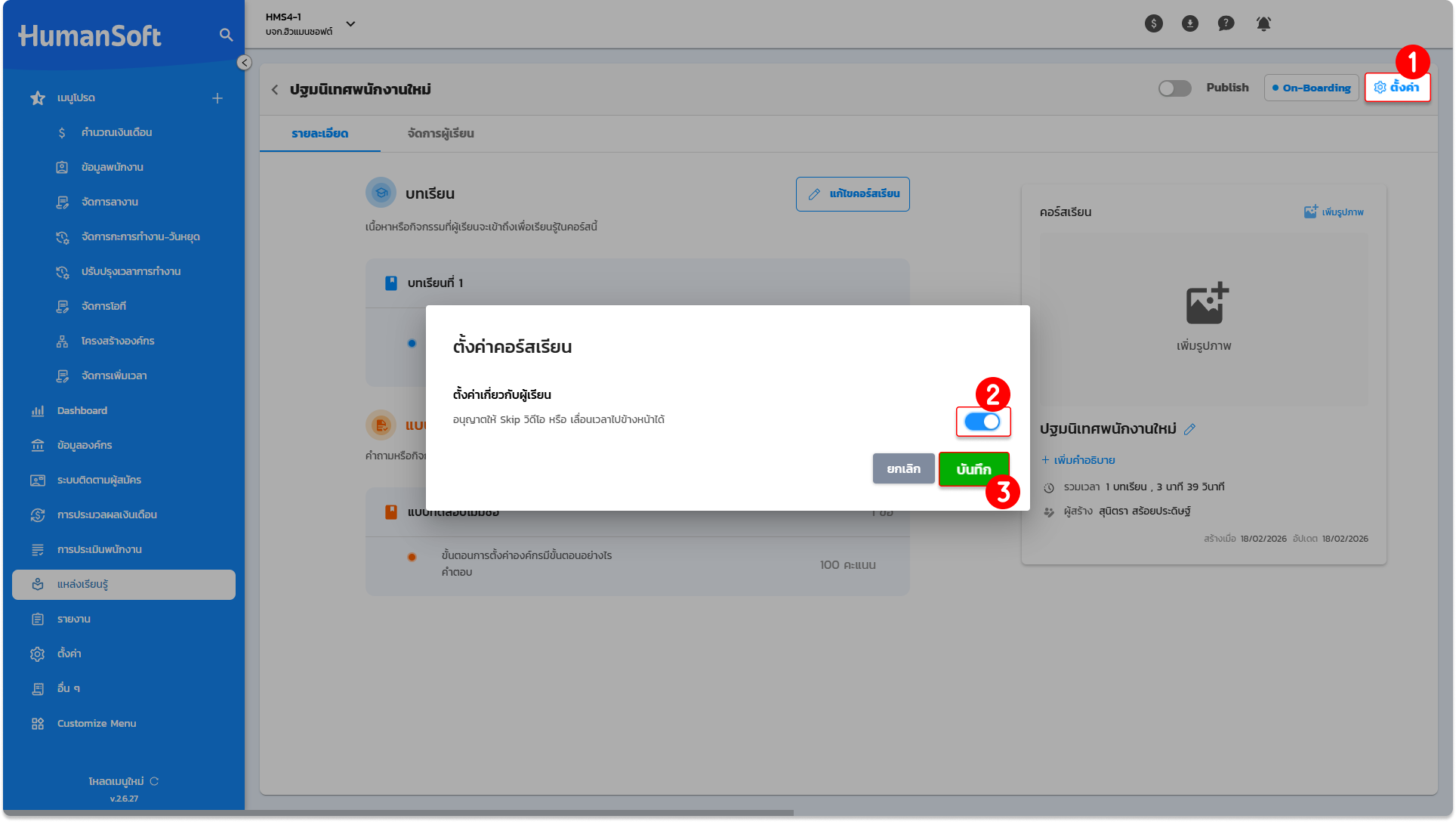
ตั้งค่า เป็นการตั้งค่าเพื่ออนุญาตให้พนักงานสามารถ Skip วิดีโอ หรือข้ามเนื้อหาของวิดีโอได้ โดยสามรถตั้งค่าได้ตามขั้นตอนดังนี้
1. คลิกที่ปุ่ม "ตั้งค่า" เพื่อเริ่มต้นการกำหนดสิทธิ์
2. คลิกที่สวิตช์ เปิด/ปิด เพื่อเลือกเปิดใช้งานฟังก์ชัน "อนุญาตการข้ามเนื้อหาวิดีโอ"
3. เมื่อกำหนดค่าเรียบร้อยแล้ว ให้คลิกปุ่ม "บันทึก" เพื่อปรับปรุงสถานะการใช้งานในระบบทันที
การมอบหมายคอร์สเรียนให้กับพนักงาน
การมอบหมายคอร์สเรียนมให้กับพนักงาน สามารถตั้งค่าได้ตามขั้นตอนต่อไปนี้
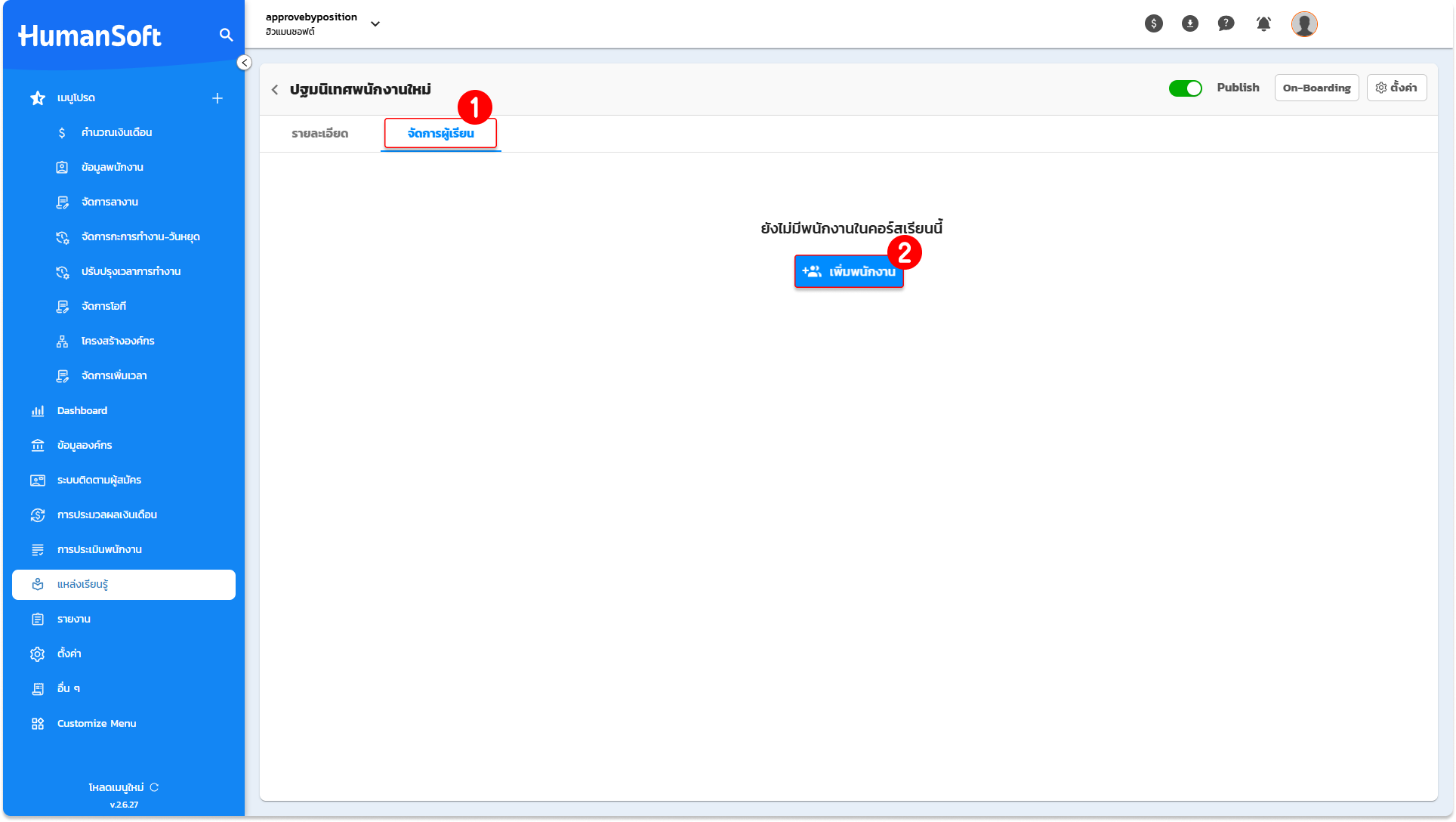
1. ภายในคอร์สเรียนที่ต้องการจัดการ ให้คลิกเลือกแถบเมนู "จัดการผู้เรียน"
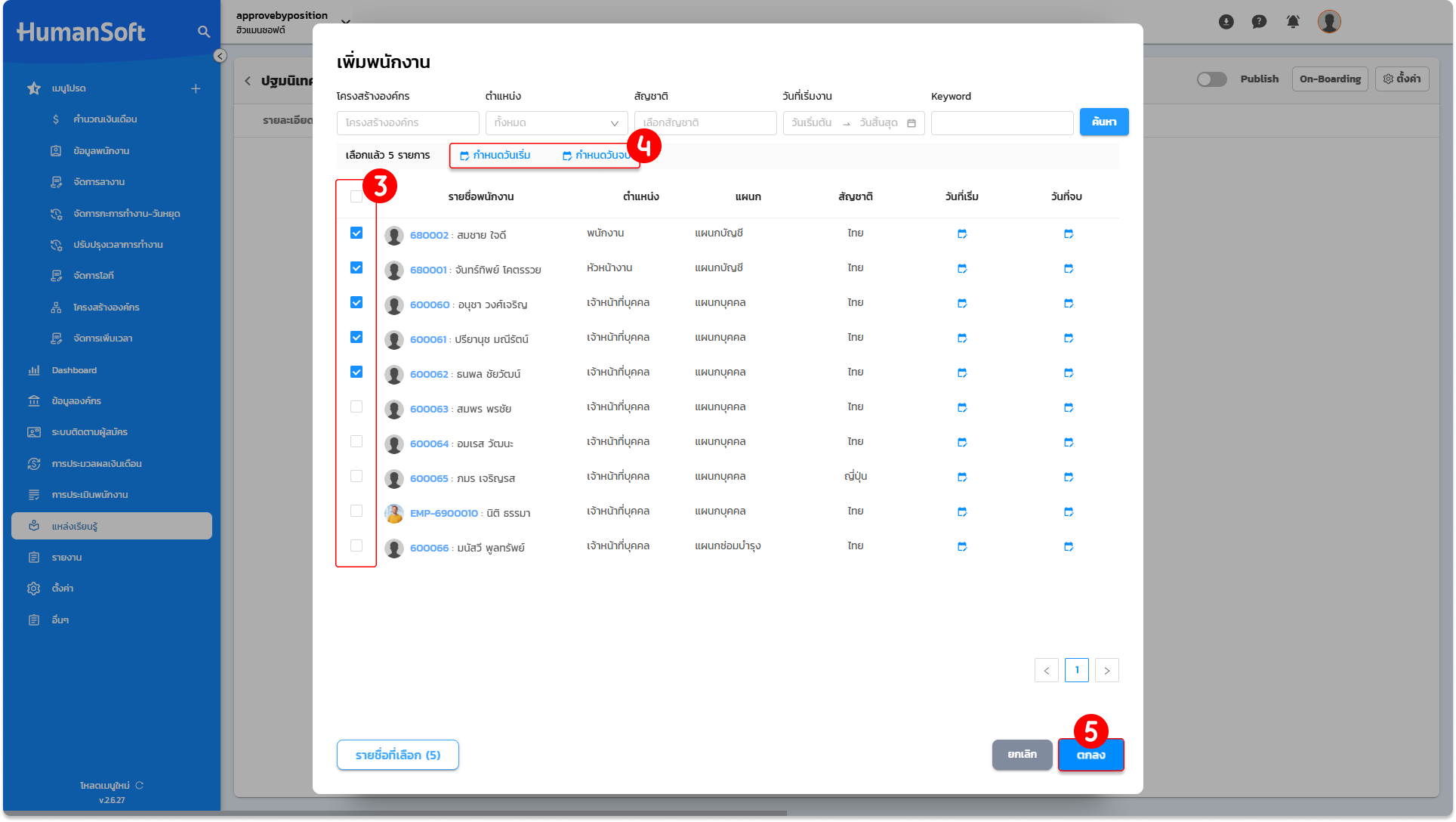
2. คลิกที่ปุ่ม "เพิ่มพนักงาน" เพื่อทำการเลือกกลุ่มเป้าหมายที่จะมอบหมายบทเรียน
3. เมื่อหน้าต่างรายการพนักงานปรากฏขึ้น ให้เลือกรายชื่อพนักงานที่ต้องการมอบหมายให้เข้าเรียนตามความเหมาะสม
4. ระบุ "วันเริ่มเรียน" และ "วันสิ้นสุด" เพื่อกำหนดอายุของคอร์สเรียนสำหรับพนักงาน
5. จากนั้นคลิกปุ่ม "ตกลง" เพื่อบันทึกข้อมูลเข้าสู่ระบบ
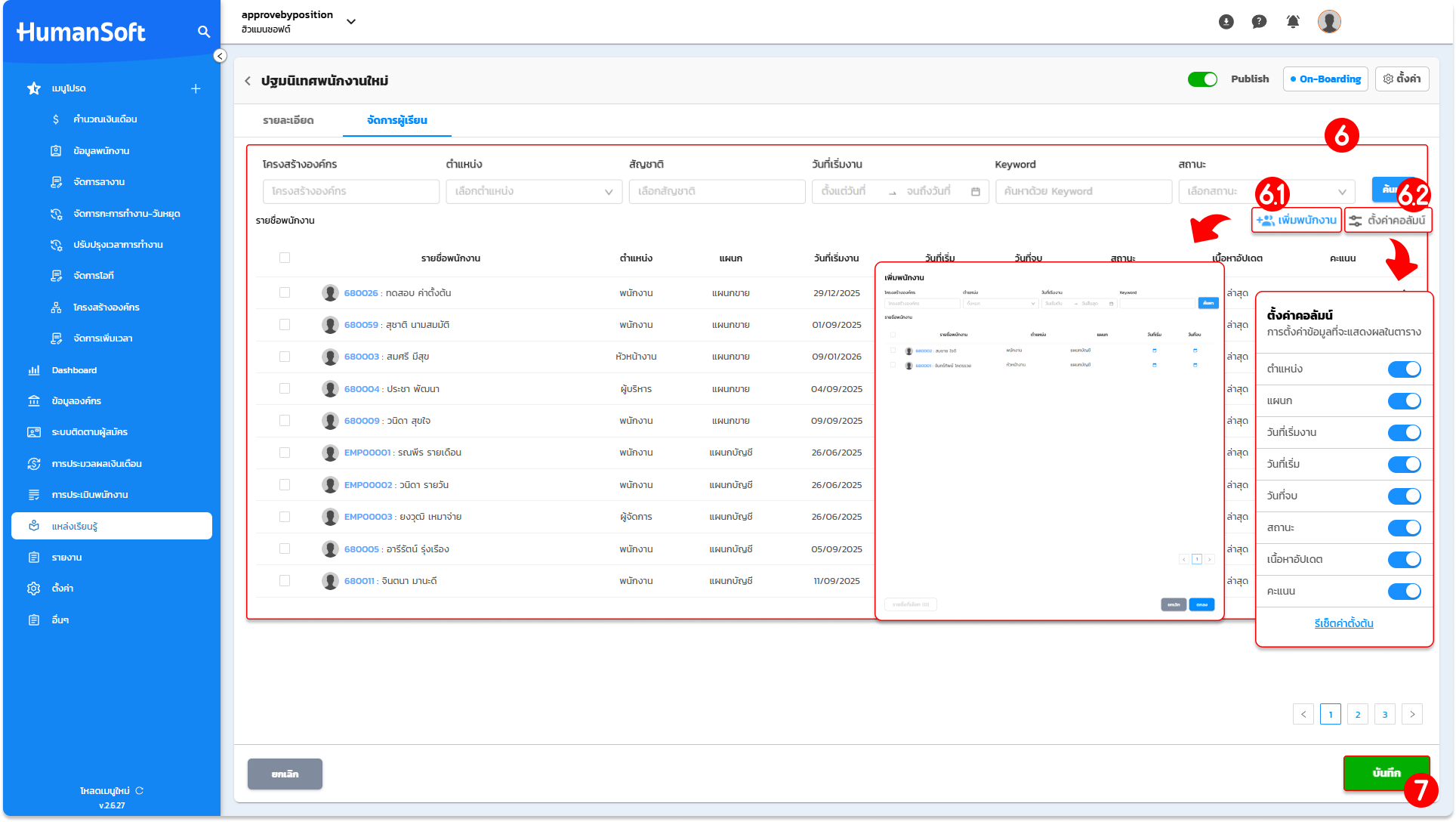
6. การบริหารจัดการรายชื่อผู้เข้าเรียน: หลังจากการเพิ่มรายชื่อพนักงานเสร็จสิ้น ระบบจะแสดงรายชื่อผู้เรียนทั้งหมดภายในหลักสูตรดังกล่าว โดยสามารถดำเนินการตั้งค่าเพิ่มเติมได้ 2 รูปแบบ ดังนี้:
- 6.1 เพิ่มพนักงาน: ฟังก์ชันสำหรับดำเนินการเพิ่มรายชื่อพนักงานเข้าสู่คอร์สเรียนเพิ่มเติม
- 6.2 ตั้งค่าคอลัมน์: ฟังก์ชันสำหรับปรับแต่งการแสดงผลของหัวข้อคอลัมน์ในตารางรายชื่อ เพื่อเลือกแสดงหรือซ่อนข้อมูลที่จำเป็นตามความต้องการของผู้ใช้งาน
7. เมื่อตั้งค่าเสร็จสิ้น ให้ทำการกด "บันทึก" เพื่อบันทึกข้อมูล
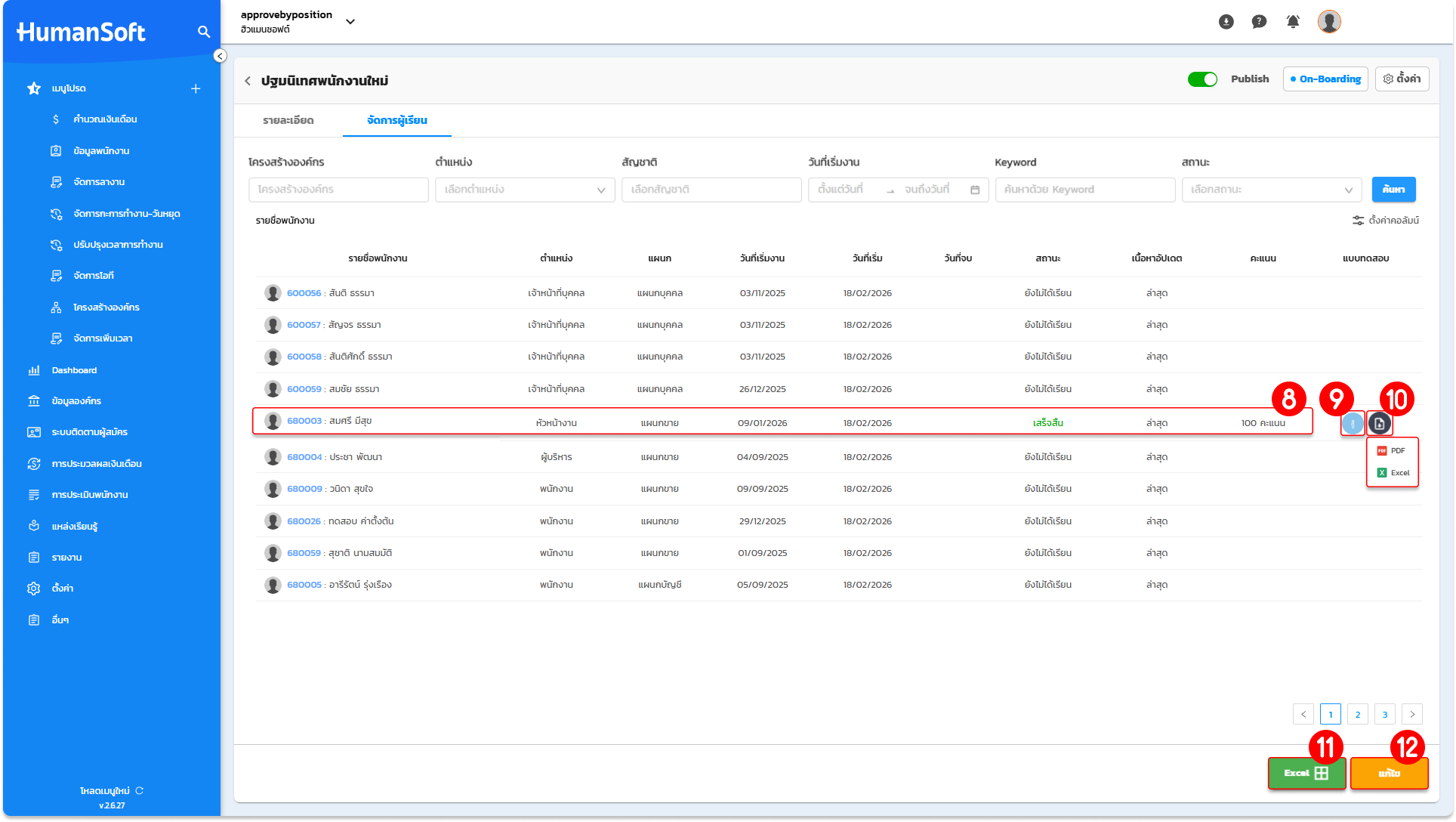
8. เมื่อพนักงานทำแบบทดสอบเสร็จสิ้น ระบบจะดำเนินการปรับสถานะเป็น "เสร็จสิ้น" โดยอัตโนมัติ พร้อมแสดงผลคะแนนที่ได้รับทันที
9. สามารถคลิกที่ไอคอน "i" เพื่อตรวจสอบรายละเอียดของคำตอบ
10. ระบบรองรับการดาวน์โหลดข้อมูลในรูปแบบไฟล์เอกสาร โดยสามารถเลือกรูปแบบที่ต้องการได้ 2 ประเภท ดังนี้:
- รูปแบบ PDF
- รูปแบบ Excel
11. หากต้องการดาวน์โหลดข้อมูลการเรียนของทั้งคอร์ส สามารถคลิกที่ปุ่ม "Excel" เพื่อทำการดาวน์โหลดไฟล์
12. กรณีที่มีความประสงค์จะปรับปรุงหรือแก้ไขรายละเอียดข้อมูลการเรียนในหลักสูตร สามารถดำเนินการได้ผ่านปุ่ม "แก้ไข"
2. คลังเนื้อหา
"คลังเนื้อหา" เป็นพื้นที่ส่วนกลางสำหรับสร้าง จัดเก็บ และจัดระเบียบสื่อการสอนทั้งหมด เพื่อความสะดวกในการนำไปใช้สร้างคอร์สเรียนต่างๆ ในระบบโดยแบ่งออกเป็น
- การสร้างเนื้อหาในคลังโดยตรง
- การสร้างหมวดหมู่ในคลังเนื้อหา
การสร้างเนื้อหาในคลังโดยตรง
การสร้างเนื้อหาในคลังโดยตรง สามารถสร้างเนื้อหาเข้าไปในคลังได้ตามขั้นตอนต่อไปนี้
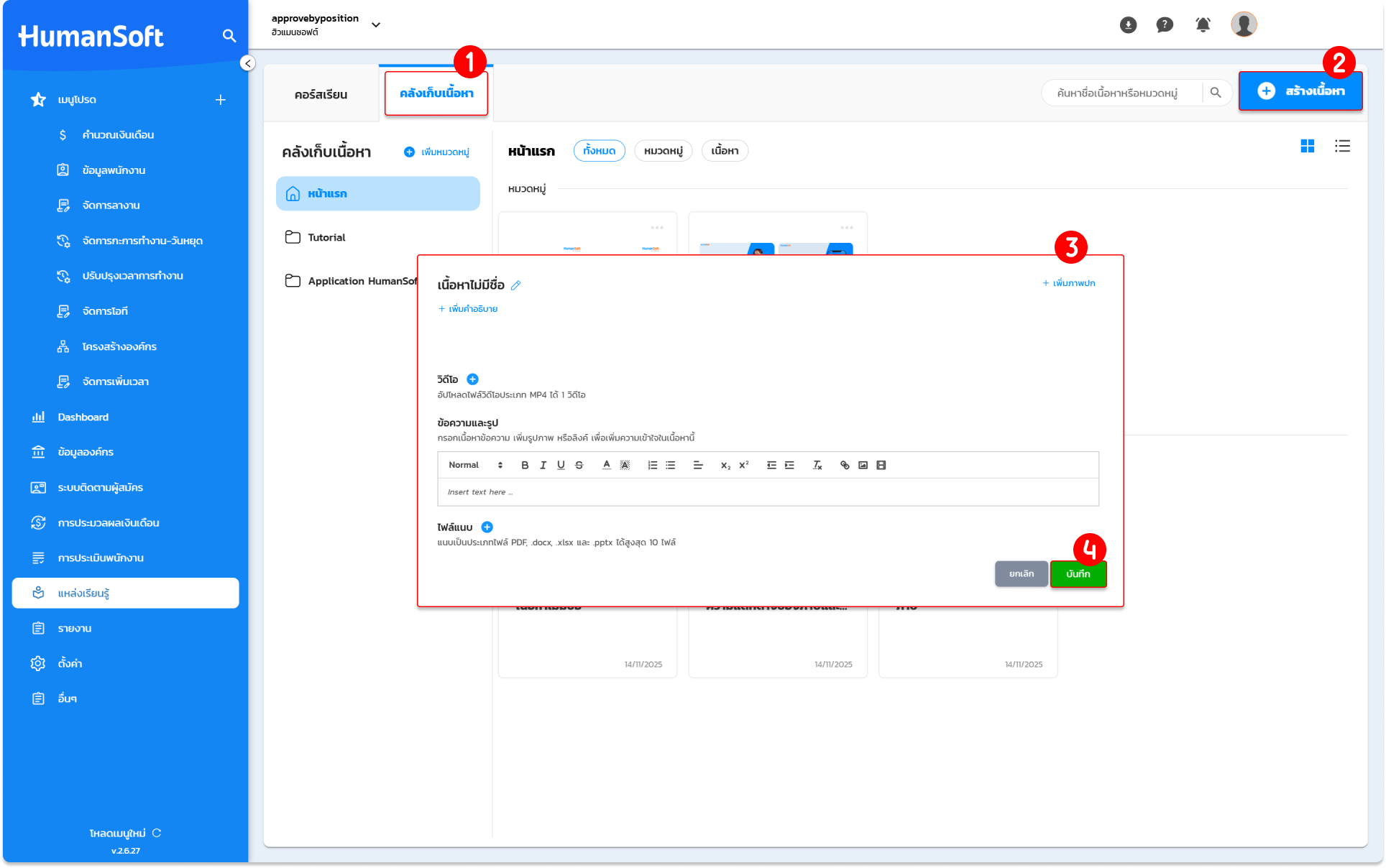
1. ในหน้าเมนู "แหล่งเรียนรู้" ให้คลิกเลือกหัวข้อ "คลังเก็บเนื้อหา"
2. คลิกปุ่ม "สร้างเนื้อหา" เพื่อสร้างเนื้อหาบทเรียนใหม่
3. ดำเนินการระบุข้อมูลรายละเอียด ดังนี้
- ชื่อเรื่องของเนื้อหา: ระบุชื่อของเนื้อหา
- คำอธิบาย: ระบุรายละเอียดหรือคำอธิบายเบื้องต้นของบทเรียนพอสังเขป
- วิดีโอ: อัปโหลดไฟล์วิดีโอประเภท MP4 ได้ 1 วิดีโอ
- ข้อความและรูป: กรอกเนื้อหาข้อความ เพิ่มรูปภาพ หรือลิงค์ เพื่อเพิ่มความเข้าใจในเนื้อหานี้
- ไฟล์แนบ: แนบเป็นประเภทไฟล์ PDF, .docx, .xlsx และ .pptx ได้สูงสุด 10 ไฟล์
4. เมื่อตรวจสอบความถูกต้องเรียบร้อยแล้ว ให้คลิกปุ่ม "บันทึก" เพื่อจัดเก็บเนื้อหาลงในคลังสำหรับเตรียมนำไปใช้งานในลำดับต่อไป
การสร้างหมวดหมู่ในคลังเนื้อหา
การสร้างหมวดหมู่ในคลังเนื้อหา เป็นการสร้างเพื่อความเป็นระเบียบและง่ายต่อการค้นหา สามารถสร้างหมวดหมู่เพื่อจัดกลุ่มเนื้อหาที่เกี่ยวข้องกันได้
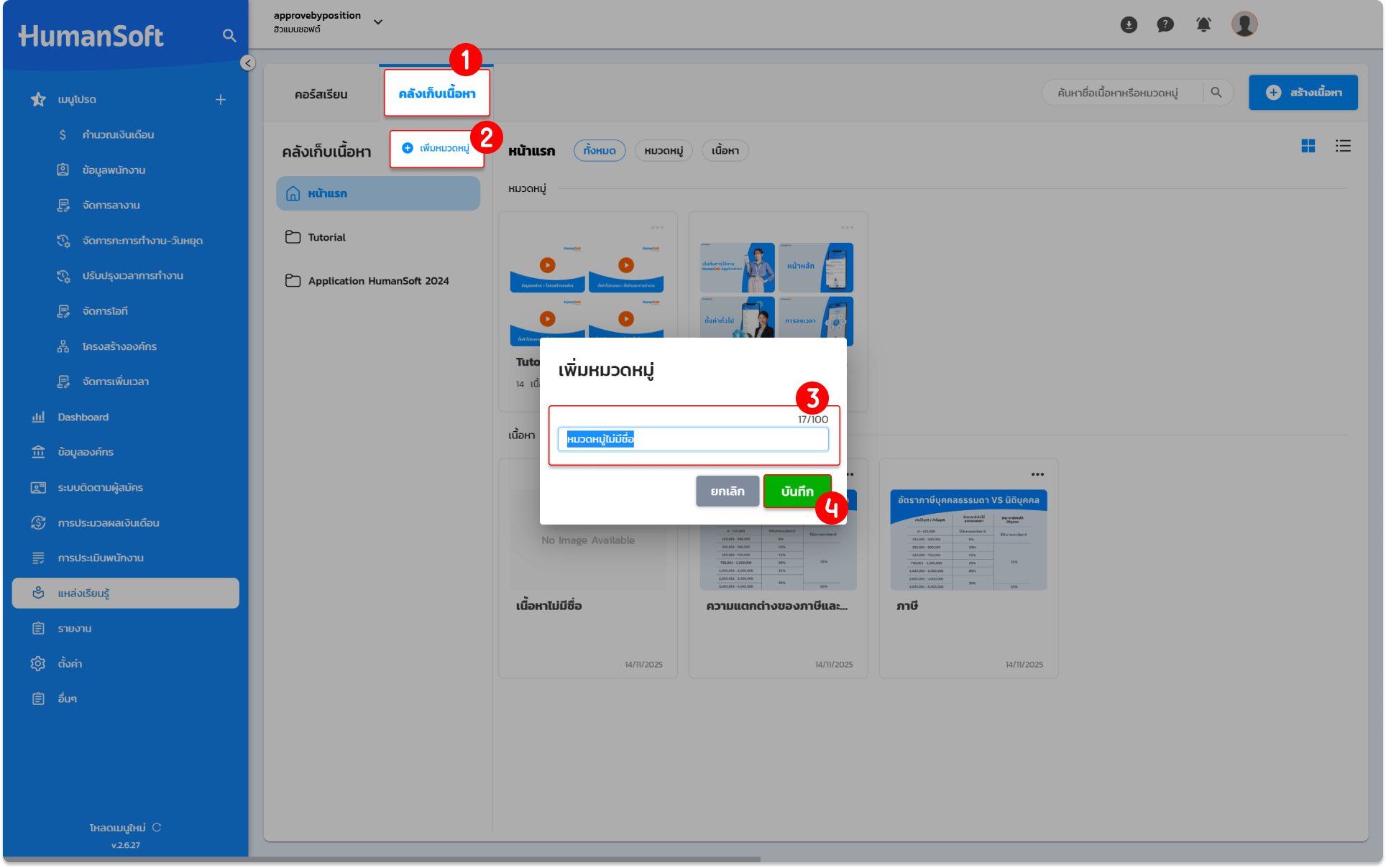
1. คลิกเลือกหัวข้อ "คลังเก็บเนื้อหา"
2. คลิกปุ่ม "+ เพิ่มหมวดหมู่" เพื่อเริ่มต้นการสร้างกลุ่มเนื้อหาใหม่
3. ดำเนินการระบุ "ชื่อหมวดหมู่" ให้สอดคล้องกับกลุ่มเนื้อหาที่ต้องการจัดเก็บ
4. เมื่อตรวจสอบความถูกต้องของชื่อหมวดหมู่เรียบร้อยแล้ว ให้คลิกปุ่ม "บันทึก" เพื่อจัดเก็บข้อมูลลงในระบบ
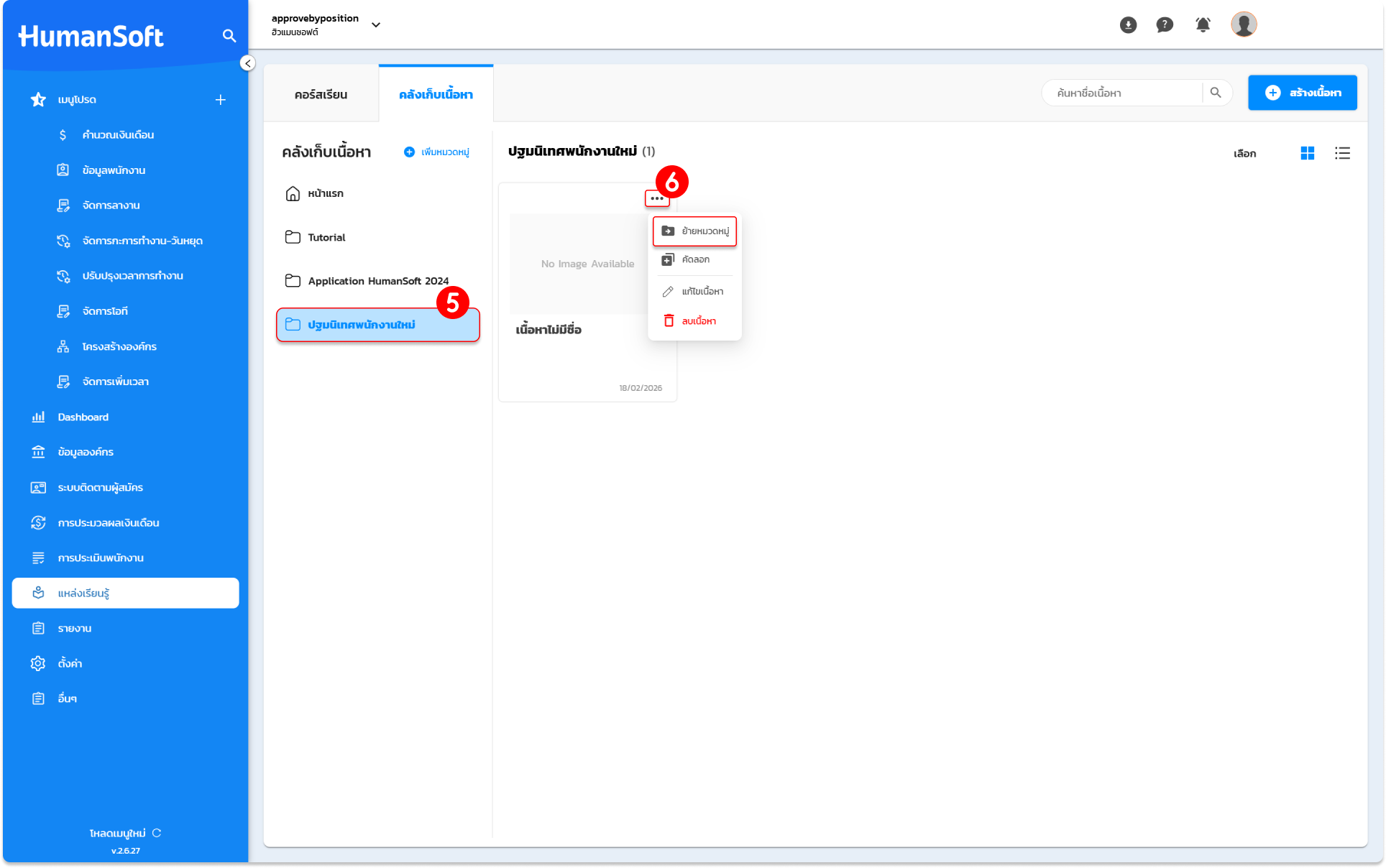
5. ระบบจะแสดง "หมวดหมู่" ที่สร้างขึ้นใหม่ในแถบเมนู เพื่อให้สามารถเลือกใช้งานได้ทันที
6. ในกรณีที่ต้องการจัดกลุ่มเนื้อหาใหม่ ให้คลิกที่ไอคอน "จุดสามจุด" บริเวณท้ายรายการเนื้อหาที่ต้องการ
7. หลังจากนั้นเลือกคำสั่ง "ย้ายหมวดหมู่" เพื่อดำเนินการเปลี่ยนกลุ่มบทเรียนไปยังหมวดหมู่ที่กำหนดไว้ตามต้องการ
รายงาน E-Learning
รายงาน E-Learning ถูกออกแบบมาเพื่อให้ HR หรือผู้ดูแลระบบ สามารถตรวจสอบและติดตามประวัติการเข้าเรียนของพนักงานได้อย่างมีประสิทธิภาพ โดยมีรูปแบบการแสดงผลหลัก 2 ประเภท คือ รายงานแบบรายคอร์ส และ รายงานแบบรายบุคคล
ขั้นตอนการตรวจสอบรายงาน E-Learning
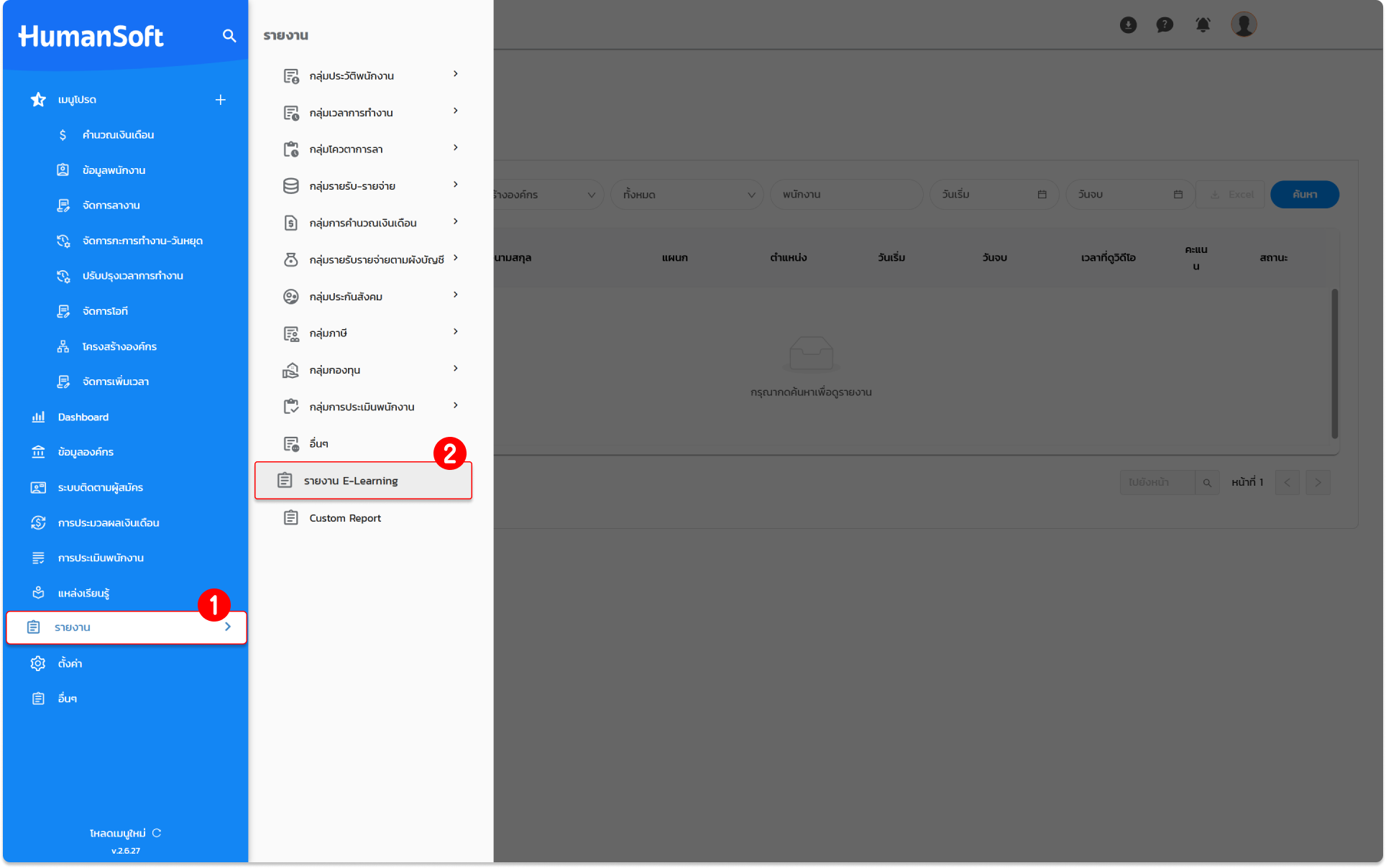
1. ไปที่เมนู รายงาน
2. เลือกที่เมนู "รายงาน E-Learning"
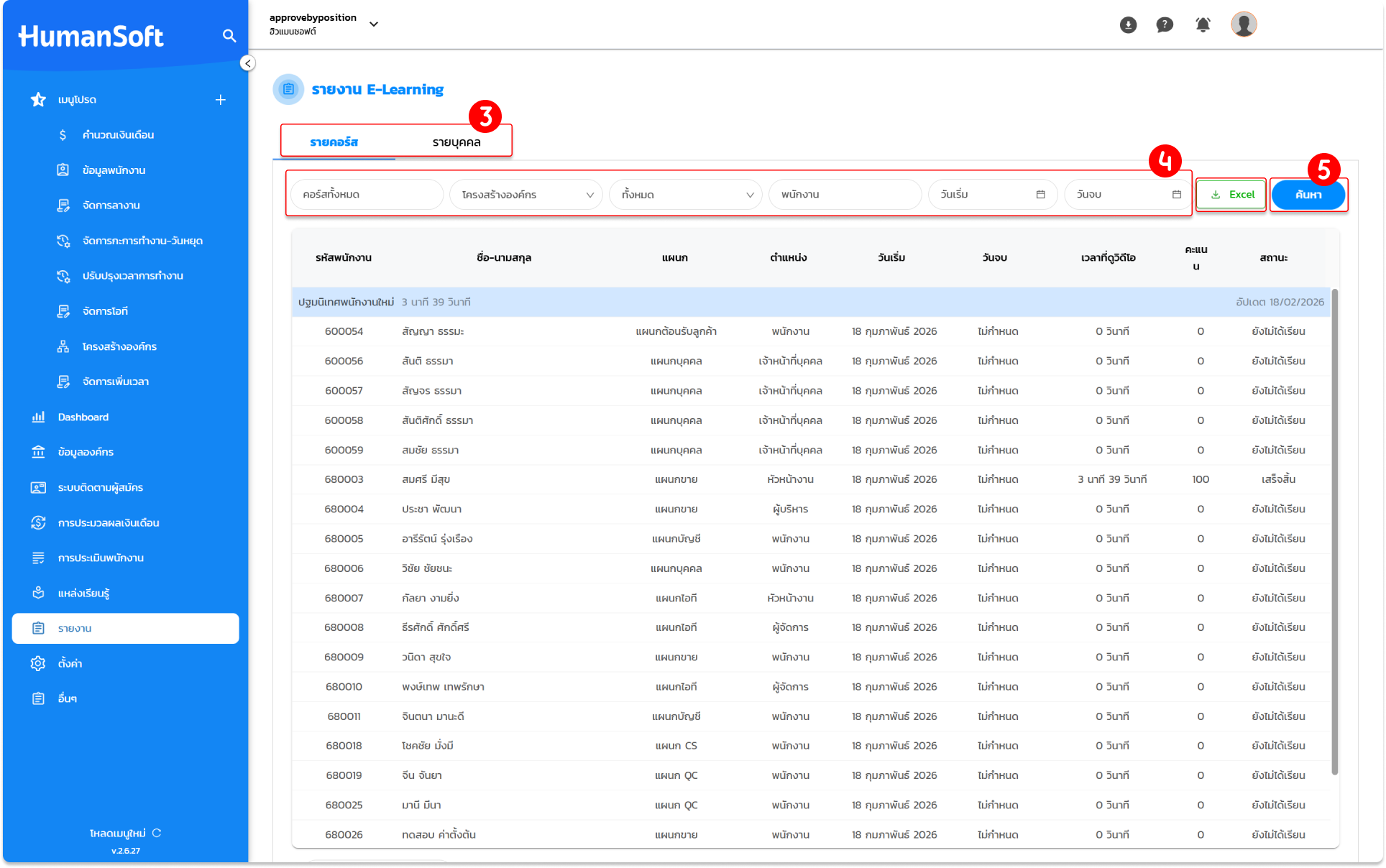
3. เลือกแท็บประเภทรายงานที่ต้องการระหว่าง "รายคอร์ส" หรือ "รายบุคคล"
4. สามารถกำหนดเงื่อนไขเพื่อคัดกรองข้อมูลที่ต้องการให้แสดงผลในรายงานได้ โดยมีเกณฑ์การคัดกรองดังต่อไปนี้
- คอร์สเรียน
- โครงสร้างองค์กร
- สถานะการเรียน
- พนักงาน
- วันที่เริ่มเรียน
- วันที่จบการเรียน
5.เมื่อระบุเงื่อนไขเสร็จสิ้น ให้คลิกปุ่ม "ค้นหา"
6.หลังจากที่แสดงผลรายงานตามข้อมูลที่ต้องการแล้ว สามารถส่งออกข้อมูลดังกล่าวเป็นไฟล์ในรูปแบบไฟล์ Excel ได้
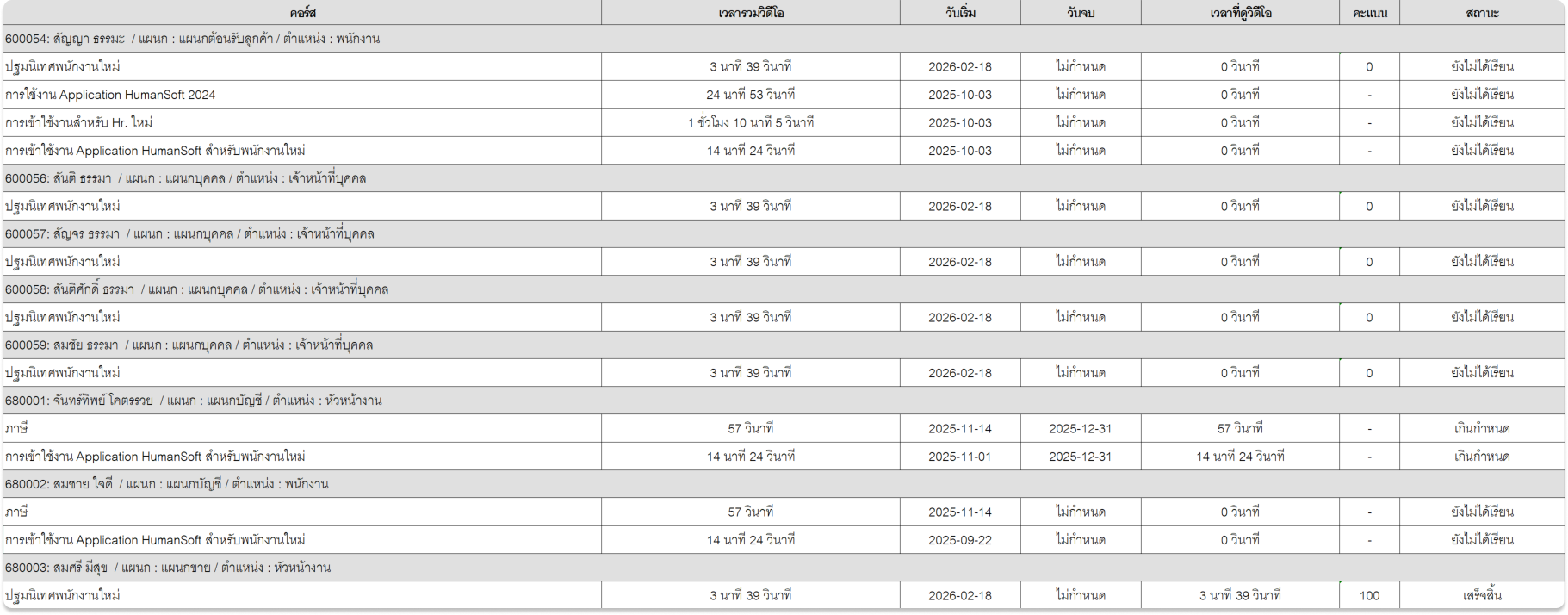
ตัวอย่างไฟล์ Excel แสดงข้อมูลการเรียนแบบรายคอร์ส
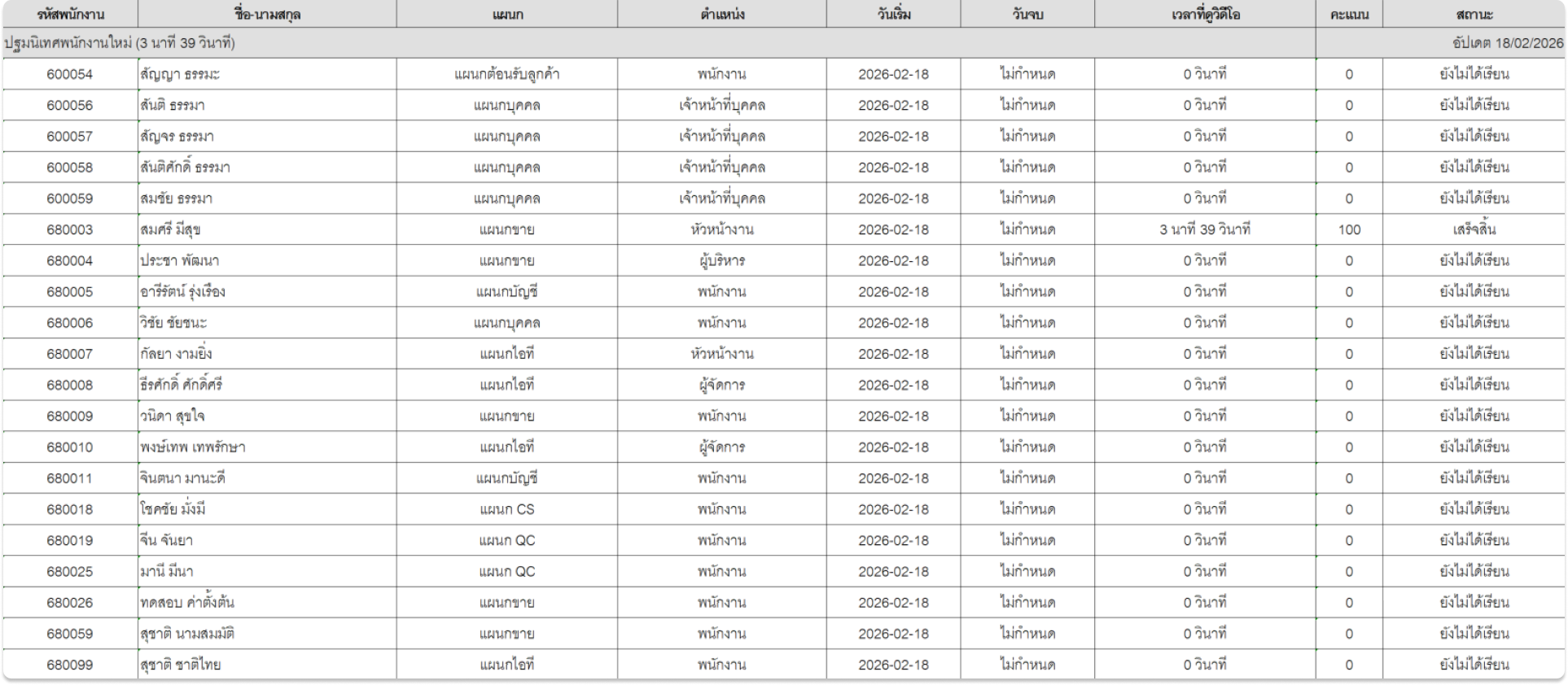
ตัวอย่างไฟล์ Excel แสดงข้อมูลการเรียนแบบรายบุคคล