
HumanSoft ID
HumanSoft ID คือระบบบัญชีกลางที่ทำหน้าที่เป็น "ตัวกลาง" ในการเชื่อมโยงบัญชีผู้ใช้งานหลายบัญชี ทั้งจากระบบ HRS และ CCS เข้าด้วยกัน ช่วยให้ผู้ใช้สามารถสลับบัญชี (Switch Account) ได้ทันทีโดยไม่ต้องทำการ Logout และ Login ใหม่ซ้ำ ๆ มอบประสบการณ์การใช้งานที่ไร้รอยต่อ
เงื่อนไขการใช้งาน
- มีบัญชีผู้ใช้งานในระบบ HRS หรือ CCS อย่างน้อยหนึ่งบัญชี
- อีเมลที่ใช้งานได้จริง (เพื่อรับรหัส OTP สำหรับยืนยันตัวตน)
- แอปพลิเคชัน HumanSoft (หากต้องการเข้าสู่ระบบด้วยวิธีสแกน QR Code)
1. การสร้างและเชื่อมโยงบัญชีครั้งแรก
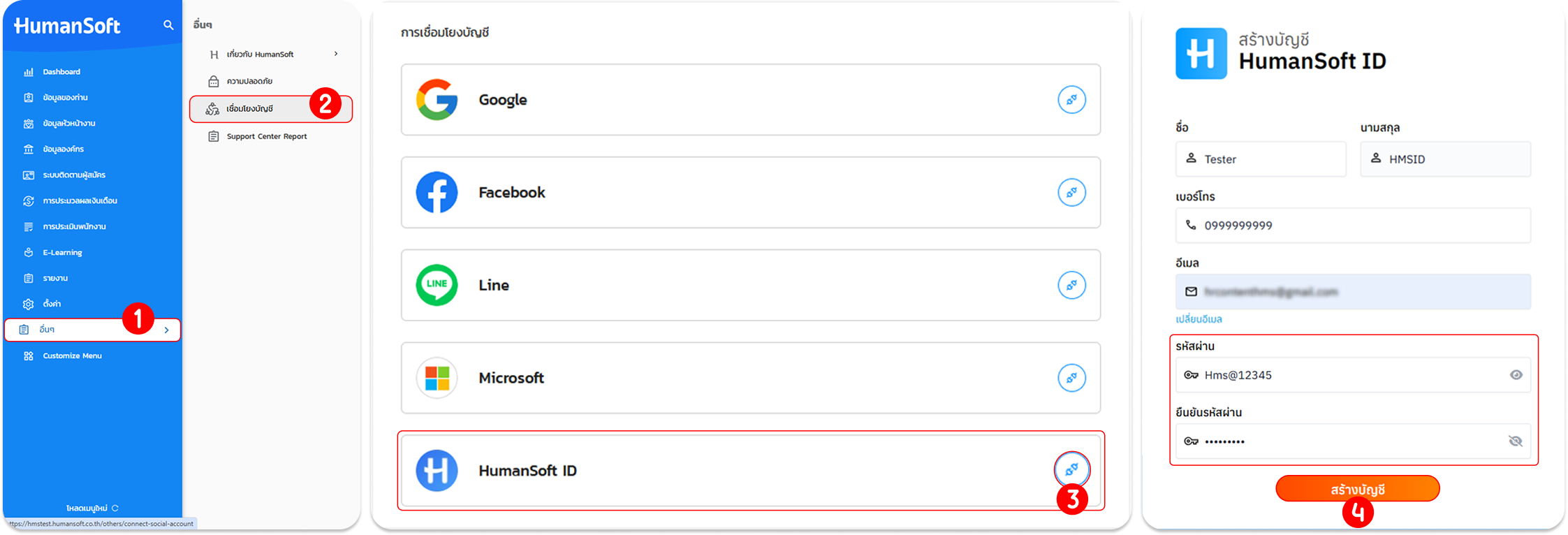
- สำหรับระบบ HRS: เข้าเมนู อื่นๆ > เชื่อมโยงบัญชี > คลิกปุ่ม เชื่อมโยง HumanSoft ID > เลือก สร้างบัญชี
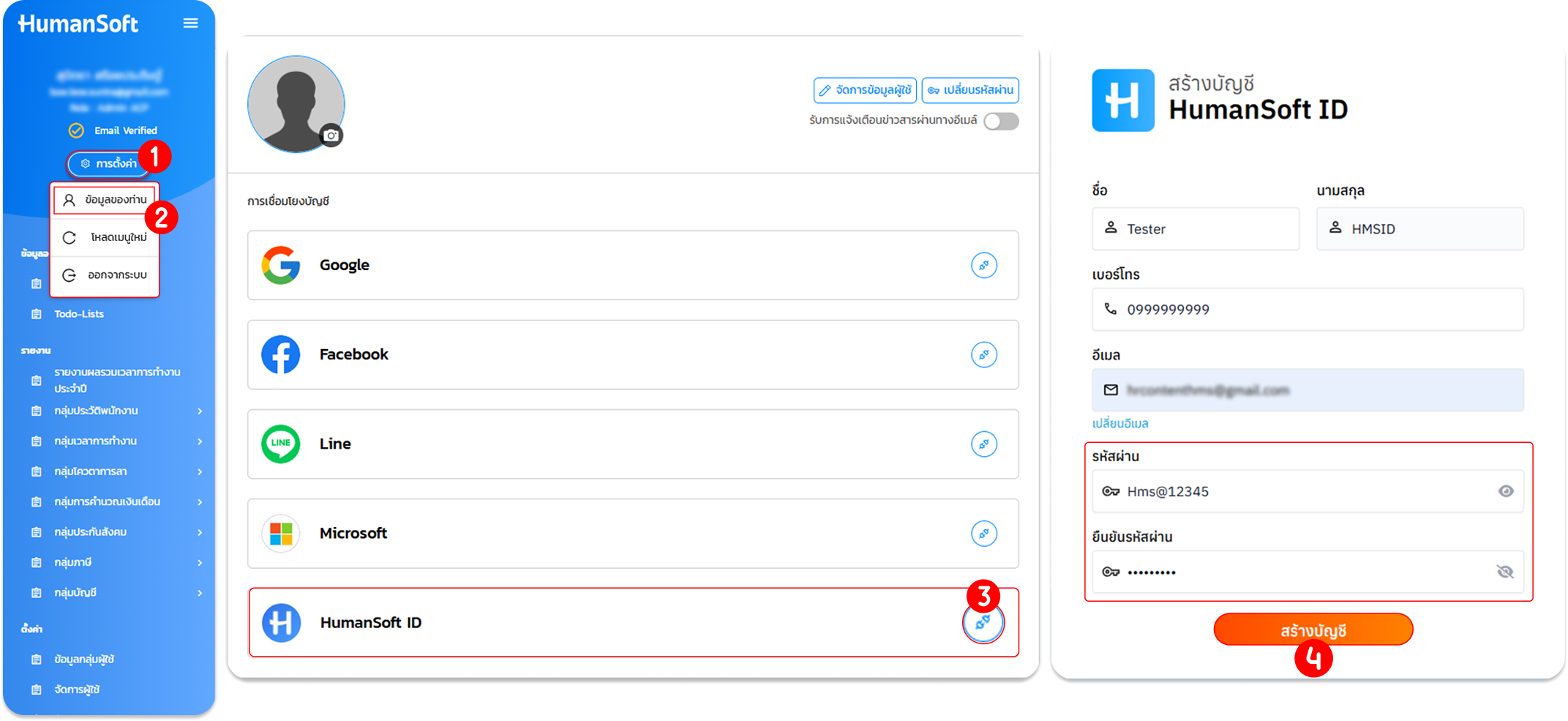
- สำหรับระบบ CCS: เข้าเมนู การตั้งค่า > ข้อมูลของท่าน > แท็บ ข้อมูลส่วนตัวและการเชื่อมโยง > คลิกปุ่ม เชื่อมโยง HumanSoft ID > เลือก สร้างบัญชี
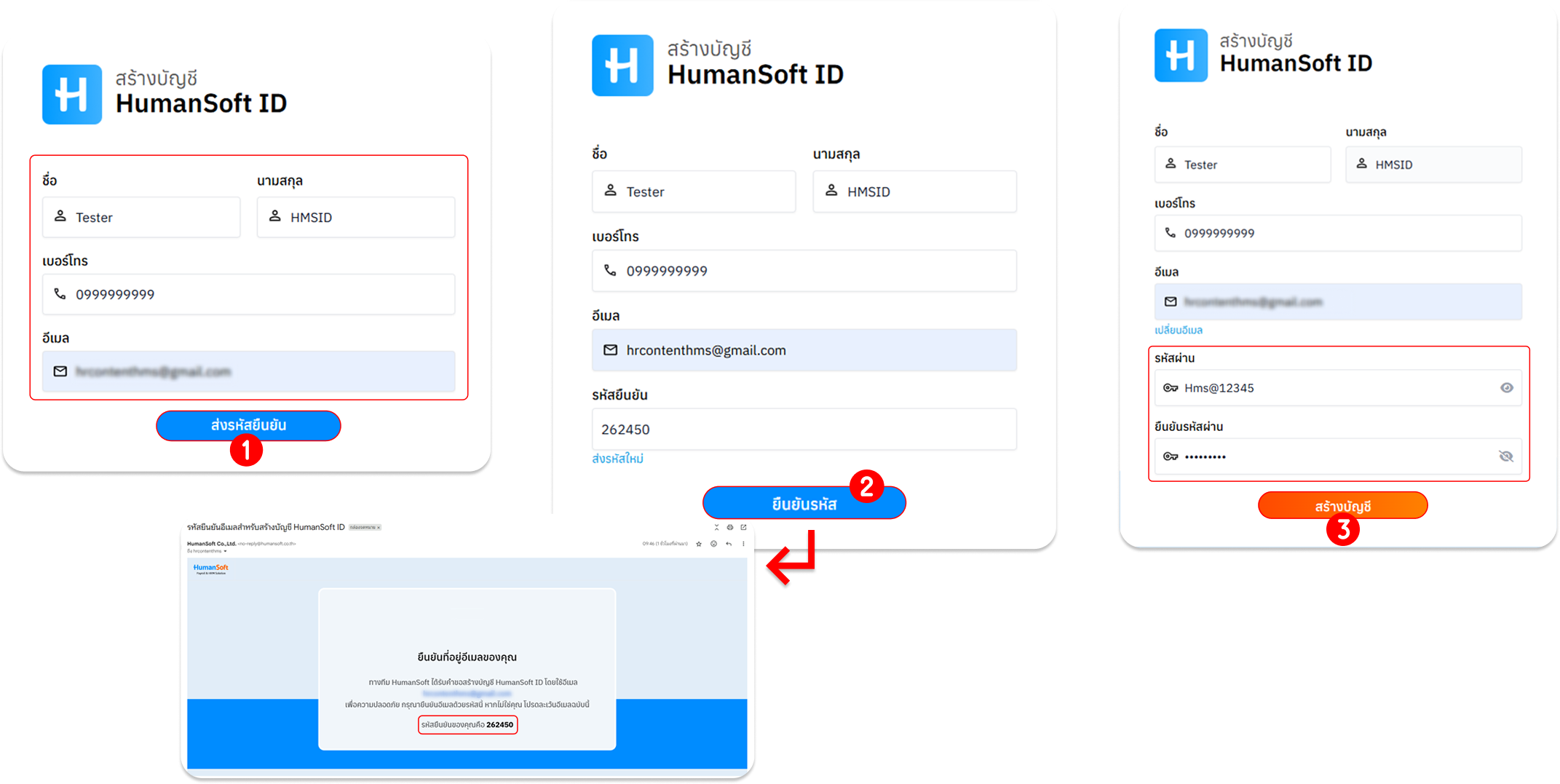
- ขั้นตอนการสมัคร: กรอกข้อมูล (ชื่อ-นามสกุล, เบอร์โทร, อีเมล) > ขอรหัส OTP จากอีเมล > ตั้งรหัสผ่านตามเงื่อนไขความปลอดภัย > คลิก สร้างบัญชี
2. การเชื่อมโยงบัญชีเพิ่มเติม (กรณีมี HumanSoft ID แล้ว)
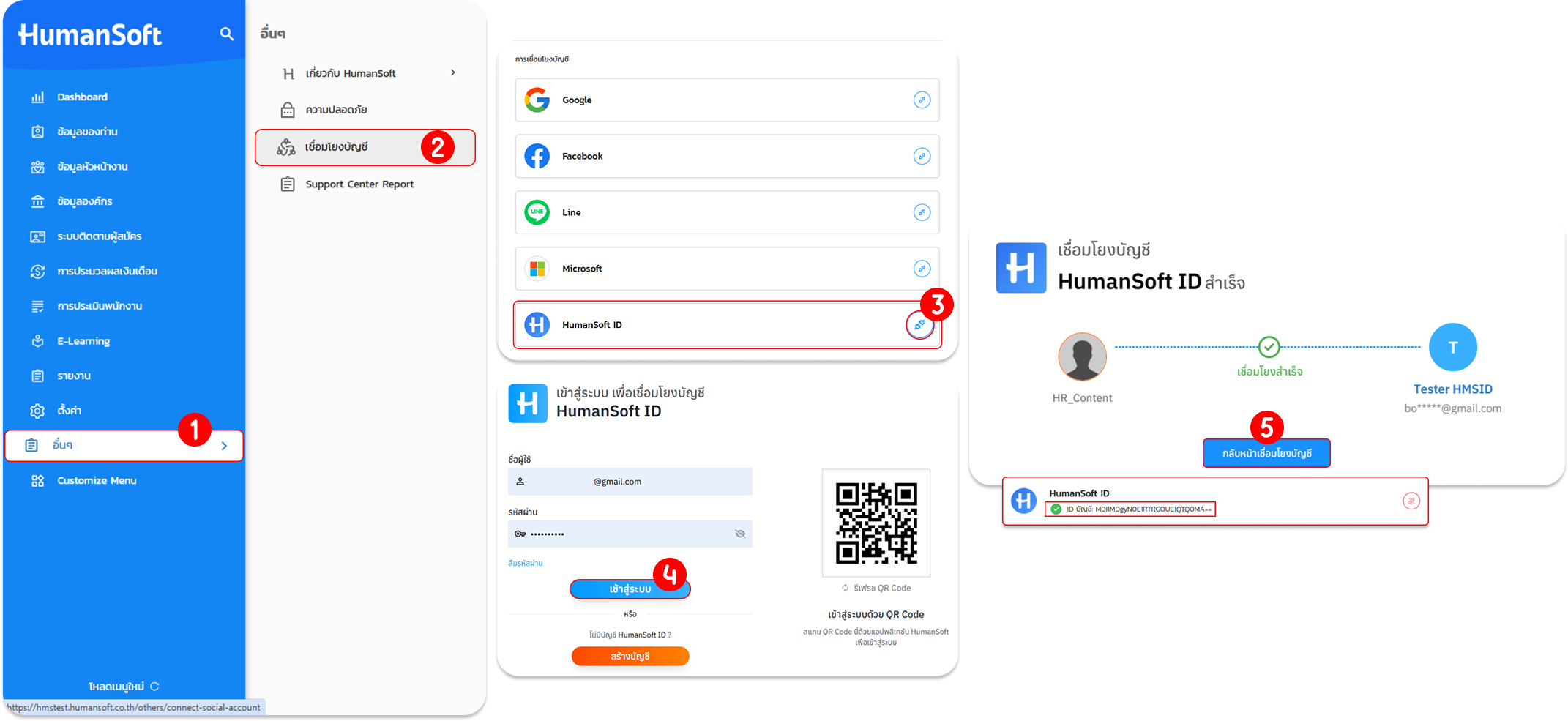
- เข้าสู่ระบบบัญชีใหม่ที่ต้องการผูก > ไปที่เมนู เชื่อมโยงบัญชี > กรอกอีเมลและรหัสผ่านของ HumanSoft IDเดิม > ยืนยันการเชื่อมโยง
3. การเข้าสู่ระบบ (Login)
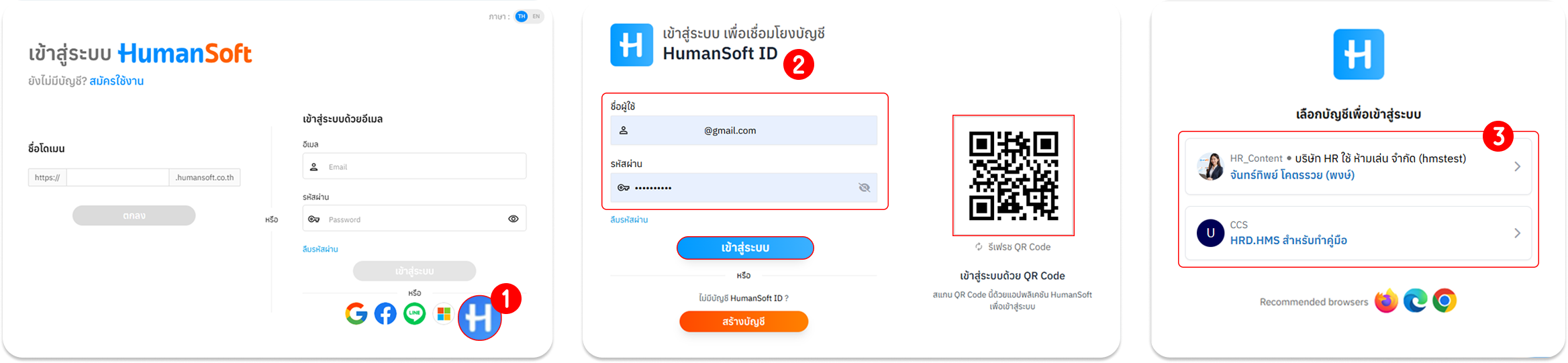
- ผ่าน Web (HRS/CCS): คลิกไอคอน โลโก้ HumanSoft ในหน้า Login > เลือกเข้าระบบด้วย Password หรือ สแกน QR Code ผ่านแอปฯ
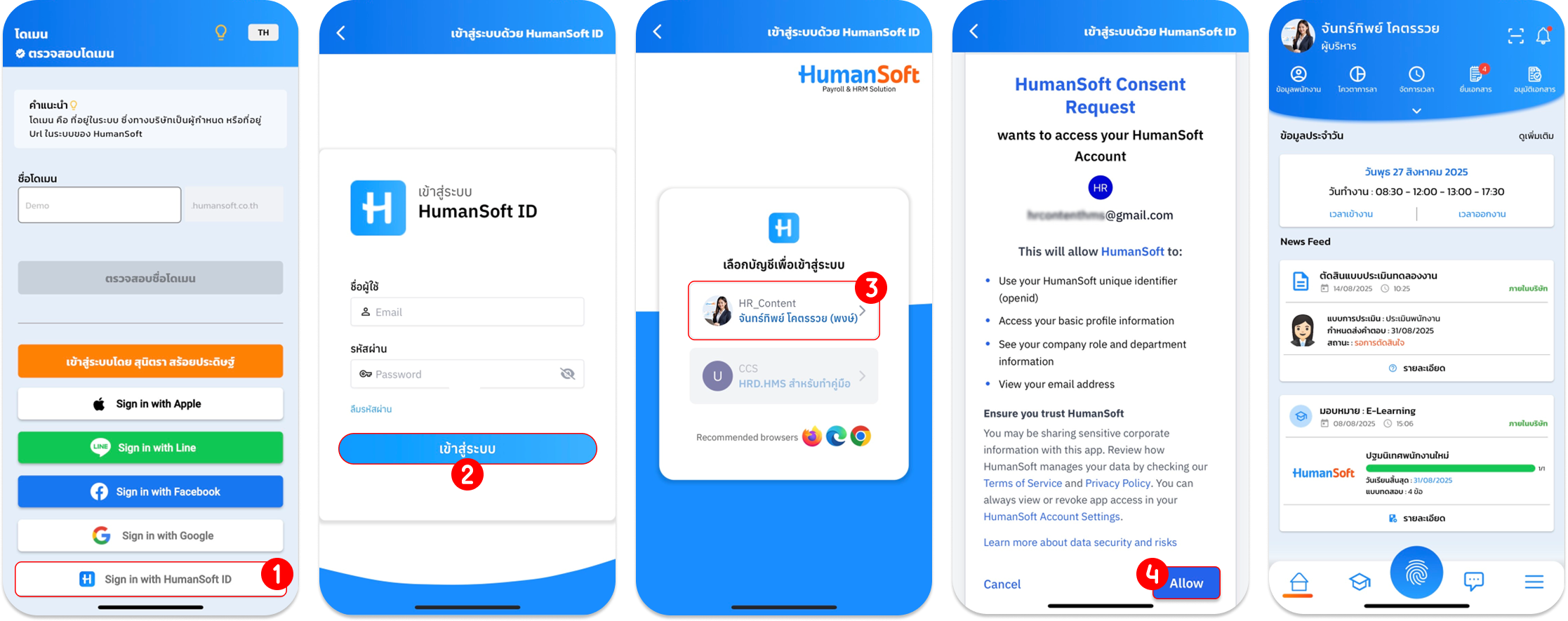
- ผ่าน Mobile App: เลือกปุ่ม Sign in with HumanSoft ID ในหน้าแรก
4. การสลับบัญชี (Switch Account)
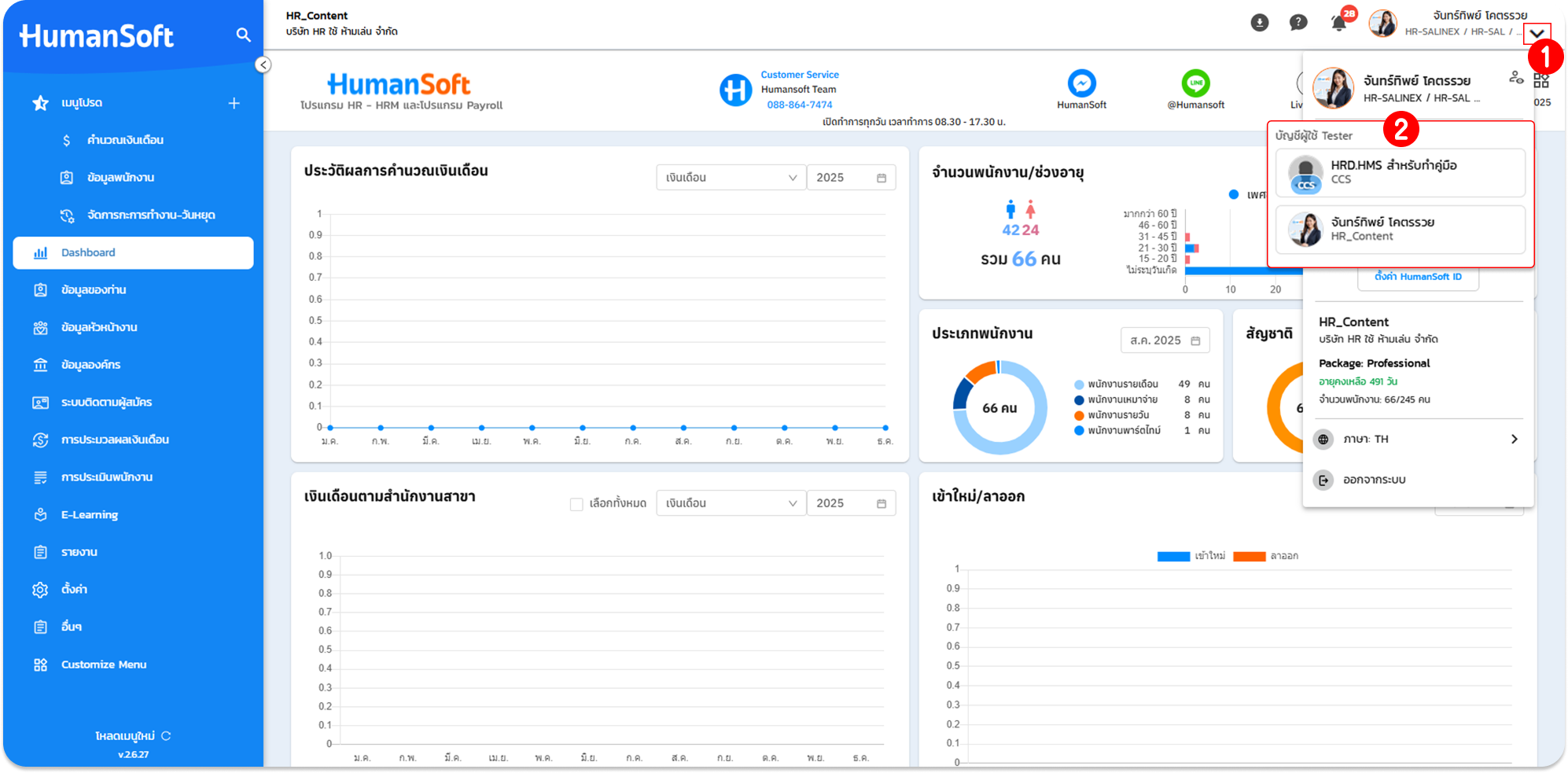
- คลิกที่ ชื่อ/โปรไฟล์ บริเวณมุมขวาบนของหน้าจอ > ระบบจะแสดงรายชื่อบัญชีทั้งหมดที่ผูกไว้ > คลิกเลือกบัญชีที่ต้องการสลับได้ทันที
5. การจัดการรหัสผ่าน
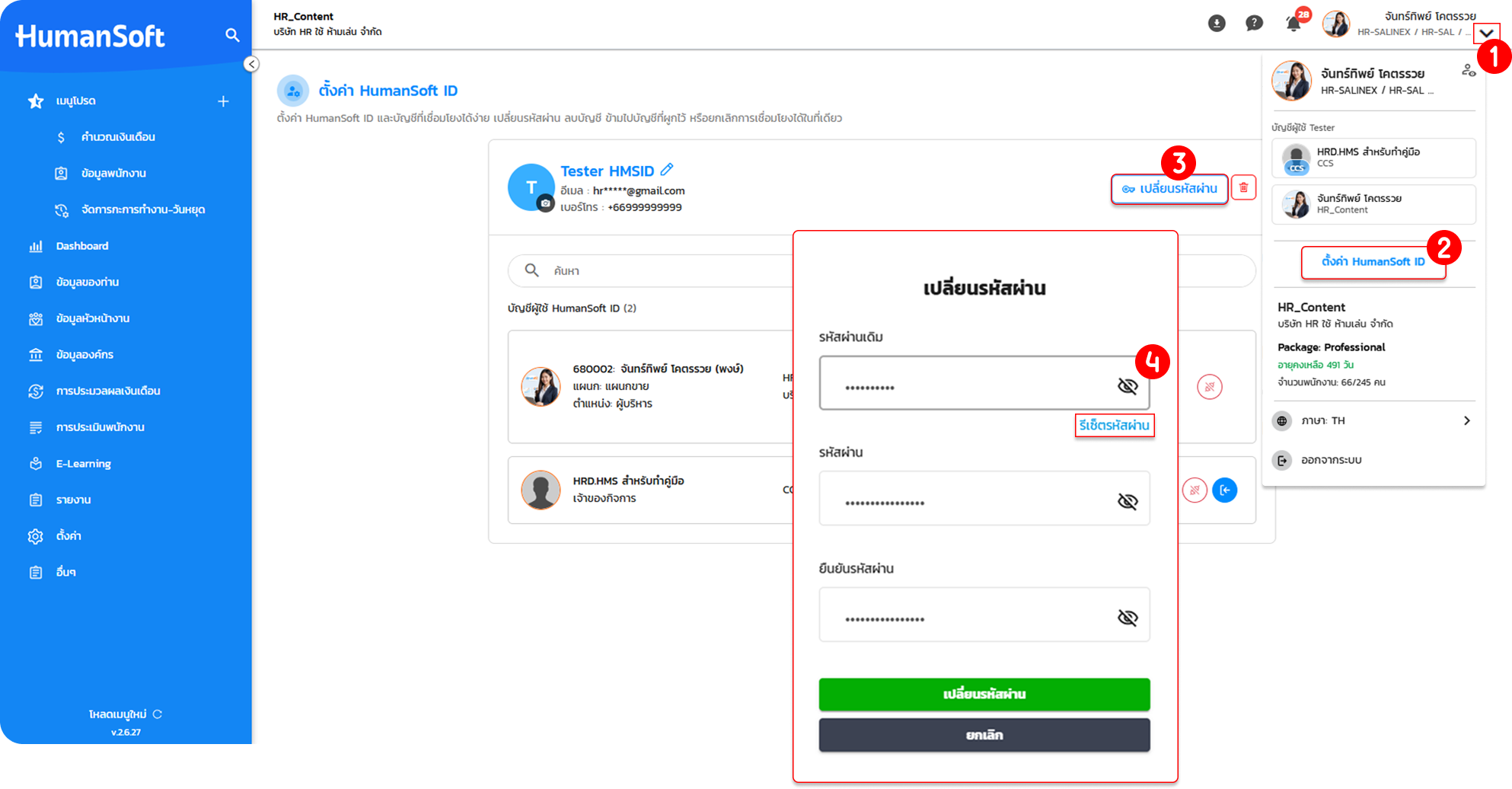
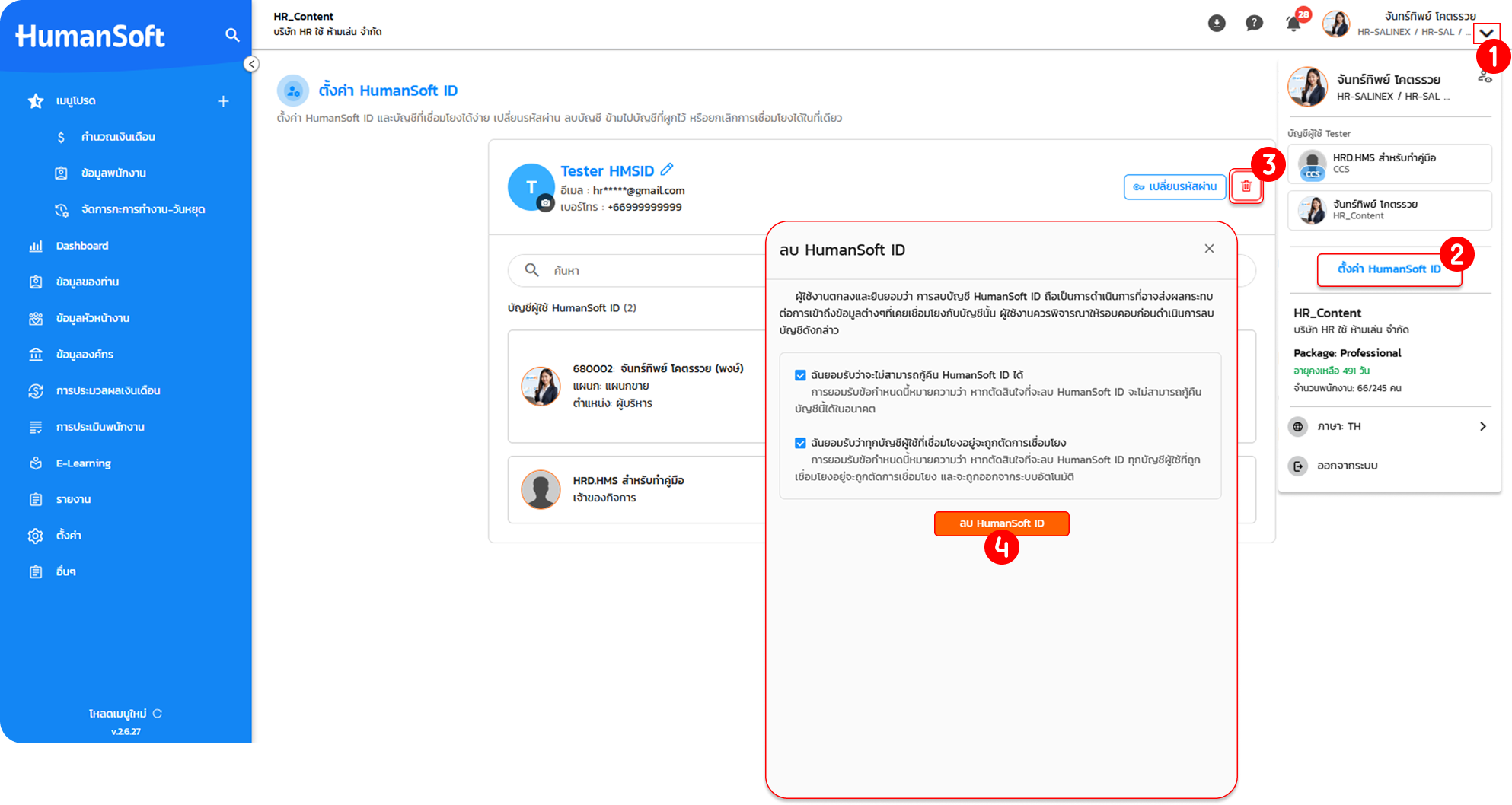
- คลิกที่ชื่อมุมบนขวา > ตั้งค่า HumanSoft ID > กดปุ่ม เปลี่ยนรหัสผ่าน > เลือก เปลี่ยนรหัสผ่าน หรือ รีเซ็ตรหัสผ่าน (กรณีลืมรหัส)
6. การลบบัญชี
- คลิกที่ชื่อมุมบนขวา > ตั้งค่า HumanSoft ID > กดปุ่มไอคอน ถังขยะ > อ่านเงื่อนไขและกดปุ่ม ลบ HumanSoft ID
- 1 HumanSoft ID สามารถผูกกับบัญชีผู้ใช้ได้เพียง 1 บัญชีต่อ 1 บริษัท เท่านั้น
- สามารถผูกบัญชีข้ามบริษัทได้ เฉพาะภายใต้โดเมน (Domain) เดียวกัน เท่านั้น (ไม่สามารถเชื่อมโยงข้ามโดเมนได้)
- บน Mobile Application จะรองรับการเข้าใช้งานเฉพาะบัญชีระบบ HRS เท่านั้น (บัญชี CCS จะไม่แสดงผล)
คำแนะนำ:
- รหัสผ่านต้องประกอบด้วย ตัวอักษรพิมพ์ใหญ่, พิมพ์เล็ก, ตัวเลข และอักขระพิเศษ เพื่อความปลอดภัยสูงสุด
- รหัสยืนยันตัวตนจะส่งเข้า อีเมล ที่ลงทะเบียนไว้เท่านั้น โปรดตรวจสอบใน Inbox หรือ Junk Mail
- ฟีเจอร์สแกน QR Code บนแอปฯ จะปรากฏขึ้นหลังจากที่บัญชีนั้นผูกกับ HumanSoft ID สำเร็จแล้วเท่านั้น
เมื่อดำเนินการสำเร็จ ผู้ใช้งานจะไม่ต้องจดจำ Username/Password หลายชุดอีกต่อไป สามารถเข้าถึงทุกบริษัทที่ได้รับสิทธิ์ดูแลผ่านการ Login เพียงครั้งเดียว และสลับหน้าจอการทำงานได้อย่างรวดเร็ว
FAQ (คำถามที่พบบ่อย)
Q: ทำไมสลับบัญชีไป CCS บนแอปมือถือไม่ได้
- A: ปัจจุบันแอปพลิเคชัน HumanSoft รองรับเฉพาะการใช้งานในส่วน HRS หรือสิทธิของพนักงานทั่วไปเท่านั้น
Q: สามารถผูกบัญชีบริษัท A ในโดเมน 1 กับบริษัท B ในโดเมน 2 ได้ไหม
- A: ไม่สามารถดำเนินการได้ การเชื่อมโยงบริษัทในการใช้งาน HumanSoft ID ต้องอยู่ภายใต้โดเมนเดียวกันเท่านั้น
Q: ลืมรหัสผ่าน HumanSoft ID ต้องทำอย่างไร
- A: ขั้นตอนการรีเซ็ตรหัสผ่าน ดังนี้ คลิกที่โปรไฟล์ของท่าน ในระบบ HRS > เลือก ตั้งค่า HumanSoft ID > คลิก เปลี่ยนรหัสผ่าน > แล้วคลิกที่ รีเซ็ตรหัสผ่าน





