
การคำนวณเงินเดือนทั้งองค์กร
ภาพรวม
การคำนวณเงินเดือนทั้งองค์กร คือ การสั่งให้ระบบประมวลผลเงินเดือนของพนักงานทุกคนในรอบการคำนวณพร้อมกันในครั้งเดียว ทำได้ที่ปุ่ม "คำนวณเงินเดือนทั้งหมด" ด้านล่างของหน้ารายชื่อพนักงานในรอบเดือน โดยเลือกประเภทการคำนวณได้ 3 แบบ คือ "คำนวณวันนี้" "คำนวณทั้งเดือน" และ "คำนวณภาษี" พร้อมปุ่ม "รีเซ็ต" สำหรับดึงค่าตั้งต้นและข้อมูลที่เปลี่ยนแปลงระหว่างรอบกลับมาให้ถูกต้องทั้งองค์กรก่อนคำนวณใหม่ คู่มือนี้สำหรับเจ้าหน้าที่ฝ่ายบุคคล (HR) ที่ดูแลการคำนวณเงินเดือนผ่านแอปพลิเคชัน HumanSoft for HR

สิ่งที่ทำได้จากคู่มือนี้
- สั่งคำนวณให้พนักงานทุกคนในรอบพร้อมกัน — ระบบส่งพนักงานเข้าคิวประมวลผลทีละคนจนครบ โดยไม่ต้องเปิดข้อมูลของพนักงานเป็นรายคน
- เลือกขอบเขตพนักงานที่จะคำนวณ — ใช้ตัวกรองโครงสร้างองค์กรและช่องค้นหากำหนดกลุ่มที่ต้องการก่อนสั่งคำนวณ
- เลือกประเภทการคำนวณ — "คำนวณวันนี้" สำหรับตรวจยอดระหว่างรอบ "คำนวณทั้งเดือน" สำหรับยอดเต็มรอบที่ต้องยืนยันรหัสผ่าน และ "คำนวณภาษี" สำหรับคำนวณเฉพาะภาษี
- รีเซ็ตข้อมูลทั้งองค์กรก่อนคำนวณใหม่ — ดึงค่าตั้งต้น กะการทำงาน วันหยุด ข้อมูลพนักงาน และการตั้งค่าของระบบที่เปลี่ยนระหว่างรอบกลับเข้ามา 7 รูปแบบ
- ติดตามความคืบหน้าระหว่างที่ระบบทำงาน — ดูจำนวนที่ส่งเข้าคิวแล้วและจำนวนที่เหลือได้จากแถบความคืบหน้า พร้อมใช้งานเมนูอื่นต่อได้
หมายเหตุ: การคำนวณนี้มีผลกับพนักงานทุกคนที่อยู่ในขอบเขตที่เลือกไว้ หากต้องการคำนวณให้พนักงานเพียงคนเดียว ให้เปิดข้อมูลของพนักงานคนนั้นแล้วใช้ปุ่ม "คำนวณเงินเดือน" ที่หน้าข้อมูลพนักงานในรอบแทน
สิ่งที่ต้องเตรียมก่อนใช้งาน
สิ่งที่จำเป็น
- เข้าสู่ระบบแอปพลิเคชัน HumanSoft for HR เรียบร้อยแล้ว
- มีสิทธิ์เข้าถึงเมนูเงินเดือน หากไม่มีสิทธิ์ ระบบจะแสดงข้อความ "คุณไม่มีสิทธิ์เข้าถึงเมนูนี้"
- มีสิทธิ์การคำนวณตามประเภทที่ต้องการใช้ ได้แก่ "คำนวณวันนี้" "คำนวณทั้งเดือน" และ "คำนวณภาษี" ในหมวดสิทธิ์การคำนวณเงินเดือน
- เดือนที่ต้องการมีรอบการคำนวณเงินเดือนเปิดอยู่ และสร้างรายชื่อพนักงานเข้ารอบเรียบร้อยแล้ว
- รอบการคำนวณของเดือนนั้นยังไม่ปิดงวดบัญชี
- ทราบรหัสผ่านของผู้ใช้งานที่เข้าสู่ระบบอยู่ เพราะการคำนวณทั้งเดือนและการรีเซ็ตบางรายการต้องยืนยันรหัสผ่าน
สิ่งที่แนะนำ
- ตรวจเวลาการทำงานและเอกสารของพนักงานในรอบให้ครบก่อนสั่งคำนวณ ผลการคำนวณจะได้ตรงกับข้อมูลจริง
- กำหนดตัวกรองให้ตรงกับกลุ่มที่ต้องการก่อนกดปุ่ม เพราะระบบจะคำนวณให้พนักงานทุกคนตามขอบเขตที่เลือกไว้
- หากมีการแก้ไขข้อมูลพนักงานหรือการตั้งค่าของระบบระหว่างรอบ ให้ใช้ปุ่ม "รีเซ็ต" ดึงข้อมูลใหม่ก่อนสั่งคำนวณ
- เลือกใช้ "คำนวณวันนี้" ระหว่างรอบ และเก็บ "คำนวณทั้งเดือน" ไว้ใช้เมื่อข้อมูลของรอบครบแล้ว
- สั่งคำนวณในช่วงที่ไม่มีงานเร่ง เพราะองค์กรที่มีพนักงานจำนวนมากจะใช้เวลาส่งเข้าคิวนานขึ้นตามจำนวนคน
หมายเหตุ: สิทธิ์การคำนวณแต่ละประเภทแยกกัน ผู้ใช้งานที่มีสิทธิ์เฉพาะ "คำนวณวันนี้" จะเห็นรายการเดียวในหน้าต่างเลือกประเภทการคำนวณ · ผู้ดูแลระบบขององค์กรเป็นผู้กำหนดสิทธิ์เหล่านี้ให้
ขั้นตอนการเปิดหน้ารายชื่อพนักงานในรอบเดือน
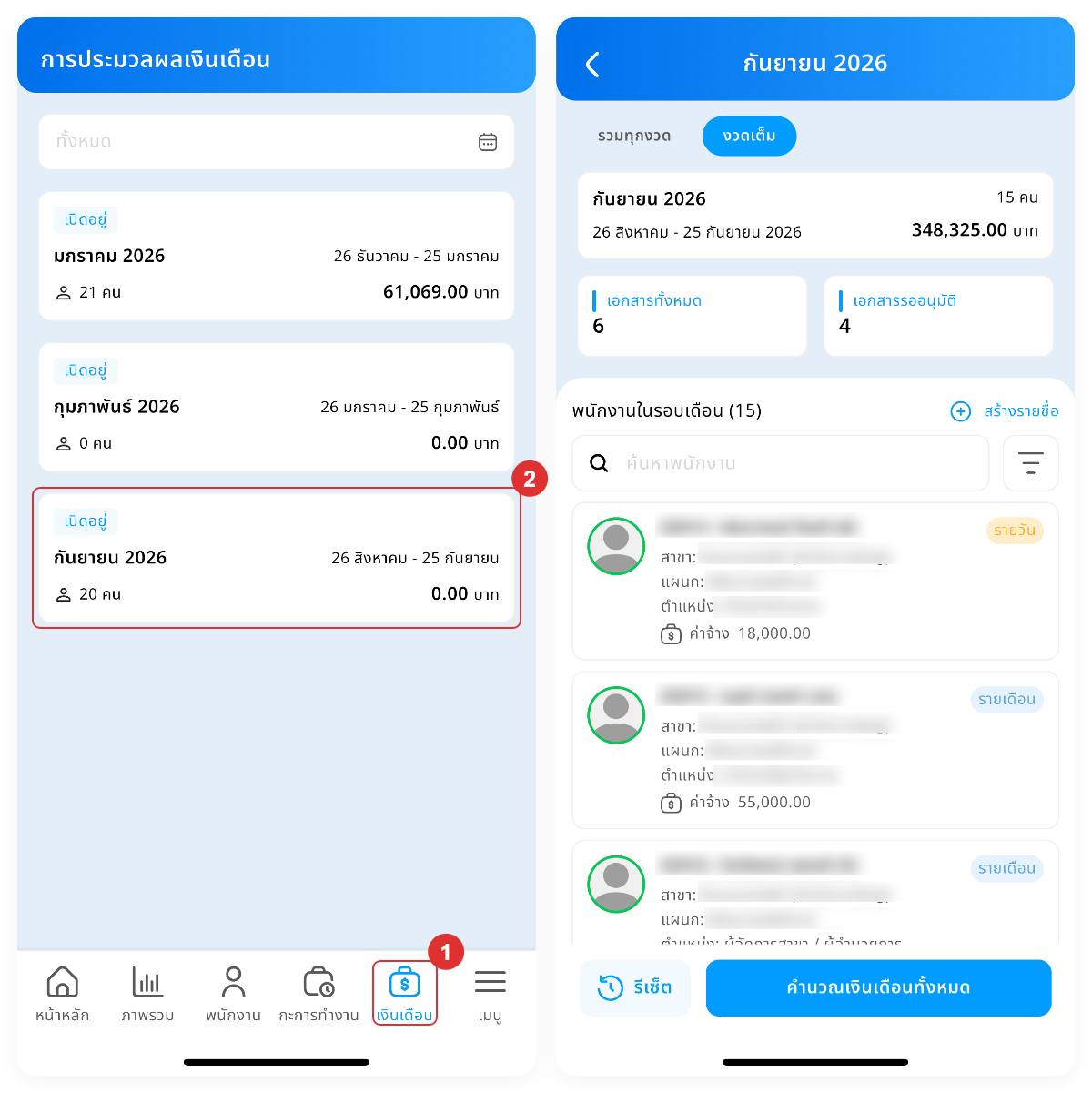
เริ่มจากเมนูเงินเดือน แล้วเลือกรอบการคำนวณของเดือนที่ต้องการ
- กดแท็บ "เงินเดือน" บนแถบเมนูด้านล่าง
- กดที่รอบการคำนวณของเดือนที่ต้องการ
หน้าที่เปิดขึ้นแสดงชื่อเดือนของรอบไว้ที่แถบด้านบน ถัดลงมาเป็นแถบเลือกงวด ส่วนสรุปยอดของรอบ จำนวนเอกสาร ช่องค้นหาพนักงาน และรายชื่อพนักงานในรอบ ส่วนแถบด้านล่างของหน้าจอคือปุ่ม "รีเซ็ต" และปุ่ม "คำนวณเงินเดือนทั้งหมด"
การสั่งคำนวณทั้งองค์กรทำได้จากหน้านี้ทันที ไม่ต้องเปิดข้อมูลของพนักงานเป็นรายคน
ขั้นตอนการกำหนดขอบเขตพนักงานที่จะคำนวณ
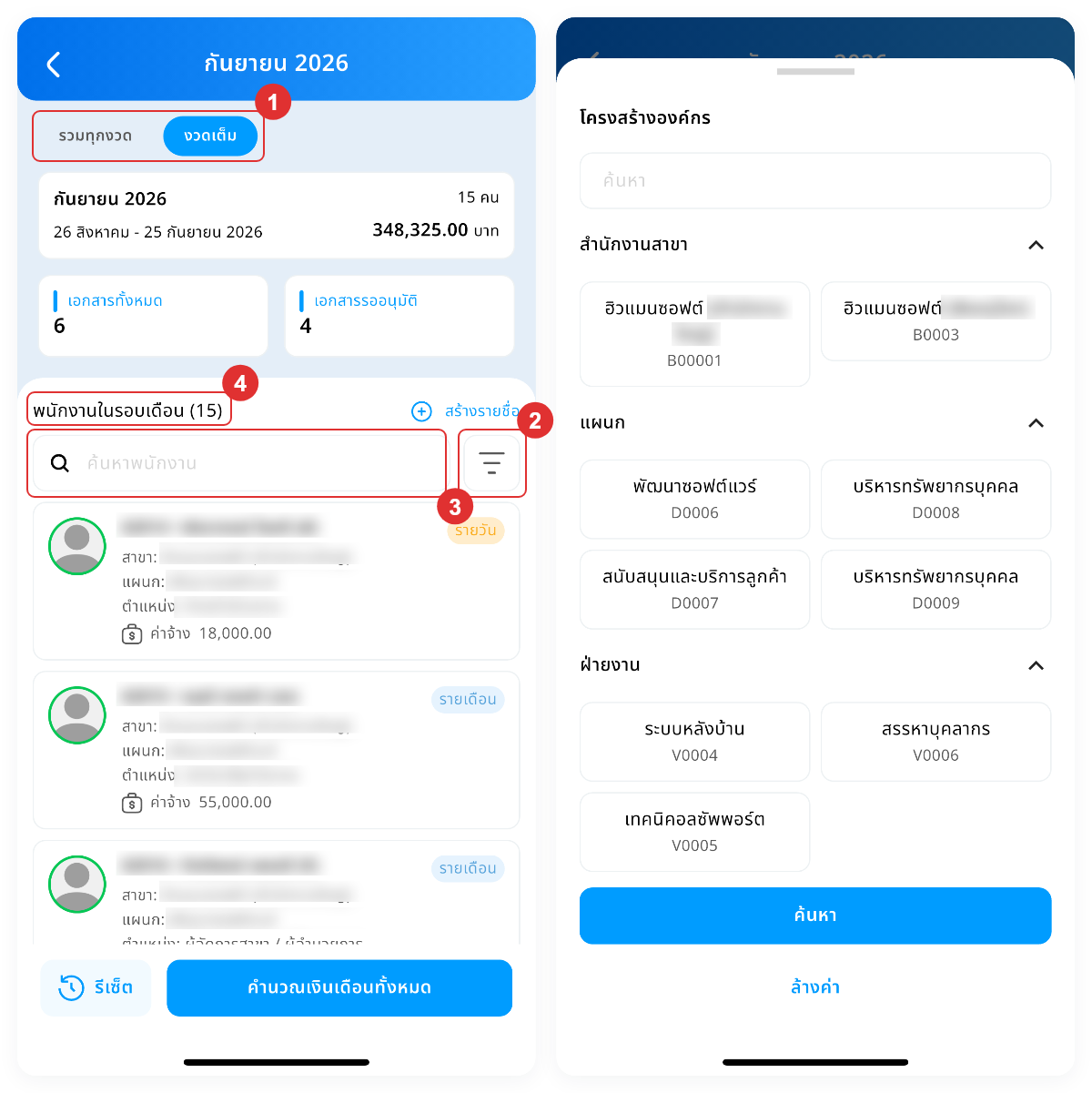
ระบบจะคำนวณให้พนักงานทุกคนตามขอบเขตที่แสดงอยู่บนหน้าจอ จึงควรกำหนดขอบเขตให้ตรงกับกลุ่มที่ต้องการก่อนสั่งคำนวณ
- เลือกงวดที่ต้องการจากแถบเลือกงวดด้านบน
- กดปุ่มตัวกรองข้างช่องค้นหา เลือกเงื่อนไขที่ต้องการในหน้าต่าง "โครงสร้างองค์กร" แล้วกดปุ่ม "ค้นหา"
- พิมพ์ชื่อหรือรหัสพนักงานในช่อง "ค้นหาพนักงาน" เมื่อต้องการจำกัดให้แคบลงอีก
- ตรวจจำนวนพนักงานที่ระบบแสดงในหัวข้อ "พนักงานในรอบเดือน"
หน้าต่าง "โครงสร้างองค์กร" แบ่งเงื่อนไขเป็น "สำนักงานสาขา" "แผนก" "ฝ่ายงาน" "ส่วนงาน" "หน่วยงานย่อยระดับ 1" "หน่วยงานย่อยระดับ 2" และ "ตำแหน่ง" เลือกพร้อมกันได้หลายเงื่อนไข และกดปุ่ม "ล้างค่า" เมื่อต้องการยกเลิกเงื่อนไขทั้งหมด · หากไม่กำหนดตัวกรองและคำค้นหาใด ๆ ระบบจะคำนวณให้พนักงานทุกคนในรอบเดือนนั้น
ผลของงวดที่เลือกต่อจำนวนพนักงาน
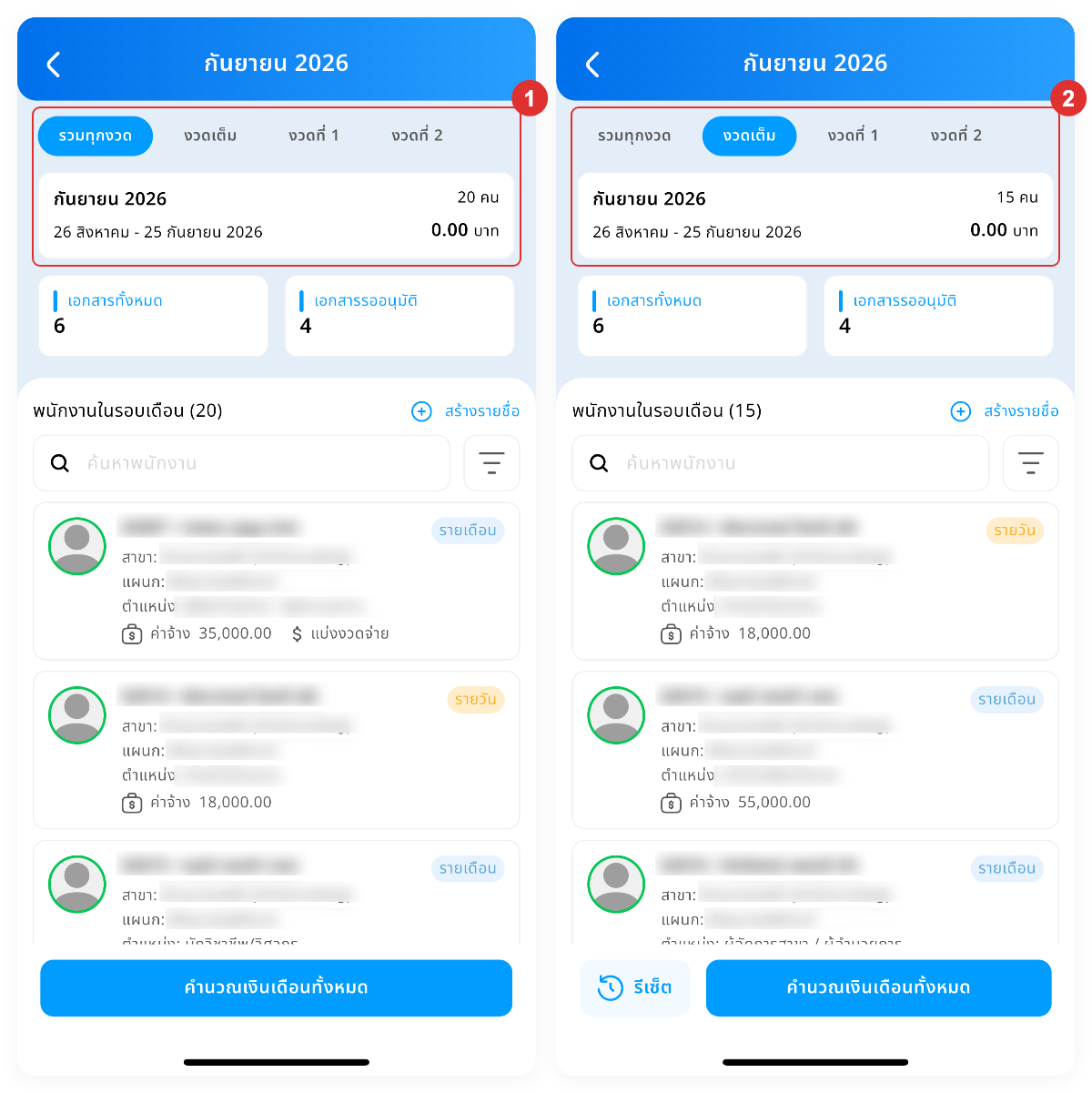
แถบเลือกงวดด้านบนปกติจะมี "รวมทุกงวด" และ "งวดเต็ม" และหากองค์กรตั้งค่าแบ่งงวดจ่ายไว้ จะมี "งวดที่ 1" "งวดที่ 2" เพิ่มขึ้นมาตามจำนวนงวด · งวดที่เลือกเป็นตัวกำหนดกลุ่มพนักงานด้วย ไม่ใช่เพียงช่วงวันที่
- "รวมทุกงวด" — นับพนักงานทุกคนในรอบ
- "งวดเต็ม" และ "งวดที่ 1" เป็นต้นไป — "งวดเต็ม" นับเฉพาะพนักงานที่จ่ายแบบงวดเต็ม ส่วน "งวดที่ 1" เป็นต้นไป นับเฉพาะพนักงานที่ตั้งค่าแบ่งงวดจ่ายไว้
จำนวนในหัวข้อ "พนักงานในรอบเดือน" จึงเปลี่ยนตามงวดที่เลือก ส่วนยอดเงินที่ส่วนสรุปด้านบนเป็นยอดรวมของทั้งรอบ ไม่เปลี่ยนตามงวดที่เลือก
ข้อควรระวัง: จำนวนที่แสดงในหัวข้อ "พนักงานในรอบเดือน" คือจำนวนพนักงานทั้งหมดตามขอบเขตที่เลือกไว้ ไม่ใช่เฉพาะรายชื่อที่โหลดขึ้นมาแล้วบนหน้าจอ เมื่อสั่งคำนวณ ระบบจะคำนวณให้ครบตามจำนวนนี้
การคำนวณเมื่อองค์กรแบ่งงวดจ่าย
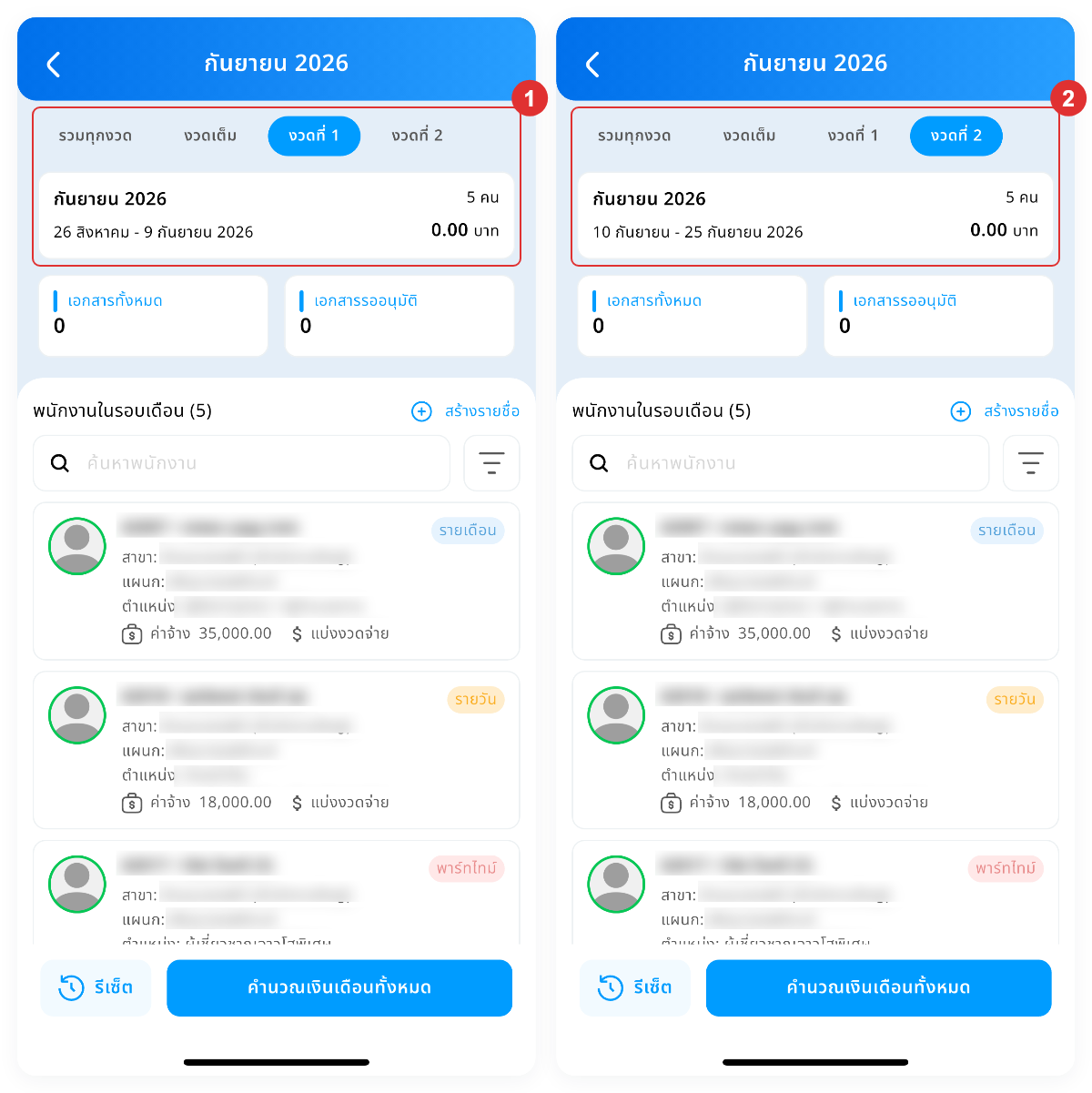
เมื่อองค์กรตั้งค่าแบ่งงวดจ่ายไว้ แถบเลือกงวดจะมี "งวดที่ 1" "งวดที่ 2" เพิ่มขึ้นมาตามจำนวนงวดที่ตั้งไว้ และแต่ละงวดมีช่วงวันที่แยกกัน
- เลือกงวดที่ต้องการจากแถบเลือกงวด — ส่วนสรุปด้านบนจะเปลี่ยนเป็นช่วงวันที่ของงวดนั้น และจำนวนพนักงานจะเหลือเฉพาะคนที่ตั้งค่าแบ่งงวดจ่ายไว้
- สั่งคำนวณตามขั้นตอนปกติ — กดปุ่ม "คำนวณเงินเดือนทั้งหมด" แล้วเลือกประเภทการคำนวณเหมือนรอบทั่วไป
สิ่งที่ต่างจากงวดเต็ม
- งวดที่เลือกกำหนดว่าจะคำนวณให้พนักงานกลุ่มใด ไม่ได้กำหนดช่วงวันที่ที่คำนวณ ระบบคำนวณที่ระดับเดือนของรอบเสมอ
- แต่ละงวดปิดงวดบัญชีแยกจากเดือนได้ หากงวดที่เลือกปิดงวดแล้ว รายการ "คำนวณวันนี้" และ "คำนวณทั้งเดือน" จะเป็นสีจาง แม้เดือนนั้นยังไม่ปิดงวด
- รายการ "จัดการเวลาการทำงาน" ในปุ่ม "รีเซ็ต" ตั้งช่วงวันที่เริ่มต้นตามงวดที่เลือกไว้ให้เอง
ขั้นตอนการสั่งคำนวณเงินเดือนทั้งองค์กร
เมื่อกำหนดขอบเขตเรียบร้อยแล้ว สั่งคำนวณได้จากปุ่มที่แถบด้านล่างของหน้าจอ
- กดปุ่ม "คำนวณเงินเดือนทั้งหมด" ที่แถบด้านล่างของหน้าจอ
- เลือกประเภทการคำนวณที่ต้องการในหน้าต่าง "เลือกประเภทการคำนวณ"
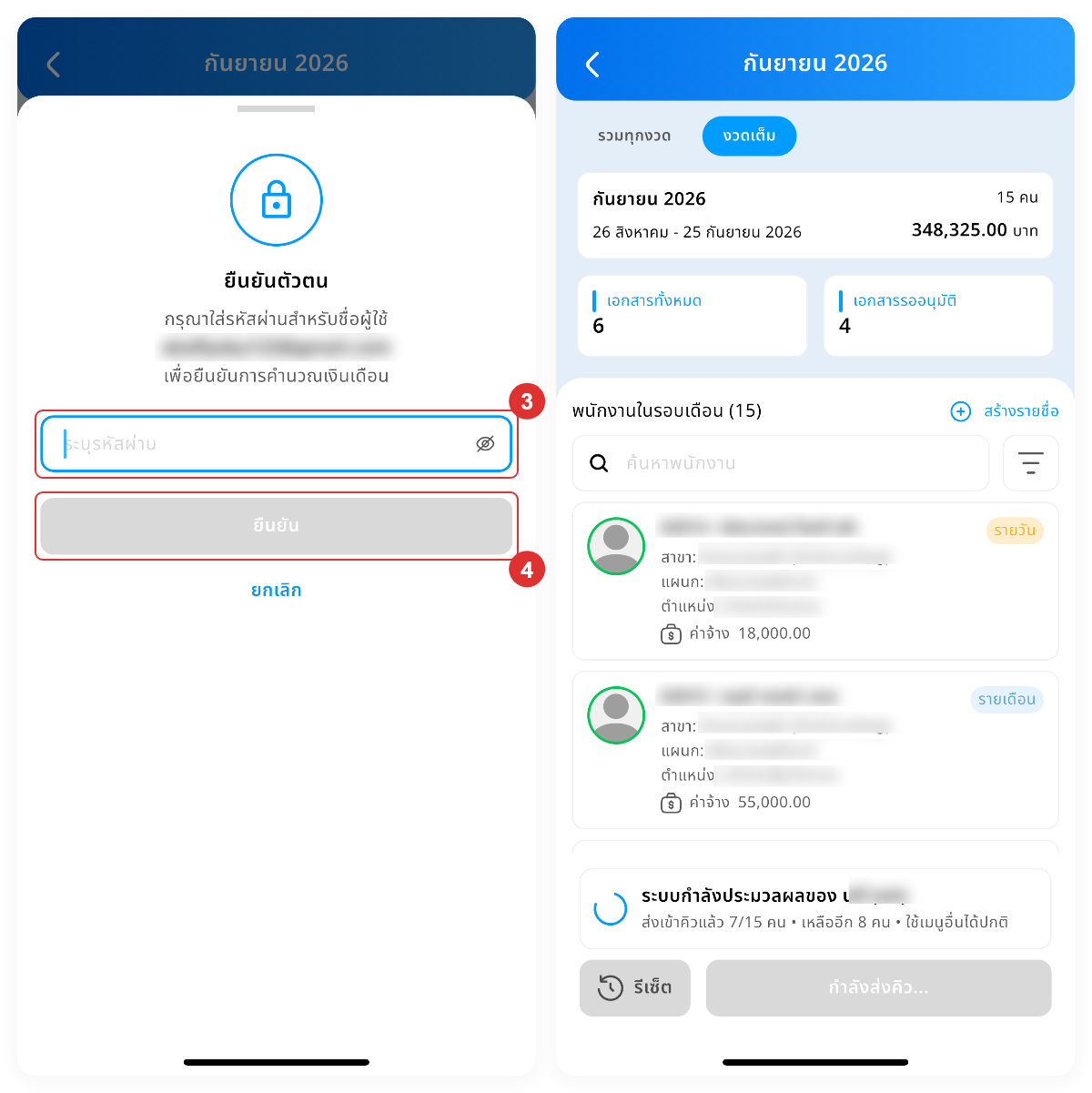
- ใส่รหัสผ่านของผู้ใช้งานที่เข้าสู่ระบบอยู่ในหน้าต่างยืนยันตัวตน เฉพาะเมื่อเลือก "คำนวณทั้งเดือน"
- กดปุ่ม "ยืนยัน"
"คำนวณวันนี้" และ "คำนวณภาษี" ไม่ต้องยืนยันรหัสผ่าน ระบบจะเริ่มทำงานทันทีที่เลือกรายการ · การคำนวณภาษีคิดที่ระดับเดือนของรอบ ไม่แยกตามงวดจ่าย ผลจึงเหมือนกันไม่ว่าจะเลือกงวดใดอยู่ที่แถบเลือกงวด
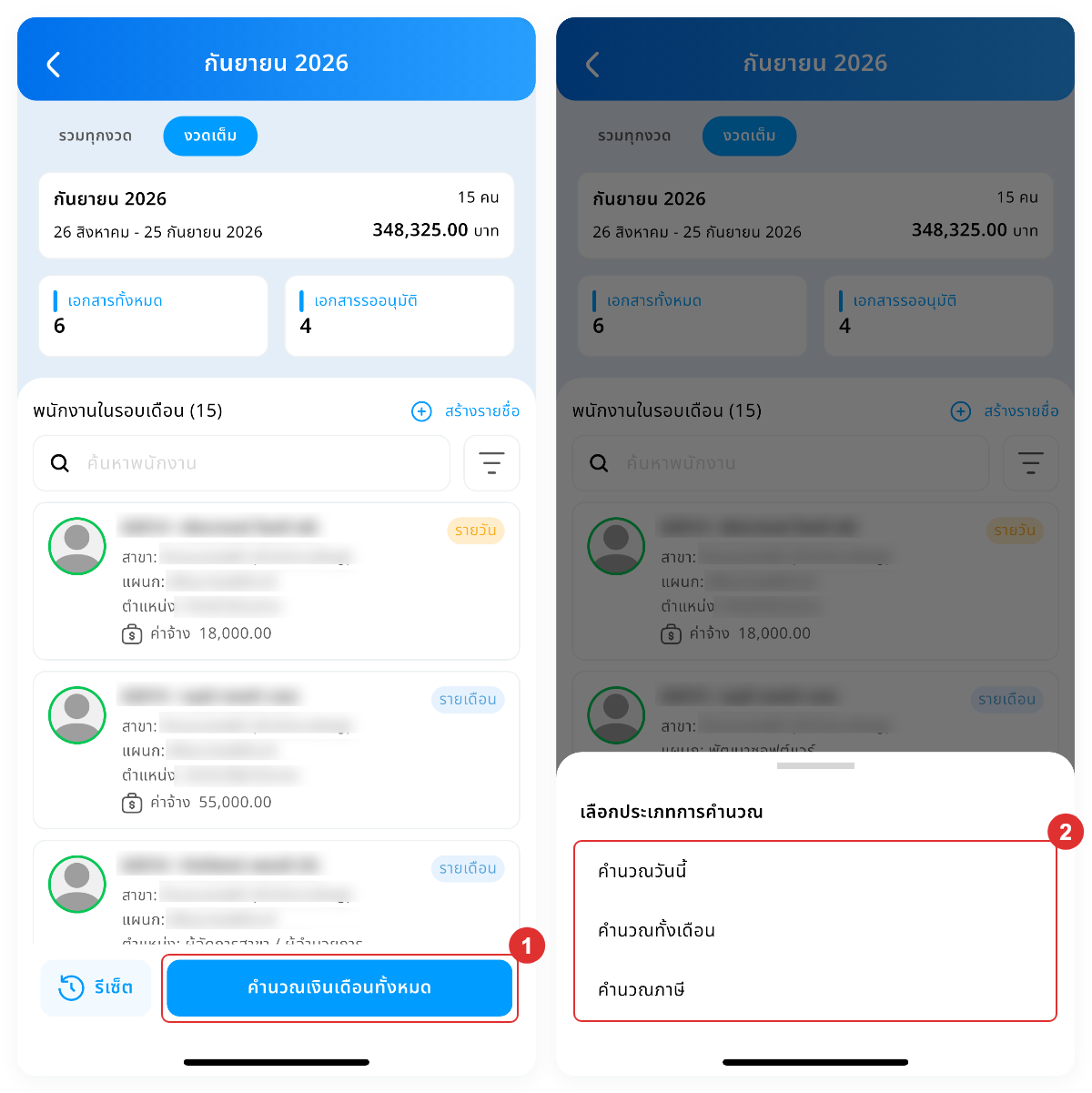
หน้าต่าง "เลือกประเภทการคำนวณ" มี 3 รายการ แต่ละรายการคำนวณต่างกันตามตารางนี้
| ประเภทการคำนวณ | ระบบจะคำนวณ | ยืนยันรหัสผ่าน |
| คำนวณวันนี้ | ตั้งแต่วันเริ่มรอบจนถึงวันที่กดคำนวณ ใช้ตรวจยอดระหว่างรอบก่อนถึงวันปิดงวด | ไม่ต้องใส่ |
| คำนวณทั้งเดือน | เต็มรอบตั้งแต่วันเริ่มรอบจนถึงวันสิ้นรอบ ใช้เมื่อข้อมูลของรอบครบแล้ว | ต้องใส่ |
| คำนวณภาษี | เฉพาะภาษีของพนักงาน โดยไม่กระทบยอดเงินเดือนที่คำนวณไว้แล้ว | ไม่ต้องใส่ |
เมื่อเลือก "คำนวณทั้งเดือน" ระบบจะเปิดหน้าต่างยืนยันตัวตนที่แสดงชื่อผู้ใช้งานที่เข้าสู่ระบบอยู่ ปุ่ม "ยืนยัน" จะกดได้เมื่อกรอกรหัสผ่านแล้ว แต่หากไม่ต้องการคำนวณ ให้กดปุ่ม "ยกเลิก" เมื่อรหัสผ่านถูกต้องจึงเริ่มส่งพนักงานเข้าคิว หากไม่ถูกต้อง ระบบจะแจ้งข้อความแสดงข้อผิดพลาดและหยุดโดยไม่เริ่มคำนวณให้พนักงานคนใดเลย · ระหว่างที่ระบบทำงาน ปุ่มด้านล่างจะเปลี่ยนเป็น "กำลังส่งคิว..." กดซ้ำไม่ได้ ส่วนแถบความคืบหน้าเหนือปุ่มจะแสดงชื่อพนักงานที่กำลังประมวลผล พร้อมจำนวนที่ส่งเข้าคิวแล้วและจำนวนที่เหลือ
ขั้นตอนการรีเซ็ตข้อมูลทั้งองค์กร
ใช้เมื่อมีการเปลี่ยนแปลงกะการทำงาน วันหยุด ข้อมูลพนักงาน หรือการตั้งค่าของระบบระหว่างรอบ แล้วต้องการให้ผลการคำนวณของทุกคนตรงกับข้อมูลล่าสุด
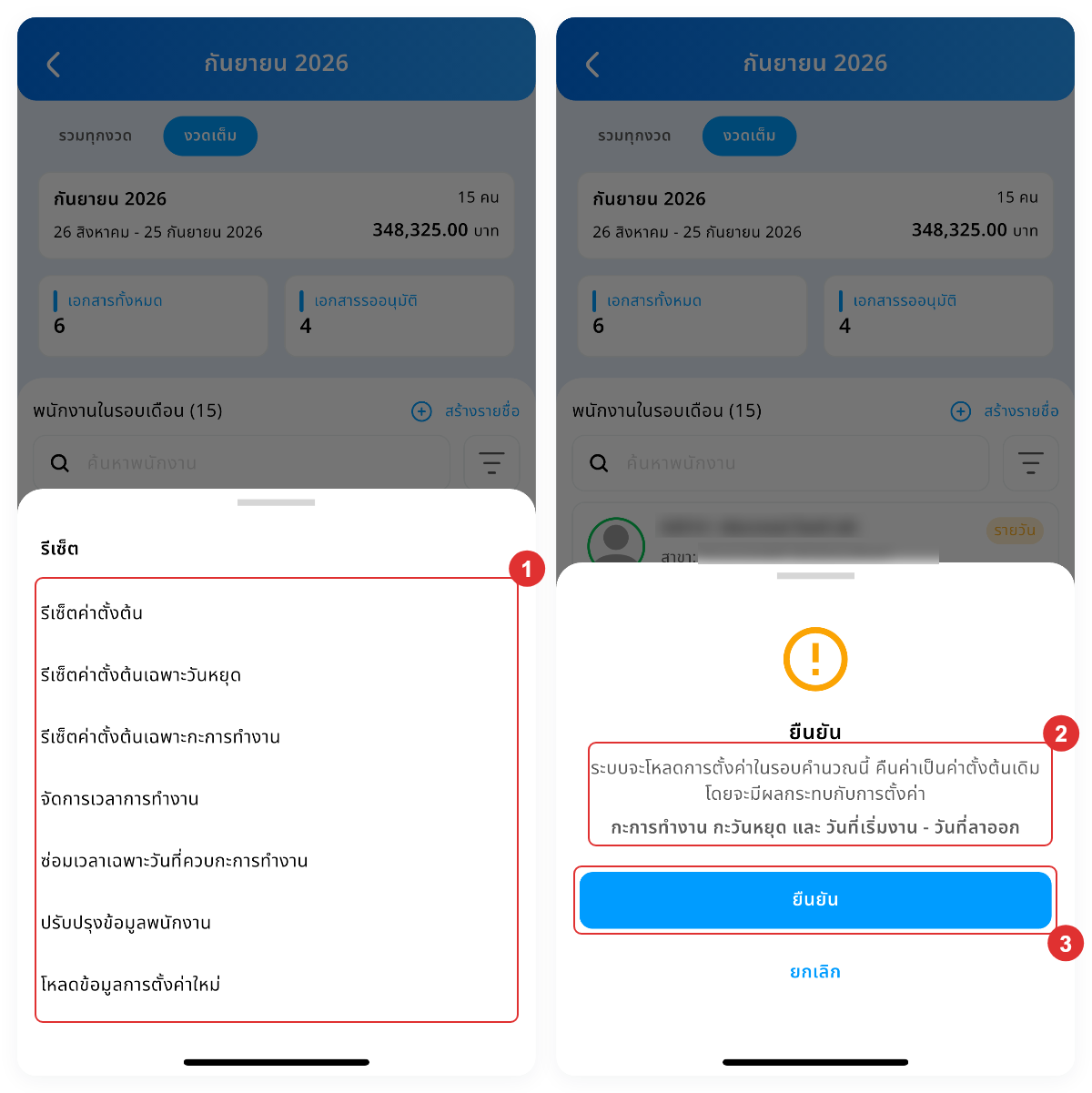
เลือกงวดที่ต้องการจากแถบเลือกงวดด้านบนก่อน เพราะปุ่ม "รีเซ็ต" จะแสดงเมื่อเลือกงวดแล้วเท่านั้น จากนั้นกดปุ่ม "รีเซ็ต" ที่แถบด้านล่างของหน้าจอเพื่อเปิดหน้าต่าง "รีเซ็ต"
- เลือกรายการที่ต้องการจากหน้าต่าง "รีเซ็ต"
- อ่านข้อความอธิบายผลของรายการนั้นในหน้าต่างยืนยัน
- กดปุ่ม "ยืนยัน"
- ใส่รหัสผ่านของผู้ใช้งานที่เข้าสู่ระบบอยู่ แล้วกดปุ่ม "ยืนยัน" เฉพาะรายการที่ต้องยืนยันรหัสผ่าน
- กดปุ่ม "คำนวณเงินเดือนทั้งหมด" อีกครั้งเพื่อคำนวณด้วยข้อมูลชุดใหม่
หน้าต่าง "รีเซ็ต" มี 7 รายการ แต่ละรายการมีผลต่างกันตามตารางนี้
| รายการ | ผลที่เกิดขึ้น | ยืนยันรหัสผ่าน |
| รีเซ็ตค่าตั้งต้น | คืนค่าการตั้งค่าของรอบนี้กลับเป็นค่าตั้งต้นเดิม มีผลกับกะการทำงาน กะวันหยุด และวันที่เริ่มงาน - วันที่ลาออก | ต้องใส่ |
| รีเซ็ตค่าตั้งต้นเฉพาะวันหยุด | ดึงวันหยุดกลับเป็นค่าตั้งต้นตามที่ตั้งไว้ในข้อมูลพนักงาน | ต้องใส่ |
| รีเซ็ตค่าตั้งต้นเฉพาะกะการทำงาน | ดึงกะการทำงานกลับเป็นค่าตั้งต้นตามที่ตั้งไว้ในข้อมูลพนักงาน | ต้องใส่ |
| จัดการเวลาการทำงาน | จัดเวลาที่เข้าไม่ถูกกะให้เข้าตามกะการทำงาน โดยระบุช่วงวันที่ที่ต้องการ | ไม่ต้องใส่ |
| ซ่อมเวลาเฉพาะวันที่ควบกะการทำงาน | เติมเวลาของวันที่ทำงานควบกะให้ครบตามคู่ของกะการทำงาน | ไม่ต้องใส่ |
| ปรับปรุงข้อมูลพนักงาน | โหลดข้อมูลพนักงานที่แก้ไขระหว่างรอบเข้ามาใหม่ | ต้องใส่ |
| โหลดข้อมูลการตั้งค่าใหม่ | โหลดการตั้งค่าของระบบที่เปลี่ยนแปลงระหว่างรอบเข้ามาใหม่ | ต้องใส่ |
รายการ "จัดการเวลาการทำงาน" จะเปิดหน้าต่างให้เลือก "วันที่เริ่มต้น" และ "วันที่สิ้นสุด" โดยระบบตั้งค่าเริ่มต้นเป็นช่วงวันที่ของงวดที่เลือกไว้ แก้ไขช่วงวันที่ได้ตามต้องการก่อนกดยืนยัน
รายการ "รีเซ็ตค่าตั้งต้นเฉพาะวันหยุด" มีหมายเหตุกำกับไว้ว่า "\ ถ้ามีการขอโอที จะรีเซ็ตไม่ได้" และรายการ "ซ่อมเวลาเฉพาะวันที่ควบกะการทำงาน" มีหมายเหตุว่า "\ ในกรณีมีเวลาไม่ครบคู่ เวลาจะไม่ถูกซ่อม"
รายการที่ 1 ถึง 6 ประมวลผลทีละคนจนครบทุกคนในขอบเขตที่เลือกไว้ และแสดงแถบความคืบหน้าเหมือนการคำนวณ ส่วนรายการ "โหลดข้อมูลการตั้งค่าใหม่" เป็นการตั้งค่าระดับบริษัท ระบบจึงเรียกใช้ครั้งเดียวจบ โดยแสดงข้อความ "กำลังดำเนินการ" แล้วแจ้ง "โหลดข้อมูลการตั้งค่าใหม่สำเร็จ"
การรีเซ็ตไม่ได้คำนวณเงินเดือนให้ด้วย จึงต้องกดปุ่ม "คำนวณเงินเดือนทั้งหมด" อีกครั้งหลังรีเซ็ตเสร็จ
ผลลัพธ์เมื่อคำนวณเงินเดือนทั้งองค์กรสำเร็จ
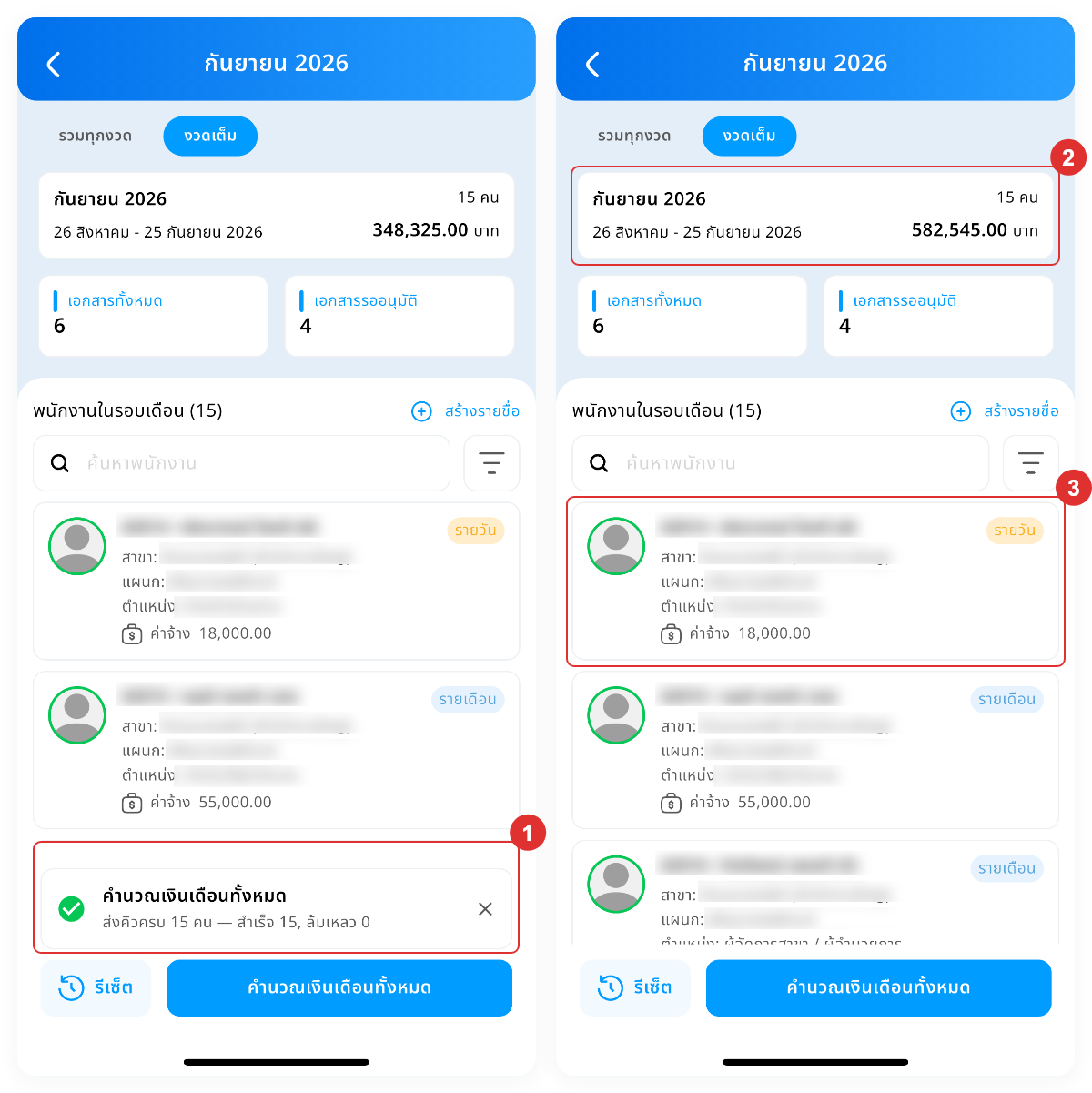
หลังระบบส่งพนักงานเข้าคิวครบแล้ว แถบความคืบหน้าจะเปลี่ยนเป็นผลสรุป ตรวจข้อมูล 3 ส่วนนี้
- ผลสรุปบนแถบความคืบหน้า — แสดงจำนวนที่ส่งคิวครบทั้งหมด พร้อมจำนวนที่สำเร็จและจำนวนที่ล้มเหลว แถบนี้จะหายไปเองภายใน 5 วินาที หรือกดปุ่มปิดที่มุมขวาของแถบได้
- ยอดรวมของรอบ — ดึงหน้าจอลงเพื่อโหลดข้อมูลใหม่ แล้วดูยอดที่ส่วนสรุปด้านบนของหน้ารายชื่อพนักงานในรอบเดือน
- ยอดของพนักงานรายคน — กดที่รายชื่อพนักงานเพื่อเปิดดูผลการคำนวณของคนนั้นที่แท็บ "สรุปผลการคำนวณ"
การส่งเข้าคิวสำเร็จหมายถึงระบบรับงานไปประมวลผลแล้ว ไม่ได้แปลว่าคำนวณเสร็จทันที ยอดของแต่ละคนจะทยอยเปลี่ยนตามลำดับที่ระบบประมวลผล จึงต้องดึงหน้าจอลงเพื่อโหลดข้อมูลใหม่อีกครั้งจึงจะเห็นยอดล่าสุด
คำนวณซ้ำได้ตลอดเวลาที่รอบยังไม่ปิดงวดบัญชี ผลการคำนวณครั้งใหม่จะแทนที่ผลเดิมของพนักงานทุกคนในขอบเขตที่เลือกไว้
ข้อควรรู้และข้อจำกัด
กฎที่ระบบบังคับใช้เมื่อคำนวณเงินเดือนทั้งองค์กร
| เงื่อนไข | ระบบจะทำอย่างไร |
| ไม่มีสิทธิ์การคำนวณทั้ง 3 ประเภท | ไม่แสดงปุ่ม "คำนวณเงินเดือนทั้งหมด" แต่ยังเปิดดูรายชื่อพนักงานในรอบได้ |
| มีสิทธิ์การคำนวณบางประเภท | หน้าต่าง "เลือกประเภทการคำนวณ" แสดงเฉพาะรายการที่มีสิทธิ์ |
| ไม่มีสิทธิ์รีเซ็ตทั้ง 7 รายการ | ไม่แสดงปุ่ม "รีเซ็ต" |
| เลือกงวด "รวมทุกงวด" อยู่ | ไม่แสดงปุ่ม "รีเซ็ต" ให้เลือกงวดที่ต้องการก่อน |
| รอบการคำนวณหรืองวดที่เลือกปิดงวดบัญชีแล้ว | แสดงแถบแจ้ง "ปิดงวดบัญชีแล้ว" ที่ด้านบน และรายการ "คำนวณวันนี้" กับ "คำนวณทั้งเดือน" เป็นสีจาง กดไม่ได้ |
| รอบการคำนวณของเดือนนั้นปิดงวดบัญชีแล้ว | ปุ่ม "รีเซ็ต" เป็นสีจาง กดไม่ได้ |
| ปิดงวดบัญชีแล้วแต่ต้องการคำนวณภาษี | เลือก "คำนวณภาษี" ได้ตามปกติ เพราะคิดที่ระดับเดือนของรอบ ไม่ผูกกับสถานะปิดงวดของงวดจ่าย |
| กดคำนวณทั้งเดือนแล้วใส่รหัสผ่านไม่ถูกต้อง | แจ้งข้อความแสดงข้อผิดพลาดและหยุด โดยไม่เริ่มคำนวณให้พนักงานคนใดเลย |
| โหลดรายชื่อพนักงานไม่สำเร็จ | แจ้ง "โหลดรายชื่อพนักงานไม่สำเร็จ" และไม่เริ่มงาน ให้ตรวจสัญญาณอินเทอร์เน็ตแล้วลองใหม่ |
| พนักงานบางคนส่งเข้าคิวไม่สำเร็จ | ข้ามคนนั้นแล้วทำคนถัดไปต่อจนครบ และนับรวมไว้ในช่อง "ล้มเหลว" ของผลสรุป |
| ระหว่างที่ระบบกำลังทำงาน | ปุ่ม "คำนวณเงินเดือนทั้งหมด" เปลี่ยนเป็น "กำลังส่งคิว..." และปุ่ม "รีเซ็ต" เป็นสีจาง กดซ้ำไม่ได้ทั้งคู่ |
| ออกจากหน้ารายชื่อพนักงานระหว่างที่ระบบทำงาน | งานยังทำงานต่อจนครบ และแถบความคืบหน้าจะแสดงอีกครั้งเมื่อกลับเข้าหน้านี้ |
| องค์กรตั้งค่าแบ่งงวดจ่ายไว้ | งวดที่เลือกกำหนดว่าจะคำนวณให้พนักงานกลุ่มใด ไม่ได้กำหนดช่วงวันที่ที่ระบบคำนวณ ระบบส่งคำสั่งคำนวณที่ระดับเดือนของรอบเสมอ |
| งวดที่เลือกปิดงวดบัญชีแล้ว | รายการ "คำนวณวันนี้" และ "คำนวณทั้งเดือน" เป็นสีจาง กดไม่ได้ แม้เดือนนั้นยังไม่ปิดงวด |
| เลือก "งวดที่ 1" หรือ "งวดที่ 2" อยู่ | จำนวนเอกสารที่แสดงด้านบนนับเฉพาะเอกสารของงวดที่เลือก จึงไม่เท่ากับของทั้งรอบ |
| เลือกงวด "งวดเต็ม" ขณะที่องค์กรมีพนักงานแบ่งงวดจ่าย | คำนวณให้เฉพาะพนักงานที่จ่ายแบบงวดเต็ม ส่วนพนักงานที่แบ่งงวดจ่ายต้องเลือกงวดที่ต้องการแล้วสั่งคำนวณอีกครั้ง |
ข้อควรระวัง: ระบบจะคำนวณให้พนักงานทุกคนตามขอบเขตที่แสดงอยู่บนหน้าจอ ไม่ใช่เฉพาะรายชื่อที่เลื่อนดูแล้ว ตรวจตัวกรอง คำค้นหา และงวดที่เลือกให้ตรงกับที่ต้องการทุกครั้งก่อนกดปุ่ม "คำนวณเงินเดือนทั้งหมด"
คำแนะนำเพิ่มเติม
รายละเอียดการใช้งานที่ควรรู้
- ปุ่ม "คำนวณเงินเดือนทั้งหมด" คำนวณให้พนักงานทุกคนในขอบเขตที่เลือกไว้ การคำนวณให้คนเดียวอยู่ที่ปุ่ม "คำนวณเงินเดือน" ในหน้าข้อมูลพนักงานในรอบ
- ระบบส่งพนักงานเข้าคิวทีละคนตามลำดับ จำนวนพนักงานยิ่งมาก เวลาที่ใช้ส่งคิวยิ่งนานขึ้นตามไปด้วย
- ระหว่างที่ระบบทำงาน ใช้เมนูอื่นของแอปพลิเคชันได้ตามปกติ ไม่ต้องค้างอยู่ที่หน้านี้
- แถบผลสรุปหายไปเองภายใน 5 วินาที หากต้องการดูผลสรุปนานกว่านั้น ให้บันทึกภาพหน้าจอไว้ก่อน
- การรีเซ็ตไม่ได้คำนวณเงินเดือนให้ด้วย ต้องกดปุ่ม "คำนวณเงินเดือนทั้งหมด" อีกครั้งหลังรีเซ็ตเสร็จ
- วันที่ทุกจุดในแอปพลิเคชันแสดงเป็นปีคริสต์ศักราช (ค.ศ.)
เคล็ดลับการใช้งาน
คำแนะนำ: ใช้ตัวกรองแบ่งการคำนวณเป็นกลุ่มย่อยเมื่อองค์กรมีพนักงานจำนวนมาก เช่น คำนวณทีละสาขาหรือทีละแผนก จะติดตามผลและตรวจยอดได้ง่ายกว่าการสั่งคำนวณทั้งองค์กรในครั้งเดียว
คำแนะนำ: หากมีการแก้ไขข้อมูลพนักงานหรือการตั้งค่าของระบบระหว่างรอบ ให้กด "ปรับปรุงข้อมูลพนักงาน" หรือ "โหลดข้อมูลการตั้งค่าใหม่" ในปุ่ม "รีเซ็ต" ก่อนสั่งคำนวณ เพราะระบบใช้ข้อมูลที่ดึงเข้ามาในรอบตั้งแต่แรกในการคำนวณ
สรุป: เจ้าหน้าที่ HR สั่งคำนวณเงินเดือนให้พนักงานทั้งองค์กรได้เองจากแอปในมือ ทั้งการคำนวณถึงวันปัจจุบัน การคำนวณเต็มรอบที่ยืนยันด้วยรหัสผ่าน และการคำนวณภาษี พร้อมกำหนดขอบเขตด้วยตัวกรอง ติดตามความคืบหน้าจากแถบความคืบหน้า และรีเซ็ตข้อมูลที่เปลี่ยนแปลงระหว่างรอบให้ถูกต้องก่อนคำนวณใหม่
คำถามที่พบบ่อย (FAQ)
ถาม: การคำนวณทั้งองค์กรกับการคำนวณรายบุคคลต่างกันอย่างไร?
ตอบ: การคำนวณทั้งองค์กรสั่งจากปุ่ม "คำนวณเงินเดือนทั้งหมด" ที่หน้ารายชื่อพนักงานในรอบเดือน และมีผลกับพนักงานทุกคนตามขอบเขตที่เลือกไว้ ส่วนการคำนวณรายบุคคลสั่งจากปุ่ม "คำนวณเงินเดือน" ที่หน้าข้อมูลพนักงานในรอบ และมีผลกับพนักงานที่เปิดอยู่เพียงคนเดียว ทั้งสองทางใช้ประเภทการคำนวณชุดเดียวกัน
ถาม: ระบบคำนวณให้กี่คน นับจากอะไร?
ตอบ: นับจากขอบเขตที่แสดงอยู่บนหน้าจอขณะกดปุ่ม คือ งวดที่เลือกไว้ที่แถบด้านบน ตัวกรองโครงสร้างองค์กร และคำค้นหาในช่อง "ค้นหาพนักงาน" รวมกัน ตัวเลขนี้ตรงกับจำนวนที่แสดงในหัวข้อ "พนักงานในรอบเดือน" และครอบคลุมทุกคนตามเงื่อนไข ไม่ใช่เฉพาะรายชื่อที่เลื่อนดูแล้ว
ถาม: กดคำนวณแล้วยอดเงินเดือนยังไม่เปลี่ยน เกิดจากอะไร?
ตอบ: แถบความคืบหน้าแจ้งว่าส่งเข้าคิวสำเร็จ หมายถึงระบบรับงานไปประมวลผลแล้ว แต่ยังไม่ได้คำนวณเสร็จทุกคนในทันที ยอดจะทยอยเปลี่ยนตามลำดับที่ระบบประมวลผล ให้ดึงหน้าจอลงเพื่อโหลดข้อมูลใหม่อีกครั้งแล้วตรวจยอดอีกรอบ
ถาม: ระหว่างที่ระบบกำลังทำงาน ออกจากหน้านี้ได้หรือไม่?
ตอบ: ได้ งานจะทำงานต่อจนครบแม้ออกจากหน้ารายชื่อพนักงานไปใช้เมนูอื่น และแถบความคืบหน้าจะแสดงอีกครั้งเมื่อกลับเข้ามาที่หน้านี้ แต่ไม่ควรปิดแอปพลิเคชันระหว่างที่ระบบยังส่งคิวไม่ครบ
ถาม: ผลสรุปขึ้นว่า "ล้มเหลว" บางคน ต้องทำอย่างไร?
ตอบ: ระบบข้ามคนที่ส่งเข้าคิวไม่สำเร็จแล้วทำคนถัดไปต่อจนครบ จึงไม่กระทบคนอื่นในชุดเดียวกัน ให้ตรวจสัญญาณอินเทอร์เน็ตแล้วสั่งคำนวณอีกครั้ง หรือเปิดข้อมูลของพนักงานที่ยอดยังไม่เปลี่ยนแล้วสั่งคำนวณเป็นรายคนแทน
ถาม: ทำไมไม่เห็นปุ่ม "รีเซ็ต"?
ตอบ: ปุ่ม "รีเซ็ต" จะไม่แสดงใน 2 กรณี คือ กำลังเลือกงวด "รวมทุกงวด" อยู่ที่แถบด้านบน ให้เลือกงวดที่ต้องการก่อน และผู้ใช้งานไม่มีสิทธิ์รีเซ็ตรายการใดเลยในทั้ง 7 รายการ กรุณาติดต่อผู้ดูแลระบบขององค์กรเพื่อขอเพิ่มสิทธิ์ที่ต้องการ
ถาม: เปิดหน้าต่าง "เลือกประเภทการคำนวณ" แล้วเห็นไม่ครบทั้ง 3 รายการ?
ตอบ: หน้าต่างนี้แสดงเฉพาะประเภทที่ผู้ใช้งานได้รับสิทธิ์ไว้ โดย "คำนวณวันนี้" "คำนวณทั้งเดือน" และ "คำนวณภาษี" แยกกันคนละรายการในหมวดสิทธิ์การคำนวณเงินเดือน กรุณาติดต่อผู้ดูแลระบบขององค์กรเพื่อขอเพิ่มสิทธิ์ที่ต้องการ
ถาม: รายการ "คำนวณวันนี้" และ "คำนวณทั้งเดือน" เป็นสีจาง กดไม่ได้?
ตอบ: กรณีนี้รอบการคำนวณหรืองวดที่เลือกอยู่ปิดงวดบัญชีไปแล้ว สังเกตได้จากแถบแจ้ง "ปิดงวดบัญชีแล้ว" ที่ด้านบนของหน้าจอ หากต้องการคำนวณรอบนั้นอีกครั้ง ต้องให้ผู้ดูแลระบบเปิดงวดบัญชีให้ก่อนที่ระบบเว็บ ส่วนรายการ "คำนวณภาษี" ยังเลือกได้ตามปกติ
ถาม: คำนวณเฉพาะบางสาขาหรือบางแผนกได้หรือไม่?
ตอบ: ได้ ให้กดปุ่มตัวกรองข้างช่องค้นหา แล้วเลือกสาขา แผนก ฝ่าย ส่วนงาน หรือตำแหน่งที่ต้องการก่อนกดปุ่ม "คำนวณเงินเดือนทั้งหมด" ระบบจะคำนวณให้เฉพาะพนักงานที่อยู่ในเงื่อนไขนั้น
ถาม: รีเซ็ตทั้งองค์กรแล้วต้องกดคำนวณอีกครั้งหรือไม่?
ตอบ: ต้องกด การรีเซ็ตทำหน้าที่ดึงค่าตั้งต้นและข้อมูลที่เปลี่ยนแปลงระหว่างรอบกลับเข้ามาเท่านั้น ไม่ได้คำนวณเงินเดือนให้ด้วย เมื่อแถบความคืบหน้าแจ้งว่ารีเซ็ตเสร็จสิ้นแล้ว ให้กดปุ่ม "คำนวณเงินเดือนทั้งหมด" อีกครั้งเพื่อคำนวณด้วยข้อมูลชุดใหม่





