
การอนุมัติเอกสารผ่าน LINE OA
ฟังก์ชันการอนุมัติเอกสารผ่าน LINE OA ออกแบบมาเพื่อช่วยให้หัวหน้างานหรือผู้อนุมัติสามารถจัดการคำขอต่าง ๆ ของพนักงานได้ทันทีผ่านสมาร์ทโฟน ช่วยลดขั้นตอนการทำงานที่ซับซ้อนและเร่งด่วนให้รวดเร็วยิ่งขึ้น
เงื่อนไขในการใช้งาน
- หัวหน้างานต้องทำการ Login Account ใน LINE OA (@app.humansoft) เรียบร้อยแล้ว
- บัญชีผู้ใช้งานต้องถูกตั้งค่าสิทธิ์ให้เป็น "ผู้อนุมัติ" ตามสายบังคับบัญชา
- มีรายการเอกสารที่พนักงานส่งคำขอเข้ามาในระบบ
วิธีการอนุมัติเอกสารสำหรับหัวหน้างาน (ผู้อนุมัติเอกสาร)
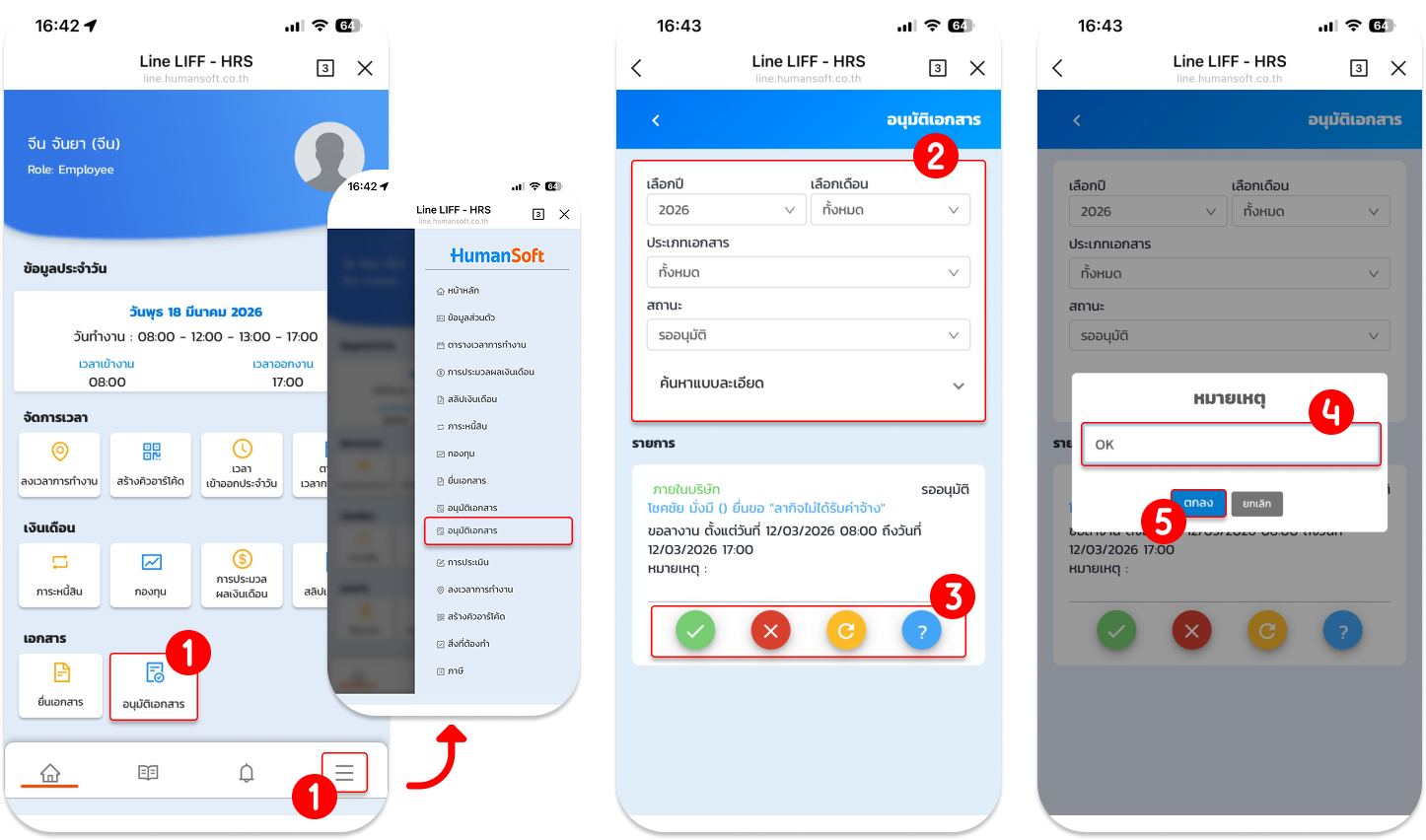
1. กดที่ "อนุมัติเอกสาร" หรือ กดที่ "ขีด 3 ขีด" > เลือก "อนุมัติเอกสาร"
2. เลือกตัวกรอง เพื่อดึงรายการที่ต้องการ
3. เลือกรายการการที่ต้องการดำเนินการได้ดังนี้
-
- ปุ่มสีเขียว: อนุมัติ
- ปุ่มสีแดง: ไม่อนุมัติ
- ปุ่มสีเหลือง: ส่งกลับไปแก้ไข
- ปุ่มสีฟ้า: ดูรายละเอียดเอกสาร
4. กรอกหมายเหตุ
5. กด "ตกลง"
ข้อควรทราบเพิ่มเติม
- เอกสารจะปรากฏให้หัวหน้างานอนุมัติตามลำดับสายงานที่ HR กำหนดไว้เท่านั้น
- เมื่อผู้อนุมัติกดดำเนินการแล้ว สถานะเอกสารจะอัปเดตไปยังฝั่งพนักงานโดยอัตโนมัติ
คำแนะนำ:
- หากกดปุ่ม สีเหลือง (แก้ไข) พนักงานจะได้รับแจ้งเตือนให้ทำการแก้ไขเอกสารและส่งกลับมาใหม่อีกครั้ง
- การอนุมัติผ่าน LINE OA มีผลทางกฎหมายบริษัทเช่นเดียวกับการอนุมัติผ่านหน้าเว็บไซต์หรือแอปพลิเคชันหลัก
หัวหน้างานสามารถจัดการคำขอของพนักงานได้ทุกที่ทุกเวลา ช่วยให้กระบวนการทำงานภายในองค์กรดำเนินไปได้อย่างต่อเนื่อง
FAQ (คำถามที่พบบ่อย)
Q: เมื่อทำการอนุมัติเอกสารผ่าน LINE OA แล้ว ไม่กรอกข้อมูลในช่องหมายเหตุได้หรือไม่?
- A: ในการอนุมัติเอกสารผ่าน LINE OA ผู้อนุมัติสามารถกดปุ่ม "บันทึก" เพื่อยืนยันรายการได้ทันที โดยไม่จำเป็นต้องระบุรายละเอียดในช่อง "หมายเหตุ"
Q: ต้องการดูรายละเอียดข้อมูลเอกสารก่อนกดอนุมัติผ่าน LINE OA ต้องทำอย่างไร?
- A: กรณีที่ผู้อนุมัติต้องการตรวจสอบรายละเอียดเอกสารของพนักงานก่อนดำเนินการอนุมัติผ่าน Line OA สามารถดำเนินการได้ โดยกดที่ไอคอน "รูปเครื่องหมายคำถาม" เพื่อตรวจสอบรายละเอียดของเอกสาร
Q: สามารถเลือกบริษัทที่ต้องการอนุมัติได้หรือไม่?
- A: สามารถดำเนินการอนุมัติเอกสารเฉพาะบริษัทที่กำหนดผ่าน Line OA ได้





