
การอนุมัติเอกสาร
ฟังก์ชันสำหรับหัวหน้างานหรือผู้อนุมัติเอกสาร เพื่อตรวจสอบและพิจารณาคำร้องต่าง ๆ จากพนักงาน (เช่น ขอลางาน, โอที, เบิกเงินสดย่อย) เพื่อช่วยเพิ่มความรวดเร็วในการอนุมัติเอกสาร
เงื่อนไขการใช้งาน
- เข้าสู่ระบบด้วยบัญชีที่ได้รับสิทธิ์ "ผู้อนุมัติเอกสาร"
วิธีการอนุมัติเอกสารสำหรับหัวหน้างาน (ผู้อนุมัติเอกสาร) มีทั้งหมด 2 วิธี คือการอนุมัติผ่าน News Feed และ การอนุมัติผ่านเมนูอนุมัติเอกสาร
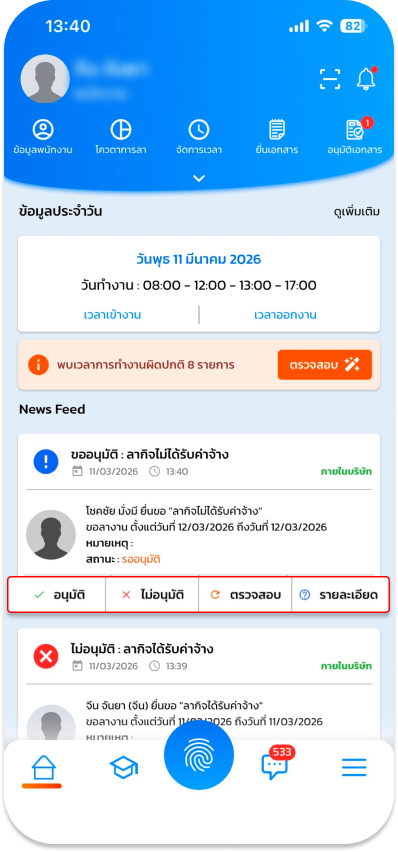
วิธีที่ 1: อนุมัติผ่าน News Feed (หน้าหลัก)
1. เปิดแอปพลิเคชันไปที่หน้าหลัก (News Feed)
2. ดูรายการคำร้องที่ปรากฏในฟีด
3. เลือกดำเนินการผ่านปุ่มคำสั่ง:
-
- อนุมัติ: เพื่อยืนยันคำร้อง
- ไม่อนุมัติ: เพื่อปฏิเสธคำร้อง
- ตรวจสอบ: เพื่อส่งกลับให้พนักงานแก้ไขข้อมูล
- รายละเอียด: เพื่อดูข้อมูลประกอบการตัดสินใจ
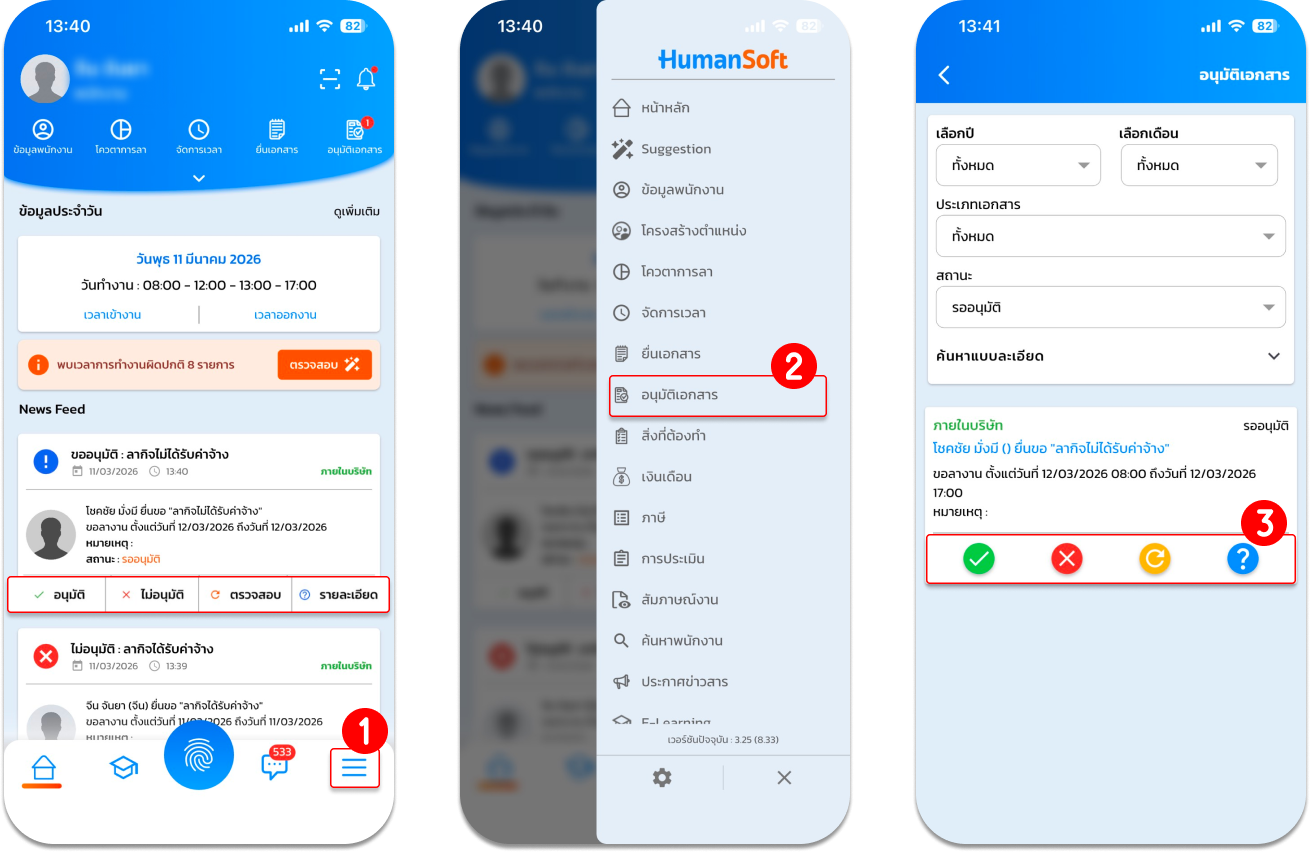
วิธีที่ 2: อนุมัติผ่านเมนู "อนุมัติเอกสาร"
1. กดที่ปุ่ม "ขีด 3 ขีด" หรือเลือก "อนุมัติเอกสาร" จากรายการโปรด
2. ระบบจะแสดงรายการเอกสารที่รออนุมัติทั้งหมด
3. เลือกดำเนินการผ่านสัญลักษณ์สี ดังนี้:
-
- ปุ่มสีเขียว: อนุมัติ
- ปุ่มสีแดง: ไม่อนุมัติ
- ปุ่มสีเหลือง: ให้พนักงานตรวจสอบ/แก้ไข
- ปุ่มสีฟ้า: ดูข้อมูลรายละเอียดพนักงาน
ข้อควรทราบเพิ่มเติม
- เอกสารที่พนักงานส่งมา จะแสดงให้หัวหน้าเห็นทันที
- หากหัวหน้าเลือกสถานะ "ตรวจสอบ" (สีเหลือง) พนักงานจะสามารถแก้ไขข้อมูลเดิมได้โดยไม่ต้องเริ่มยื่นใหม่
- ในหน้าเมนู "อนุมัติเอกสาร" หัวหน้าสามารถเลือกกรองหรือเลือกเฉพาะประเภทเอกสารที่ต้องการอนุมัติได้
ข้อควรระวัง:
- ก่อนกดอนุมัติ ควรตรวจสอบรายละเอียด (ปุ่มสีฟ้า) เพื่อดูเหตุผลหรือเอกสารแนบให้ถี่ถ้วน
- เมื่อกดเลือกสถานะใดสถานะหนึ่งแล้ว ระบบจะอัปเดตสถานะไปยังฝั่งพนักงานและฝ่ายบุคคล (HR) ทันที
เมื่อดำเนินการเสร็จสิ้น ระบบจะส่งการแจ้งเตือน (Notification) ไปยังสมาร์ทโฟนของพนักงานโดยอัตโนมัติ เพื่อแจ้งผลการอนุมัติ/ไม่อนุมัติ
FAQ (คำถามที่พบบ่อย)
Q: ทำไมเอกสารที่รออนุมัติหายไปจากแอปพลิเคชัน?
- A: อาจเกิดจากการปิดรอบการคำนวณเงินเดือนไปแล้ว ซึ่งระบบจะระงับการแสดงผลของเอกสารที่ยังไม่ได้รับการอนุมัติในรอบเดือนดังกล่าวทันที
Q: หากกดอนุมัติผิด (เช่น กดอนุมัติแทนที่จะแก้ไข) สามารถย้อนกลับได้ไหม?
- A: หากบันทึกสถานะไปแล้ว หัวหน้าจะไม่สามารถแก้ไขเองได้ ต้องแจ้งฝ่ายบุคคล (HR) ให้ช่วยยกเลิกรายการเพื่อให้พนักงานยื่นใหม่
Q: ปุ่มสีเหลือง (ตรวจสอบ) ต่างจากปุ่มสีแดง (ไม่อนุมัติ) อย่างไร?
- A: ปุ่มสีเหลืองคือการให้โอกาสแก้ไขข้อมูล (เช่น พนักงานลืมแนบบิล) ส่วนปุ่มสีแดงคือการปฏิเสธคำร้องนั้นทิ้งไปเลย





