
เมนูอื่น ๆ บนแอปพลิเคชัน
เมนูการใช้งานบนแอปพลิเคชัน เป็นการรวบรวมฟังก์ชันเสริมที่ช่วยให้พนักงานจัดการข้อมูลส่วนตัว การทำงาน และการสื่อสารภายในองค์กรได้ด้วยตนเอง เพื่อความสะดวก รวดเร็ว และลดขั้นตอนการประสานงานกับฝ่าย HR
เงื่อนไขในการใช้งาน
- อัปเดตแอปพลิเคชัน HumanSoft ให้เป็นเวอร์ชันล่าสุด
- บัญชีผู้ใช้งานที่ได้รับการอนุมัติจากระบบขององค์กรแล้ว
เมนูข้อมูลพนักงาน
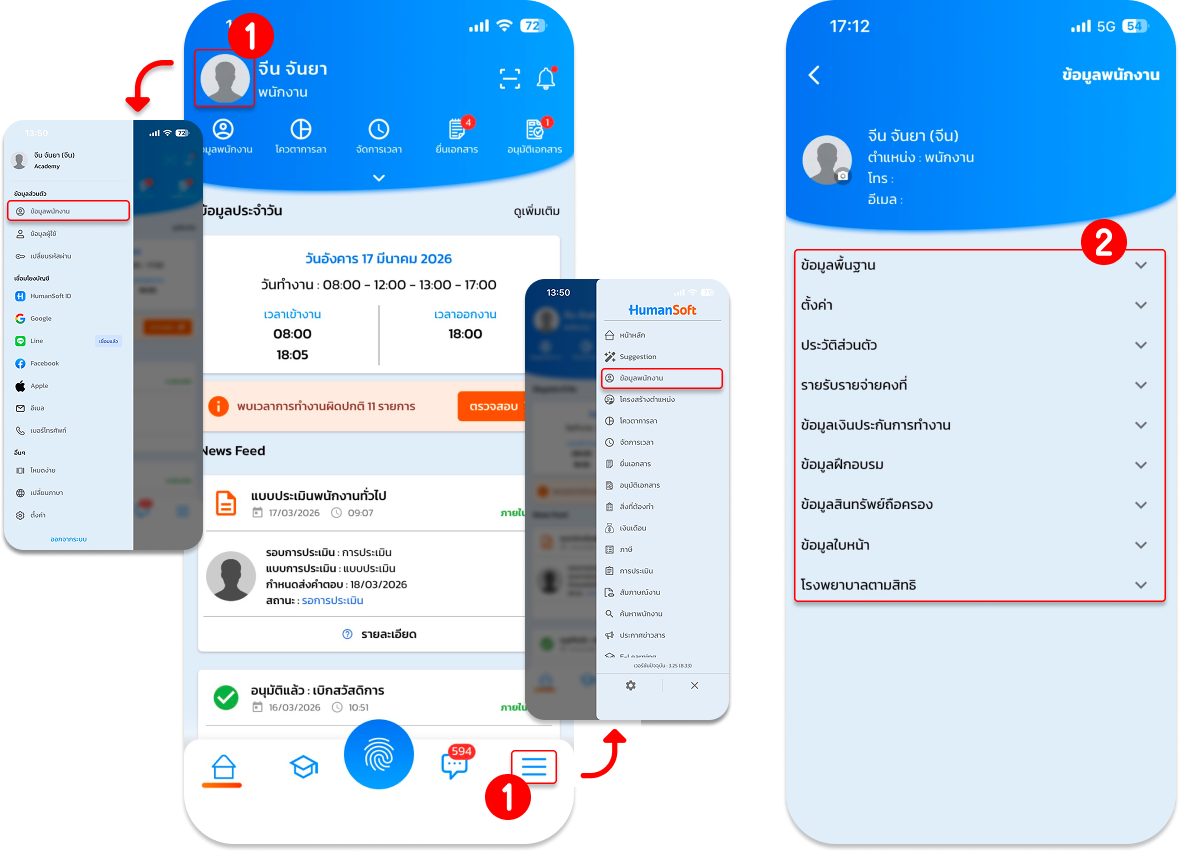
กดที่ "ขีด 3 ขีด" > เลือก "ข้อมูลพนักงาน" หรือ กดที่ "รูปโปรไฟล์" > เลือก "ข้อมูลพนักงาน" > ระบบจะแสดงข้อมูลของพนักงานให้ตรวจสอบ
เมนูสิ่งที่ต้องทำ
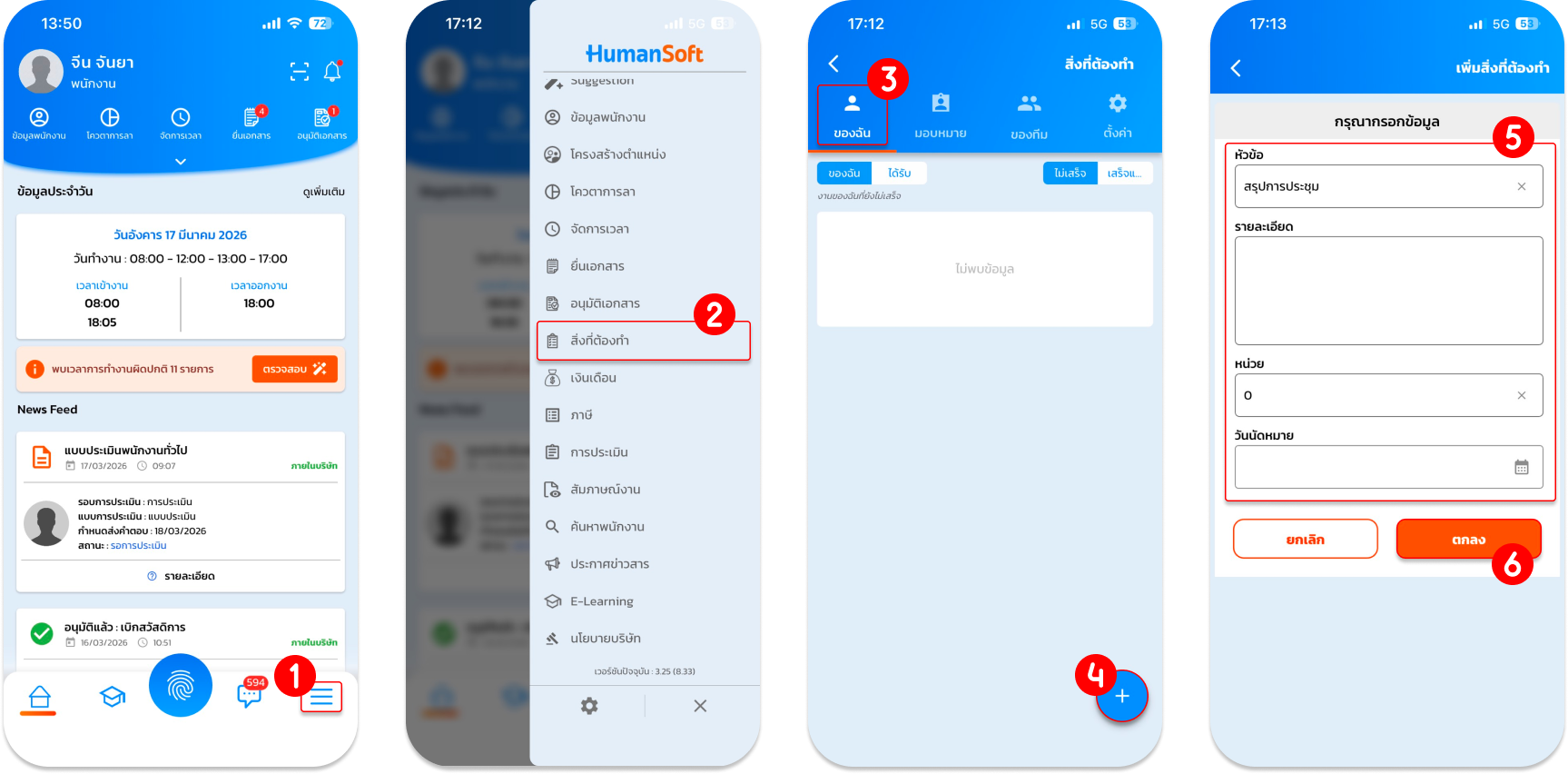
กดที่ ขีด 3 ขีด > เลือก สิ่งที่ต้องทำ > เลือก ของฉัน > กดที่ เครื่องหมายบวก > กรอกข้อมูล > กด ตกลง
เมนูค้นหาพนักงาน
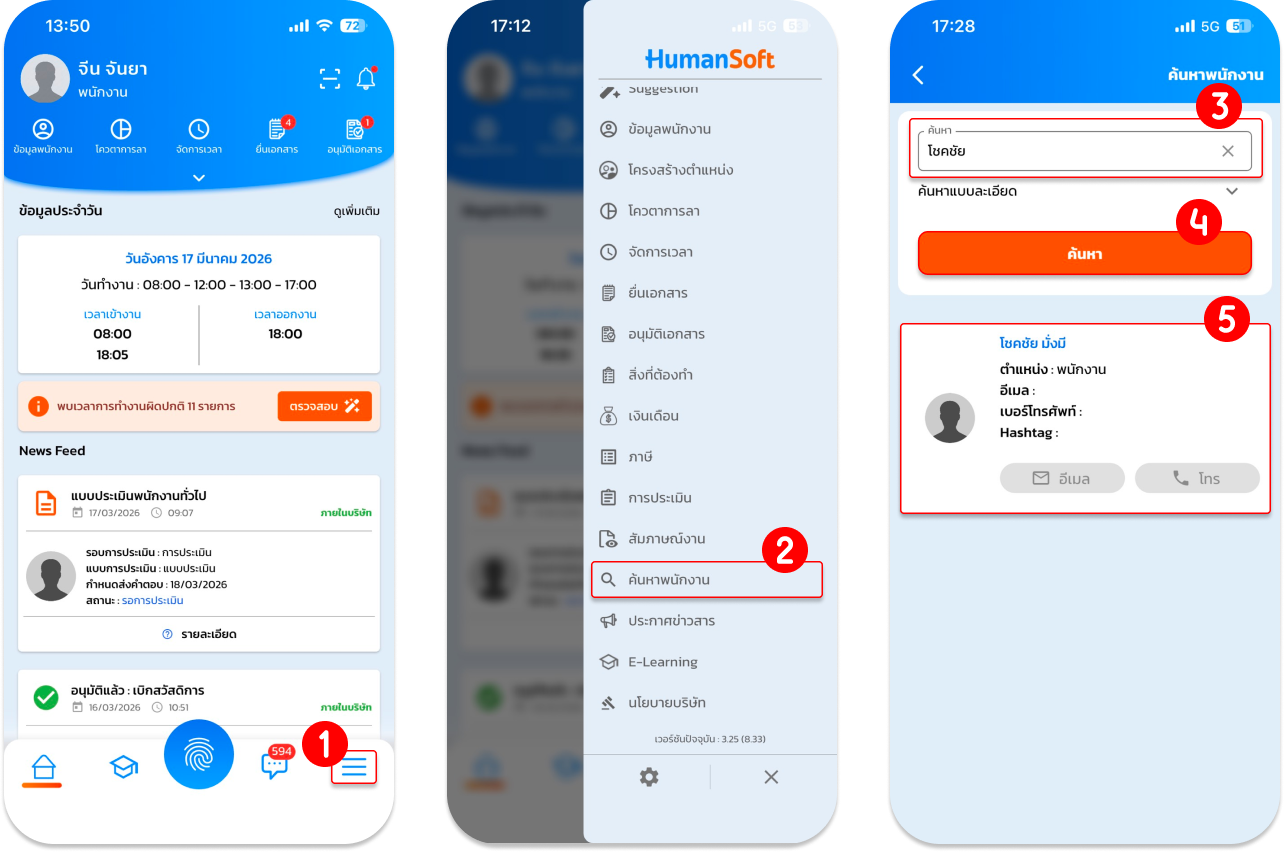
กดที่ "ขีด 3 ขีด" > เลือก "ค้นหาพนักงาน" > กรอกชื่อ "พนักงาน" ที่ต้องการค้นหา > กด "ค้นหา" > ระบบจะแสดงรายละเอียดของพนักงาน
เมนูประกาศข่าวสาร
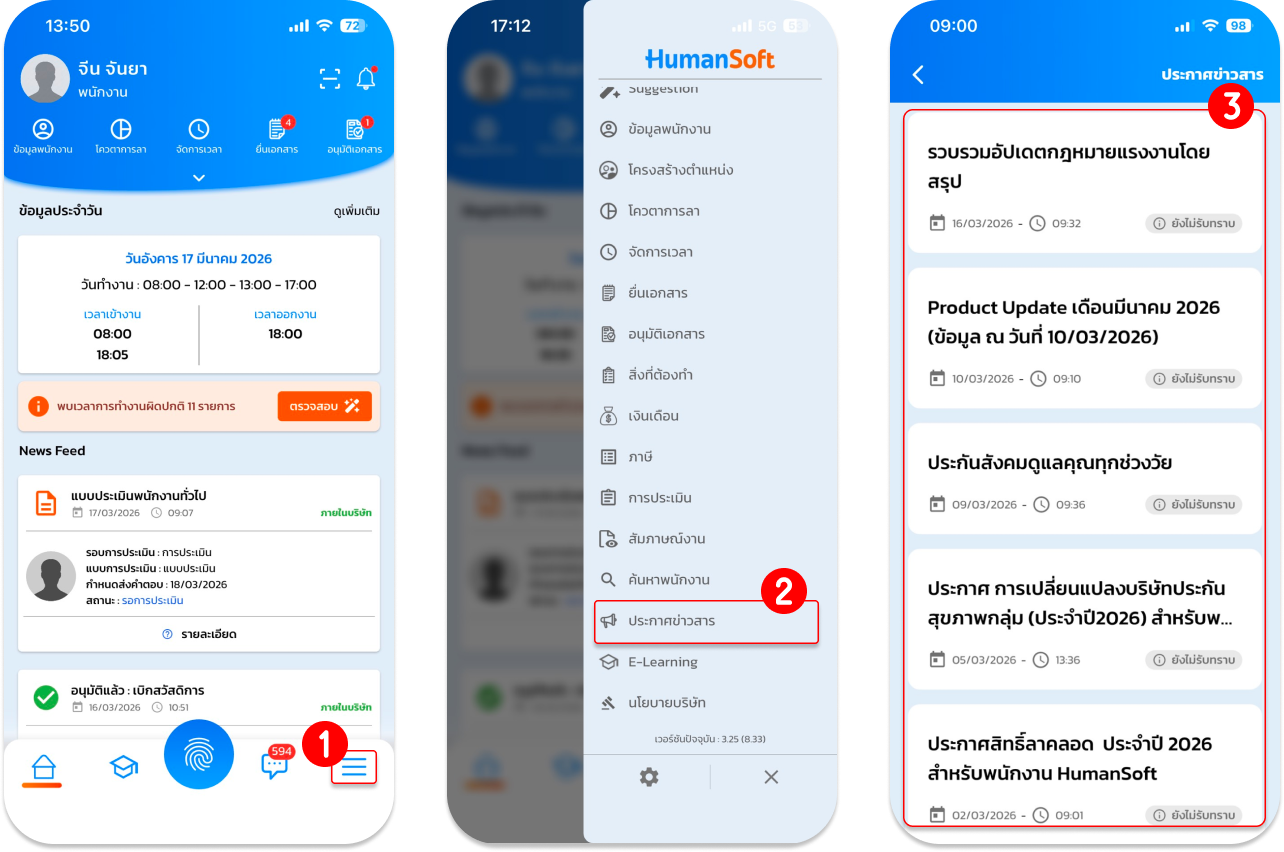
กดที่ "ขีด 3 ขีด" > เลือก "ประกาศข่าวสาร" > ระบบจะแสดงหน้าข่าวสารขึ้นมาให้ตรวจสอบ
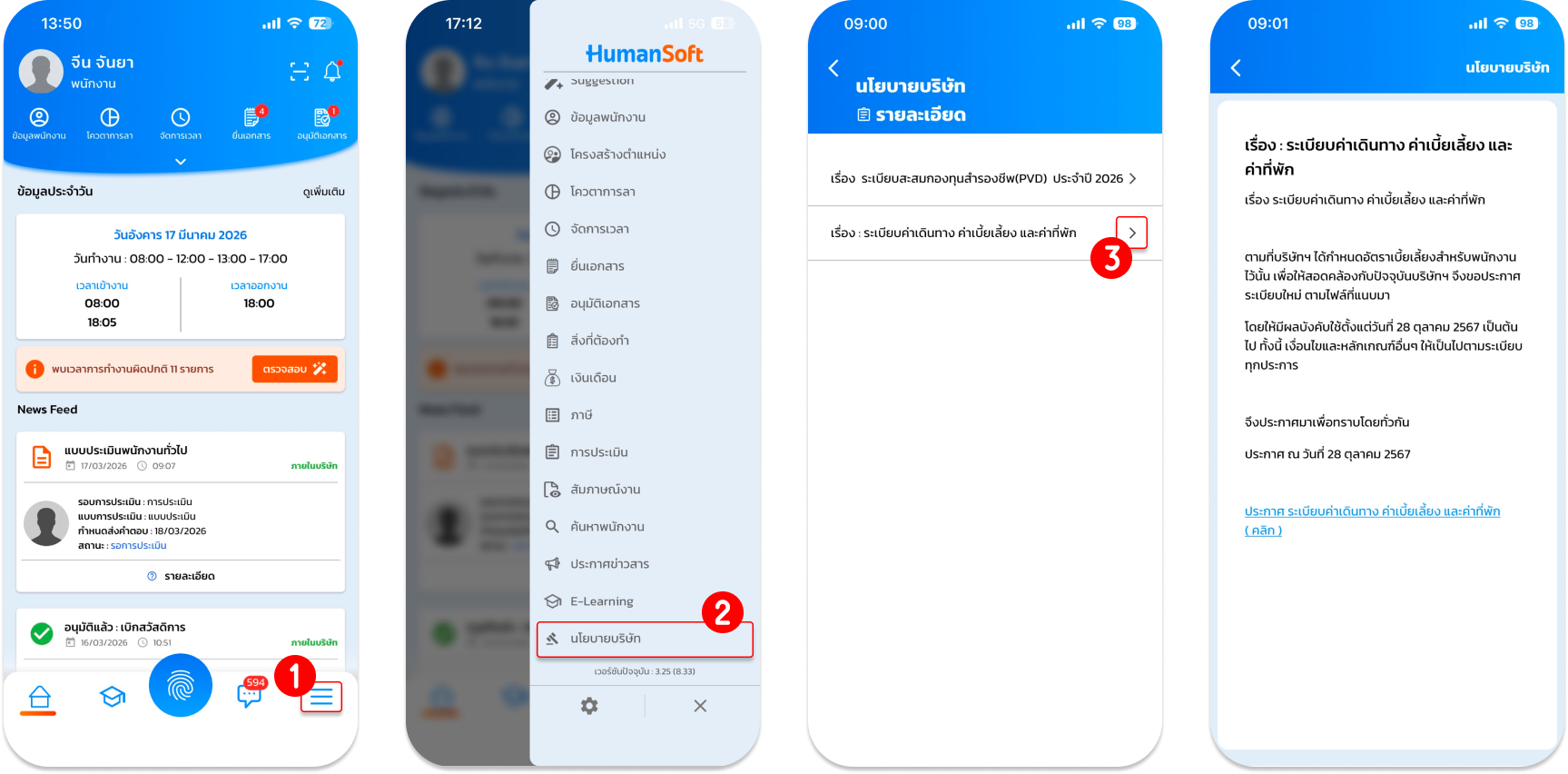
เมนูนโยบายบริษัท
กดที่ "ขีด 3 ขีด" > เลือก "นโยบายบริษัท" > กด "ลูกศรถัดไป" ในนโยบายที่ต้องการตรวจสอบ
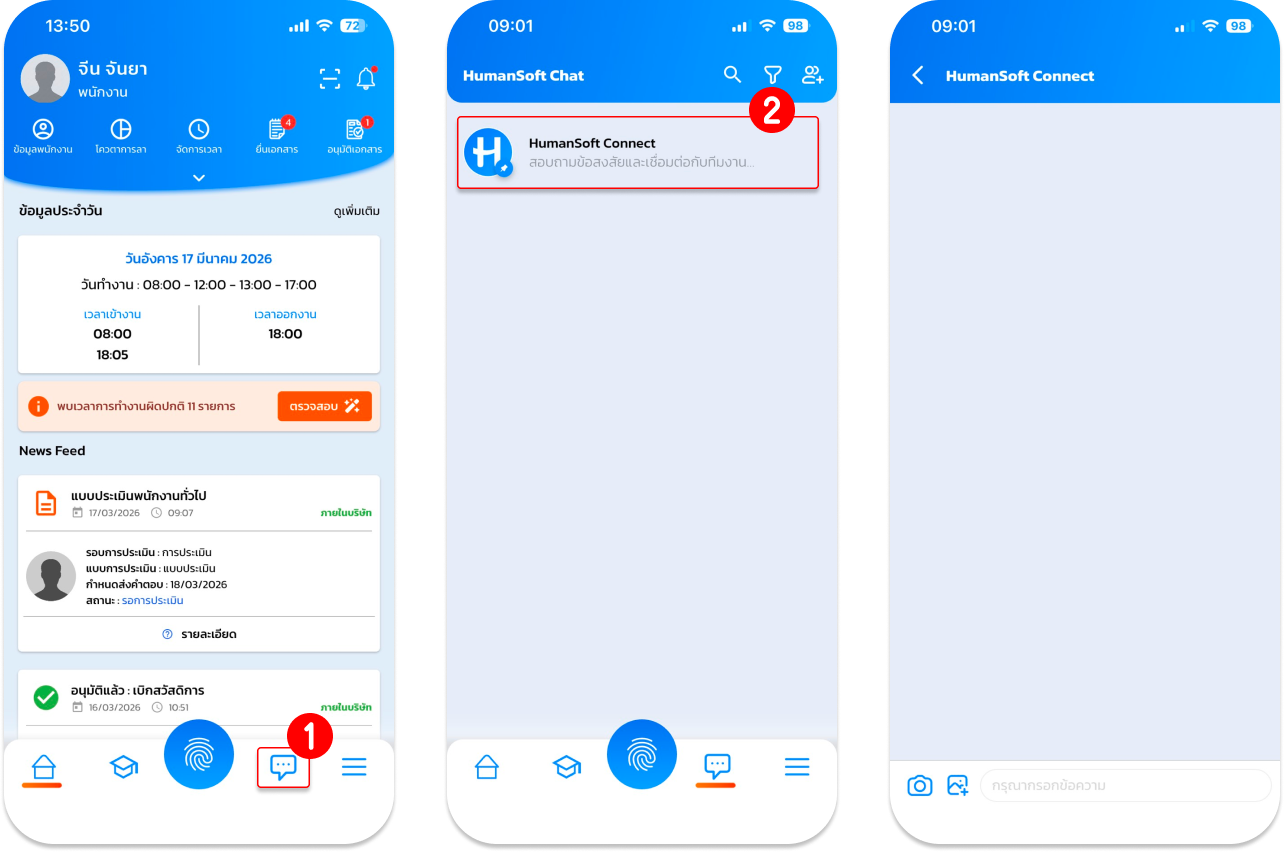
เมนูพูดคุยกับเรา
กดที่ "เครื่องหมายข้อความ" ที่หน้าหลัก > กดเลือก "HumanSoft Connect" เพื่อติดต่อกับทีมงาน HumanSoft
ข้อควรทราบเพิ่มเติม
- ข้อมูลบางประเภทที่พนักงานแก้ไขอาจต้องรอการอนุมัติจาก HR ก่อนจึงจะมีผลในระบบ
- การมอบหมายงานพนักงานจะเห็นเฉพาะงานที่เกี่ยวข้องกับตนเองหรือทีมที่ได้รับสิทธิ์เท่านั้น
- ข้อมูลติดต่อในเมนู "ค้นหาพนักงาน" จะแสดงผลตามที่บริษัทกำหนดนโยบายความเป็นส่วนตัวไว้
คำแนะนำ:
- ควรเปิด Notification (การแจ้งเตือน) ไว้เสมอ เพื่อไม่ให้พลาดประกาศสำคัญจากบริษัทหรือการมอบหมายงานใหม่
- เมนู "พูดคุยกับเรา" เป็นการคุยกับเจ้าหน้าที่ Support ของ HumanSoft (ไม่ใช่ HR ของบริษัทท่าน) สำหรับสอบถามเรื่องการใช้งานระบบเท่านั้น
พนักงานสามารถจัดการภาระงานสื่อสารกับเพื่อนร่วมงาน และเข้าถึงกฎระเบียบของบริษัทได้ทันทีผ่านสมาร์ทโฟน ช่วยเพิ่มประสิทธิภาพในการทำงานภาพรวม
FAQ (คำถามที่พบบ่อย)
Q: พนักงานสามารถมอบหมายงานให้ผู้อื่นผ่านแอปพลิเคชันได้อย่างไร?
- A: พนักงานสามารถมอบหมายงานให้ผู้อื่นผ่านแอปพลิเคชันได้ ผ่านเมนู "สิ่งที่ต้องทำ"
Q: ทำไมพนักงานมองไม่เห็นนโยบายบริษัท?
- A: อาจมีสาเหตุมาจากการตั้งค่าปิดสิทธิ์การเข้าถึงเมนูดังกล่าวโดยฝ่ายทรัพยากรบุคคล (HR) หรือผู้ดูแลระบบ
Q: พนักงานใหม่จะสามารถมองเห็นประกาศข่าวสารที่บริษัทเคยลงไว้ก่อนเริ่มงานหรือไม่?
- A: พนักงานใหม่จะไม่สามารถเข้าถึงประกาศข่าวสารย้อนหลังที่บริษัทเคยประกาศไว้ก่อนวันที่เริ่มใช้งานของพนักงานคนนั้นได้





