
การประเมินผ่านแอปพลิเคชัน
ฟังก์ชันการประเมิน เป็นศูนย์รวมฟังก์ชันด้านการประเมินผลงานและรับทราบข้อมูลทางวินัย พนักงานและหัวหน้างานสามารถตรวจสอบคะแนน KPI, ตอบแบบประเมินผลงาน, ประเมินพนักงานทดลองงาน รวมถึงรับทราบจดหมายเตือนได้ในเมนูเดียว
เงื่อนไขในการใช้งาน
- ผู้อนุมัติหรือผู้ประเมิน ต้องได้รับสิทธิ์การเข้าถึงข้อมูลพนักงานในสังกัด
การประเมินผ่านแอปพลิเคชัน มีทั้งหมด 4 ฟังก์ชัน คือฟังก์ชันจดหมายเตือน, การประเมิน, KPI Profile และประเมินพนักงานทดลองงาน
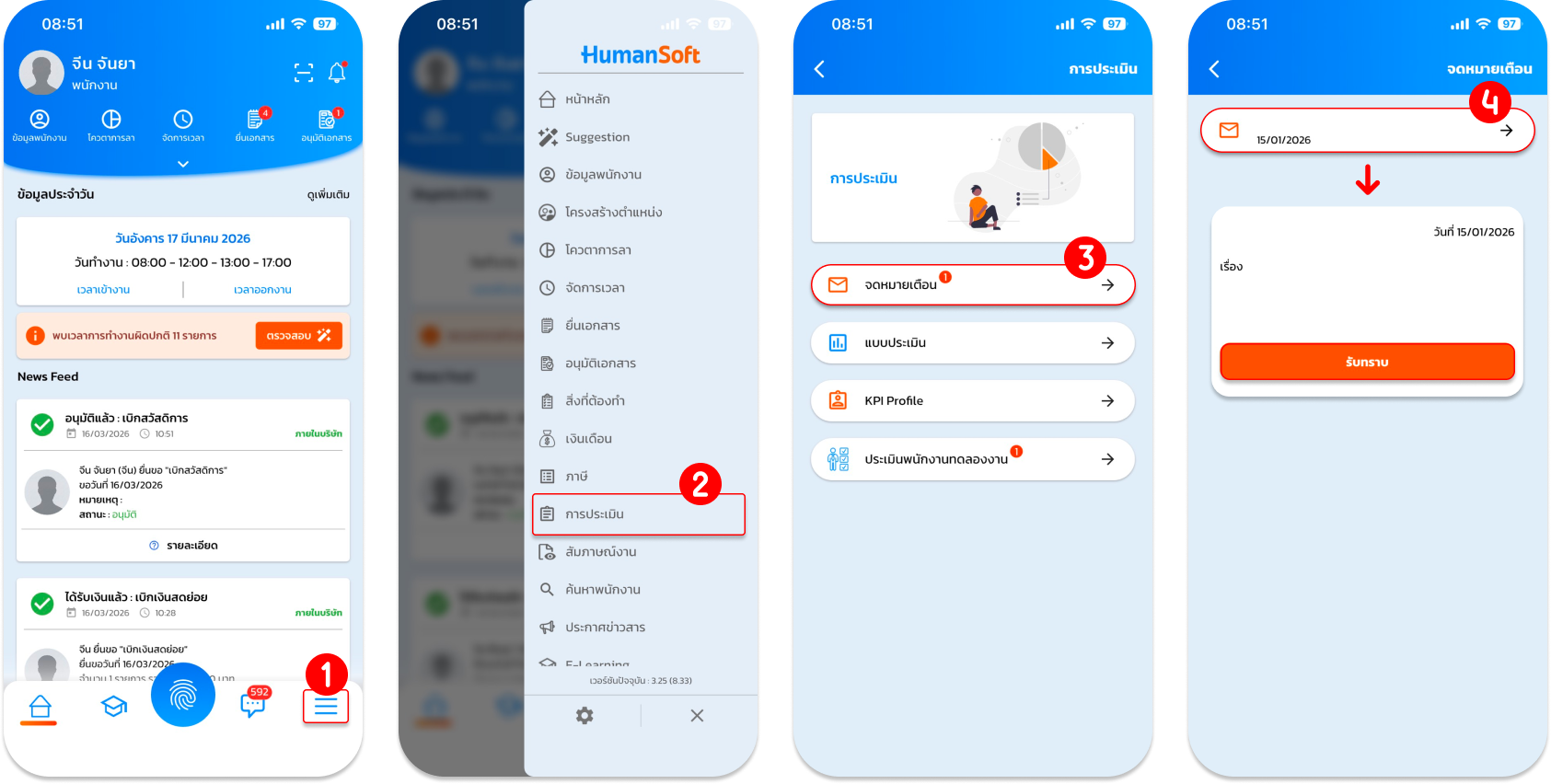
ฟังก์ชัน "จดหมายเตือน"
- กดเมนู "ขีด 3 ขีด"
- เลือก "การประเมิน"
- เลือกฟังก์ชัน "จดหมายเตือน"
- กดเลือกจดหมายที่ได้รับ และกดปุ่ม "รับทราบ" เพื่อยืนยันให้ HR รับทราบ
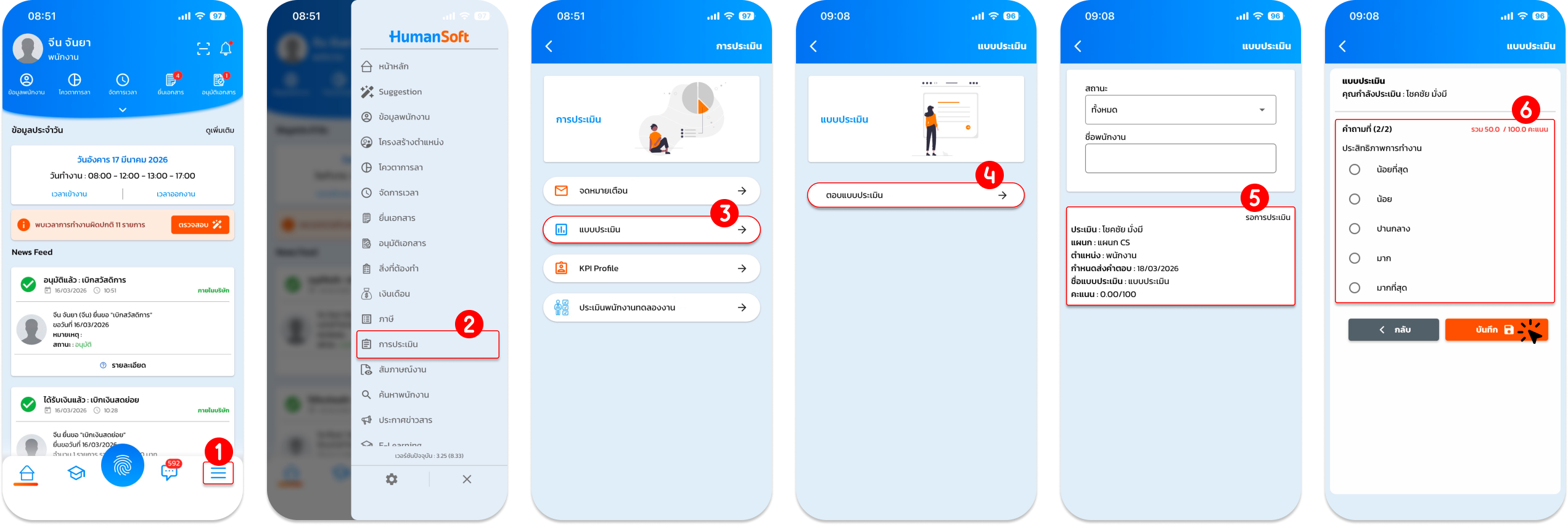
ฟังก์ชัน "แบบประเมิน"
- กดเมนู "ขีด 3 ขีด"
- เลือก "การประเมิน"
- เลือก "แบบประเมิน"
- กดปุ่ม "ตอบแบบประเมิน"
- เลือกรายชื่อพนักงานที่ต้องการประเมิน
- ให้คะแนนในแต่ละหัวข้อจนครบ > กด "บันทึก" > ยืนยันข้อมูล > สามารถตรวจสอบคะแนนได้ที่หน้ารายการการประเมิน
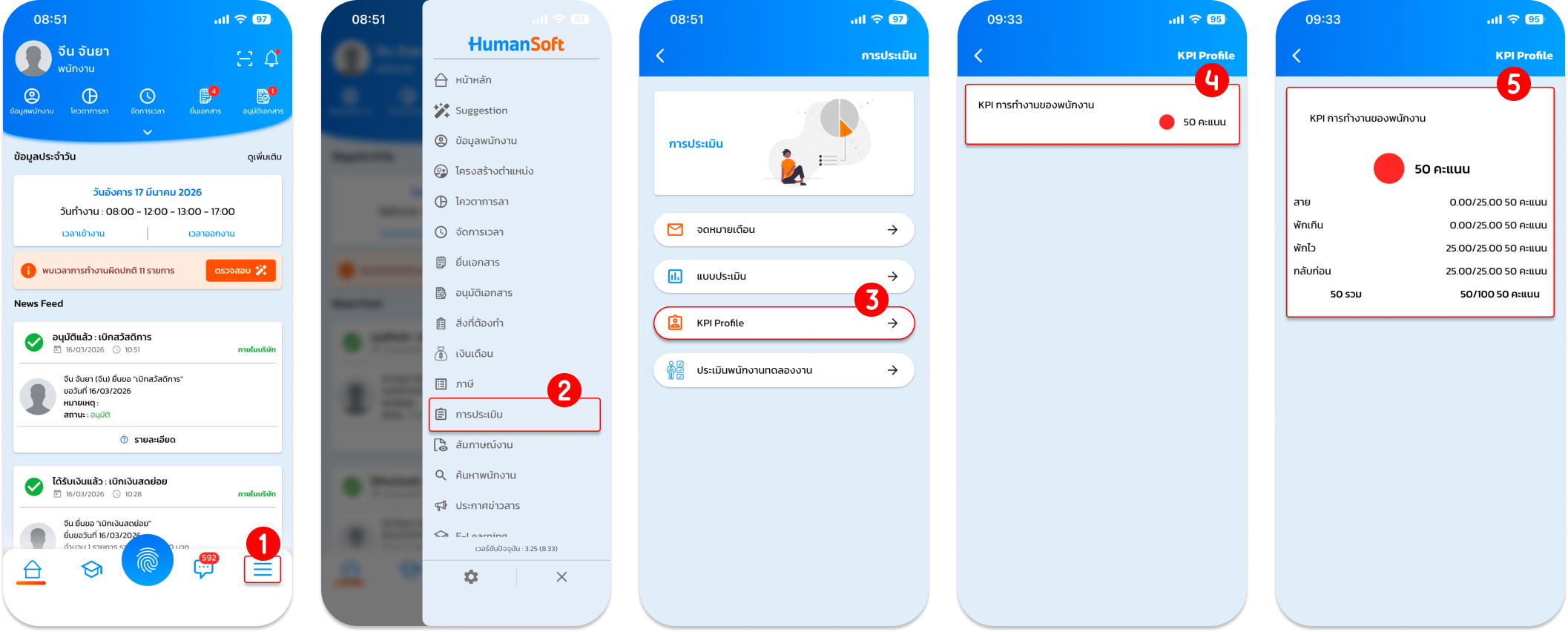
ฟังก์ชัน "KPI Profile"
- กดเมนู "ขีด 3 ขีด"
- เลือก "การประเมิน"
- กดที่ "KPI Profile"
- ระบบจะแสดงรายการคะแนน KPI แต่ละหัวข้อ
- กดเข้าไปในแต่ละรายการเพื่อดู "รายละเอียดคะแนน"
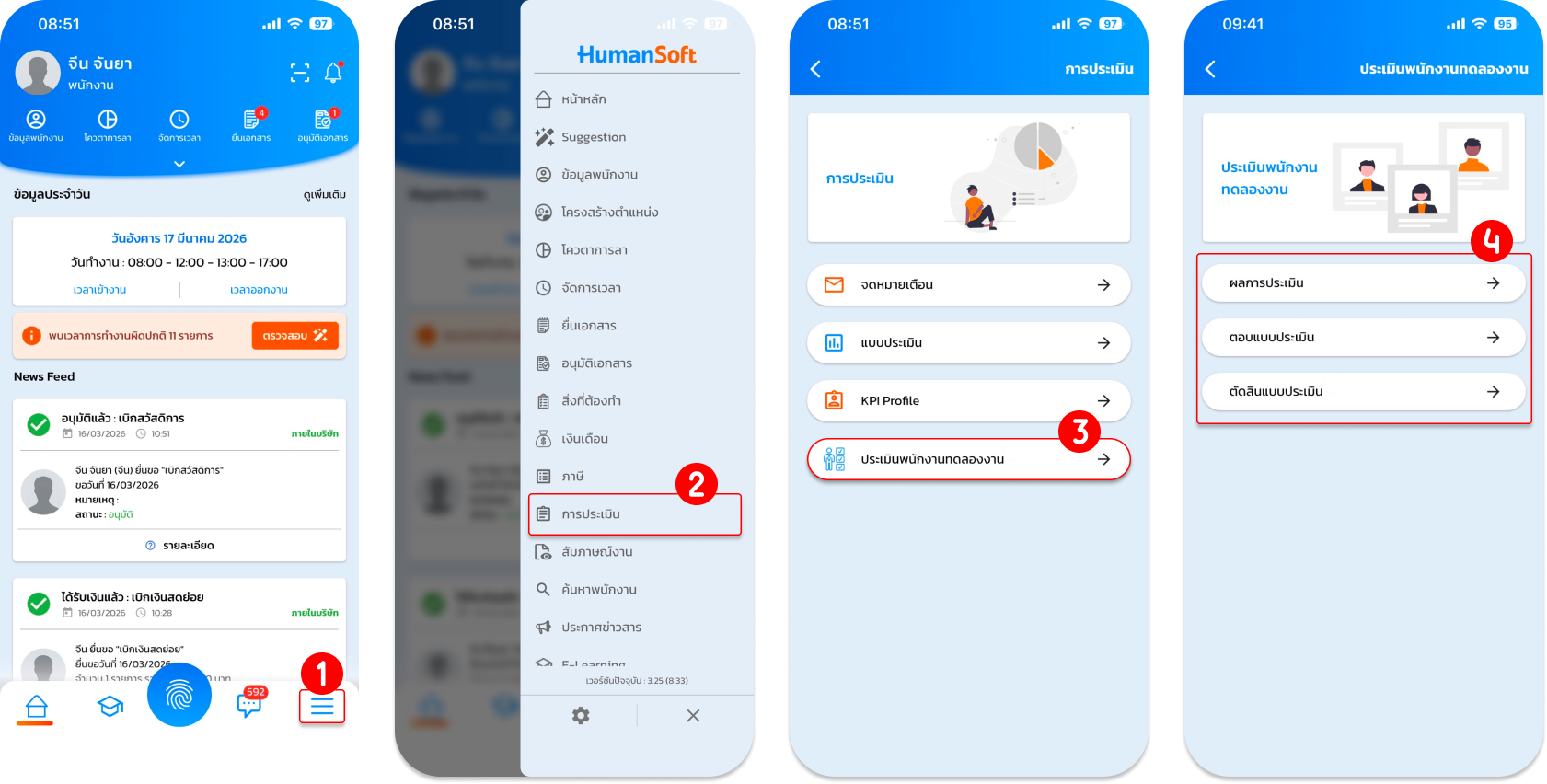
ฟังก์ชัน "ประเมินพนักงานทดลองงาน"
1. กดเมนู "ขีด 3 ขีด"
2. เลือก "การประเมิน"
3. เลือก "ประเมินพนักงานทดลองงาน"
4. เลือกดำเนินการตามหัวข้อ:
- ผลการประเมิน: ตรวจสอบผลการประเมินของตนเอง
- ตอบแบบประเมิน: หัวหน้างานทำแบบประเมินให้พนักงานใหม่
- ตัดสินแบบประเมิน: ผู้บริหาร/หัวหน้างาน ตัดสินสถานะ "ผ่าน" หรือ "ไม่ผ่าน" ทดลองงาน
ข้อควรทราบเพิ่มเติม
- เมื่อกดบันทึกในแบบประเมินแล้ว ข้อมูลจะถูกส่งเข้าสู่ระบบทันที ไม่สามารถกลับมาแก้ไขเองได้
- พนักงานจะเห็นเฉพาะคะแนน KPI ของตนเอง ส่วนหัวหน้างานจะเห็นข้อมูลของผู้ใต้บังคับบัญชาตามโครงสร้างองค์กร
คำแนะนำ:
- การกดรับทราบไม่ได้หมายถึงการยอมรับผิดเสมอไป แต่เป็นการยืนยันว่าได้รับข้อมูลจากบริษัทเรียบร้อยแล้ว
- หลังประเมินเสร็จ ระบบจะแสดงหน้าสรุปคะแนนทันที สามารถกดปุ่ม "รายการ" เพื่อทำคนต่อไปได้ต่อเนื่อง
ข้อมูลการประเมินจะถูกส่งไปประมวลผลที่ระบบหลังบ้าน เพื่อใช้ในการพิจารณาปรับเงินเดือน โบนัส หรือสถานะพนักงานโดยอัตโนมัติ
FAQ (คำถามที่พบบ่อย)
Q: ทำไมพนักงานถึงไม่เห็นเมนู KPI Profile?
- A: หากพนักงานไม่เห็นเมนู "KPI Profile" ในแอปพลิเคชัน สามารถเกิดได้จาก 2 สาเหตุคือ แพ็กเกจการใช้งานไม่รองรับ หรือ พนักงานไม่ได้รับสิทธิ์การเข้าถึง
Q: ทำไมเข้ามาแล้วไม่พบแบบประเมินพนักงาน?
- A: สาเหตุอาจเกิดจากแบบประเมินนั้นถูกกด "Finish" ในระบบ HRS ไปแล้ว ซึ่งหมายความว่าแบบประเมินดังกล่าวได้ถูกปิดรอบการประเมินเรียบร้อย
Q: บันทึกแบบประเมินแล้ว สามารถกลับมาแก้ไขได้หรือไม่?
- A: หลังจากกดบันทึก ไม่สามารถแก้ไขแบบประเมินที่ตอบเรียบร้อยแล้วได้





