
การยื่นเอกสารผ่านแอปพลิเคชัน
การยื่นเอกสารผ่านแอปพลิเคชัน ช่วยให้พนักงานสามารถส่งคำร้องต่าง ๆ ผ่านแอปพลิเคชันได้ทุกที่ทุกเวลา ลดขั้นตอนการใช้กระดาษและเพิ่มความสะดวกในการติดตามสถานะการอนุมัติจากอนุมัติจากหัวหน้างานหรือ HR
เงื่อนไขในการใช้งาน
- ติดตั้งแอปพลิเคชัน HumanSoft บนสมาร์ทโฟน
- เข้าสู่ระบบด้วยบัญชีพนักงานที่ได้รับการอนุมัติจากองค์กร
ขั้นตอนการยื่นเอกสารต่าง ๆ ผ่านแอปพลิเคชัน มี่ทั้งหมด 13 ประเภท
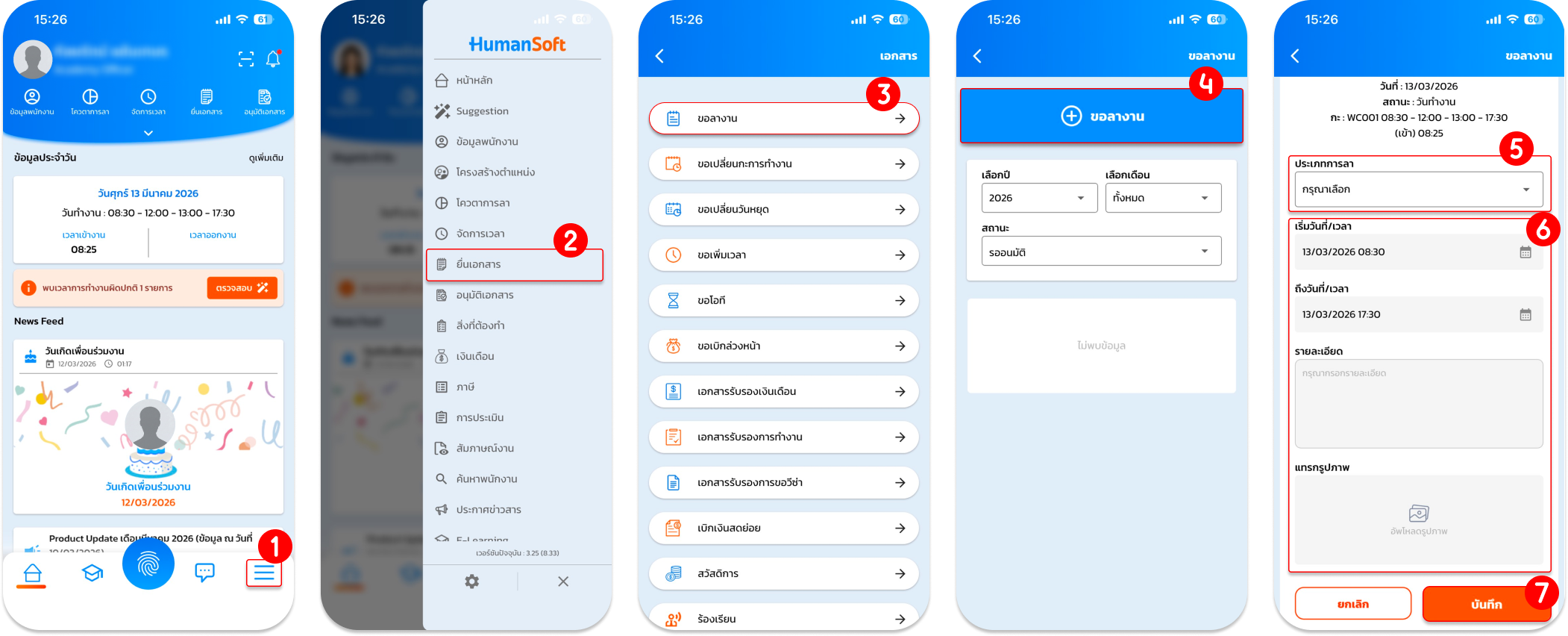
1. ขอลางาน
- กดที่เมนู "ขีด 3 ขีด"
- เลือกเมนู "ยื่นเอกสาร"
- เลือกหัวข้อ "ขอลางาน"
- กดปุ่ม "+ ขอลางาน"
- เลือก "ประเภทการลา" (เช่น ลาป่วย, ลากิจ, หรือลาพักร้อน)
- กรอกข้อมูลรายละเอียดการลาให้ครบถ้วน
- กดปุ่ม "บันทึก" เพื่อส่งคำร้อง
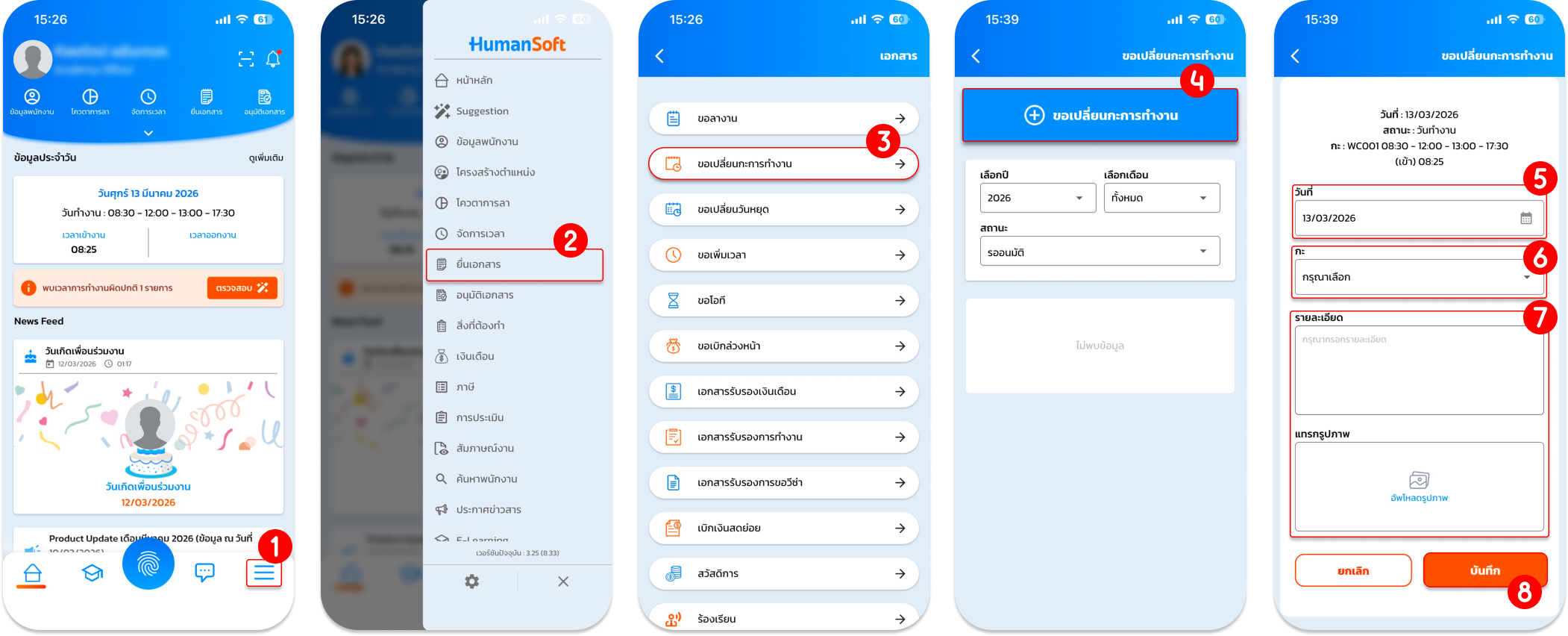
2. ขอเปลี่ยนกะการทำงาน
- กดที่เมนู "ขีด 3 ขีด"
- เลือกเมนู "ยื่นเอกสาร"
- เลือกหัวข้อ "ขอเปลี่ยนกะการทำงาน"
- กดปุ่ม "+ ขอเปลี่ยนกะการทำงาน"
- เลือก "วันที่" ที่ต้องการจะเปลี่ยนกะ
- เลือก "กะการทำงาน" ใหม่ที่ต้องการเปลี่ยน
- กรอกข้อมูลรายละเอียดประกอบการคำร้อง
- กดปุ่ม "บันทึก" เพื่อส่งคำร้อง
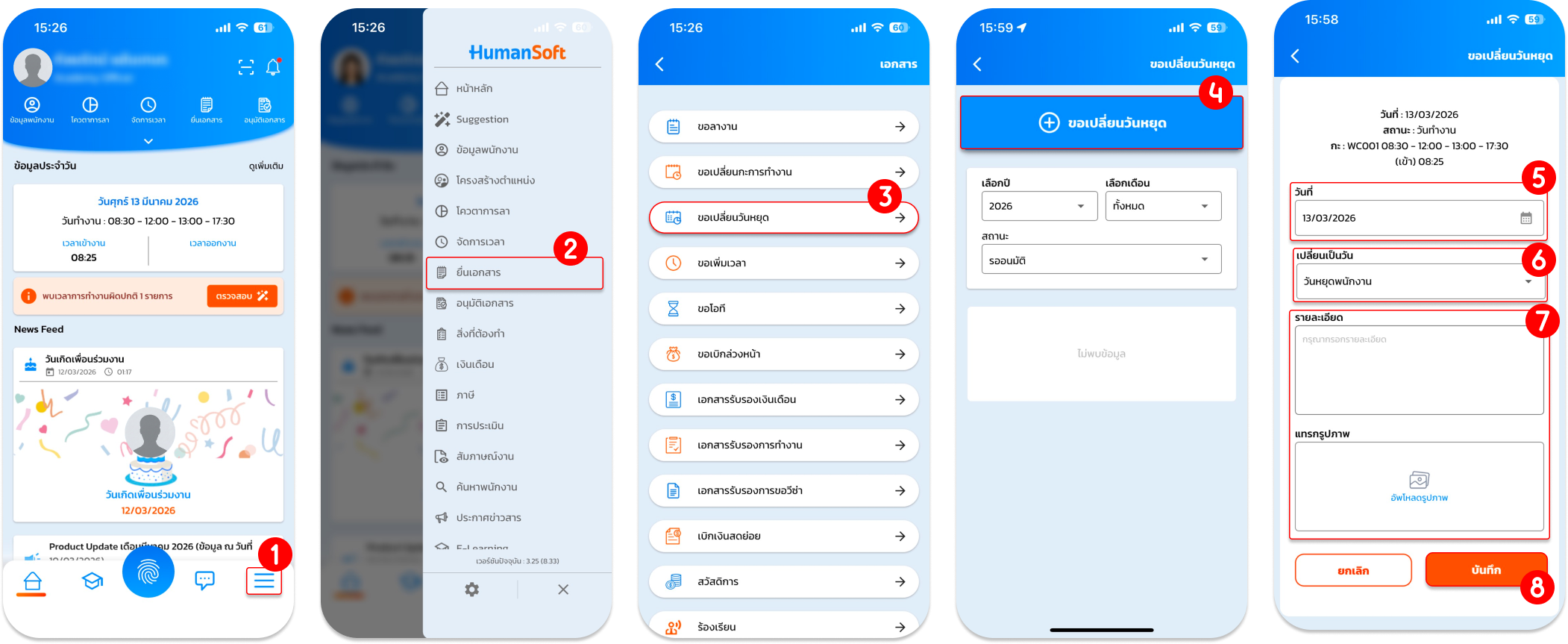
3. ขอเปลี่ยนวันหยุด
- กดที่เมนู "ขีด 3 ขีด"
- เลือกเมนู "ยื่นเอกสาร"
- เลือกหัวข้อ "ขอเปลี่ยนวันหยุด"
- กดปุ่ม "+ ขอเปลี่ยนวันหยุด"
- เลือก "วันที่" ที่ต้องการเปลี่ยนวันหยุด
- เลือก "ประเภทวัน" ที่ต้องการจะเปลี่ยน
- กรอกข้อมูลรายละเอียดให้ครบถ้วน
- กดปุ่ม "บันทึก" เพื่อส่งคำร้อง
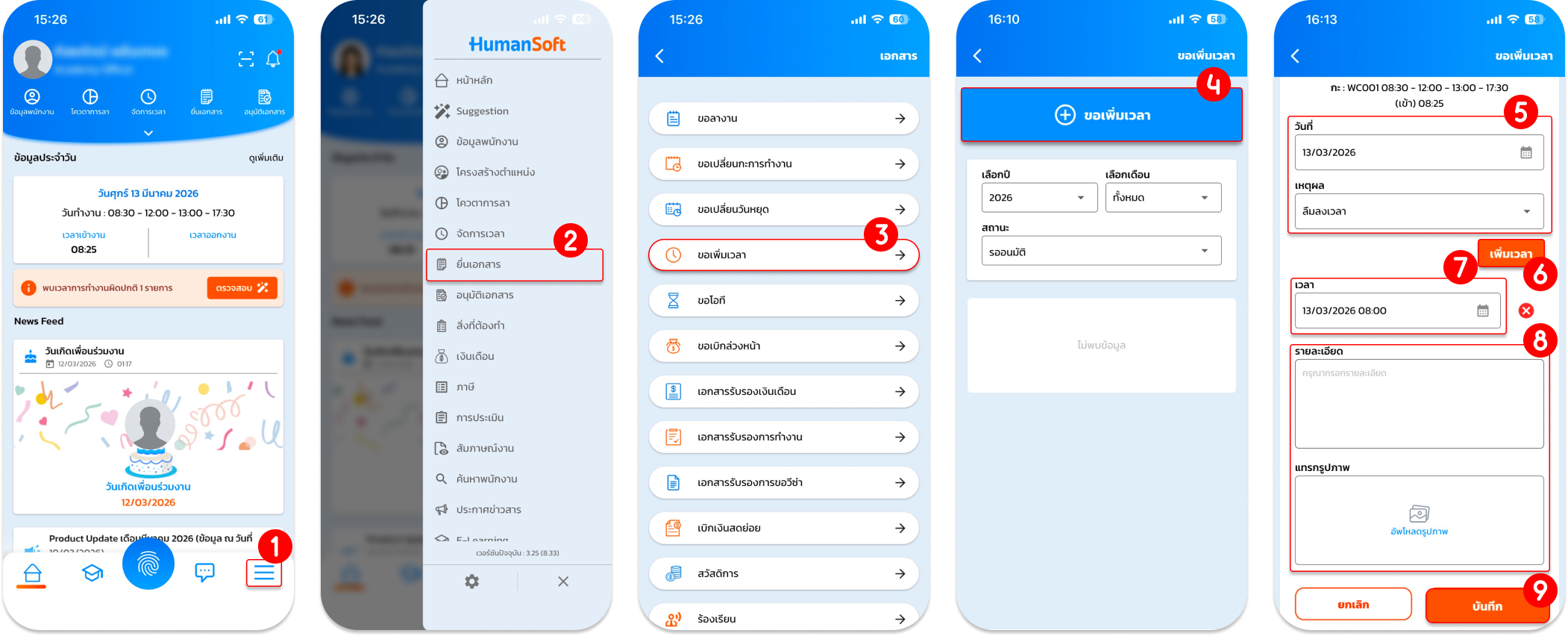
4. ขอเพิ่มเวลา
- กดที่เมนู "ขีด 3 ขีด"
- เลือกเมนู "ยื่นเอกสาร"
- เลือกหัวข้อ "ขอเพิ่มเวลา"
- กดปุ่ม "+ ขอเพิ่มเวลา"
- เลือก "วันที่" และ "เหตุผล" ที่ต้องการขอเพิ่มเวลา
- เลือกเมนู "เพิ่มเวลา"
- ระบุ "เวลา" ให้ชัดเจน
- กรอกข้อมูลรายละเอียดเพิ่มเติม
- กดปุ่ม "บันทึก" เพื่อส่งคำร้อง
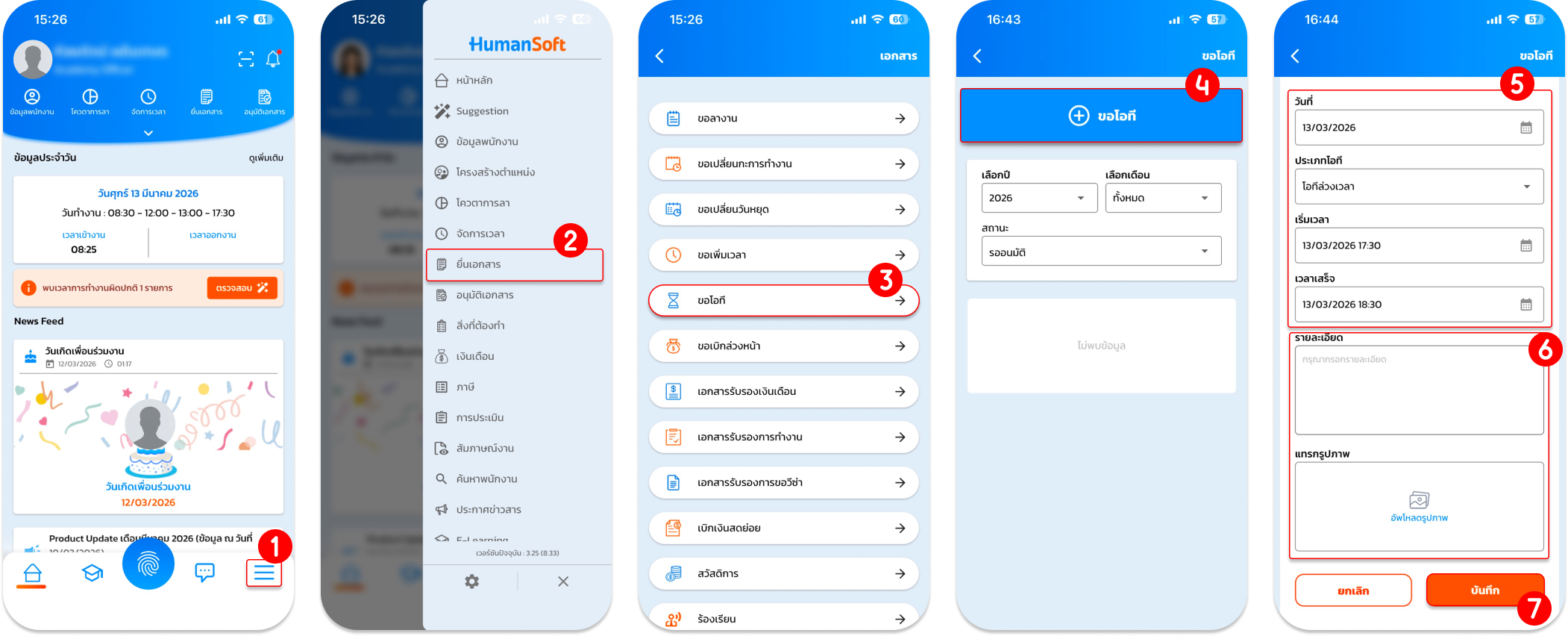
5. ขอโอที
- กดที่เมนู "ขีด 3 ขีด"
- เลือกเมนู "ยื่นเอกสาร"
- เลือกหัวข้อ "ขอโอที"
- กดปุ่ม "+ ขอโอที"
- เลือก "วันที่, ประเภทโอที และเวลาเริ่ม - เวลาเสร็จ"
- กรอกข้อมูลรายละเอียดประกอบการคำร้อง
- กดปุ่ม "บันทึก" เพื่อส่งคำร้อง
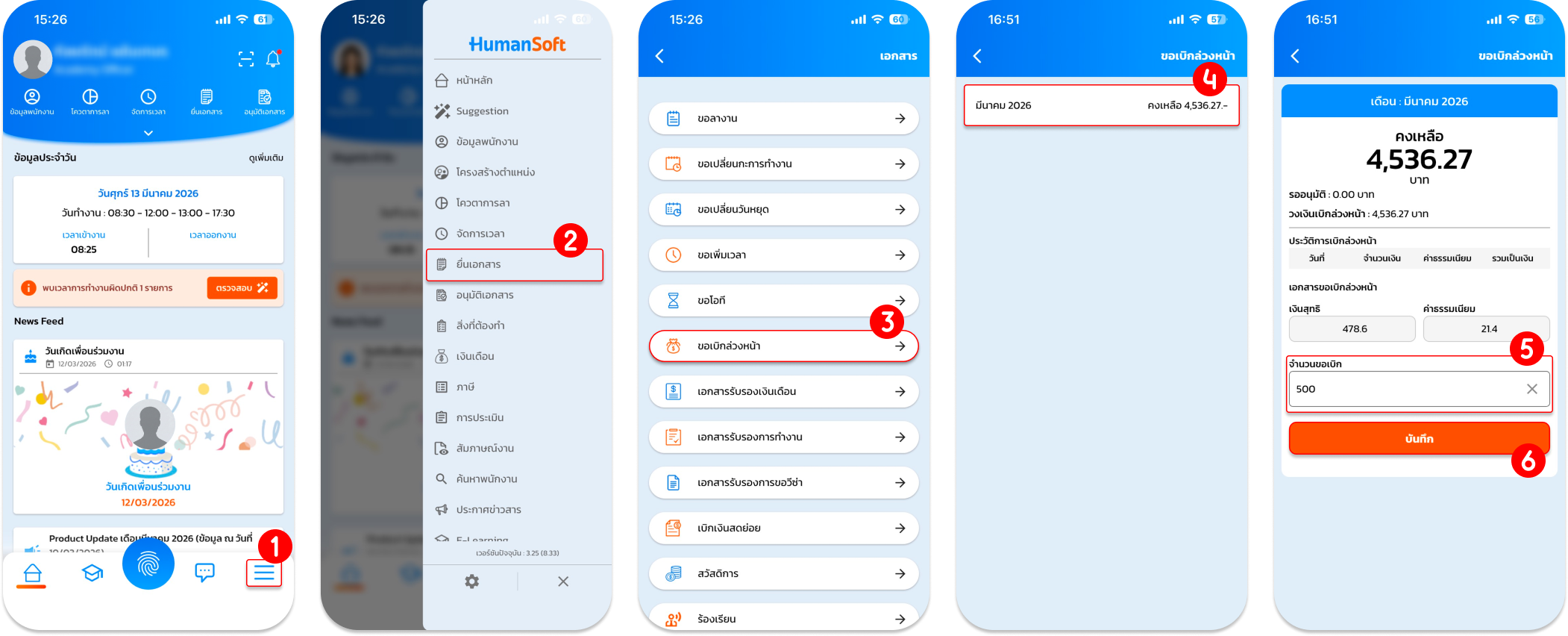
6. ขอเบิกเงินล่วงหน้า
- กดที่เมนู "ขีด 3 ขีด"
- เลือกเมนู "ยื่นเอกสาร"
- เลือกหัวข้อ "ขอเบิกล่วงหน้า"
- เลือก "รอบเดือน" ที่ต้องการเบิก
- กรอก "จำนวนเงิน" ที่ต้องการเบิก (ตรวจสอบวงเงินที่ได้รับสิทธิ์ก่อนบันทึก)
- กดปุ่ม "บันทึก" เพื่อส่งคำร้อง
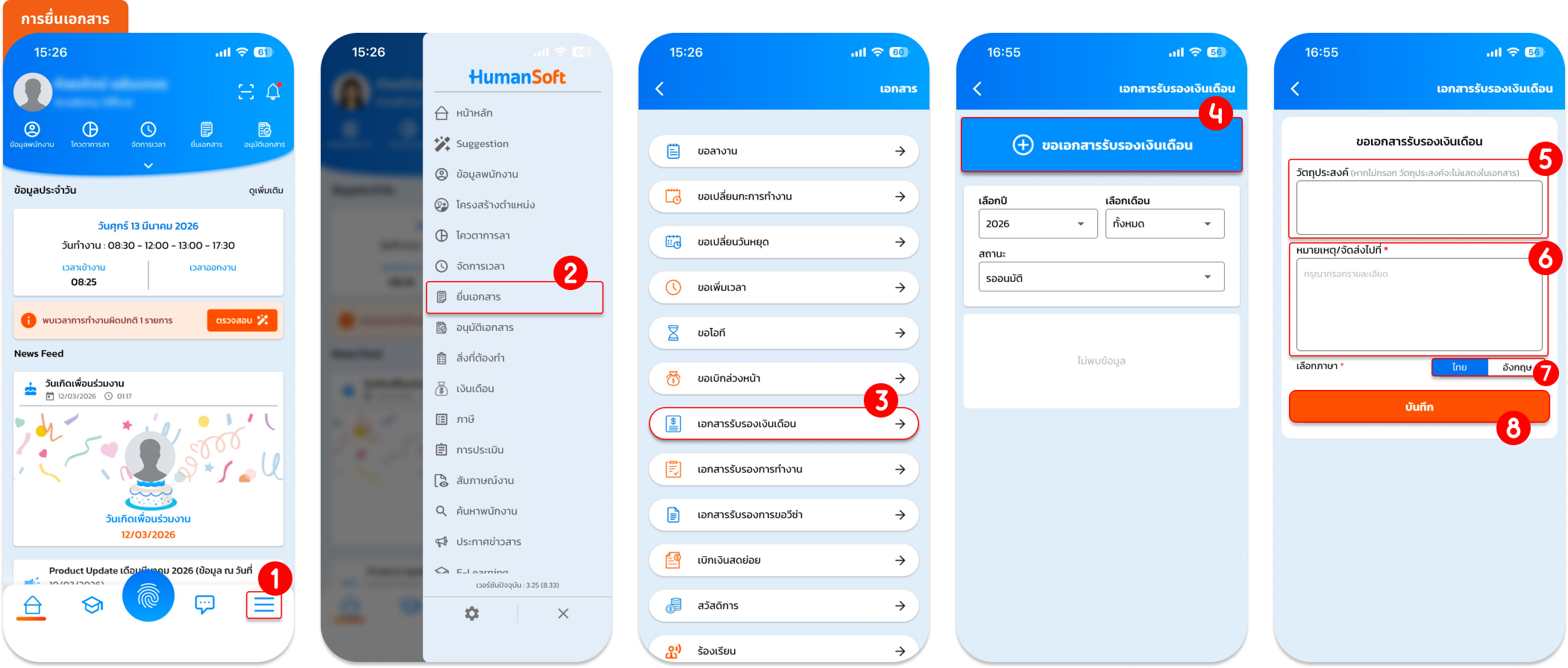
7. ขอเอกสารรับรองเงินเดือน
การยื่นเอกสาร:
- กดที่เมนู "ขีด 3 ขีด"
- เลือกเมนู "ยื่นเอกสาร"
- เลือกหัวข้อ "เอกสารรับรองเงินเดือน"
- กดปุ่ม "+ ขอเอกสารรับรองเงินเดือน"
- กรอก "วัตถุประสงค์" ในการขอเอกสาร
- กรอก "ที่อยู่" ที่ต้องการให้จัดส่งเอกสาร
- เลือก "ภาษา" ที่ต้องการ (ไทย หรือ อังกฤษ)
- กดปุ่ม "บันทึก" เพื่อส่งคำร้อง
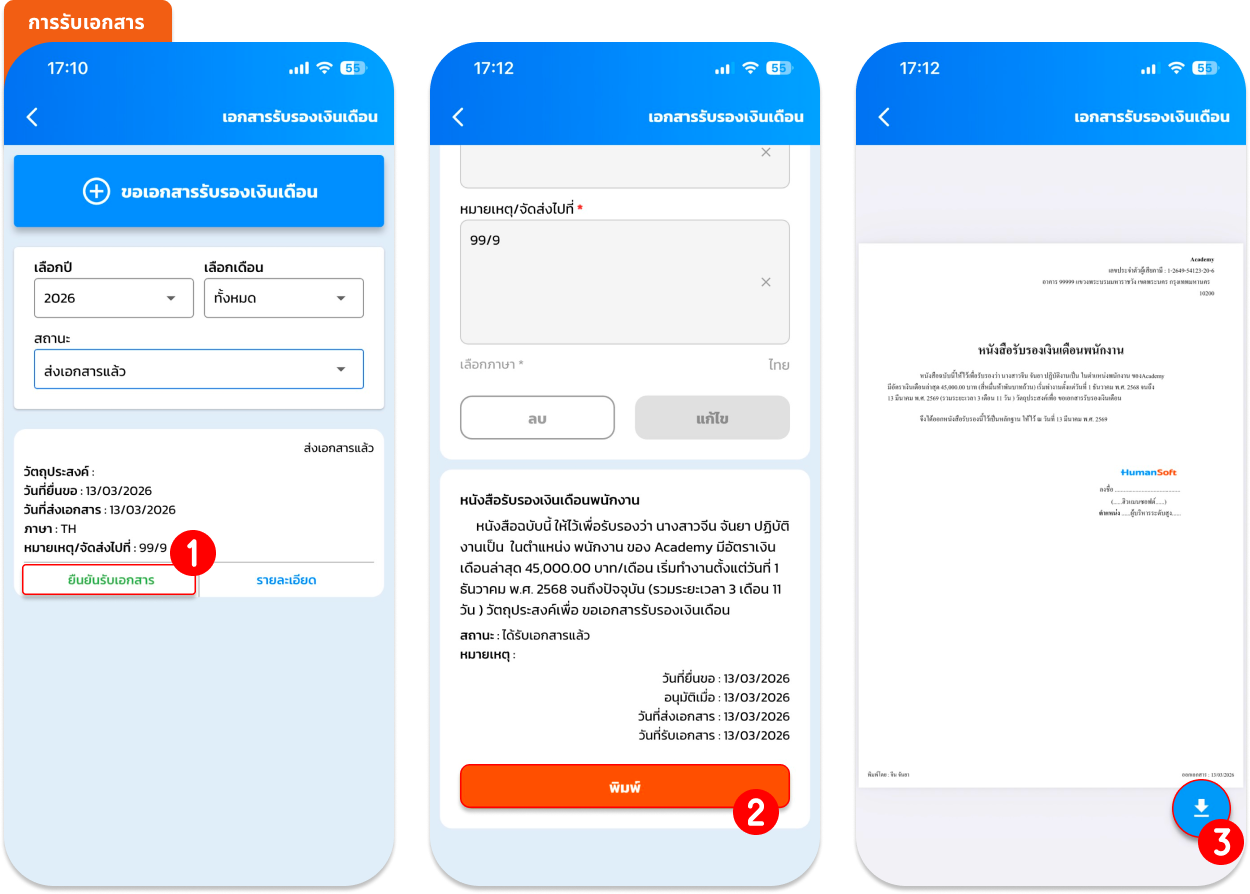
การรับเอกสารเมื่อ HR อนุมัติแล้ว:
- เลือกเมนู "ยืนยันรับเอกสาร"
- กดปุ่ม "พิมพ์"
- กด "ดาวน์โหลด PDF" เพื่อบันทึกเอกสารลงในเครื่อง
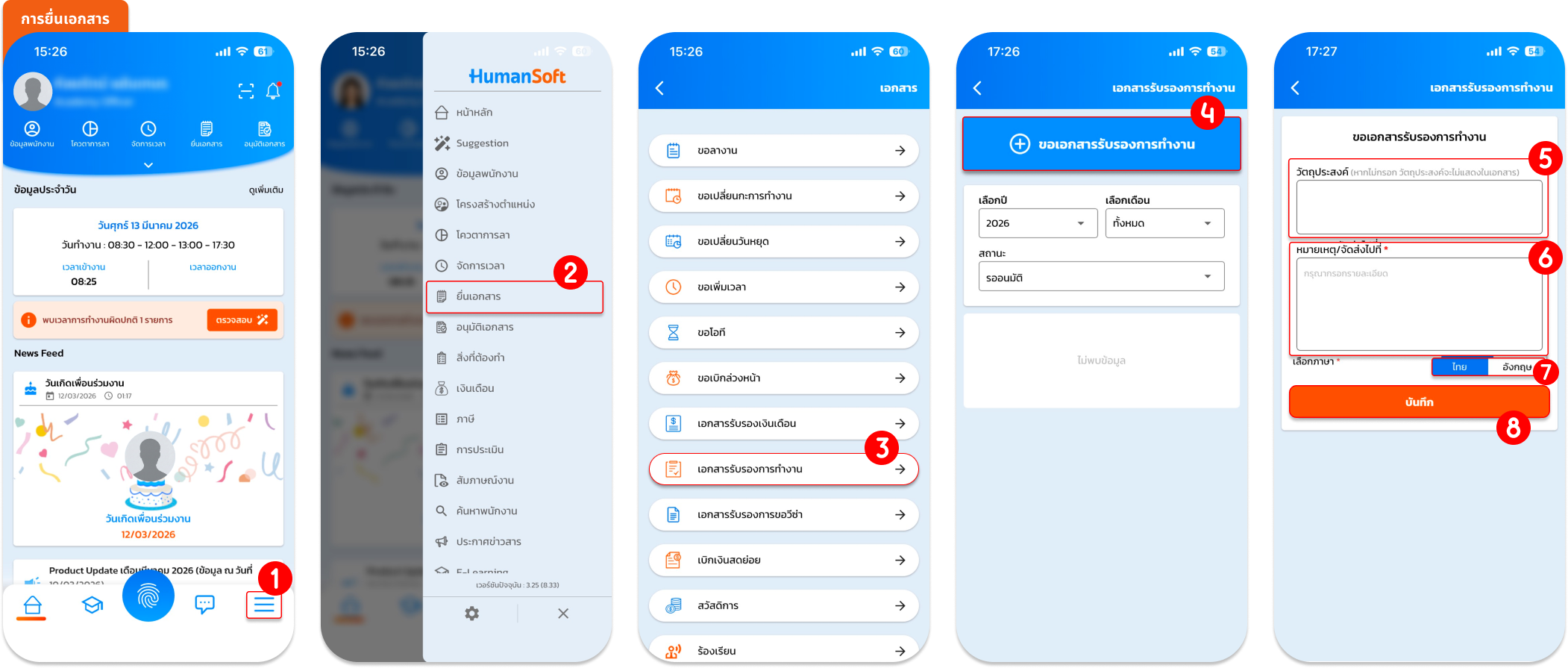
8. ขอเอกสารรับรองการทำงาน
การยื่นเอกสาร:
- กดที่เมนู "ขีด 3 ขีด"
- เลือกเมนู "ยื่นเอกสาร"
- เลือกหัวข้อ "เอกสารรับรองการทำงาน"
- กดปุ่ม "+ ขอเอกสารรับรองการทำงาน"
- กรอก "วัตถุประสงค์" ในการขอเอกสาร
- กรอก "ที่อยู่" ที่ต้องการให้จัดส่งเอกสาร
- เลือก "ภาษา" ที่ต้องการ (ไทย หรือ อังกฤษ)
- กดปุ่ม "บันทึก" เพื่อส่งคำร้อง
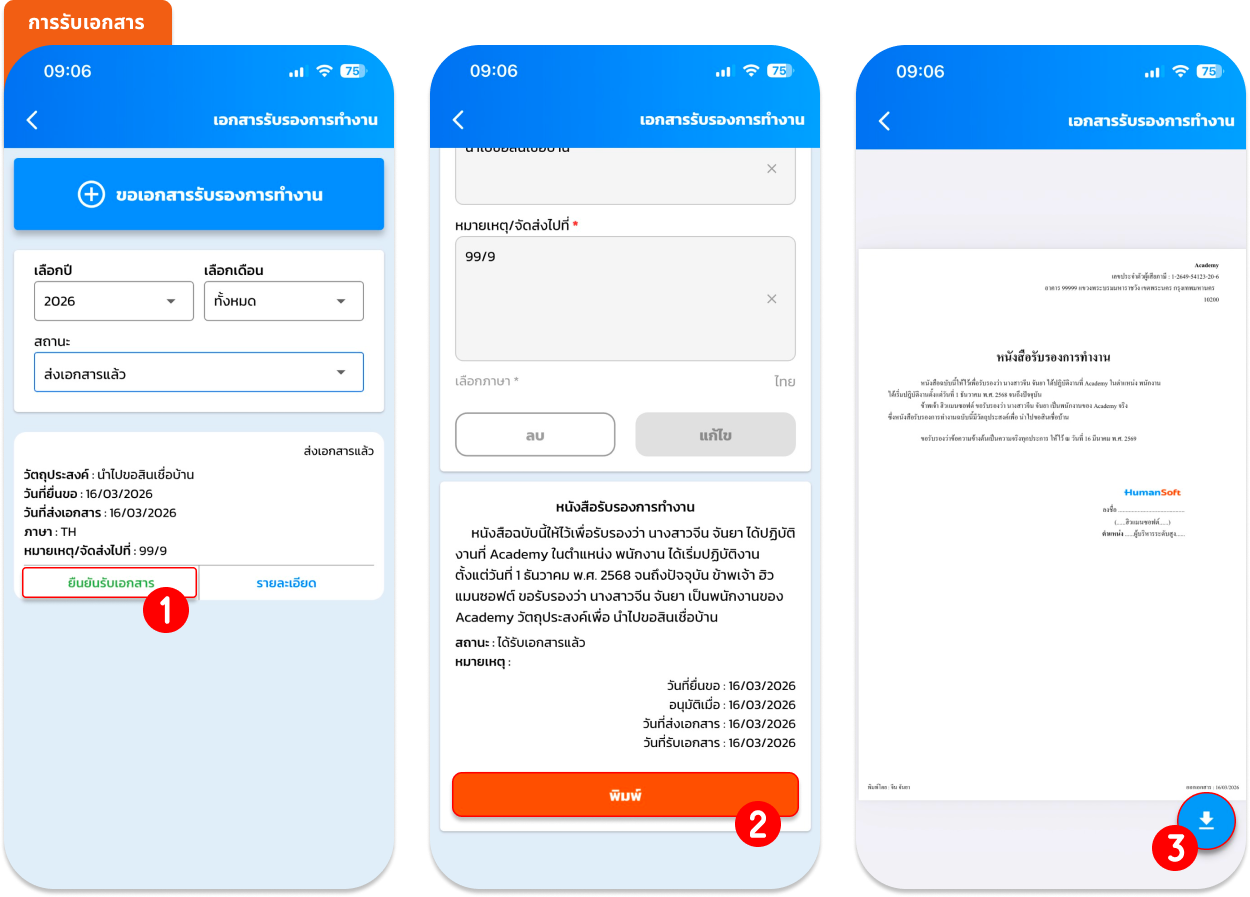
การรับเอกสารเมื่อ HR อนุมัติแล้ว:
- เลือกเมนู "ยืนยันรับเอกสาร"
- กดปุ่ม "พิมพ์"
- กด "ดาวน์โหลด PDF" เพื่อบันทึกไฟล์ลงในอุปกรณ์
9. ขอเอกสารรับรองการขอวีซ่า
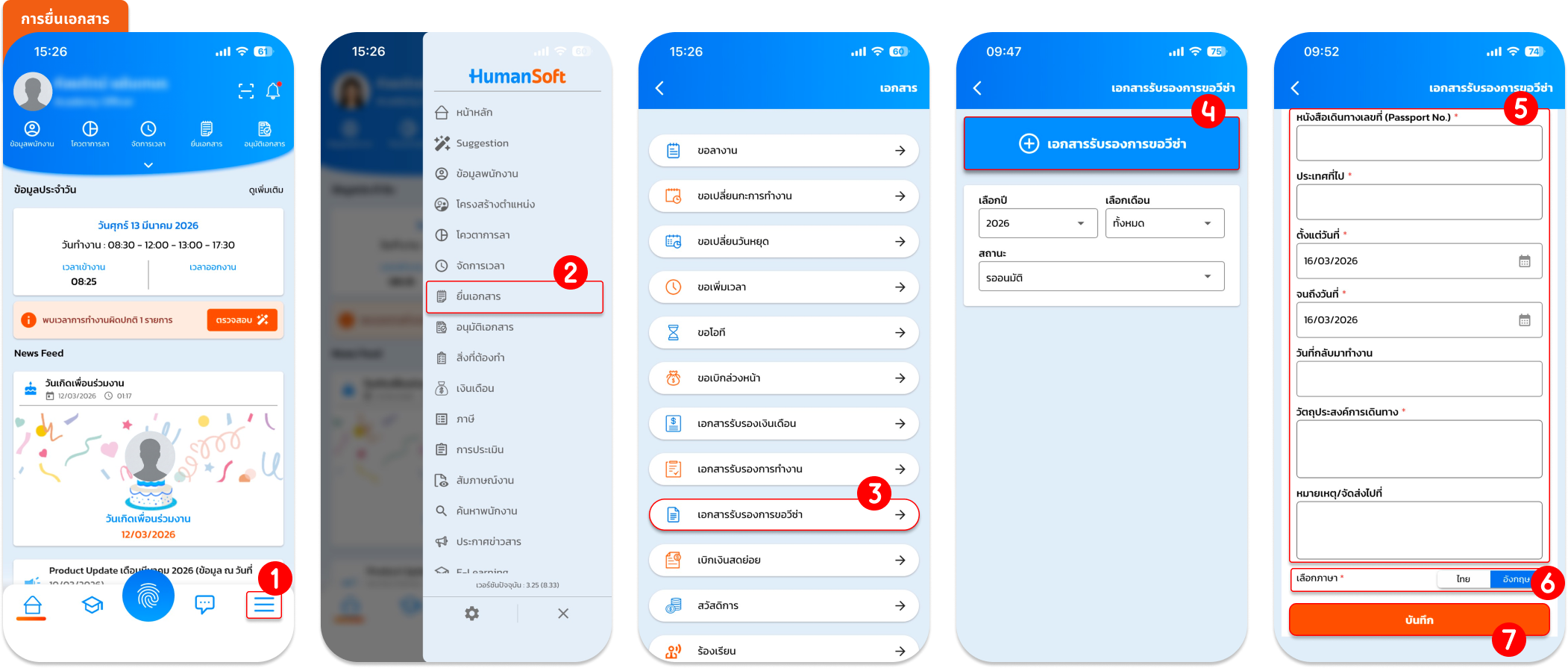
- การยื่นเอกสาร:
- กดที่เมนู "ขีด 3 ขีด"
- เลือกเมนู "ยื่นเอกสาร"
- เลือกหัวข้อ "เอกสารรับรองการขอวีซ่า"
- กดปุ่ม "+ ขอเอกสารรับรองการขอวีซ่า"
- กรอกรายละเอียดข้อมูลที่จำเป็น (เช่น ประเทศที่จะไป หรือช่วงวันที่เดินทาง)
- เลือก "ภาษา" ที่ต้องการ
- กดปุ่ม "บันทึก" เพื่อส่งคำร้อง
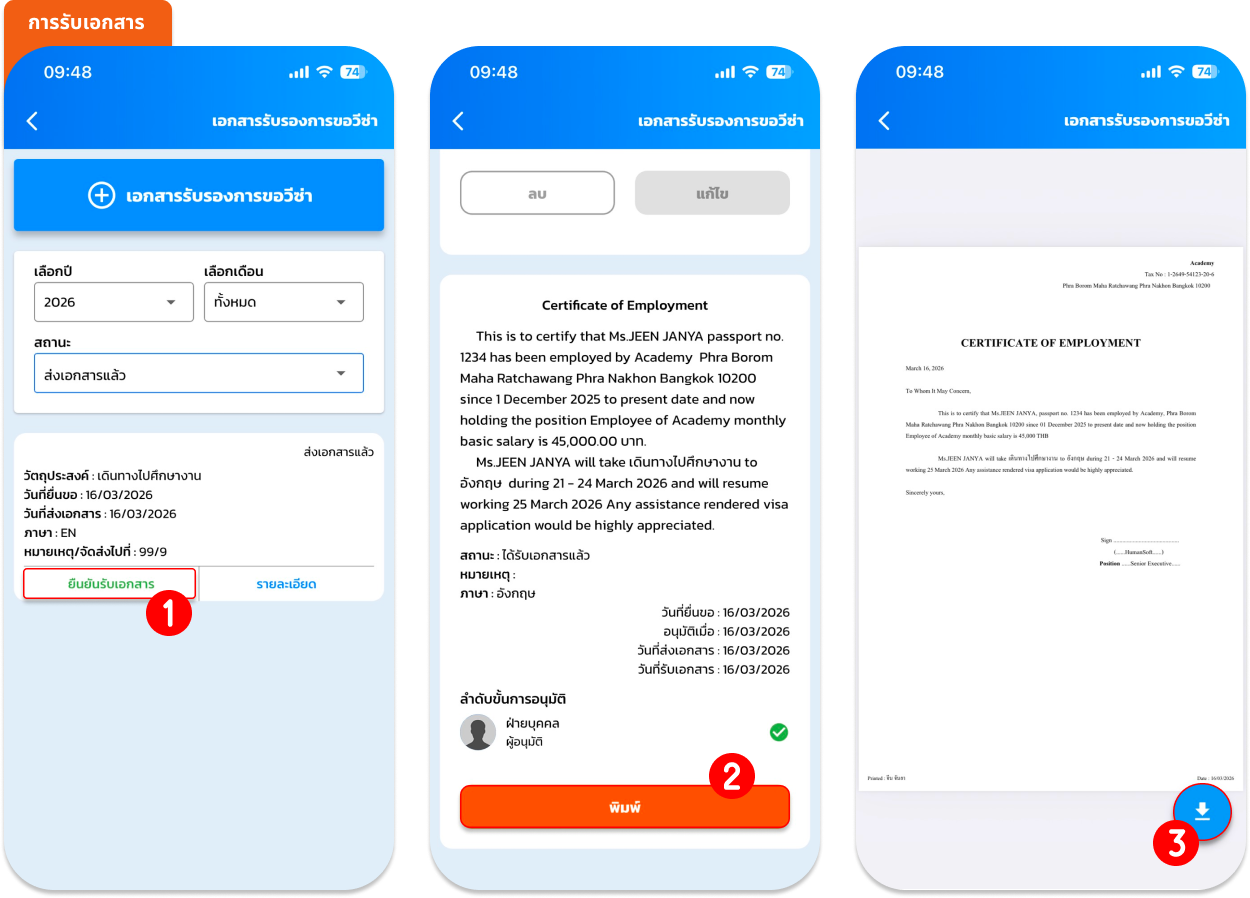
- การรับเอกสารเมื่อ HR อนุมัติแล้ว:
- เลือกเมนู "ยืนยันรับเอกสาร"
- กดปุ่ม "พิมพ์"
- กด "ดาวน์โหลด PDF" เพื่อบันทึกไฟล์
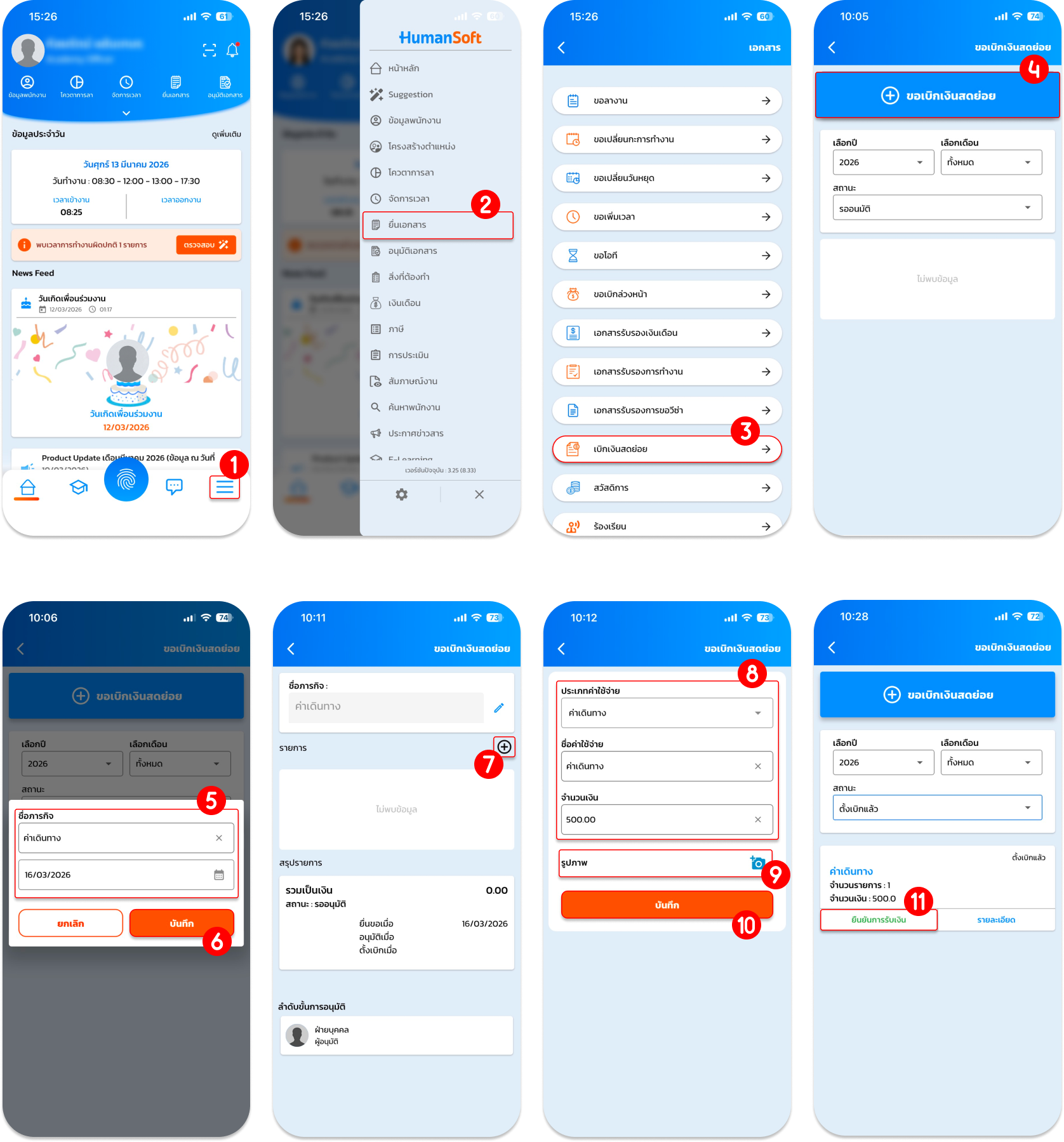
10. ขอเบิกเงินสดย่อย
- กดที่เมนู "ขีด 3 ขีด"
- เลือกเมนู "ยื่นเอกสาร"
- เลือกหัวข้อ "เบิกเงินสดย่อย"
- กดปุ่ม "+ ขอเบิกเงินสดย่อย"
- เพิ่ม "ชื่อภารกิจ" (เช่น ค่าอุปกรณ์สำนักงาน หรือค่าเดินทางไปพบลูกค้า)
- กดปุ่ม "บันทึก"
- กดปุ่ม "+" เพื่อเพิ่มรายการค่าใช้จ่าย
- กรอก "ประเภทค่าใช้จ่าย, ชื่อค่าใช้จ่าย และจำนวนเงิน" ที่ต้องการเบิก
- "แนบรูปบิล" หรือหลักฐานการจ่ายเงินให้ชัดเจน
- กดปุ่ม "ตกลง"
- เมื่อได้รับเงินเรียบร้อยแล้ว ให้กด "ยืนยันการรับเงิน"
11. ขอสวัสดิการ
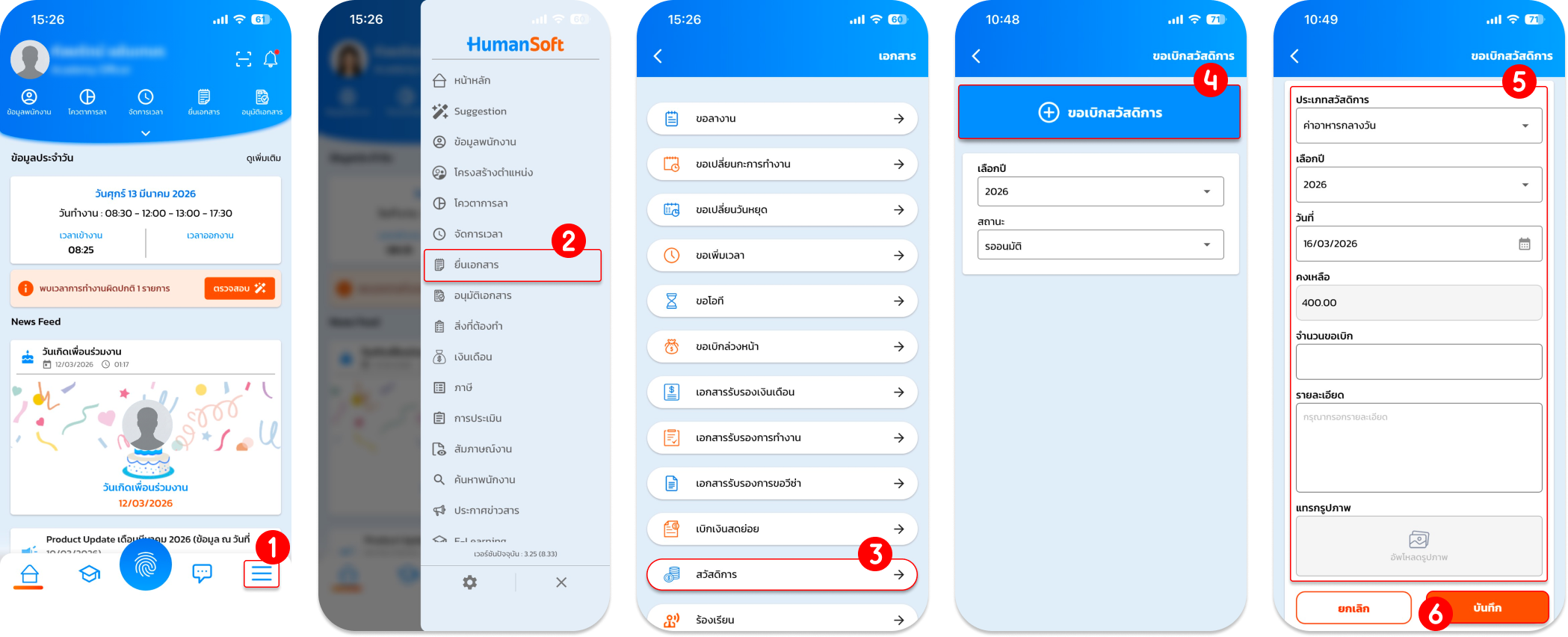
- กดที่เมนู "ขีด 3 ขีด"
- เลือกเมนู "ยื่นเอกสาร"
- เลือกหัวข้อ "สวัสดิการ"
- กดปุ่ม "+ ขอเบิกสวัสดิการ"
- เลือก "ประเภทสวัสดิการ" และ กรอกจำนวนเงินที่ต้องการเบิก
- กดปุ่ม "บันทึก" เพื่อส่งคำร้อง
12. ร้องเรียน
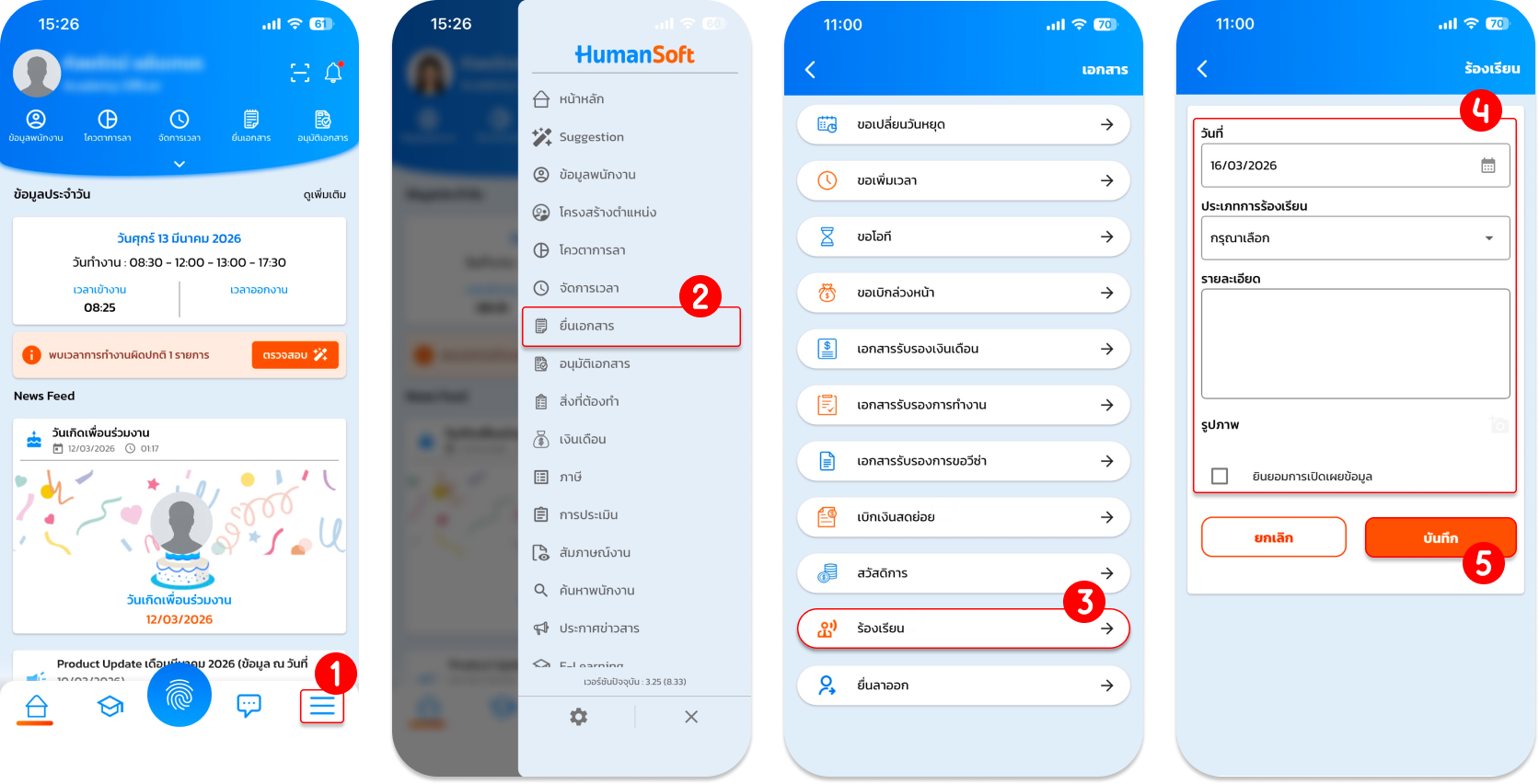
- กดที่เมนู "ขีด 3 ขีด"
- เลือกเมนู "ยื่นเอกสาร"
- เลือกหัวข้อ "ร้องเรียน"
- กรอกรายละเอียดของเรื่องที่ต้องการแจ้ง
- กดปุ่ม "บันทึก"
13. ยื่นลาออก
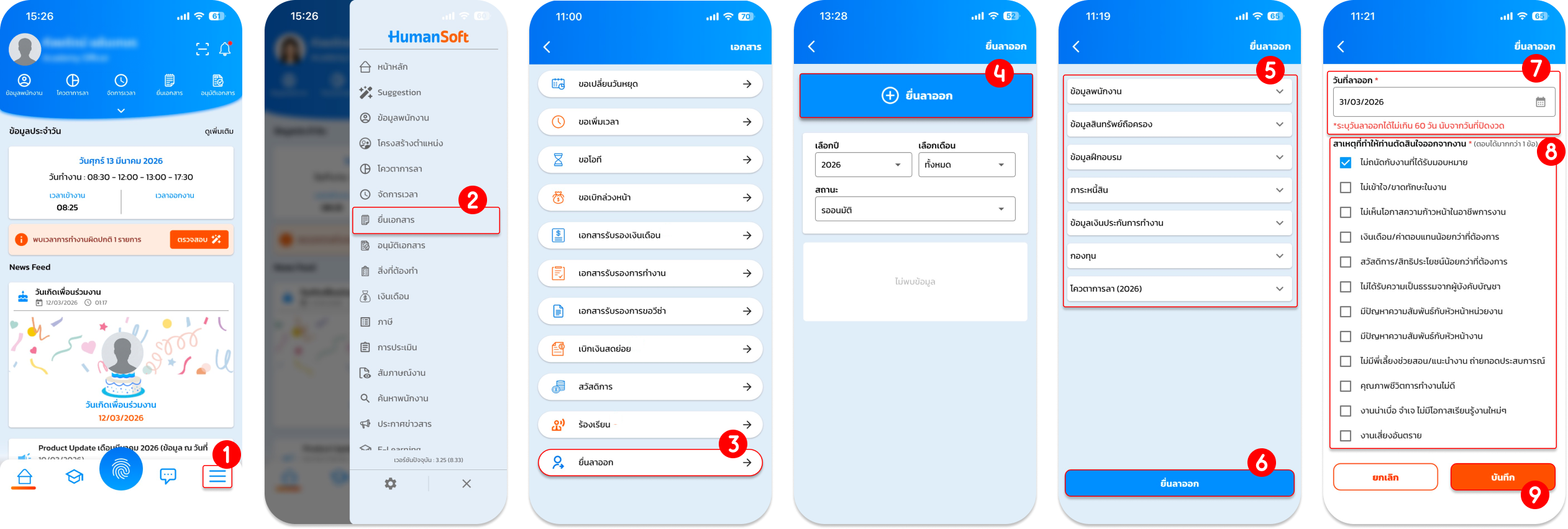
- กดที่เมนู "ขีด 3 ขีด"
- เลือกเมนู "ยื่นเอกสาร"
- เลือกหัวข้อ "ยื่นลาออก"
- กดเลือก "+ยื่นลาออก"
- ตรวจสอบข้อมูลพนักงานที่ระบบแสดงขึ้นมาให้ถูกต้อง
- เมื่อตรวจสอบแล้ว ให้กดปุ่ม "ยื่นลาออก"
- ระบุ "วันที่" ที่มีผลลาออก
- แล้วระบุ "เหตุผล" ในการลาออก
- กดปุ่ม "บันทึก" เพื่อส่งคำร้อง
ข้อควรทราบเพิ่มเติม
- การลางาน ต้องระบุประเภทการลา (ป่วย/กิจ/พักร้อน) และเหตุผลประกอบ
- เปลี่ยนกะ/วันหยุด ต้องระบุวันที่เดิม และวันที่/กะใหม่ที่ต้องการสลับ
- ขอเพิ่มเวลา ใช้กรณีลืมลงเวลาหรือเครื่องเสีย ต้องระบุเวลาที่ขาดไปให้ชัดเจน
- ขอเบิกเงินล่วงหน้า ระบบจะแสดงวงเงินที่เบิกได้ตามสิทธิ์ ห้ามเบิกเกินยอดที่ปรากฏ
- เอกสารรับรอง หากเลือกภาษาอังกฤษ ข้อมูลที่กรอกต้องเป็นภาษาอังกฤษเท่านั้นเบิกเงินสดย่อยต้องแนบรูปถ่ายใบเสร็จ/หลักฐานการจ่ายเงินทุกครั้ง
- การร้องเรียน เลือกได้ว่าจะ "เปิดเผยชื่อ" หรือ "ไม่เปิดเผยชื่อ" ต่อ HR
คำแนะนำ:
- สำหรับการเบิกสวัสดิการหรือเงินสดย่อย ควรใช้ภาพที่ชัดเจนและเห็นยอดเงินรวม
- ประเภทการลาหรือสวัสดิการที่แสดง จะขึ้นอยู่กับการตั้งค่าขององค์กร
เมื่อพนักงานยื่นเอกสารแล้ว สามารถตรวจสอบได้ว่าเอกสารอยู่ในสถานะ รออนุมัติ, อนุมัติแล้ว หรือปฏิเสธ และสำหรับการเบิกเงินสดย่อย เมื่อได้รับเงินแล้วต้องกด "ยืนยันรับเอกสาร" เพื่อจบกระบวนการ
FAQ (คำถามที่พบบ่อย)
Q: ทำไมไม่สามารถขอเอกสารเปลี่ยนวันหยุดพิเศษได้
- A: กรณีไม่สามารถทำการขอเอกสารเปลี่ยนวันหยุดพิเศษได้ พบแจ้งเตือน "ผิดพลาด ไม่สามารถบันทึก เพราะการเปลี่ยนวันหยุดครั้งนี้เกินโควตาแล้ว"
Q: กรอกข้อมูลผิดหลังจากยื่นเอกสารไปแล้ว แก้ไขอย่างไร
- A: หากเอกสารยังไม่ถูกอนุมัติ พนักงานสามารถแก้ไขเอกสารด้วยตัวเองได้ทันที หรือแจ้งให้ผู้อนุมัติเลือกไม่อนุมัติเอกสาร เพื่อให้พนักงานดำเนินการขอเอกสารเข้าไปใหม่
Q: ดาวน์โหลดเอกสารรับรองเงินเดือนไม่ได้ ต้องทำอย่างไร
- A: ในขั้นตอนของการดาวน์โหลดเอกสารรับรองเงินเดือนผ่านแอปพลิเคชันนั้น HR จะต้องดำเนิน การอนุมัติเอกสาร และ กดส่งให้กับพนักงานก่อนเสมอ
Q: ดาวน์โหลดเอกสารรับรองการทำงานไม่ได้ ต้องทำอย่างไร
- A: จะต้องดำเนิน การอนุมัติเอกสาร และ กดส่งให้กับพนักงานก่อนเสมอ พนักงานจึงจะสามารถดาวน์โหลดเอกสารผ่านแอปพลิเคชันได้





