
การลงเวลาการทำงาน ผ่านแอปพลิเคชัน HumanSoft
การลงเวลาการทำงานเป็นฟังก์ชันสำคัญที่ช่วยให้การลงเวลาการทำงานของพนักงานเป็นเรื่องง่ายและสะดวกยิ่งขึ้น ผ่านระบบ HumanSoft Application ซึ่งพนักงานสามารถลงเวลาการทำงานได้หลากหลายรูปแบบ
เงื่อนไขในการใช้งาน
- เปิดใช้งาน GPS และ Bluetooth บนมือถือ
- HR ต้องตั้งค่ารูปแบบการลงเวลาใน HMS ไว้ล่วงหน้า
รูปแบบการทำงานของ HumanSoft Application
ลงเวลาผ่านการสแกนใบหน้า / แผนที่
- กรณีที่ 1 กรณีเปิด Face Recognition: กดที่ "ลายนิ้วมือ" > เลือก "ใบหน้า/แผนที่" > กด "ลงเวลา" > ถ่ายรูปเพื่อสแกนใบหน้า
- กรณีที่ 2 กรณีปิด Face Recognition: กดที่ "ลายนิ้วมือ" > เลือก "ลงเวลา" > แล้วกด "ลงเวลา"
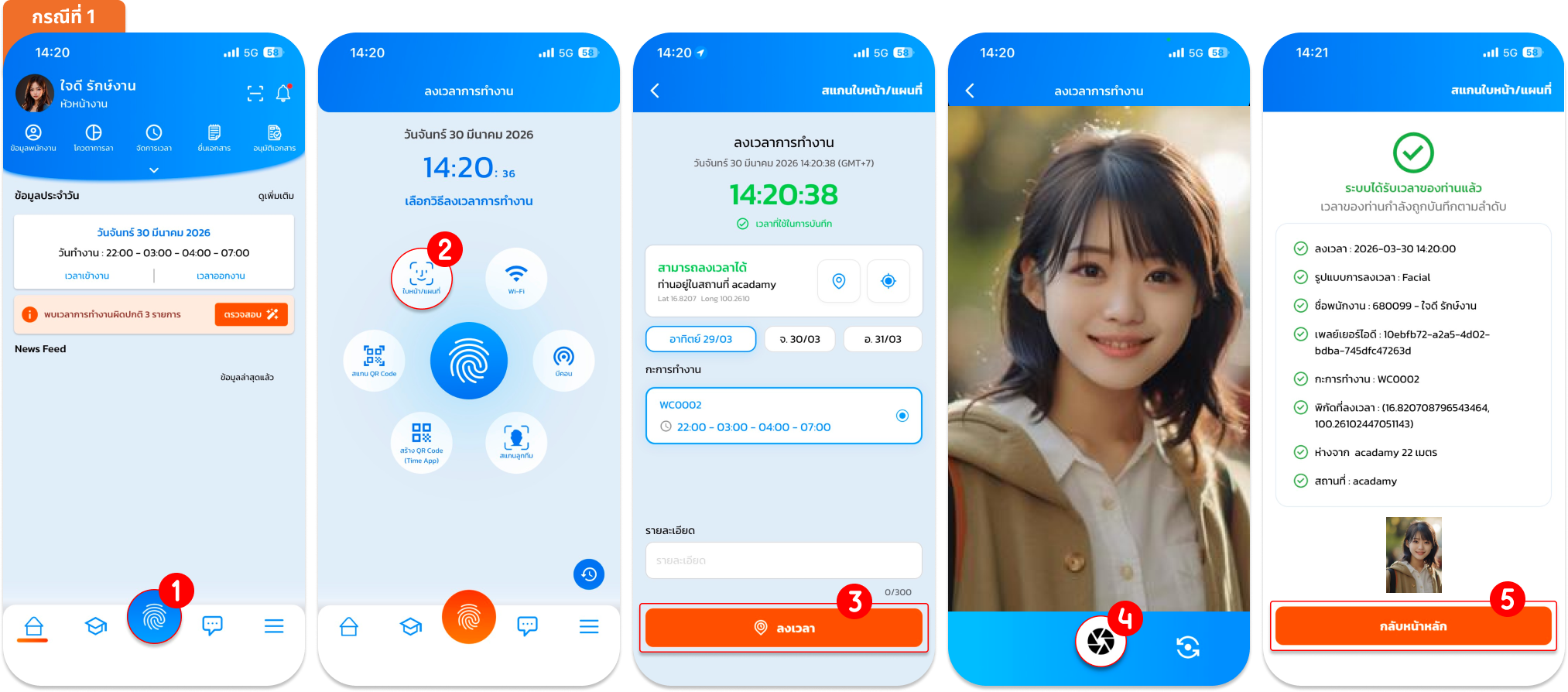
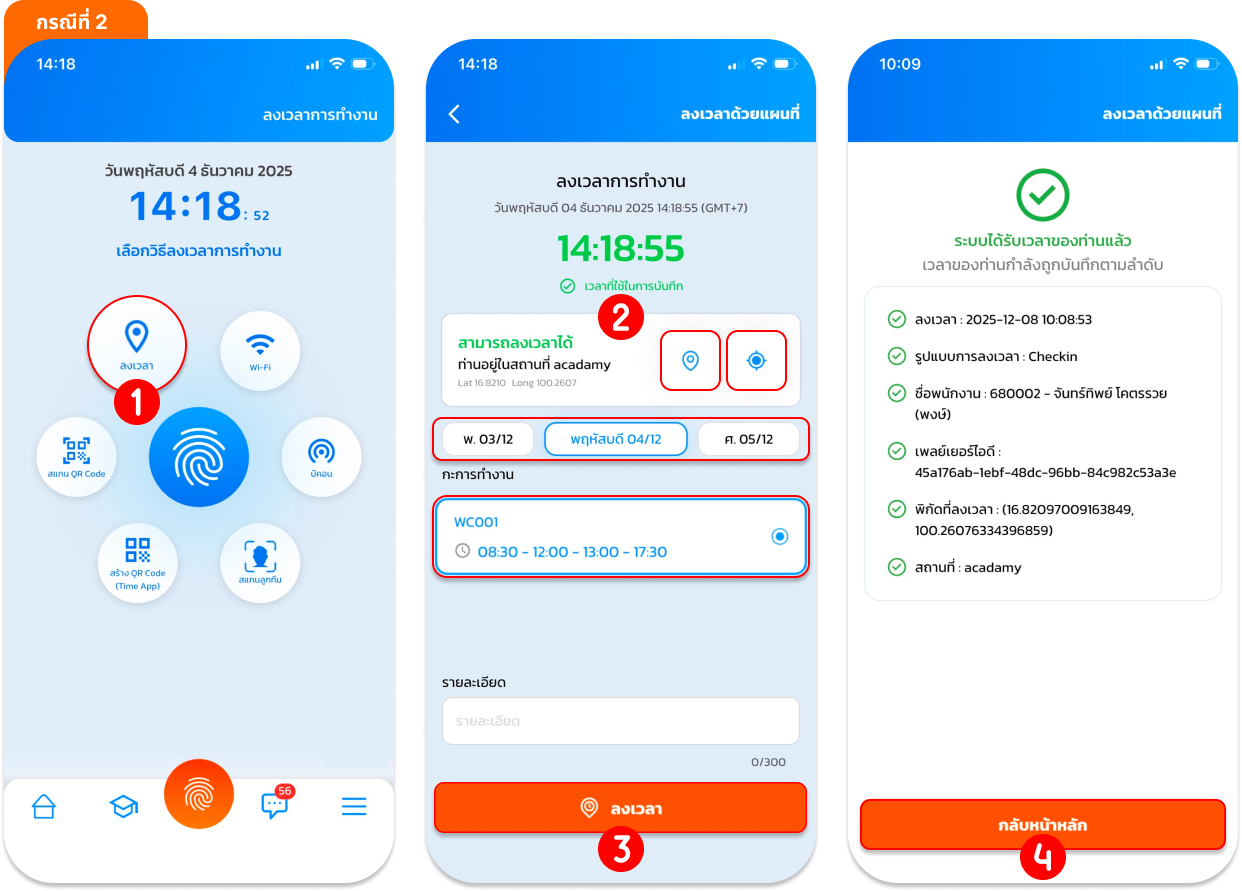
การลงเวลาการทำงานผ่านการสแกน QR Code
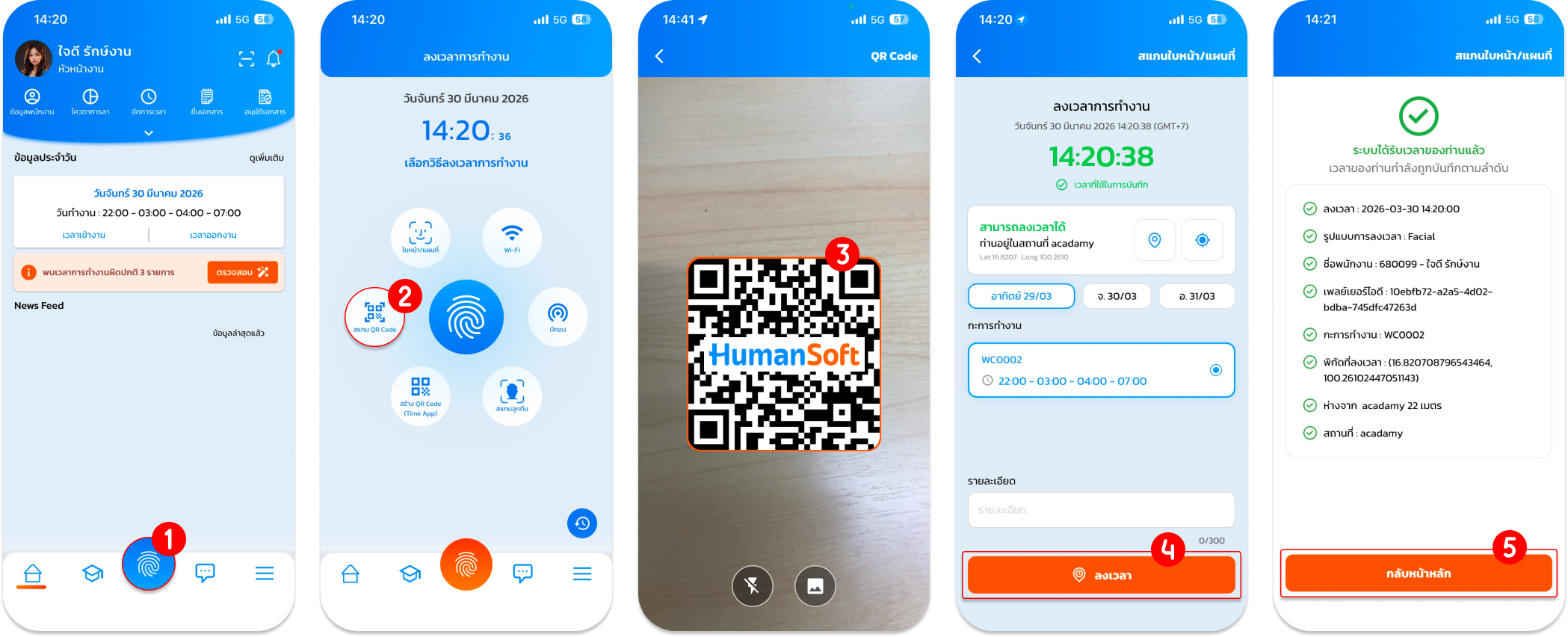
กดที่ "ลายนิ้วมือ" > เลือก "สแกน QR Code" > นำมือถือไปสแกน QR Code ที่จุดทำงาน > กด "ลงเวลา"
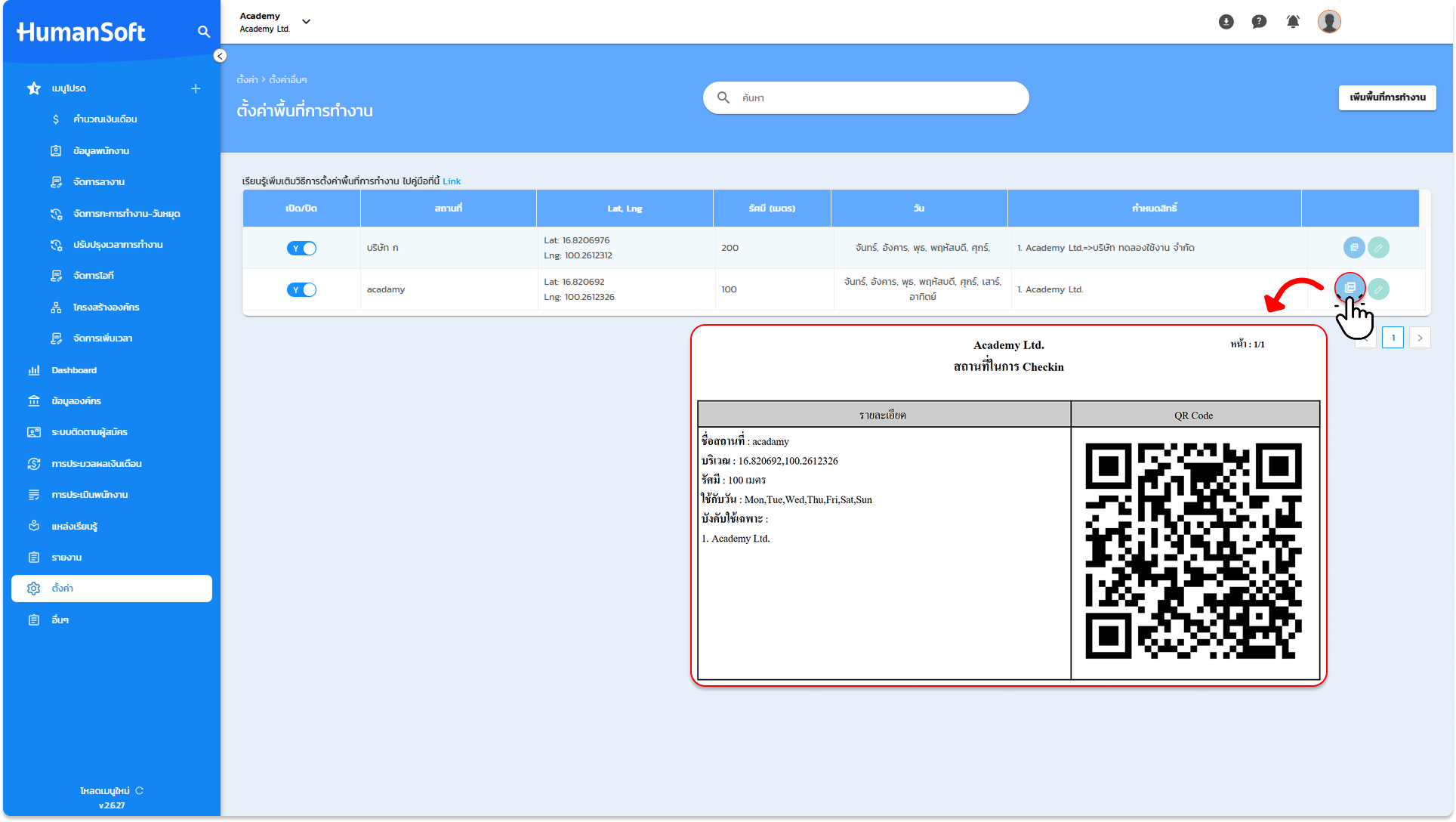
QR Code มาจากไหน
เข้าระบบ HRS > คลิกที่เมนู "ตั้งค่า" > เลือก "ตั้งค่าอื่น ๆ" > เลือก "ตั้งค่าพื้นที่การทำงาน" > คลิกปุ่ม "PDF" เพื่อตรวจสอบ QR Code
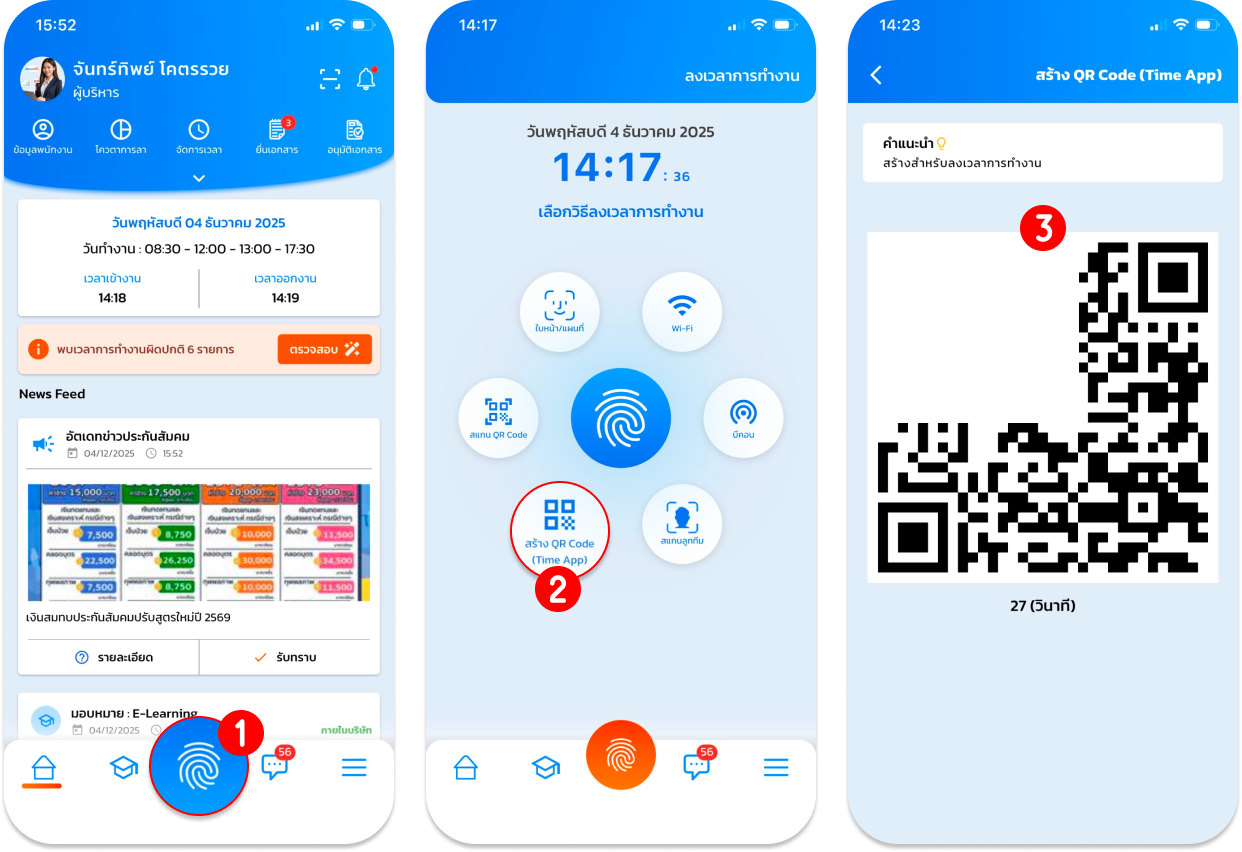
การลงเวลาการทำงานผ่านการสร้าง QR Code (Time App)
กดที่ "ลายนิ้วมือ" > เลือก "สร้าง QR Code (Time App)" > นำ QR Code ที่ปรากฏไปสแกนกับเครื่องกลางลงเวลาที่ HR ตั้งค่าไว้
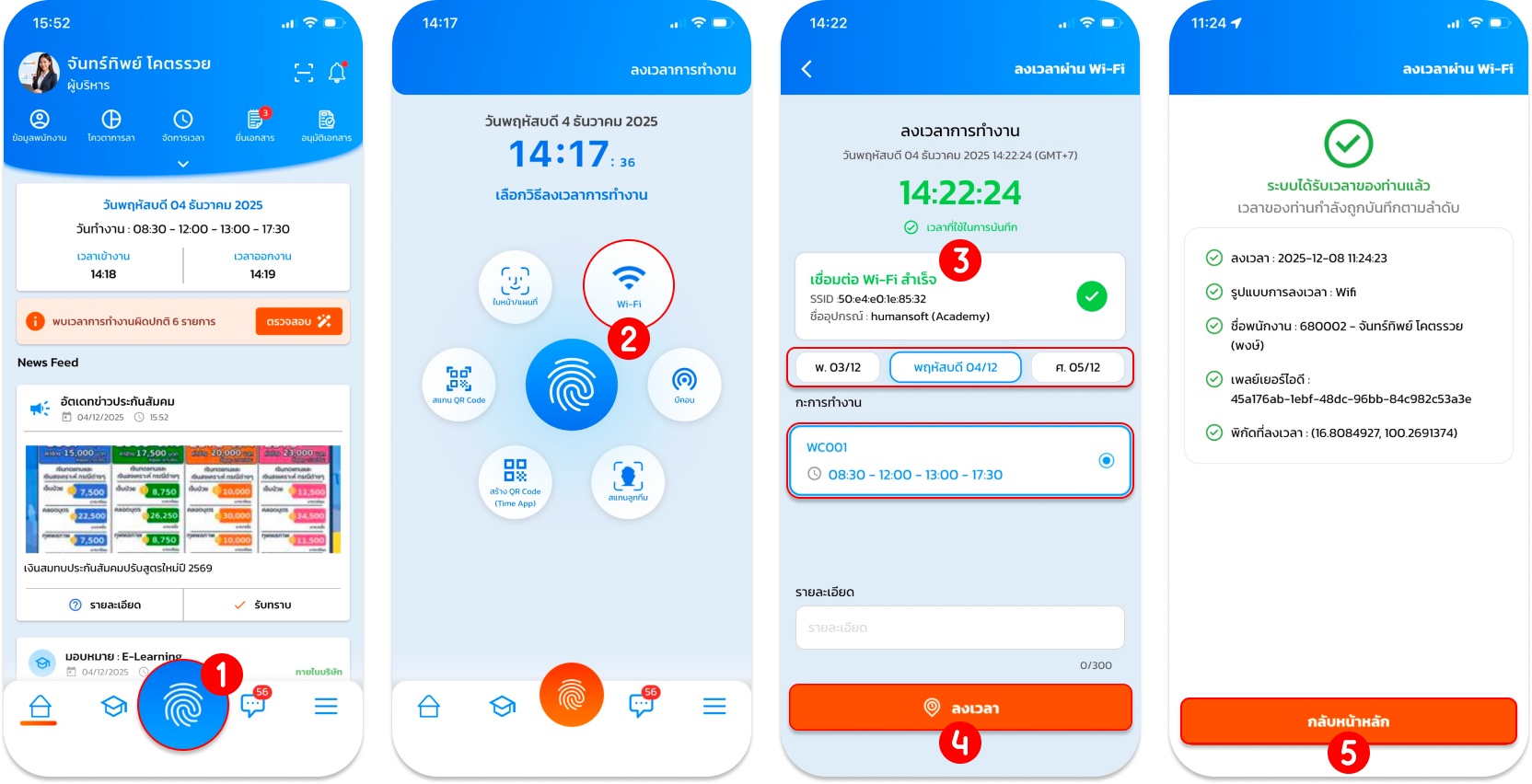
การลงเวลาการทำงานผ่าน Wi-Fi
เชื่อมต่อ Wi-Fi ออฟฟิศ > กดที่ "ลายนิ้วมือ" > เลือก "Wi-Fi" > กด "ลงเวลา"
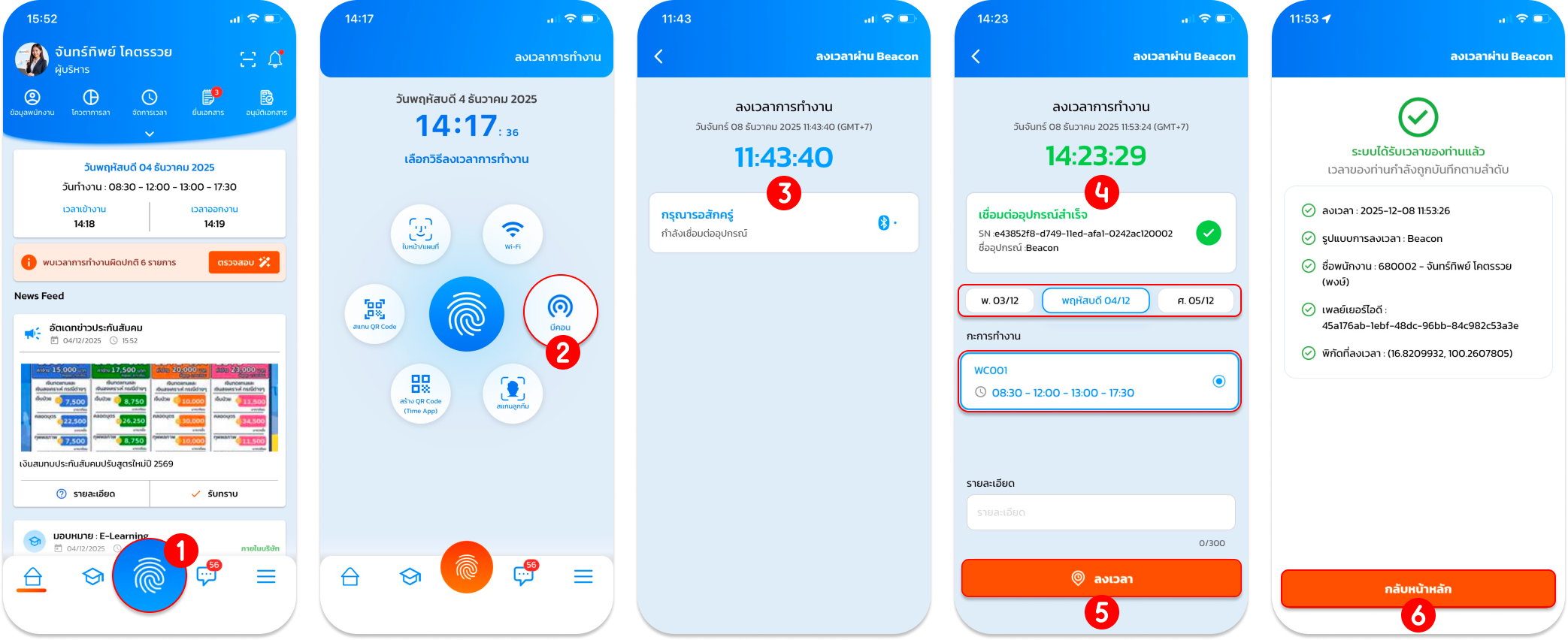
การลงเวลาการทำงานผ่านบีคอน
เปิด Bluetooth > กดที่ "ลายนิ้วมือ" > เลือก "บีคอน" > รอระบบจับสัญญาณ > กด "ลงเวลา"
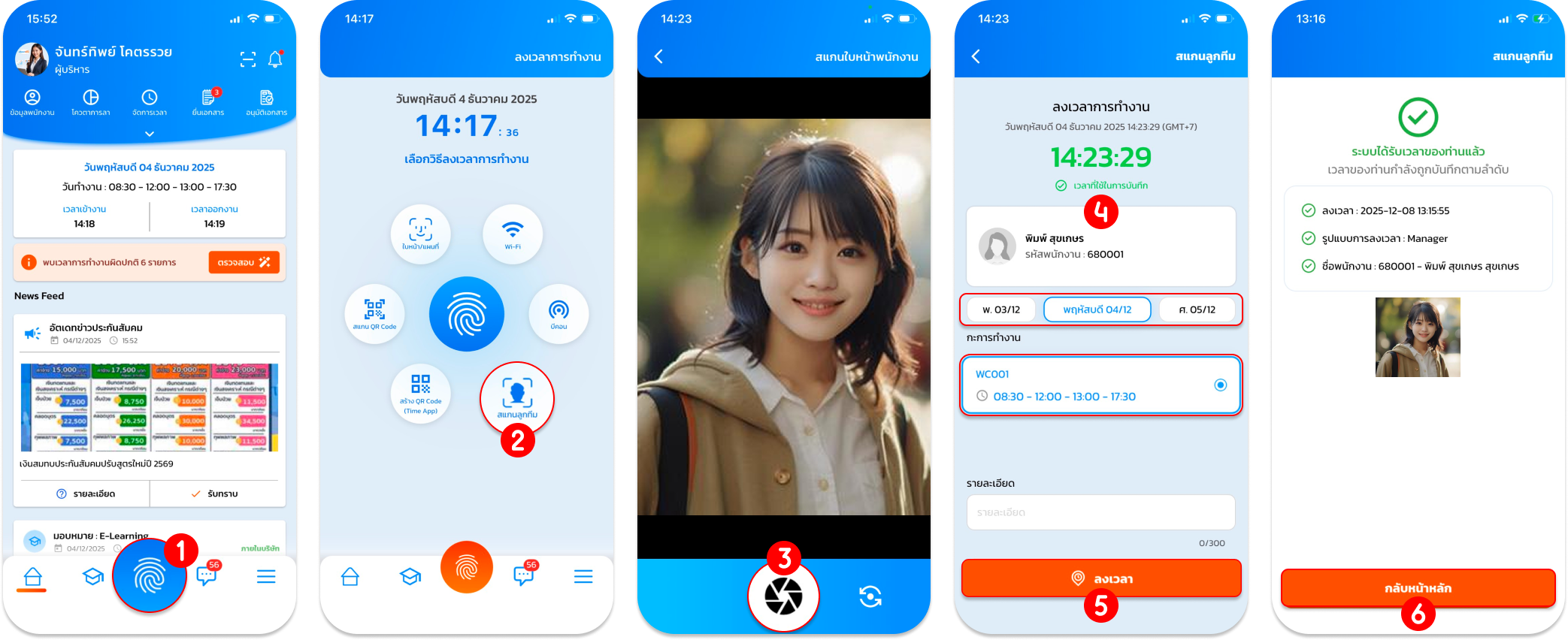
การลงเวลาการทำงานผ่านการสแกนลูกทีม
กดที่ "ลายนิ้วมือ" > เลือก "สแกนลูกทีม" > ถ่ายรูปพนักงาน > กด "ลงเวลา"
ข้อควรทราบเพิ่มเติม
- ข้อมูลที่ลงสำเร็จแต่ยังไม่เข้าฐานข้อมูลหลักจะแสดงเป็น "สีเทา"
- เมื่อข้อมูลถูกส่งเข้าระบบสมบูรณ์แล้ว ตัวเลขเวลาจะเปลี่ยนจาก "สีเทา" เป็น "สีดำ"
คำแนะนำ
- ช่อง "รายละเอียด" ของการลงเวลาสามารถระบุรายละเอียดการลงเวลาได้ทุกรูปแบบ ไม่จำเป็นต้องเป็นการลงเวลาแบบ Everywhere เท่านั้น
- ปุ่ม Re-Upload: ใช้เมื่อแอปไม่สามารถเชื่อมต่ออินเทอร์เน็ตได้ ระบบจะเก็บข้อมูลไว้ในเครื่องชั่วคราว เมื่อมีสัญญาณให้กด Re-Upload เพื่อส่งข้อมูลย้อนหลัง
ข้อมูลเวลาจะถูกส่งเข้าสู่ระบบจัดการเวลาของบริษัทโดยอัตโนมัติ ฝ่ายบุคคล (HR) และหัวหน้างานสามารถตรวจสอบพิกัด และภาพถ่ายใบหน้า (ถ้ามี) ได้ทันทีผ่านระบบหลังบ้าน
FAQ (คำถามที่พบบ่อย)
Q: ทำไมเวลาเป็นสีเทา
- A: ระบบกำลังจัดลำดับการเข้าคิวของข้อมูลการลงเวลา เพื่อให้การบันทึกเวลาเข้าสู่ระบบเป็นไปอย่างถูกต้อง
Q: เปลี่ยนพิกัดพื้นที่การลงเวลาได้ไหม
- A: พนักงานไม่สามารถเปลี่ยนแปลงพิกัดพื้นที่สำหรับการลงเวลาทำงานด้วยตนเองได้
Q: พนักงานฝาแฝด สแกนใบหน้าจะซ้ำกันไหม
- A: ในกรณีที่พนักงานเป็นฝาแฝด ควรแยกช่องทางการลงเวลา พนักงานคนหนึ่งใช้เครื่องสแกนลงเวลา อีกคนหนึ่งใช้การลงเวลาผ่านแอปพลิเคชัน





