
การสร้างรายชื่อพนักงานในรอบการคำนวณ
ภาพรวม
การสร้างรายชื่อพนักงานในรอบการคำนวณ คือ การเพิ่มรายชื่อพนักงานเข้ามาในรอบการคำนวณเงินเดือนที่เปิดไว้แล้ว ทำได้ที่ปุ่ม "สร้างรายชื่อ" ในหน้ารายชื่อพนักงานของรอบนั้น โดยเลือกได้ 2 แบบ คือ "สร้างรายชื่อ (Only Active)" สำหรับดึงพนักงานที่ยังคงสถานะปฏิบัติงานอยู่เข้ามาทั้งหมด และ "สร้างรายชื่อ (Inactive)" สำหรับเลือกพนักงานที่พ้นสภาพการเป็นพนักงานไปแล้วกลับเข้ามาคำนวณเงินเดือนเป็นรายคน คู่มือนี้สำหรับเจ้าหน้าที่ฝ่ายบุคคล (HR) ที่ดูแลการคำนวณเงินเดือนผ่านแอปพลิเคชัน HumanSoft for HR

สิ่งที่ทำได้จากคู่มือนี้
- ดูรายชื่อพนักงานในรอบเดือน — เห็นจำนวนพนักงานที่อยู่ในรอบการคำนวณ พร้อมค้นหาและกรองตามโครงสร้างองค์กร
- สร้างรายชื่อ (Only Active) — ให้ระบบดึงพนักงานที่ยังคงสถานะปฏิบัติงานอยู่เข้ามาในรอบการคำนวณให้ทั้งหมด
- สร้างรายชื่อ (Inactive) — เลือกพนักงานที่พ้นสภาพการเป็นพนักงานไปแล้วเป็นรายคน แล้วนำกลับเข้ามาคำนวณเงินเดือนในรอบนี้
- ตรวจสอบผลหลังสร้างรายชื่อ — ยืนยันว่าจำนวนพนักงานในรอบเพิ่มขึ้นครบก่อนเริ่มคำนวณเงินเดือน
หมายเหตุ: การสร้างรายชื่อเป็นการเพิ่มพนักงานเข้ามาในรอบการคำนวณเท่านั้น ยังไม่ใช่การคำนวณเงินเดือน และแอปพลิเคชันลบรายชื่อพนักงานออกจากรอบการคำนวณไม่ได้ หากต้องการลบ ต้องทำที่ระบบเว็บ
สิ่งที่ต้องเตรียมก่อนใช้งาน
สิ่งที่จำเป็น
- เข้าสู่ระบบแอปพลิเคชัน HumanSoft for HR เรียบร้อยแล้ว
- มีสิทธิ์เข้าถึงเมนูเงินเดือน หากไม่มีสิทธิ์ ระบบจะแสดงข้อความ "คุณไม่มีสิทธิ์เข้าถึงเมนูนี้"
- มีสิทธิ์ "สร้างรายชื่อ" ในหมวดสิทธิ์การคำนวณเงินเดือน เพิ่มจากสิทธิ์เข้าถึงเมนู
- เดือนที่ต้องการมีรอบการคำนวณเงินเดือนเปิดอยู่แล้ว หากยังไม่มี ให้สร้างรอบการคำนวณของเดือนนั้นก่อน
- รอบการคำนวณของเดือนนั้นยังไม่ปิดงวดบัญชี
สิ่งที่แนะนำ
- ทราบไว้ก่อนว่าจะนำพนักงานกลุ่มใดเข้ามา เพราะการนำพนักงานที่พ้นสภาพแล้วกลับเข้ารอบ ต้องเลือกเป็นรายคน
- หากองค์กรมีพนักงานจำนวนมาก ให้เตรียมเงื่อนไขการกรอง เช่น สาขา ฝ่าย แผนก ส่วน หรือตำแหน่ง ไว้ล่วงหน้า จะค้นหาพนักงานที่ต้องการได้เร็วขึ้น
หมายเหตุ: สิทธิ์เข้าถึงเมนูเงินเดือน กับสิทธิ์ "สร้างรายชื่อ" แยกกัน ไม่ได้มาพร้อมกัน มีสิทธิ์เข้าถึงเมนูจะเห็นรายชื่อพนักงานในรอบได้ แต่ไม่เห็นปุ่ม "สร้างรายชื่อ" · ผู้ดูแลระบบขององค์กรเป็นผู้กำหนดสิทธิ์นี้ให้
ขั้นตอนการเปิดหน้ารายชื่อพนักงานในรอบเดือน
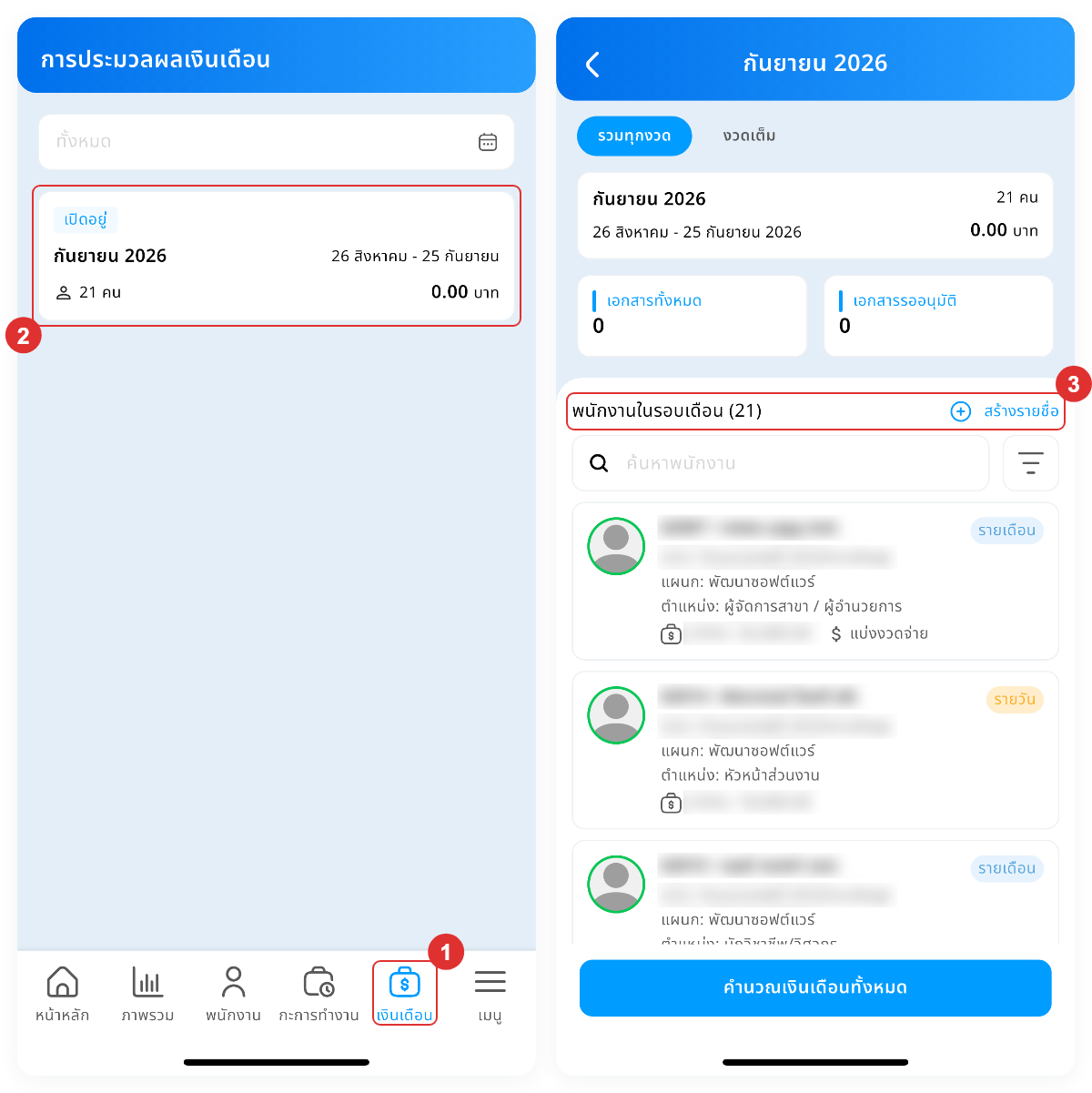
เริ่มจากเมนูเงินเดือน เลือกรอบการคำนวณที่ต้องการ แล้วเข้าไปที่รายชื่อพนักงานของรอบนั้น
- กดแท็บ "เงินเดือน" บนแถบเมนูด้านล่าง
- กดที่รอบการคำนวณของเดือนที่ต้องการ
- ดูหัวข้อ "พนักงานในรอบเดือน" พร้อมจำนวนพนักงานในวงเล็บ และปุ่ม "สร้างรายชื่อ" ทางขวา
หน้าที่เปิดขึ้นคือ "รายชื่อพนักงานในรอบเดือน" แถบด้านบนของหน้าจอแสดงชื่อเดือนของรอบ ถัดลงมาเป็นส่วนสรุปยอดของรอบและจำนวนเอกสาร แล้วจึงเป็นหัวข้อ "พนักงานในรอบเดือน" ช่องค้นหา และรายชื่อพนักงานที่อยู่ในรอบ
ด้านบนของหน้าจอมีแถบเลือกงวดสำหรับดูข้อมูลแยกตามงวด ปกติจะมี "รวมทุกงวด" และ "งวดเต็ม" และหากองค์กรตั้งค่าแบ่งงวดจ่ายไว้ จะมี "งวดที่ 1" "งวดที่ 2" เพิ่มขึ้นมาตามจำนวนงวดที่ตั้งไว้ การเลือกงวดมีผลกับข้อมูลที่แสดงเท่านั้น ไม่มีผลต่อรายชื่อที่ระบบจะสร้าง
ขั้นตอนการสร้างรายชื่อ (Only Active)
ใช้เมื่อต้องการให้ระบบดึงพนักงานที่ยังคงสถานะปฏิบัติงานอยู่เข้ามาในรอบการคำนวณนี้ให้ทั้งหมด
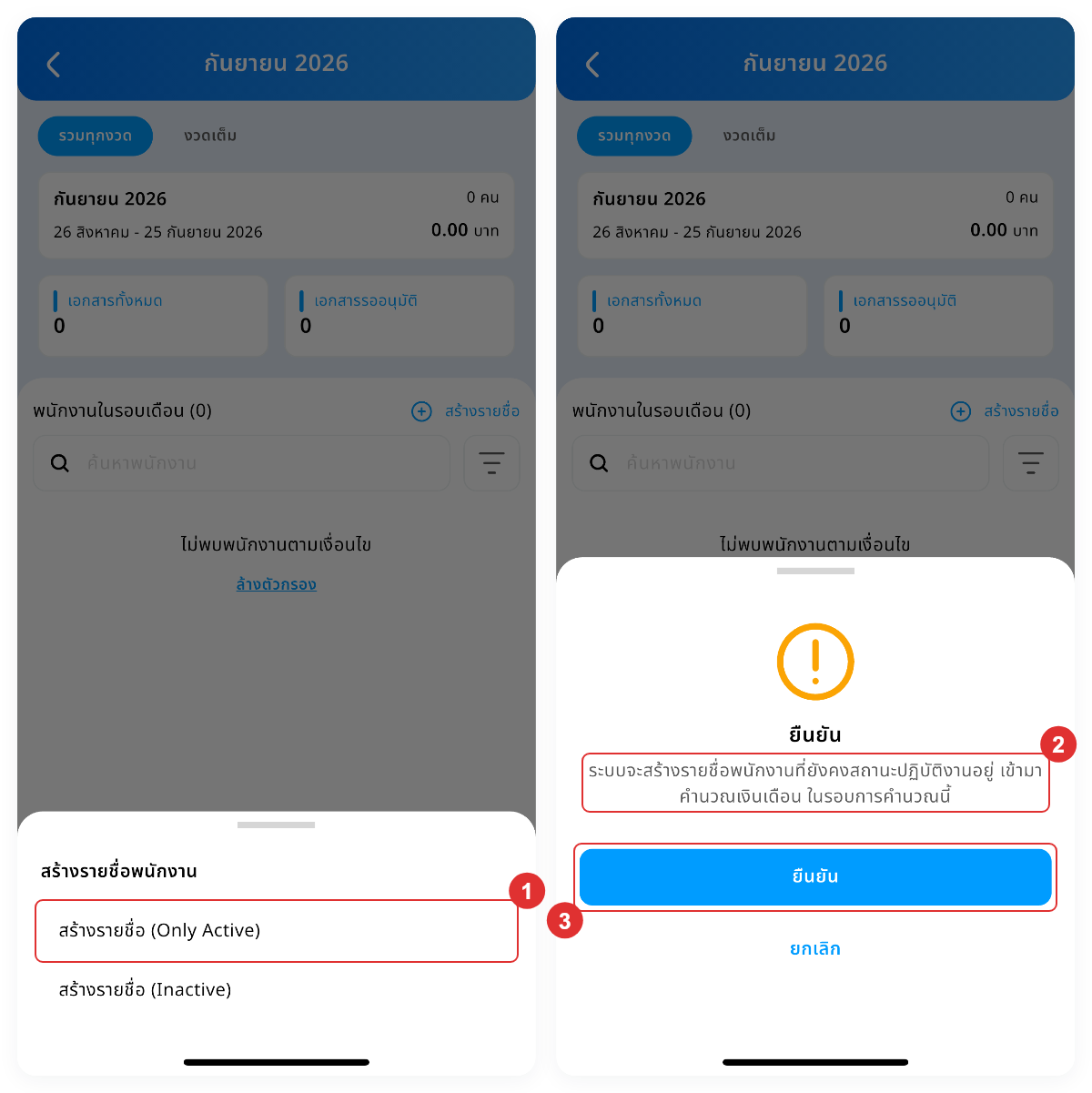
- กดปุ่ม "สร้างรายชื่อ" ทางขวาของหัวข้อ "พนักงานในรอบเดือน" แล้วเลือก "สร้างรายชื่อ (Only Active)"
- อ่านข้อความยืนยันที่ระบบแสดงว่าจะทำอะไรกับรอบการคำนวณนี้
- กดปุ่ม "ยืนยัน"
เมื่อกดปุ่ม "สร้างรายชื่อ" ระบบจะแสดงหน้าต่าง "สร้างรายชื่อพนักงาน" ให้เลือก 2 รายการ
เมื่อเลือก "สร้างรายชื่อ (Only Active)" ระบบจะแสดงข้อความยืนยันว่า "ระบบจะสร้างรายชื่อพนักงานที่ยังคงสถานะปฏิบัติงานอยู่ เข้ามาคำนวณเงินเดือน ในรอบการคำนวณนี้" ตรวจสอบข้อความให้ถูกต้องก่อนกดปุ่ม "ยืนยัน" แต่หากไม่ต้องการสร้างรายชื่อ ให้กดปุ่ม "ยกเลิก"
หลังกดปุ่ม "ยืนยัน" ระบบจะแสดงแถบสถานะ "กำลังสร้างรายชื่อ..." ที่ด้านล่างของหน้าจอ และดึงรายชื่อพนักงานเข้ามาให้อัตโนมัติ
ตัวอย่างในภาพเป็นรอบการคำนวณที่ยังไม่มีรายชื่อพนักงาน จำนวนที่หัวข้อ "พนักงานในรอบเดือน" จึงแสดงเป็น (0)
ขั้นตอนการสร้างรายชื่อ (Inactive)
ใช้เมื่อต้องการนำพนักงานที่พ้นสภาพการเป็นพนักงานไปแล้ว กลับเข้ามาคำนวณเงินเดือนในรอบนี้ เช่น ต้องจ่ายค่าจ้างงวดสุดท้ายให้พนักงานที่ลาออกไปแล้ว
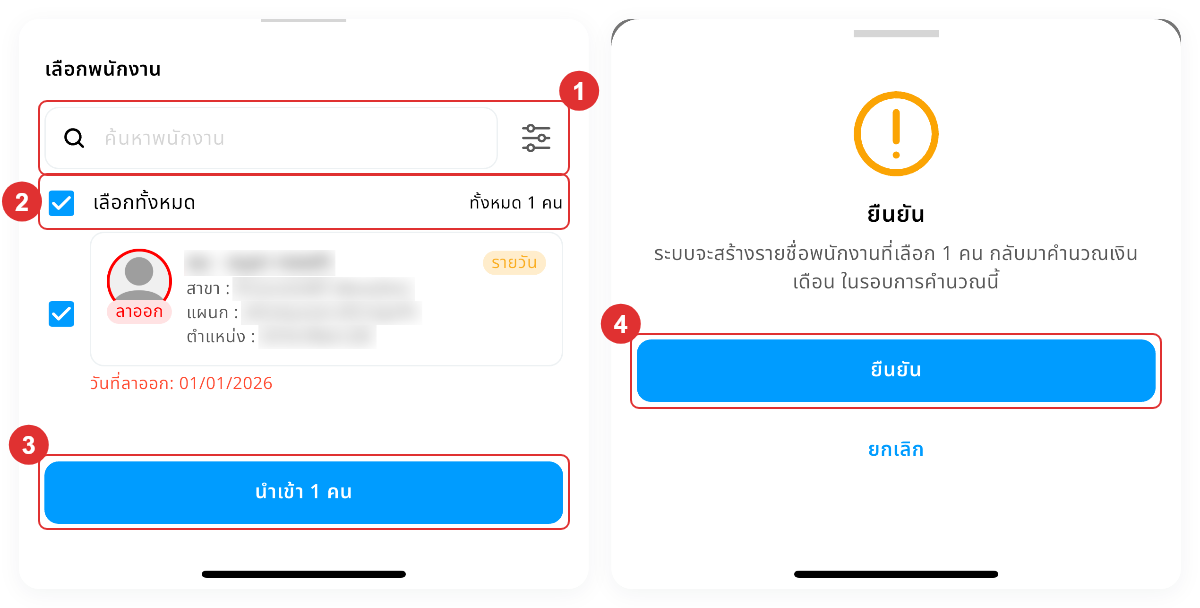
เริ่มจากกดปุ่ม "สร้างรายชื่อ" ทางขวาของหัวข้อ "พนักงานในรอบเดือน" แล้วเลือก "สร้างรายชื่อ (Inactive)" ระบบจะเปิดหน้าต่าง "เลือกพนักงาน" ซึ่งแสดงเฉพาะพนักงานที่พ้นสภาพการเป็นพนักงานไปแล้ว จากนั้นทำตามขั้นตอนต่อไปนี้
- ค้นหาหรือกรองพนักงานที่ต้องการนำเข้า
- เลือกพนักงานที่ต้องการ โดยกดที่รายชื่อ หรือกด "เลือกทั้งหมด"
- กดปุ่ม "นำเข้า" พร้อมจำนวนคนที่เลือกไว้
- อ่านข้อความยืนยัน แล้วกดปุ่ม "ยืนยัน"
พนักงานในหน้าต่างนี้สังเกตได้จากวงสีแดงรอบรูปโปรไฟล์พร้อมป้าย "ลาออก" และมีวันที่ลาออกกำกับไว้ใต้รายชื่อเป็นตัวอักษรสีแดง ต่างจากพนักงานที่ยังปฏิบัติงานอยู่ซึ่งเป็นวงสีเขียว
ช่องค้นหาใช้ค้นได้จากรหัสพนักงาน ชื่อ นามสกุล และชื่อเล่น ส่วนไอคอนตัวกรองข้างช่องค้นหาใช้กรองตามโครงสร้างองค์กร ได้แก่ สาขา ฝ่าย แผนก ส่วน และตำแหน่ง
บรรทัด "เลือกทั้งหมด" จะเลือกเฉพาะพนักงานที่แสดงอยู่ในหน้าจอขณะนั้น หากมีการค้นหาหรือกรองไว้ ส่วนข้อความ "ทั้งหมด ... คน" ทางขวาคือจำนวนพนักงานที่แสดงอยู่ตามเงื่อนไขปัจจุบัน
ปุ่มด้านล่างจะแสดงจำนวนที่เลือกไว้ เช่น "นำเข้า 3 คน" และกดได้ต่อเมื่อเลือกพนักงานอย่างน้อย 1 คน เมื่อกดแล้ว ระบบจะแสดงข้อความยืนยันว่า "ระบบจะสร้างรายชื่อพนักงานที่เลือก ... คน กลับมาคำนวณเงินเดือน ในรอบการคำนวณนี้" ตรวจสอบจำนวนให้ถูกต้องก่อนกดปุ่ม "ยืนยัน" แต่หากไม่ต้องการสร้างรายชื่อ ให้กดปุ่ม "ยกเลิก"
ผลลัพธ์เมื่อสร้างรายชื่อสำเร็จ
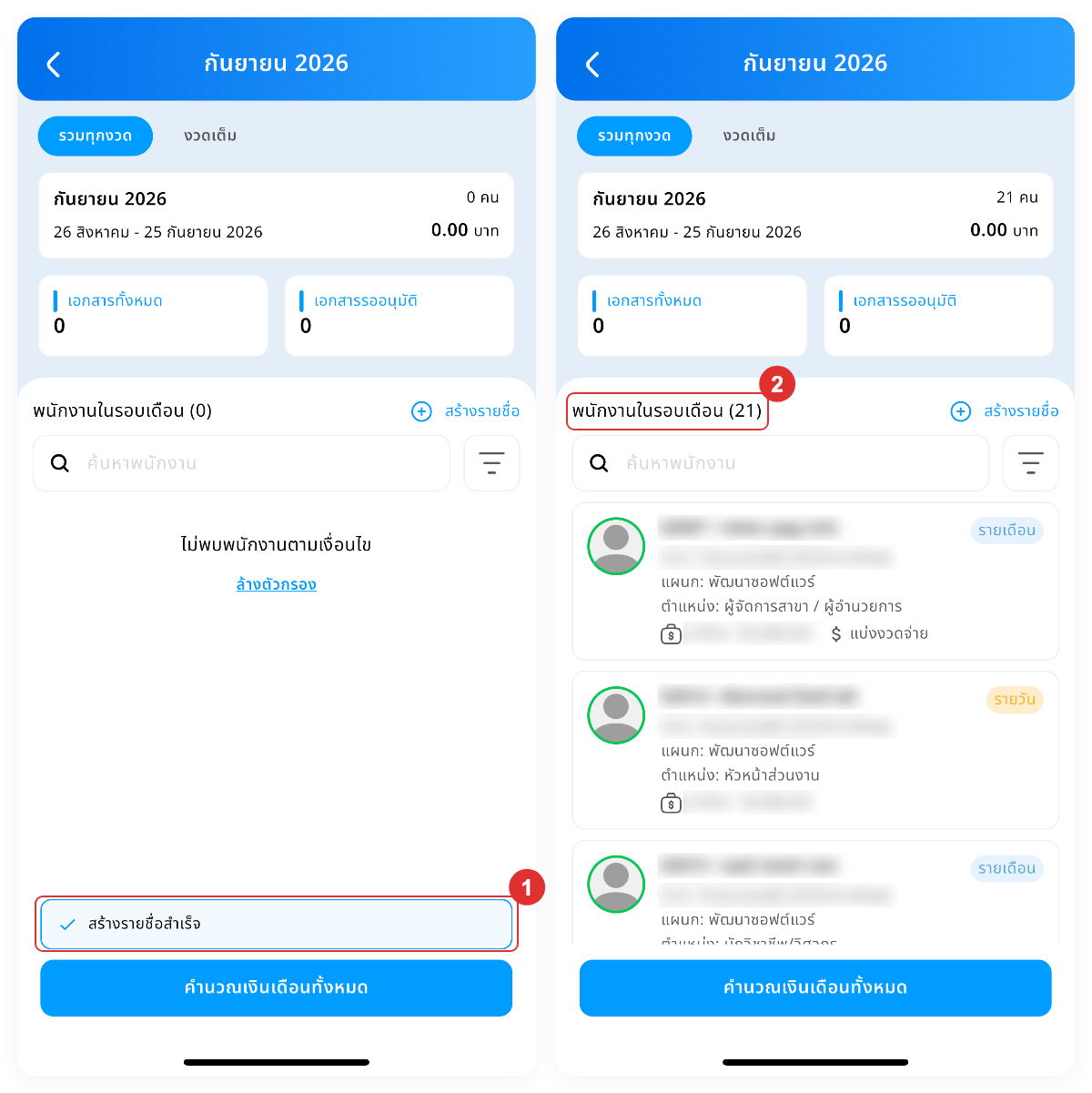
หลังกดปุ่ม "ยืนยัน" ระบบจะแสดงความคืบหน้าที่ด้านล่างของหน้าจอ แล้วโหลดรายชื่อพนักงานในรอบใหม่ให้เอง ตรวจข้อมูล 2 ส่วนนี้ก่อนเริ่มคำนวณเงินเดือน
- แถบสถานะที่ด้านล่างของหน้าจอ — แสดง "สร้างรายชื่อสำเร็จ" เมื่อเลือกแบบ Only Active และแสดง "นำเข้าสำเร็จ" เมื่อเลือกแบบ Inactive จากนั้นแถบจะหายไปเอง
- จำนวนพนักงานในรอบเดือน — ตัวเลขในวงเล็บท้ายหัวข้อ "พนักงานในรอบเดือน" และรายชื่อด้านล่างจะอัปเดตตามรายชื่อที่เพิ่มเข้ามา
ระหว่างที่ระบบกำลังทำงาน แถบสถานะจะแสดงเป็น "กำลังสร้างรายชื่อ..." หรือ "กำลังนำเข้ารายชื่อพนักงาน..." ตามแบบที่เลือกไว้ ในช่วงนี้ยังไม่ต้องทำอะไร
การสร้างรายชื่อแบบ Only Active ทำงานเป็นงานเบื้องหลัง รายชื่อจึงอาจยังไม่ขึ้นครบทันทีที่แถบสถานะแสดงว่าสำเร็จ ให้ดึงหน้าจอลงเพื่อโหลดข้อมูลใหม่อีกครั้ง ตัวเลขจะขึ้นครบเมื่อระบบดึงรายชื่อเสร็จ
กดที่รายชื่อพนักงานเพื่อเปิดข้อมูลเงินเดือนของพนักงานคนนั้น และจัดการข้อมูลในรอบต่อได้
ข้อควรรู้และข้อจำกัด
กฎที่ระบบบังคับใช้เมื่อสร้างรายชื่อพนักงานในรอบการคำนวณ
| เงื่อนไข | ระบบจะทำอย่างไร |
| ไม่มีสิทธิ์ "สร้างรายชื่อ" | ไม่แสดงปุ่ม "สร้างรายชื่อ" แต่ยังดูรายชื่อพนักงานในรอบได้ |
| รอบการคำนวณปิดงวดบัญชีแล้ว | แสดงแถบแจ้ง "ปิดงวดบัญชีแล้ว" ที่ด้านบน และปุ่ม "สร้างรายชื่อ" เป็นสีจาง กดไม่ได้ |
| เลือก "สร้างรายชื่อ (Only Active)" | ดึงพนักงานที่ยังคงสถานะปฏิบัติงานอยู่เข้ามาในรอบให้ทั้งหมด โดยทำงานเป็นงานเบื้องหลัง |
| พนักงานที่มีชื่ออยู่ในรอบการคำนวณแล้ว | ไม่ถูกสร้างซ้ำ ทั้งแบบ Only Active และแบบ Inactive |
| เลือก "สร้างรายชื่อ (Inactive)" | แสดงเฉพาะพนักงานที่พ้นสภาพการเป็นพนักงานไปแล้ว พร้อมวันที่ลาออกของแต่ละคน |
| ยังไม่ได้เลือกพนักงานในหน้าต่าง "เลือกพนักงาน" | ปุ่ม "นำเข้า 0 คน" เป็นสีจาง กดไม่ได้ |
| นำเข้าพนักงานแบบ Inactive หลายคนพร้อมกัน | นำเข้าทีละคน หากคนใดไม่สำเร็จ ระบบจะข้ามคนนั้นแล้วทำคนถัดไปต่อ |
| สร้างรายชื่อแบบ Only Active ไม่สำเร็จ หรือนำเข้าแบบ Inactive ไม่สำเร็จทุกคน | แสดงข้อความ "สร้างรายชื่อไม่สำเร็จ" และไม่แสดงแถบสถานะสำเร็จ ทั้งสองแบบใช้ข้อความเดียวกัน |
| องค์กรตั้งค่าแบ่งงวดจ่ายไว้ | สร้างรายชื่อในงวดจ่ายให้ด้วย เฉพาะพนักงานที่ตั้งค่ารอบการคำนวณเป็นแบบแบ่งงวดจ่าย |
| กดสร้างรายชื่อแบบ Only Active ซ้ำ ระหว่างที่ระบบกำลังทำงานของเดือนเดียวกัน | แจ้งข้อความแสดงข้อผิดพลาด และไม่สร้างรายชื่อซ้ำ |
| ค้นหาหรือกรองไว้ในหน้ารายชื่อพนักงานของรอบ | ไม่มีผลต่อรายชื่อที่ระบบจะสร้าง เป็นเพียงการกรองการแสดงผลเท่านั้น |
ข้อควรระวัง: แอปพลิเคชันลบรายชื่อพนักงานออกจากรอบการคำนวณไม่ได้ หากนำพนักงานเข้ารอบผิดคนหรือผิดรอบ ต้องให้ผู้ดูแลระบบลบให้ที่ระบบเว็บ จึงควรตรวจสอบรอบเดือนที่แถบด้านบนของหน้าจอ และตรวจรายชื่อที่เลือกไว้ให้ถูกต้องก่อนกดปุ่ม "ยืนยัน" ทุกครั้ง
คำแนะนำเพิ่มเติม
รายละเอียดการใช้งานที่ควรรู้
- การสร้างรายชื่อเป็นการเพิ่มพนักงานเข้ามาในรอบการคำนวณเท่านั้น ไม่ใช่การคำนวณเงินเดือน ยอดเงินของพนักงานที่เพิ่งเพิ่มเข้ามาจึงยังเป็นค่าเริ่มต้นจนกว่าจะสั่งคำนวณ
- เมื่อสร้างรายชื่อสำเร็จ ระบบจะสร้างข้อมูลรายวันของพนักงานคนนั้นในรอบให้ด้วย จึงตรวจสอบเวลาการทำงานและจัดการเอกสารของพนักงานได้
- พนักงานที่พ้นสภาพการเป็นพนักงานแล้วจะไม่ถูกดึงเข้ามาจากการสร้างรายชื่อแบบ Only Active ต้องใช้แบบ Inactive และเลือกเป็นรายคน
- สามารถดึงหน้าจอลงบนรายชื่อพนักงานในรอบเพื่อโหลดข้อมูลใหม่จากระบบได้
- วันที่ทุกจุดในแอปพลิเคชันแสดงเป็นปีคริสต์ศักราช (ค.ศ.)
เคล็ดลับการใช้งาน
คำแนะนำ: ตรวจสอบชื่อเดือนที่แถบด้านบนของหน้าจอให้ตรงกับรอบที่ต้องการก่อนกดปุ่ม "สร้างรายชื่อ" ทุกครั้ง เพราะระบบจะเพิ่มรายชื่อเข้ารอบที่กำลังเปิดอยู่
คำแนะนำ: เมื่อนำพนักงานที่พ้นสภาพแล้วกลับเข้ารอบ ให้ใช้ตัวกรองหรือช่องค้นหาช่วยจำกัดรายชื่อก่อนกด "เลือกทั้งหมด" เพื่อไม่ให้นำพนักงานที่ไม่เกี่ยวข้องเข้ามาในรอบ
สรุป: เจ้าหน้าที่ HR เพิ่มรายชื่อพนักงานเข้ารอบการคำนวณเงินเดือนได้เองจากแอปในมือ ทั้งการดึงพนักงานที่ปฏิบัติงานอยู่เข้ามาทั้งหมด และการเลือกพนักงานที่พ้นสภาพแล้วกลับเข้ามาเป็นรายคน พร้อมคำนวณเงินเดือนต่อได้
คำถามที่พบบ่อย (FAQ)
ถาม: "สร้างรายชื่อ (Only Active)" กับ "สร้างรายชื่อ (Inactive)" ต่างกันอย่างไร?
ตอบ: "สร้างรายชื่อ (Only Active)" ให้ระบบดึงพนักงานที่ยังคงสถานะปฏิบัติงานอยู่เข้ามาในรอบการคำนวณให้ทั้งหมดโดยไม่ต้องเลือกเอง ส่วน "สร้างรายชื่อ (Inactive)" ใช้กับพนักงานที่พ้นสภาพการเป็นพนักงานไปแล้ว และต้องเลือกเป็นรายคนก่อนนำเข้า จึงเหมาะกับกรณีที่ยังต้องจ่ายค่าจ้างงวดสุดท้ายให้พนักงานที่ลาออกไปแล้ว
ถาม: เปิดหน้ารายชื่อพนักงานแล้วไม่เห็นปุ่ม "สร้างรายชื่อ" เกิดจากอะไร?
ตอบ: ปุ่มนี้แสดงเฉพาะผู้ใช้งานที่มีสิทธิ์ "สร้างรายชื่อ" ในหมวดสิทธิ์การคำนวณเงินเดือน ซึ่งแยกจากสิทธิ์เข้าถึงเมนูเงินเดือน กรุณาติดต่อผู้ดูแลระบบขององค์กรเพื่อขอเพิ่มสิทธิ์นี้
ถาม: เห็นปุ่ม "สร้างรายชื่อ" แต่เป็นสีจางและกดไม่ได้?
ตอบ: กรณีนี้รอบการคำนวณของเดือนนั้นปิดงวดบัญชีไปแล้ว จึงแก้ไขข้อมูลในรอบไม่ได้ สังเกตได้จากแถบแจ้ง "ปิดงวดบัญชีแล้ว" ที่ด้านบนของหน้าจอ หากต้องการเพิ่มรายชื่อเข้ารอบนั้น ต้องให้ผู้ดูแลระบบเปิดงวดบัญชีให้ก่อนที่ระบบเว็บ
ถาม: กด "สร้างรายชื่อ (Only Active)" สำเร็จแล้ว แต่จำนวนพนักงานยังไม่เพิ่ม?
ตอบ: การสร้างรายชื่อแบบ Only Active ทำงานเป็นงานเบื้องหลัง รายชื่อจึงทยอยเข้ามาหลังจากแถบสถานะแสดงว่าสำเร็จ ให้ดึงหน้าจอลงเพื่อโหลดข้อมูลใหม่อีกครั้ง หากผ่านไปแล้วจำนวนยังเท่าเดิม แปลว่าพนักงานที่ปฏิบัติงานอยู่มีรายชื่อครบในรอบนั้นแล้ว
ถาม: ไม่พบพนักงานที่ต้องการในหน้าต่าง "เลือกพนักงาน" ต้องทำอย่างไร?
ตอบ: หน้าต่างนี้แสดงเฉพาะพนักงานที่พ้นสภาพการเป็นพนักงานไปแล้วเท่านั้น หากพนักงานคนนั้นยังคงสถานะปฏิบัติงานอยู่ ให้ใช้ "สร้างรายชื่อ (Only Active)" แทน และหากค้นหาไว้หรือกรองไว้ ให้ล้างเงื่อนไขการค้นหาและตัวกรองก่อน แล้วจึงค้นหาใหม่อีกครั้ง
ถาม: นำเข้าพนักงานหลายคน แต่ได้ไม่ครบตามจำนวนที่เลือก?
ตอบ: ระบบนำเข้าทีละคน หากพนักงานคนใดมีรายชื่ออยู่ในรอบการคำนวณนี้อยู่แล้ว ระบบจะข้ามคนนั้นไปและทำคนถัดไปต่อ จึงได้จำนวนไม่ครบตามที่เลือกไว้ ให้ตรวจสอบรายชื่อในรอบอีกครั้งหลังนำเข้าเสร็จ
ถาม: กดยืนยันแล้วระบบแจ้ง "สร้างรายชื่อไม่สำเร็จ" เกิดจากอะไร?
ตอบ: ระบบใช้ข้อความนี้ทั้งแบบ Only Active และแบบ Inactive จึงต้องดูว่ากดมาจากแบบใด
- แบบ Only Active — พบเมื่อระบบกำลังสร้างรายชื่อของเดือนเดียวกันค้างอยู่ ให้รอจนรอบเดิมทำงานเสร็จ แล้วดึงหน้าจอลงเพื่อโหลดข้อมูลใหม่ก่อนลองอีกครั้ง
- แบบ Inactive — พบเมื่อระบบนำเข้าไม่สำเร็จเลยสักคน กรณีที่พบคือรอบการคำนวณของเดือนนั้นไม่ได้เปิดอยู่แล้ว ให้กลับไปที่เมนูเงินเดือนเพื่อตรวจสอบว่ารอบเดือนนั้นยังเปิดอยู่ แล้วลองใหม่อีกครั้ง
หากยังพบข้อความเดิม กรุณาติดต่อผู้ดูแลระบบขององค์กร
ถาม: ลบรายชื่อพนักงานออกจากรอบการคำนวณผ่านแอปพลิเคชันได้หรือไม่?
ตอบ: ไม่ได้ แอปพลิเคชันเพิ่มรายชื่อพนักงานเข้ารอบการคำนวณได้เท่านั้น การลบรายชื่อพนักงานออกจากรอบต้องทำที่ระบบเว็บ





