
การนัดสัมภาษณ์งาน x Daywork
ระบบ HumanSoft ช่วยให้ฝ่ายบุคคล (HR) บริหารจัดการการนัดหมายสัมภาษณ์งานได้อย่างเป็นระบบ ตั้งแต่การเลือกผู้สมัครจาก Daywork, การส่งอีเมลนัดหมายอัตโนมัติ ไปจนถึงการให้ผู้สัมภาษณ์งานประเมินผลผ่านแอปพลิเคชัน เพื่อให้กระบวนการสรรหาพนักงานมีความรวดเร็วและตรวจสอบประวัติได้ทุกขั้นตอน
เงื่อนไขในการใช้งาน
- ผู้ใช้งานต้องมีสิทธิ์ระดับ HR หรือผู้ที่มีส่วนเกี่ยวข้องกับการสรรหาพนักงาน
- ผู้สมัครต้องกรอกข้อมูลสมัครงานเข้าระบบเรียบร้อยแล้ว
- ผู้สัมภาษณ์ ต้องเข้าใช้งานแอปพลิเคชัน HumanSoft เพื่อรับการแจ้งเตือน และประเมินผลการสัมภาษณ์งาน
1. ขั้นตอนการนัดสัมภาษณ์งาน
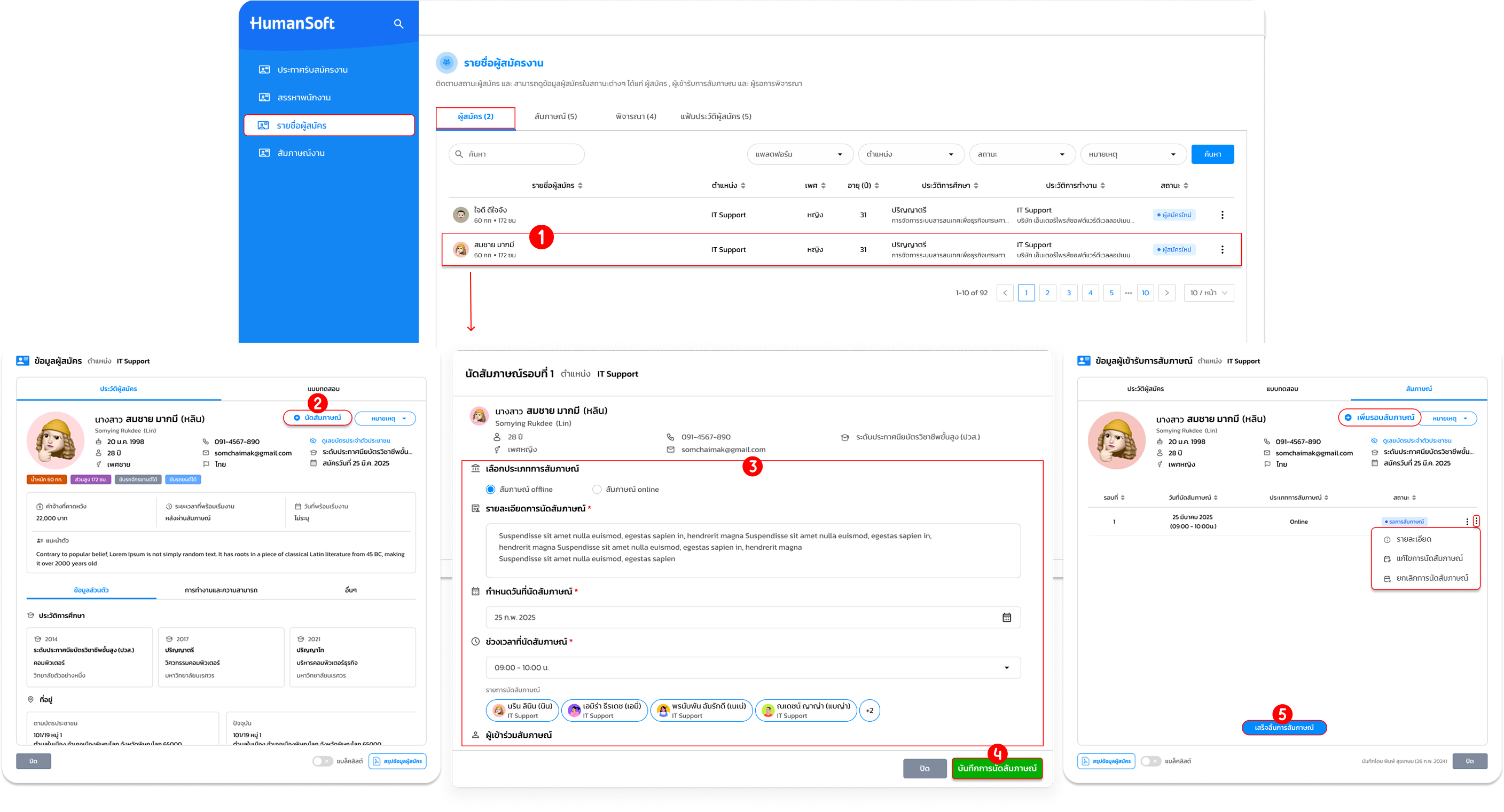
- ไปที่เมนูรายชื่อผู้สมัครงาน และเลือกผู้ที่ต้องการนัดสัมภาษณ์
- กดปุ่ม "นัดสัมภาษณ์"
- ระบุรายละเอียด ดังนี้
- ประเภทการสัมภาษณ์: เลือก Offline (นัดพบ) หรือ Online (แนบลิงก์ Google Meet, Zoom หรือ Teams)
- รายละเอียด: ระบุข้อความถึงผู้สมัคร (เช่น การแต่งกาย หรือสิ่งที่ต้องเตรียม)
- วัน/เวลา: กำหนดวันนัดหมาย ระบบจะบันทึกช่วงเวลาให้อัตโนมัติ
- ผู้เข้าร่วม: เลือกบริษัทที่นัดหมาย และระบุรายชื่อพนักงานที่จะเป็น ผู้สัมภาษณ์งาน
- กดปุ่ม "บันทึกการนัดสัมภาษณ์" ระบบจะส่ง E-mail ยืนยันถึงผู้สมัครทันที
- จัดการเพิ่มเติม: * หากต้องการนัดรอบถัดไป ให้กด "เพิ่มรอบการสัมภาษณ์"
- หากต้องการแก้ไข/ยกเลิก ให้คลิกไอคอน "วงกลม 3 จุด" และเลือกดำเนินการ
2. การประเมินผลการสัมภาษณ์ (ผ่านแอปพลิเคชัน HumanSoft )
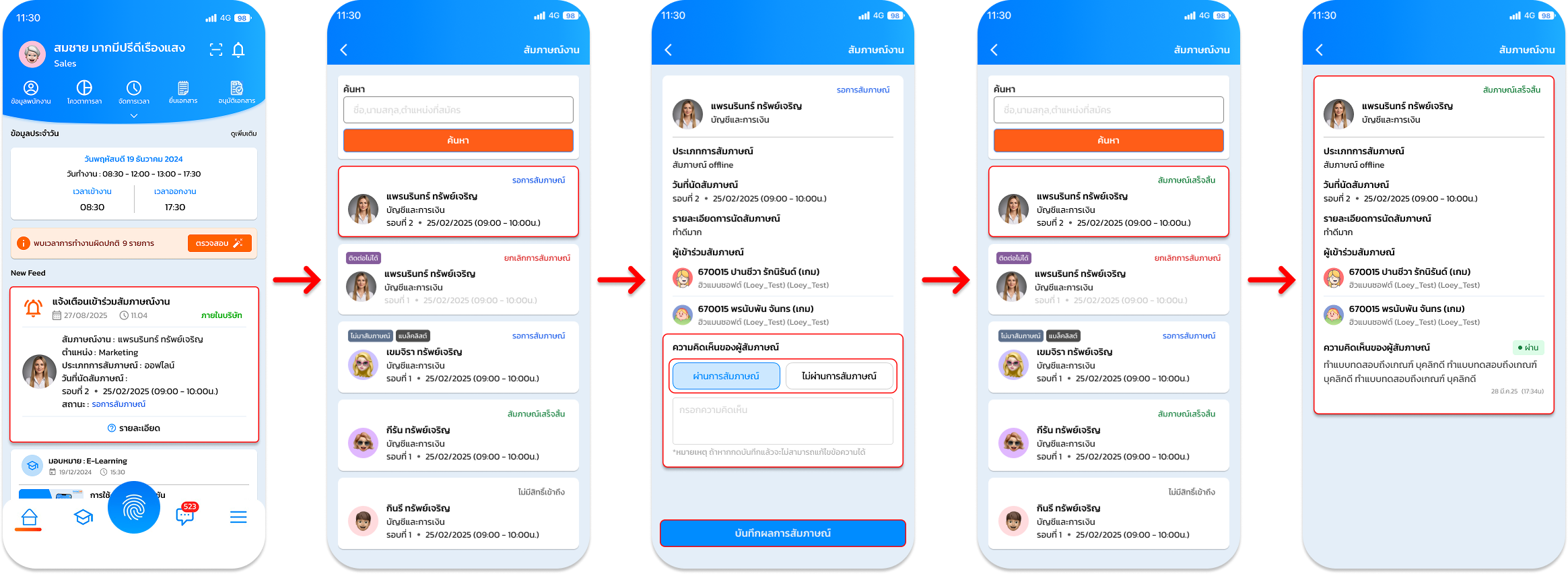
- ผู้สัมภาษณ์งานที่ถูกเลือกจะได้รับแจ้งเตือน บนหน้าจอหลักของแอปพลิเคชัน
- คลิกที่รายการแจ้งเตือนเพื่อเลือกรายชื่อผู้สมัครที่ต้องการประเมิน
- เลือกสถานะ "ผ่านการสัมภาษณ์" หรือ "ไม่ผ่านการสัมภาษณ์" พร้อมระบุความคิดเห็นเพิ่มเติม
- กดปุ่ม "บันทึกผลการสัมภาษณ์" เพื่อเสร็จสิ้นกระบวนการ
- จากนั้นสถานะของผู้สมัครจะเปลี่ยนเป็น สัมภาษณ์เสร็จสิ้น และสามารถตรวจสอบรายละเอียดได้
การจัดการข้อมูล
- ระบบจะส่งอีเมลนัดหมายอัตโนมัติไปยังที่อยู่อีเมลของผู้สมัครที่ระบุไว้ในใบสมัครเท่านั้น
- ในกรณี Online ลิงก์ที่แนบจะปรากฏในอีเมลเพื่อให้ผู้สมัครกดเข้าร่วมได้ทันที
- เมื่อบันทึกผลการสัมภาษณ์ผ่านแอปฯ แล้ว สถานะในระบบจะเปลี่ยนเป็น "สัมภาษณ์เสร็จสิ้น" โดยอัตโนมัติ
คำแนะนำ:
- โปรดตรวจสอบวัน-เวลา และลิงก์สัมภาษณ์ให้ถูกต้องก่อนกดบันทึก เนื่องจากระบบจะส่งอีเมลหาผู้สมัครทันที
- ผู้สัมภาษณ์งานสามารถแสดงความคิดเห็น (Comment) เพื่อใช้ประกอบการตัดสินใจของฝ่ายบริหารได้
HR สามารถติดตามผลการสัมภาษณ์ได้แบบ Real-time และตรวจสอบย้อนหลังได้ทุกรอบการสัมภาษณ์
FAQ (คำถามที่พบบ่อย)
Q: หากต้องการเลื่อนวันสัมภาษณ์ ต้องทำอย่างไร?
A: เข้าไปที่ประวัติผู้สมัคร คลิกไอคอน 3 จุด แล้วเลือกแก้ไขการนัดหมาย เมื่อบันทึกใหม่ระบบจะส่งเมลแจ้งผู้สมัครอีกครั้ง
Q: ผู้สัมภาษณ์งานมองไม่เห็นรายชื่อผู้สมัครในแอปฯ ต้องแก้ไขอย่างไร?
A: ตรวจสอบในระบบ Web ว่าได้เลือกพนักงานคนดังกล่าวเป็น "ผู้เข้าร่วมสัมภาษณ์" ในขั้นตอนการนัดหมายแล้วหรือยัง





