
การรับสมัครงาน x Daywork
ระบบการรับสมัครงานของ HumanSoft เชื่อมต่อโดยตรงกับแพลตฟอร์ม Daywork เพื่อช่วยให้บริษัทสามารถค้นหา คัดเลือก และเชิญผู้สมัครงานเข้าสู่ระบบได้อย่างมีประสิทธิภาพ และเพิ่มโอกาสในการหาคนที่คุณสมบัติเหมาะสมและอยู่ใกล้ตำแหน่งงานมากที่สุด
เงื่อนไขในการใช้งาน
- รองรับเฉพาะผู้ใช้งานแพ็กเกจ Professional เท่านั้น
- ทุกโดเมนจะได้รับเครดิต ฟรีเริ่มต้น 10 เครดิต
- ต้องมีจำนวนเครดิตคงเหลือเพียงพอสำหรับดำเนินการสรรหาบุคลากร
การสรรหาพนักงานจาก Daywork
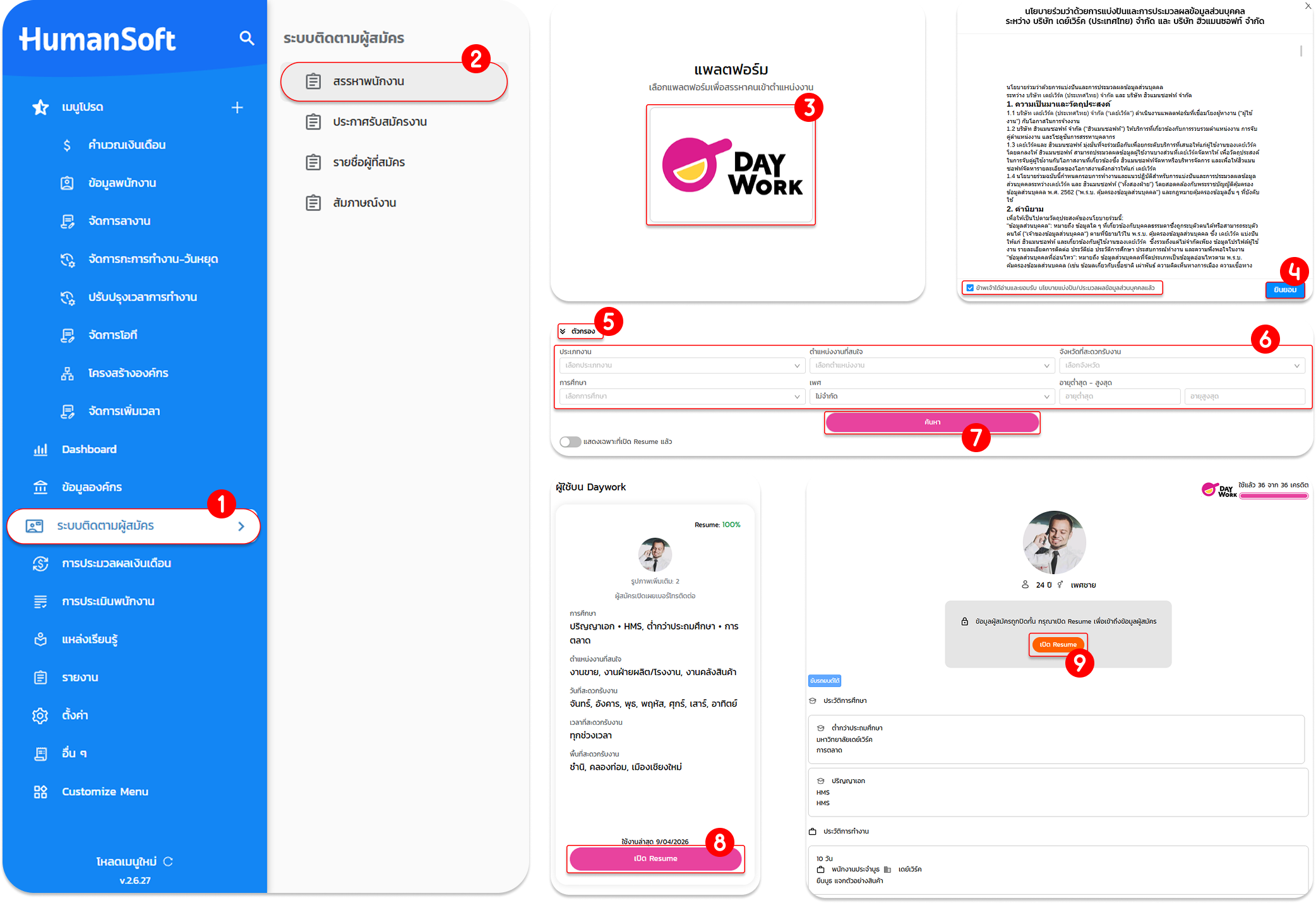
- ไปที่เมนู "ระบบติดตามผู้สมัคร"
- เลือกเมนูย่อย "สรรหาพนักงาน"
- คลิกเลือก "แพลตฟอร์ม Daywork"
- อ่านนโยบายการใช้งานและคลิกปุ่ม “ยินยอม”
- คลิก "ตัวกรอง" เพื่อเปิดตัวกรอง
- ระบุเงื่อนไขหรือคุณสมบัติที่ต้องการค้นหา แล้วกด "ค้นหา"
- เลือกผู้ใช้งานที่สนใจ
- คลิก "เปิด Resume"
- ยืนยันการใช้ 1 เครดิต
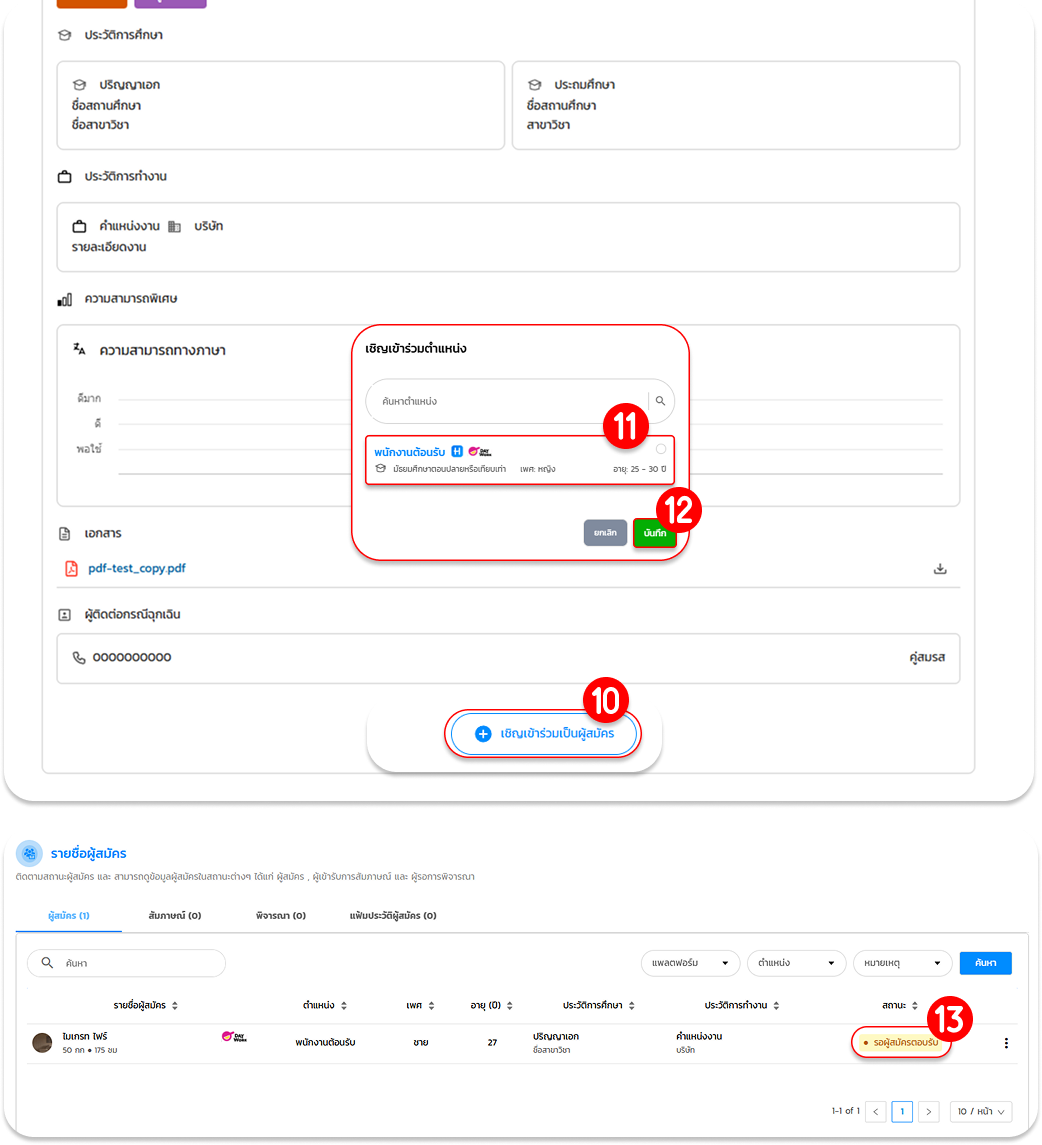
- กดปุ่ม "เชิญเข้าร่วมเป็นผู้สมัคร"
- เลือก "ตำแหน่งงาน" ที่ต้องการให้สมัคร
- กดปุ่ม “บันทึก” เพื่อส่งคำเชิญ
- รายชื่อจะถูกเพิ่มเข้าสู่ระบบโดยอัตโนมัติ และแสดงสถานะเป็น “รอผู้สมัครตอบรับ”
การประกาศรับสมัครงานไปยัง Daywork
การเผยแพร่ประกาศไปยัง Daywork
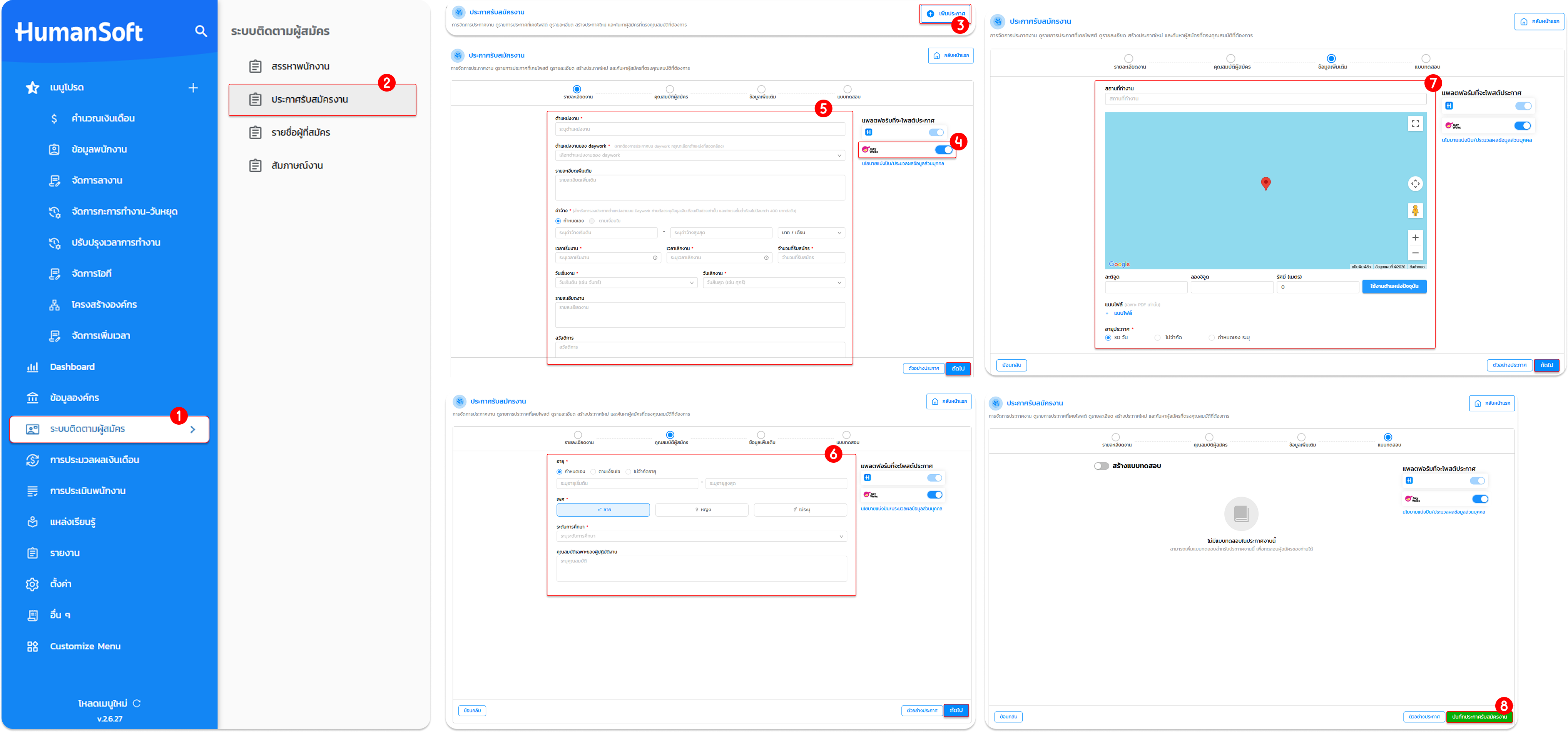
- ไปที่ "ระบบติดตามสมัครงาน"
- คลิก "ประกาศรับสมัครงาน"
- กดปุ่ม "เพิ่มประกาศ"
- เปิดสวิตช์ "แพลตฟอร์ม Daywork"
- กรอก "รายละเอียดงาน" แล้วกด "ถัดไป"
- กรอก "คุณสมบัติผู้สมัคร" แล้วกด "ถัดไป"
- กรอก "ข้อมูลเพิ่มเติม" และ "ข้อมูลตำแหน่งปัจจุบัน" เพื่อเทียบเคียงระยะทาง
- คลิกปุ่ม "บันทึกประกาศรับสมัครงาน"
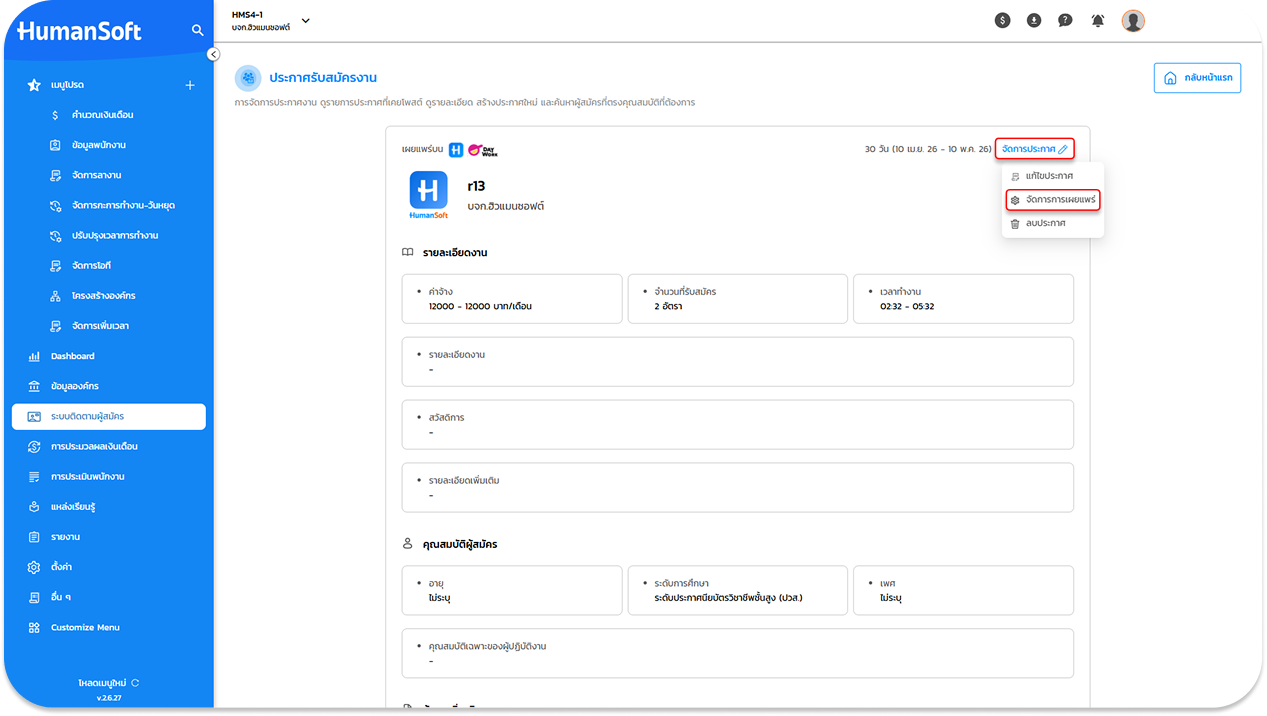
การจัดการเผยแพร่
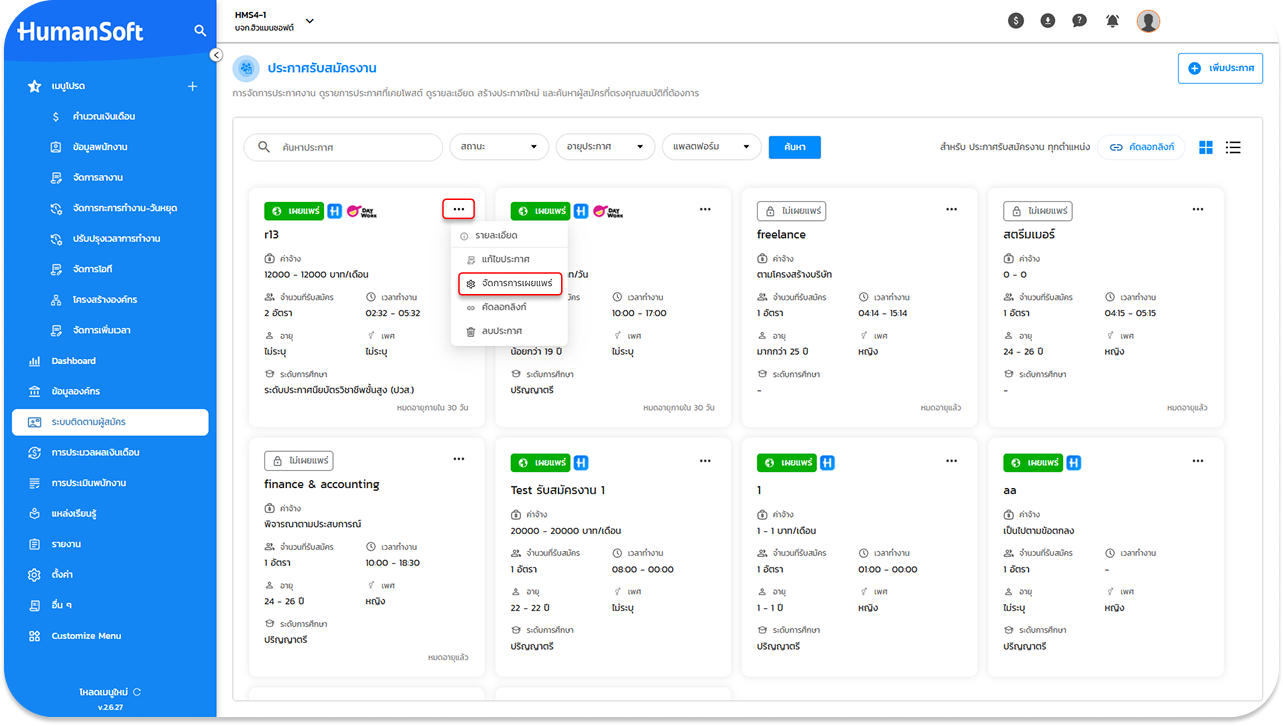
ไปที่เมนู "ระบบติดตามผู้สมัคร" > "ประกาศรับสมัครงาน" โดยเลือกจัดการได้ 3 ช่องทาง ดังนี้:
- ประกาศรับสมัครงาน: กดที่ "จุดสามจุด" > เลือก "จัดการเผยแพร่"
- ภายในประกาศ: กดปุ่ม "จัดการประกาศ" > เลือก "จัดการเผยแพร่"
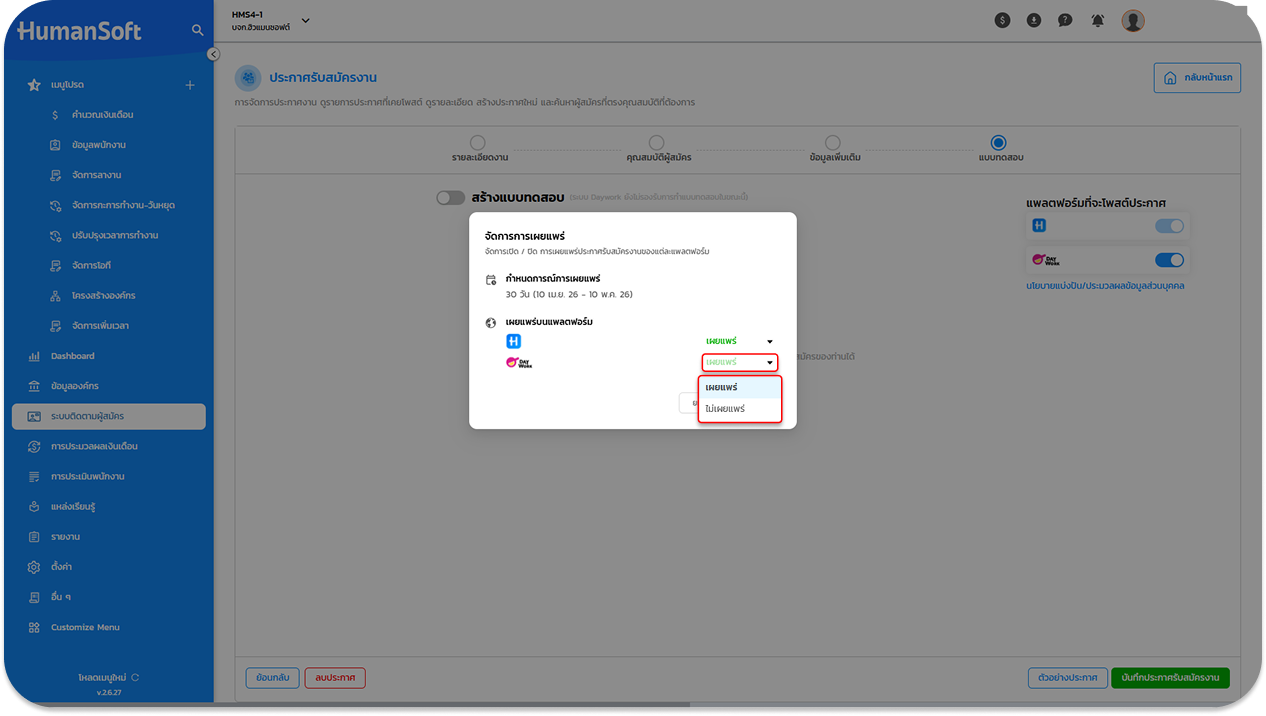
- บันทึกประกาศรับสมัครงาน: คลิกที่โลโก้ "Daywork" > เลือก "เผยแพร่"
ประกาศรับสมัครงาน
ภายในประกาศรับสมัครงาน
หน้าบันทึกประกาศรับสมัครงาน
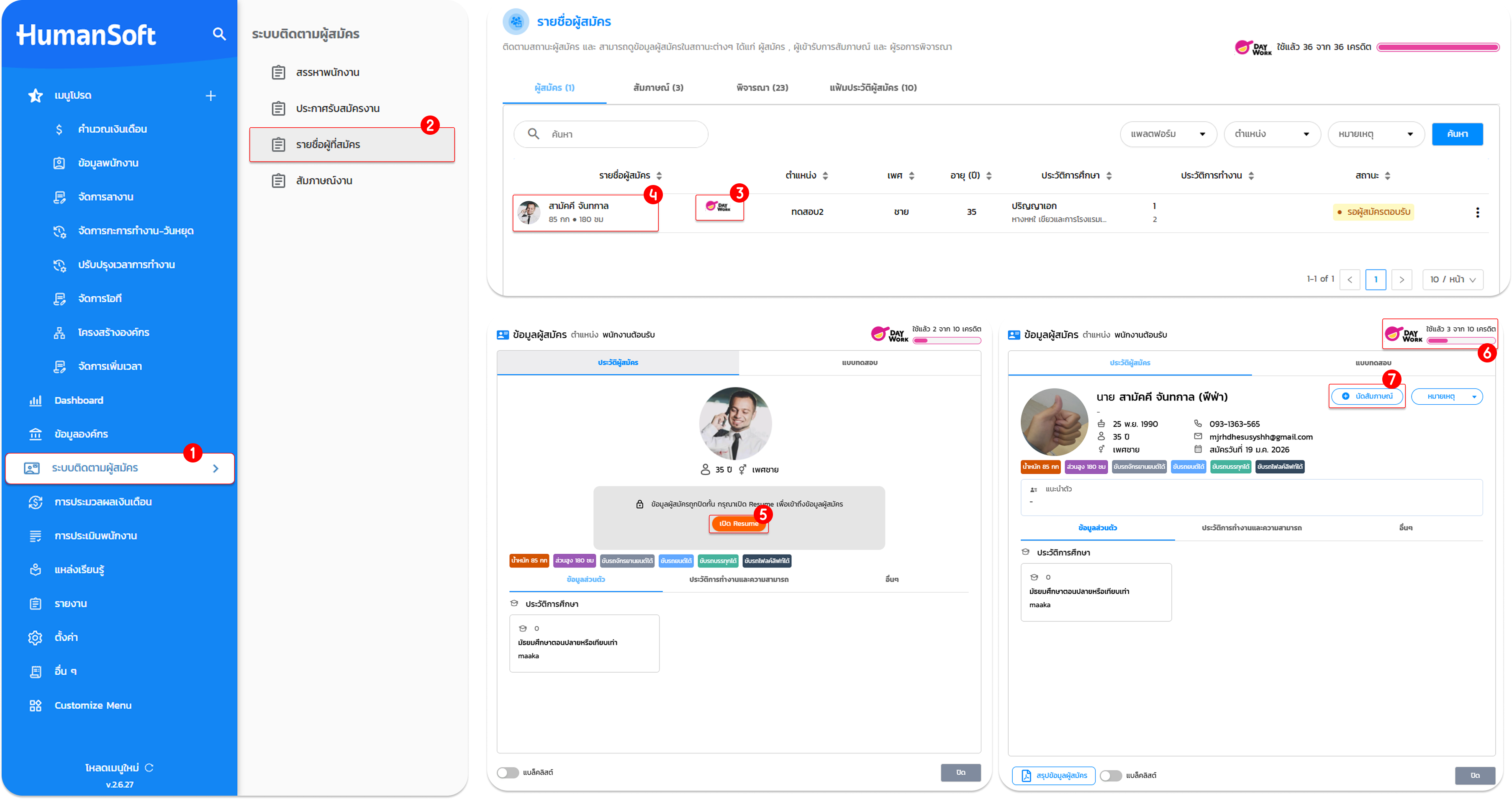
รายชื่อผู้สมัครจาก Daywork
- ไปที่ "ระบบติดตามผู้สมัครงาน"
- คลิก "รายชื่อผู้สมัคร"
- ผู้ที่สมัครมาจาก Daywork จะมีแท็ก "Daywork" ที่ด้านหลังชื่อผู้สมัคร
- คลิกที่ "รายชื่อผู้สมัคร" เพื่อดูประวัติ
- คลิก "เปิด Resume" หากยังไม่เคยเปิดดู
- ระบบจะหัก "1 เครดิต" เพื่อดูข้อมูลผู้สมัคร 1 คน
- เมื่อเปิด Resume แล้ว จึงจะสามารถ "นัดสัมภาษณ์" ได้
ข้อควรทราบเพิ่มเติม
- 1 เครดิต สามารถใช้ได้กับ 1 ผู้สมัคร
- เครดิตจะนับตามโดเมน ไม่นับตามบริษัท
- ข้อมูลผู้สมัครที่แสดง จะเป็นข้อมูลล่าสุดในวันที่กดสมัครเท่านั้น
- การกดยินยอมนโยบาย จะเป็นการสร้างบัญชีบน Daywork โดยอัตโนมัติ
- การประกาศรับสมัครงานบน Daywork สามารถประกาศได้นานสุด 6 เดือน
คำแนะนำ
- ต้องมีการสร้างประกาศรับสมัครงานไปยัง Daywork ก่อน จึงจะสามารถเชิญผู้สมัครเข้ามาได้
- หากผู้สมัครกดยกเลิกการสมัครผ่าน Daywork จะไม่สามารถนัดสัมภาษณ์ได้ แต่ข้อมูล Resume ที่เคยเสียเครดิตเปิดไว้จะยังคงแสดงอยู่
- ปัจจุบันระบบแบบทดสอบของ HumanSoft ยังไม่สามารถใช้งานร่วมกับ Daywork ได้
เมื่อประกาศงานถูกเผยแพร่ไปยังแพลตฟอร์ม Daywork ทันทีแล้ว รายชื่อผู้สมัครที่ตอบรับคำเชิญและผู้ที่สมัครเข้ามาเองจะถูกส่งต่อเข้าสู่ระบบ HumanSoft โดยอัตโนมัติ พร้อมติดแท็ก Daywork อย่างชัดเจน เพื่อช่วยให้ HR สามารถคัดเลือกและนัดสัมภาษณ์ได้ทันที
FAQ (คำถามที่พบบ่อย)
Q: ทำไมถึงยังนัดสัมภาษณ์ไม่ได้
- A: ต้องทำการ "เปิด Resume" และเสีย 1 เครดิต ให้เรียบร้อยก่อน ปุ่มนัดสัมภาษณ์จึงจะเปิดให้ใช้งาน
Q: เครดิตหมดต้องทำอย่างไร
- A: สามารถติดต่อทีมงาน HumanSoft เพื่อขอซื้อแพ็กเกจเครดิตเพิ่มเติมได้
Q: ประกาศมีอายุการใช้งานนานเท่าไหร่
- A: ประกาศบน Daywork มีอายุสูงสุด 6 เดือน





