
คู่มือการใช้งาน KPI Profile บน LINE OA สำหรับพนักงาน
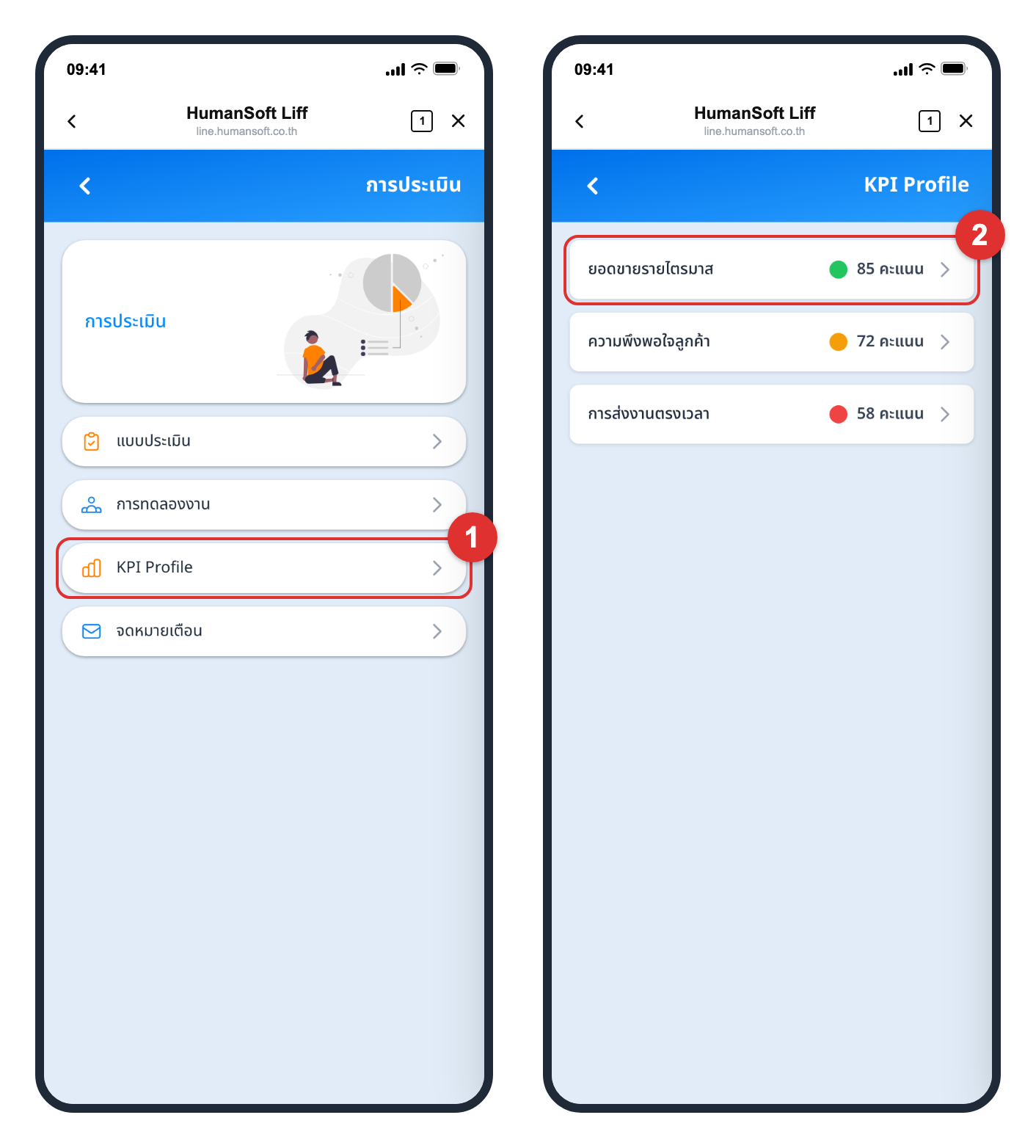
"KPI Profile" คือเมนูย่อยของ "การประเมิน" ที่แสดงคะแนนตัวชี้วัดของพนักงานเองรายหัวข้อ พร้อมวงกลมสีบอกสถานะและคะแนนรวมของแต่ละหัวข้อ เข้าใช้งานได้จากเมนูลิ้นชักด้านขวา แล้วเลือก "การประเมิน" จากนั้นกด "KPI Profile" คู่มือนี้อธิบายการอ่านรายการ การเปิดรายละเอียดเพื่อดูเกณฑ์ย่อยรายข้อ และความหมายของวงกลมสี เป็นหน้าอ่านอย่างเดียว ไม่มีการกรอกหรือแก้ไขข้อมูล
สิ่งที่ทำได้จากคู่มือนี้
- อ่านคะแนน KPI รายหัวข้อ — ชื่อหัวข้อ วงกลมสีแสดงสถานะ และคะแนน
- เปิดรายละเอียดของหัวข้อ — ตารางเกณฑ์ย่อยพร้อมคะแนนที่ได้ต่อคะแนนเต็ม
- อ่านคะแนนรวม — ตัวเลขสรุปเทียบกับ 100 คะแนน
สิ่งที่ต้องเตรียมก่อนใช้งาน
จำเป็น
- เข้าสู่ระบบผ่าน LINE OA ของ HumanSoft แล้ว ด้วยรหัสพนักงานของตนเอง
- ฝ่ายบุคคลบันทึกข้อมูล KPI ของพนักงานไว้ในระบบแล้ว เมนูเปิดได้ตลอด แต่จะขึ้น "ไม่พบข้อมูล" เมื่อยังไม่มีหัวข้อใดถูกตั้งไว้
แนะนำ
- ดูรายละเอียดรายหัวข้อก่อนสรุปผลงานของตนเอง เพราะคะแนนหน้ารายการเป็นคะแนนรวมของหัวข้อนั้น
- ถ้าเห็นคะแนนไม่ตรงกับที่คาด ให้จดชื่อหัวข้อและเกณฑ์ย่อยไปสอบถามฝ่ายบุคคล
ขั้นตอนการใช้งาน
อ่านคะแนน KPI ของตนเอง 3 ขั้นตอน
- เปิดเมนูลิ้นชักด้านขวา กด "การประเมิน" แล้วกด "KPI Profile" ระบบเปิดรายการหัวข้อ KPI ของพนักงาน
- อ่านแต่ละแถว จะเห็นชื่อหัวข้อ วงกลมสีแสดงสถานะ และคะแนนของหัวข้อนั้น
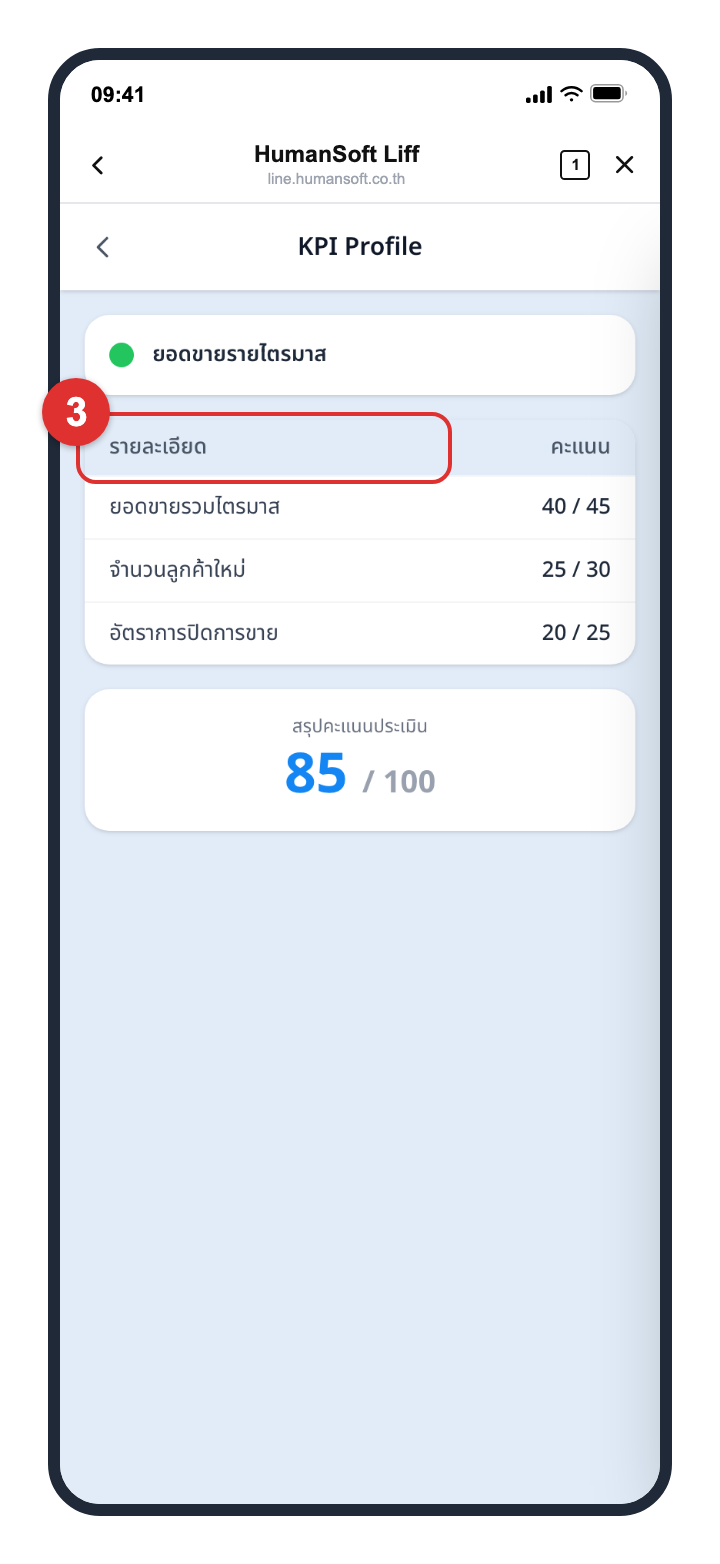
- แตะที่แถว เพื่อเปิดรายละเอียด ซึ่งแสดงตาราง "รายละเอียด" คู่กับ "คะแนน" ของเกณฑ์ย่อยแต่ละข้อ และปิดท้ายด้วย "สรุปคะแนนประเมิน" เทียบกับ 100 คะแนน
คำแนะนำ: ปิดหน้ารายละเอียดด้วยปุ่มย้อนกลับที่มุมบนซ้าย แล้วเลือกหัวข้ออื่นต่อได้ทันที โดยไม่ต้องกลับไปหน้าการประเมิน
ข้อควรรู้และข้อจำกัด
กฎที่ระบบใช้แสดงคะแนนและสีในหน้านี้
- วงกลมสีมาจากค่าที่ฝ่ายบุคคลตั้งไว้ให้แต่ละหัวข้อ ไม่ใช่สีที่แอปคำนวณจากคะแนนเอง ความหมายของแต่ละสีจึงเป็นไปตามเกณฑ์ที่บริษัทกำหนด
- คะแนนในตารางรายละเอียดแสดงเป็น คะแนนที่ได้ / คะแนนเต็ม ของเกณฑ์ย่อยแต่ละข้อ
- คะแนนรวมท้ายหน้าเทียบกับ 100 เสมอ ไม่ว่าจำนวนเกณฑ์ย่อยของหัวข้อนั้นจะมีกี่ข้อ
- หัวข้อที่ยังไม่มีเกณฑ์ย่อยจะขึ้น "ไม่พบข้อมูล" ในตาราง แต่ยังแสดงคะแนนรวมของหัวข้อได้
- หน้านี้เป็นข้อมูลของพนักงานเองเท่านั้น ไม่สามารถดูคะแนน KPI ของพนักงานคนอื่นจากเมนูนี้ได้
- ข้อมูลมาจากระบบหลังบ้านโดยตรง แอปไม่ได้คำนวณคะแนนใหม่ ถ้าคะแนนไม่ถูกต้องต้องแก้ที่ต้นทางกับฝ่ายบุคคล
คำแนะนำเพิ่มเติม
คำแนะนำเพิ่มเติมก่อนอ่านคะแนน KPI
- คะแนนที่เห็นเป็นค่าล่าสุดที่ฝ่ายบุคคลบันทึกไว้ ไม่ได้อัปเดตทันทีตามงานที่เพิ่งทำเสร็จ
- ถ้าเพิ่งได้รับแจ้งว่ามีการปรับคะแนน ให้ย้อนกลับไปหน้าการประเมินแล้วเข้าเมนูนี้อีกครั้งเพื่อโหลดข้อมูลชุดใหม่
- หน้านี้ไม่มีปุ่มแก้ไขหรือโต้แย้งคะแนน หากไม่เห็นด้วยกับคะแนนให้ติดต่อหัวหน้างานหรือฝ่ายบุคคล
สรุป: พนักงานตรวจคะแนน KPI ของตนเองได้ทุกหัวข้อพร้อมเกณฑ์ย่อย จาก LINE OA โดยไม่ต้องเข้าระบบหลังบ้าน
ข้อมูลที่แสดงในเมนู KPI Profile
เมื่อเปิดเมนู KPI Profile จะเห็นข้อมูลตามนี้
- รายการหัวข้อ KPI เรียงตามที่ฝ่ายบุคคลตั้งไว้ แต่ละแถวมีวงกลมสีและคะแนน
- หน้ารายละเอียดของหัวข้อ เมื่อแตะที่แถว แสดงชื่อหัวข้อพร้อมวงกลมสีเดียวกัน
- ตารางเกณฑ์ย่อย คอลัมน์ "รายละเอียด" คู่กับ "คะแนน" เป็นรูปแบบ คะแนนที่ได้ / คะแนนเต็ม
- คะแนนรวม ใต้ตาราง แสดงเป็นตัวเลขใหญ่เทียบกับ 100
ข้อควรระวัง: ถ้าหน้ารายการขึ้นว่า "ไม่พบข้อมูล" แปลว่ายังไม่มีหัวข้อ KPI ของพนักงานในระบบ ไม่ใช่คะแนนเป็นศูนย์ ให้สอบถามฝ่ายบุคคล
คำถามที่พบบ่อย (FAQ)
ถาม: เปิดเมนู KPI Profile แล้วขึ้นว่าไม่พบข้อมูล เพราะอะไร?
ตอบ: ยังไม่มีหัวข้อ KPI ของพนักงานถูกตั้งไว้ในระบบ ไม่ใช่ว่าคะแนนเป็นศูนย์ ให้สอบถามฝ่ายบุคคลว่าบริษัทกำหนด KPI ให้ตำแหน่งของพนักงานแล้วหรือยัง
ถาม: วงกลมสีข้างคะแนน KPI Profile หมายถึงอะไร?
ตอบ: เป็นสถานะที่ฝ่ายบุคคลตั้งไว้ให้แต่ละหัวข้อ ไม่ใช่สีที่แอปคำนวณจากคะแนน ความหมายของแต่ละสีให้ยึดตามเกณฑ์ที่บริษัทประกาศไว้
ถาม: คะแนนในหน้ารายละเอียด KPI Profile อ่านอย่างไร?
ตอบ: แต่ละแถวคือเกณฑ์ย่อยหนึ่งข้อ ตัวเลขอ่านว่า คะแนนที่ได้ / คะแนนเต็มของข้อนั้น ส่วนตัวเลขใหญ่ท้ายหน้าคือคะแนนรวมของหัวข้อเทียบกับ 100
ถาม: คะแนน KPI Profile ไม่ตรงกับที่หัวหน้าแจ้ง ต้องทำอย่างไร?
ตอบ: หน้านี้แสดงค่าล่าสุดที่บันทึกไว้ในระบบหลังบ้านและแก้จากแอปไม่ได้ ให้จดชื่อหัวข้อกับเกณฑ์ย่อยที่ไม่ตรง แล้วแจ้งหัวหน้างานหรือฝ่ายบุคคลเพื่อแก้ที่ต้นทาง
ถาม: ดูคะแนน KPI ของลูกทีมจากเมนูนี้ได้ไหม?
ตอบ: ไม่ได้ เมนูนี้แสดงเฉพาะข้อมูลของพนักงานเอง การดูคะแนนของพนักงานคนอื่นต้องทำผ่านระบบหลังบ้านตามสิทธิ์ที่ได้รับ





