
การแนบหลักฐานการชำระค่าบริการ
ระบบที่ช่วยให้ผู้ใช้งานที่มีสิทธิ์ CCS สามารถดำเนินการแจ้งชำระเงินและแนบหลักฐานเพื่อต่ออายุการใช้งานได้ด้วยตนเอง โดยไม่ต้องรอประสานงานผ่านเจ้าหน้าที่ ช่วยให้การใช้งานโปรแกรมมีความต่อเนื่อง
เงื่อนไขในการใช้งาน
- ต้องเข้าใช้งานด้วยบัญชีที่มีสิทธิ์ระดับ CCS เท่านั้น
- มีใบแจ้งหนี้ในระบบที่มีสถานะรอจ่ายเงิน
- เตรียมไฟล์หลักฐาน สลิปการโอนเงิน และหนังสือรับรองการหักภาษี ณ ที่จ่าย
วิธีการแนบหลักฐานการชำระค่าบริการผ่านระบบ CCS
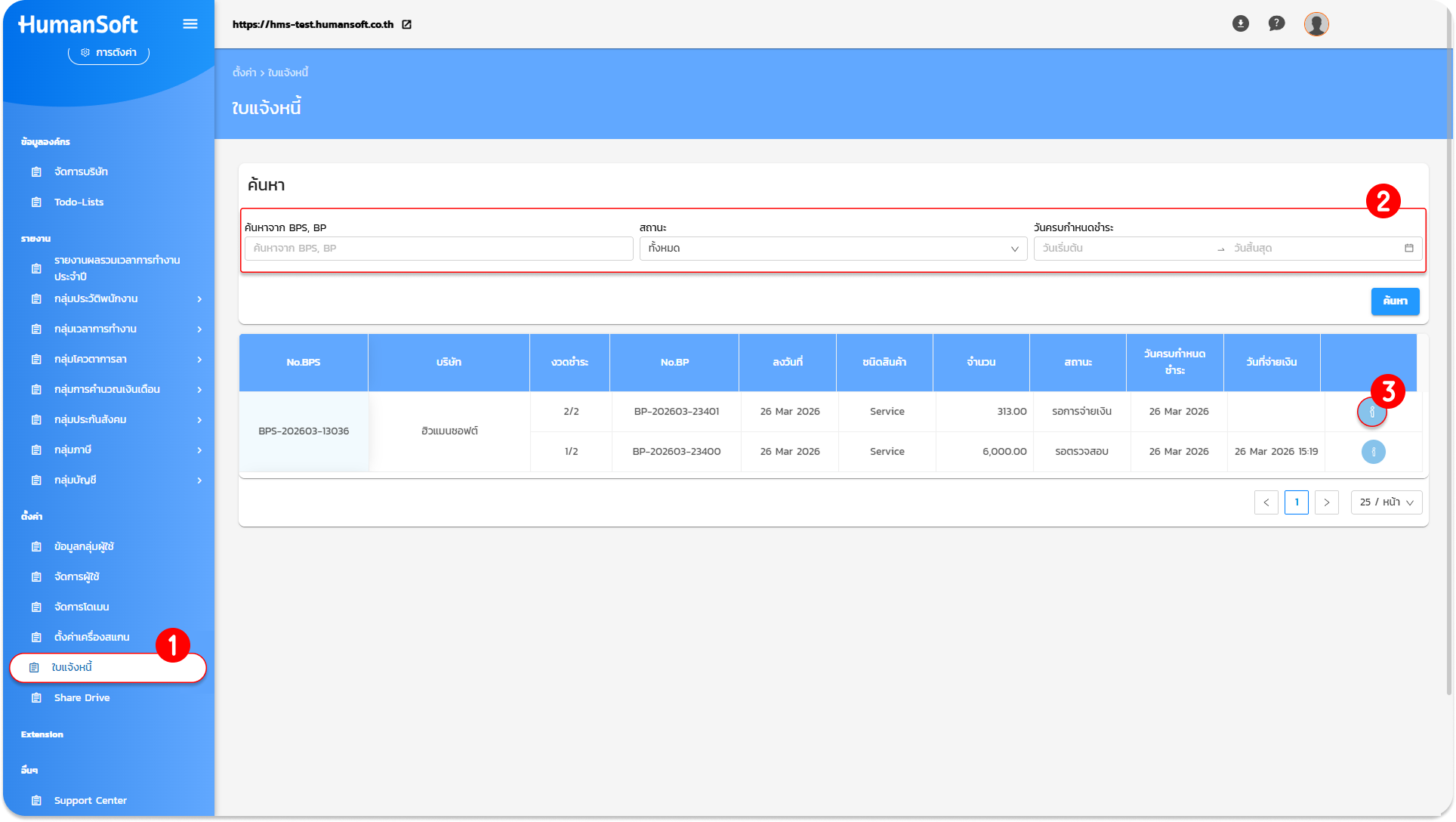
- ไปที่เมนู "ใบแจ้งหนี้"
- เลือก "เลขที่ใบแจ้งหนี้" (No.BPS) > เลือกสถานะ "รอการจ่ายเงิน" > ระบุวันครบกำหนดชำระ
- คลิกที่ "เครื่องหมาย i" หลังรายการนั้น
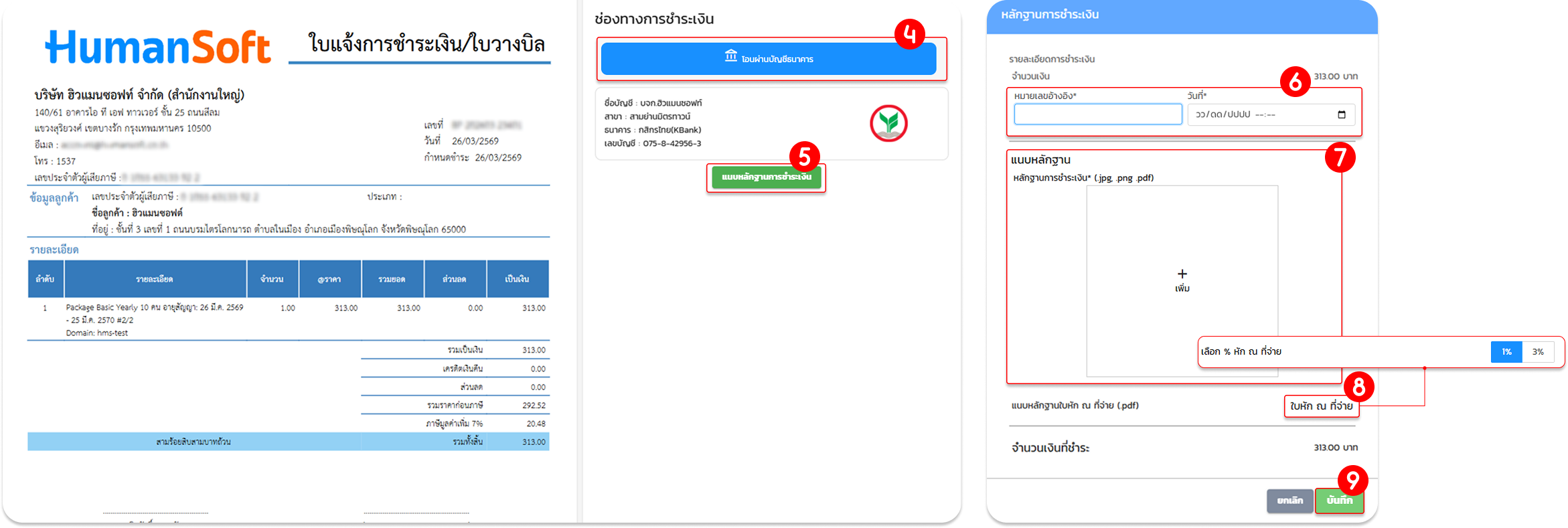
- คลิกปุ่ม "โอนเงินผ่านบัญชีธนาคาร" และจะทำหนังสือหักภาษี ณ ที่จ่าย (ถ้ามี)
- คลิกปุ่ม "แนบหลักฐานการชำระเงิน"
- ระบุ หมายเลขอ้างอิง, วันที่ และ เวลา ที่โอนเงิน
- กด "+" เพื่อแนบรูปสลิป
- แนบไฟล์หนังสือหักภาษีและเลือกรูปแบบการหัก (1% E-WHT หรือ 3% Paper) ถ้ามี
- คลิกปุ่ม "บันทึก"
ข้อควรทราบเพิ่มเติม
- หลักฐานการชำระเงินต้องเป็น .jpg, .png .pdf และเอกสารหักภาษีต้องเป็น .pdf
- จำนวนเงินที่ระบุในระบบต้องตรงกับยอดโอนจริงในสลิป
- หากหักแบบ Paper (3%) ต้องส่งเอกสารตัวจริงมาที่ HumanSoft ตามที่อยู่ที่ระบุในใบแจ้งหนี้
คำแนะนำ
- สถานะจะเปลี่ยนเป็น "รอตรวจสอบ" หลังจากบันทึกข้อมูลเสร็จสิ้น
- เจ้าหน้าที่จะตรวจสอบยอดเงินและยืนยันในวันทำการถัดไป
- สามารถใช้งานโปรแกรมต่อได้ทันทีหลังจากแนบหลักฐานเสร็จ โดยไม่ต้องรอสถานะเปลี่ยนเป็นจ่ายเงินแล้ว
เมื่อเจ้าหน้าที่ยืนยันยอดสำเร็จ สถานะจะเปลี่ยนเป็น "จ่ายเงินแล้ว" และการต่ออายุเสร็จสมบูรณ์
FAQ (คำถามที่พบบ่อย)
Q: แนบหลักฐานการชำระไม่ได้ เพราะไม่พบใบแจ้งหนี้
- A: สามารถส่งข้อมูลและหลักฐานการชำระเงินให้เจ้าหน้าที่ผ่าน "ช่องทางแชท" เพื่อให้เจ้าหน้าที่ตรวจสอบและดำเนินการต่ออายุการใช้งานให้แทน
Q: ตรวจสอบเลขใบแจ้งหนี้ได้อย่างไร
- A: ตรวจสอบเลขไปแจ้งหนี้ได้ ดังนี้ เข้าสู่ระบบ "CCS" > ไปที่เมนู "ตั้งค่า" > เลือกเมนู "ใบแจ้งหนี้ > ตรวจสอบหมายเลขเอกสารได้ที่ช่อง "No.BPS"
Q: ไม่พบเมนูใบแจ้งหนี้ในระบบ
- A: อาจเกิดจากยังไม่ได้รับการกำหนดสิทธิ์ให้เข้าถึงเมนูดังกล่าวในหน้า CCS สามารถกำหนดสิทธิ์ได้ ดังนี้ เข้าเมนู "ตั้งค่า" > เลือก "ข้อมูลกลุ่มผู้ใช้" > คลิก "แก้ไข" ของกลุ่มผู้ใช้งานที่ต้องการกำหนดสิทธิ์ > เลือกที่รายการเมนู "ใบแจ้งหนี้" > กดปุ่ม "บันทึก"





