
การยื่นเอกสารผ่าน Line OA
การยื่นเอกสารผ่าน Line OA ช่วยให้พนักงานสามารถส่งคำร้องต่าง ๆ ไปยังฝ่ายบุคคล (HR) หรือหัวหน้างานได้ด้วยตนเองผ่านสมาร์ทโฟน ครอบคลุมตั้งแต่การลา การจัดการเวลาทำงาน ไปจนถึงการขอเอกสารรับรองและการเบิกสวัสดิการต่าง ๆ
เงื่อนไขในการใช้งาน
- เป็นพนักงานในระบบที่ลงทะเบียนใช้งาน Line OA ของบริษัทเรียบร้อยแล้ว
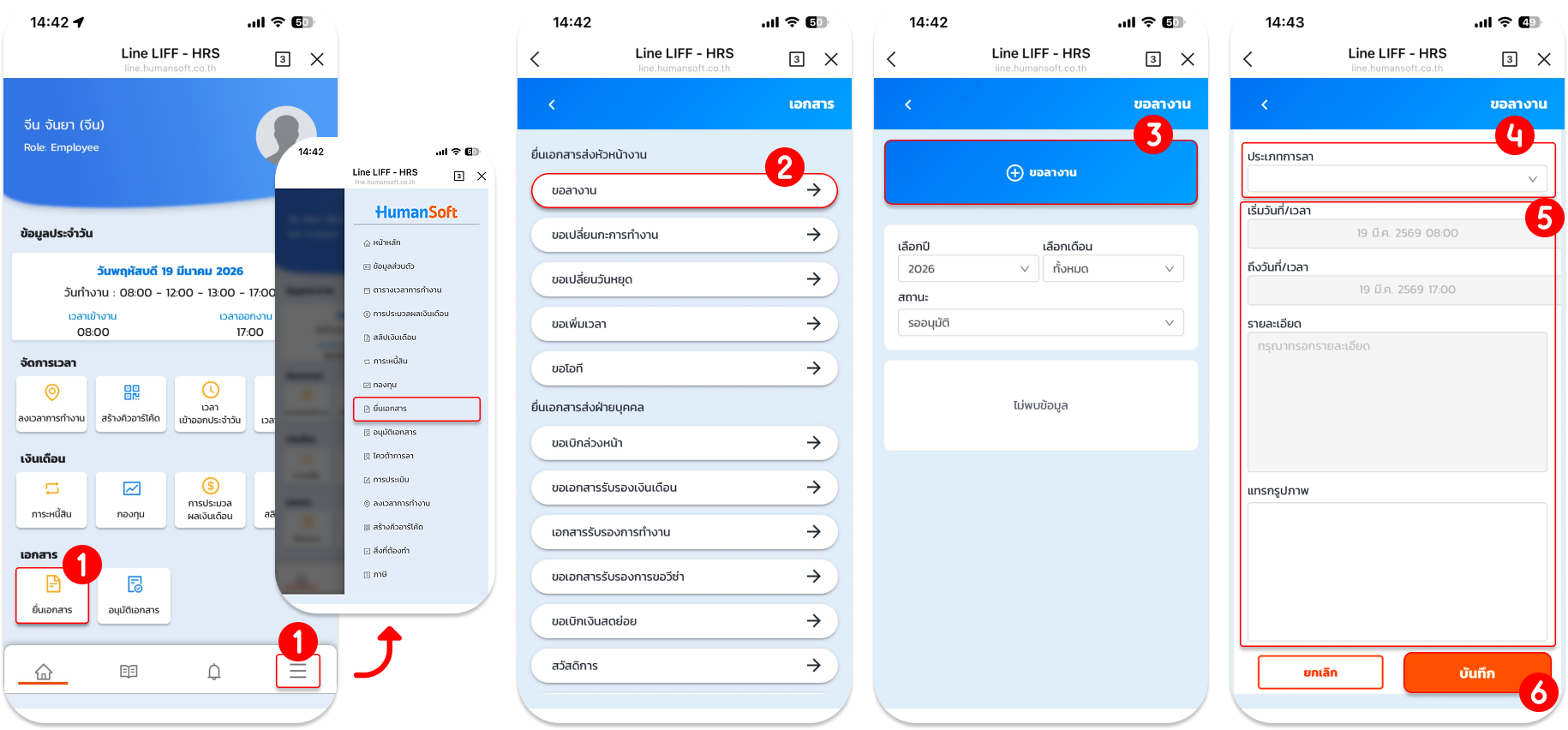
การยื่นเอกสารขอลางาน
- กด "ยื่นเอกสาร" ที่หน้าหลัก หรือ กดที่ "ขีด 3 ขีด" > เลือก "ยื่นเอกสาร"
- เลือกหัวข้อ "ขอลางาน"
- กดปุ่ม "+ ขอลางาน"
- เลือก "ประเภทการลา" (เช่น ลาป่วย, ลากิจ, หรือลาพักร้อน)
- กรอกข้อมูลรายละเอียดการลาให้ครบถ้วน
- กดปุ่ม "บันทึก" เพื่อส่งคำร้อง
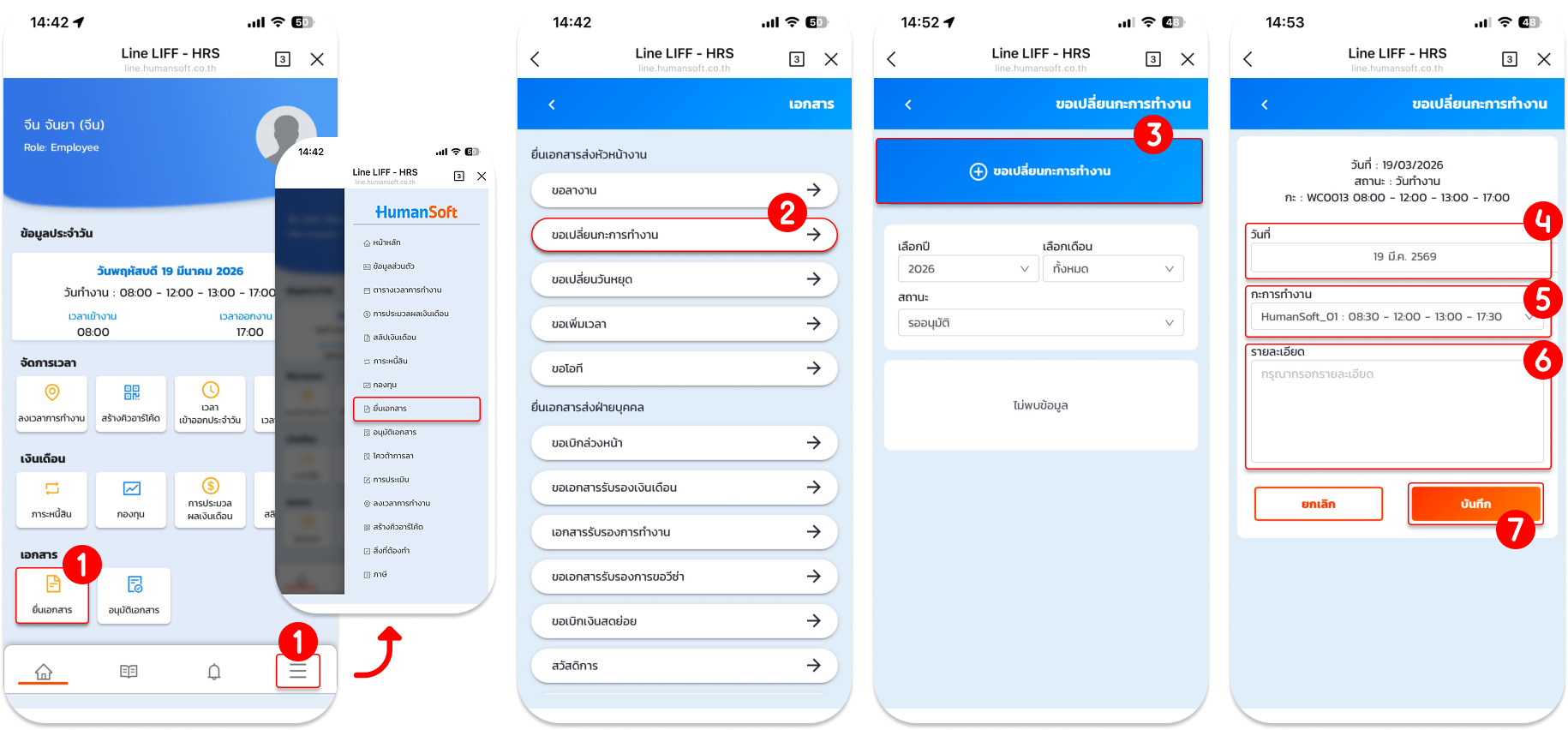
การยื่นเอกสารขอเปลี่ยนกะการทำงาน
- กด "ยื่นเอกสาร" ที่หน้าหลัก หรือ กดที่ "ขีด 3 ขีด" > เลือก "ยื่นเอกสาร"
- เลือกหัวข้อ "ขอเปลี่ยนกะการทำงาน"
- กดปุ่ม "+ ขอเปลี่ยนกะการทำงาน"
- เลือก "วันที่" ที่ต้องการจะเปลี่ยนกะ
- เลือก "กะการทำงาน" ใหม่ที่ต้องการเปลี่ยน
- กรอกข้อมูลรายละเอียดประกอบการคำร้อง
- กดปุ่ม "บันทึก" เพื่อส่งคำร้อง
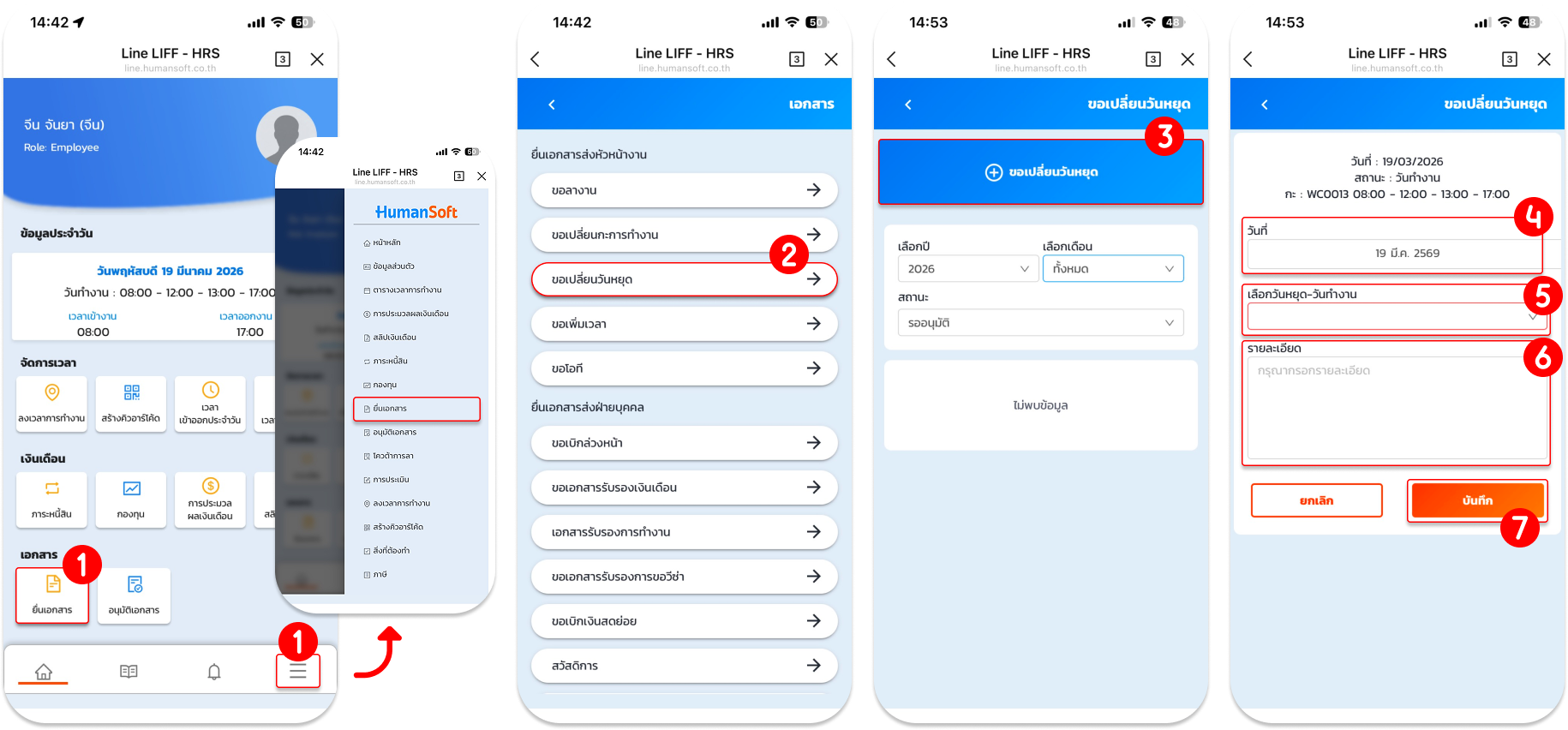
การยื่นเอกสารขอเปลี่ยนวันหยุด
- กด "ยื่นเอกสาร" ที่หน้าหลัก หรือ กดที่ "ขีด 3 ขีด" > เลือก "ยื่นเอกสาร"
- เลือกหัวข้อ "ขอเปลี่ยนวันหยุด"
- กดปุ่ม "+ ขอเปลี่ยนวันหยุด"
- เลือก "วันที่" ที่ต้องการเปลี่ยนวันหยุด
- เลือก "ประเภทวัน" ที่ต้องการจะเปลี่ยน
- กรอกข้อมูลรายละเอียดให้ครบถ้วน
- กดปุ่ม "บันทึก" เพื่อส่งคำร้อง
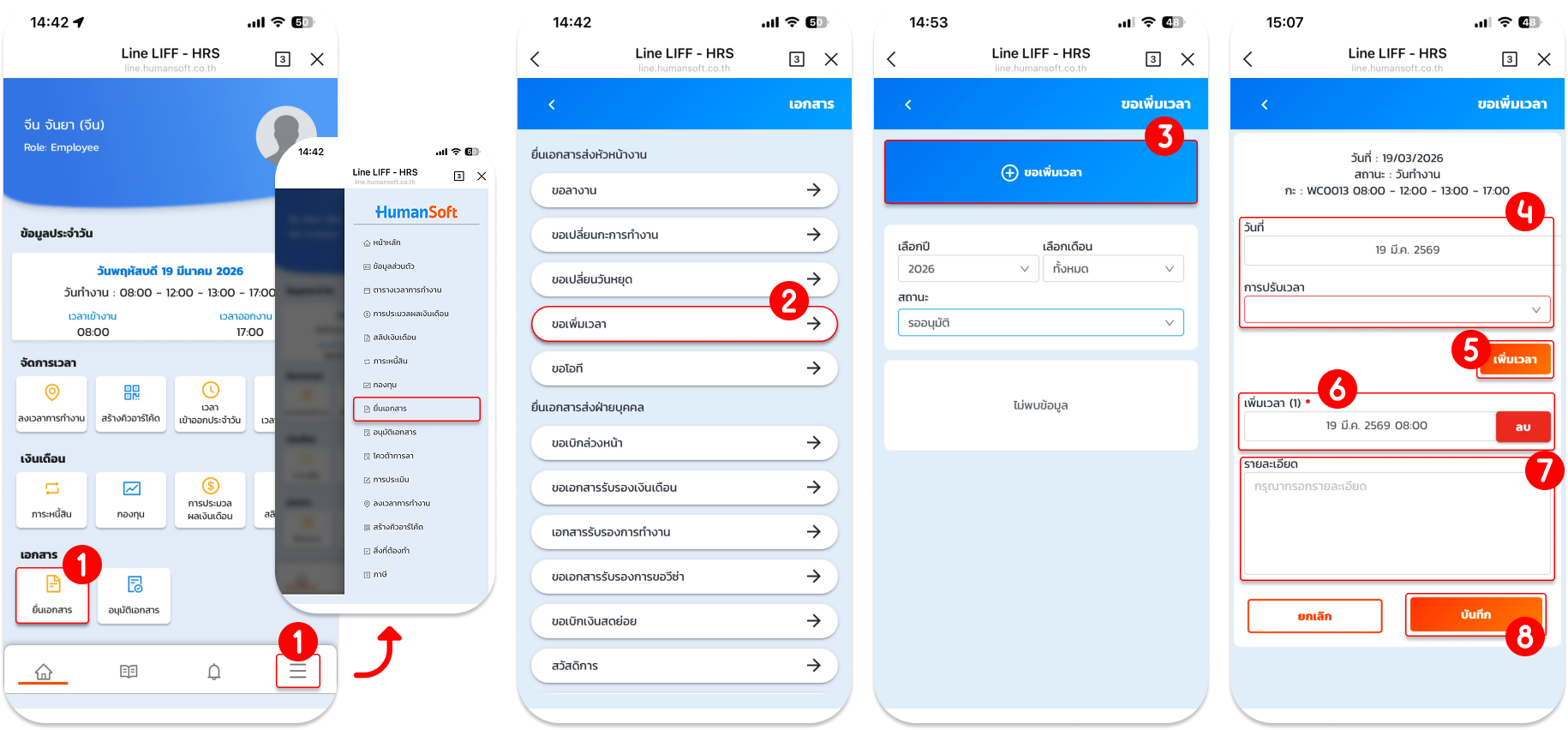
การยื่นเอกสารขอเพิ่มเวลา
- กด "ยื่นเอกสาร" ที่หน้าหลัก หรือ กดที่ "ขีด 3 ขีด" > เลือก "ยื่นเอกสาร"
- เลือกหัวข้อ "ขอเพิ่มเวลา"
- กดปุ่ม "+ ขอเพิ่มเวลา"
- เลือก "วันที่" และ "เหตุผล" ที่ต้องการขอเพิ่มเวลา
- เลือกเมนู "เพิ่มเวลา"
- ระบุ "เวลา" ให้ชัดเจน
- กรอกข้อมูลรายละเอียดเพิ่มเติม
- กดปุ่ม "บันทึก" เพื่อส่งคำร้อง
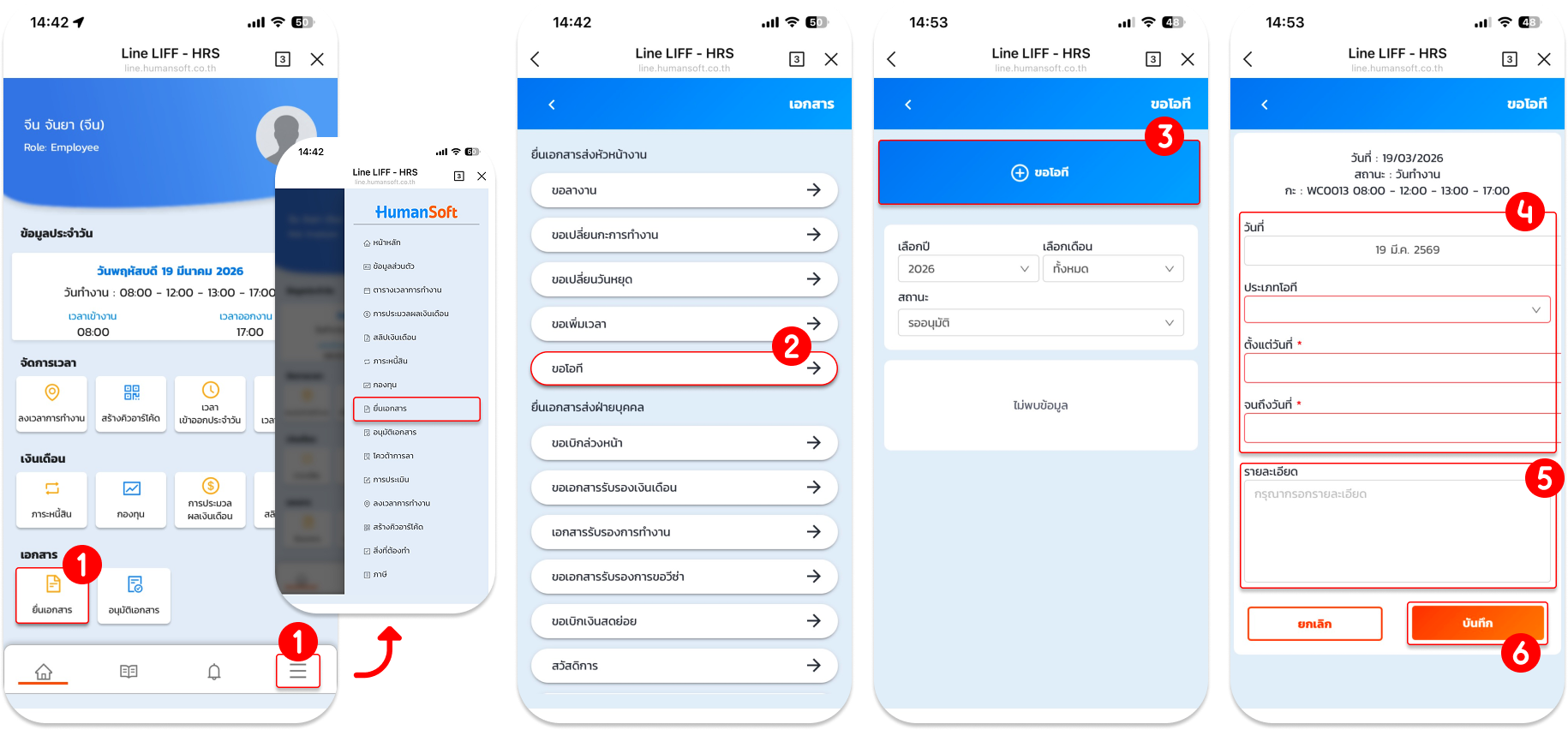
การยื่นเอกสารขอโอที
- กด "ยื่นเอกสาร" ที่หน้าหลัก หรือ กดที่ "ขีด 3 ขีด" > เลือก "ยื่นเอกสาร"
- เลือกหัวข้อ "ขอโอที"
- กดปุ่ม "+ ขอโอที"
- เลือก "วันที่, ประเภทโอที และเวลาเริ่ม - เวลาเสร็จ"
- กรอกข้อมูลรายละเอียดประกอบการคำร้อง
- กดปุ่ม "บันทึก" เพื่อส่งคำร้อง
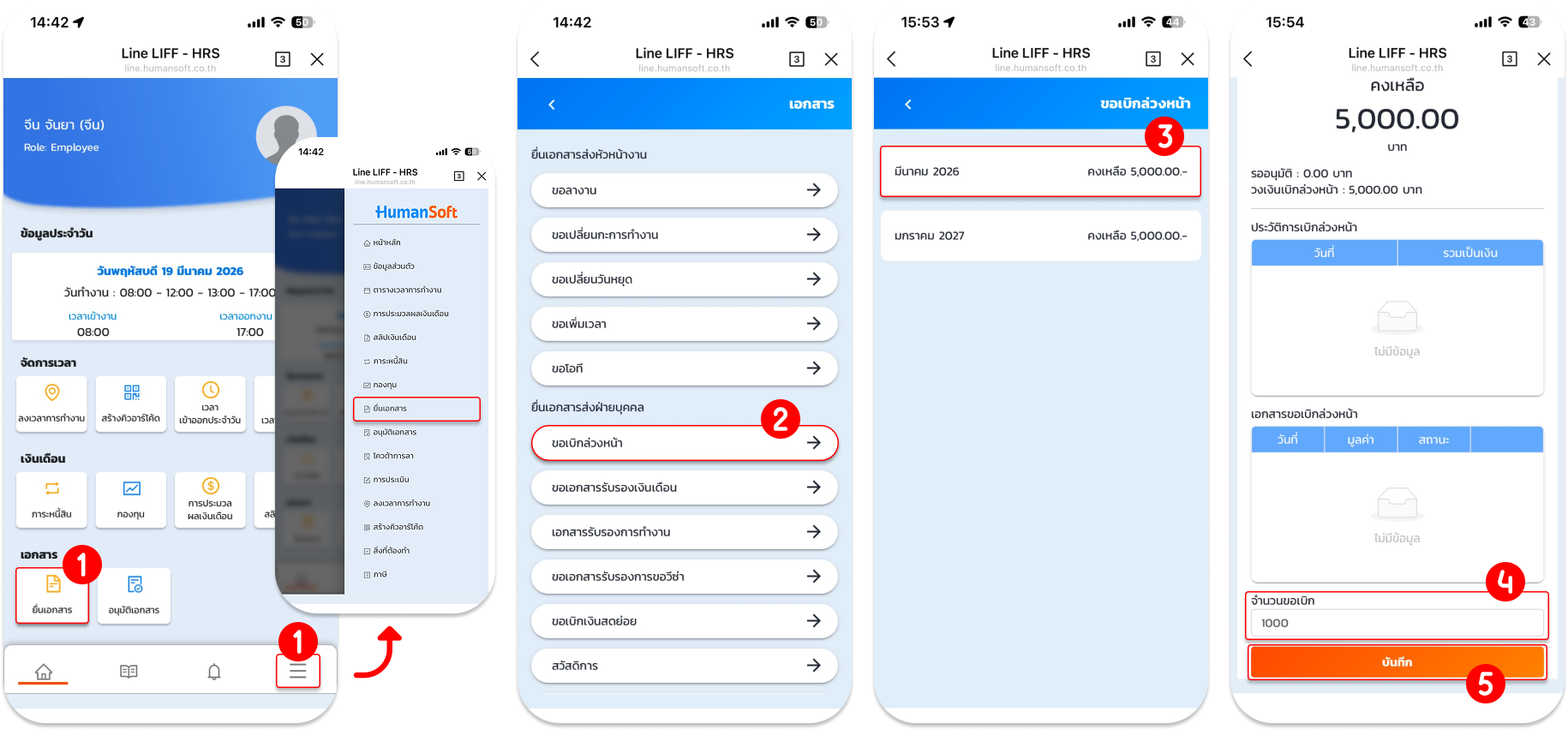
การยื่นเอกสารเบิกเงินล่วงหน้า
- กด "ยื่นเอกสาร" ที่หน้าหลัก หรือ กดที่ "ขีด 3 ขีด" > เลือก "ยื่นเอกสาร"
- เลือกหัวข้อ "ขอเบิกล่วงหน้า"
- เลือก "รอบเดือน" ที่ต้องการเบิก
- กรอก "จำนวนเงิน" ที่ต้องการเบิก (ตรวจสอบวงเงินที่ได้รับสิทธิ์ก่อนบันทึก)
- กดปุ่ม "บันทึก" เพื่อส่งคำร้อง
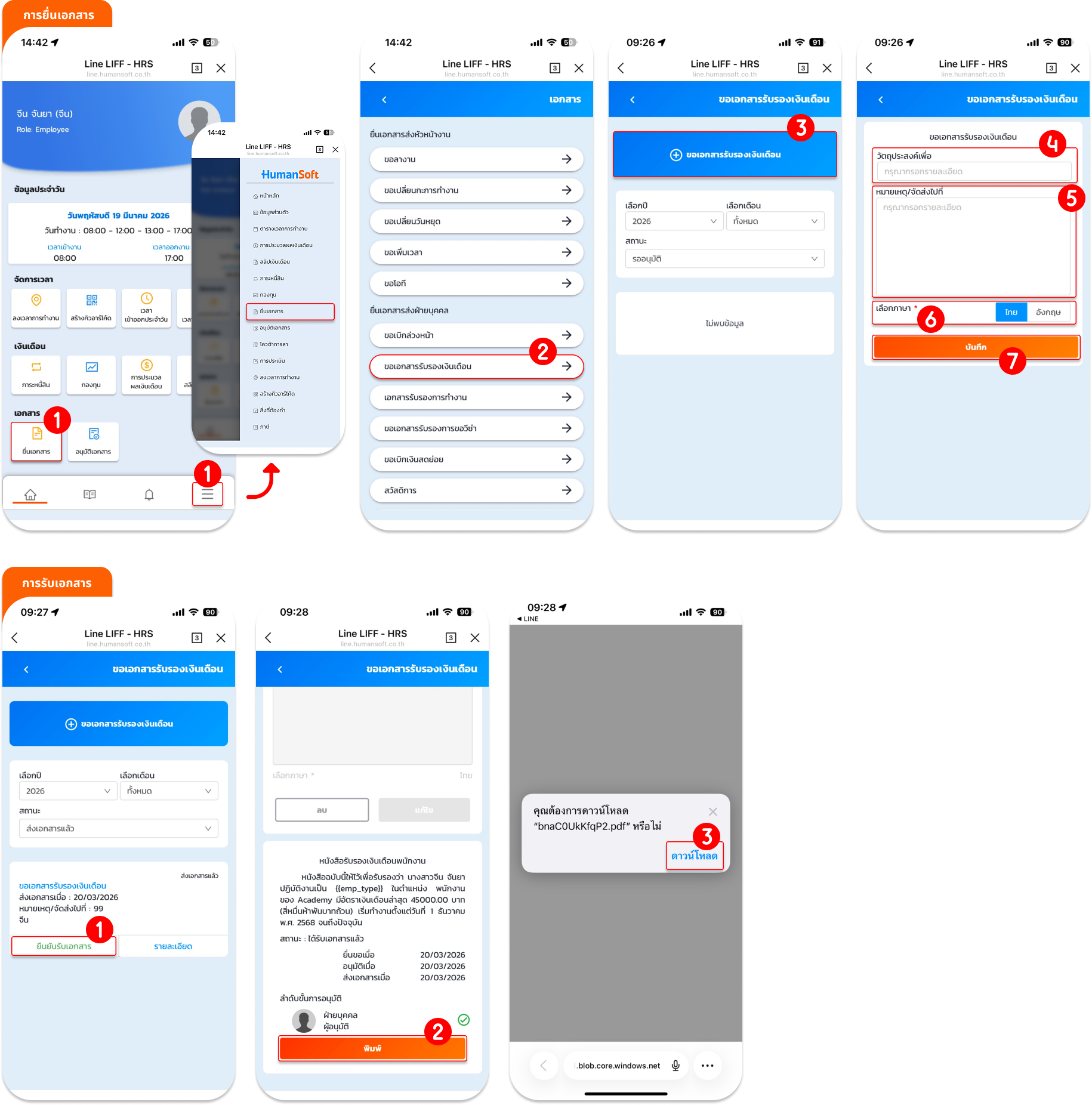
การยื่นเอกสารรับรองเงินเดือน
การยื่นเอกสาร
- กด "ยื่นเอกสาร" ที่หน้าหลัก หรือ กดที่ "ขีด 3 ขีด" > เลือก "ยื่นเอกสาร"
- เลือกหัวข้อ "เอกสารรับรองเงินเดือน"
- กดปุ่ม "+ ขอเอกสารรับรองเงินเดือน"
- กรอก "วัตถุประสงค์" ในการขอเอกสาร
- กรอก "ที่อยู่" ที่ต้องการให้จัดส่งเอกสาร
- เลือก "ภาษา" ที่ต้องการ (ไทย หรือ อังกฤษ)
- กดปุ่ม "บันทึก" เพื่อส่งคำร้อง
การรับเอกสารเมื่อ HR อนุมัติแล้ว
- เลือกเมนู "ยืนยันรับเอกสาร"
- กดปุ่ม "พิมพ์"
- กด "ดาวน์โหลด PDF" เพื่อบันทึกเอกสารลงในเครื่อง
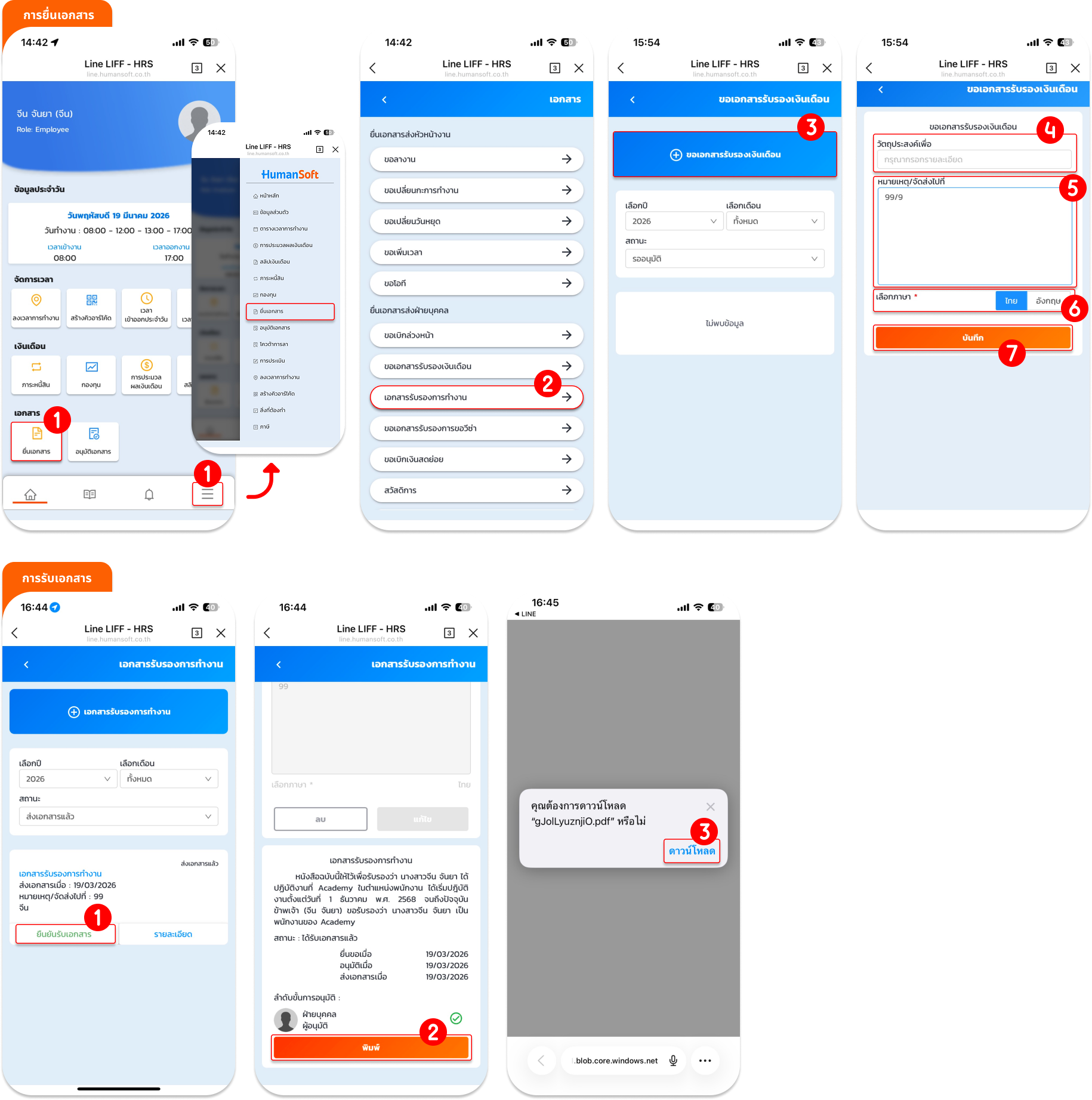
การยื่นเอกสารรับรองการทำงาน
การยื่นเอกสาร
- กด "ยื่นเอกสาร" ที่หน้าหลัก หรือ กดที่ "ขีด 3 ขีด" > เลือก "ยื่นเอกสาร"
- เลือกหัวข้อ "เอกสารรับรองการทำงาน"
- กดปุ่ม "+ ขอเอกสารรับรองการทำงาน"
- กรอก "วัตถุประสงค์" ในการขอเอกสาร
- กรอก "ที่อยู่" ที่ต้องการให้จัดส่งเอกสาร
- เลือก "ภาษา" ที่ต้องการ (ไทย หรือ อังกฤษ)
- กดปุ่ม "บันทึก" เพื่อส่งคำร้อง
การรับเอกสารเมื่อ HR อนุมัติแล้ว:
- เลือกเมนู "ยืนยันรับเอกสาร"
- กดปุ่ม "พิมพ์"
- กด "ดาวน์โหลด PDF" เพื่อบันทึกไฟล์ลงในอุปกรณ์
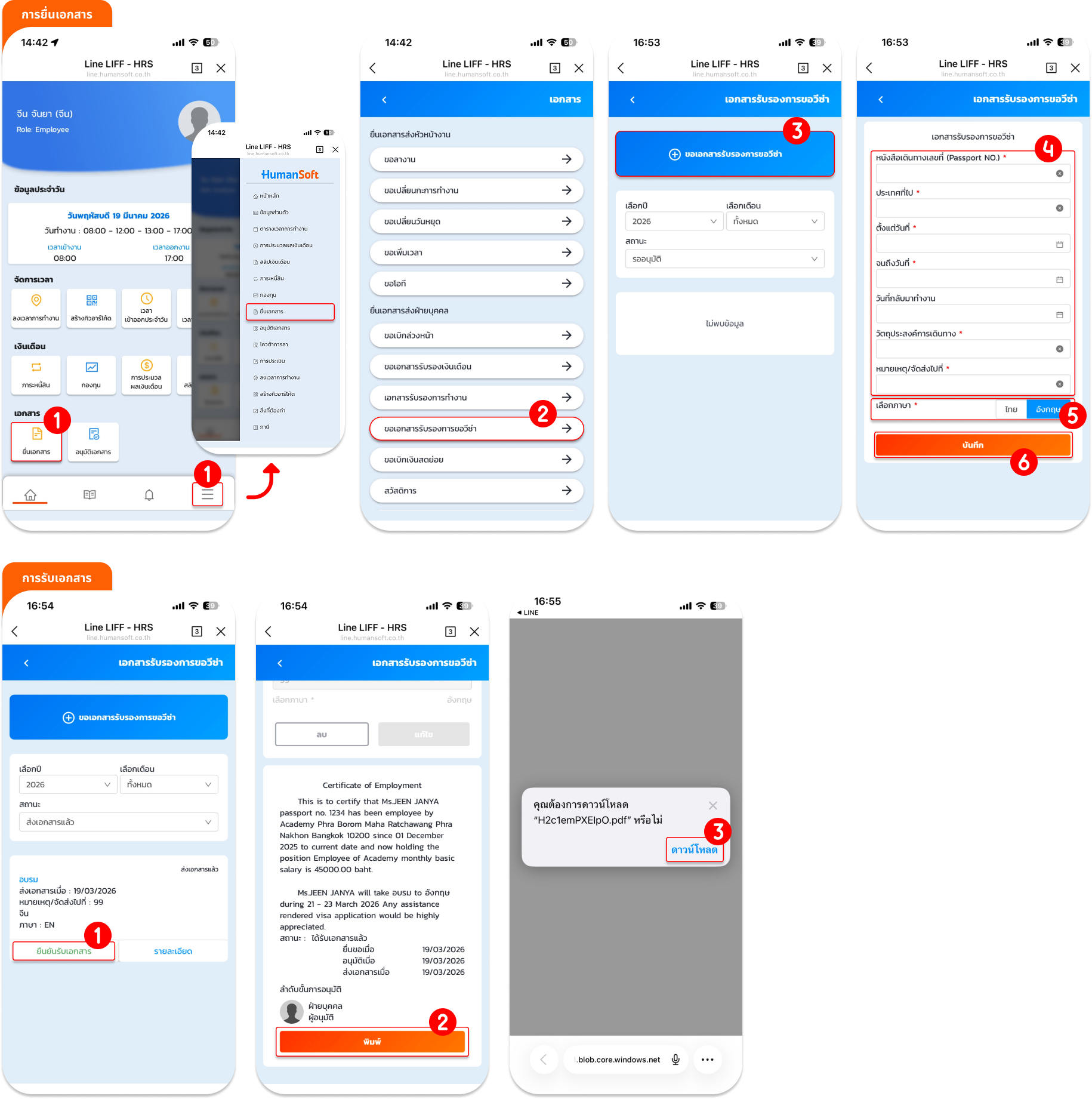
ขอเอกสารรับรองการขอวีซ่า
การยื่นเอกสาร:
- กด "ยื่นเอกสาร" ที่หน้าหลัก หรือ กดที่ "ขีด 3 ขีด" > เลือก "ยื่นเอกสาร"
- เลือกหัวข้อ "เอกสารรับรองการขอวีซ่า"
- กดปุ่ม "+ ขอเอกสารรับรองการขอวีซ่า"
- กรอกรายละเอียดข้อมูลที่จำเป็น (เช่น ประเทศที่จะไป หรือช่วงวันที่เดินทาง)
- เลือก "ภาษา" ที่ต้องการ
- กดปุ่ม "บันทึก" เพื่อส่งคำร้อง
การรับเอกสารเมื่อ HR อนุมัติแล้ว:
- เลือกเมนู "ยืนยันรับเอกสาร"
- กดปุ่ม "พิมพ์"
- กด "ดาวน์โหลด PDF" เพื่อบันทึกไฟล์
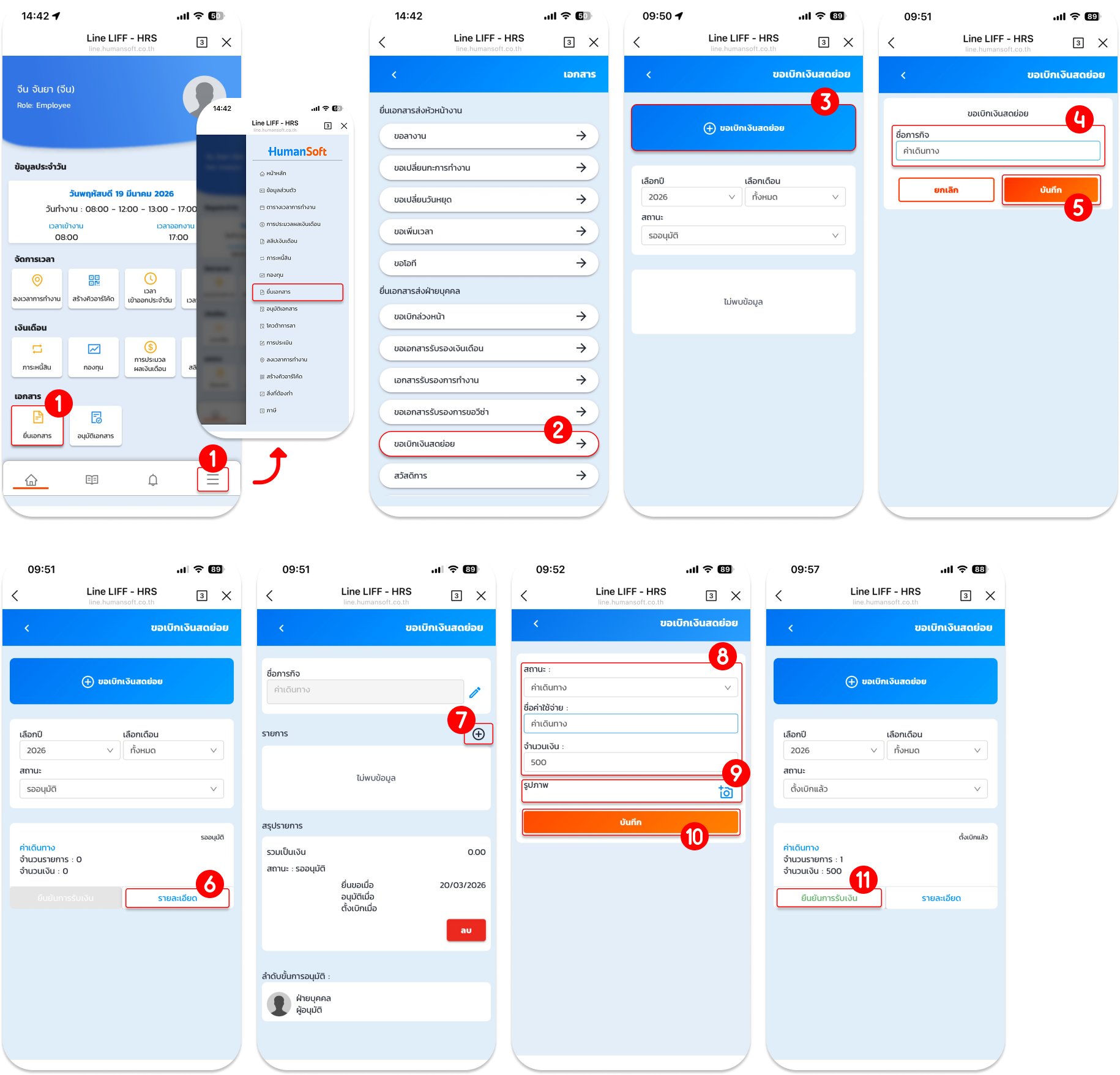
การยื่นเอกสารเบิกเงินสดย่อย
- กด "ยื่นเอกสาร" ที่หน้าหลัก หรือ กดที่ "ขีด 3 ขีด" > เลือก "ยื่นเอกสาร"
- เลือกหัวข้อ "เบิกเงินสดย่อย"
- กดปุ่ม "+ ขอเบิกเงินสดย่อย"
- เพิ่ม "ชื่อภารกิจ" (เช่น ค่าอุปกรณ์สำนักงาน หรือค่าเดินทางไปพบลูกค้า)
- กดปุ่ม "บันทึก"
- กด "รายละเอียด"
- กดปุ่ม "+" เพื่อเพิ่มรายการค่าใช้จ่าย
- กรอก "ประเภทค่าใช้จ่าย, ชื่อค่าใช้จ่าย และจำนวนเงิน" ที่ต้องการเบิก
- "แนบรูปบิล" หรือหลักฐานการจ่ายเงินให้ชัดเจน
- กดปุ่ม "ตกลง"
- เมื่อได้รับเงินเรียบร้อยแล้ว ให้กด "ยืนยันการรับเงิน"
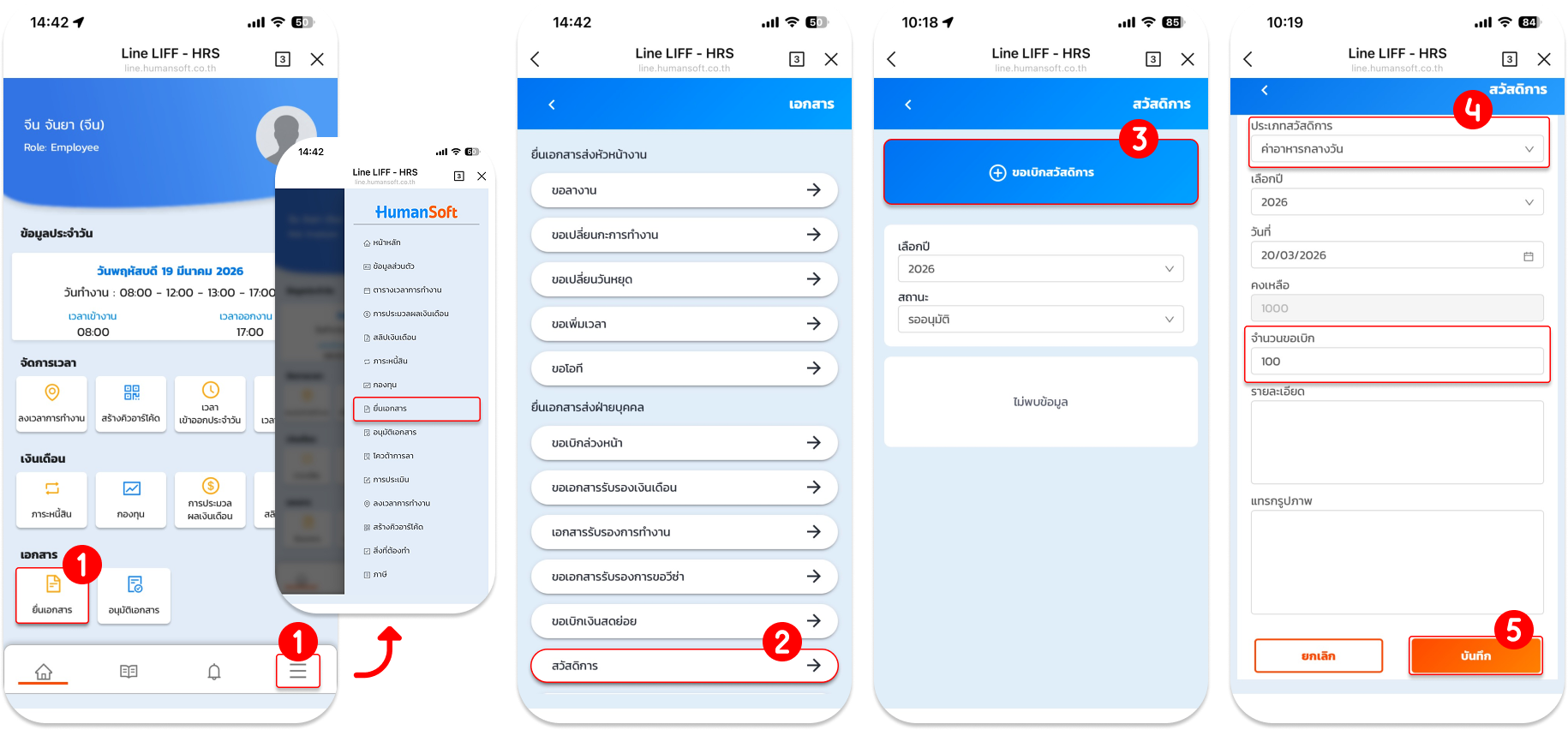
วิธีการยื่นเอกสารขอเบิกสวัสดิการ
- กด "ยื่นเอกสาร" ที่หน้าหลัก หรือ กดที่ "ขีด 3 ขีด" > เลือก "ยื่นเอกสาร"
- เลือกหัวข้อ "สวัสดิการ"
- กดปุ่ม "+ ขอเบิกสวัสดิการ"
- เลือก "ประเภทสวัสดิการ" และ กรอกจำนวนเงินที่ต้องการเบิก
- กดปุ่ม "บันทึก" เพื่อส่งคำร้อง
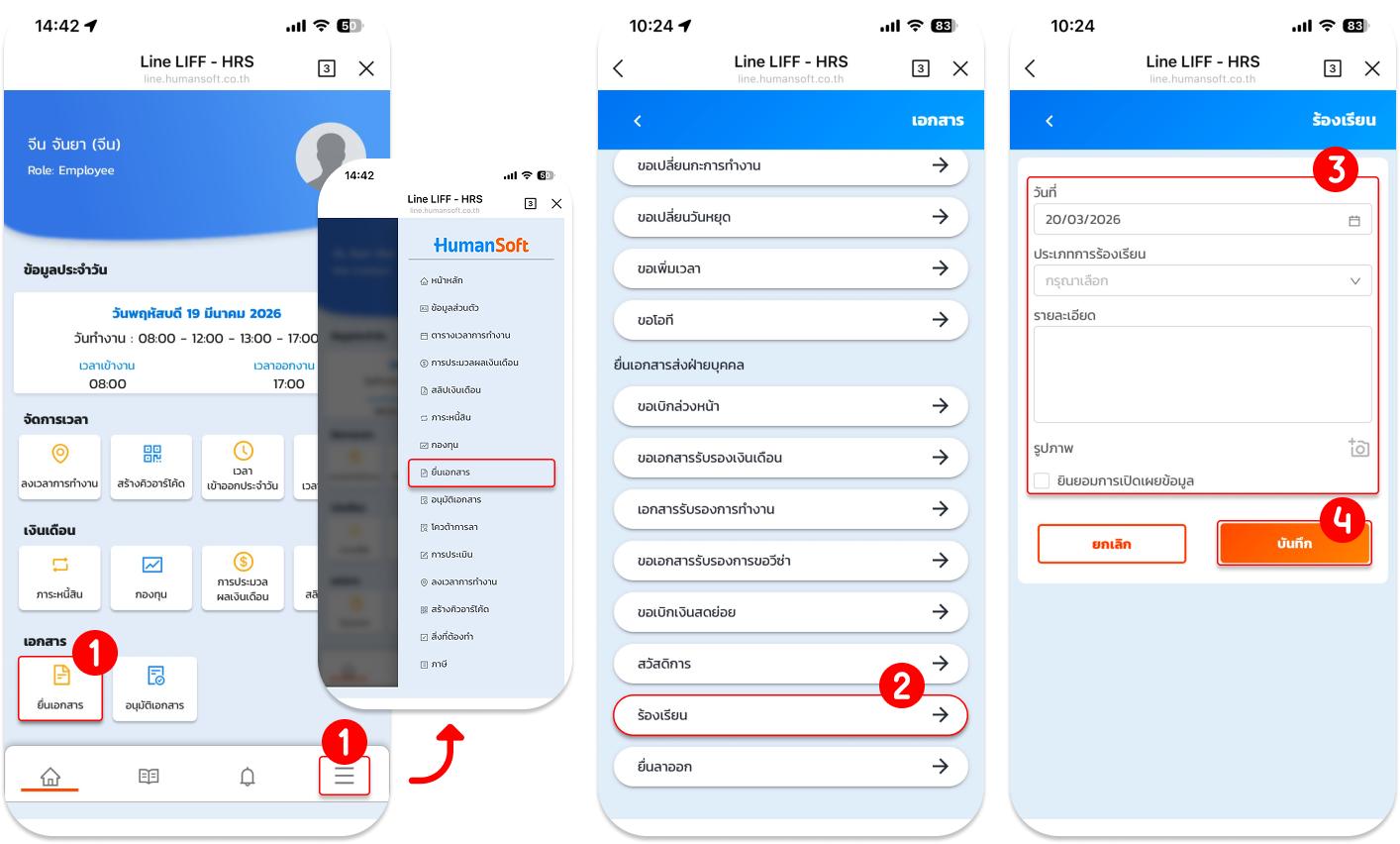
วิธีการยื่นเอกสารร้องเรียน
- กด "ยื่นเอกสาร" ที่หน้าหลัก หรือ กดที่ "ขีด 3 ขีด" > เลือก "ยื่นเอกสาร"
- เลือกหัวข้อ "ร้องเรียน"
- กรอกรายละเอียดของเรื่องที่ต้องการแจ้ง
- กดปุ่ม "บันทึก"
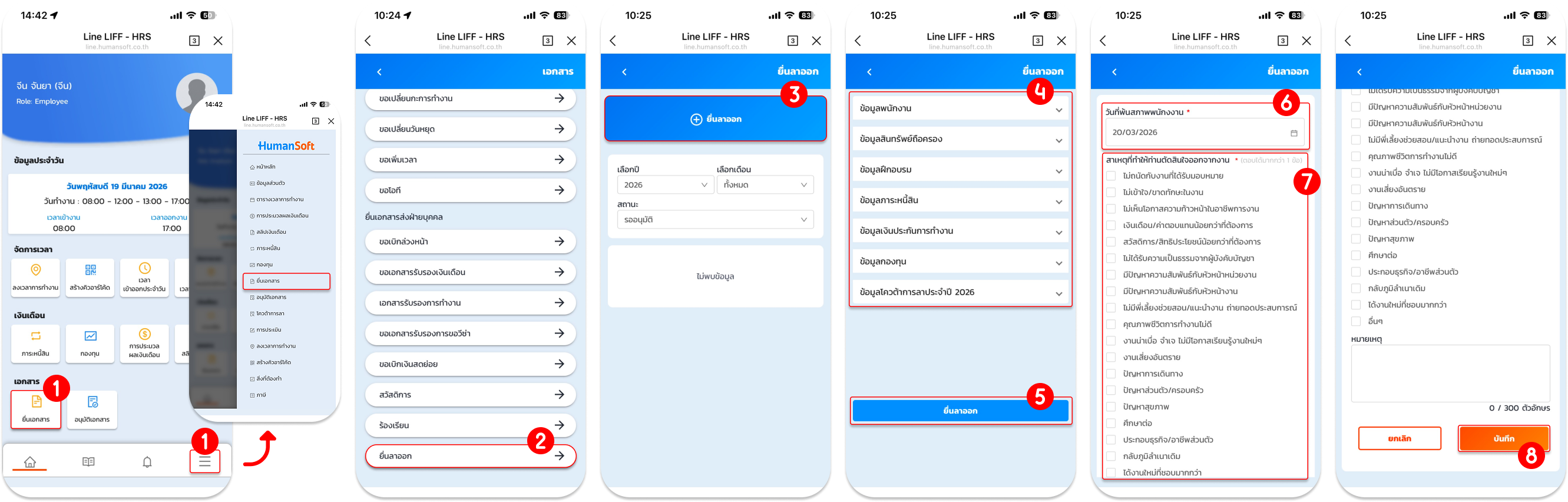
วิธีการยื่นเอกสารลาออก
- กด "ยื่นเอกสาร" ที่หน้าหลัก หรือ กดที่ "ขีด 3 ขีด" > เลือก "ยื่นเอกสาร"
- เลือกหัวข้อ "ยื่นลาออก"
- กดเลือก "+ยื่นลาออก"
- ตรวจสอบข้อมูลพนักงานที่ระบบแสดงขึ้นมาให้ถูกต้อง
- ให้กดปุ่ม "ยื่นลาออก"
- ระบุ "วันที่" ที่มีผลลาออก
- แล้วระบุ "เหตุผล" ในการลาออก
- กดปุ่ม "บันทึก" เพื่อส่งคำร้อง
ข้อควรทราบเพิ่มเติม
- หากเลือกขอเอกสารรับรองเป็น ภาษาอังกฤษ ข้อมูลที่กรอกในช่องรายละเอียดต้องเป็นภาษาอังกฤษเท่านั้น
- การเบิกเงินล่วงหน้าไม่สามารถระบุจำนวนเงินเกินกว่า "วงเงินที่ปรากฏบนหน้าจอ" ได้
- การเบิกเงินสดย่อยหรือสวัสดิการ จำเป็นต้องมีการแนบรูปภาพบิลหรือใบเสร็จที่ชัดเจน
- ตรวจสอบรายละเอียดพนักงานและภาระหนี้สินก่อนกดยืนยันการลาออก
คำแนะนำ:
- หลังจากกดบันทึก ข้อมูลจะถูกส่งไปรอการตรวจสอบจากหัวหน้างานหรือ HR ตามลำดับสายงาน
- หากกดยืนยันแล้วต้องการแก้ไข อาจต้องติดต่อ HR โดยตรง หรือรอผลการ "ไม่อนุมัติ" เพื่อยื่นใหม่
เมื่อดำเนินการเสร็จสิ้น สถานะของเอกสารจะแสดงเป็น "รออนุมัติ" พนักงานสามารถเข้ามาเช็กสถานะการอนุมัติได้ผ่านเมนูเดิมใน Line OA
FAQ (คำถามที่พบบ่อย)
Q: ทำไมการยื่นโอทีใน LINE OA ถึงแนบรูปไม่ได้?
- A: เพื่อป้องกันปัญหาขนาดไฟล์ที่อาจใหญ่เกินกว่าที่ระบบกำหนดไว้
Q: ขอเอกสารรับรองภาษาอังกฤษแต่กรอกเป็นภาษาไทยได้ไหม?
- A: ไม่ได้ ระบบต้องการข้อมูลภาษาอังกฤษเพื่อนำไปออกเอกสารให้ถูกต้อง
Q: ยื่นลาออกผิดวัน แก้ไขได้ไหม?
- A: แนะนำให้รีบแจ้ง HR หรือหัวหน้างานทันทีเพื่อทำการยกเลิกรายการเดิมก่อนในระบบ





