
การเข้าสู่ระบบ HumanSoft For HR Application
หลังการติดตั้งแอปพลิเคชันเรียบร้อยแล้ว HR จำเป็นต้องดำเนินการเข้าสู่ระบบเพื่อเชื่อมต่อฐานข้อมูลขององค์กร ซึ่งจะช่วยให้สามารถจัดการและอนุมัติรายการต่าง ๆ ของพนักงานผ่านสมาร์ทโฟนได้ทันที
เงื่อนไขในการใช้งาน
- ต้องติดตั้งแอปพลิเคชัน HumanSoft For HR ให้เรียบร้อย
- การเข้าสู่ระบบต้องใช้อีเมลและรหัสที่ใช้ในการเข้าสู่ระบบ CCS
- เตรียมชื่อโดเมน และชื่อบริษัทที่ลงทะเบียนไว้ในระบบ
การเข้าสู่ระบบ
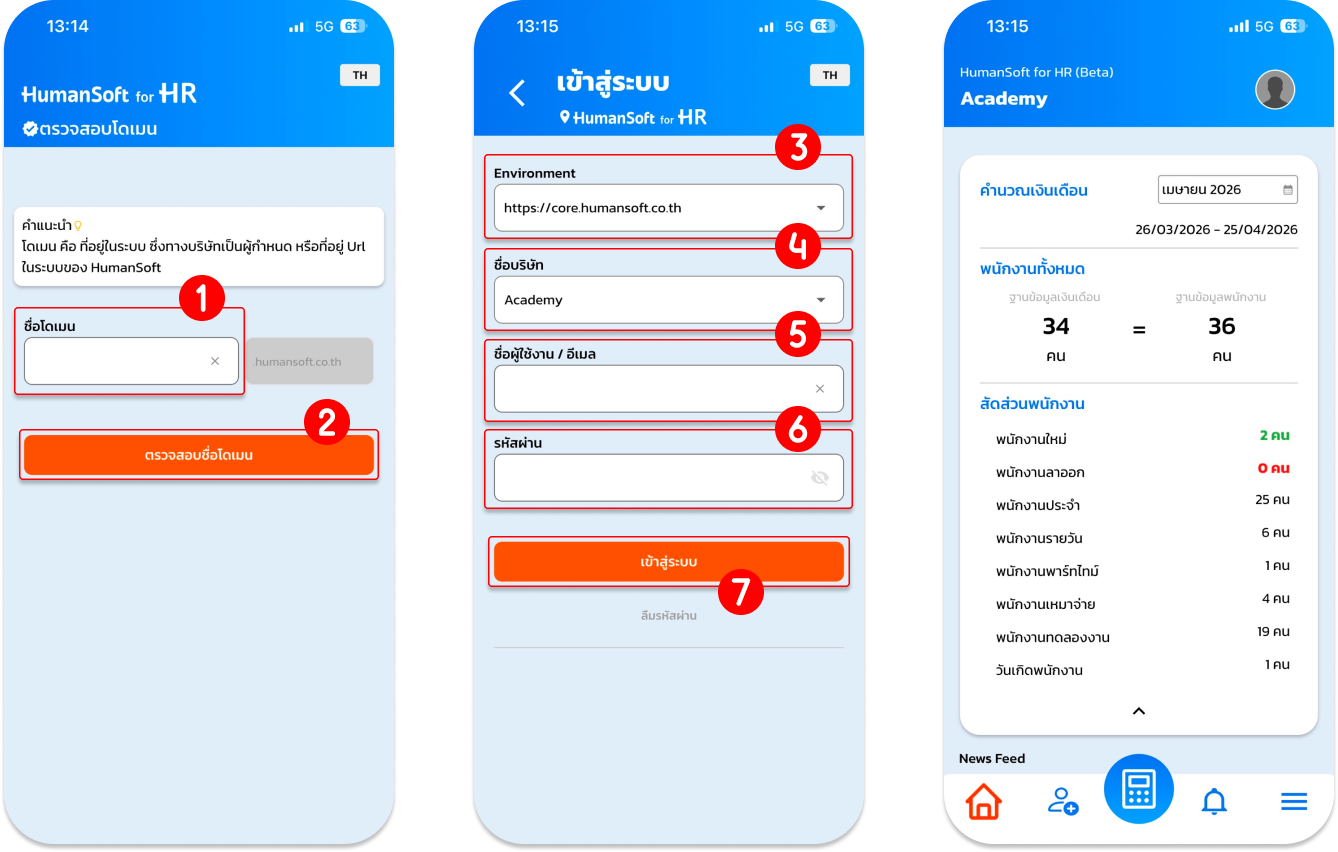
- เข้าแอปพลิเคชัน HumanSoft For HR และกรอก "ชื่อโดเมน"
- กดปุ่ม "ตรวจสอบชื่อโดเมน"
- เลือก "Environment" เซิร์ฟเวอร์ที่ใช้งาน
- กำหนด "ชื่อบริษัท"
- กรอก "Username/Email"
- กรอกรหัส "Password"
- กดปุ่ม "Login"
ข้อควรทราบเพิ่มเติม
- หากต้องการเพิ่มอีเมลที่สามารถใช้งาน HumanSoft For HR ได้ ต้องเพิ่มอีเมลในเมนูจัดการผู้ใช้
คำแนะนำ
- ตรวจสอบว่าเลือก Environment หรือเซิร์ฟเวอร์ให้ตรงตามที่บริษัทใช้งานจริงเพื่อให้ข้อมูลซิงค์กันอย่างถูกต้อง
เมื่อเข้าสู่ระบบสำเร็จ ระบบจะพาเข้าสู่หน้าหลัก ซึ่งพร้อมสำหรับการตรวจสอบสถานะการทำงานของพนักงาน และดำเนินการอนุมัติเอกสารต่าง ๆ ได้ทันที
FAQ (คำถามที่พบบ่อย)
Q: หากเปลี่ยนรหัสผ่านในระบบ CCS ต้องเปลี่ยนในแอปพลิเคชันด้วยหรือไม่
- A: เมื่อเปลี่ยนรหัสในระบบ CCS รหัสใหม่จะถูกอัปเดตไปยังแอปพลิเคชันโดยอัตโนมัติ และสามารถใช้ล็อกอินเข้าใช้งานได้ทันที
Q: ทำไมกด "ตรวจสอบชื่อโดเมน" แล้วระบบแจ้งว่าไม่ถูกต้อง
- A: โปรดตรวจสอบการสะกดชื่อโดเมนอีกครั้ง หรือตรวจสอบว่ามีการเว้นวรรคเกินมาหรือไม่ หากยังพบปัญหาสามารถติดต่อทีมงานของ HumanSoft ได้
Q: กรณีลบแอปพลิเคชันแล้วติดตั้งใหม่ ข้อมูลที่เคยตั้งค่าไว้จะหายหรือไม่
- A: ข้อมูลหลักทั้งหมดถูกจัดเก็บไว้อย่างปลอดภัยในระบบ CCS การลบหรือติดตั้งแอปใหม่จะไม่ส่งผลให้ข้อมูลหาย เพียงแค่ล็อกอินด้วยบัญชีเดิม ข้อมูลทั้งหมดจะกลับมาแสดงผลตามปกติ





