
การจัดการเวลา
ภาพรวม
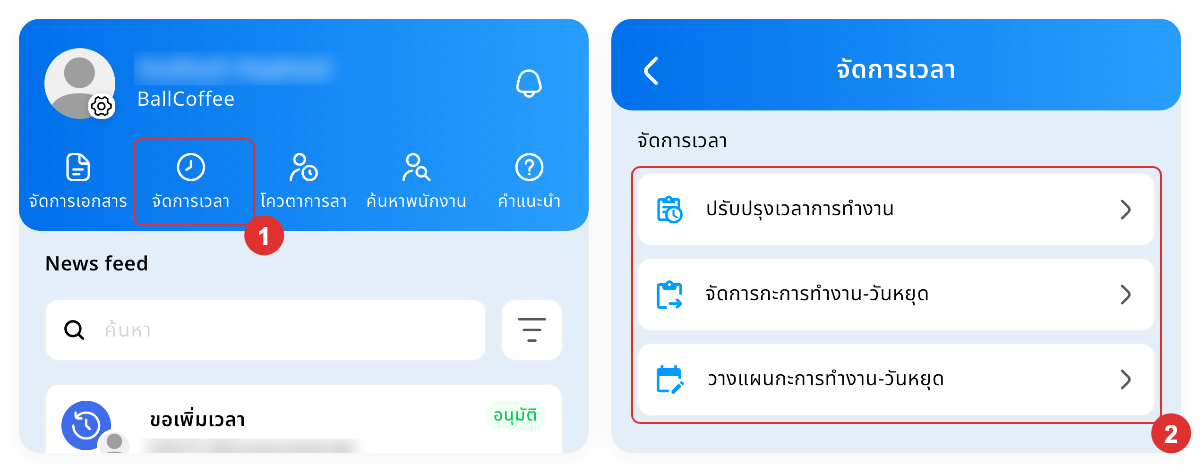
การจัดการเวลา คือ เมนูสำหรับตรวจสอบและปรับปรุงการลงเวลาของพนักงาน จัดกะการทำงานและวันหยุดให้พนักงานหลายคนพร้อมกัน และวางแผนกะล่วงหน้าผ่านแอปพลิเคชัน HumanSoft for HR ประกอบด้วย 3 เมนูย่อย คือ “ปรับปรุงเวลาการทำงาน” “จัดการกะการทำงาน-วันหยุด” และ “วางแผนกะการทำงาน-วันหยุด” คู่มือนี้สำหรับเจ้าหน้าที่ฝ่ายบุคคล (HR) ที่ดูแลเวลาการทำงานของพนักงาน
วิธีเปิดเมนู
- กดไอคอน “จัดการเวลา” บนหน้าหลัก หรือกดแท็บ “เมนู” (ไอคอนขีดสามขีด) ที่แถบเมนูด้านล่าง แล้วกด “จัดการเวลา”
- กดเลือกเมนูย่อยที่ต้องการ
สิ่งที่ทำได้จากคู่มือนี้
- ค้นหารายการลงเวลา — ดูรายการลงเวลาของพนักงานตามช่วงวันที่ พร้อมวิธีการลง สถานที่ พิกัด และรูปถ่าย
- เปลี่ยนวันที่ของรายการลงเวลา — ย้ายรายการลงเวลาไปนับเป็นของวันก่อนหน้าหรือวันถัดไป เช่น กะที่ทำงานข้ามคืน
- ลบรายการลงเวลา — ลบรายการที่ลงซ้ำหรือลงผิด
- จัดการกะการทำงานหลายคน — เปลี่ยนกะให้พนักงานหลายคนในช่วงวันที่เดียวกัน
- จัดการวันหยุดหลายคน — เปลี่ยนประเภทวันให้พนักงานหลายคนในช่วงวันที่เดียวกัน
- วางแผนกะการทำงาน-วันหยุด — สร้างแผน ปิดแผน และนำแผนไปใช้กับตารางการทำงานของพนักงาน
หมายเหตุ: หากต้องการแก้ไขเวลาเข้า-ออกงาน กะ หรือประเภทวันของพนักงานทีละวัน ให้ใช้หน้าต่าง “ปรับปรุงเวลาทำงานของวัน” ในแท็บ “ตารางเวลาการทำงาน” ของเมนูเงินเดือนแทน
สิ่งที่ต้องเตรียมก่อนใช้งาน
สิ่งที่จำเป็น
- เข้าสู่ระบบแอปพลิเคชัน HumanSoft for HR เรียบร้อยแล้ว
- มีสิทธิ์เข้าถึงเมนู “จัดการเวลา” หากไม่มีสิทธิ์ ระบบจะแสดงข้อความ “คุณไม่มีสิทธิ์เข้าถึงเมนูนี้” เมนูย่อยที่ไม่มีสิทธิ์จะไม่แสดงในรายการ
- มีสิทธิ์ตามงานที่ต้องการทำ ดังนี้
| งาน | สิทธิ์ที่ต้องมี |
| ค้นหา เปลี่ยนวันที่ และลบรายการลงเวลา | “จัดการเวลาการทำงาน” |
| นำกะหรือประเภทวันไปใช้กับพนักงานหลายคน | “แก้ไขกะการทำงาน” |
| สร้าง แก้ไข และลบแผนกะการทำงาน | “แก้ไขแผนกะการทำงาน” |
| Finish Unfinish และ Apply แผนกะการทำงาน | “Finish แผนกะการทำงาน” |
- เดือนที่ต้องการมีรอบการคำนวณเงินเดือนแล้ว และรอบนั้นยังไม่ปิดงวดบัญชี (ยกเว้นการค้นหารายการลงเวลา)
สิ่งที่แนะนำ
- ตรวจรายชื่อพนักงานและกะที่ต้องการก่อนนำไปใช้กับหลายคน เพราะระบบบันทึกเมื่อกดปุ่ม “นำไปใช้” ในหน้าต่าง “ช่วงวันที่”
- ตรวจว่าพนักงานกรอกและส่งแผนครบทุกคนก่อนกด “Finish” แผนกะการทำงาน
ขั้นตอนการปรับปรุงเวลาการทำงาน
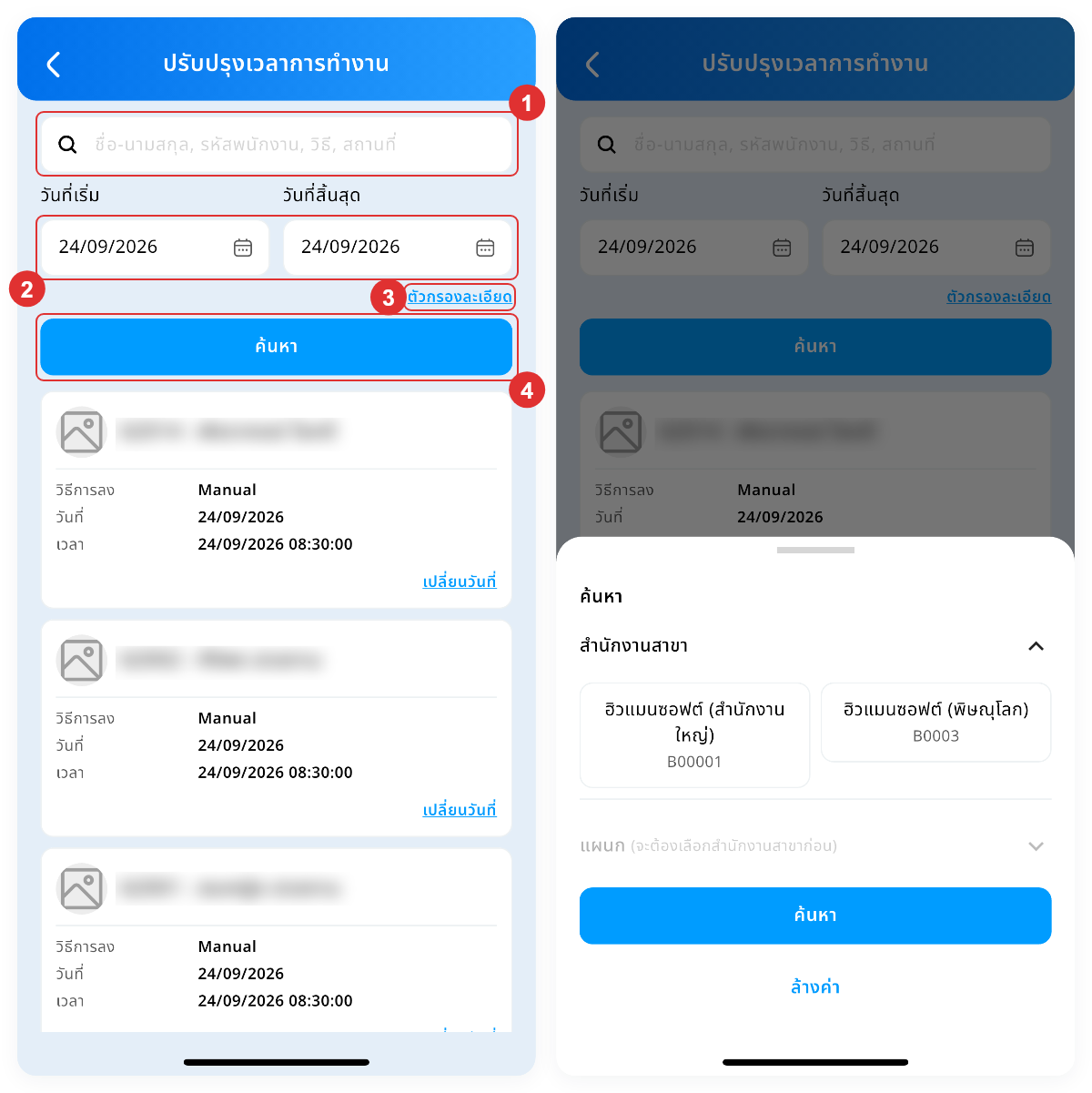
ใช้ตรวจสอบรายการลงเวลาที่พนักงานบันทึกไว้ ย้ายรายการไปนับเป็นของวันอื่น หรือลบรายการที่ผิด เริ่มจากกด “ปรับปรุงเวลาการทำงาน” ในหน้า “จัดการเวลา” ระบบจะเปิดหน้า “ปรับปรุงเวลาการทำงาน” และแสดงรายการลงเวลาของวันนี้
การค้นหารายการลงเวลา
- พิมพ์ชื่อ-นามสกุล รหัสพนักงาน วิธีการลงเวลา หรือสถานที่ในช่องค้นหา
- กดช่อง “วันที่เริ่ม” และ “วันที่สิ้นสุด” แล้วเลือกช่วงวันที่ที่ต้องการ
- กด “ตัวกรองละเอียด” แล้วเลือก “สำนักงานสาขา” และ “แผนก” ที่ต้องการ จากนั้นกดปุ่ม “ค้นหา” ในหน้าต่างตัวกรอง
- กดปุ่ม “ค้นหา”
ข้อควรทราบในการค้นหา
- ขั้นตอนที่ 1 และ 3 ทำหรือไม่ทำก็ได้
- ในหน้าต่างตัวกรอง ช่อง “แผนก” เลือกได้หลังเลือก “สำนักงานสาขา” และกด “ล้างค่า” เพื่อล้างตัวกรองทั้งหมด
- “วันที่สิ้นสุด” เลือกเป็นวันก่อน “วันที่เริ่ม” ไม่ได้ หากเลื่อน “วันที่เริ่ม” ไปหลัง “วันที่สิ้นสุด” ระบบจะเลื่อน “วันที่สิ้นสุด” ตามให้
- หลังเปลี่ยนวันที่ ต้องกดปุ่ม “ค้นหา” รายการจึงจะเปลี่ยนตาม
แต่ละรายการแสดงรหัสและชื่อพนักงาน “วิธีการลง” “วันที่” และ “เวลา” พร้อมรูปถ่ายขณะลงเวลา ส่วน “กะการทำงาน” “สถานที่” และ “พิกัด” จะแสดงเมื่อรายการนั้นมีข้อมูล กดที่ “พิกัด” เพื่อเปิดหน้าต่าง “ตำแหน่งการลงเวลา” ซึ่งแสดงละติจูด ลองจิจูด และตำแหน่งบนแผนที่ กดที่รูปถ่ายเพื่อดูภาพขนาดใหญ่
หากไม่มีรายการในช่วงวันที่ที่เลือก ระบบจะแสดงข้อความ “ไม่พบรายการการลงเวลา” ดึงหน้าจอลงเพื่อโหลดรายการใหม่ได้ทุกเมื่อ
การเปลี่ยนวันที่ของรายการลงเวลา
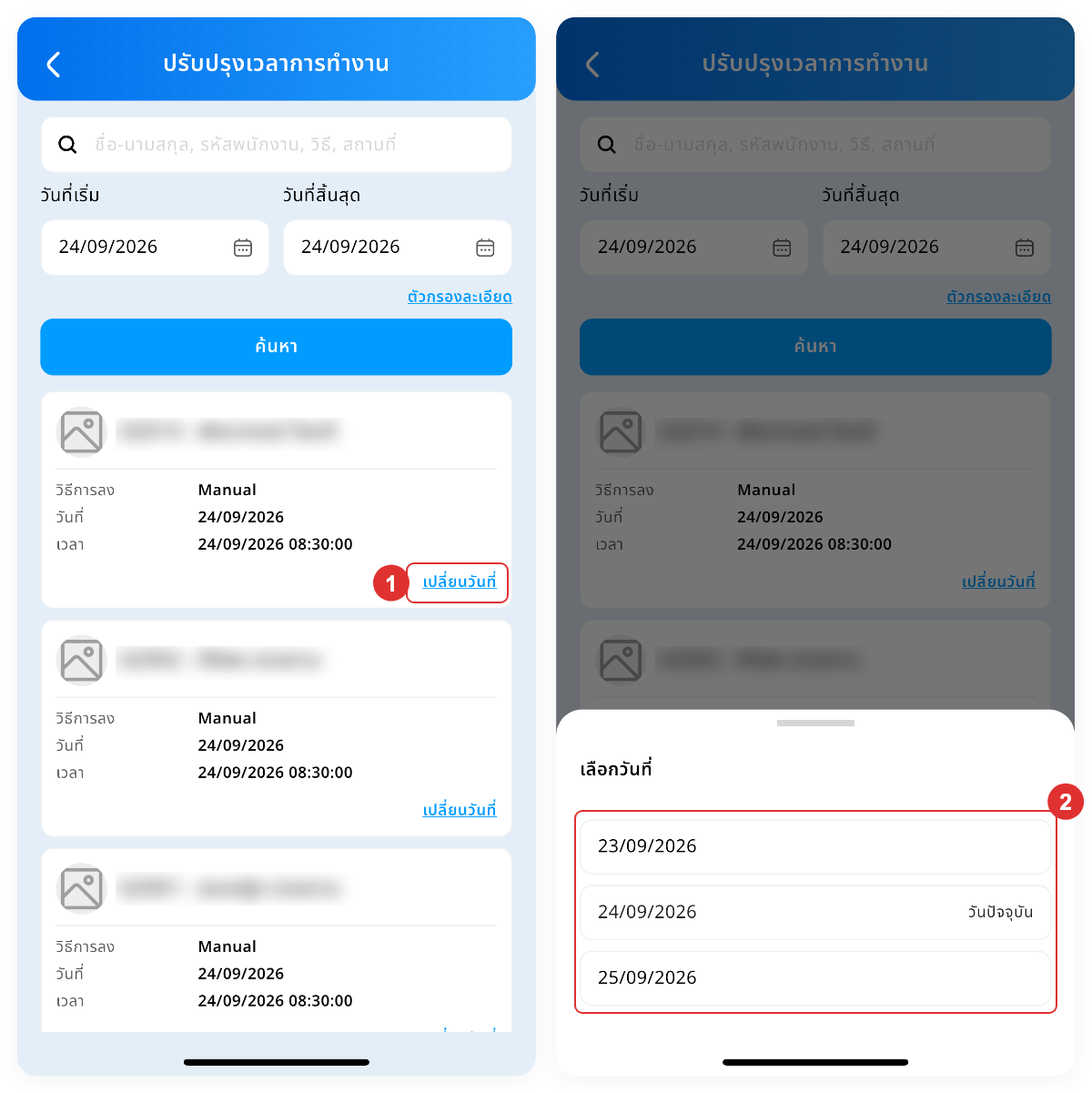
ใช้เมื่อรายการลงเวลาถูกนับเป็นของวันที่ไม่ถูกต้อง เช่น พนักงานกะกลางคืนสแกนออกงานหลังเที่ยงคืน ทำให้เวลาออกงานไปอยู่ในวันถัดไป
- กด “เปลี่ยนวันที่” ที่รายการที่ต้องการ
- กดเลือกวันก่อนหน้าหรือวันถัดไปในหน้าต่าง “เลือกวันที่”
หน้าต่าง “เลือกวันที่” แสดง 3 แถว คือ วันก่อนหน้า วันที่ของรายการนั้นซึ่งมีป้าย “วันปัจจุบัน” และวันถัดไป ย้ายได้ครั้งละ 1 วันเท่านั้น ระบบจะบันทึกเมื่อกดเลือกวัน โดยไม่มีปุ่มบันทึกแยก จากนั้นปิดหน้าต่างและโหลดรายการใหม่ให้ หากบันทึกไม่สำเร็จ ระบบจะแสดงหน้าต่าง “คำเตือน” พร้อมสาเหตุ
การลบรายการลงเวลา
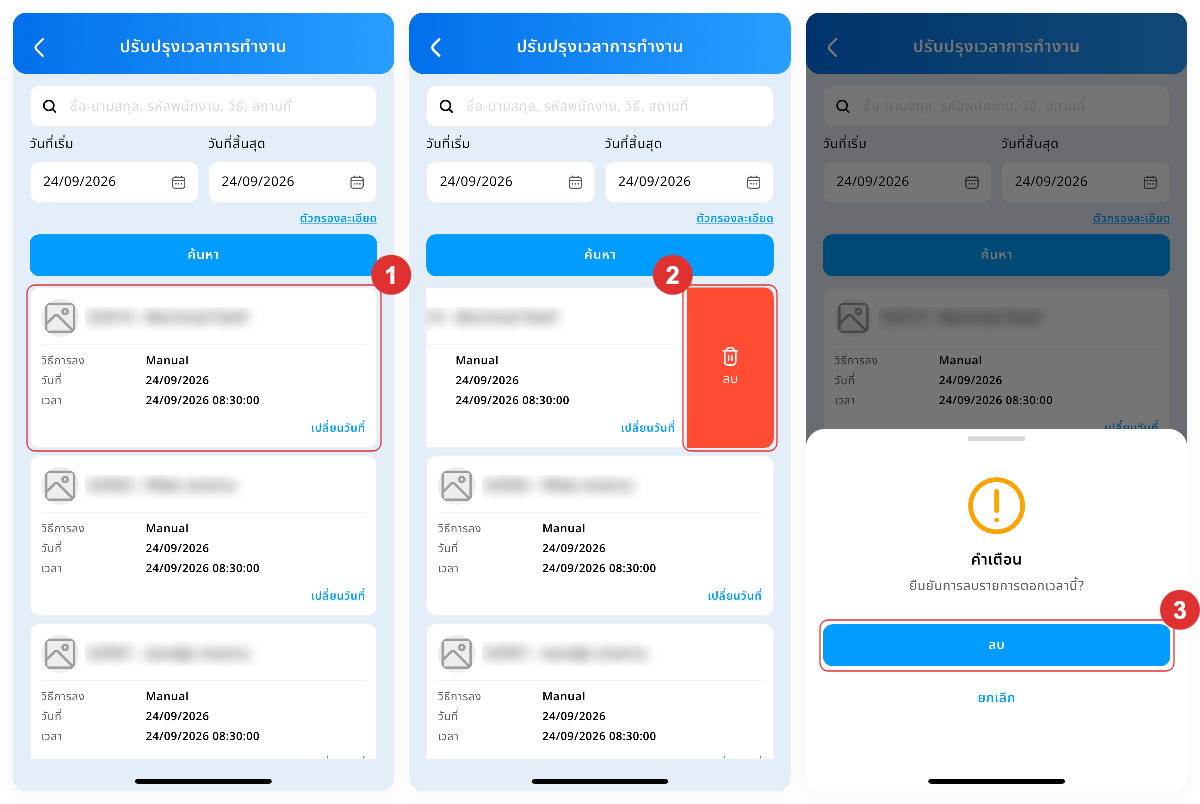
- ปัดรายการที่ต้องการลบไปทางซ้าย
- กดปุ่ม “ลบ”
- กดปุ่ม “ลบ” ในหน้าต่าง “คำเตือน” ที่แสดงข้อความ “ยืนยันการลบรายการตอกเวลานี้?”
หากไม่ต้องการลบ ให้กดปุ่ม “ยกเลิก” ในหน้าต่าง “คำเตือน” หลังลบสำเร็จ ระบบจะโหลดรายการใหม่ และรายการที่ลบจะไม่แสดงในหน้านี้อีก
ขั้นตอนการจัดการกะการทำงาน-วันหยุด
ใช้เปลี่ยนกะการทำงานหรือประเภทวันให้พนักงานหลายคนในช่วงวันที่เดียวกันในครั้งเดียว เช่น ย้ายทั้งแผนกไปเข้ากะใหม่ตั้งแต่กลางเดือน เริ่มจากกด “จัดการกะการทำงาน-วันหยุด” ในหน้า “จัดการเวลา” ระบบจะเปิดหน้า “จัดการกะการทำงาน-วันหยุด” ซึ่งมี 2 แท็บ คือ “จัดการกะการทำงาน” และ “จัดการวันหยุด”
รายชื่อพนักงานในหน้านี้มาจากรอบการคำนวณเงินเดือนของเดือนที่เลือก หากเดือนนั้นยังไม่มีรอบการคำนวณ ระบบจะแสดงข้อความ “ไม่มีรอบเดือนนี้”
การจัดการกะการทำงาน
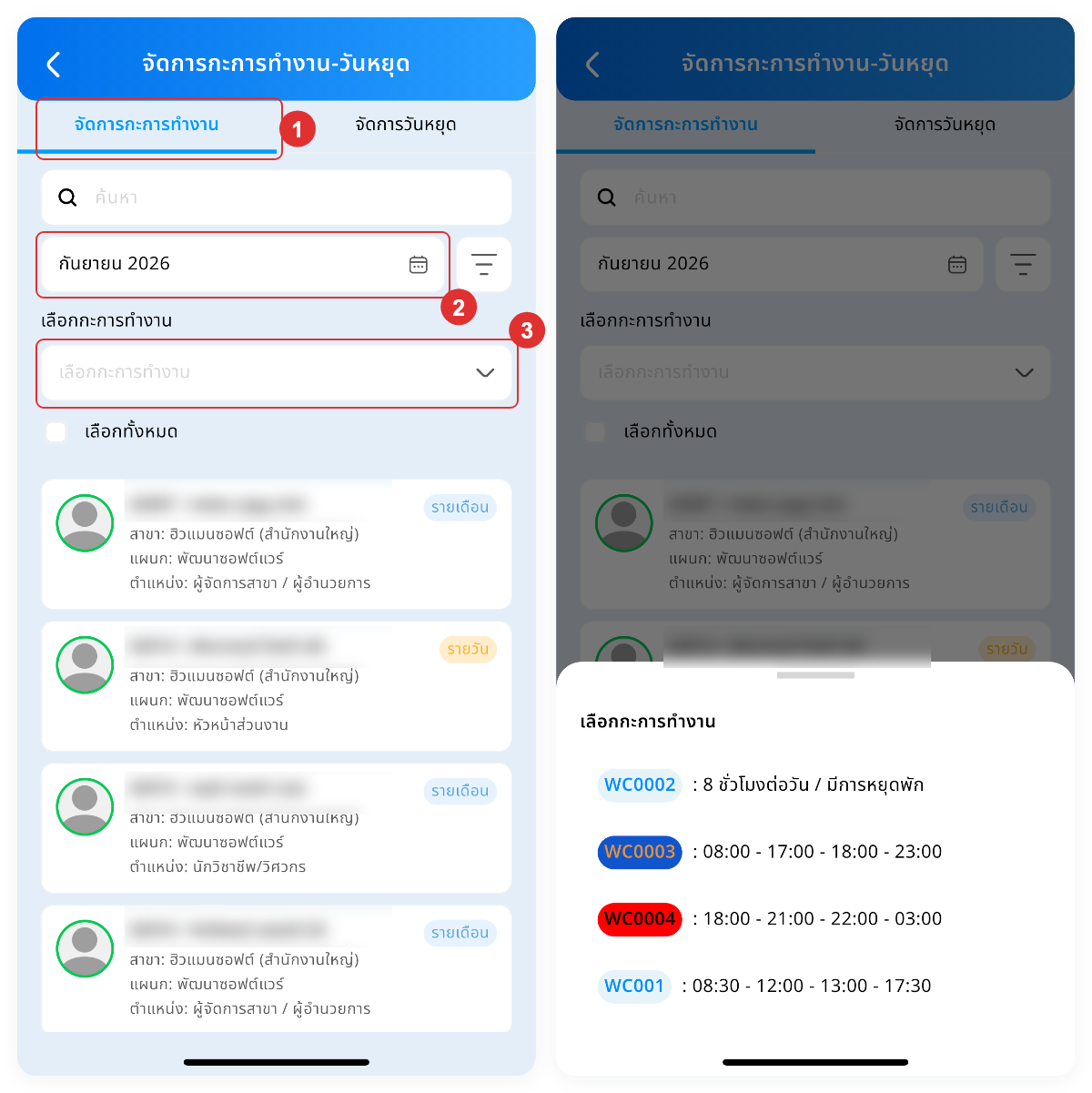
- กดแท็บ “จัดการกะการทำงาน”
- กดช่องเดือนแล้วเลือกเดือนที่ต้องการ
- กดช่อง “เลือกกะการทำงาน” แล้วเลือกกะที่ต้องการจากรายการ
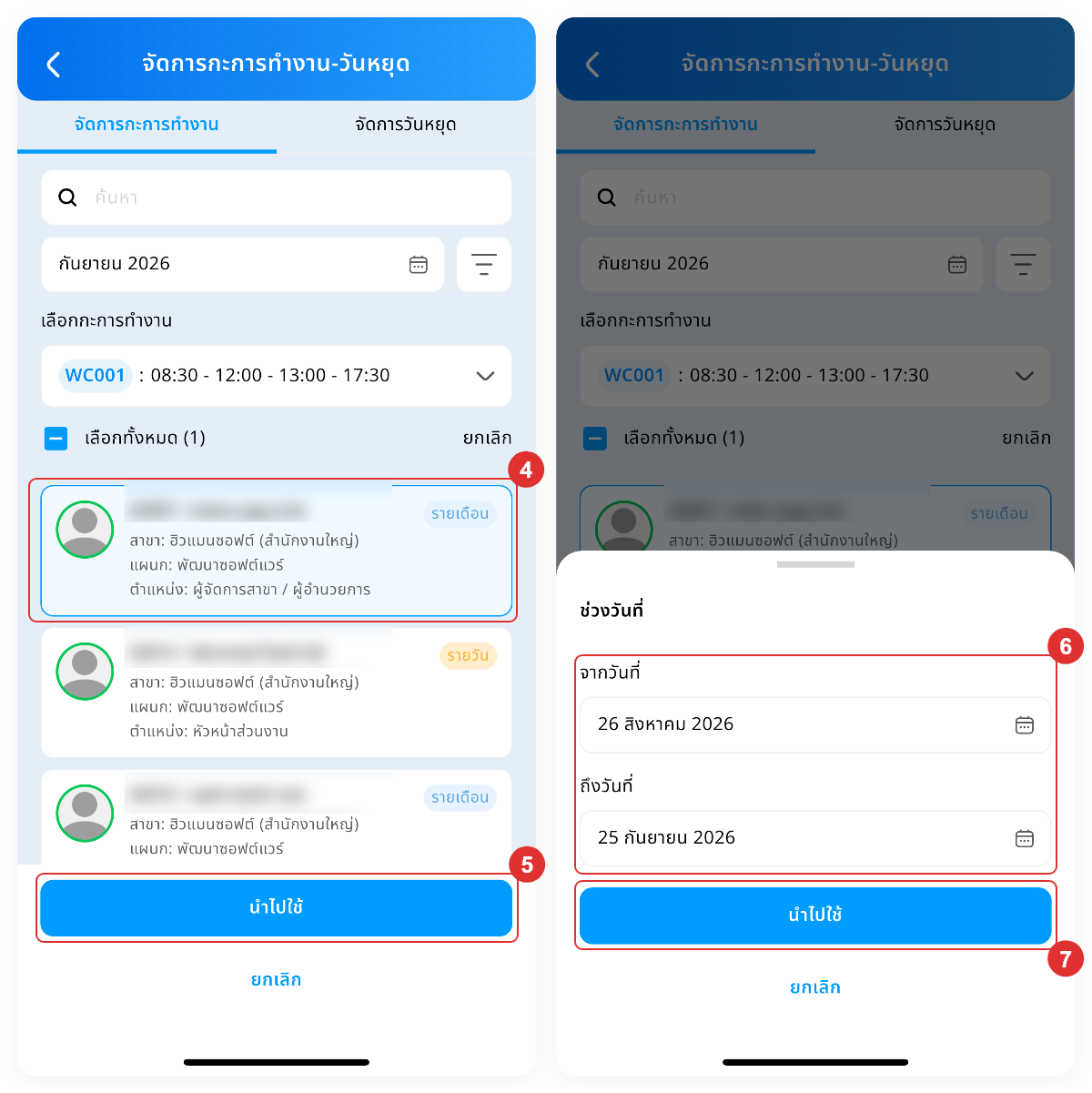
- กดที่รายชื่อพนักงานที่ต้องการ หรือกด “เลือกทั้งหมด”
- กดปุ่ม “นำไปใช้” ที่ด้านล่างของหน้าจอ
- กดช่อง “จากวันที่” และ “ถึงวันที่” แล้วเลือกช่วงวันที่ในหน้าต่าง “ช่วงวันที่”
- กดปุ่ม “นำไปใช้” ในหน้าต่าง “ช่วงวันที่”
การเลือกพนักงาน
- ค้นหาพนักงานได้จากช่อง “ค้นหา” หรือกดไอคอนตัวกรองเพื่อกรองตามโครงสร้างองค์กร
- รายชื่อที่เลือกแล้วจะมีกรอบสีฟ้า และจำนวนที่เลือกจะแสดงในวงเล็บต่อท้าย “เลือกทั้งหมด”
- “เลือกทั้งหมด” จะเลือกพนักงานทุกคนในรอบที่ตรงกับตัวกรองปัจจุบัน รวมถึงคนที่ยังไม่แสดงบนจอ
- กด “ยกเลิก” ข้าง “เลือกทั้งหมด” เพื่อล้างรายชื่อที่เลือก
- การเปลี่ยนเดือนหรือเปลี่ยนตัวกรองจะล้างรายชื่อที่เลือกไว้ทั้งหมด แต่การสลับแท็บจะคงรายชื่อที่เลือกไว้
รายการกะแสดงรหัสกะพร้อมช่วงเวลาทำงาน เช่น WC001 : 08:30 - 12:00 - 13:00 - 17:30 ปุ่ม “นำไปใช้” จะแสดงเมื่อเลือกพนักงานอย่างน้อย 1 คน และกดได้เมื่อเลือกกะแล้ว หน้าต่าง “ช่วงวันที่” ตั้งค่าเริ่มต้นเป็นวันแรกและวันสุดท้ายของรอบการคำนวณ และเลือกได้เฉพาะวันที่อยู่ในรอบนั้น
การจัดการวันหยุด
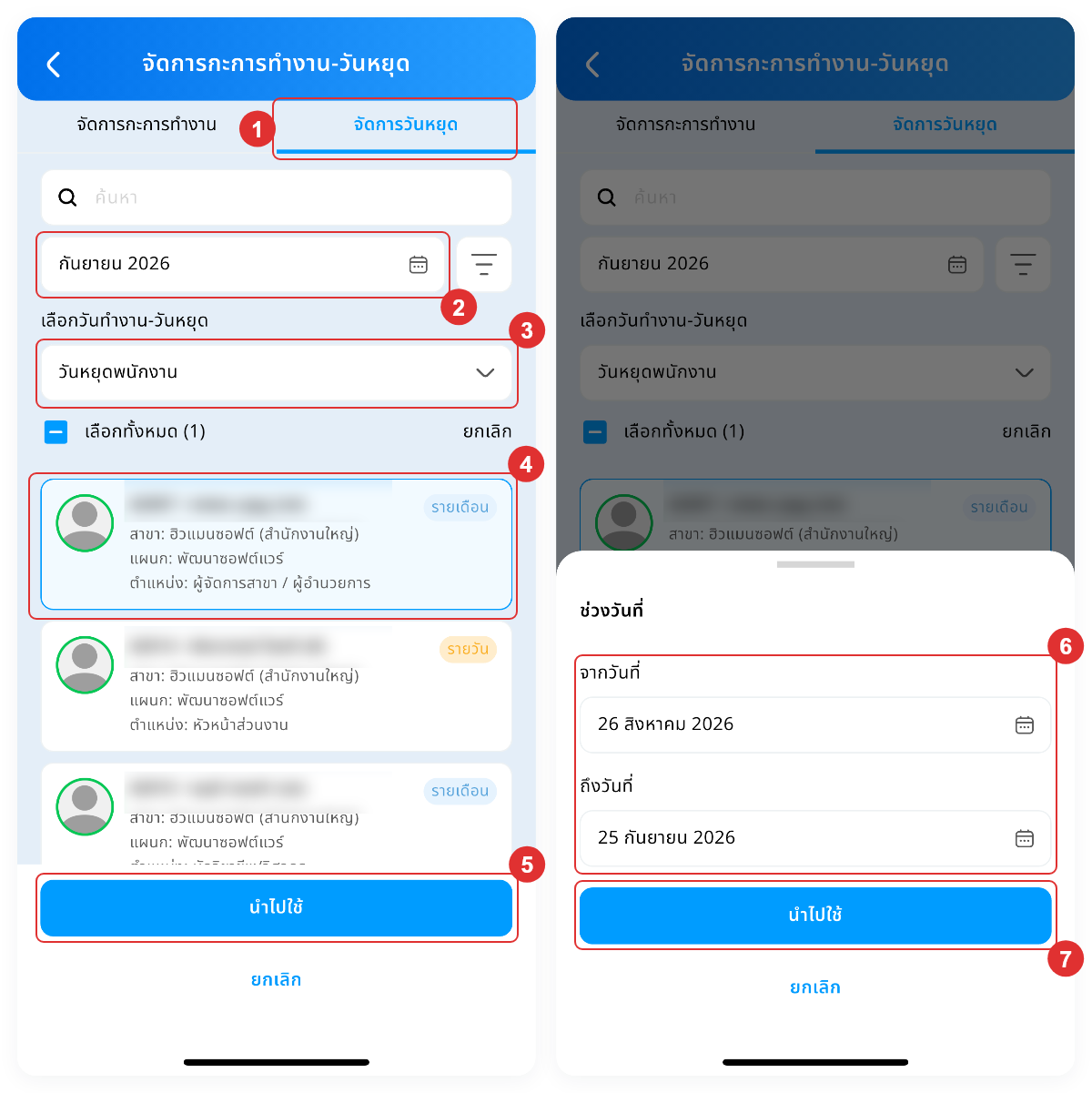
- กดแท็บ “จัดการวันหยุด”
- กดช่องเดือนแล้วเลือกเดือนที่ต้องการ
- กดช่อง “เลือกวันทำงาน-วันหยุด” แล้วเลือกประเภทวันที่ต้องการจากรายการ
- กดที่รายชื่อพนักงานที่ต้องการ หรือกด “เลือกทั้งหมด”
- กดปุ่ม “นำไปใช้” ที่ด้านล่างของหน้าจอ
- กดช่อง “จากวันที่” และ “ถึงวันที่” แล้วเลือกช่วงวันที่ในหน้าต่าง “ช่วงวันที่”
- กดปุ่ม “นำไปใช้” ในหน้าต่าง “ช่วงวันที่”
ประเภทของวันที่เลือกได้มาจากการตั้งค่าขององค์กร เช่น “วันทำงาน” “วันหยุดนักขัตฤกษ์” “วันหยุดพนักงาน” และ “วันหยุดพิเศษ” การเปลี่ยนเป็นวันหยุดพิเศษ ระบบจะตรวจโควตาวันหยุดของพนักงานแต่ละคนก่อน
ผลการนำไปใช้
เมื่อนำไปใช้สำเร็จ ระบบจะแสดงหน้าต่าง “สำเร็จ” พร้อมข้อความ “สำเร็จ X รายการ / ข้าม Y รายการ” โดย 1 รายการคือพนักงาน 1 คนใน 1 วัน และล้างรายชื่อที่เลือกไว้ให้ ระบบจะข้ามวันต่อไปนี้โดยไม่แจ้งเป็นข้อผิดพลาด
- วันที่มีกะหรือประเภทวันตรงกับที่เลือกอยู่แล้ว
- วันที่อยู่ในงวดที่ปิดงวดบัญชีแล้ว
- วันที่มีใบขอทำงานล่วงเวลาที่อนุมัติแล้ว
- วันที่ถูกจัดกะไว้ในระบบบริหารกำลังพล (สำหรับการเปลี่ยนกะ)
- วันที่เปลี่ยนเป็นวันหยุดพิเศษแล้วเกินโควตาของพนักงาน (สำหรับการเปลี่ยนวันหยุด)
- วันที่พนักงานคนนั้นไม่มีข้อมูลในตารางการทำงาน
หากบันทึกไม่สำเร็จ ระบบจะแสดงหน้าต่าง “คำเตือน” พร้อมสาเหตุ และเก็บรายชื่อที่เลือกไว้ให้แก้ไขแล้วลองใหม่
ขั้นตอนการวางแผนกะการทำงาน-วันหยุด
ใช้วางแผนกะและวันหยุดของเดือนล่วงหน้า โดย HR สร้างแผนและเลือกพนักงาน จากนั้นพนักงานกรอกกะและวันหยุดรายวันผ่านแอปพลิเคชันสำหรับพนักงานแล้วกดส่งแผน เมื่อพนักงานส่งแผนครบ HR ปิดแผนด้วยปุ่ม “Finish” และนำแผนไปใช้ด้วยปุ่ม “Apply” กะและวันหยุดในตารางการทำงานของพนักงานจะเปลี่ยนตามแผนหลังกด “Apply” เท่านั้น
เริ่มจากกด “วางแผนกะการทำงาน-วันหยุด” ในหน้า “จัดการเวลา” ระบบจะเปิดหน้า “วางแผนกะการทำงาน - วันหยุด” และแสดงแผนของเดือนปัจจุบัน
แต่ละแผนในรายการแสดง “ชื่อแผน” “เดือน” และ “ตั้งแต่วันที่” พร้อมป้ายสถานะที่มุมขวาบน
| ป้ายสถานะ | ความหมาย |
| “ยังไม่สิ้นสุด” (สีแดง) | แผนยังไม่ปิด แก้ไขหรือลบแผนได้ |
| “สิ้นสุดแผน” (สีเขียว) | แผนถูกปิดด้วยปุ่ม “Finish” แล้ว พร้อมนำไปใช้ด้วยปุ่ม “Apply” |
การเพิ่มแผนกะการทำงาน
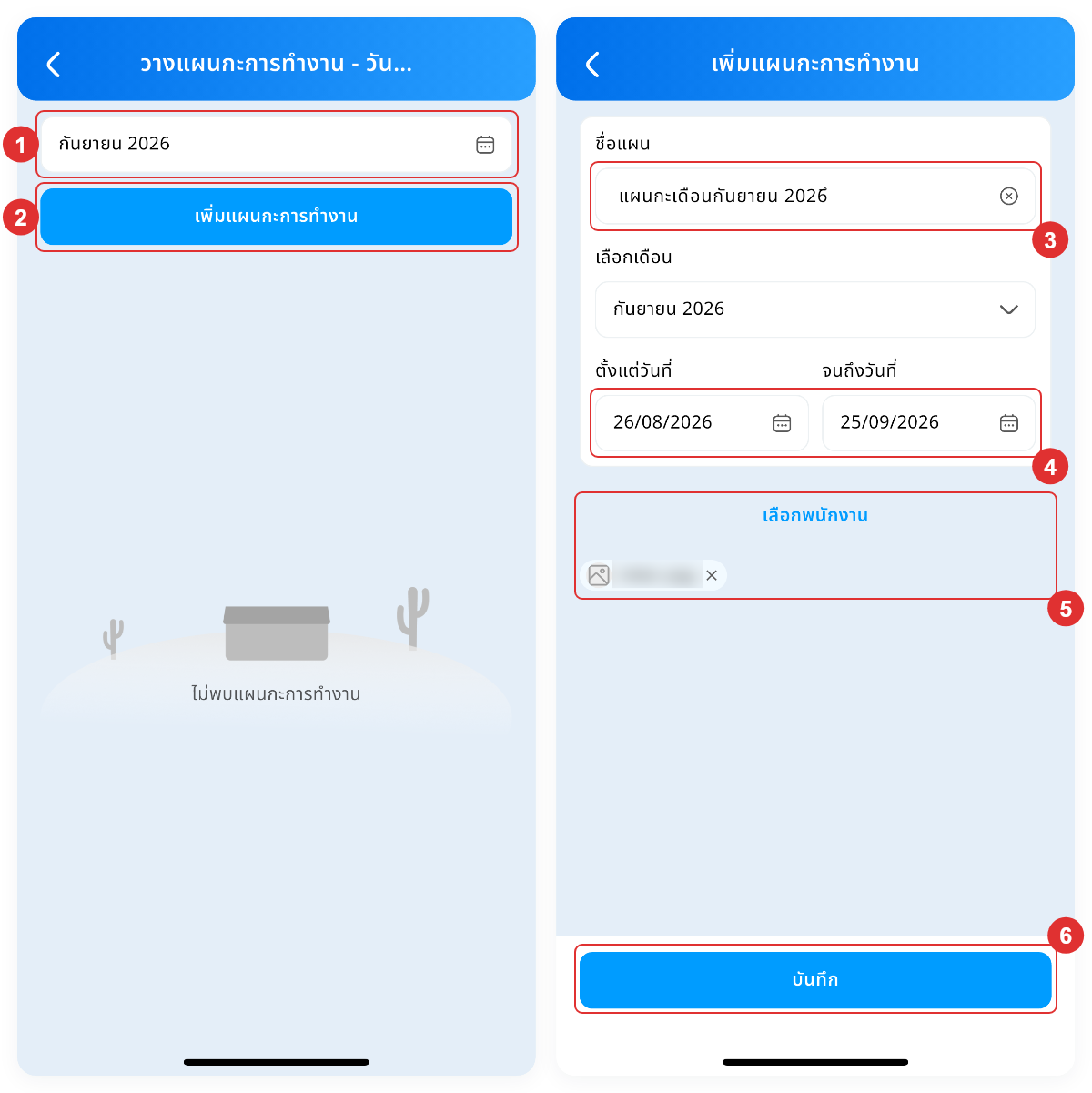
- กดช่องเดือนแล้วเลือกเดือนที่ต้องการ
- กดปุ่ม “เพิ่มแผนกะการทำงาน”
- พิมพ์ชื่อแผนในช่อง “ชื่อแผน”
- กดช่อง “ตั้งแต่วันที่” และ “จนถึงวันที่” แล้วเลือกช่วงวันที่ของแผน
- กด “เลือกพนักงาน” กดช่องทำเครื่องหมายหน้าชื่อพนักงานที่ต้องการ หรือกด “เลือกทั้งหมด” แล้วกดปุ่ม “ยืนยัน”
- กดปุ่ม “บันทึก”
ช่อง “ตั้งแต่วันที่” และ “จนถึงวันที่” ตั้งค่าเริ่มต้นเป็นวันแรกและวันสุดท้ายของรอบการคำนวณ และเลือกได้เฉพาะวันที่อยู่ในรอบนั้น พนักงานที่เลือกจะแสดงเป็นป้ายชื่อใต้ปุ่ม “เลือกพนักงาน” กดเครื่องหมาย × บนป้ายเพื่อนำพนักงานคนนั้นออก
ปุ่ม “บันทึก” จะกดได้เมื่อกรอก “ชื่อแผน” เลือกช่วงวันที่ และเลือกพนักงานอย่างน้อย 1 คนแล้ว เมื่อบันทึกสำเร็จ ระบบจะแสดงหน้าต่าง “สำเร็จ” ให้กดปุ่ม “ตกลง” เพื่อกลับไปที่รายการแผน
ปุ่ม “เพิ่มแผนกะการทำงาน” จะเป็นสีเทาและกดไม่ได้เมื่อรอบของเดือนนั้นปิดงวดบัญชีแล้ว หรือเมื่อเลือกเดือนที่ผ่านมาแล้วซึ่งยังไม่มีรอบการคำนวณ
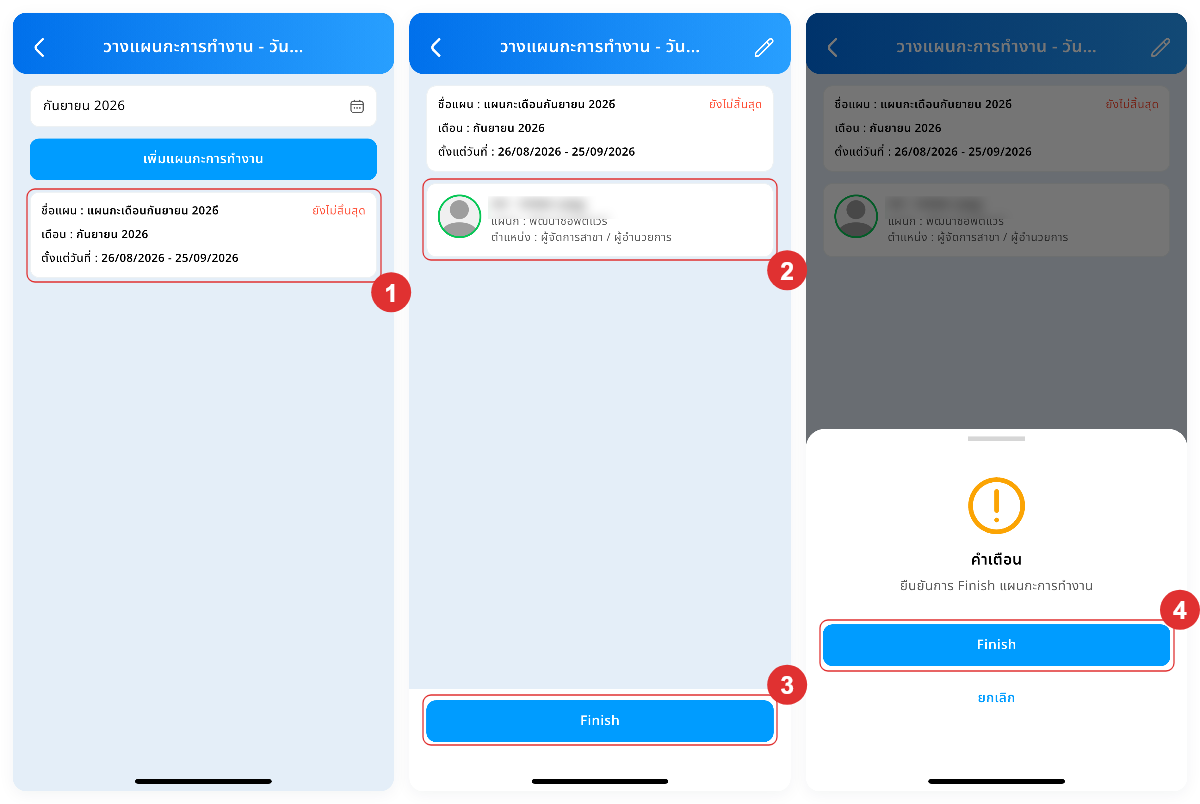
การ Finish แผนกะการทำงาน
ทำหลังพนักงานกรอกและส่งแผนครบแล้ว การกด “Finish” เป็นการปิดแผน
- กดที่แผนที่มีป้าย “ยังไม่สิ้นสุด”
- กดชื่อพนักงานเพื่อตรวจกะและสถานะรายวันที่พนักงานกรอกไว้
- กดปุ่ม “Finish” ที่ด้านล่างของหน้าจอ
- กดปุ่ม “Finish” ในหน้าต่างยืนยันที่แสดงข้อความ “ยืนยันการ Finish แผนกะการทำงาน”
หน้ารายละเอียดของพนักงานแสดง “วันที่” “กะ” และ “สถานะ” ของทุกวันในแผน หากช่อง “กะ” และ “สถานะ” แสดงเป็น “-” แปลว่าพนักงานยังไม่ได้ส่งแผนของวันนั้น
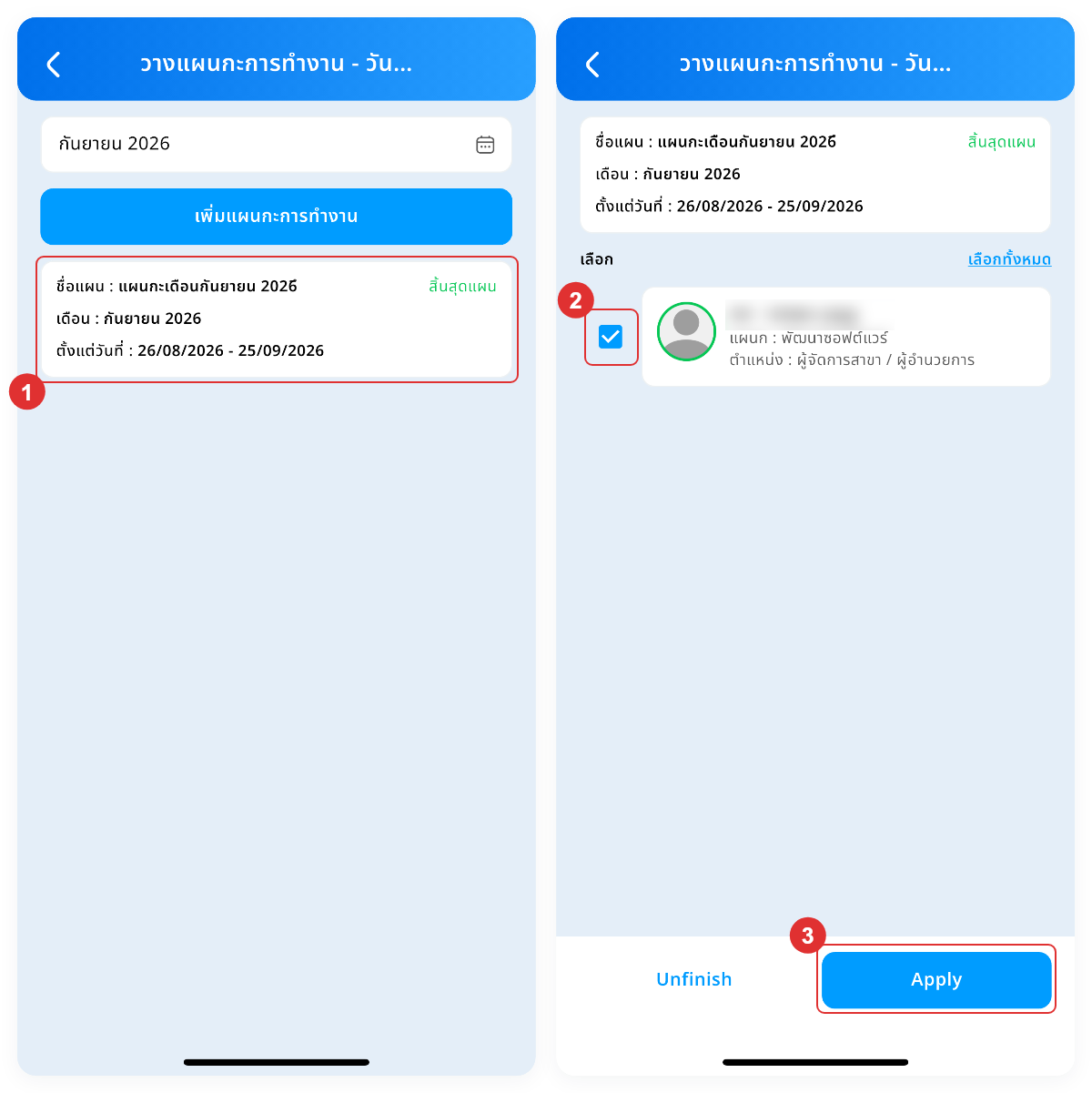
การ Apply แผนกะการทำงานให้พนักงาน
ทำหลัง Finish แผนแล้ว เพื่อนำกะและวันหยุดตามแผนลงไปที่ตารางการทำงานจริงของพนักงาน
- กดที่แผนที่มีป้าย “สิ้นสุดแผน”
- กดช่องทำเครื่องหมายหน้าชื่อพนักงานที่ต้องการ หรือกด “เลือกทั้งหมด”
- กดปุ่ม “Apply” ที่ด้านล่างของหน้าจอ
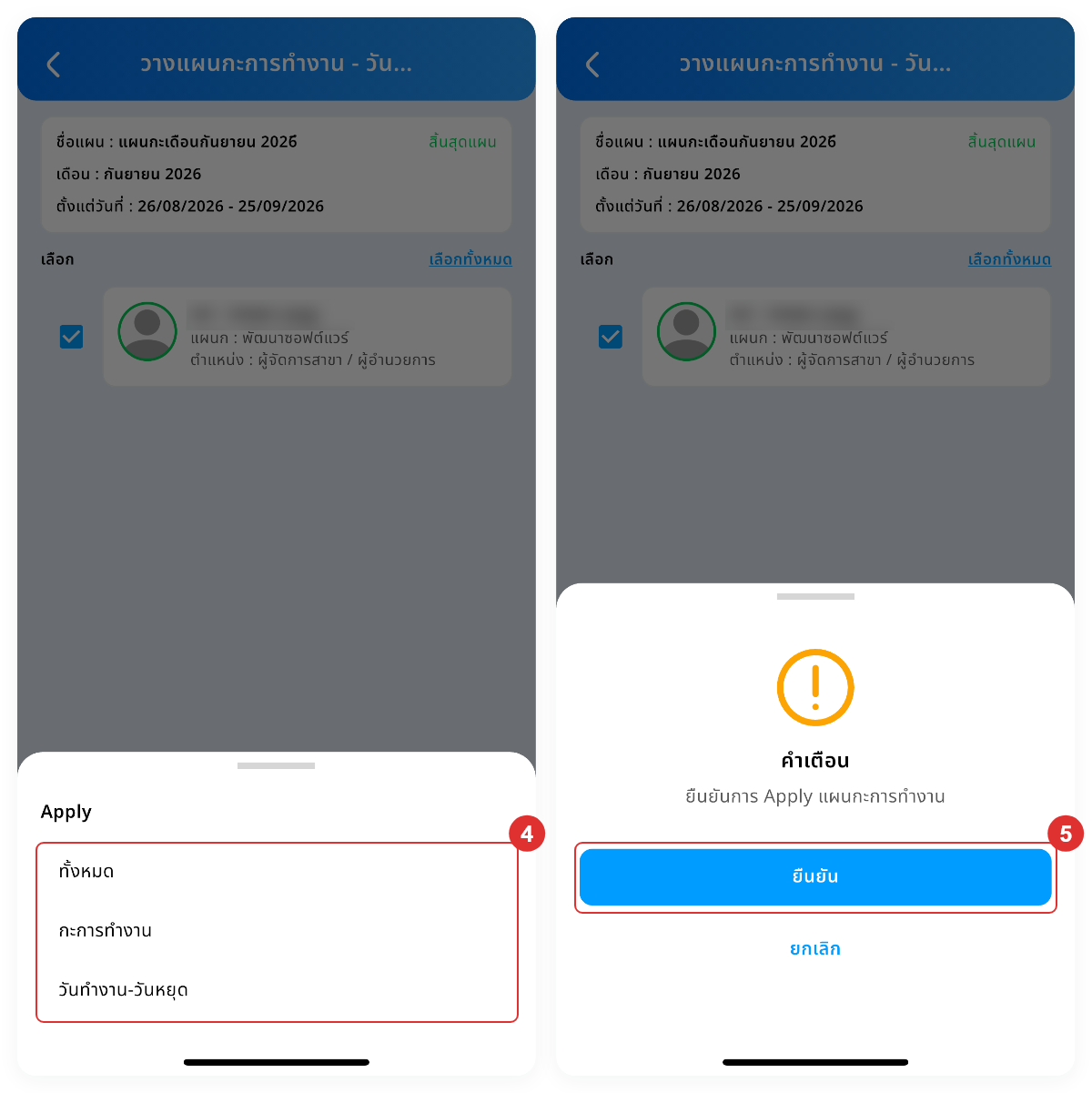
- เลือกสิ่งที่ต้องการนำไปใช้ “ทั้งหมด” “กะการทำงาน” หรือ “วันทำงาน-วันหยุด”
- กดปุ่ม “ยืนยัน” ในหน้าต่างยืนยันที่แสดงข้อความ “ยืนยันการ Apply แผนกะการทำงาน”
ระบบจะเปลี่ยนเฉพาะวันที่กะหรือประเภทวันไม่ตรงกับแผน เมื่อนำไปใช้สำเร็จครบทุกคน ระบบจะแสดงหน้าต่าง “สำเร็จ” หากสำเร็จไม่ครบ ระบบจะแสดงข้อความ “Apply สำเร็จ X/Y คน” ให้เลือกพนักงานชุดเดิมแล้วกด “Apply” อีกครั้ง คนที่นำไปใช้สำเร็จแล้วจะไม่ถูกเปลี่ยนซ้ำ เพราะกะและวันหยุดตรงกับแผนอยู่แล้ว
การแก้ไข ลบ และ Unfinish แผนกะการทำงาน
- แก้ไขแผน — เปิดแผนที่มีป้าย “ยังไม่สิ้นสุด” กดไอคอนดินสอที่มุมขวาบน เลือก “แก้ไข” แล้วแก้ชื่อแผน ช่วงวันที่ หรือรายชื่อพนักงาน จากนั้นกดปุ่ม “บันทึก”
- ลบแผน — เปิดแผนที่มีป้าย “ยังไม่สิ้นสุด” กดไอคอนดินสอที่มุมขวาบน เลือก “ลบ” แล้วกดปุ่ม “ลบ” ในหน้าต่างยืนยัน หรือปัดแผนไปทางซ้ายในหน้ารายการแผนแล้วกดปุ่ม “ลบ”
- Unfinish แผน — เปิดแผนที่มีป้าย “สิ้นสุดแผน” กดปุ่ม “Unfinish” แล้วกดปุ่ม “Unfinish” ในหน้าต่างยืนยัน แผนจะกลับเป็น “ยังไม่สิ้นสุด” และแก้ไขหรือลบแผนได้อีกครั้ง
แผนที่มีป้าย “สิ้นสุดแผน” แก้ไขและลบไม่ได้ ต้อง Unfinish ก่อน
ข้อควรรู้และข้อจำกัด
กฎที่ระบบบังคับใช้ในเมนูจัดการเวลา
| เงื่อนไข | ระบบจะทำอย่างไร |
| ไม่มีสิทธิ์เข้าถึงเมนู “จัดการเวลา” หรือเมนูย่อย | แสดงข้อความ “คุณไม่มีสิทธิ์เข้าถึงเมนูนี้” และเมนูย่อยที่ไม่มีสิทธิ์จะไม่แสดงในรายการ |
| ไม่มีสิทธิ์ “จัดการเวลาการทำงาน” | หน้า “ปรับปรุงเวลาการทำงาน” แสดงข้อความ “คุณไม่มีสิทธิ์เข้าใช้งานเมนูนี้” |
| ไม่มีสิทธิ์ “แก้ไขกะการทำงาน” | ปุ่ม “นำไปใช้” ในหน้า “จัดการกะการทำงาน-วันหยุด” กดไม่ได้ |
| ไม่มีสิทธิ์ “แก้ไขแผนกะการทำงาน” | หน้า “วางแผนกะการทำงาน - วันหยุด” แสดงข้อความ “คุณไม่มีสิทธิ์เข้าถึงเมนูนี้” |
| ไม่มีสิทธิ์ “Finish แผนกะการทำงาน” | ไม่แสดงปุ่ม “Finish” “Unfinish” และ “Apply” |
| เปลี่ยนวันที่ของรายการลงเวลา | ย้ายได้ครั้งละ 1 วัน ไปวันก่อนหน้าหรือวันถัดไปเท่านั้น |
| ช่วงวันที่ในการนำกะหรือวันหยุดไปใช้ | เลือกได้เฉพาะวันที่อยู่ในรอบการคำนวณของเดือนนั้น |
| นำไปใช้กับวันที่เลยกำหนดเวลาตัดรอบแล้ว | ไม่บันทึกทั้งชุด และแจ้ง “ไม่สามารถแก้ไขเอกสารได้เนื่องจากเกินกำหนดเวลาที่ร้องขอแล้ว” |
| รอบของเดือนปิดงวดบัญชีแล้ว | ปุ่ม “เพิ่มแผนกะการทำงาน” และปุ่ม “บันทึก” ของแผนเป็นสีเทา กดไม่ได้ โดยไม่มีข้อความแจ้ง และการ Apply แผนไม่สำเร็จ |
| แผนมีป้าย “สิ้นสุดแผน” | แก้ไขและลบแผนไม่ได้ ต้อง Unfinish ก่อน |
ข้อควรระวัง: การลบรายการลงเวลา การนำกะหรือวันหยุดไปใช้กับหลายคน และการ Apply แผน มีผลกับยอดเงินเดือนเมื่อสั่งคำนวณเงินเดือนครั้งถัดไป ตรวจรายชื่อพนักงานและช่วงวันที่ให้ถูกต้องก่อนยืนยันทุกครั้ง
คำแนะนำเพิ่มเติม
รายละเอียดการใช้งานที่ควรรู้
- การเปลี่ยนวันที่ของรายการลงเวลาจะบันทึกเมื่อกดเลือกวัน ไม่มีปุ่มบันทึกแยก
- “เลือกทั้งหมด” ในหน้า “จัดการกะการทำงาน-วันหยุด” เลือกพนักงานทุกคนในรอบตามตัวกรองปัจจุบัน รวมถึงคนที่ยังไม่แสดงบนจอ
- แผนกะการทำงานมีผลกับตารางการทำงานหลังกด “Apply” เท่านั้น การกด “Finish” อย่างเดียวยังไม่เปลี่ยนกะของพนักงาน
- การแก้ไขในเมนูนี้ไม่ได้คำนวณเงินเดือนให้ด้วย ต้องสั่งคำนวณเงินเดือนอีกครั้งที่เมนูเงินเดือน
- วันที่ทุกจุดในแอปพลิเคชันแสดงเป็นปีคริสต์ศักราช (ค.ศ.)
เคล็ดลับการใช้งาน
คำแนะนำ: ก่อนกด “Finish” แผนกะการทำงาน ให้เปิดดูรายละเอียดของพนักงานทีละคน หากยังมีวันที่แสดง “-” แปลว่าพนักงานยังส่งแผนไม่ครบ ควรแจ้งให้พนักงานส่งแผนก่อน
คำแนะนำ: หากต้องการเปลี่ยนกะเฉพาะบางวันของพนักงานคนเดียว ให้ใช้หน้าต่าง “ปรับปรุงเวลาทำงานของวัน” ในเมนูเงินเดือน เมนู “จัดการกะการทำงาน-วันหยุด” เหมาะกับการเปลี่ยนให้หลายคนหรือหลายวันพร้อมกัน
สรุป: เจ้าหน้าที่ HR ตรวจสอบและปรับปรุงการลงเวลา จัดกะและวันหยุดให้พนักงานหลายคน และวางแผนกะล่วงหน้าได้จากแอปในมือ โดยระบบตรวจสิทธิ์และงวดบัญชีให้ก่อนบันทึกทุกครั้ง
คำถามที่พบบ่อย (FAQ)
ถาม: เปิดเมนู “จัดการเวลา” แล้วเห็นเมนูย่อยไม่ครบ 3 รายการ?
ตอบ: เมนูย่อยแสดงตามสิทธิ์ของผู้ใช้งาน เมนูย่อยที่ไม่มีสิทธิ์จะไม่แสดงในรายการ กรุณาติดต่อผู้ดูแลระบบขององค์กรเพื่อขอเพิ่มสิทธิ์
ถาม: พนักงานกะกลางคืนสแกนออกงานหลังเที่ยงคืน เวลาออกงานไปอยู่วันถัดไป ต้องทำอย่างไร?
ตอบ: เปิดหน้า “ปรับปรุงเวลาการทำงาน” ค้นหารายการสแกนออกงานนั้น กด “เปลี่ยนวันที่” ที่รายการนั้น แล้วเลือกวันก่อนหน้า ระบบจะนับรายการนั้นเป็นของวันที่เริ่มกะ
ถาม: เปลี่ยนวันที่ของรายการลงเวลาไปมากกว่า 1 วันได้หรือไม่?
ตอบ: ไม่ได้ เมนู “ปรับปรุงเวลาการทำงาน” ย้ายรายการลงเวลาได้ครั้งละ 1 วัน ไปวันก่อนหน้าหรือวันถัดไปเท่านั้น
ถาม: นำกะไปใช้กับหลายคนแล้วระบบแจ้งว่า “ข้าม” บางรายการ เกิดจากอะไร?
ตอบ: ระบบข้ามวันที่มีกะตรงกับที่เลือกอยู่แล้ว วันที่ปิดงวดบัญชีแล้ว วันที่มีใบขอทำงานล่วงเวลาที่อนุมัติแล้ว วันที่ถูกจัดกะไว้ในระบบบริหารกำลังพล และวันที่พนักงานไม่มีข้อมูลในตารางการทำงาน ส่วนการเปลี่ยนเป็นวันหยุดพิเศษ ระบบจะข้ามวันที่เกินโควตาของพนักงานด้วย
ถาม: กด “Finish” แผนกะการทำงานแล้ว แต่กะของพนักงานยังไม่เปลี่ยน?
ตอบ: การกด “Finish” เป็นเพียงการปิดแผน กะและวันหยุดของพนักงานจะเปลี่ยนตามแผนหลังกด “Apply” เท่านั้น ให้เปิดแผนที่มีป้าย “สิ้นสุดแผน” เลือกพนักงาน แล้วกดปุ่ม “Apply”
ถาม: ในรายละเอียดแผนของพนักงาน ช่อง “กะ” และ “สถานะ” แสดงเป็น “-”?
ตอบ: พนักงานคนนั้นยังไม่ได้ส่งแผนของวันนั้นผ่านแอปพลิเคชันสำหรับพนักงาน ให้แจ้งพนักงานกรอกและส่งแผนก่อนกด “Finish”
ถาม: ต้องการแก้ไขแผนที่ Finish ไปแล้ว ต้องทำอย่างไร?
ตอบ: เปิดแผนที่มีป้าย “สิ้นสุดแผน” แล้วกดปุ่ม “Unfinish” แผนจะกลับเป็น “ยังไม่สิ้นสุด” จากนั้นกดไอคอนดินสอที่มุมขวาบนแล้วเลือก “แก้ไข” ได้ตามปกติ
ถาม: ปุ่ม “เพิ่มแผนกะการทำงาน” เป็นสีเทา กดไม่ได้?
ตอบ: รอบการคำนวณของเดือนที่เลือกปิดงวดบัญชีแล้ว หรือเป็นเดือนที่ผ่านมาแล้วซึ่งยังไม่มีรอบการคำนวณ ให้เลือกเดือนปัจจุบันหรือเดือนถัดไป





