
การเปลี่ยนภาษาหน้าจอ ผ่านแอปพลิเคชัน HumanSoft for HR
การเปลี่ยนภาษาหน้าจอ คือการเลือกภาษาที่แอปพลิเคชัน HumanSoft for HR ใช้แสดงเมนู ปุ่ม หัวข้อ และข้อความแจ้งเตือน รองรับ 5 ภาษา คือ ไทย อังกฤษ พม่า จีน และมลายู เลือกได้ที่เมนู "เปลี่ยนภาษา" ในหน้าจอ "ตั้งค่า" ต้องเข้าสู่ระบบก่อนจึงเปลี่ยนได้ ใช้ได้กับผู้ใช้งานทุกคน ไม่ต้องขอสิทธิ์เพิ่ม
เงื่อนไขในการใช้งาน
- ติดตั้งแอปพลิเคชัน HumanSoft for HR เวอร์ชันล่าสุดจาก App Store หรือ Google Play
- เข้าสู่ระบบด้วยบัญชีผู้ใช้งานของบริษัทก่อน เพราะแอปพลิเคชันนี้ไม่มีปุ่มเปลี่ยนภาษาบนหน้าจอเข้าสู่ระบบ
- เชื่อมต่ออินเทอร์เน็ต เพราะแอปพลิเคชันต้องโหลดชื่อเมนูและข้อมูลผู้ใช้งานของภาษาที่เลือกใหม่
- บันทึกรายการที่กรอกค้างไว้ให้เรียบร้อยก่อนเปลี่ยนภาษา เพราะแอปพลิเคชันจะปิดหน้าต่างที่เปิดค้างอยู่แล้วโหลดหน้าจอใหม่
ขั้นตอนการเปลี่ยนภาษา
- เข้าหน้าจอ "ตั้งค่า" แล้วแตะเมนู "เปลี่ยนภาษา" ซึ่งอยู่ใต้เมนู "เปลี่ยนบริษัท" เข้าหน้าจอนี้ได้ 2 ทาง คือแตะไอคอน "ตั้งค่า" บนหน้าเมนูภาพรวม หรือแตะ "ตั้งค่า" ที่แถบเมนูด้านล่าง แล้วแตะ "ตั้งค่า" ในรายการเมนูที่เลื่อนเข้ามา
- แตะภาษาที่ต้องการจากรายการใต้หัวข้อ "เลือกภาษา" คือ "ไทย" "English" "မြန်မာ" "中文" หรือ "Bahasa Melayu" ภาษาที่ใช้อยู่มีเครื่องหมายถูกกำกับไว้ท้ายบรรทัด
- แตะ "ตกลง" บนหน้าต่าง "ยืนยันการเปลี่ยนภาษา" ที่เลื่อนขึ้นมาจากด้านล่าง หากยังไม่ต้องการเปลี่ยน ให้แตะ "ยกเลิก"
- รอให้แอปพลิเคชันโหลดหน้าจอใหม่ หน้าจอจะยังอยู่ที่ "เปลี่ยนภาษา" แต่หัวข้อและรายการทุกส่วนแสดงเป็นภาษาที่เลือกแล้ว
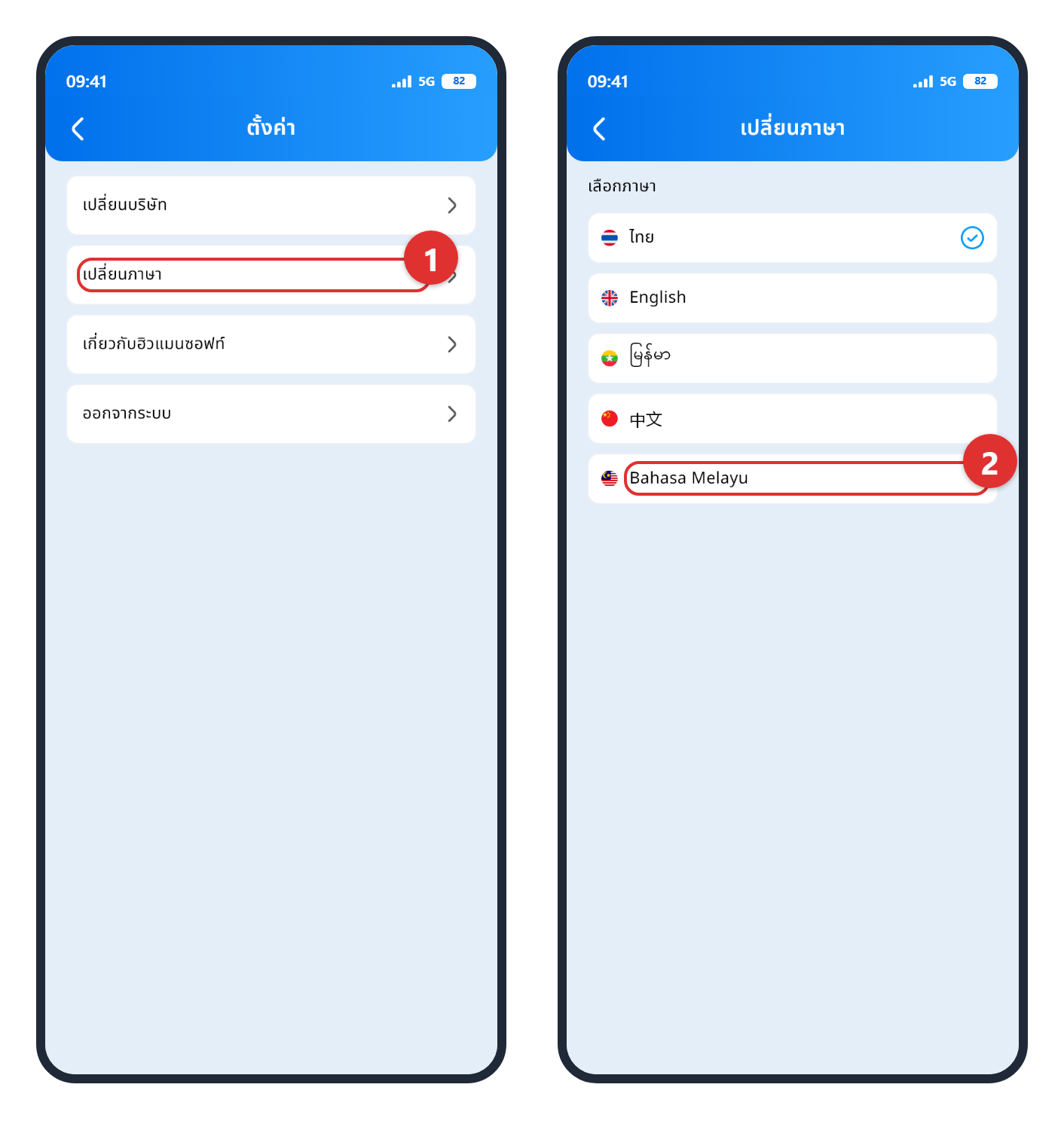
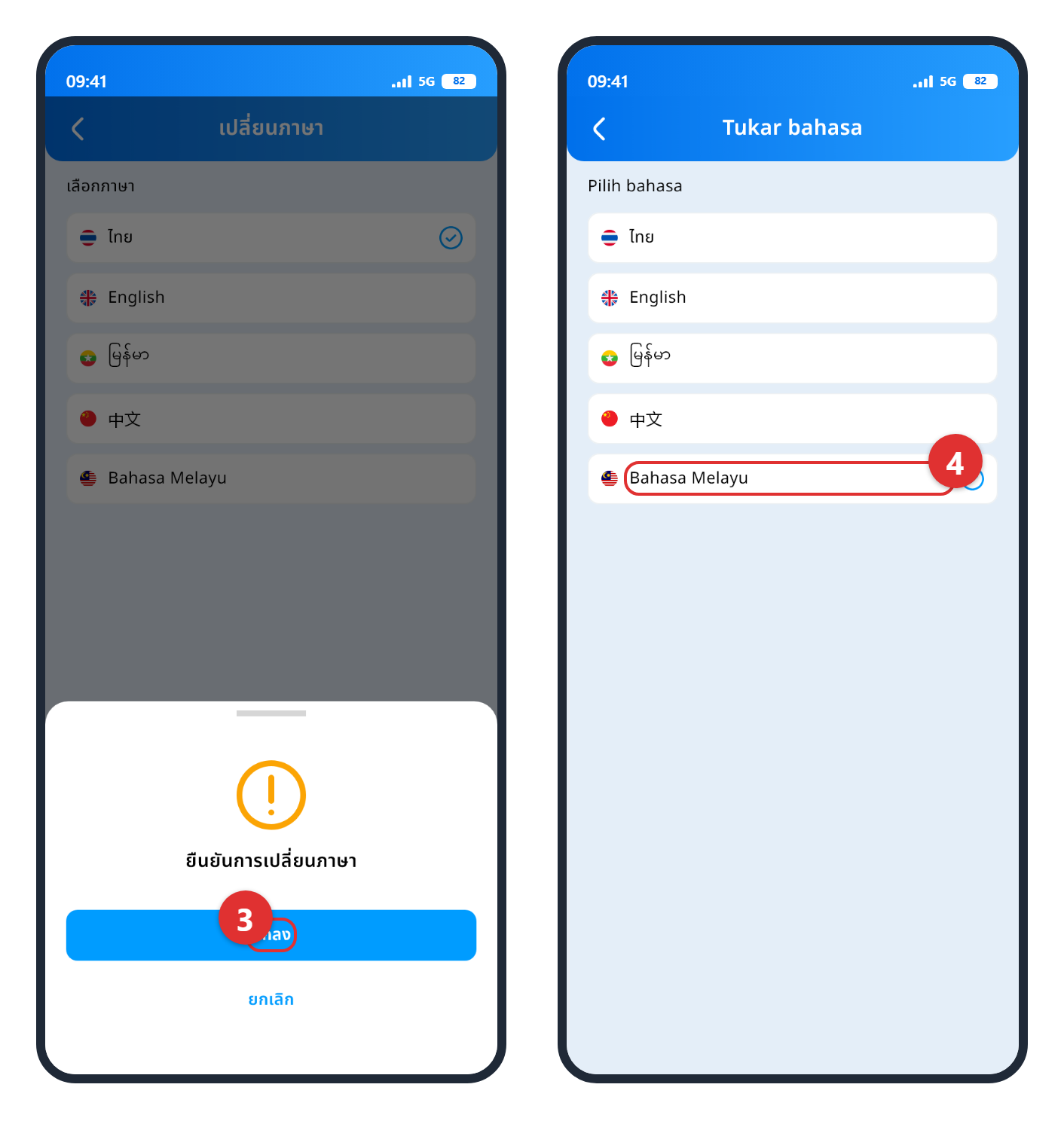
ผลลัพธ์เมื่อเปลี่ยนภาษาสำเร็จ
- เมนู ปุ่ม หัวข้อ และข้อความแจ้งเตือนทั้งหมด เปลี่ยนเป็นภาษาที่เลือก
- รายการภาษาในหน้าจอ "เปลี่ยนภาษา" แสดงเครื่องหมายถูกที่บรรทัดของภาษาที่เลือกไว้
- แถว "ภาษา:" ใต้ "รูปโปรไฟล์" แสดงธงและชื่อภาษาที่เลือกไว้
- ชื่อเมนูที่ระบบส่งมา ถูกโหลดใหม่ให้ตรงกับภาษาที่เลือก โดยไม่ต้องปิดแล้วเปิดแอปพลิเคชันใหม่
- แอปพลิเคชันจำภาษาไว้ในเครื่องนั้น เปิดครั้งถัดไปจะได้ภาษาเดิม
ข้อควรทราบเพิ่มเติม
- รองรับ 5 ภาษาเท่านั้น คือ ไทย อังกฤษ พม่า จีน และมลายู
- เปลี่ยนภาษาได้อีกทางโดยแตะ "รูปโปรไฟล์" ที่มุมซ้ายบนของหน้าเมนูภาพรวม เลื่อนลงไปที่หัวข้อ "อื่นๆ" แล้วแตะแถว "ภาษา:" รายการภาษาจะเลื่อนขึ้นมาจากด้านล่างแทนการเปิดหน้าจอใหม่ จากนั้นยืนยันด้วยหน้าต่างเดียวกัน
- แอปพลิเคชันนี้ไม่มีปุ่มเปลี่ยนภาษาบนหน้าจอเข้าสู่ระบบ ต้องเข้าสู่ระบบก่อนจึงเปลี่ยนภาษาได้
- การเปลี่ยนภาษาต้องยืนยันทุกครั้ง ทั้งสองทางเข้าใช้หน้าต่าง "ยืนยันการเปลี่ยนภาษา" ตัวเดียวกัน ซึ่งมีปุ่ม "ตกลง" และ "ยกเลิก"
- เมื่อแตะ "ตกลง" แอปพลิเคชันจะปิดหน้าต่างที่เปิดค้างอยู่ให้ก่อน แล้วจึงโหลดหน้าจอใหม่ โดยไม่ปิดแล้วเปิดแอปพลิเคชันใหม่
- แตะแถวของภาษาที่ใช้อยู่แล้วจะไม่เกิดการเปลี่ยนแปลง ต้องแตะแถวของภาษาอื่น
- ข้อมูลที่ระบบส่งมาให้รองรับเฉพาะภาษาไทยและอังกฤษ ผู้ที่เลือกพม่า จีน หรือมลายู จะเห็นหน้าจอเป็นภาษาที่เลือก แต่ข้อมูลที่มาจากระบบ เช่น ชื่อแผนก ชื่อตำแหน่ง และข้อความแจ้งเตือน จะเป็นภาษาอังกฤษ
- ภาษาผูกกับเครื่องที่ตั้งค่า ไม่ได้ผูกกับบัญชีผู้ใช้งาน เข้าใช้งานจากเครื่องอื่นต้องตั้งค่าใหม่
- ข้อความที่บริษัทกรอกเข้ามาเอง เช่น ชื่อบริษัท ชื่อสาขา และชื่อประเภทเอกสาร แสดงตามภาษาต้นฉบับที่บันทึกไว้เสมอ
- แต่ละช่องทางจำภาษาแยกกัน เปลี่ยนในแอปพลิเคชันนี้แล้ว HumanSoft Application และ LINE OA ไม่เปลี่ยนตาม
- ชื่อภาษาในรายการเขียนด้วยภาษานั้นเอง เช่น "中文" และ "မြန်မာ" จึงหาภาษาของตนเจอได้แม้หน้าจอยังเป็นภาษาอื่น
คำแนะนำ:
- เปลี่ยนภาษาช่วงที่ไม่มีรายการค้างอยู่ เช่น ก่อนเริ่มงานหรือหลังอนุมัติเอกสารเสร็จ จะได้ไม่เสียข้อมูลที่กรอกไว้
- ถ้าตัวอักษรจีนหรือพม่าขึ้นเป็นกรอบสี่เหลี่ยม ให้ปรับปรุงระบบปฏิบัติการของเครื่องเป็นรุ่นล่าสุด แล้วเปิดแอปพลิเคชันใหม่
ผู้ดูแลงานบุคคลเลือกภาษาที่ถนัดได้ด้วยตนเองจากเครื่องของตน ช่วยให้ทีมงานต่างชาติใช้งานแอปพลิเคชันได้คล่องตัวขึ้น และลดภาระในการอธิบายเมนูทีละหน้า
FAQ (คำถามที่พบบ่อย)
Q: แอปพลิเคชัน HumanSoft for HR รองรับกี่ภาษา?
- A: รองรับ 5 ภาษา คือ ไทย อังกฤษ พม่า จีน และมลายู เปลี่ยนได้ที่เมนู "เปลี่ยนภาษา" ในหน้าจอ "ตั้งค่า" หรือแถว "ภาษา:" ใต้รูปโปรไฟล์
Q: เปลี่ยนภาษาก่อนเข้าสู่ระบบได้ไหม?
- A: ไม่ได้ แอปพลิเคชันนี้ไม่มีปุ่มเปลี่ยนภาษาบนหน้าจอเข้าสู่ระบบ ต้องเข้าสู่ระบบก่อนจึงเปลี่ยนภาษาได้
Q: เปลี่ยนภาษาแล้วต้องปิดแล้วเปิดแอปพลิเคชันใหม่ไหม?
- A: ไม่ต้อง แอปพลิเคชันจะปิดหน้าต่างที่เปิดค้างอยู่ให้ก่อน แล้วโหลดหน้าจอใหม่เป็นภาษาที่เลือกให้เอง
Q: เลือกภาษาพม่าแล้ว ทำไมชื่อแผนกและชื่อตำแหน่งยังเป็นภาษาอังกฤษ?
- A: ข้อมูลที่ระบบส่งมาให้รองรับเฉพาะภาษาไทยและอังกฤษ ผู้ที่เลือกพม่า จีน หรือมลายู จะเห็นหน้าจอเป็นภาษาที่เลือก แต่ข้อมูลที่มาจากระบบจะเป็นภาษาอังกฤษ
Q: แตะแถวภาษาแล้วไม่มีอะไรเกิดขึ้น เพราะอะไร?
- A: แสดงว่าแตะแถวของภาษาที่ใช้อยู่แล้ว ซึ่งมีเครื่องหมายถูกกำกับไว้ท้ายบรรทัด ให้แตะแถวของภาษาอื่นที่ต้องการแทน
Q: แตะ "ยกเลิก" บนหน้าต่างยืนยันแล้วต้องเริ่มใหม่ไหม?
- A: ไม่ต้อง รายการภาษาจะยังอยู่ให้เลือกภาษาใหม่ได้ทันที
Q: เปลี่ยนภาษาในแอปพลิเคชันนี้แล้ว ภาษาใน LINE OA เปลี่ยนตามไหม?
- A: ไม่เปลี่ยนตาม แต่ละช่องทางจำภาษาแยกกัน ต้องตั้งค่าภาษาในช่องทางนั้นอีกครั้ง
Q: เข้าใช้งานจากเครื่องอื่นแล้วทำไมกลับเป็นภาษาไทย?
- A: แอปพลิเคชันจำภาษาไว้ในเครื่องที่ตั้งค่า ไม่ได้ผูกกับบัญชีผู้ใช้งาน เปิดจากเครื่องใหม่ต้องเลือกภาษาอีกครั้ง





