
การจัดการและการอนุมัติเอกสาร
ฝ่ายบุคคลตรวจสอบ อนุมัติ และขอเอกสารคำร้องแทนพนักงานได้ครบ 16 ประเภทจากเมนู "จัดการเอกสาร" ในแอป HumanSoft for HR ตั้งแต่ลางาน โอที ไปจนถึงลาออกและคำขอเพิ่มรูปภาพใบหน้า รวมถึงแก้ไขและลบเอกสาร ใช้ได้ตั้งแต่แอปเวอร์ชัน 1.41 ขึ้นไป
เงื่อนไขในการใช้งาน
- จำเป็น: ได้รับสิทธิ์เข้าถึงเมนู "จัดการเอกสาร" หากไม่มีสิทธิ์ ระบบแสดง "คุณไม่มีสิทธิ์เข้าถึงเมนูนี้"
- จำเป็น: หน้า "จัดการเอกสาร" แสดงเฉพาะประเภทเอกสารที่ได้รับสิทธิ์ และปุ่ม เพิ่ม แก้ไข ลบ อนุมัติ แสดงตามสิทธิ์แต่ละอย่าง
- แนะนำ: ตั้งค่าประเภทการลา ประเภทสวัสดิการ ประเภทค่าใช้จ่าย และลายเซ็นผู้มีอำนาจในระบบ HRS ให้ครบก่อน
วิธีจัดการและอนุมัติเอกสาร
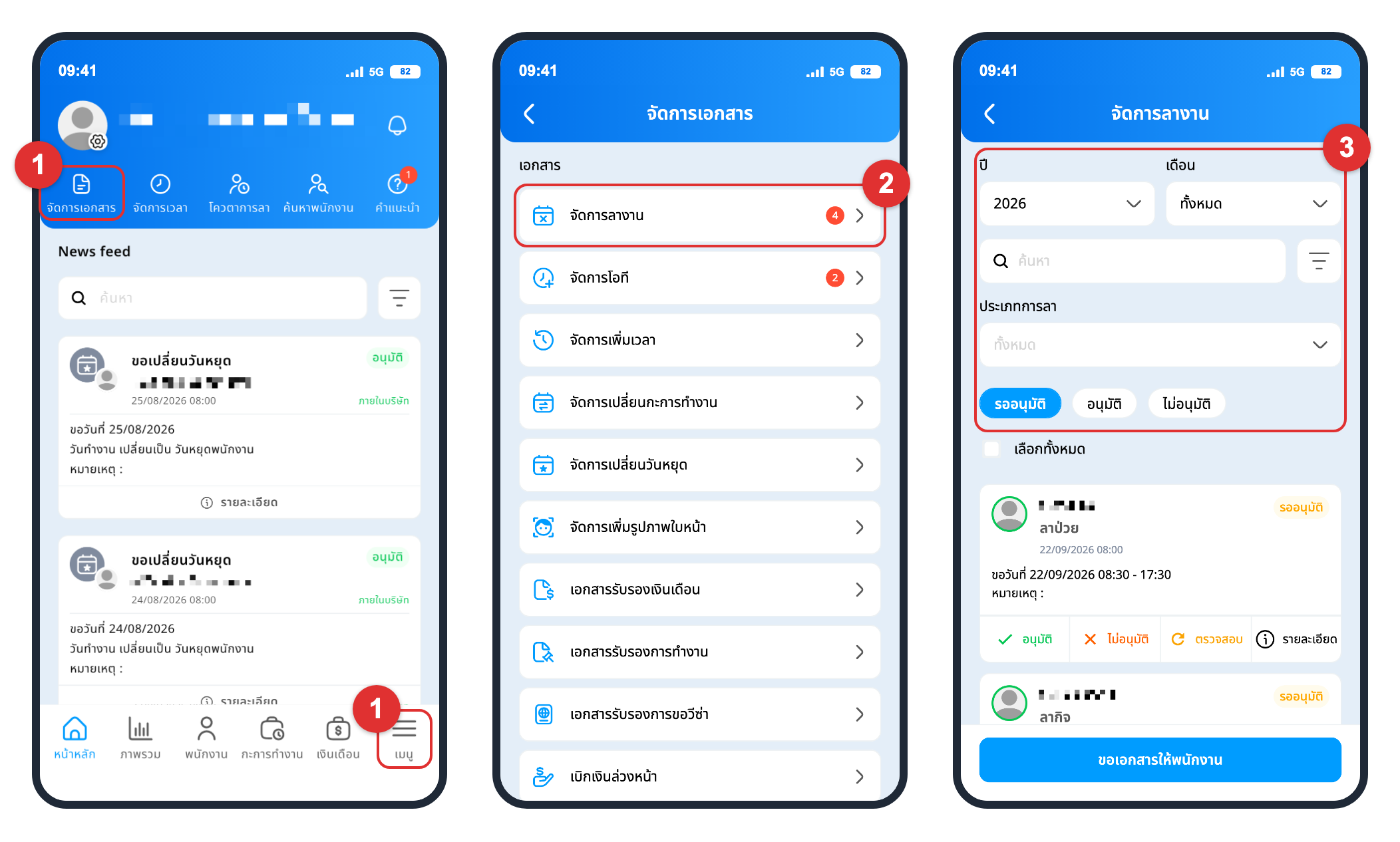
เปิดเมนูและค้นหาเอกสาร
- แตะเมนูลัด "จัดการเอกสาร" บนหน้าหลัก หรือแตะแท็บ "เมนู" ที่แถบด้านล่างแล้วเลือก "จัดการเอกสาร" ตัวเลขสีแดงท้ายแต่ละประเภทคือจำนวนเอกสารที่ค้างอยู่
- แตะประเภทเอกสาร เช่น "จัดการลางาน" ระบบเปิดรายการเอกสารของประเภทนั้น
- กรองด้วย "ปี" "เดือน" ช่อง "ค้นหา" ไอคอนตัวกรอง (สาขา แผนก พนักงาน) และแถบสถานะ ซึ่งเริ่มที่ "รออนุมัติ" แตะสถานะเดิมซ้ำเพื่อดูทุกสถานะ
อนุมัติทีละฉบับ
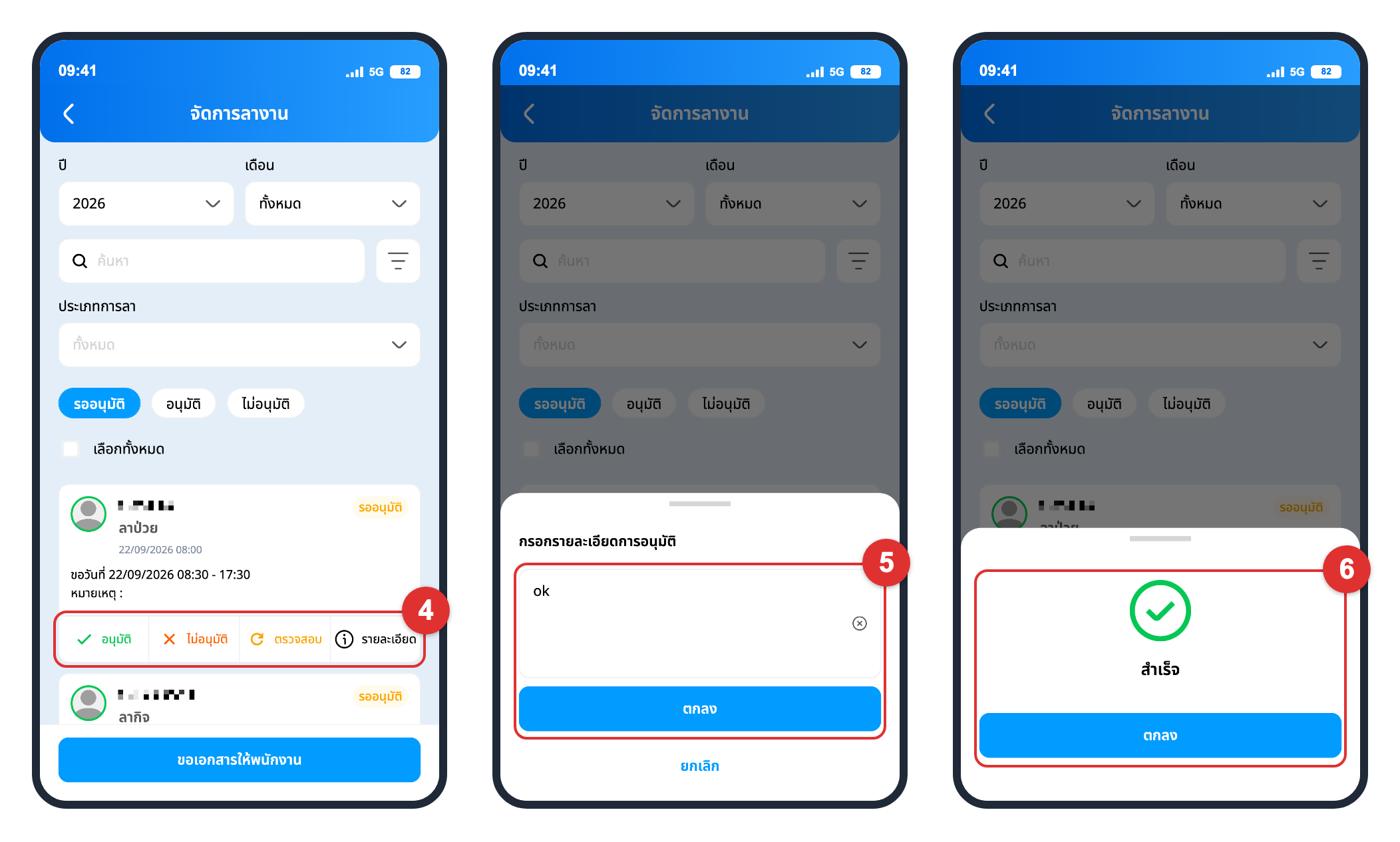
- แตะ "อนุมัติ" "ไม่อนุมัติ" หรือ "ตรวจสอบ" (ส่งกลับตรวจสอบอีกครั้ง) ที่แถวล่างของรายการ หรือแตะ "รายละเอียด" เพื่อดูเอกสารและประวัติการอนุมัติก่อน
- ระบุหมายเหตุในหน้าต่าง "กรอกรายละเอียดการอนุมัติ" แล้วแตะ "ตกลง" ปุ่ม "อนุมัติ" เติมคำว่า "ok" ให้ก่อน แก้ไขได้
- ระบบแสดง "สำเร็จ" แตะ "ตกลง" แล้วรายการโหลดใหม่ตามสถานะล่าสุด
อนุมัติหลายฉบับพร้อมกัน
ใช้ได้กับลางาน โอที เพิ่มเวลา เปลี่ยนกะการทำงาน เปลี่ยนวันหยุด สวัสดิการ เบิกเงินล่วงหน้า และขอเพิ่มรูปภาพใบหน้า
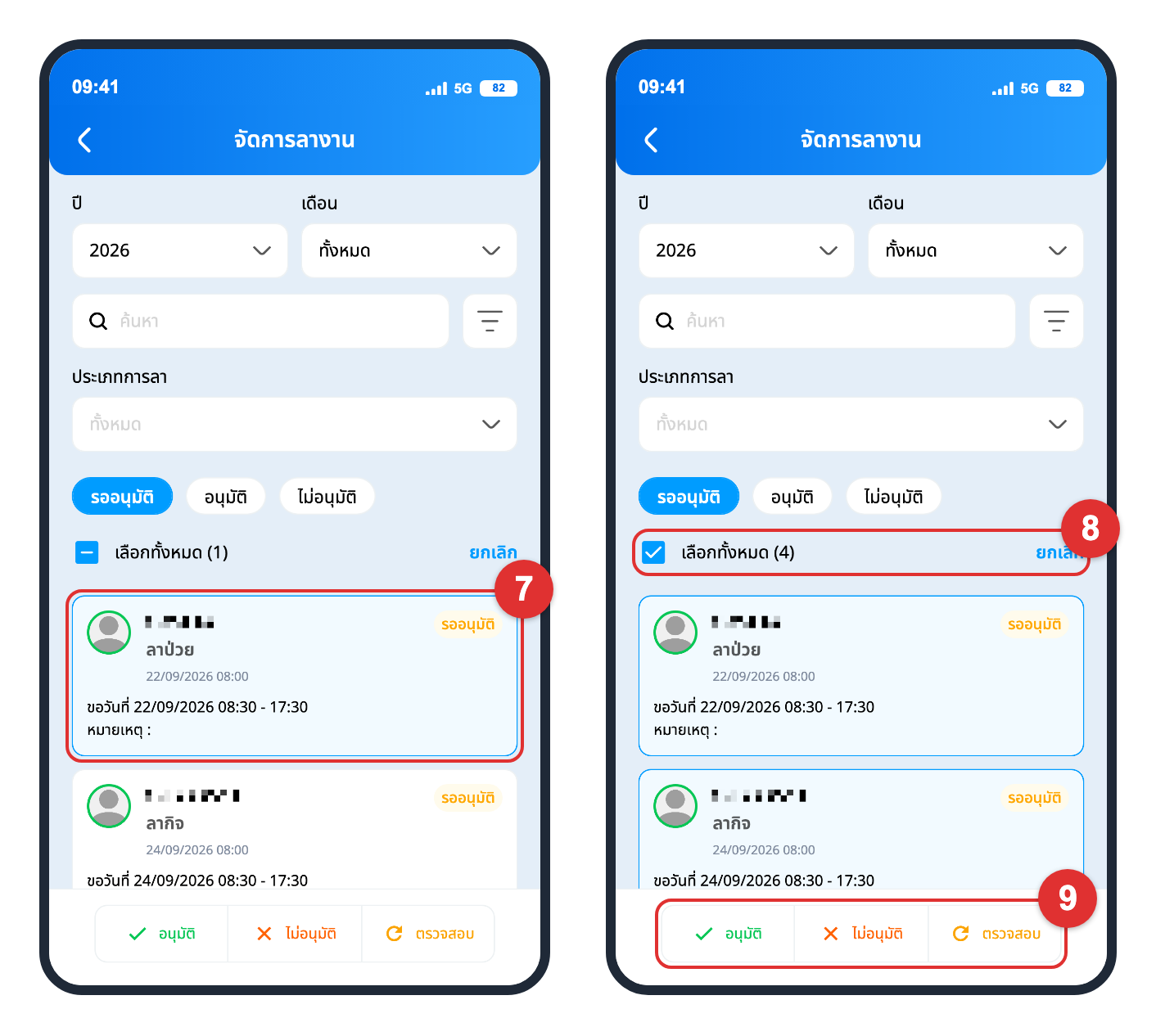
- แตะที่รายการเอกสาร (ไม่ใช่ปุ่ม) เพื่อเข้าโหมดเลือก ปุ่มอนุมัติย้ายไปอยู่ด้านล่างของหน้าจอ
- แตะรายการอื่นเพื่อเลือกเพิ่ม หรือแตะ "เลือกทั้งหมด" เลือกได้เฉพาะเอกสารกลุ่มสถานะเดียวกับฉบับแรก แตะ "ยกเลิก" เพื่อออก
- แตะ "อนุมัติ" "ไม่อนุมัติ" หรือ "ตรวจสอบ" ด้านล่าง ระบุข้อมูลแล้วแตะ "ตกลง" ในหน้าต่างหมายเหตุ หรือ "ยืนยัน" ในหน้าต่างของสวัสดิการและเบิกเงินล่วงหน้า ระบบใช้ข้อมูลเดียวกันกับทุกฉบับ
ขอเอกสารให้พนักงาน
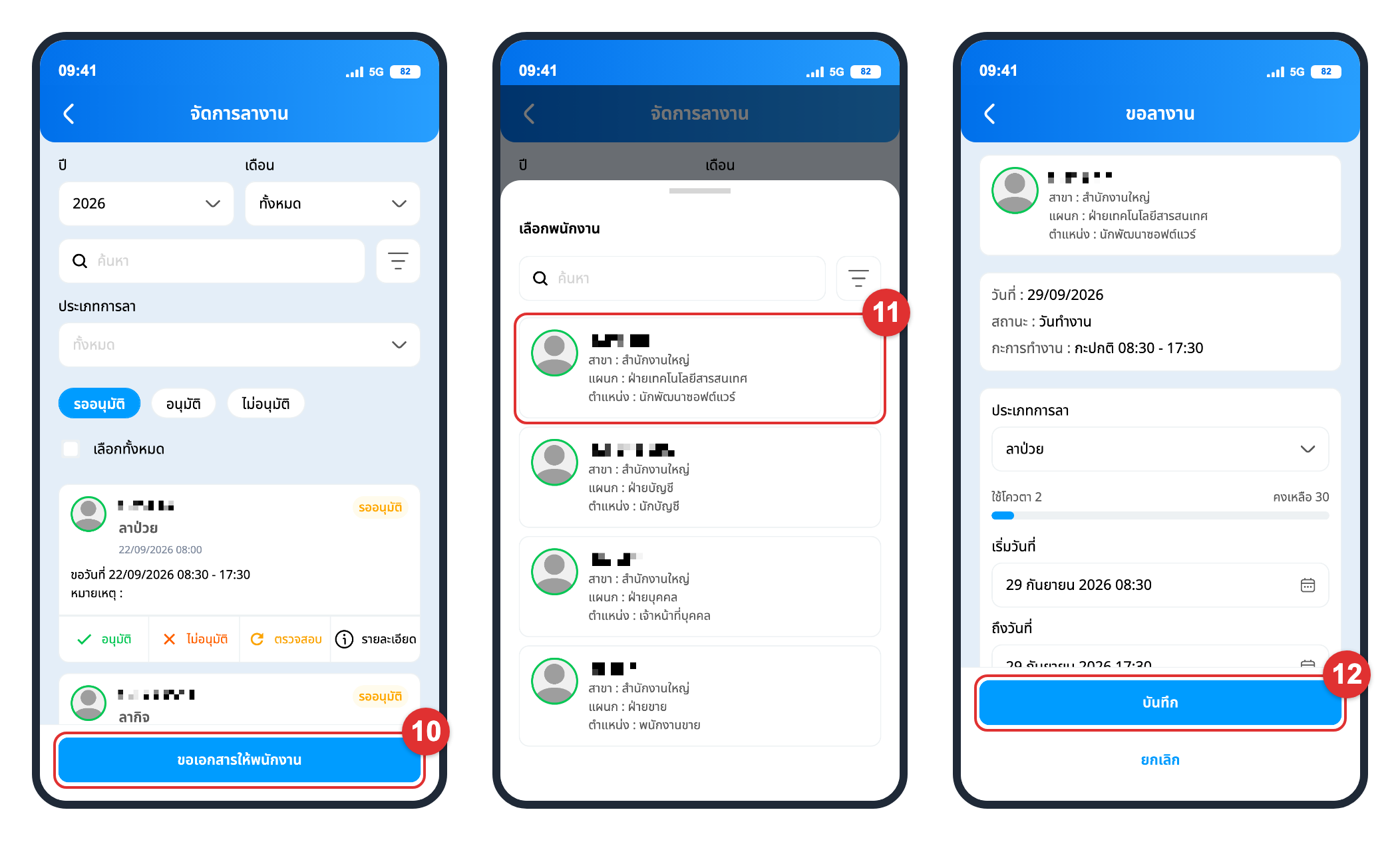
- แตะ "ขอเอกสารให้พนักงาน" ด้านล่างของหน้ารายการ ระบบเปิดหน้าต่าง "เลือกพนักงาน" ของงวดเดือนที่เลือกไว้
- ค้นหาแล้วแตะรายชื่อพนักงาน ระบบเปิดฟอร์มขอเอกสาร สำหรับโอทีเลือกได้หลายคนแล้วแตะ "ยืนยัน"
- กรอกฟอร์มแล้วแตะ "บันทึก" เอกสารใหม่แสดงในรายการ
ลบเอกสาร
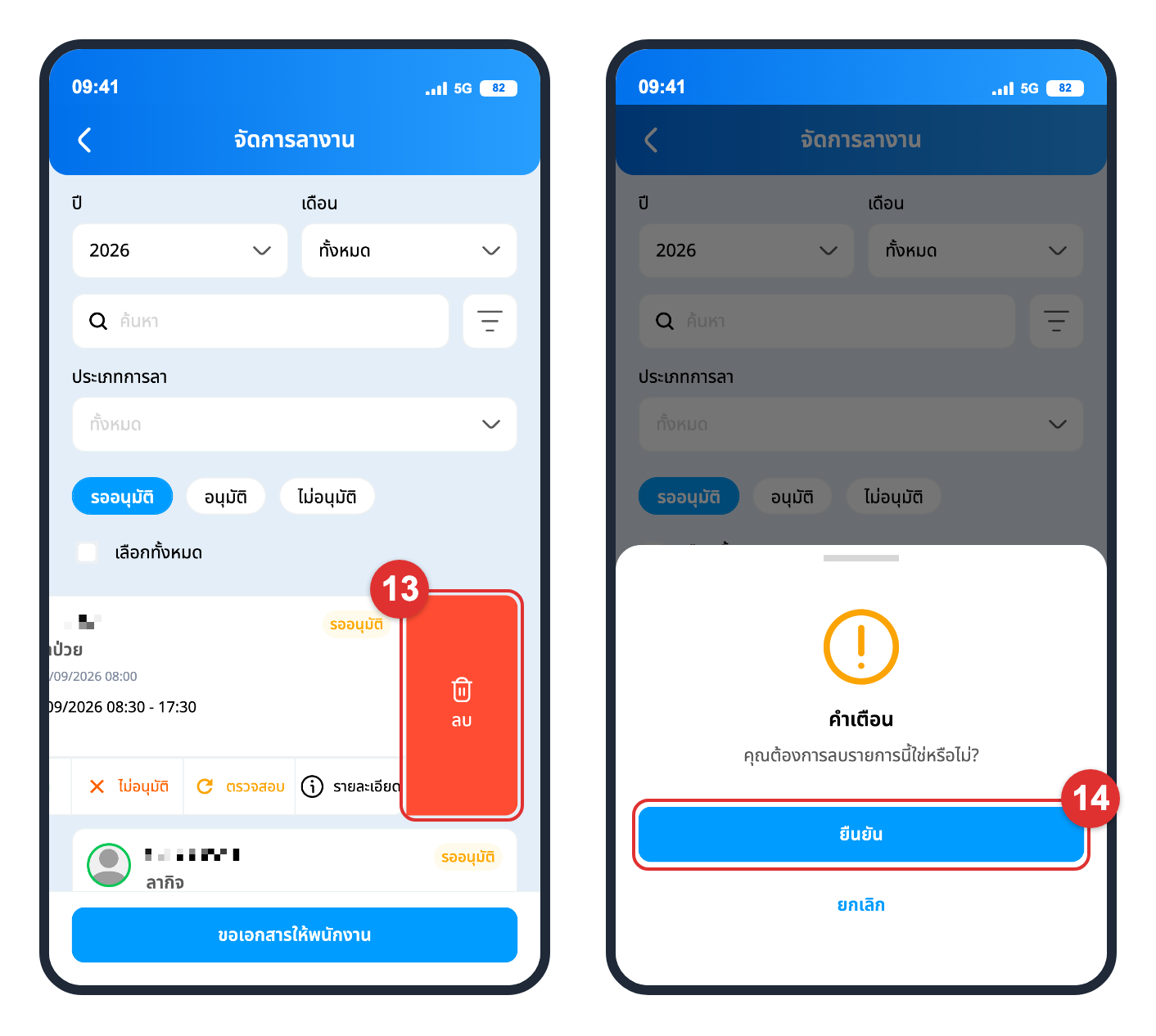
- ปัดรายการเอกสารไปทางซ้ายแล้วแตะ "ลบ" ระบบแสดงหน้าต่าง "คำเตือน"
- แตะ "ยืนยัน" เอกสารถูกลบออกจากรายการ
แก้ไขเอกสาร
- เปิด "รายละเอียด" ของเอกสาร แล้วแตะไอคอนดินสอที่แถบด้านบน ไอคอนแสดงเฉพาะเมื่อมีสิทธิ์และสถานะของเอกสารแก้ไขหรือลบได้
- เลือก "แก้ไขเอกสาร" แก้ข้อมูลในฟอร์มเดิมแล้วแตะ "บันทึก" หรือเลือก "ลบเอกสาร" แล้วแตะ "ยืนยัน" ในหน้าต่าง "ยืนยันการลบเอกสาร" เพื่อลบจากหน้านี้
สิ่งที่ต่างกันตามประเภทเอกสาร
จัดการลางาน
- ฟอร์มมี "ประเภทการลา" "เริ่มวันที่" "ถึงวันที่" รายละเอียดและรูปภาพ พร้อมแถบ "ใช้โควตา" และ "คงเหลือ" หากเกินโควตา ระบบถามยืนยันก่อนบันทึก
จัดการโอที
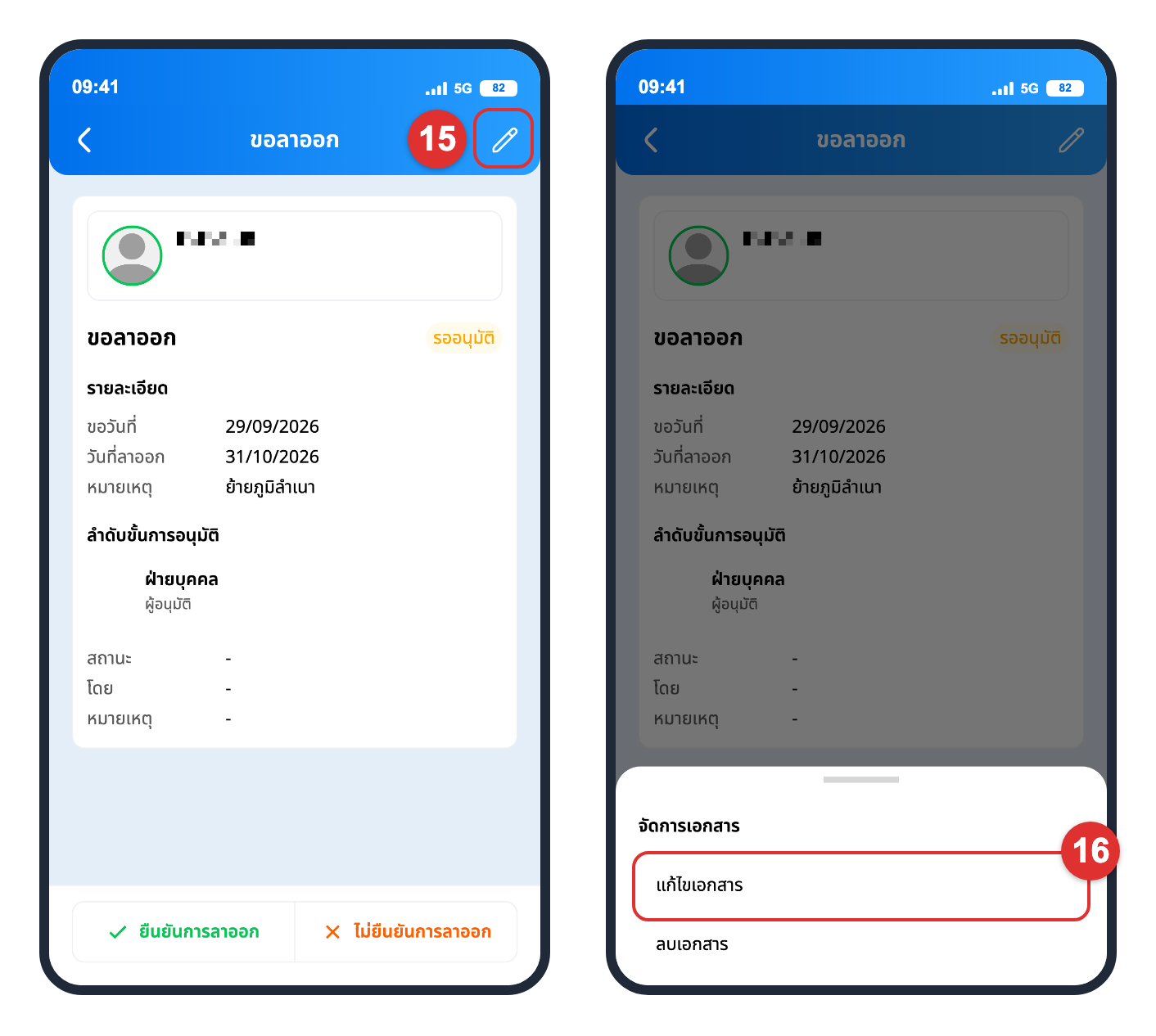
- ในฟอร์ม "ขอโอที" ตรวจรายชื่อใต้ "พนักงาน" แตะ "จัดการพนักงาน" เพื่อเพิ่มหรือนำพนักงานออก
- ระบุ "ประเภทโอที" "วันที่" "ตั้งแต่วันที่" "จนถึงวันที่" แล้วแตะ "บันทึก"
- เมื่อยื่นหลายคน ระบบเปิดหน้า "ผลการยื่นโอที" แสดงคนที่ยื่นสำเร็จและไม่สำเร็จ แตะ "เสร็จสิ้น"
จัดการเพิ่มเวลา
- ระบุ "วันที่" แล้วแตะ "เพิ่มเวลา" เพื่อระบุเวลาที่ต้องการปรับ
จัดการเปลี่ยนกะการทำงาน
- ระบุ "วันที่" และ "กะการทำงาน" ที่ต้องการเปลี่ยน
จัดการเปลี่ยนวันหยุด
- ระบุ "วันที่" และ "เลือกวันหยุด-วันทำงาน"
จัดการเพิ่มรูปภาพใบหน้า
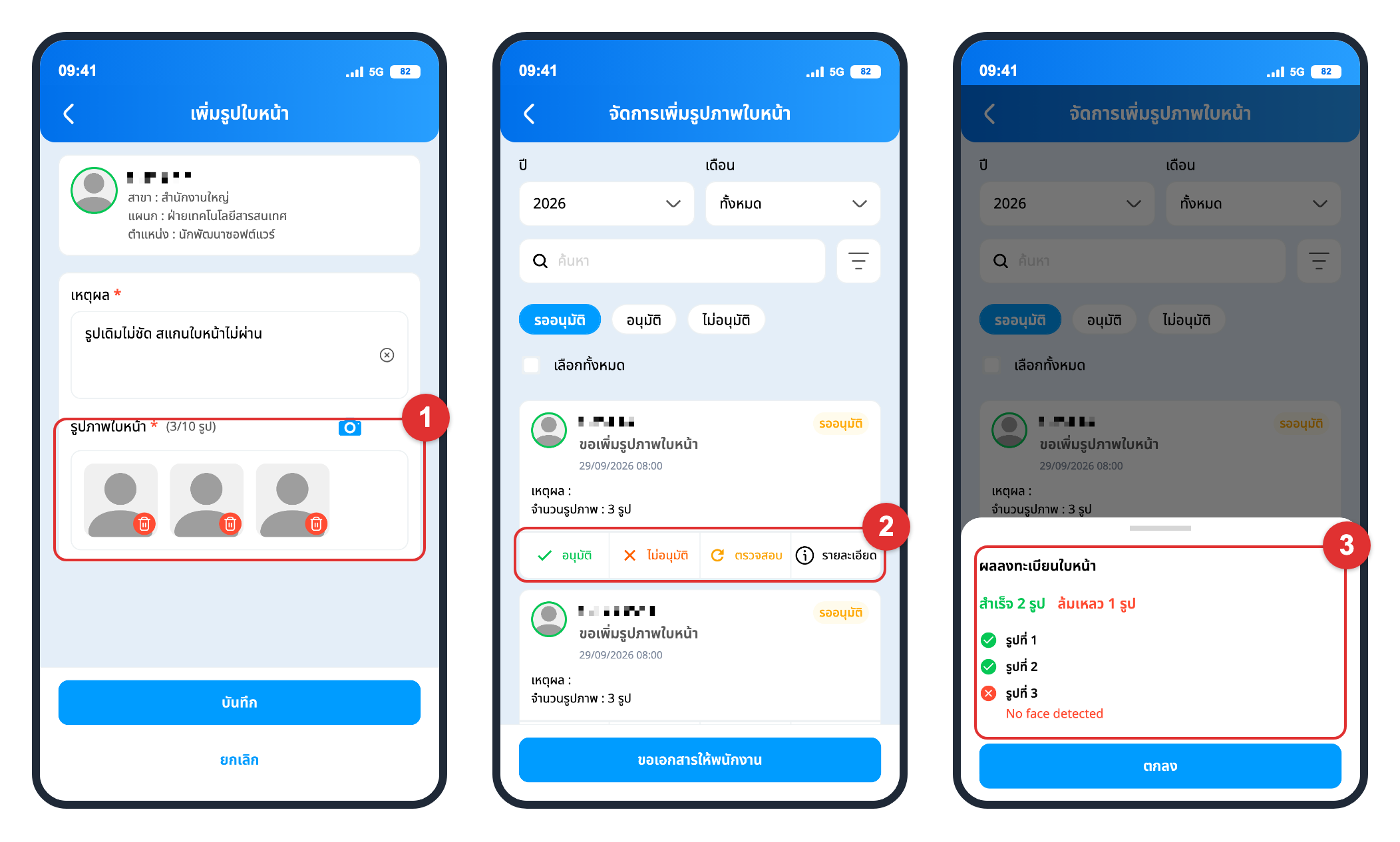
- ในฟอร์ม "เพิ่มรูปใบหน้า" ระบุ "เหตุผล" แตะไอคอนกล้องเพื่อเพิ่มรูปได้สูงสุด 10 รูป แล้วแตะ "บันทึก"
- ในรายการเอกสาร แตะ "อนุมัติ" แล้วแตะ "ตกลง" คำขอประเภทนี้ต้องมีหมายเหตุทุกครั้ง
- ระบบแสดง "ผลลงทะเบียนใบหน้า" บอกจำนวนรูปที่สำเร็จและล้มเหลว พร้อมเหตุผลรายรูป
- ลบเอกสารที่อนุมัติแล้ว รูปที่ลงทะเบียนสำเร็จจะไม่ถูกลบ อนุมัติหลายฉบับพร้อมกันได้แต่ไม่แสดงผลรายรูป
เอกสารรับรองเงินเดือน
- แตะ "อนุมัติ" บนรายการที่ "รออนุมัติ"
- ในหน้าต่าง "ลงลายมือชื่ออนุมัติ" เลือก "กรอกข้อมูลเอง" หรือ "เลือกลายเซ็น" ระบุชื่อ ตำแหน่ง และ "หัวเอกสาร" แล้วแตะ "บันทึก"
- เอกสารที่อนุมัติแล้วมีปุ่ม "ส่งเอกสาร" และ "PDF" แตะ "ส่งเอกสาร" แล้วยืนยัน สถานะเปลี่ยนเป็น "ส่งเอกสารแล้ว"
- แตะ "PDF" เพื่อเปิดเอกสาร แตะไอคอนดาวน์โหลดที่มุมขวาล่างแล้วเลือกตำแหน่งบันทึกไฟล์
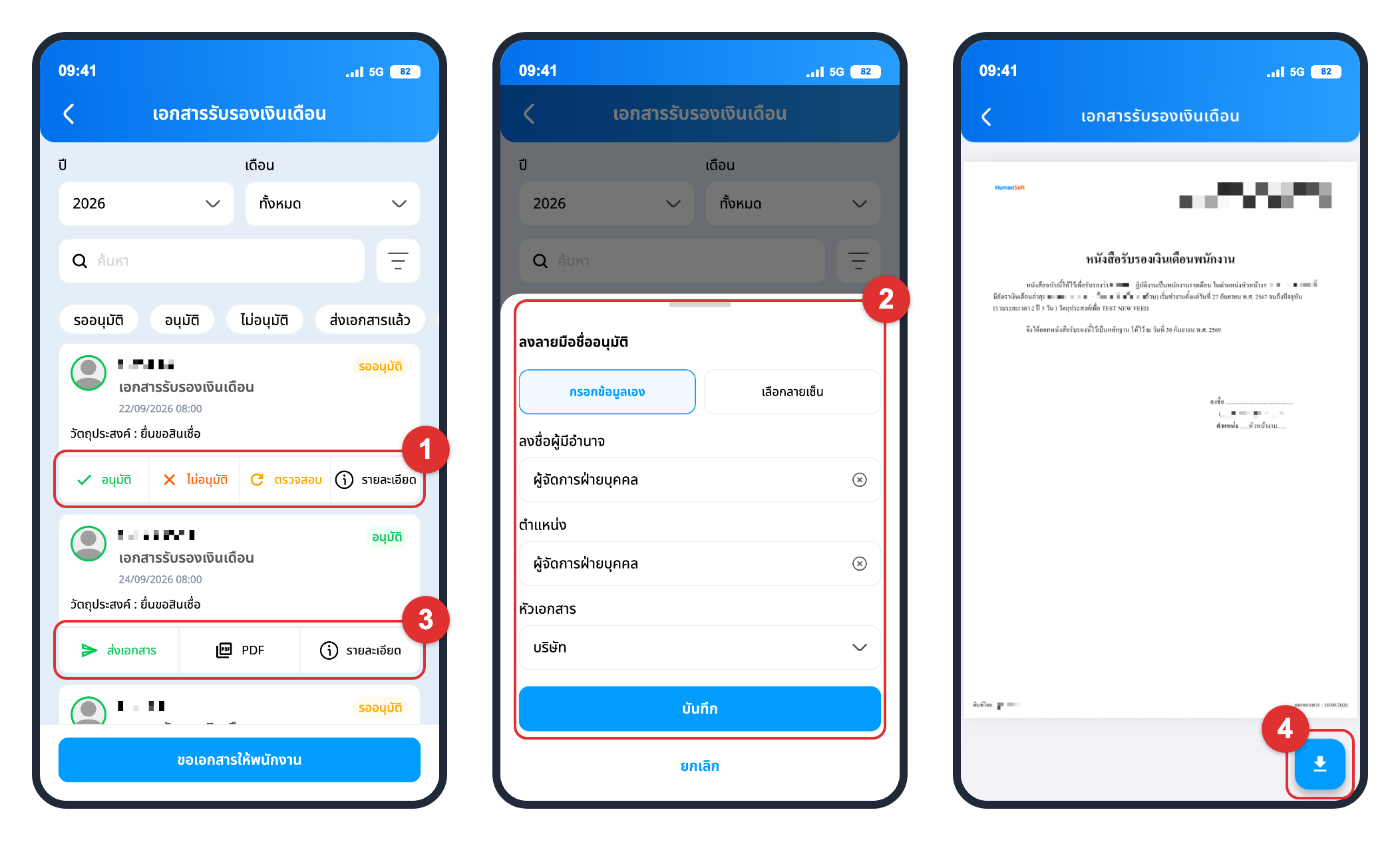
- ฟอร์มมี "ภาษาเอกสาร" "วัตถุประสงค์" และ "จัดส่งไปที่"
เอกสารรับรองการทำงาน
- ฟอร์มและการอนุมัติเหมือนเอกสารรับรองเงินเดือน
เอกสารรับรองการขอวีซ่า
- ฟอร์มมี "หนังสือเดินทางเลขที่ (Passport No.)" "ประเทศที่ไป" ช่วงวันที่เดินทาง "วันที่กลับมาทำงาน" และ "วัตถุประสงค์การเดินทาง" การอนุมัติเหมือนเอกสารรับรองเงินเดือน
เบิกเงินล่วงหน้า
- ในฟอร์ม "เบิกล่วงหน้า" เลือก "เดือน" ตรวจยอด "คงเหลือ" ระบุ "เงินเบิกล่วงหน้า" แล้วแตะ "บันทึก" ช่อง "วันที่" ระบบกำหนดเป็นวันที่ยื่นขอ และแก้ไขได้เมื่อแก้ไขเอกสาร
- ในรายการเอกสาร แตะ "อนุมัติ" หรือ "ไม่อนุมัติ" (ไม่มีปุ่ม "ตรวจสอบ")
- เลือก "วันที่" ในหน้าต่างที่เปิดขึ้นแล้วแตะ "ยืนยัน"
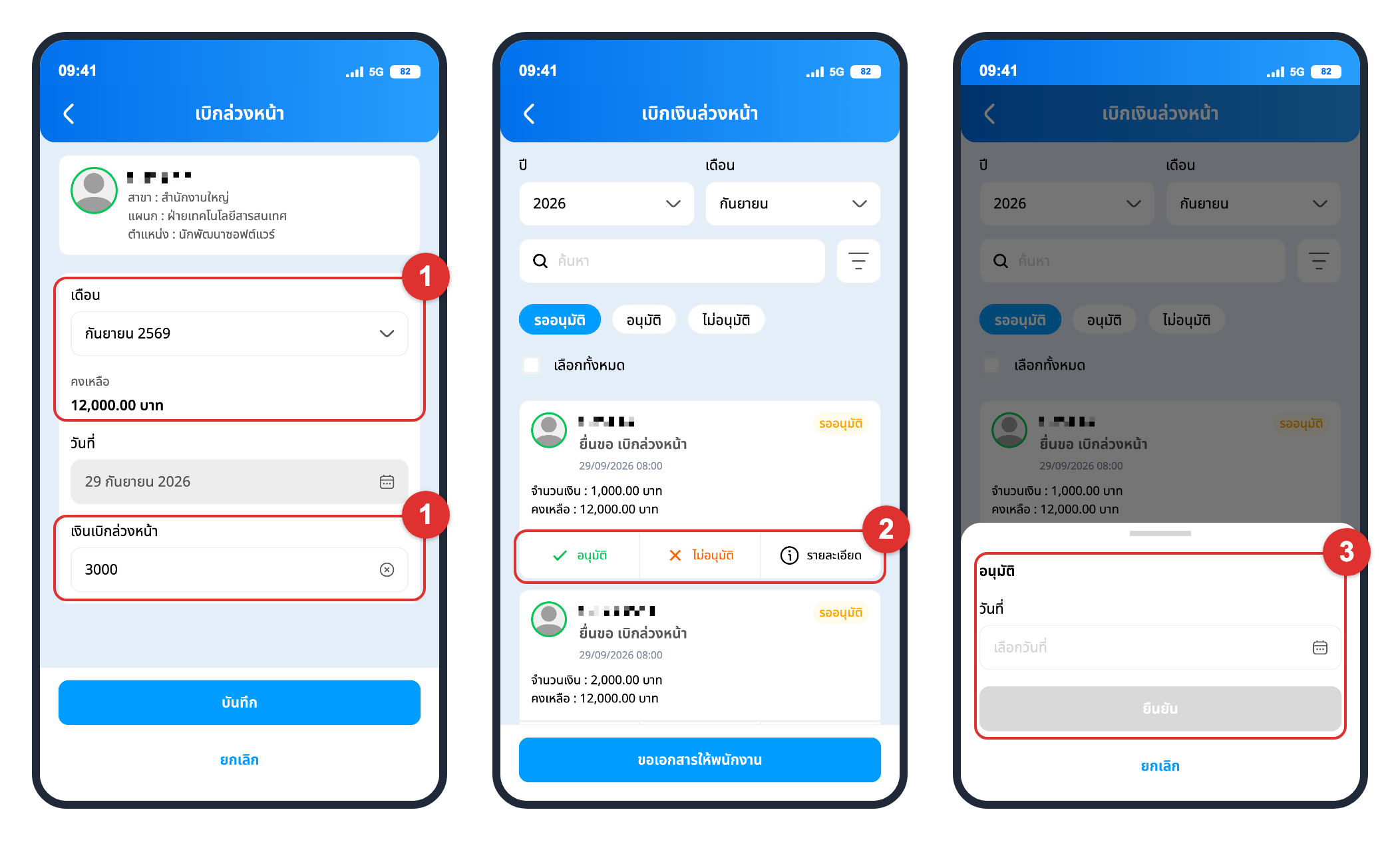
- ปิดงวดบัญชีแล้วจะอนุมัติ แก้ไข หรือลบไม่ได้ บริษัทที่เบิกผ่านพาร์ทเนอร์ไม่มีปุ่ม "ขอเอกสารให้พนักงาน" และการแก้ไขเอกสารแสดงค่าธรรมเนียม ภาษีมูลค่าเพิ่ม และ "ยอดที่ได้รับจริง"
สวัสดิการ
- ในฟอร์ม "สวัสดิการ" เลือก "ประเภทสวัสดิการ" และ "เลือกปี" ตรวจยอด "คงเหลือ" ระบุ "วันที่" และ "จำนวนที่ขอเบิก" แล้วแตะ "บันทึก"
- เมื่อแตะ "อนุมัติ" เลือก "วิธีการจ่ายสวัสดิการ" คือ "ไม่จ่ายในเงินเดือน" "จ่ายในเงินเดือน" หรือ "ในงวดพิเศษ" แล้วแตะ "ยืนยัน"
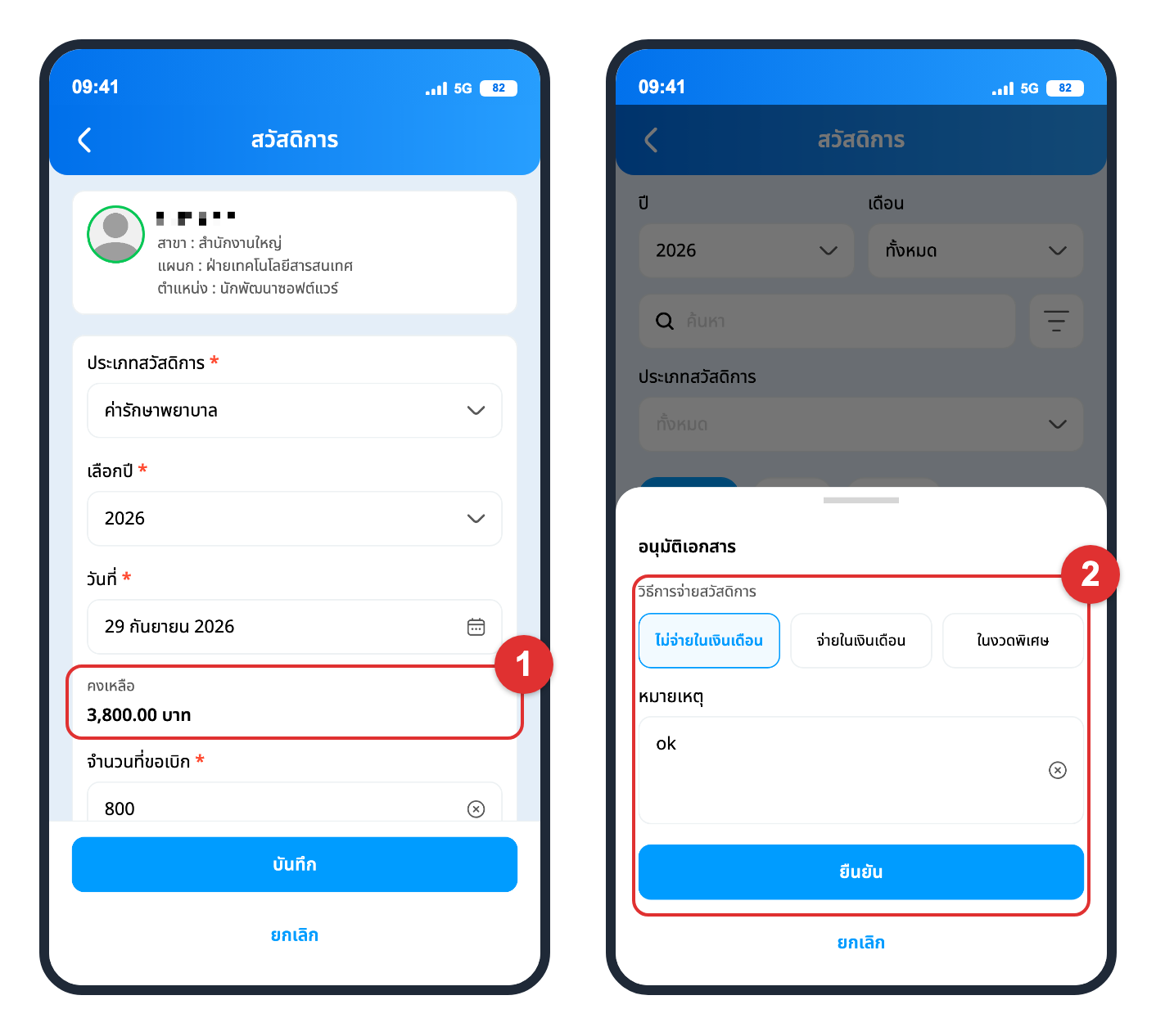
- ตัวเลือก "ในงวดพิเศษ" แสดงเฉพาะเอกสารที่มีงวดพิเศษ อนุมัติหลายฉบับพร้อมกันได้
เบิกเงินสดย่อย
- ในฟอร์ม "เบิกเงินสดย่อย" ระบุ "ชื่อภารกิจ" และ "วันที่สร้างเอกสาร" แล้วแตะ "ถัดไป" ระบบเปิดหน้ารายละเอียด
- แตะไอคอน "+" ท้ายหัวข้อ "รายการ" เพื่อเพิ่มค่าใช้จ่าย
- ในหน้าต่าง "เพิ่มรายการ" ระบุ "ประเภทค่าใช้จ่าย" "ชื่อค่าใช้จ่าย" และ "จำนวนเงิน" แล้วแตะ "ยืนยัน"
- แตะ "อนุมัติ" หรือ "ไม่อนุมัติ" ด้านล่าง "อนุมัติ" ให้เลือก "จ่ายนอกเงินเดือน" หรือ "จ่ายในเงินเดือน" แล้วแตะ "ยืนยัน"
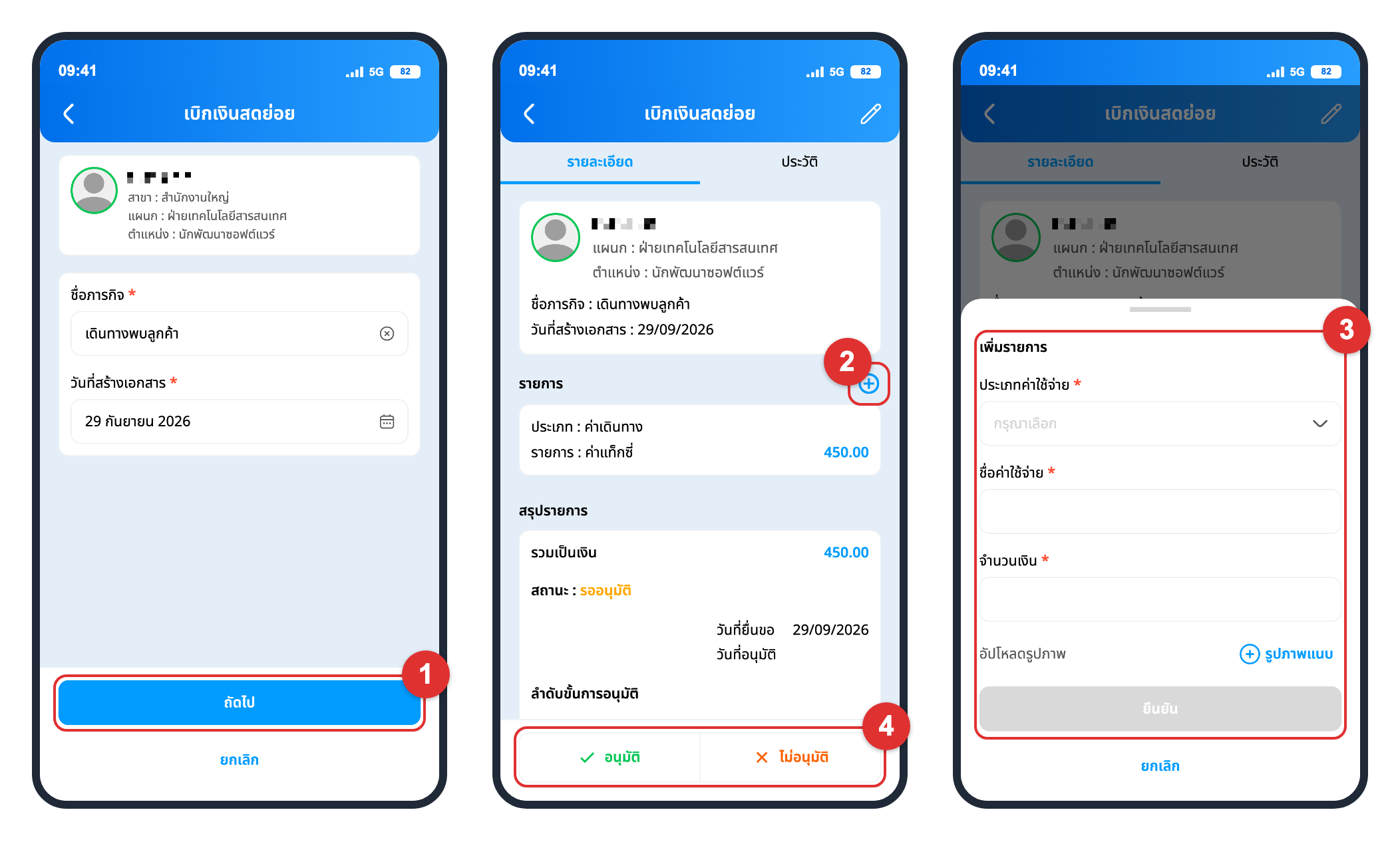
- หลังอนุมัติ สถานะเป็น "กำลังตั้งเบิก" แตะ "ตั้งเบิก" แล้วยืนยัน สถานะเปลี่ยนเป็น "ตั้งเบิกแล้ว" ไม่มีปุ่ม "ตรวจสอบ"
ร้องเรียน
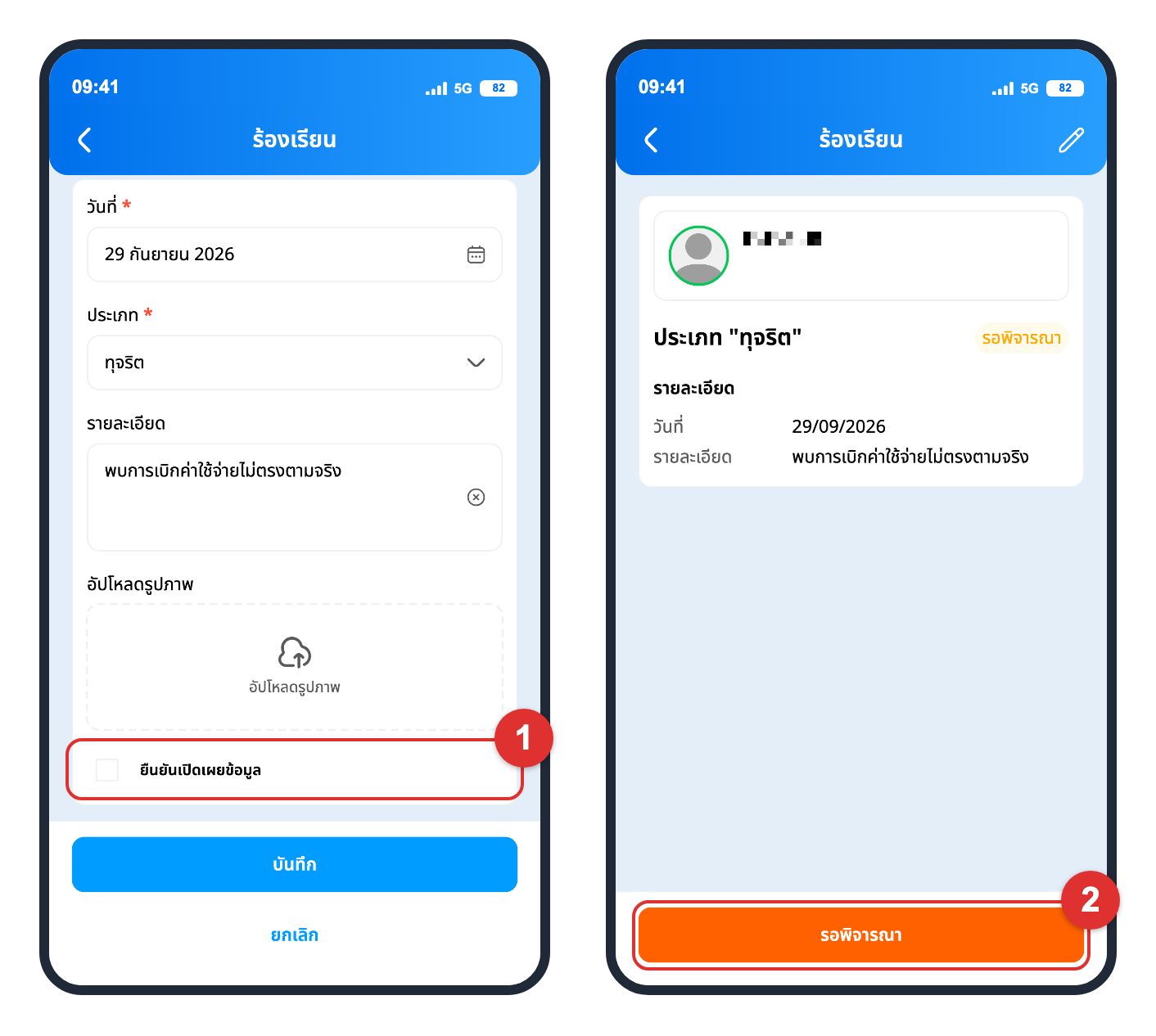
- ในฟอร์ม "ร้องเรียน" ระบุ "วันที่" "ประเภท" และ "รายละเอียด" เลือก "ยืนยันเปิดเผยข้อมูล" หากผู้ร้องเรียนยินยอม แล้วแตะ "บันทึก"
- เปิด "รายละเอียด" ของเรื่อง แตะ "รอพิจารณา" เพื่อรับเรื่องแล้วยืนยัน จากนั้นแตะ "พิจารณาแล้ว" เมื่อพิจารณาเสร็จ
หนังสือสัญญาจ้างพนักงานทดลองงาน
- แตะสัญญาที่ต้องการในรายการเอกสาร ระบบเปิดหน้ารายละเอียด
- แตะ "PDF" ที่ด้านล่างของหน้า ระบบเปิดหน้าแสดงสัญญา
- แตะไอคอนดาวน์โหลดที่มุมขวาล่างแล้วเลือกตำแหน่งบันทึกไฟล์
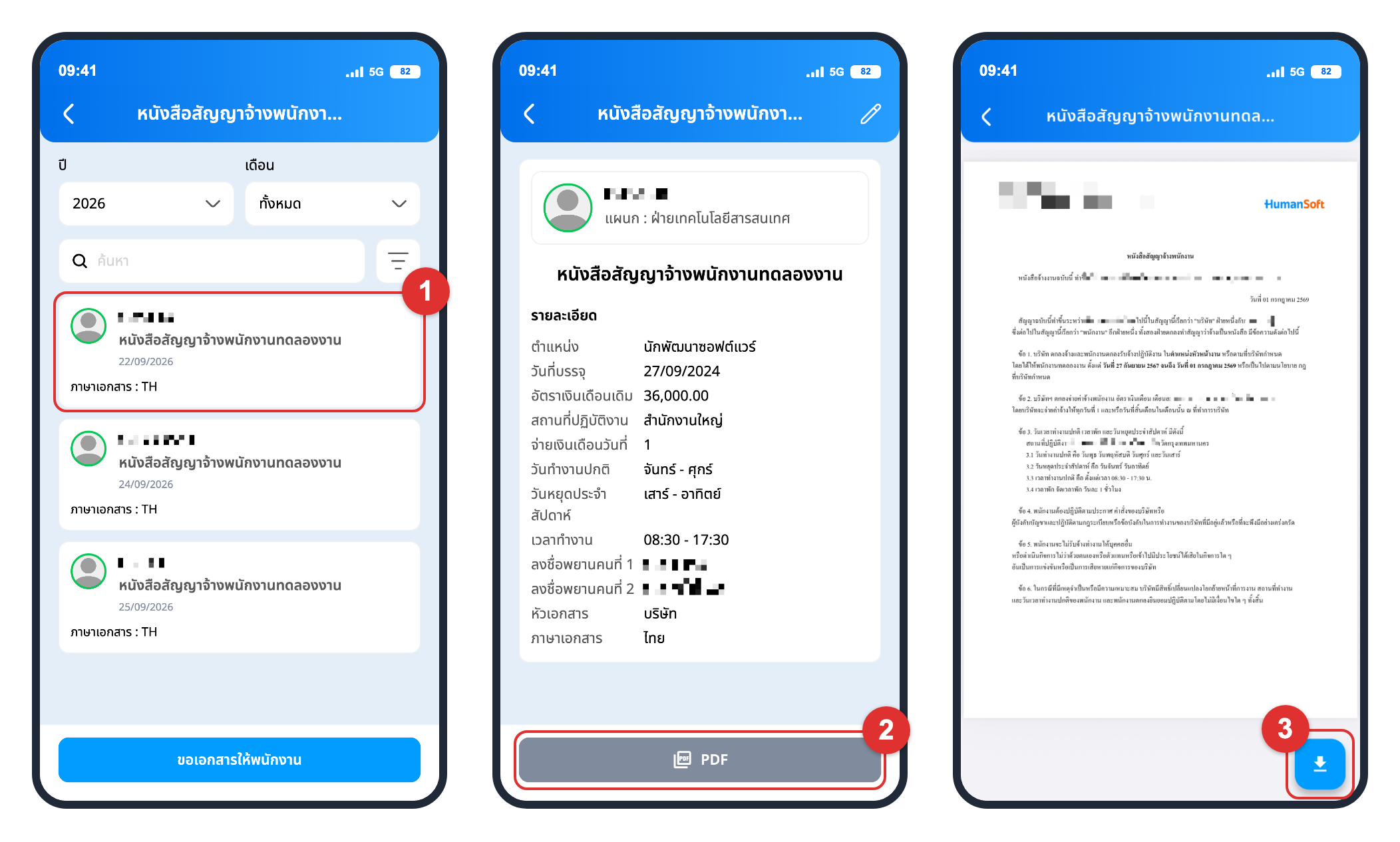
- ฟอร์มมีภาษาเอกสาร วันที่บรรจุ เงินเดือน สถานที่และเวลาทำงาน และลายเซ็น ไม่มีขั้นตอนอนุมัติ
หนังสือสัญญาจ้างพนักงานบรรจุ
- ฟอร์ม การเปิด และการบันทึกไฟล์เหมือนสัญญาทดลองงาน และมี "อัตราเงินเดือนที่บรรจุ" เพิ่ม
จัดการลาออก
- เปิด "รายละเอียด" ของเอกสารลาออก แล้วแตะ "ยืนยันการลาออก" หรือ "ไม่ยืนยันการลาออก" ด้านล่าง
- ในหน้าต่าง "ยืนยันการลาออก" ระบุ "วันที่ลาออกจากประกันสังคม" และ "สาเหตุการลาออก" เลือก "ปีที่เกษียณ" และ "Blacklist" ได้ตามต้องการ แล้วแตะ "ยืนยันการลาออก"
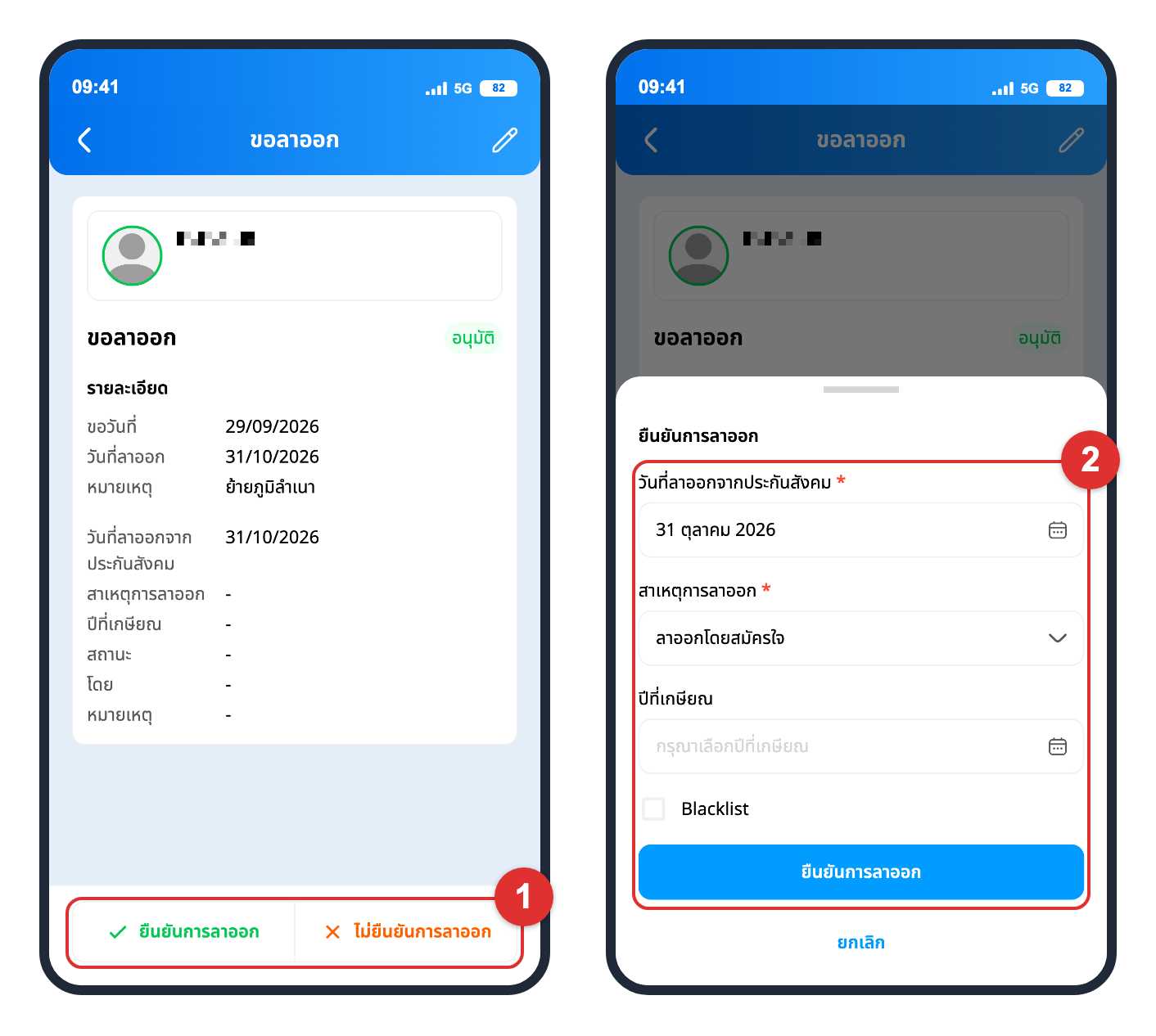
- การเลือก "Blacklist" ทำให้หน้าข้อมูลพนักงานแสดง "ติดแบล็กลิสต์" และเพิ่มพนักงานใหม่ในแอปด้วยเลขบัตรประจำตัวประชาชนเดียวกันไม่ได้ ระบบแจ้ง "เลขบัตรประจำตัวประชาชนซ้ำกับข้อมูลในระบบ"
ผลลัพธ์เมื่ออนุมัติหรือขอเอกสารสำเร็จ
- เอกสารที่อนุมัติ ไม่อนุมัติ หรือส่งกลับตรวจสอบ แสดงสถานะใหม่บนรายการและออกจากตัวกรอง "รออนุมัติ"
- เอกสารที่ขอให้พนักงานแสดงในรายการของประเภทนั้น
ข้อควรทราบเพิ่มเติม
- เอกสารที่ "อนุมัติ" หรือ "ไม่อนุมัติ" แล้วเหลือปุ่ม "ตรวจสอบ" เพื่อส่งกลับ ยกเว้นเบิกเงินล่วงหน้าและเบิกเงินสดย่อย
- ลางาน โอที เพิ่มเวลา เปลี่ยนกะการทำงาน เปลี่ยนวันหยุด ขอเพิ่มรูปภาพใบหน้า และสัญญาจ้าง ลบได้ทุกสถานะ สวัสดิการ เบิกเงินสดย่อย และเบิกเงินล่วงหน้าลบได้เฉพาะ "รออนุมัติ" ร้องเรียนลบไม่ได้เมื่อ "พิจารณาแล้ว" หนังสือรับรองลบไม่ได้
- เอกสารกลุ่มเวลาแก้ไขได้เมื่อ "รออนุมัติ" หรือ "ไม่อนุมัติ" หนังสือรับรองแก้ไขได้เมื่ออนุมัติแล้ว เบิกเงินสดย่อยและร้องเรียนแก้ไขไม่ได้
- การลบเบิกเงินล่วงหน้าไม่ใช้สิทธิ์ลบเอกสาร ผู้ที่เข้าเมนูได้ลบเอกสาร "รออนุมัติ" ได้หากงวดบัญชียังไม่ปิด ตรงกับหน้าเอกสารเบิกเงินล่วงหน้าในระบบ HRS
- ตัวกรองสถานะของเอกสารกลุ่มเวลารวมเอกสารที่ส่งกลับตรวจสอบไว้ใน "รออนุมัติ"
- ตัวเลขบนหน้า "จัดการเอกสาร" อัปเดตเมื่อลากหน้าจอลงเพื่อรีเฟรช
คำแนะนำ:
- ใช้แถบ "รออนุมัติ" คู่กับ "เลือกทั้งหมด" เพื่ออนุมัติลางานหรือโอทีที่ค้างทั้งเดือนในครั้งเดียว
- เปิดแท็บ "ประวัติ" ในหน้ารายละเอียดก่อนตัดสินเอกสารที่ผ่านหัวหน้าหลายลำดับ
ฝ่ายบุคคลจัดการคำร้องของพนักงานได้จากมือถือ ไม่ต้องเปิดระบบ HRS บนคอมพิวเตอร์
FAQ (คำถามที่พบบ่อย)
Q: ทำไมบางประเภทเอกสารไม่แสดงในหน้า "จัดการเอกสาร"?
- A: หน้านี้แสดงเฉพาะประเภทที่ได้รับสิทธิ์ ติดต่อผู้ดูแลระบบเพื่อขอสิทธิ์เมนูเอกสารประเภทนั้น
Q: ทำไมรายการเอกสารไม่มีปุ่ม "อนุมัติ"?
- A: ยังไม่มีสิทธิ์อนุมัติเอกสาร หรือเอกสารประเภทนั้นไม่มีขั้นตอนอนุมัติ เช่น ร้องเรียนและสัญญาจ้าง ส่วนเอกสารลาออกยืนยันในหน้ารายละเอียด
Q: อนุมัติหลายฉบับพร้อมกันได้หรือไม่?
- A: ได้สำหรับลางาน โอที เพิ่มเวลา เปลี่ยนกะการทำงาน เปลี่ยนวันหยุด สวัสดิการ เบิกเงินล่วงหน้า และขอเพิ่มรูปภาพใบหน้า แตะที่รายการเอกสารเพื่อเริ่มเลือก
Q: ยื่นโอทีให้พนักงานหลายคนพร้อมกันได้หรือไม่?
- A: ได้ แตะ "ขอเอกสารให้พนักงาน" ในรายการโอที เลือกหลายคนแล้วแตะ "ยืนยัน" ระบบแสดงผลการยื่นแยกรายคน
Q: ทำไมปัดรายการเพื่อลบไม่ได้?
- A: สถานะเอกสารไม่อนุญาตให้ลบ ไม่มีสิทธิ์ลบ หรือกำลังอยู่ในโหมดเลือกหลายฉบับ ส่วนเบิกเงินล่วงหน้าลบได้เฉพาะ "รออนุมัติ" และงวดบัญชียังไม่ปิด โดยไม่ขึ้นกับสิทธิ์ลบ
Q: ดาวน์โหลดหนังสือรับรองหรือสัญญาจ้างได้อย่างไร?
- A: แตะ "PDF" บนรายการหนังสือรับรองที่อนุมัติแล้ว หรือเปิดสัญญาจ้างแล้วแตะ "PDF" จากนั้นแตะไอคอนดาวน์โหลดที่มุมขวาล่างแล้วเลือกตำแหน่งบันทึกไฟล์





