
คำแนะนำ
คำแนะนำคือรายการที่ระบบวิเคราะห์ข้อมูลเวลาการทำงานของพนักงานในแต่ละเดือน แล้วแจ้งวันที่ผิดปกติแยกเป็น 6 ประเภท พร้อมปุ่มสร้างเอกสารแก้ไขให้ในรายการเดียวกัน บนแอปพลิเคชัน HumanSoft for HR เปิดได้จากไอคอน "คำแนะนำ" บนหน้าหลัก หรือแท็บ "เมนู" ที่แถบเมนูด้านล่าง แล้วเลือก "คำแนะนำ" ใช้ได้สำหรับ HR ที่ได้รับสิทธิ์เมนู "คำแนะนำ"
เงื่อนไขในการใช้งาน
- จำเป็น: ได้รับสิทธิ์เข้าถึงเมนู "คำแนะนำ" ตามที่ผู้ดูแลระบบกำหนด
- จำเป็น: ผู้ดูแลระบบเปิดใช้งานหัวข้อคำแนะนำที่ระบบ HRS เมนู "ตั้งค่า" > "ตั้งค่าการคำนวณ" > "ตั้งค่าคำแนะนำ" แล้ว หัวข้อที่ปิดอยู่จะไม่มีรายการให้ตรวจ
- แนะนำ: มีสิทธิ์จัดการเอกสารด้วย จึงจะเห็นปุ่มสร้างเอกสารแก้ไขในรายการคำแนะนำ
ขั้นตอนการใช้งาน
เปิดหน้าคำแนะนำและเลือกเดือน
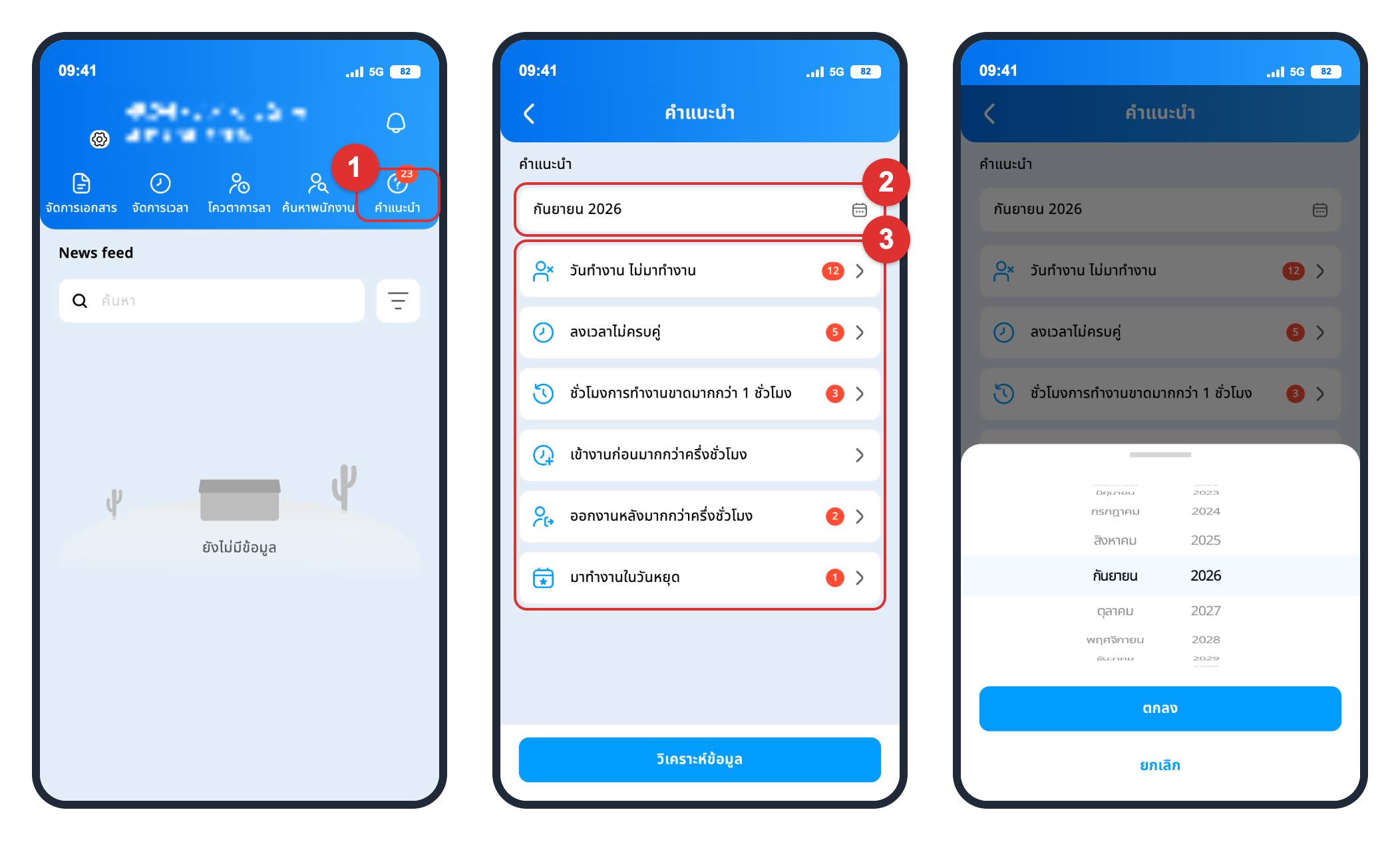
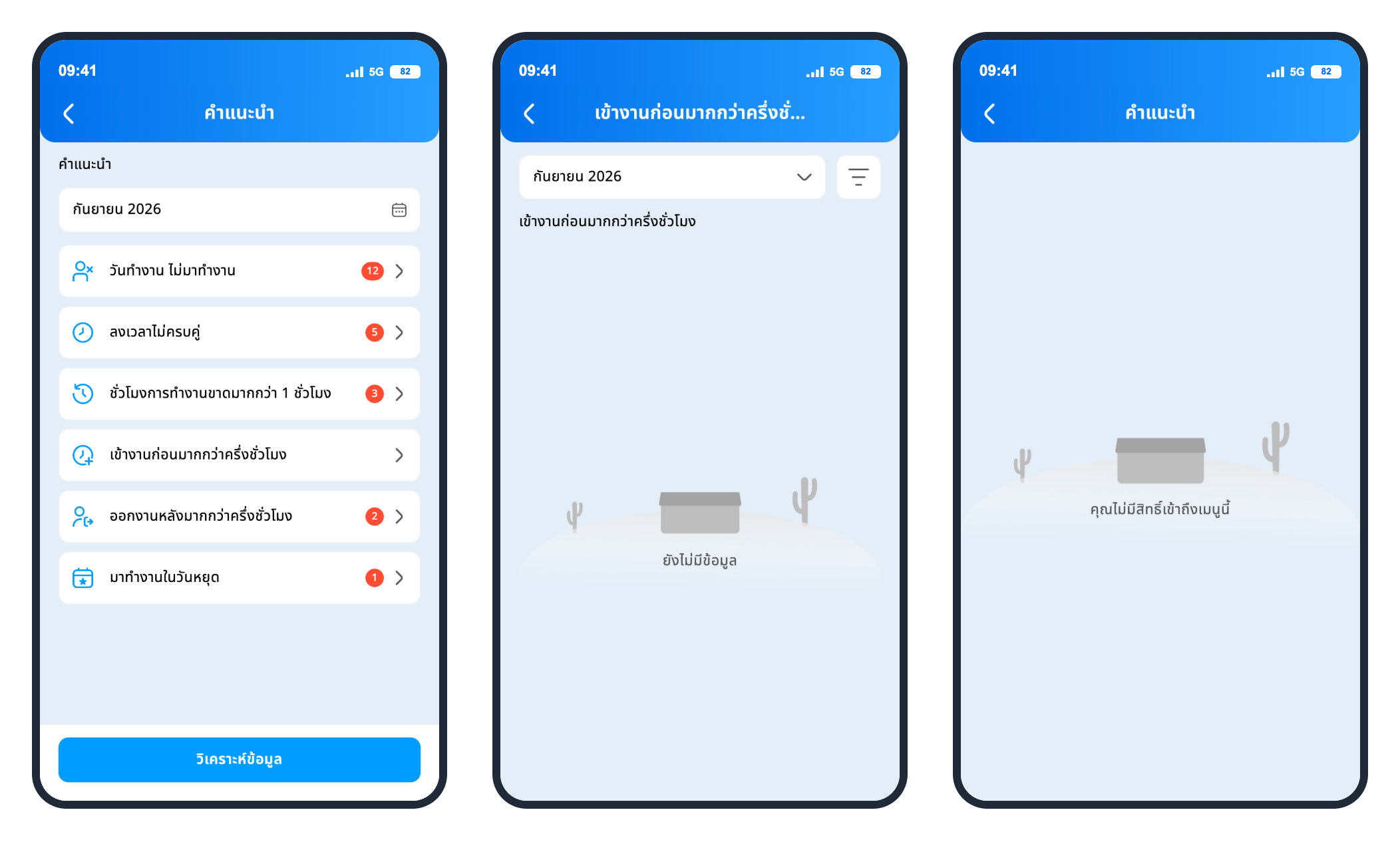
- แตะไอคอน "คำแนะนำ" บนหน้าหลัก ตัวเลขสีแดงบนไอคอนคือจำนวนคำแนะนำรวมของเดือนรอบเงินเดือนปัจจุบัน
- ตรวจเดือนและปีในช่องด้านบน หากต้องการดูเดือนอื่น แตะช่องนี้ เลือกเดือนและปี แล้วแตะ "ตกลง"
- ดูตัวเลขท้ายแถวของคำแนะนำแต่ละประเภท แถวที่ไม่มีรายการจะไม่แสดงตัวเลข
วิเคราะห์ข้อมูลใหม่
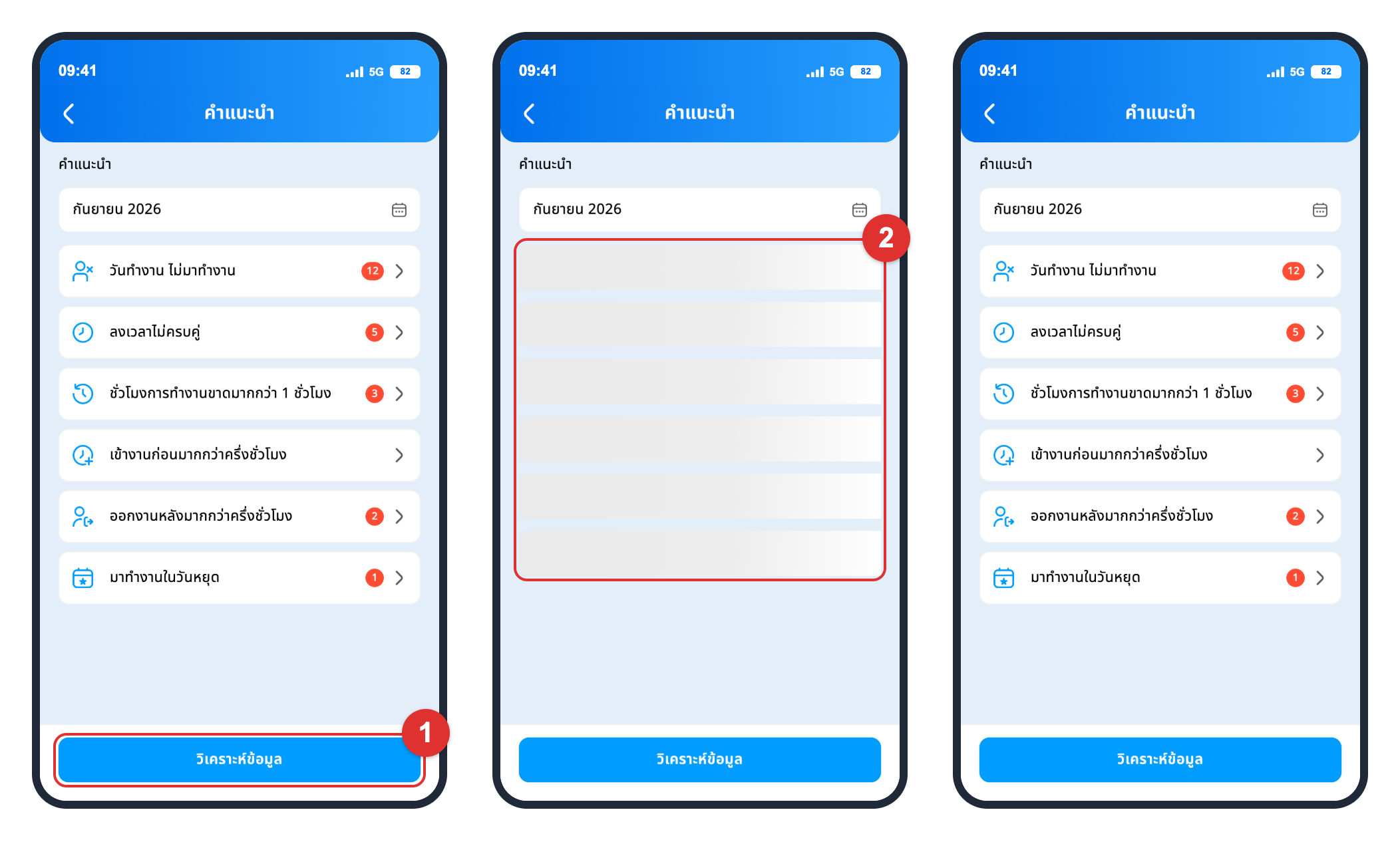
- แตะปุ่ม "วิเคราะห์ข้อมูล" ด้านล่างของหน้า ระบบประมวลผลคำแนะนำทั้ง 6 ประเภทของเดือนที่เลือกอีกครั้ง
- รอจนแถบโหลดสีเทาหายไปและตัวเลขกลับมาแสดง หากขึ้นข้อความแจ้งข้อผิดพลาด ให้แตะ "วิเคราะห์ข้อมูล" อีกครั้ง
ตรวจรายชื่อพนักงานและกรองข้อมูล
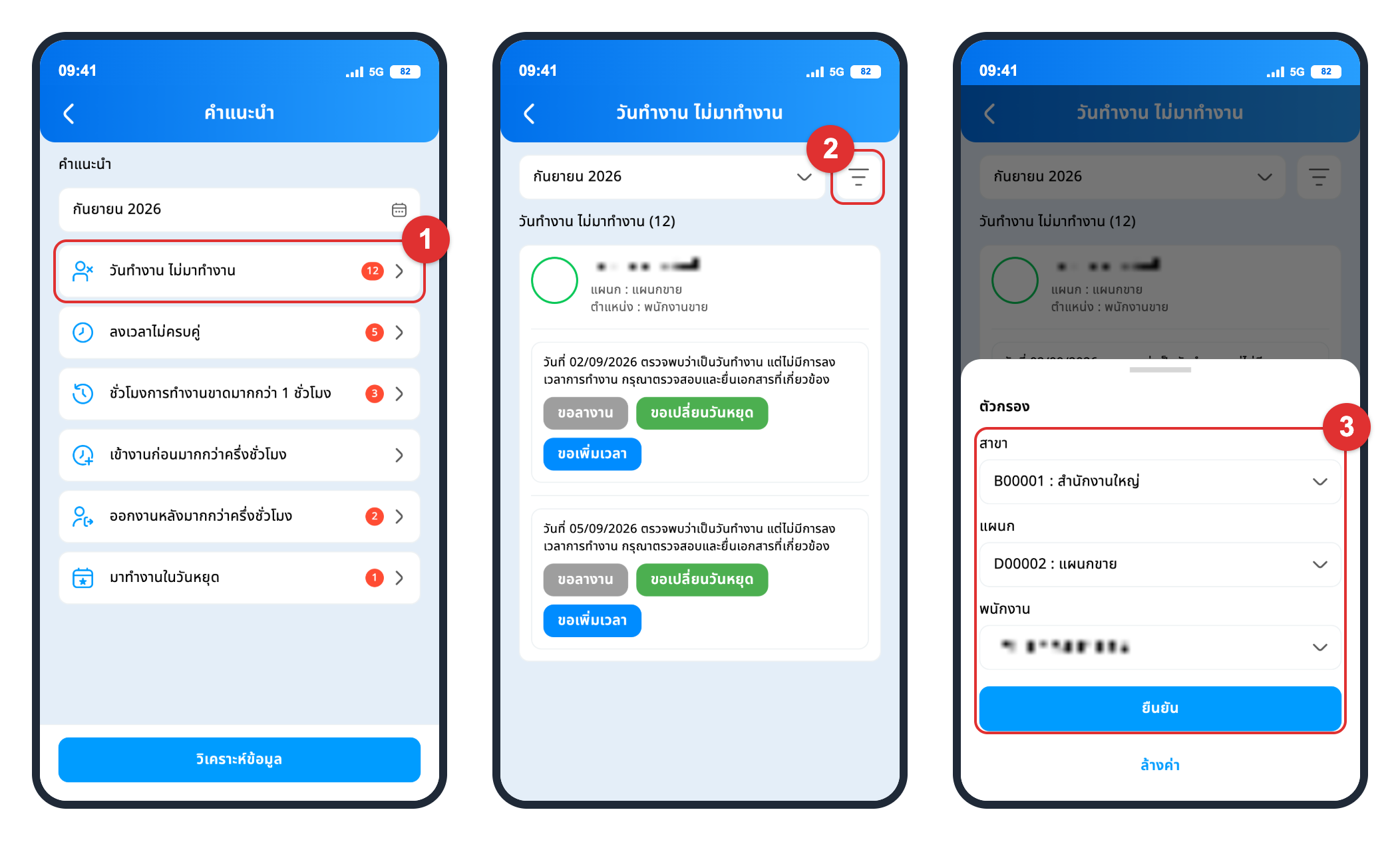
- แตะประเภทคำแนะนำที่ต้องการตรวจ ระบบเปิดหน้ารายชื่อพนักงานของประเภทนั้น พร้อมจำนวนรายการในวงเล็บ
- แตะไอคอนตัวกรองข้างช่องเดือนและปี
- เลือก "สาขา" "แผนก" และ "พนักงาน" ตามลำดับ แล้วแตะ "ยืนยัน" แตะ "ล้างค่า" เมื่อต้องการกลับไปดูทั้งหมด
สร้างเอกสารแก้ไขจากคำแนะนำ
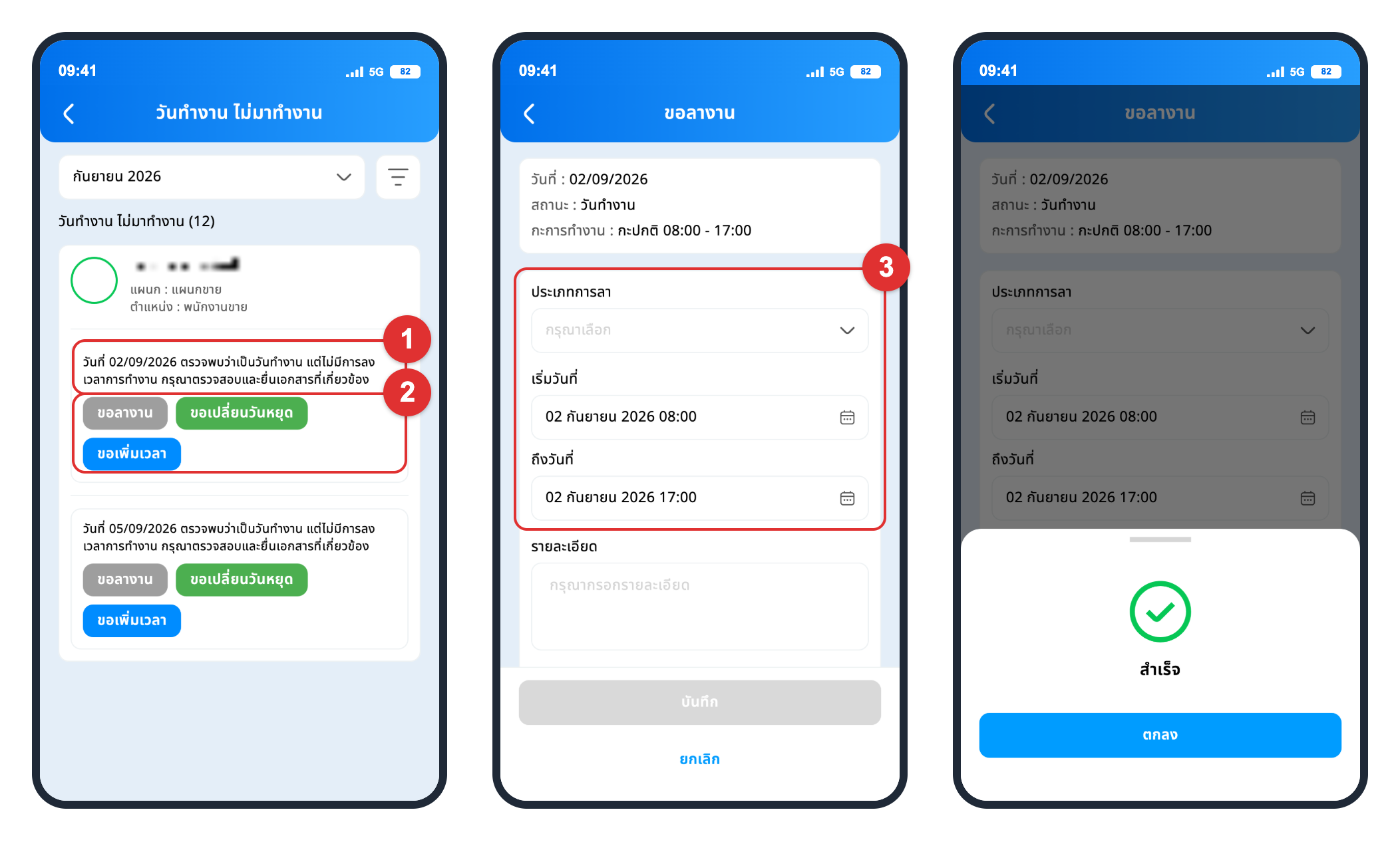
- อ่านกล่องคำแนะนำใต้ชื่อพนักงาน 1 กล่องคือ 1 รายการ ระบุวันที่ที่ตรวจพบและสาเหตุ
- แตะปุ่มสร้างเอกสารในกล่องนั้น เช่น "ขอลางาน" ระบบเปิดหน้าสร้างเอกสารประเภทนั้น พร้อมกรอกวันที่จากคำแนะนำไว้ให้
- ระบุข้อมูลที่ระบบยังไม่ได้กรอก เช่น "ประเภทการลา" ตรวจวันเริ่มและวันสิ้นสุด แล้วแตะ "บันทึก" เมื่อบันทึกสำเร็จ ระบบจะแสดงข้อความ "สำเร็จ" แตะ "ตกลง" เพื่อกลับไปหน้ารายชื่อ คำแนะนำนั้นจะไม่แสดงในหน้ารายชื่ออีก
ข้อมูลที่แสดงบนหน้าคำแนะนำ
- หลังวิเคราะห์ข้อมูล ตัวเลขท้ายแถวเปลี่ยนเป็นผลรอบล่าสุด ประเภทที่ข้อมูลเวลาถูกแก้แล้วจะมีตัวเลขลดลงหรือไม่แสดง
- ประเภทที่ไม่เหลือรายการ ระบบแสดงข้อความ "ยังไม่มีข้อมูล" กลางหน้าจอ
- ผู้ใช้งานที่ไม่มีสิทธิ์เมนู "คำแนะนำ" จะเห็นข้อความ "คุณไม่มีสิทธิ์เข้าถึงเมนูนี้" แทนรายการ
ข้อควรทราบเพิ่มเติม
- มีสิทธิ์เมนู "คำแนะนำ" แต่ไม่มีสิทธิ์จัดการเอกสาร จะดูรายการได้อย่างเดียว ไม่มีปุ่มสร้างเอกสาร
- เดือนในหน้านี้คือเดือนของรอบเงินเดือน รายการจึงมีวันที่ของปลายเดือนก่อนหน้าหรือต้นเดือนถัดไปได้ ขึ้นอยู่กับวันตัดรอบของบริษัท
- "วิเคราะห์ข้อมูล" ประมวลผลเฉพาะเดือนที่เลือกอยู่ และถ้าประเภทใดไม่สำเร็จ ระบบถือว่ารอบนั้นไม่สำเร็จ
- เกณฑ์เวลาของแต่ละประเภท เช่น 1 ชั่วโมงหรือครึ่งชั่วโมง เป็นเงื่อนไขมาตรฐาน ปรับเปลี่ยนไม่ได้
- ปุ่มสร้างเอกสารในกล่องคำแนะนำ ระบบกำหนดตามสาเหตุของรายการนั้น เลือกประเภทเอกสารอื่นไม่ได้
- ทุกแพ็กเกจที่ใช้งานแอปพลิเคชัน HumanSoft for HR ได้ ใช้เมนู "คำแนะนำ" ได้
คำแนะนำ:
- แตะ "วิเคราะห์ข้อมูล" หลังแก้ข้อมูลลงเวลา หรือหลังพนักงานยื่นเอกสารแก้ไขเวลาเอง ตัวเลขจึงจะเป็นผลล่าสุด
- ตรวจคำแนะนำก่อนปิดรอบเงินเดือน เพราะเอกสารที่สร้างจากหน้านี้มีผลต่อการคำนวณเงินเดือนของเดือนนั้น
HR เห็นพนักงานที่มีปัญหาการลงเวลาได้จากแอปพลิเคชัน และสร้างเอกสารแก้ไขได้จากรายการเดียวกัน ช่วยให้ข้อมูลพร้อมก่อนปิดรอบเงินเดือน
FAQ (คำถามที่พบบ่อย)
Q: ตัวเลขสีแดงบนไอคอน "คำแนะนำ" ที่หน้าหลักหมายถึงอะไร?
- A: จำนวนคำแนะนำรวมทุกประเภทของเดือนรอบเงินเดือนปัจจุบัน ตัวเลขนี้ไม่เปลี่ยนตามเดือนที่เลือกดูในหน้าคำแนะนำ
Q: พนักงานยื่นใบลาหรือโอทีแล้ว ทำไมคำแนะนำยังไม่เปลี่ยน?
- A: รายการคำแนะนำเป็นผลวิเคราะห์รอบล่าสุด ให้แตะ "วิเคราะห์ข้อมูล" ในหน้าคำแนะนำเพื่อประมวลผลจากข้อมูลล่าสุด
Q: เลือกเดือนเมษายน แต่มีวันที่ของเดือนมีนาคม ผิดหรือไม่?
- A: ไม่ผิด เดือนในหน้าคำแนะนำคือเดือนของรอบเงินเดือน จึงรวมวันที่ปลายเดือนก่อนหน้าได้ตามวันตัดรอบของบริษัท
Q: ทำไมไม่มีปุ่มสร้างเอกสารในรายการคำแนะนำ?
- A: ปุ่มสร้างเอกสารแสดงเฉพาะผู้ใช้งานที่มีสิทธิ์จัดการเอกสาร ติดต่อผู้ดูแลระบบเพื่อขอสิทธิ์
Q: ปรับเกณฑ์ "เข้างานก่อนมากกว่าครึ่งชั่วโมง" เป็น 15 นาทีได้หรือไม่?
- A: ไม่ได้ เกณฑ์เวลาเป็นเงื่อนไขมาตรฐานของระบบ ผู้ดูแลระบบเปิดหรือปิดแต่ละหัวข้อได้ที่ระบบ HRS เมนู "ตั้งค่า" > "ตั้งค่าการคำนวณ" > "ตั้งค่าคำแนะนำ"





