
จัดการรายรับ - รายจ่าย
ภาพรวม
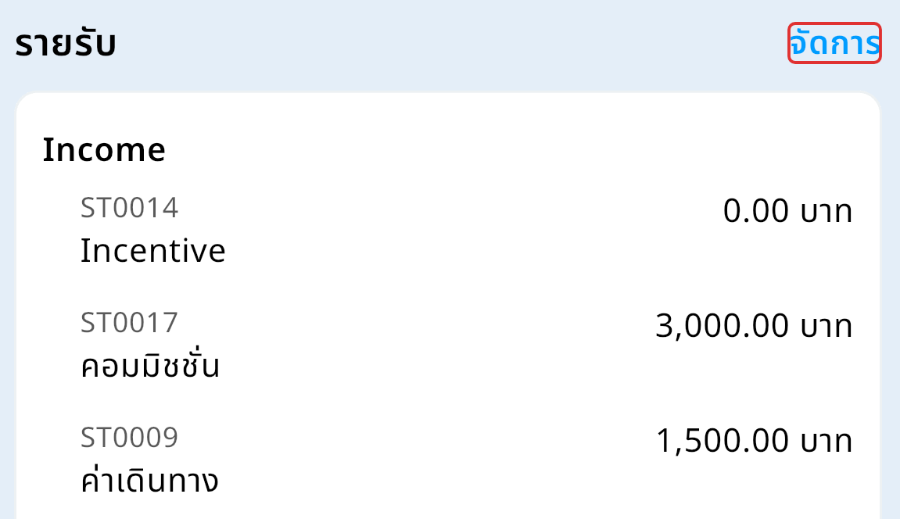
จัดการรายรับ - รายจ่าย คือ การแก้ไขมูลค่าเงินได้และเงินหักของพนักงานเป็นรายคนในรอบการคำนวณเงินเดือน เช่น ค่าคอมมิชชั่น เบี้ยเลี้ยง เงินหักต่าง ๆ ทำได้ที่แท็บ “สรุปผลการคำนวณ” ของหน้าข้อมูลพนักงานในรอบ โดยกดปุ่ม “จัดการ” ที่มุมขวาบนของส่วน “รายรับ” หรือส่วน “รายจ่าย” ระบบจะเปิดหน้าต่าง “จัดการรายรับรายจ่าย” ขึ้นมาให้แก้ไขมูลค่าของทุกประเภทพร้อมกันและบันทึกในครั้งเดียว คู่มือนี้สำหรับเจ้าหน้าที่ฝ่ายบุคคล (HR) ที่ตรวจสอบและปรับปรุงรายรับ - รายจ่ายของพนักงานผ่านแอปพลิเคชัน HumanSoft for HR
สิ่งที่ทำได้จากคู่มือนี้
- แก้ไขมูลค่ารายรับ — แก้จำนวนเงินของประเภทรายรับแต่ละรายการในรอบนั้น
- แก้ไขมูลค่ารายจ่าย — แก้จำนวนเงินของประเภทรายจ่ายแต่ละรายการในรอบนั้น
- เพิ่มรายการที่ยังไม่มีมูลค่า — กรอกจำนวนเงินให้ประเภทที่ยังเป็น 0 เพื่อให้เข้าสู่การคำนวณ
- ตัดรายการออกจากรอบ — แก้จำนวนเงินเป็น 0 เพื่อให้รายการนั้นไม่ถูกนำไปคำนวณ
หมายเหตุ: การแก้ไขในหน้าต่างนี้มีผลกับพนักงานคนที่เปิดอยู่และรอบการคำนวณที่เลือกอยู่เท่านั้น หากต้องการกำหนดรายรับ - รายจ่ายที่เกิดขึ้นประจำทุกเดือน ให้ตั้งค่าที่เมนูพนักงาน หัวข้อ “การจัดการรายรับรายจ่ายคงที่” แทน
สิ่งที่ต้องเตรียมก่อนใช้งาน
สิ่งที่จำเป็น
- เข้าสู่ระบบแอปพลิเคชัน HumanSoft for HR เรียบร้อยแล้ว
- มีสิทธิ์ “การมองเห็นรายรับ - รายจ่าย” ในหมวดสิทธิ์เงินเดือน สำหรับการเห็นส่วน “รายรับ” และส่วน “รายจ่าย”
- มีสิทธิ์ “แก้ไขรายรับ - รายจ่าย” ในหมวดสิทธิ์เงินเดือน สำหรับการแก้ไขมูลค่า
- เดือนที่ต้องการมีรอบการคำนวณเงินเดือนเปิดอยู่ และมีรายชื่อพนักงานคนนั้นอยู่ในรอบแล้ว
- รอบการคำนวณของเดือนนั้นยังไม่ปิดงวดบัญชี
- องค์กรตั้งค่าประเภทรายรับและประเภทรายจ่ายไว้แล้วที่ระบบเว็บ
สิ่งที่แนะนำ
- เตรียมจำนวนเงินที่ถูกต้องของแต่ละรายการไว้ก่อนเปิดหน้าต่าง เพราะระบบบันทึกทุกรายการพร้อมกันในครั้งเดียว
- ตรวจสอบว่ารายการนั้นควรบันทึกเป็นรายรับหรือรายจ่าย เพราะแต่ละประเภทอยู่คนละแท็บและมีผลต่อยอดคนละทาง
- สั่งคำนวณเงินเดือนของพนักงานคนนั้นก่อนแก้ไข เพื่อให้เห็นยอดตั้งต้นที่ตรงกับเวลาทำงานล่าสุด
ขั้นตอนการเปิดหน้าต่างจัดการรายรับรายจ่าย
เริ่มจากเมนูเงินเดือน เลือกรอบการคำนวณของเดือนที่ต้องการ แล้วเปิดข้อมูลของพนักงานเป็นรายคน
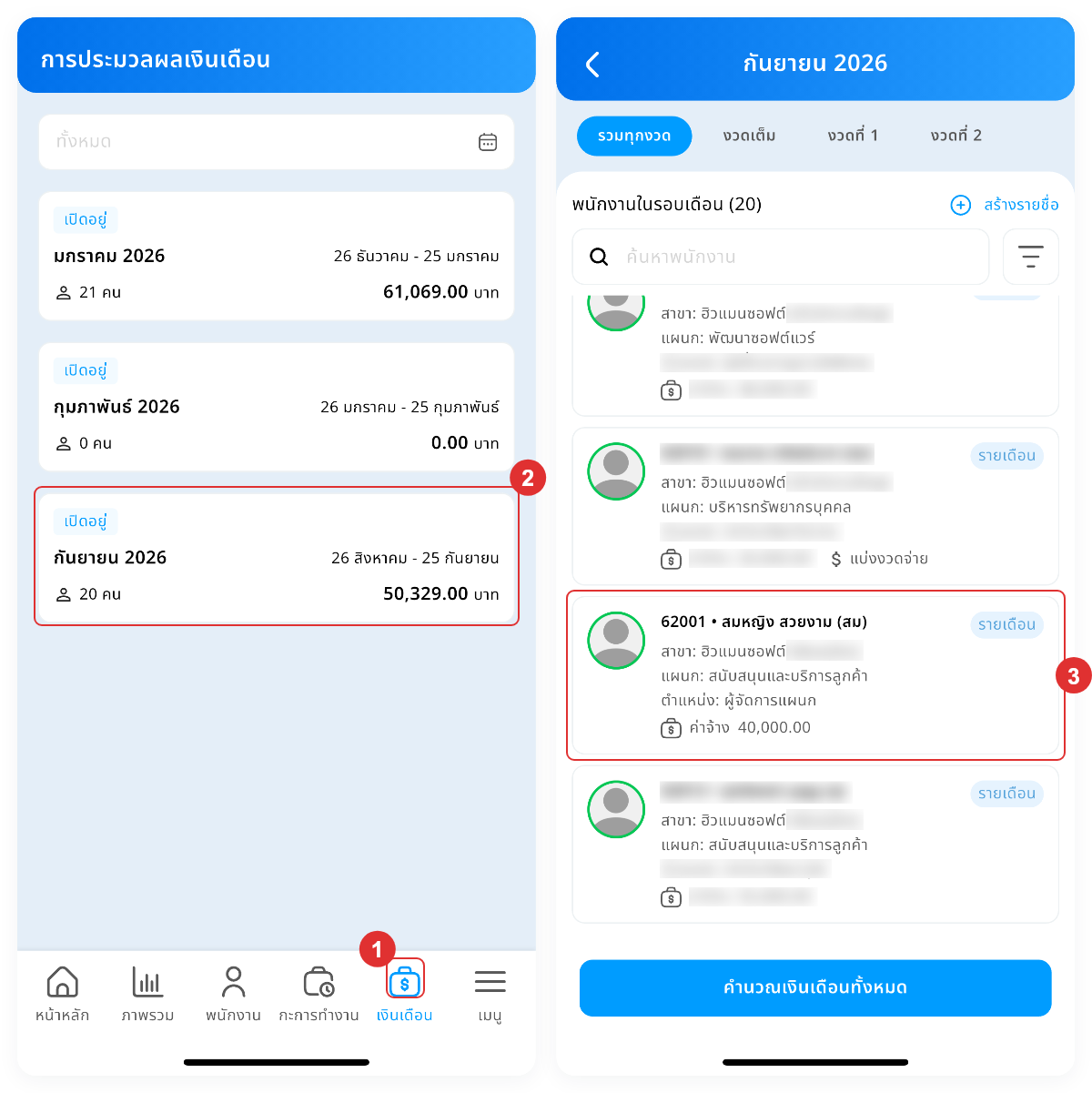
- กดแท็บ “เงินเดือน” บนแถบเมนูด้านล่าง
- กดที่รอบการคำนวณของเดือนที่ต้องการ
- กดที่รายชื่อพนักงานที่ต้องการแก้ไข
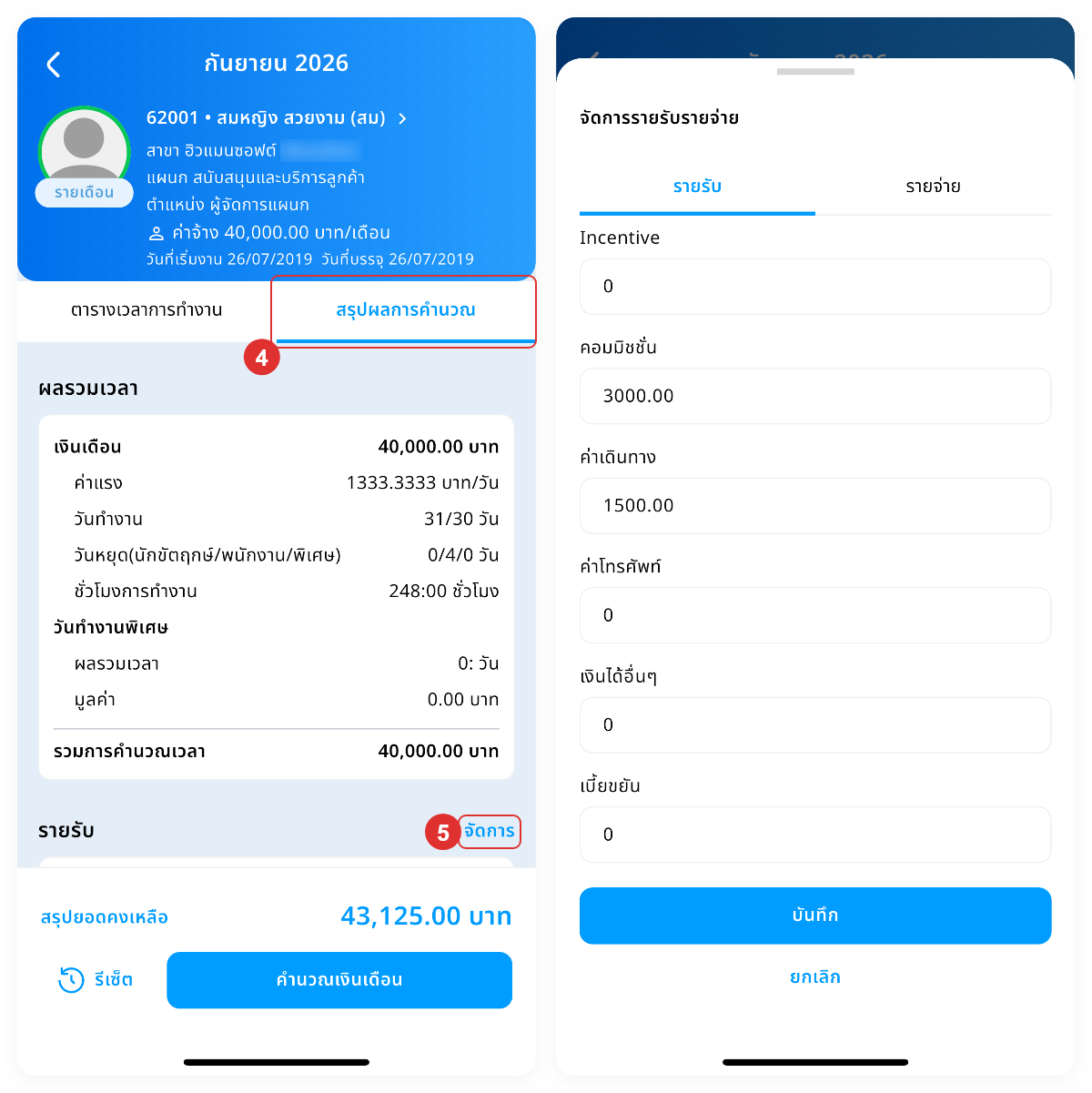
- กดแท็บ “สรุปผลการคำนวณ”
- กดปุ่ม “จัดการ” ที่มุมขวาบนของส่วน “รายรับ” หรือส่วน “รายจ่าย”
ส่วน “รายรับ” และส่วน “รายจ่าย” แสดงรายการทั้งหมดที่องค์กรตั้งค่าไว้ รวมรายการที่ยังเป็น 0.00 บาท แยกตามหมวดของประเภทรายรับ - รายจ่าย และปิดท้ายด้วยยอด “รวมรายรับ” หรือ “รวมรายจ่าย”
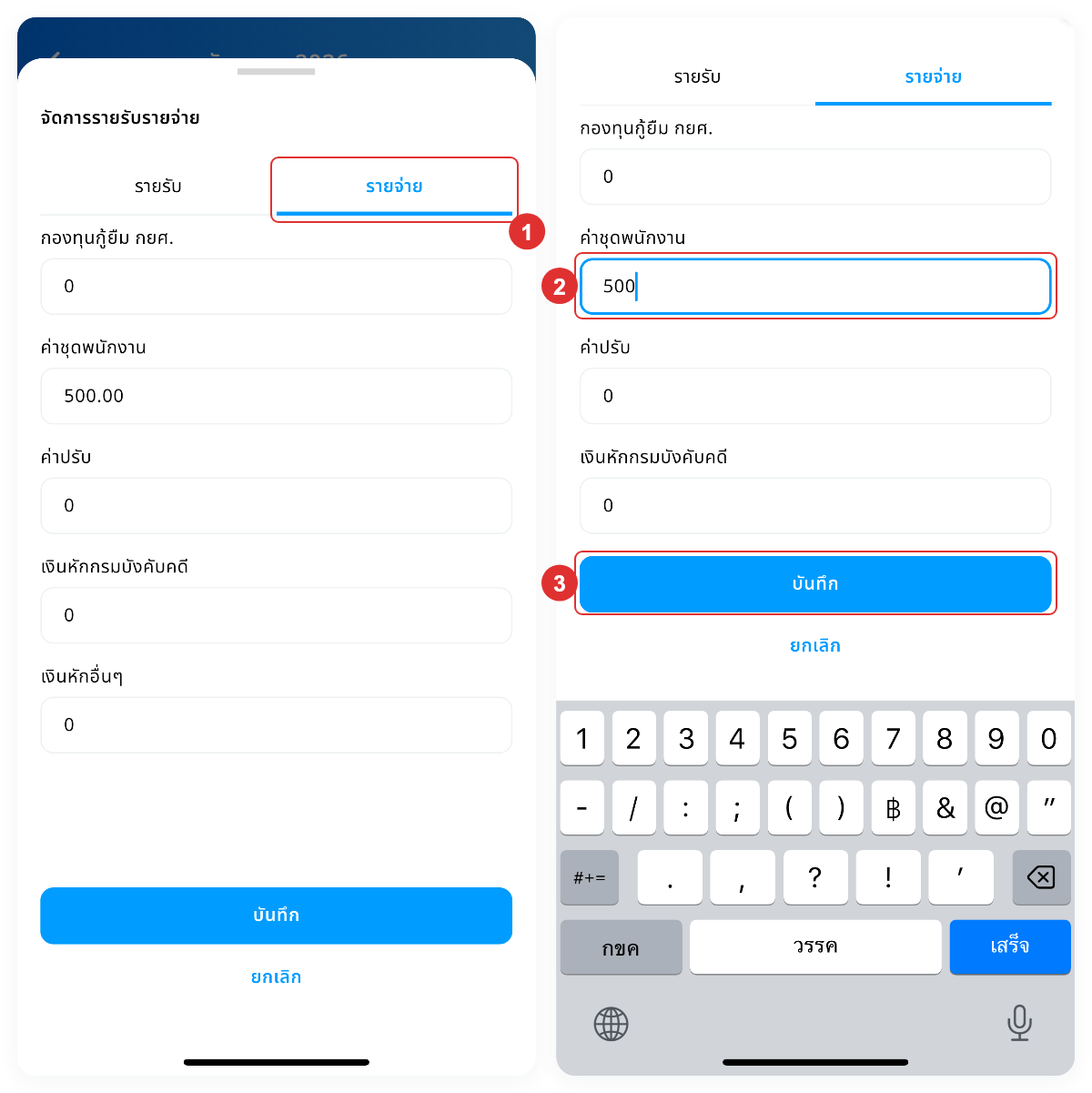
หน้าต่างที่เปิดขึ้นชื่อ “จัดการรายรับรายจ่าย” ภายในมี 2 แท็บ คือ “รายรับ” และ “รายจ่าย” ระบบจะเปิดเข้าแท็บที่ตรงกับส่วนที่กดมา แต่ละแท็บแสดงประเภททั้งหมดที่องค์กรตั้งค่าไว้เรียงเป็นช่องกรอก โดยมีชื่อประเภทกำกับอยู่เหนือช่อง ส่วนด้านล่างสุดของหน้าต่างเป็นปุ่ม “บันทึก” และปุ่ม “ยกเลิก” ตามลำดับ
ขั้นตอนการแก้ไขมูลค่ารายรับ
ใช้เมื่อพนักงานมีเงินได้เพิ่มเติมนอกเหนือจากที่ระบบคำนวณจากเวลาทำงาน เช่น ค่าคอมมิชชั่น เงินรางวัล หรือเบี้ยเลี้ยงของรอบนั้น
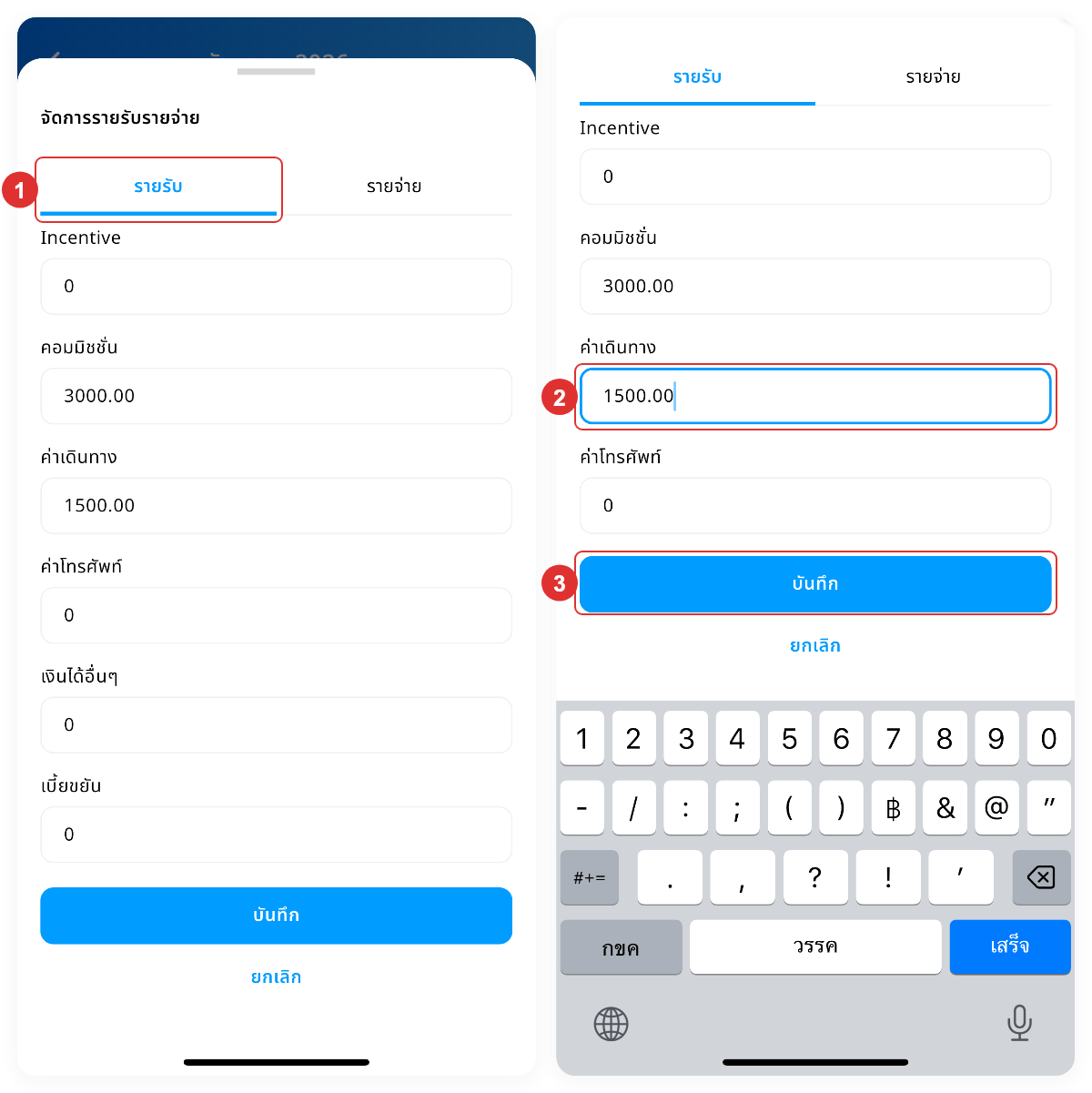
- กดแท็บ “รายรับ” ที่ด้านบนของหน้าต่าง
- กดที่ช่องของประเภทรายรับที่ต้องการ แล้วพิมพ์จำนวนเงินที่ถูกต้อง
- กดปุ่ม “บันทึก”
ช่องกรอกรับได้เฉพาะตัวเลข จุดทศนิยม และเครื่องหมายลบเท่านั้น ระบบไม่ใส่เครื่องหมายคั่นหลักพันให้ จึงพิมพ์ตัวเลขติดกันได้เลย เช่น 4500.50
เมื่อกดที่ช่องที่มีค่าเป็น 0 ระบบจะล้างช่องให้ว่างและแสดงตัวอย่าง “0.00” เพื่อให้พิมพ์จำนวนเงินใหม่ได้ หากออกจากช่องโดยไม่ได้พิมพ์อะไร ระบบจะคืนค่าเดิมกลับให้เอง
แก้ไขได้หลายรายการและหลายแท็บก่อนกดบันทึกครั้งเดียว ระบบบันทึกทั้งแท็บ “รายรับ” และแท็บ “รายจ่าย” พร้อมกัน
ขั้นตอนการแก้ไขมูลค่ารายจ่าย
ใช้เมื่อต้องหักเงินของพนักงานเพิ่มเติมในรอบนั้น เช่น ค่าปรับ เงินกู้ หรือค่าสวัสดิการที่เรียกเก็บ
- กดแท็บ “รายจ่าย” ที่ด้านบนของหน้าต่าง
- กดที่ช่องของประเภทรายจ่ายที่ต้องการ แล้วพิมพ์จำนวนเงินที่ถูกต้อง
- กดปุ่ม “บันทึก”
กรอกจำนวนเงินที่ต้องการหักเป็นเลขบวกตามปกติ ระบบนำไปหักออกจากเงินได้ให้เอง ไม่ต้องใส่เครื่องหมายลบ
การแก้จำนวนเงินของรายการใดเป็น 0 เท่ากับการนำรายการนั้นออกจากรอบ รายการยังคงแสดงในส่วน “รายจ่าย” แต่เป็น 0.00 บาท และไม่ถูกนำไปคำนวณ
ผลลัพธ์เมื่อบันทึกสำเร็จ
หลังกดปุ่ม “บันทึก” ระบบจะบันทึกทุกรายการของทั้งสองแท็บพร้อมกัน แล้วปิดหน้าต่างกลับมาที่แท็บ “สรุปผลการคำนวณ” โดยไม่แสดงข้อความยืนยัน หน้าต่างที่ปิดลงเองคือสัญญาณว่าบันทึกสำเร็จ หากบันทึกไม่สำเร็จ ระบบจะแสดงข้อความ “ไม่สามารถบันทึกข้อมูลได้” และหน้าต่างยังเปิดค้างไว้พร้อมข้อมูลที่กรอก
ทำต่ออีก 3 ขั้นเพื่อให้ยอดของรอบตรงกับมูลค่าที่แก้ไข
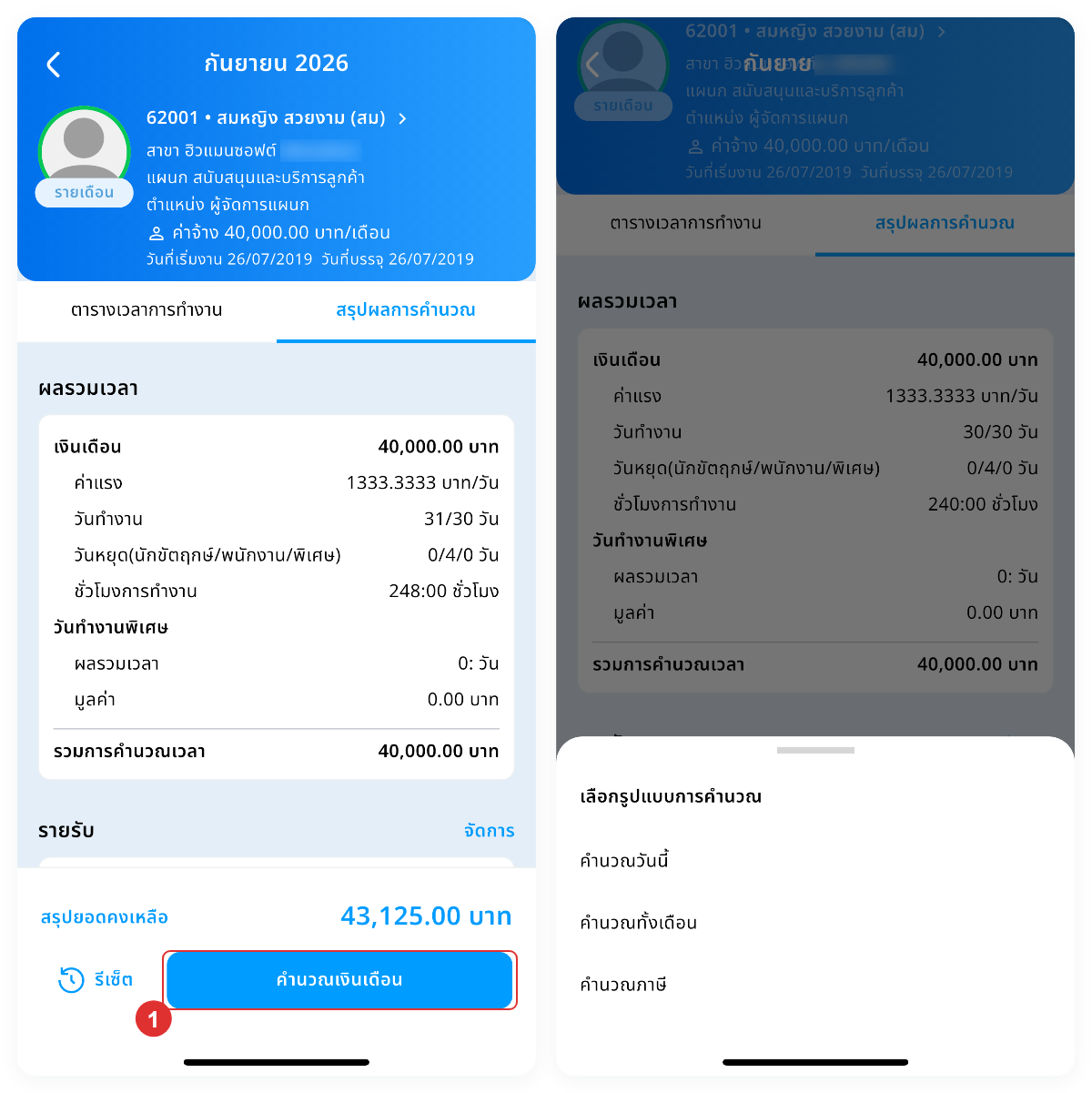
- กดปุ่ม “คำนวณเงินเดือน” ที่แถบด้านล่างของหน้าจอ เลือก “คำนวณทั้งเดือน” กดปุ่ม “ยืนยัน” แล้วใส่รหัสผ่านของผู้ใช้งานเพื่อยืนยันตัวตน
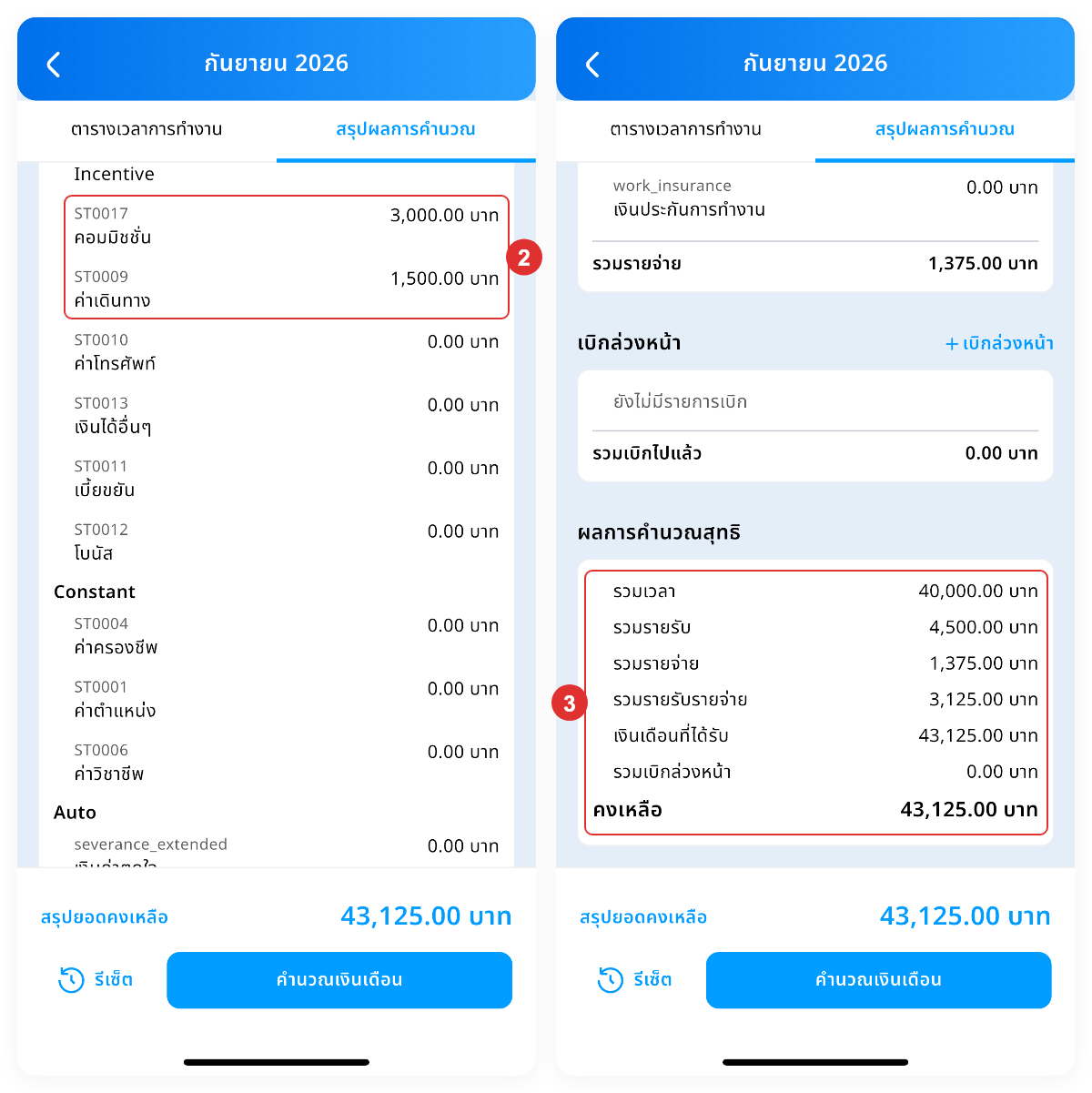
- ตรวจส่วน “รายรับ” และส่วน “รายจ่าย” ว่าแสดงมูลค่าใหม่ และยอด “รวมรายรับ” หรือ “รวมรายจ่าย” ที่ท้ายส่วนเปลี่ยนตาม
- ตรวจส่วน “ผลการคำนวณสุทธิ” ว่าแถว “รวมรายรับ” “รวมรายจ่าย” “รวมรายรับรายจ่าย” “เงินเดือนที่ได้รับ” และ “คงเหลือ” เปลี่ยนตาม พร้อมแถบ “สรุปยอดคงเหลือ” ที่ด้านล่าง
การบันทึกอย่างเดียวไม่ทำให้ยอดบนหน้าจอเปลี่ยน ตัวเลขทุกช่องในส่วนมาจากผลการคำนวณเงินเดือนครั้งล่าสุด ไม่ใช่จากมูลค่าที่เพิ่งกรอก ดังนั้นหลังกดบันทึก ส่วนจะยังแสดงค่าชุดเดิม ต้องกดปุ่ม “คำนวณเงินเดือน” ก่อนเสมอ
ต้องการตรวจว่ามูลค่าถูกบันทึกแล้วหรือไม่โดยไม่คำนวณใหม่ ให้เปิดหน้าต่าง “จัดการรายรับรายจ่าย” ขึ้นมาอีกครั้ง ช่องที่บันทึกไว้จะแสดงมูลค่าที่กรอกไว้พร้อมทศนิยม 2 ตำแหน่ง
ข้อควรรู้และข้อจำกัด
กฎที่ระบบบังคับใช้เมื่อจัดการรายรับ - รายจ่าย
| เงื่อนไข | ระบบจะทำอย่างไร |
| ไม่มีสิทธิ์ “การมองเห็นรายรับ - รายจ่าย” | ไม่แสดงส่วน “รายรับ” และส่วน “รายจ่าย” ในแท็บ “สรุปผลการคำนวณ” |
| มีสิทธิ์มองเห็น แต่ไม่มีสิทธิ์ “แก้ไขรายรับ - รายจ่าย” | ปุ่มมุมขวาบนของส่วนเปลี่ยนเป็น “รายละเอียด” เปิดดูมูลค่าได้แต่ไม่มีปุ่ม “บันทึก” |
| รอบการคำนวณของเดือนนั้นปิดงวดบัญชีแล้ว | ปุ่มมุมขวาบนของส่วนเปลี่ยนเป็น “รายละเอียด” เปิดดูได้แต่แก้ไขและบันทึกไม่ได้ |
| องค์กรยังไม่ได้ตั้งค่าประเภทของฝั่งใดฝั่งหนึ่ง | ไม่แสดงส่วนของฝั่งนั้น ให้เปิดจากส่วนอีกฝั่งแล้วสลับแท็บแทน |
| องค์กรยังไม่ได้ตั้งค่าประเภทรายรับ - รายจ่าย | ไม่แสดงปุ่ม “จัดการ” ในส่วน |
| กรอกจำนวนเงินเป็น 0 | ไม่บันทึกรายการนั้นเข้ารอบ และรายการแสดงในส่วนเป็น 0.00 บาท |
| ประเภทที่ตั้งค่าให้ปัดเศษไว้ | ระบบปัดจำนวนเงินของประเภทนั้นเป็นจำนวนเต็มก่อนบันทึก ทศนิยมที่กรอกไว้จะไม่ถูกเก็บ ส่วนประเภทอื่นเก็บทศนิยม 2 ตำแหน่ง |
| รอบที่กำลังดูเป็นงวดแบ่งจ่าย | มูลค่าที่บันทึกลงเฉพาะงวดที่กำลังดูอยู่ ไม่ใช่ทั้งเดือน |
| แก้ไขทั้งสองแท็บแล้วกดบันทึกครั้งเดียว | บันทึกให้ทั้งแท็บ “รายรับ” และแท็บ “รายจ่าย” พร้อมกัน |
| กดปุ่ม “ยกเลิก” | ปิดหน้าต่างโดยไม่บันทึก ค่าที่พิมพ์ไว้ทั้งหมดหายไป |
| บันทึกแล้วแต่ยังไม่คำนวณเงินเดือน | เก็บมูลค่าไว้แล้ว แต่ยอดบนทุกส่วนและแถบ “สรุปยอดคงเหลือ” ยังเป็นค่าจากการคำนวณครั้งก่อน |
| กดปุ่ม “คำนวณเงินเดือน” | ต้องยืนยันตัวตนด้วยรหัสผ่านของผู้ใช้งานก่อน ระบบจึงเริ่มคำนวณ |
ข้อควรระวัง: การบันทึกแต่ละครั้งเป็นการเขียนทับมูลค่าของทุกประเภทในรอบนั้น หากประเภทใดเคยมีหลายรายการย่อย ระบบจะรวมเป็นรายการเดียวตามยอดที่แสดงในช่อง จึงควรตรวจยอดของทุกช่องให้ถูกต้องก่อนกดปุ่ม “บันทึก” ทุกครั้ง
คำแนะนำเพิ่มเติม
รายละเอียดการใช้งานที่ควรรู้
- หน้าต่างนี้แสดงเฉพาะประเภทที่กรอกมูลค่าเองได้ ส่วนส่วน “รายรับ” และส่วน “รายจ่าย” แสดงทุกประเภทที่องค์กรตั้งค่าไว้ รวมรายการที่ระบบคำนวณให้เอง จึงเห็นรายการในส่วนมากกว่าในหน้าต่างแก้ไข
- ส่วนแสดงรายการที่มูลค่าเป็น 0.00 ด้วย และจัดกลุ่มตามหมวดของประเภท โดยชื่อหมวดแสดงเป็นภาษาอังกฤษตามที่ตั้งค่าไว้ในระบบ
- แถว “ประกันสังคม” และแถว “ภาษีหัก ณ ที่จ่าย” ในส่วน “รายจ่าย” กดดูรายละเอียดการคำนวณแยกรายการได้ แต่ไม่ปรากฏเป็นช่องกรอกในหน้าต่าง “จัดการรายรับรายจ่าย” จึงแก้จำนวนเงินจากหน้าต่างนี้ไม่ได้ เพราะระบบคำนวณให้เอง
- รายรับ - รายจ่ายที่เกิดขึ้นประจำทุกเดือน ให้ตั้งค่าที่เมนูพนักงาน หัวข้อ “การจัดการรายรับรายจ่ายคงที่” ระบบจะนำมาใส่ให้ทุกรอบเอง
- การแก้ไขในหน้าต่างนี้ไม่ได้คำนวณเงินเดือนให้ด้วย ต้องกดปุ่ม “คำนวณเงินเดือน” อีกครั้ง
- วันที่ทุกจุดในแอปพลิเคชันแสดงเป็นปีคริสต์ศักราช (ค.ศ.)
เคล็ดลับการใช้งาน
คำแนะนำ: แก้ไขให้ครบทั้งแท็บ “รายรับ” และแท็บ “รายจ่าย” ก่อนกดปุ่ม “บันทึก” ครั้งเดียว แล้วจึงกดปุ่ม “คำนวณเงินเดือน” จะลดจำนวนครั้งที่ต้องคำนวณซ้ำ
คำแนะนำ: ก่อนสั่งคำนวณเงินเดือน ให้เปิดหน้าต่าง “จัดการรายรับรายจ่าย” ขึ้นมาตรวจอีกครั้งว่ามูลค่าที่กรอกไว้ครบและถูกต้องทั้งสองแท็บ เพราะยอดในส่วนยังไม่เปลี่ยนจนกว่าจะคำนวณ จึงใช้ส่วนตรวจความถูกต้องในขั้นนี้ไม่ได้
สรุป: เจ้าหน้าที่ HR ปรับปรุงเงินได้และเงินหักของพนักงานเป็นรายคนในรอบการคำนวณได้เองจากแอปในมือ โดยแก้ไขได้ทั้งฝั่งรายรับและรายจ่ายในหน้าต่างเดียวและบันทึกพร้อมกันในการกดบันทึกครั้งเดียว
คำถามที่พบบ่อย (FAQ)
ถาม: ไม่เห็นปุ่ม “จัดการ” ในส่วนรายรับหรือรายจ่าย เกิดจากอะไร?
ตอบ: กรณีนี้ผู้ใช้งานไม่มีสิทธิ์ “แก้ไขรายรับ - รายจ่าย” ปุ่มจะเปลี่ยนเป็น “รายละเอียด” ซึ่งเปิดดูมูลค่าได้อย่างเดียว อีกกรณีคือรอบการคำนวณของเดือนนั้นปิดงวดบัญชีไปแล้ว หรือองค์กรยังไม่ได้ตั้งค่าประเภทรายรับ - รายจ่ายไว้ที่ระบบเว็บ กรุณาติดต่อผู้ดูแลระบบขององค์กรเพื่อตรวจสอบสิทธิ์และการตั้งค่า
ถาม: ไม่เห็นส่วน “รายรับ” และส่วน “รายจ่าย” เลย?
ตอบ: ทั้งสองส่วนแสดงเฉพาะผู้ที่มีสิทธิ์ “การมองเห็นรายรับ - รายจ่าย” ในหมวดสิทธิ์เงินเดือน หากมีสิทธิ์แล้วแต่ยังไม่เห็นส่วนฝั่งใดฝั่งหนึ่ง แสดงว่าองค์กรยังไม่ได้ตั้งค่าประเภทของฝั่งนั้นไว้ที่ระบบเว็บ ให้เปิดจากส่วนอีกฝั่งแล้วสลับแท็บภายในหน้าต่างแทน
ถาม: บันทึกแล้วไม่มีข้อความแจ้งว่าสำเร็จ ถือว่าบันทึกหรือยัง?
ตอบ: บันทึกแล้ว หน้าต่าง “จัดการรายรับรายจ่าย” ที่ปิดลงเองคือสัญญาณว่าบันทึกสำเร็จ หากบันทึกไม่สำเร็จ ระบบจะแสดงข้อความ “ไม่สามารถบันทึกข้อมูลได้” และหน้าต่างยังเปิดค้างไว้พร้อมข้อมูลที่กรอก หากต้องการตรวจว่ามูลค่าถูกเก็บไว้แล้วจริง ให้เปิดหน้าต่างขึ้นมาดูอีกครั้ง ช่องที่บันทึกไว้จะแสดงมูลค่าพร้อมทศนิยม 2 ตำแหน่ง
ถาม: บันทึกแล้วแต่ยอดในส่วนยังเท่าเดิม?
ตอบ: เป็นเรื่องปกติ ตัวเลขทุกช่องในส่วน “รายรับ” ส่วน “รายจ่าย” ส่วน “ผลการคำนวณสุทธิ” และแถบ “สรุปยอดคงเหลือ” มาจากผลการคำนวณเงินเดือนครั้งล่าสุด ไม่ได้คิดจากมูลค่าที่เพิ่งกรอก ให้กดปุ่ม “คำนวณเงินเดือน” ที่แถบด้านล่างของหน้าจอ เลือก “คำนวณทั้งเดือน” แล้วยืนยันด้วยรหัสผ่านของผู้ใช้งาน ยอดทั้งหมดจึงจะตรงกับรายรับ - รายจ่ายที่แก้ไขไป หากต้องการตรวจว่าค่าถูกบันทึกแล้วจริงโดยยังไม่คำนวณ ให้เปิดหน้าต่าง “จัดการรายรับรายจ่าย” ขึ้นมาดูอีกครั้ง
ถาม: ต้องการตัดรายการรายจ่ายออกจากรอบ ทำอย่างไร?
ตอบ: เปิดหน้าต่าง “จัดการรายรับรายจ่าย” แก้จำนวนเงินของประเภทนั้นเป็น 0 แล้วกดปุ่ม “บันทึก” ระบบจะไม่นำรายการนั้นไปคำนวณ และรายการจะแสดงเป็น 0.00 บาท ในส่วน “รายจ่าย” หลังกดปุ่ม “คำนวณเงินเดือน”
ถาม: รายรับที่ต้องจ่ายให้ทุกเดือน ต้องมากรอกใหม่ทุกรอบหรือไม่?
ตอบ: ไม่ต้อง ให้ตั้งค่าที่เมนูพนักงาน หัวข้อ “การจัดการรายรับรายจ่ายคงที่” ของพนักงานคนนั้น ระบบจะใส่มูลค่าให้ทุกรอบการคำนวณเอง ส่วนหน้าต่างนี้ใช้สำหรับรายการที่เกิดเฉพาะรอบนั้น หรือใช้แก้มูลค่าของรอบใดรอบหนึ่งเป็นกรณีไป
ถาม: รอบแบ่งจ่าย 2 งวด มูลค่าที่กรอกลงงวดไหน?
ตอบ: ลงเฉพาะงวดที่กำลังเปิดดูอยู่ ไม่ใช่ทั้งเดือน หากต้องการให้มีผลกับอีกงวดด้วย ต้องสลับไปที่งวดนั้นแล้วกรอกมูลค่าอีกครั้ง
ถาม: กรอกทศนิยมแล้วระบบปัดเป็นจำนวนเต็ม เกิดจากอะไร?
ตอบ: ประเภทรายรับ - รายจ่ายนั้นถูกตั้งค่าให้ปัดเศษไว้ที่ระบบเว็บ ระบบจึงปัดมูลค่าของประเภทนั้นเป็นจำนวนเต็มก่อนบันทึกทุกครั้ง ส่วนประเภทที่ไม่ได้ตั้งค่าไว้จะเก็บทศนิยม 2 ตำแหน่งตามที่กรอก หากต้องการเก็บทศนิยม ต้องให้ผู้ดูแลระบบแก้การตั้งค่าการปัดเศษของประเภทนั้นก่อน





