
ข้อมูลกลุ่มผู้ใช้
เมนู "ข้อมูลกลุ่มผู้ใช้งาน" เป็นฟีเจอร์ที่ช่วยให้ผู้ดูแลระบบสามารถกำหนดสิทธิ์การเข้าถึงเมนูต่าง ๆ ในระบบให้กับกลุ่มผู้ใช้งานได้อย่างมีประสิทธิภาพและปลอดภัย โดยสามารถกำหนดสิทธิ์การเข้าถึงได้ทั้งบน Web, Mobile และ AppHR เพื่อให้เหมาะสมกับบทบาทของผู้ใช้งานในองค์กร เช่น การตรวจสอบเวลาการทำงาน การจัดการเอกสาร หรือการอนุมัติเอกสาร เป็นต้น โดยสามารถกำหนดสิทธิ์การเข้าถึงฟังก์ชันต่าง ๆ โดยกลุ่มผู้ใช้งานที่เป็นค่าตั้งต้นของระบบมีดังนี้
- AUDIT (ตรวจสอบเวลาการทำงาน)
- EMPLOYEE (พนักงานทั่วไป)
- HRBU (เจ้าหน้าที่ตรวจสอบเวลา)
- MANAGER (ผู้จัดการ)
- SAL (เจ้าหน้าที่เงินเดือน)
- SALBU (ผู้ช่วยเจ้าหน้าที่เงินเดือน)
- SALINEX (เจ้าหน้าที่จัดการรายรับรายจ่าย)
วิธีการเข้ามากำหนดสิทธิ์การเข้าถึงบนเมนู "ข้อมูลกลุ่มผู้ใช้งาน"
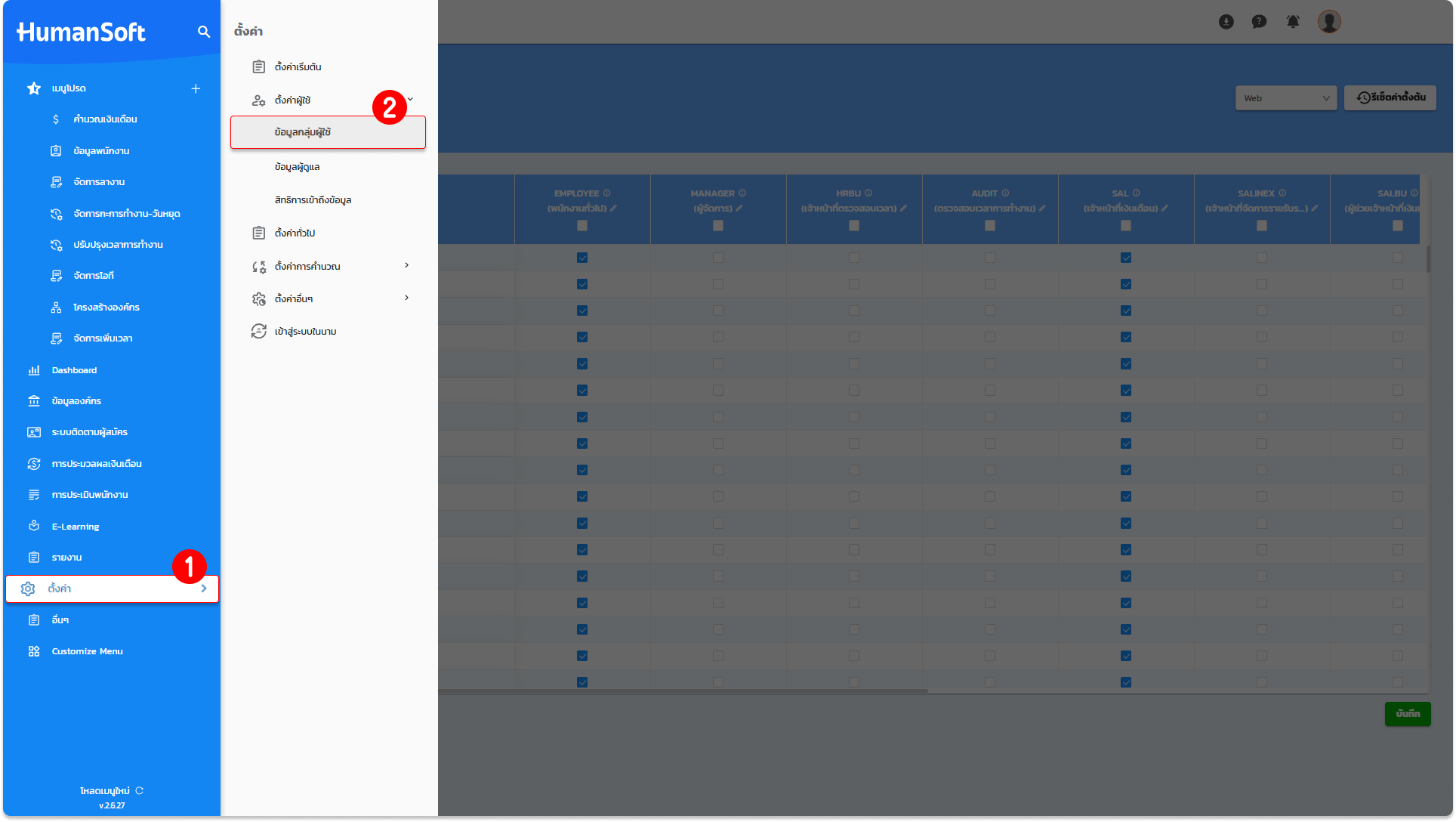
1. เลือกแถบเมนู "ตั้งค่า" บริเวณแถบเครื่องมือด้านซ้ายมือของหน้าจอหลัก
2. เลือกหัวข้อ "ตั้งค่าผู้ใช้" จากนั้นคลิกเลือกเมนู "ข้อมูลกลุ่มผู้ใช้งาน"
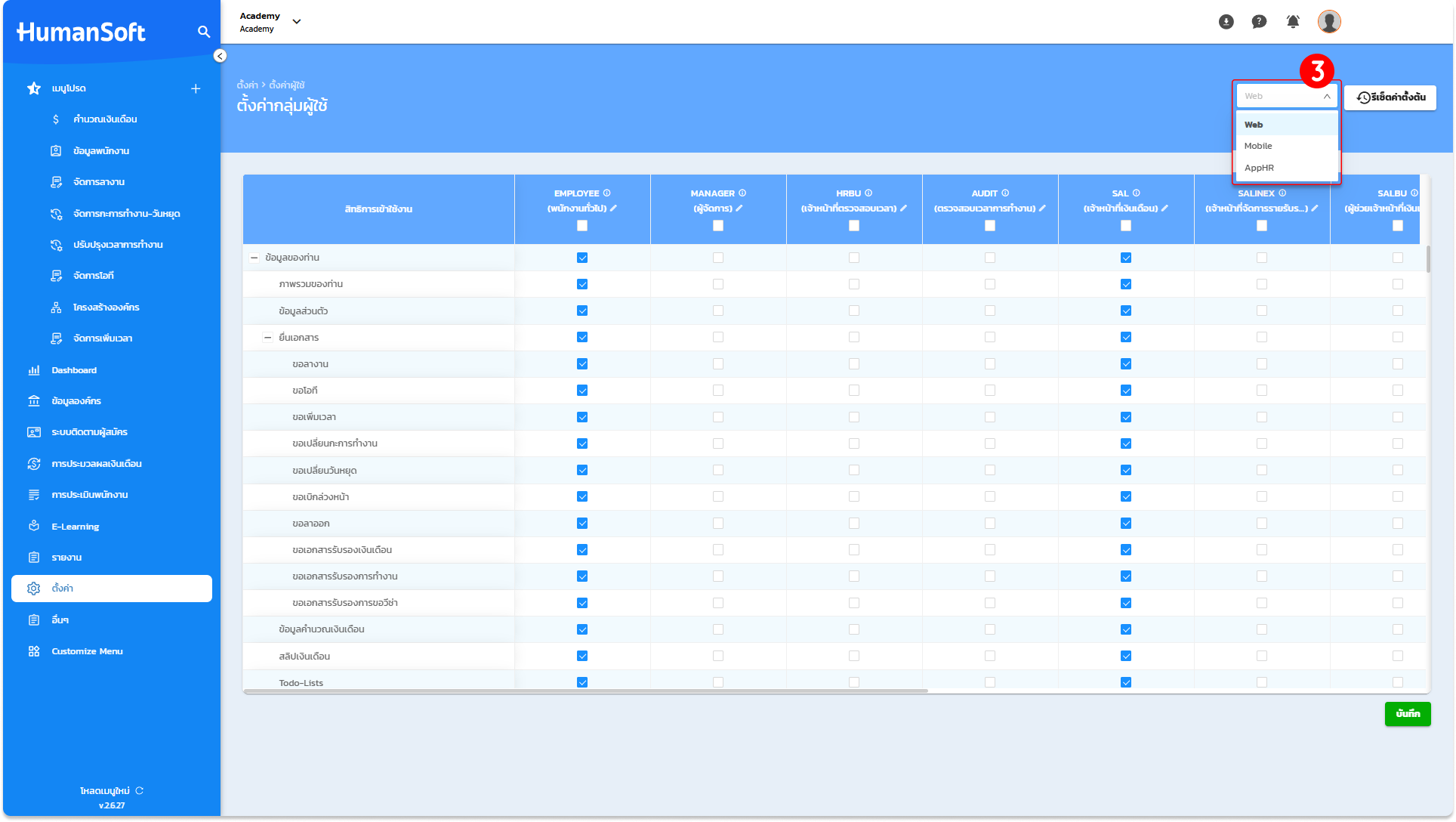
3. ระบบจะแสดงตารางสรุปข้อมูลกลุ่มผู้ใช้งาน โดยผู้ดูแลระบบสามารถเลือกกำหนดสิทธิ์การใช้งานแยกตามแพลตฟอร์มระหว่าง Web, Mobile และ AppHR ได้ที่ตัวเลือกบริเวณมุมขวาบนของหน้าจอ
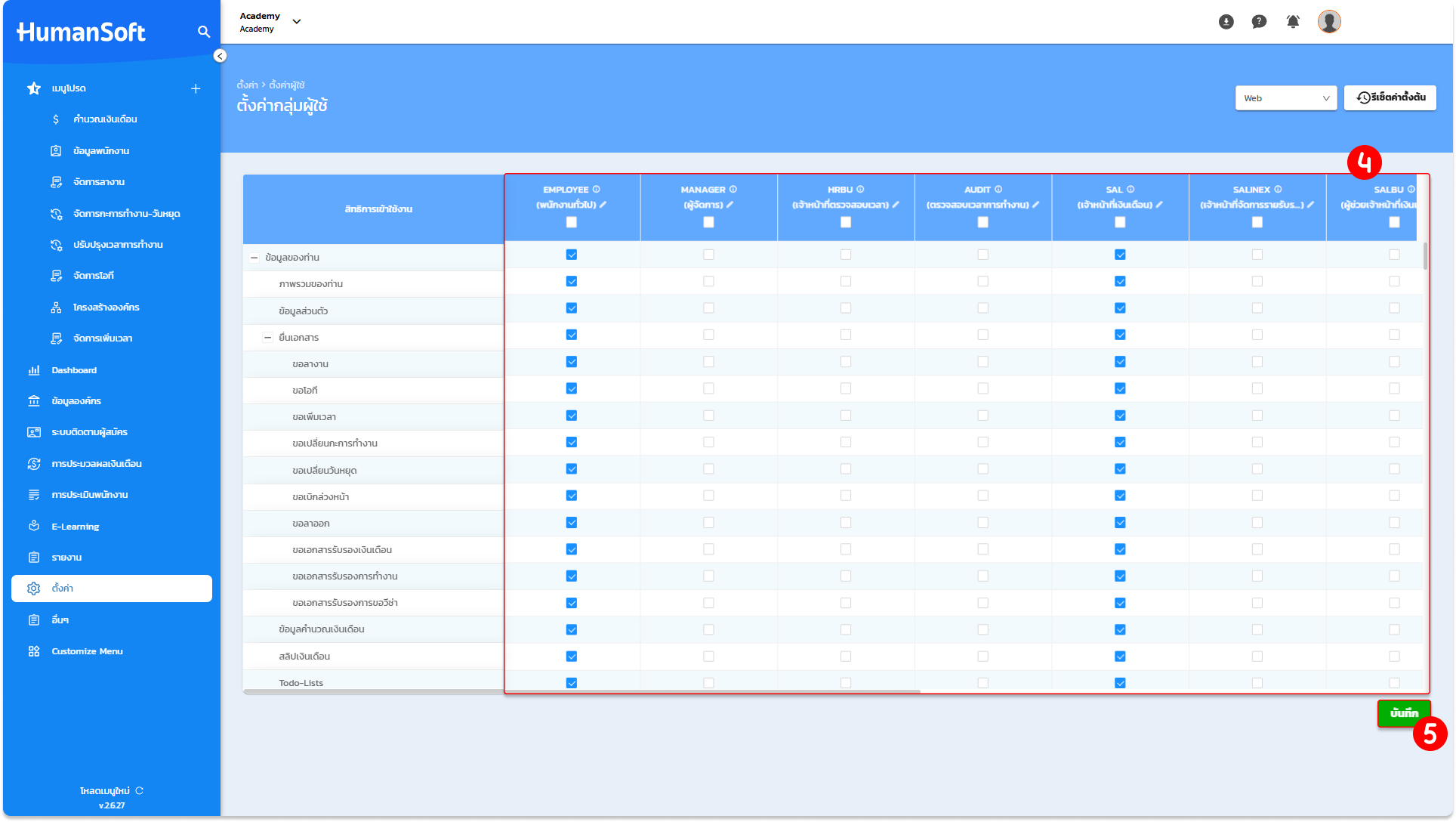
4. ดำเนินการทำเครื่องหมายถูก ในช่องสี่เหลี่ยมหน้าหัวข้อเมนูที่ต้องการให้สิทธิ์ เพื่อกำหนดขอบเขตการมองเห็นและการใช้งานฟังก์ชันต่าง ๆ สำหรับกลุ่มผู้ใช้นั้น ๆ ตามนโยบายขององค์กร
5. เมื่อตรวจสอบความถูกต้องของการกำหนดสิทธิ์เรียบร้อยแล้ว ให้กดปุ่ม "บันทึก" เพื่อยืนยันการตั้งค่าและเปิดใช้งานสิทธิ์ตามที่กำหนด
คำแนะนำ: หากต้องการยกเลิกการแก้ไขและกลับไปใช้ค่าเริ่มต้นที่ระบบกำหนดไว้ สามารถเลือกปุ่ม "รีเซ็ตค่าตั้งต้น" เพื่อคืนสิทธิ์การเข้าถึงทั้งหมดกลับสู่สถานะมาตรฐานของระบบ
เพิ่มกลุ่มผู้ใช้ให้แก่พนักงาน
เมื่อทำการตรวจสอบหรือกำหนดสิทธิ์การเข้าถึงสำหรับกลุ่มผู้ใช้เรียบร้อยแล้ว สามารถเพิ่มกลุ่มผู้ใช้งานให้แก่พนักงาน เพื่อให้พนักงานสามารถเข้าใช้งานระบบตามสิทธิ์ที่กำหนดได้ โดยสามารถเพิ่มสิทธิ์การเข้าถึงให้แก่พนักงานได้ 2 ช่องทาง ดังนี้
- เพิ่มกลุ่มผู้ใช้ให้พนักงานที่หน้า "ข้อมูลพนักงาน"
- เพิ่มกลุ่มผู้ใช้ให้พนักงานที่หน้า "เมนูย่อย"
เพิ่มกลุ่มผู้ใช้ให้พนักงานที่หน้า "ข้อมูลพนักงาน"
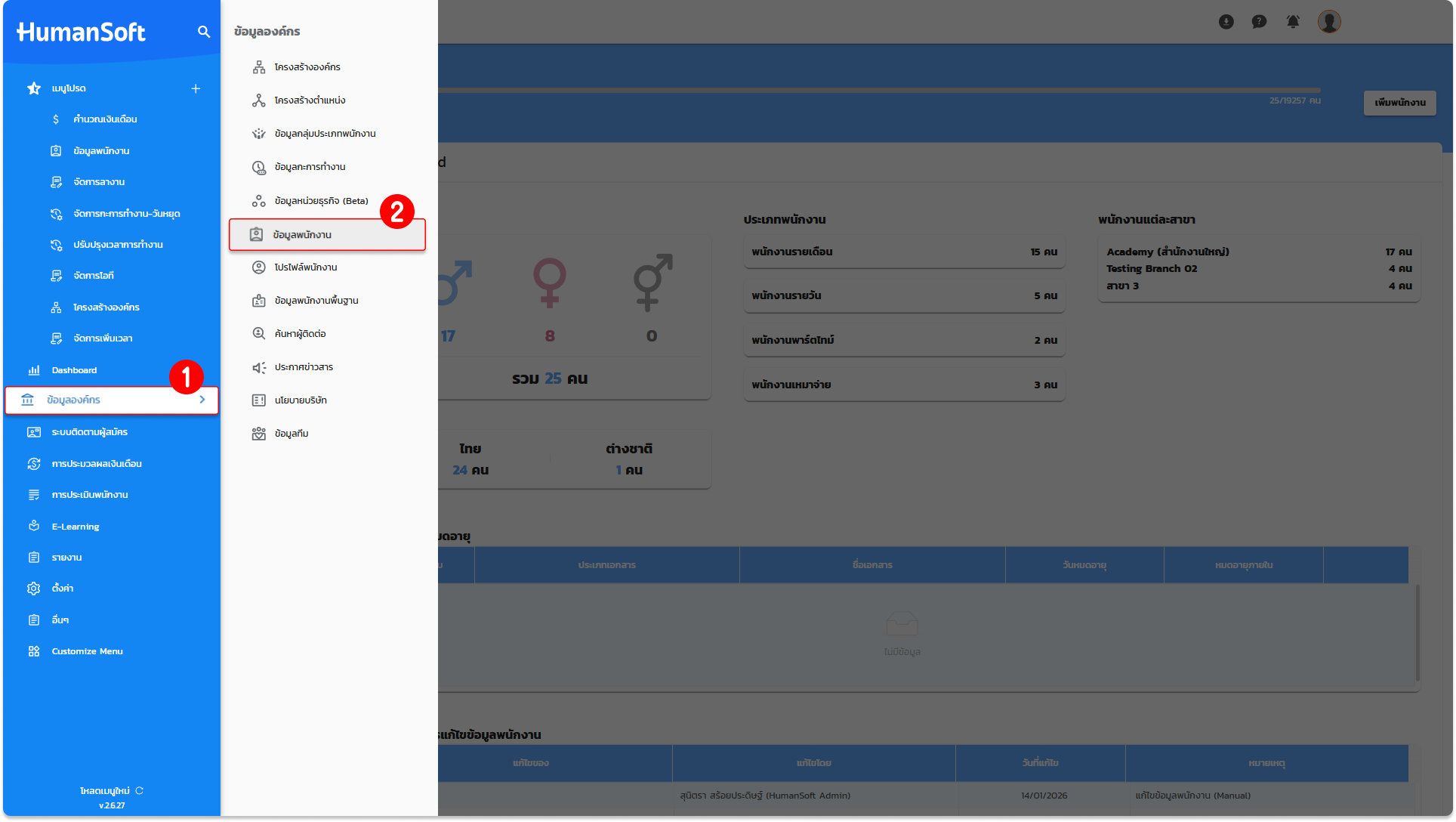
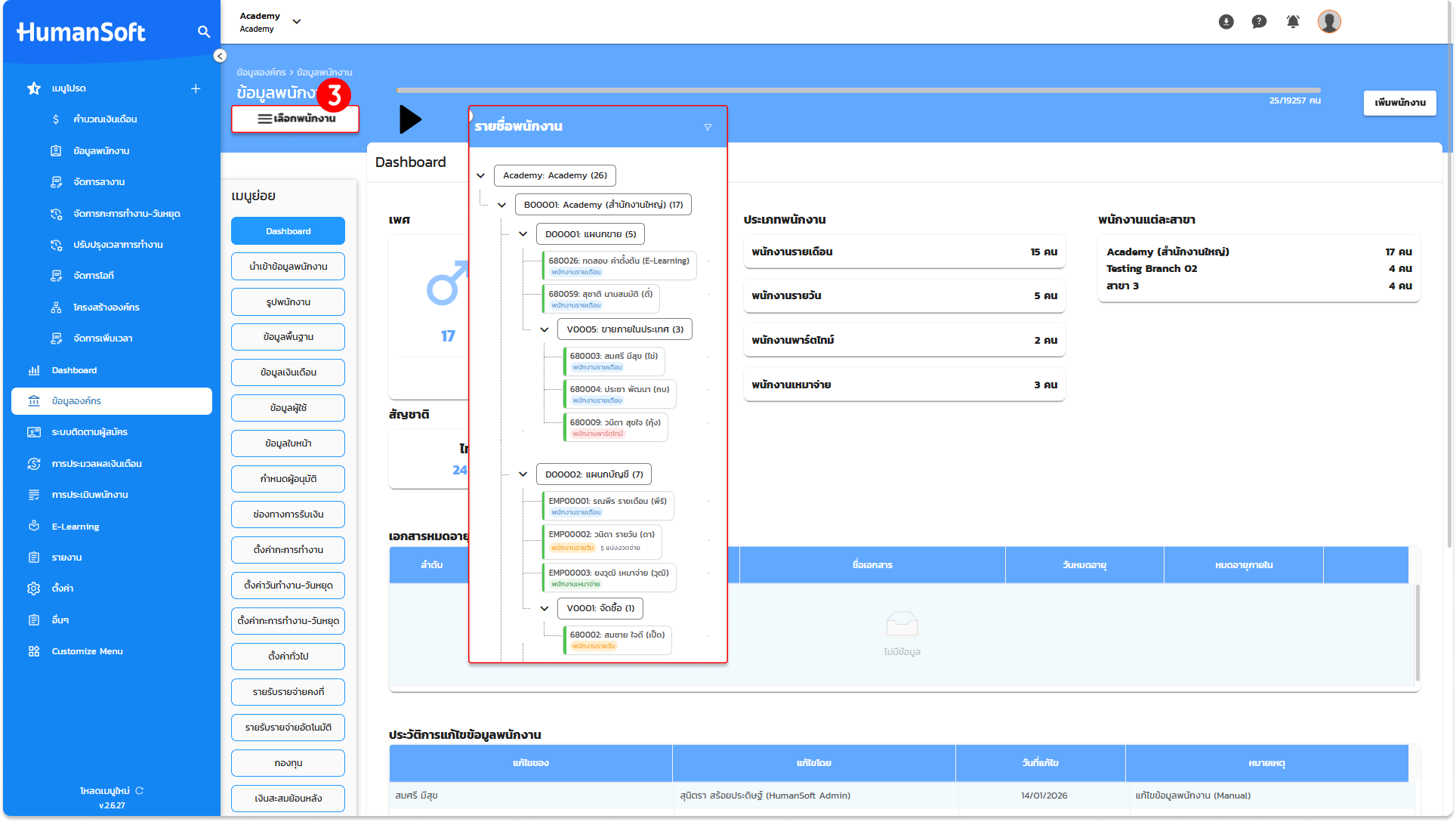
1. ไปที่เมนู "ข้อมูลองค์กร"
2. จากนั้นเลือกหัวข้อ "ข้อมูลพนักงาน"
3. ค้นหาและคลิกเลือกรายชื่อพนักงานที่ต้องการกำหนดสิทธิ์
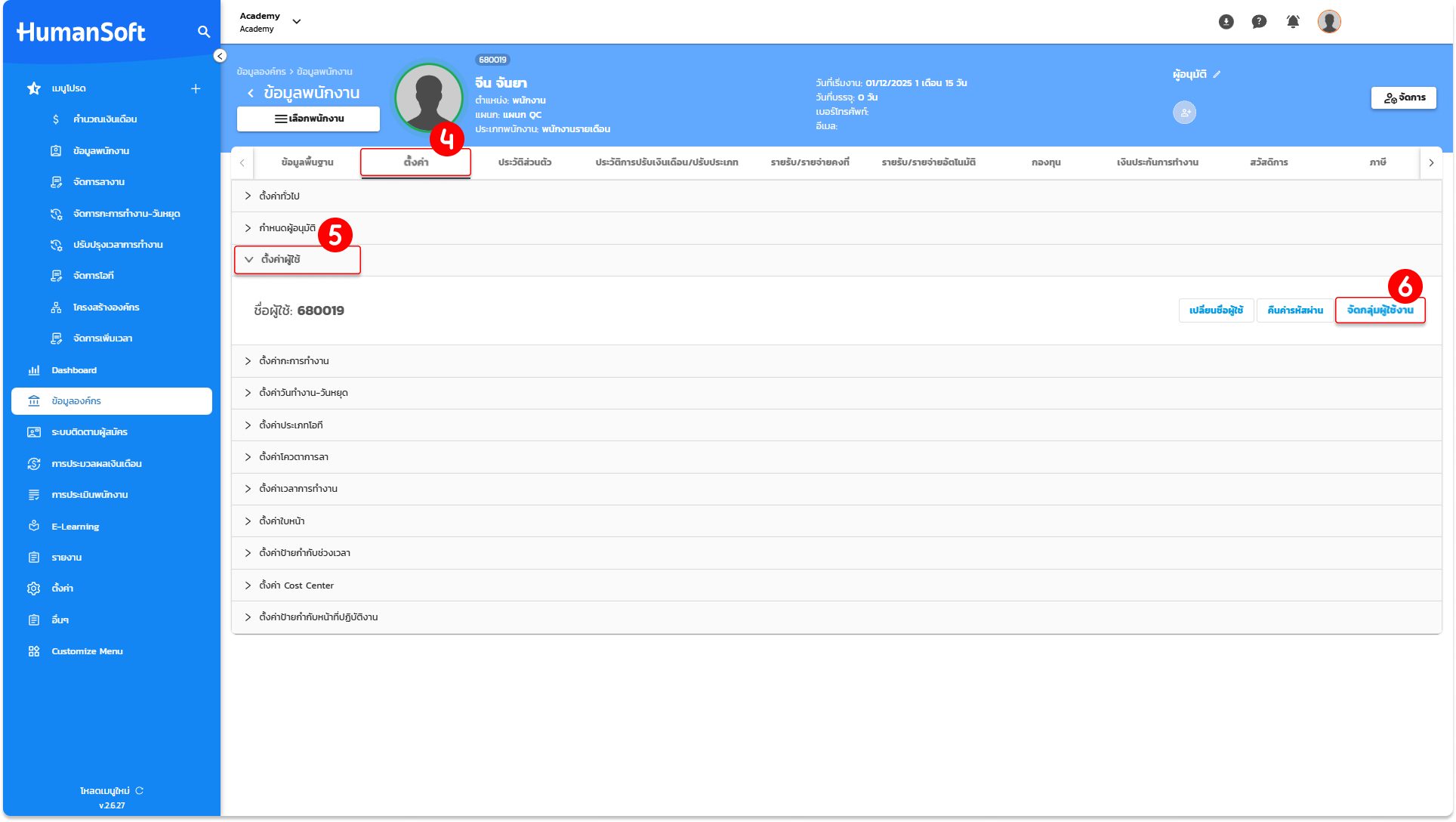
4. คลิกที่ปุ่ม "ตั้งค่า" บริเวณแถบเมนูด้านบนของหน้าจอ
5. แล้วเลือกหัวข้อ "ตั้งค่าผู้ใช้"
6. คลิกที่ปุ่ม "จัดกลุ่มผู้ใช้งาน" เพื่อเข้าสู่หน้าต่างการบริหารจัดการสิทธิ์
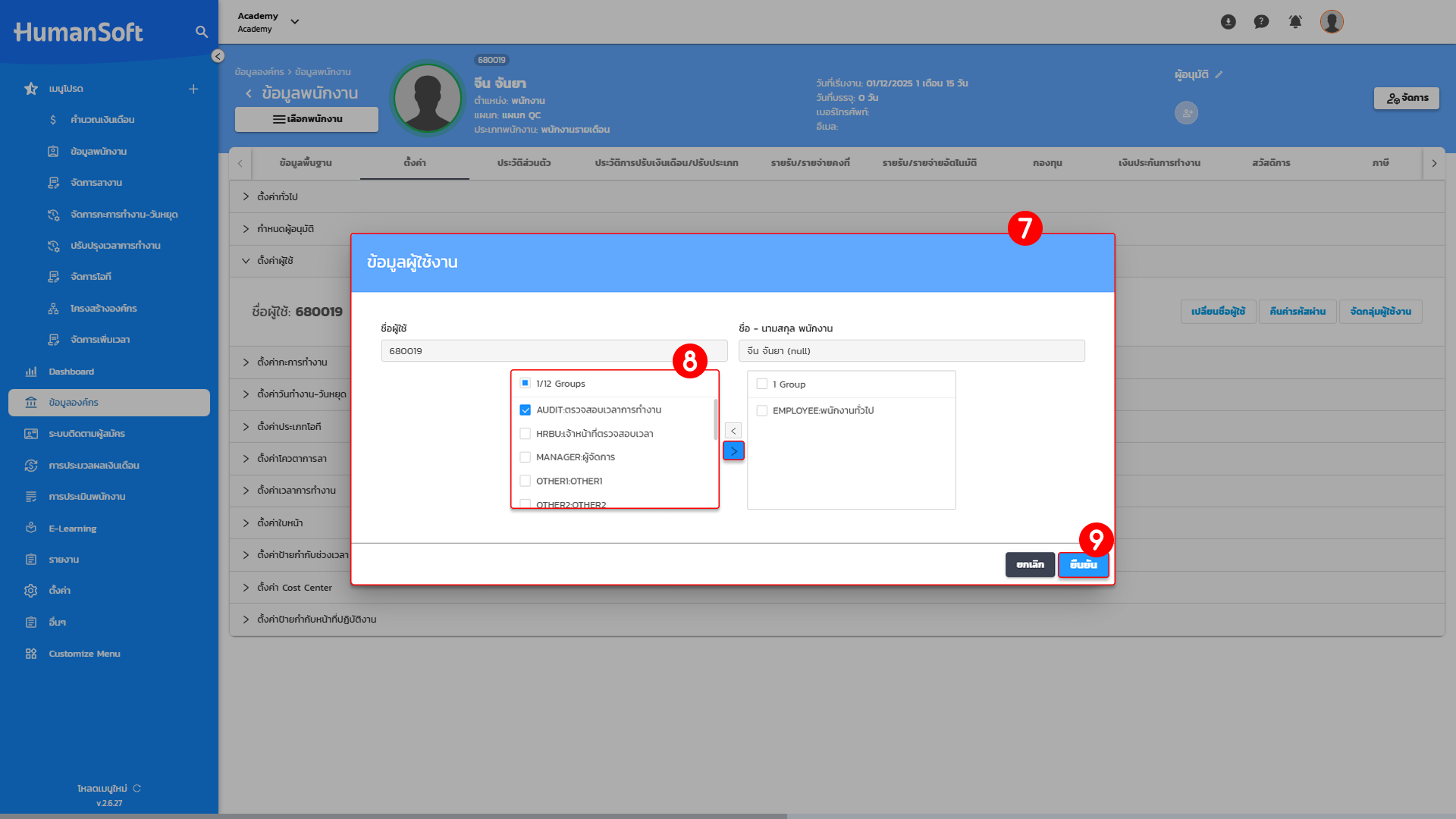
7.ระบบจะแสดงหน้าต่างการจัดการซึ่งแบ่งออกเป็น 2 ส่วนหลัก ดังนี้:
- กล่องด้านซ้าย: แสดงรายการกลุ่มผู้ใช้งานทั้งหมดที่มีอยู่ในระบบ
- กล่องด้านขวา: แสดงรายการกลุ่มผู้ใช้งานที่พนักงานได้รับมอบหมายในปัจจุบัน
8. เลือกกลุ่มผู้ใช้งานที่ต้องการจากกล่องด้านซ้าย จากนั้นคลิกที่ "ปุ่มลูกศรชี้ขวา" เพื่อย้ายกลุ่มผู้ใช้งานดังกล่าวไปยังกล่องด้านขวา
9. ตรวจสอบความถูกต้องของรายการสิทธิ์ในกล่องด้านขวาอีกครั้ง เมื่อข้อมูลครบถ้วนแล้ว ให้กดปุ่ม "ยืนยัน" เพื่อบันทึกการตั้งค่าเข้าสู่ระบบโดยสมบูรณ์
เพิ่มกลุ่มผู้ใช้ให้พนักงานที่หน้า "เมนูย่อย"
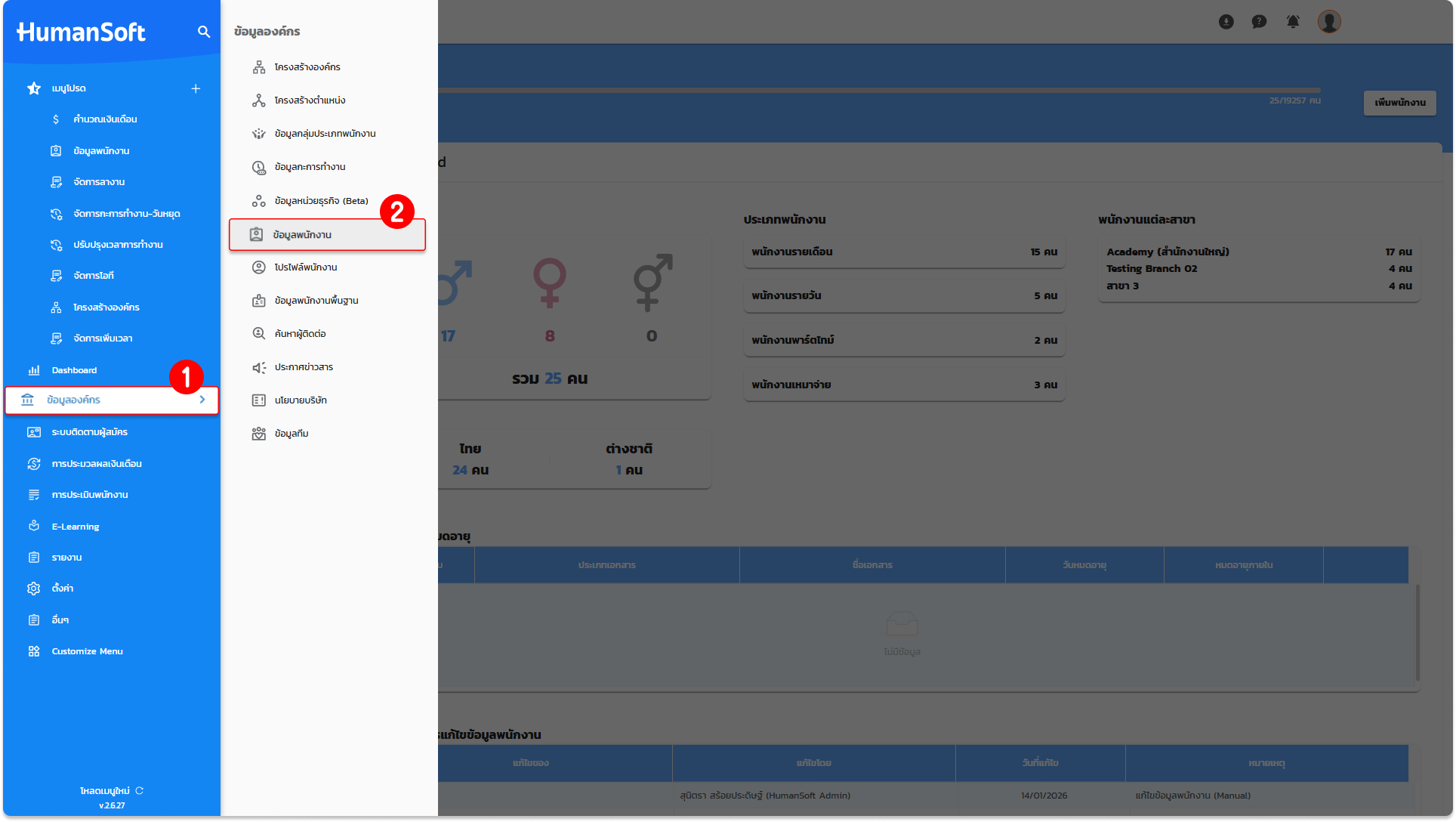
1. ไปที่เมนู "ข้อมูลองค์กร"
2. จากนั้นเลือกหัวข้อ "ข้อมูลพนักงาน"
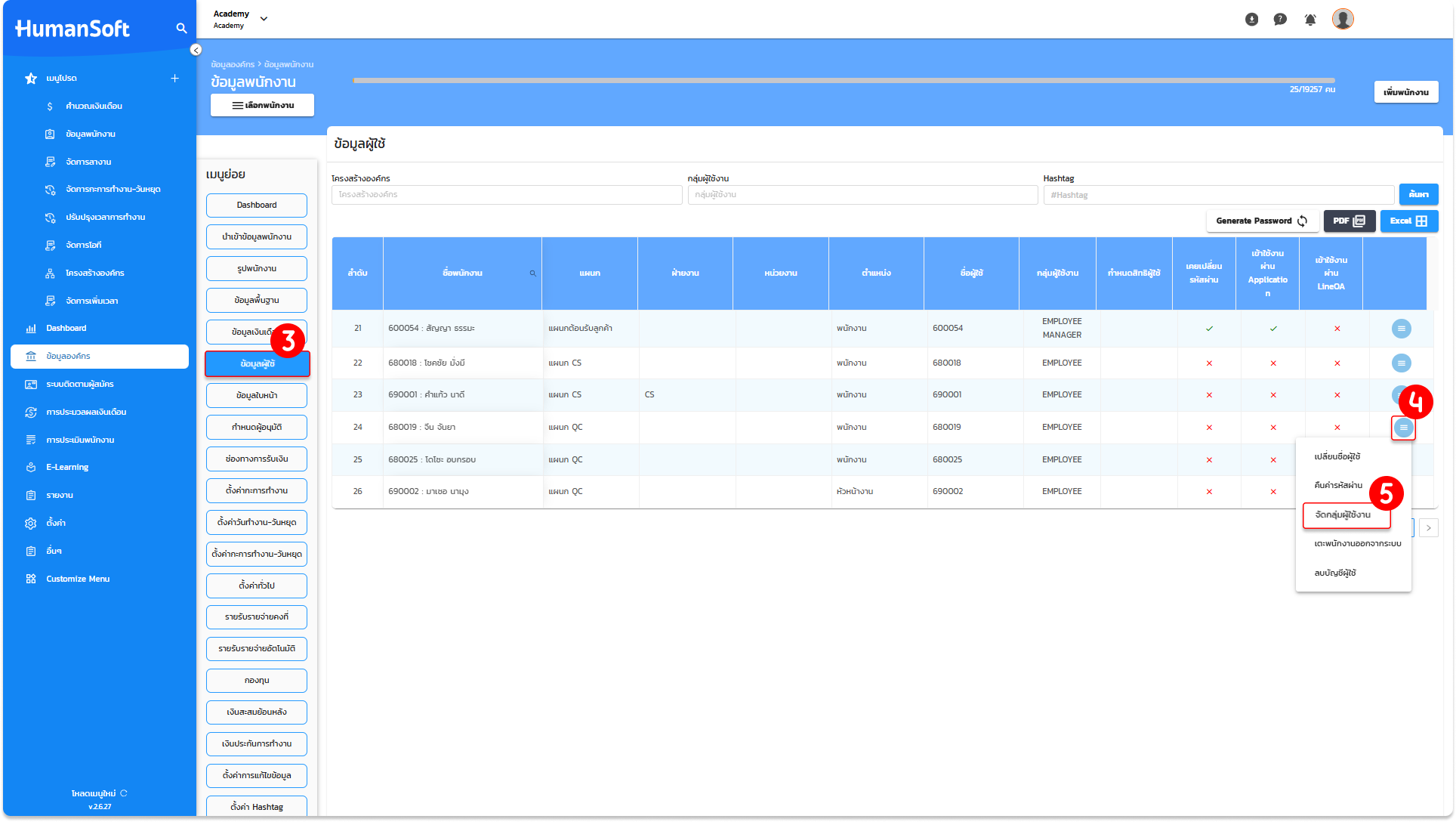
3. คลิกที่แถบเมนูย่อย "ข้อมูลผู้ใช้" เพื่อแสดงรายชื่อพนักงานและสถานะการใช้งานระบบทั้งหมด
4. ระบุรายชื่อพนักงานที่ต้องการดำเนินการ จากนั้นเลื่อนหน้าจอไปที่ส่วนท้ายของรายการ (คอลัมน์ขวาสุด) และคลิกที่ ไอคอนรูปขีด 3 ขีด
5. เลือกหัวข้อ "จัดกลุ่มผู้ใช้งาน" เพื่อเปิดหน้าต่างการกำหนดสิทธิ์
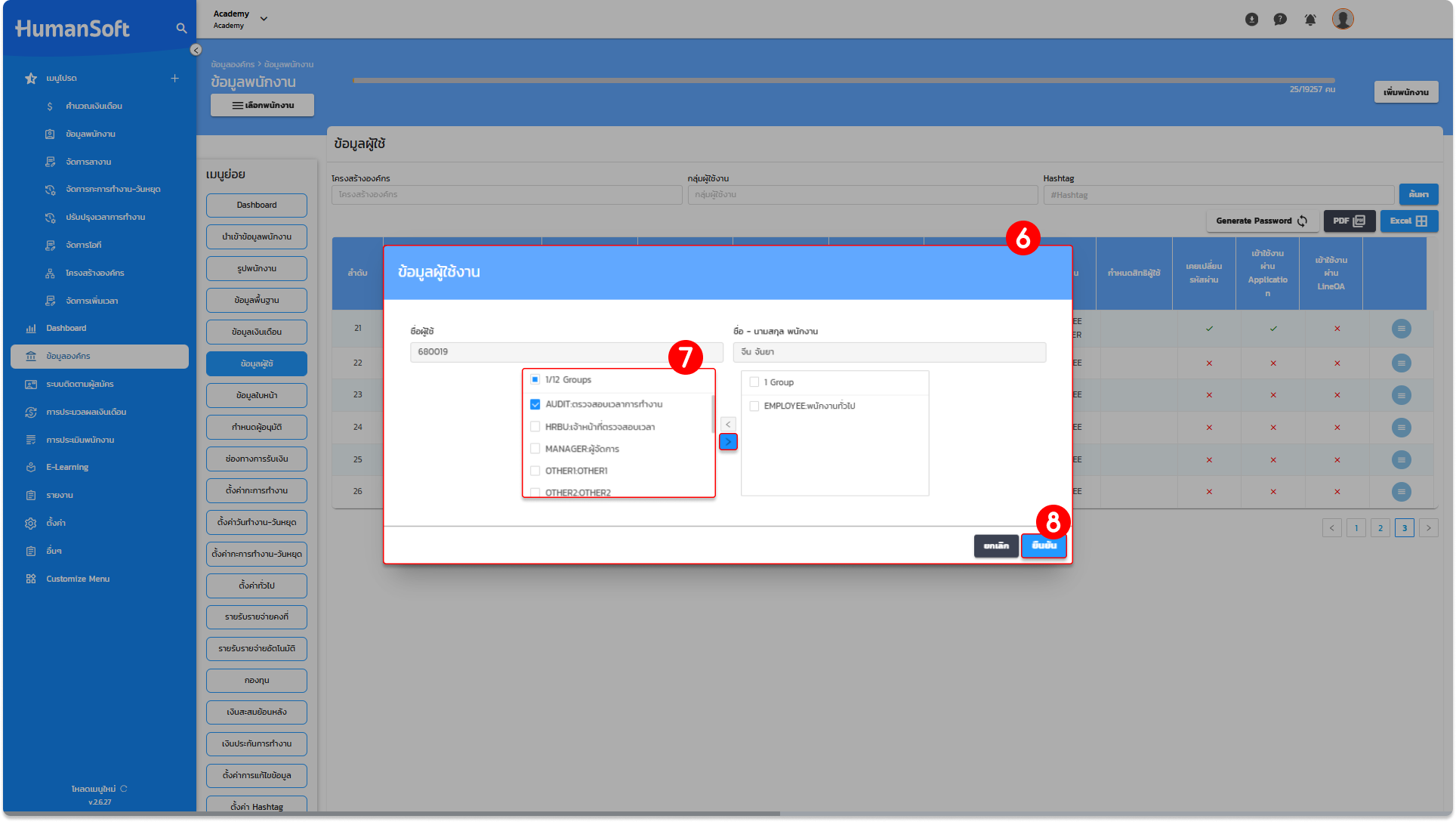
6. ระบบจะแสดงหน้าต่างการจัดการซึ่งแบ่งออกเป็น 2 ส่วนหลัก ดังนี้:
- กล่องด้านซ้าย: แสดงรายการกลุ่มผู้ใช้งานทั้งหมดที่มีอยู่ในระบบ
- กล่องด้านขวา: แสดงรายการกลุ่มผู้ใช้งานที่พนักงานได้รับมอบหมายในปัจจุบัน
7. เลือกกลุ่มผู้ใช้งานที่ต้องการจากกล่องด้านซ้าย แล้วคลิกที่ "ปุ่มลูกศรชี้ขวา" เพื่อย้ายรายการสิทธิ์ไปยังกล่องด้านขวา จากนั้นตรวจสอบความถูกต้องอีกครั้ง
8. เมื่อตรวจสอบข้อมูลเรียบร้อยแล้ว ให้กดปุ่ม "ตกลง" เพื่อยืนยันการเพิ่มกลุ่มผู้ใช้งานและบันทึกการเปลี่ยนแปลงเข้าสู่ระบบ
ขั้นตอนเหล่านี้ช่วยให้ Admin สามารถจัดการสิทธิ์การเข้าถึงของพนักงานในระบบได้อย่างง่ายดายและเป็นระบบ





