
เบิกเงินล่วงหน้า
ภาพรวม
เบิกเงินล่วงหน้า คือ การบันทึกยอดเงินที่พนักงานเบิกไปก่อนวันจ่ายเงินเดือนเป็นรายคนในรอบการคำนวณเงินเดือน ทำได้ที่ส่วน "เบิกล่วงหน้า" ในแท็บ "สรุปผลการคำนวณ" โดยระบบจะหักยอดที่บันทึกออกจากยอด "คงเหลือ" ของรอบนั้นทันที คู่มือนี้สำหรับเจ้าหน้าที่ฝ่ายบุคคล (HR) ที่ใช้แอปพลิเคชัน HumanSoft for HR
สิ่งที่ทำได้จากคู่มือนี้
- ดูรายการเบิกล่วงหน้า — ดูวันที่และจำนวนเงินที่พนักงานเบิกไปแล้วในรอบนั้น พร้อมยอดรวม
- ตรวจสอบวงเงินคงเหลือ — ดูวงเงินที่เบิกได้ ยอดที่เบิกไปแล้ว และยอดคงเหลือก่อนบันทึกรายการใหม่
- เพิ่มรายการเบิกล่วงหน้า — บันทึกวันที่และจำนวนเงินที่พนักงานเบิก ให้ระบบหักออกจากยอดคงเหลือของรอบ
สิ่งที่ต้องเตรียมก่อนใช้งาน
สิ่งที่จำเป็น
- เข้าสู่ระบบแอปพลิเคชัน HumanSoft for HR เรียบร้อยแล้ว
- มีสิทธิ์ "อนุมัติเอกสาร" ในหมวดสิทธิ์เอกสาร สำหรับการเห็นปุ่ม "+ เบิกล่วงหน้า" และการบันทึกรายการ
- มีสิทธิ์ "การมองเห็น" ในหมวดสิทธิ์ข้อมูลเงินเดือน สำหรับการเห็นจำนวนเงิน หากไม่มีสิทธิ์นี้ ระบบจะแสดงจำนวนเงินเป็นเครื่องหมายปิดบัง
- เดือนที่ต้องการมีรอบการคำนวณเงินเดือนเปิดอยู่ และมีรายชื่อพนักงานคนนั้นอยู่ในรอบแล้ว
- รอบการคำนวณของเดือนนั้นยังไม่ปิดงวดบัญชี
- พนักงานคนนั้นได้รับการตั้งค่าวงเงินเบิกล่วงหน้าไว้แล้วที่ระบบเว็บ
สิ่งที่แนะนำ
- สั่งคำนวณเงินเดือนของพนักงานคนนั้นก่อนเพิ่มรายการ เพื่อให้วงเงินและยอดคาดการณ์ตรงกับเวลาทำงานล่าสุด
- เตรียมวันที่และจำนวนเงินที่พนักงานเบิกจริงไว้ก่อนเปิดหน้าต่าง เพราะรายการที่บันทึกแล้วเป็นรายการที่อนุมัติทันทีและลบหรือแก้ไขภายหลังไม่ได้
ขั้นตอนการดูรายการเบิกล่วงหน้า
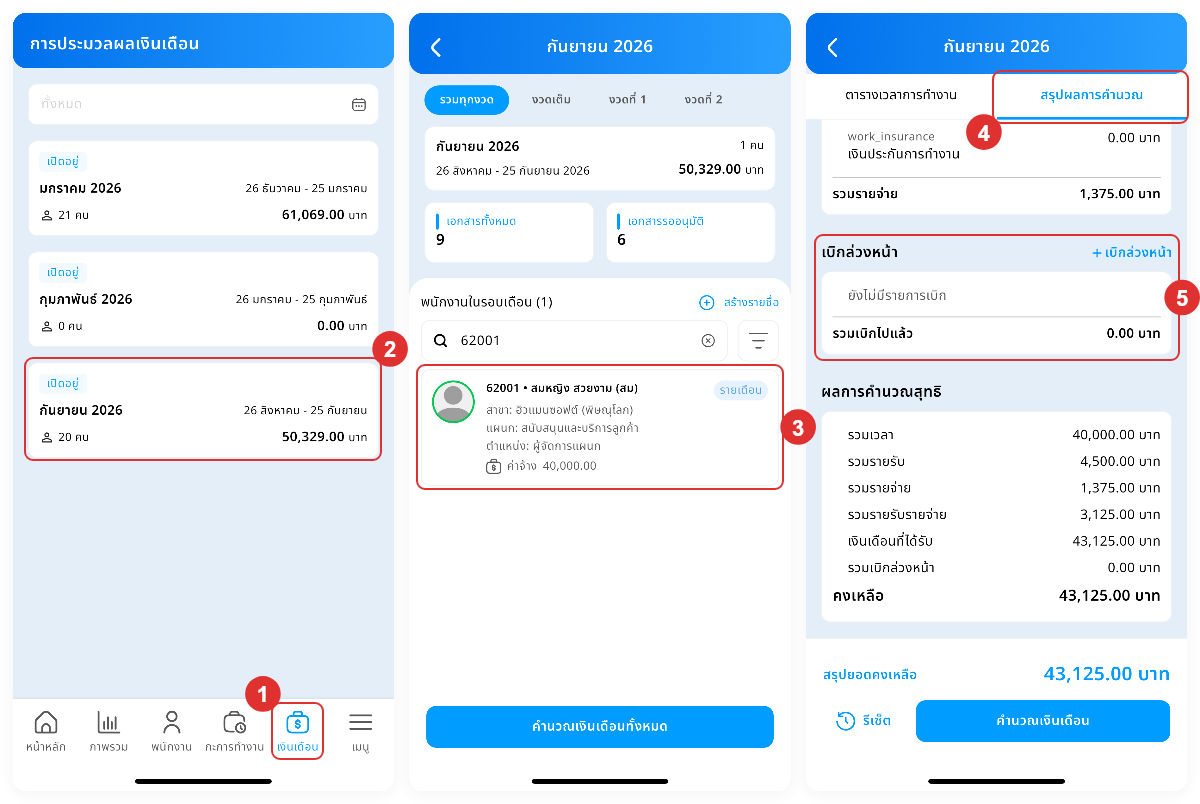
เริ่มจากเมนูเงินเดือน เลือกรอบการคำนวณของเดือนที่ต้องการ แล้วเปิดข้อมูลของพนักงานเป็นรายคน
- กดแท็บ "เงินเดือน" บนแถบเมนูด้านล่าง
- กดที่รอบการคำนวณของเดือนที่ต้องการ
- กดที่รายชื่อพนักงานที่ต้องการ
- กดแท็บ "สรุปผลการคำนวณ"
- เลื่อนลงไปที่ส่วน "เบิกล่วงหน้า"
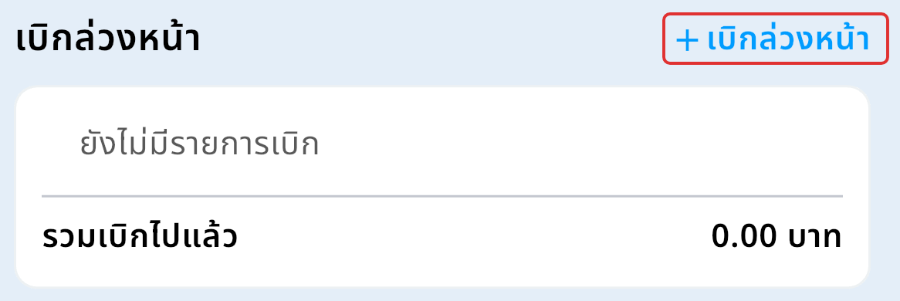
ส่วน "เบิกล่วงหน้า" แสดงรายการเบิกของรอบนั้นเรียงเป็นแถว แต่ละแถวมีวันที่เบิกและจำนวนเงิน ปิดท้ายด้วยยอด "รวมเบิกไปแล้ว" หากยังไม่มีรายการ ระบบจะแสดงข้อความ "ยังไม่มีรายการเบิก" ส่วนนี้แสดงเสมอแม้ยังไม่มีรายการ เพื่อให้เพิ่มรายการแรกได้
ถัดลงมาในส่วน "ผลการคำนวณสุทธิ" มีแถว "รวมเบิกล่วงหน้า" ที่นำยอดเดียวกันนี้ไปหักจากยอด "คงเหลือ"
ขั้นตอนการเปิดหน้าต่างเพิ่มเบิกล่วงหน้า
- กดปุ่ม "+ เบิกล่วงหน้า" ที่มุมขวาบนของส่วน "เบิกล่วงหน้า" ระบบจะเปิดหน้าต่าง "เพิ่มเบิกล่วงหน้า" พร้อมวงเงินของพนักงาน
หากโหลดไม่สำเร็จ ระบบจะแสดงข้อความ "โหลดข้อมูลวงเงินไม่สำเร็จ" พร้อมปุ่ม "ปิด"
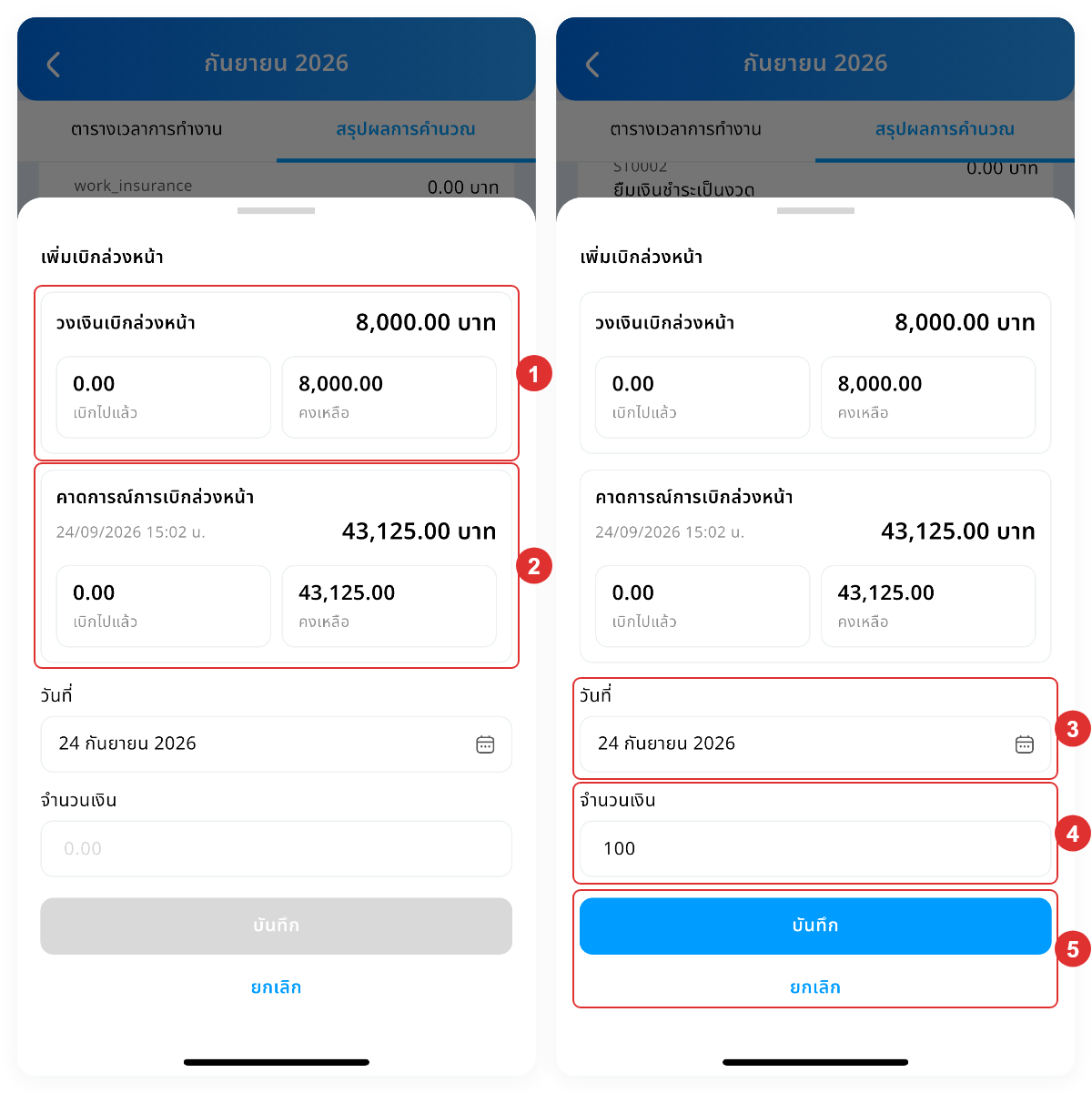
ส่วนประกอบของหน้าต่างเพิ่มเบิกล่วงหน้า
- วงเงินเบิกล่วงหน้า — วงเงินที่พนักงานเบิกได้ในรอบนั้น พร้อมกล่อง "เบิกไปแล้ว" และกล่อง "คงเหลือ" ยอดคงเหลือนี้คือเพดานของจำนวนเงินที่บันทึกได้
- คาดการณ์การเบิกล่วงหน้า — ยอดที่คาดว่าพนักงานจะเบิกได้ คำนวณจากผลการคำนวณเงินเดือนครั้งล่าสุด โดยแสดงวันและเวลาที่คำนวณกำกับไว้ พร้อมกล่อง "เบิกไปแล้ว" และกล่อง "คงเหลือ"
- วันที่ — วันที่ของรายการเบิก ระบบเลือกวันนี้ไว้ให้ก่อน
- จำนวนเงิน — จำนวนเงินที่พนักงานเบิก
- ปุ่ม "บันทึก" และปุ่ม "ยกเลิก" — บันทึกรายการ หรือปิดหน้าต่างโดยไม่บันทึก
ขั้นตอนการเพิ่มรายการเบิกล่วงหน้า
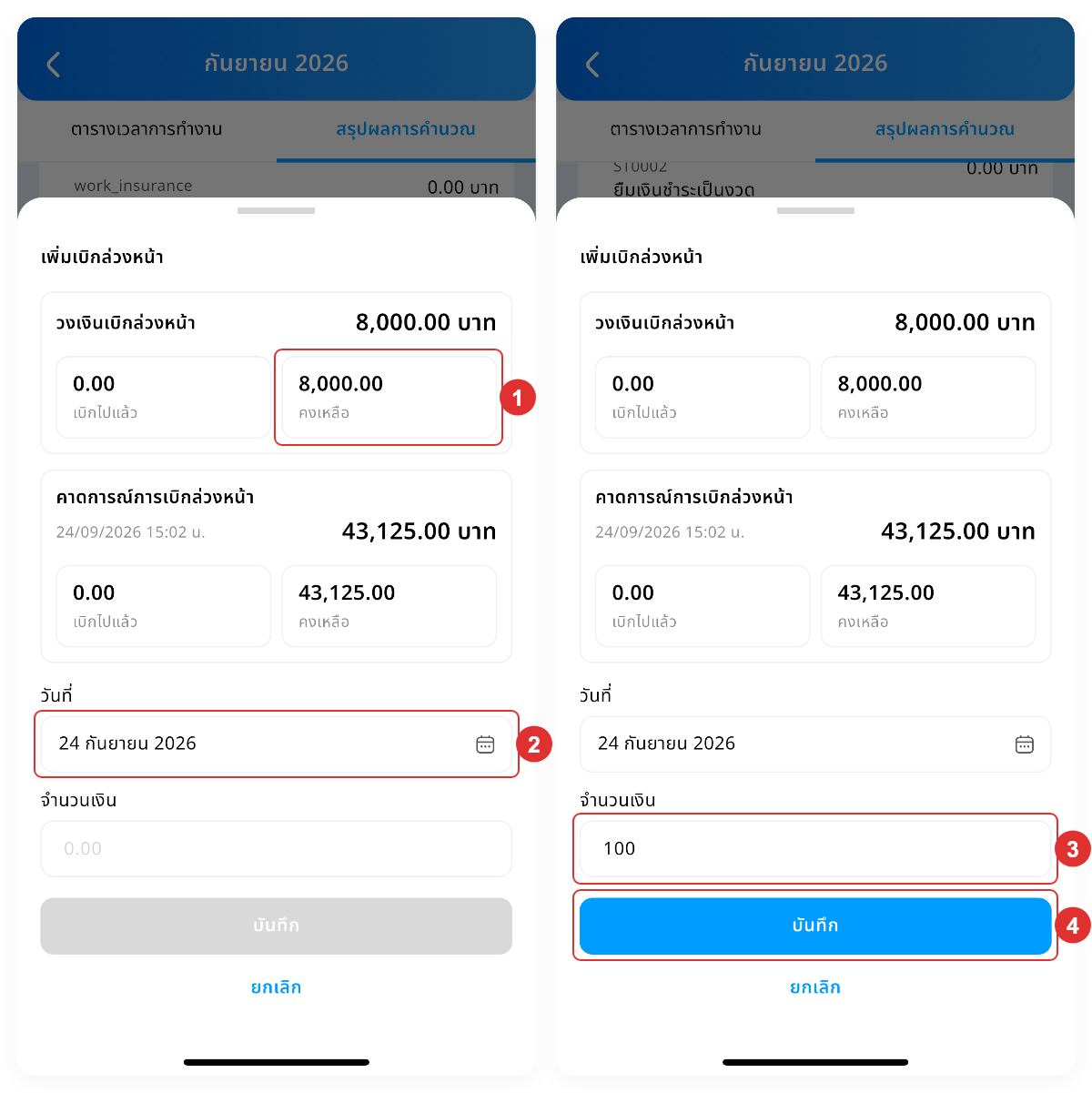
- ตรวจยอด "คงเหลือ" ในส่วน "วงเงินเบิกล่วงหน้า" ว่าพอสำหรับจำนวนที่จะเบิก
- กดที่ช่อง "วันที่" แล้วเลือกวันที่เบิก
- กดที่ช่อง "จำนวนเงิน" แล้วพิมพ์จำนวนเงินที่พนักงานเบิก
- กดปุ่ม "บันทึก"
ช่อง "วันที่" เลือกได้เฉพาะวันที่อยู่ในรอบการคำนวณที่เปิดอยู่ หากรอบนั้นเป็นงวดแบ่งจ่าย จะเลือกได้เฉพาะวันที่ในงวดที่กำลังดู หากเปิดหน้าต่างก่อนรอบเริ่ม ระบบจะเลือกวันเริ่มรอบไว้ให้ และหากเปิดหลังรอบสิ้นสุด ระบบจะเลือกวันสิ้นสุดรอบไว้ให้
ช่อง "จำนวนเงิน" รับเฉพาะตัวเลขและจุดทศนิยม ปุ่ม "บันทึก" จะกดได้เมื่อเลือกวันที่และกรอกจำนวนเงินมากกว่า 0 แล้ว
ตรวจสอบวันที่และจำนวนเงินให้ถูกต้องก่อนกดปุ่ม "บันทึก" หลังบันทึกสำเร็จ ระบบจะปิดหน้าต่างและแสดงข้อความ "เพิ่มเบิกล่วงหน้าสำเร็จ" แต่หากไม่ต้องการบันทึกรายการ ให้กดปุ่ม "ยกเลิก"
ผลลัพธ์เมื่อเพิ่มรายการสำเร็จ
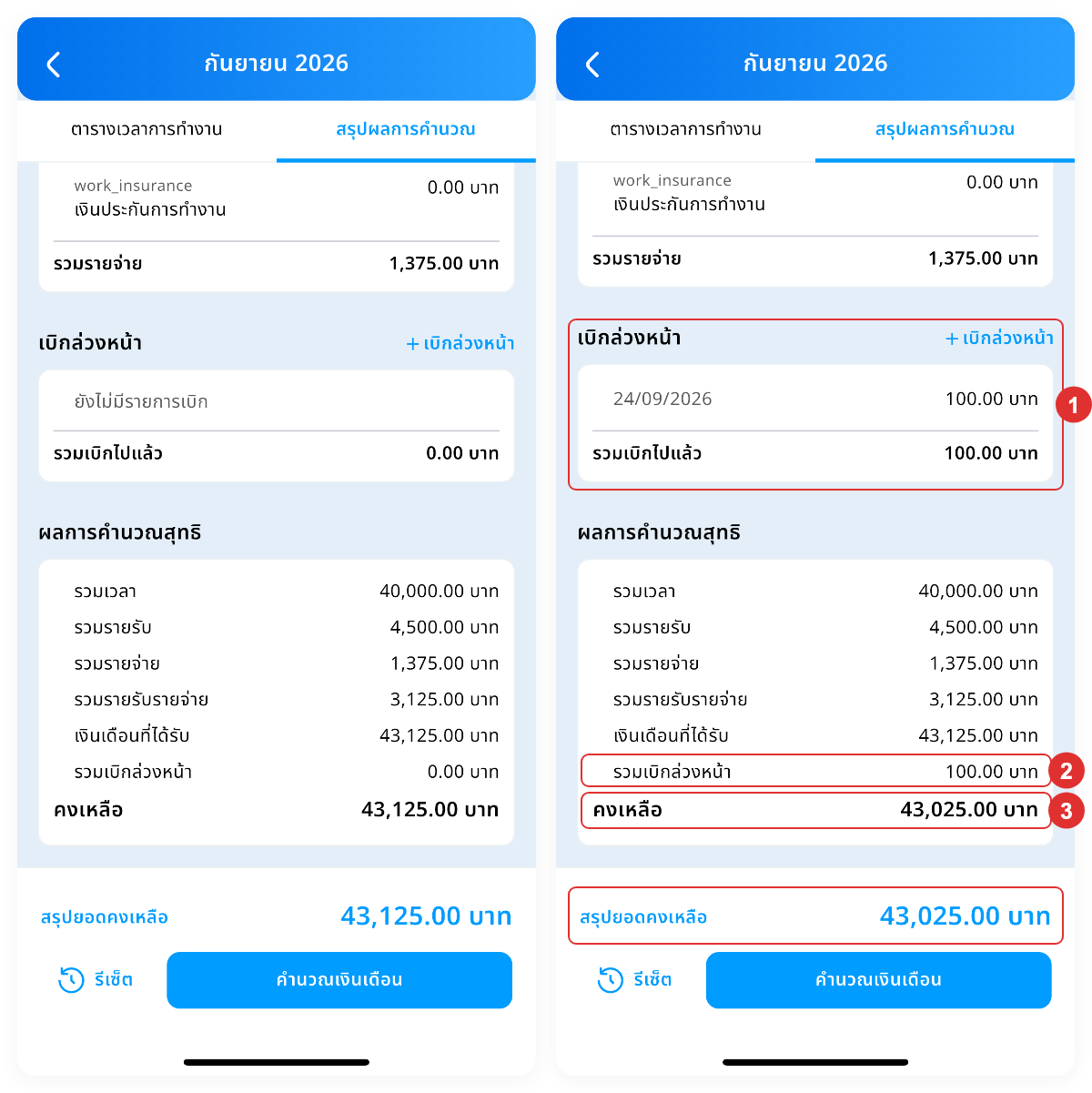
หลังกดปุ่ม "บันทึก" ระบบจะปิดหน้าต่าง "เพิ่มเบิกล่วงหน้า" แสดงข้อความ "เพิ่มเบิกล่วงหน้าสำเร็จ" แล้วโหลดแท็บ "สรุปผลการคำนวณ" ใหม่ให้เอง ตรวจผลได้ 3 จุด
- ส่วน "เบิกล่วงหน้า" แสดงแถวใหม่ตามวันที่และจำนวนเงินที่บันทึก และยอด "รวมเบิกไปแล้ว" เพิ่มขึ้นตาม
- ส่วน "ผลการคำนวณสุทธิ" แถว "รวมเบิกล่วงหน้า" เพิ่มขึ้นเท่ากับยอดที่บันทึก
- แถว "คงเหลือ" ลดลงเท่ากับยอดที่บันทึก และแถบ "สรุปยอดคงเหลือ" ที่ด้านล่างของหน้าจอเปลี่ยนเป็นยอดเดียวกัน
ภาพด้านซ้ายคือแท็บ "สรุปผลการคำนวณ" ก่อนเพิ่มรายการ ภาพด้านขวาคือหลังเพิ่มรายการเบิก 100.00 บาท ยอด "คงเหลือ" ลดจาก 43,125.00 บาท เป็น 43,025.00 บาท
ยอด "คงเหลือ" เปลี่ยนทันทีโดยไม่ต้องกดปุ่ม "คำนวณเงินเดือน" ใหม่ เพราะระบบนำยอดเบิกล่วงหน้าไปหักจากผลการคำนวณครั้งล่าสุดทุกครั้งที่แสดงผล
รายการที่เพิ่มจากหน้าต่างนี้ ระบบบันทึกเป็นเอกสารเบิกเงินล่วงหน้าที่อนุมัติแล้วทันที ไม่ต้องผ่านขั้นตอนอนุมัติอีก
ข้อควรรู้และข้อจำกัด
กฎที่ระบบบังคับใช้เมื่อเพิ่มรายการเบิกล่วงหน้า
| เงื่อนไข | ระบบจะทำอย่างไร |
| ไม่มีสิทธิ์ "อนุมัติเอกสาร" | ไม่แสดงปุ่ม "+ เบิกล่วงหน้า" ดูรายการในส่วน "เบิกล่วงหน้า" ได้อย่างเดียว |
| ไม่มีสิทธิ์ "การมองเห็น" ข้อมูลเงินเดือน | แสดงจำนวนเงินทุกจุดเป็นเครื่องหมายปิดบัง ทั้งในส่วน "เบิกล่วงหน้า" และในหน้าต่าง "เพิ่มเบิกล่วงหน้า" |
| รอบการคำนวณของเดือนนั้นปิดงวดบัญชีแล้ว | ไม่แสดงปุ่ม "+ เบิกล่วงหน้า" และแสดงแถบ "ปิดงวดบัญชีแล้ว" ด้านบนของหน้า |
| งวดแบ่งจ่ายที่กำลังดูปิดงวดแล้ว | ไม่แสดงปุ่ม "+ เบิกล่วงหน้า" ของงวดนั้น |
| รอบถูกปิดระหว่างที่เปิดหน้าต่างค้างไว้ | หน้าต่างแสดงข้อความ "รอบนี้ปิดแล้ว ไม่สามารถเพิ่มเบิกล่วงหน้าได้" แทนช่องกรอก |
| ไม่ได้เลือกวันที่ | แสดงข้อความ "กรุณาเลือกวันที่" |
| กรอกจำนวนเงินเป็น 0 หรือเว้นว่าง | ปุ่ม "บันทึก" กดไม่ได้ |
| กรอกจำนวนเงินเกินยอดคงเหลือ | แสดงข้อความ "จำนวนเกินวงเงินคงเหลือ" พร้อมยอดคงเหลือที่เบิกได้ และไม่บันทึกรายการ |
| วันที่อยู่นอกรอบการคำนวณ | เลือกไม่ได้ ช่อง "วันที่" เปิดให้เลือกเฉพาะวันในรอบหรือในงวดที่กำลังดู |
| กดปุ่ม "ยกเลิก" | ปิดหน้าต่างโดยไม่บันทึก ค่าที่กรอกไว้หายไป |
ข้อควรระวัง: รายการที่บันทึกจากหน้าต่างนี้เป็นเอกสารเบิกเงินล่วงหน้าที่อนุมัติแล้ว แอปพลิเคชันไม่มีปุ่มลบหรือแก้ไขรายการในส่วน "เบิกล่วงหน้า" และเอกสารที่อนุมัติแล้วลบจากเมนูเอกสารไม่ได้ ควรตรวจวันที่และจำนวนเงินให้ถูกต้องก่อนกดปุ่ม "บันทึก" ทุกครั้ง
คำแนะนำเพิ่มเติม
รายละเอียดการใช้งานที่ควรรู้
- วงเงินเบิกล่วงหน้าของแต่ละคนคิดตามประเภทวงเงินที่ตั้งค่าไว้ให้พนักงานที่ระบบเว็บ เช่น กำหนดวงเงินเบิกล่วงหน้าเป็นจำนวนคงที่ หรือคิดตามจำนวนวันทำงาน
- ยอด "คงเหลือ" ในส่วน "วงเงินเบิกล่วงหน้า" หักทั้งยอดที่เบิกไปแล้วและยอดของเอกสารขอเบิกที่ยังรออนุมัติ
- ยอดในส่วน "คาดการณ์การเบิกล่วงหน้า" มาจากผลการคำนวณเงินเดือนครั้งล่าสุด ให้ดูวันและเวลาที่กำกับไว้ว่าเป็นผลการคำนวณล่าสุดหรือไม่
- รอบที่เป็นงวดแบ่งจ่าย ส่วน "เบิกล่วงหน้า" แสดงเฉพาะรายการที่วันที่เบิกอยู่ในงวดที่กำลังดู
- วันที่ทุกจุดในแอปพลิเคชันแสดงเป็นปีคริสต์ศักราช (ค.ศ.)
เคล็ดลับการใช้งาน
คำแนะนำ: กดปุ่ม "คำนวณเงินเดือน" ก่อนเปิดหน้าต่าง "เพิ่มเบิกล่วงหน้า" เพื่อให้วงเงินและยอดคาดการณ์ตรงกับเวลาทำงานล่าสุดของพนักงาน
สรุป: เจ้าหน้าที่ HR บันทึกการเบิกเงินล่วงหน้าของพนักงานได้เองจากแอปในมือ โดยเห็นวงเงินคงเหลือก่อนบันทึก และยอดคงเหลือของรอบถูกหักให้ทันทีหลังบันทึก
คำถามที่พบบ่อย (FAQ)
ถาม: ไม่เห็นปุ่ม "+ เบิกล่วงหน้า" เกิดจากอะไร?
ตอบ: ปุ่มนี้แสดงเฉพาะผู้ใช้งานที่มีสิทธิ์ "อนุมัติเอกสาร" ในหมวดสิทธิ์เอกสาร และรอบการคำนวณหรืองวดแบ่งจ่ายที่กำลังดูยังไม่ปิดงวดบัญชี หากมีสิทธิ์แล้วแต่ยังไม่เห็นปุ่ม ให้ตรวจว่าด้านบนของหน้ามีแถบ "ปิดงวดบัญชีแล้ว" หรือไม่ กรุณาติดต่อผู้ดูแลระบบขององค์กรเพื่อตรวจสอบสิทธิ์
ถาม: บันทึกไม่ได้และขึ้นข้อความ "จำนวนเกินวงเงินคงเหลือ" ต้องทำอย่างไร?
ตอบ: จำนวนเงินที่กรอกมากกว่ายอดคงเหลือที่พนักงานเบิกได้ในรอบนั้น ให้แก้จำนวนเงินไม่ให้เกินยอดที่แสดงในข้อความ หากเห็นว่าวงเงินต่ำกว่าที่ควรเป็น ให้กดปุ่ม "คำนวณเงินเดือน" ของพนักงานคนนั้นก่อน แล้วเปิดหน้าต่าง "เพิ่มเบิกล่วงหน้า" ใหม่อีกครั้ง
ถาม: บันทึกแล้วต้องกดคำนวณเงินเดือนใหม่หรือไม่?
ตอบ: ไม่ต้อง ยอด "รวมเบิกล่วงหน้า" และยอด "คงเหลือ" ในแท็บ "สรุปผลการคำนวณ" เปลี่ยนทันทีหลังบันทึก เพราะระบบนำยอดเบิกล่วงหน้าไปหักจากผลการคำนวณครั้งล่าสุดทุกครั้งที่แสดงผล
ถาม: ทำไมเลือกวันที่บางวันไม่ได้?
ตอบ: ช่อง "วันที่" เปิดให้เลือกเฉพาะวันที่อยู่ในรอบการคำนวณที่กำลังดู หากรอบนั้นเป็นงวดแบ่งจ่าย จะเลือกได้เฉพาะวันที่ในงวดที่กำลังดู ต้องการบันทึกการเบิกของอีกงวด ให้สลับไปที่งวดนั้นก่อนแล้วจึงเปิดหน้าต่าง "เพิ่มเบิกล่วงหน้า"
ถาม: รายการที่เพิ่มจากหน้านี้ต้องอนุมัติอีกหรือไม่?
ตอบ: ไม่ต้อง ระบบบันทึกเป็นเอกสารเบิกเงินล่วงหน้าที่อนุมัติแล้วทันที และนำไปหักจากยอดคงเหลือของรอบนั้นเลย





