
คู่มือการใช้งานแบบประเมิน บน LINE OA สำหรับผู้ประเมิน
"แบบประเมิน" คือเมนูย่อยของ "การประเมิน" ที่รวมรอบประเมินซึ่งฝ่ายบุคคลกำหนดให้พนักงานเป็นผู้ประเมินไว้ในที่เดียว ใช้อ่านรายการ ตอบคำถามทีละข้อ ให้คะแนน และบันทึกผล เข้าใช้งานได้จากเมนูลิ้นชักด้านขวา แล้วเลือก "การประเมิน" จากนั้นกด "แบบประเมิน" คู่มือนี้อธิบายการกรองรายการ การอ่านแต่ละรายการ การตอบแบบประเมินจนถึงหน้าสรุปคะแนน และกฎที่ทำให้บันทึกไม่สำเร็จ สำหรับผู้ประเมินที่ต้องให้คะแนนลูกทีมหรือเพื่อนร่วมงาน
สิ่งที่ทำได้จากคู่มือนี้
- กรองหารอบประเมิน — ด้วยสถานะและชื่อผู้ถูกประเมิน
- อ่านส่วนแบบประเมิน — กำหนดส่งคำตอบ ชื่อแบบประเมิน และคะแนนที่ให้ไปแล้ว
- ตอบแบบประเมินทีละข้อ — ทั้งข้อแบบเลือกตอบและข้อที่พิมพ์คำตอบพร้อมคะแนน
- บันทึกและตรวจผล — จนเห็นหน้าสรุปคะแนนประเมิน
สิ่งที่ต้องเตรียมก่อนใช้งาน
จำเป็น
- เข้าสู่ระบบผ่าน LINE OA ของ HumanSoft แล้ว ด้วยรหัสพนักงานของตนเอง
- ฝ่ายบุคคลเปิดรอบประเมินไว้แล้ว และกำหนดให้เป็นผู้ประเมิน รายการจะขึ้นเฉพาะรอบที่เข้าเงื่อนไขนี้
- ยังไม่ถึงวันกำหนดส่งคำตอบ รอบที่หมดเวลาแล้วจะบันทึกคำตอบไม่ได้
แนะนำ
- ตอบให้เสร็จภายในรอบเดียว เพราะคำตอบทุกข้อถูกส่งพร้อมกันตอนกดบันทึก
- ตรวจคะแนนรวมที่หัวแบบประเมินระหว่างตอบ เพื่อไม่ให้คะแนนเกินน้ำหนักของข้อนั้น
- อยู่ในที่ที่อินเทอร์เน็ตเสถียรระหว่างกดบันทึก
ขั้นตอนการใช้งาน
ตอบแบบประเมินหนึ่งรอบ 5 ขั้นตอน ตั้งแต่เปิดเมนูจนบันทึกสำเร็จ
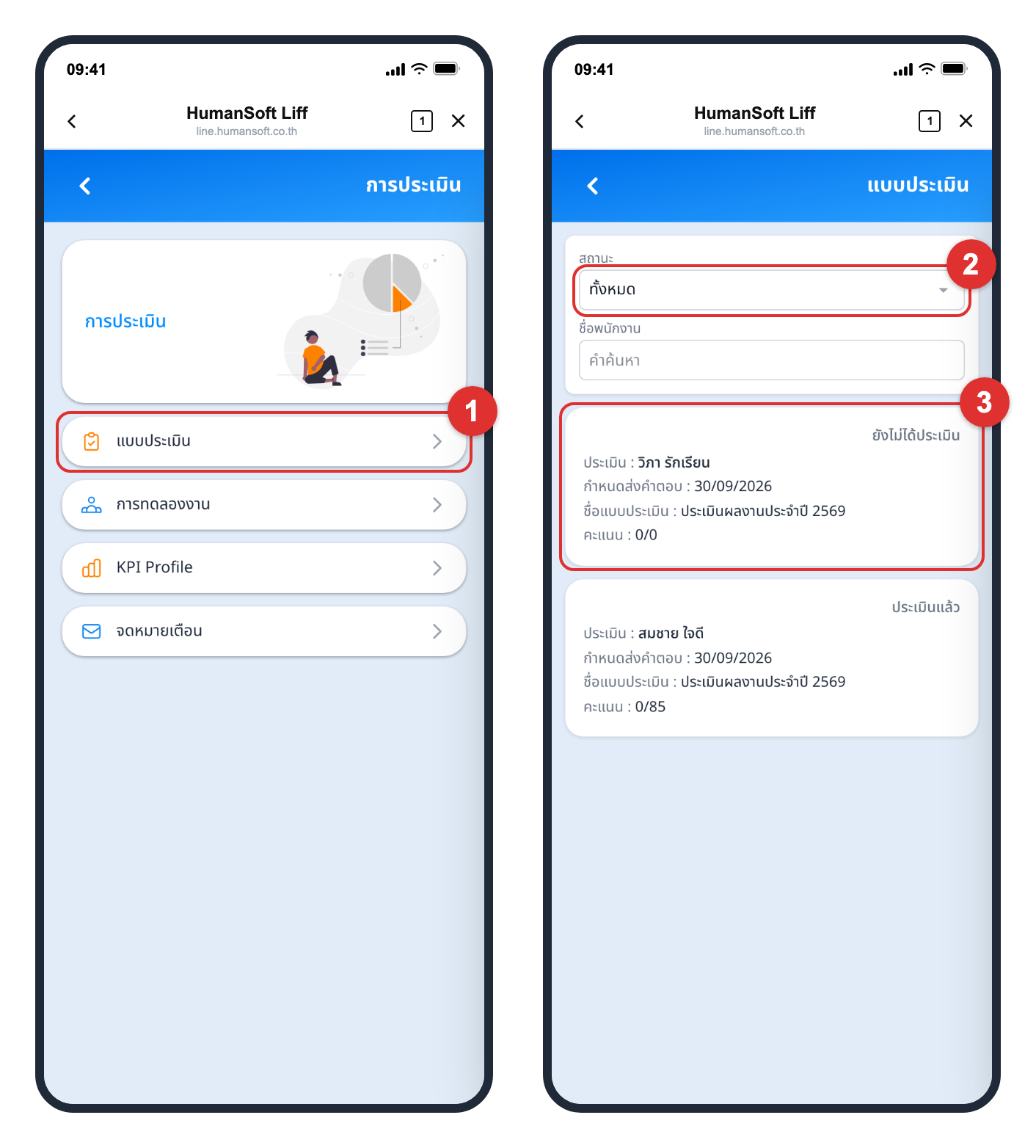
- เปิดเมนูลิ้นชักด้านขวา กด "การประเมิน" แล้วกด "แบบประเมิน" ระบบเปิดรายการแบบประเมินที่ตนเองเป็นผู้ประเมิน
- กรองรายการ ด้วยช่อง "สถานะ" (ทั้งหมด / ยังไม่ได้ประเมิน / ประเมินแล้ว) และพิมพ์ชื่อในช่อง "ชื่อพนักงาน" เพื่อค้นหา
- อ่านรายการแบบประเมินแต่ละใบ จะเห็นสถานะ ชื่อผู้ถูกประเมิน แผนก ตำแหน่ง "กำหนดส่งคำตอบ" "ชื่อแบบประเมิน" และ "คะแนน"
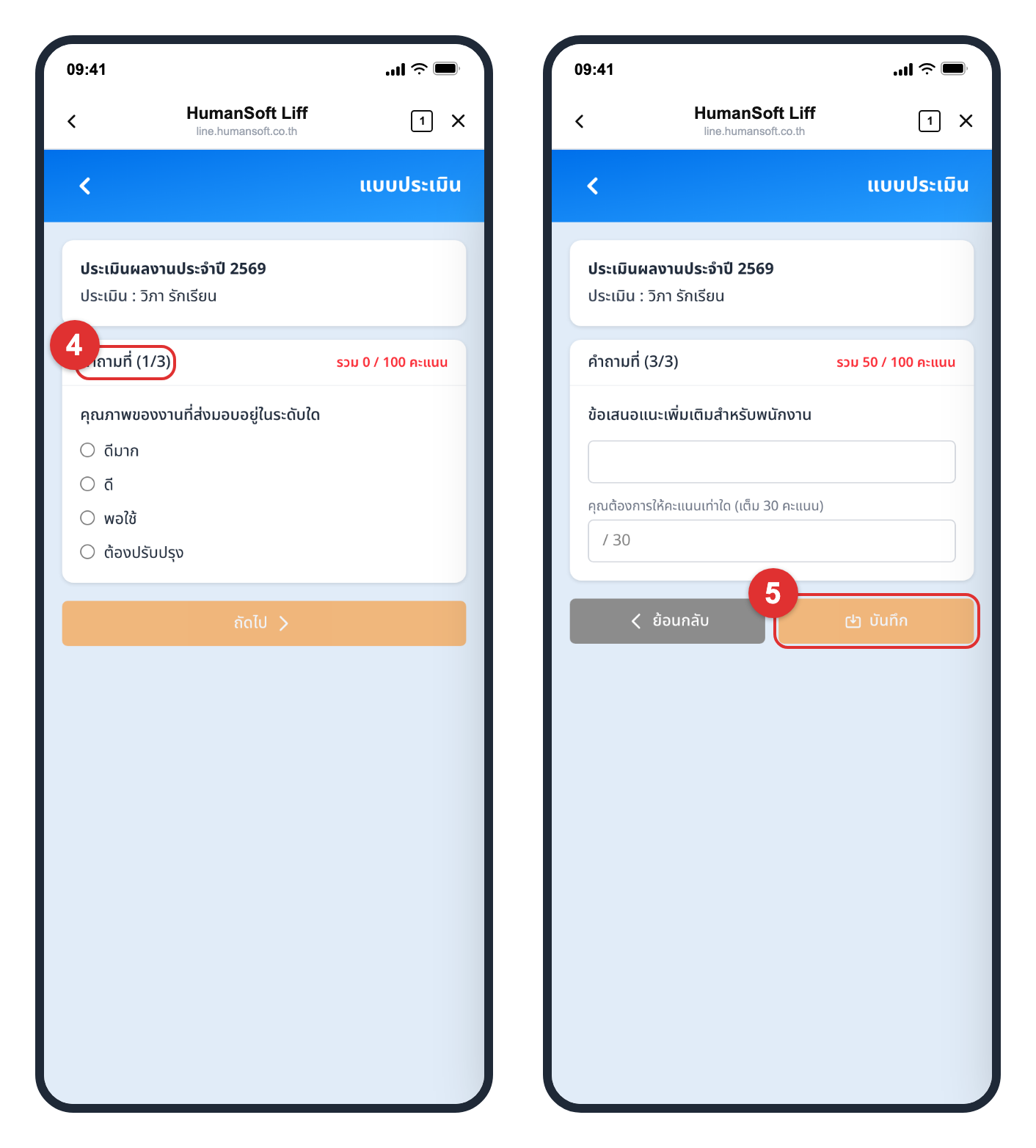
- กดรายการเพื่อเปิดแบบประเมิน แล้วตอบทีละข้อ ระบบแสดงบรรทัด "คำถามที่ (ข้อที่/ทั้งหมด)" และคะแนนรวมที่หัวเรื่อง · ข้อที่เป็นตัวเลือกให้เลือกคำตอบ ข้อที่เป็นข้อความให้พิมพ์คำตอบและใส่คะแนน แล้วกด "ถัดไป" · กด "ย้อนกลับ" เพื่อกลับไปแก้ข้อก่อนหน้า
- กด "บันทึก" ที่ข้อสุดท้าย ระบบถามยืนยันก่อนบันทึก แล้วแสดงข้อความ "บันทึกสำเร็จ" และหน้า "สรุปคะแนนประเมิน"
คำแนะนำ: หากรายการยังไม่อัปเดตหลังฝ่ายบุคคลเปิดรอบใหม่ ให้ย้อนกลับไปหน้าการประเมินแล้วเข้าเมนู "แบบประเมิน" อีกครั้ง ระบบจะโหลดรายการชุดใหม่
ขั้นตอนที่ 4–5 คือการตอบคำถามและบันทึก
ข้อควรรู้และข้อจำกัด
กฎที่ระบบใช้ตัดสินว่ากดถัดไปได้ไหม และคำตอบแบบไหนบันทึกได้
- รายการจะขึ้นสถานะ "ประเมินแล้ว" เมื่อจำนวนข้อที่ตอบเท่ากับจำนวนข้อทั้งหมด ถ้าตอบไม่ครบจะยังเป็น "ยังไม่ได้ประเมิน"
- ตัวกรองสถานะมี 3 ค่า ทั้งหมด / ยังไม่ได้ประเมิน / ประเมินแล้ว และการค้นหาชื่อจะเทียบกับชื่อ นามสกุล และชื่อเล่นของผู้ถูกประเมิน
- วันกำหนดส่งคำตอบที่เลยมาแล้วจะแสดงเป็นสีแดง และแบบประเมินนั้นขึ้นข้อความ "แบบประเมินนี้หมดเวลาแล้ว" แทนคำถาม
- ถ้ารอบตอบแบบประเมินถูกปิดแล้ว การกดบันทึกจะขึ้น "ไม่สามารถตอบแบบประเมิน เนื่องจากปิดรอบตอบแบบประเมินแล้ว" และคำตอบไม่ถูกบันทึก
- ถ้าฝ่ายบุคคลเปลี่ยนผู้ประเมินหลังพนักงานเปิดแบบประเมินไว้ ระบบขึ้น "ไม่สามารถประเมินได้ เนื่องจากมีการเปลี่ยนผู้ประเมินแล้ว" และปิดการให้คะแนนของพนักงาน
- คำถามที่ยังไม่ตอบจะกด "ถัดไป" ไม่ได้ ระบบขึ้น "กรุณาตอบคำถามนี้" · ข้อที่พิมพ์คำตอบเองต้องมีทั้งข้อความและคะแนน โดยการพิมพ์เว้นวรรคเท่านั้นไม่นับเป็นคำตอบ
- คะแนนที่ใส่เกินน้ำหนักของข้อนั้นจะไม่ถูกรับ ระบบขึ้น "คุณให้คะแนนมากเกินไป" ให้ลดคะแนนลงก่อนไปข้อถัดไป
- คะแนนรวมที่หัวแบบประเมินคิดจากคะแนนที่ใส่ไว้แล้วทุกข้อ ช่องที่เว้นว่างนับเป็น 0
คำแนะนำเพิ่มเติม
คำแนะนำเพิ่มเติมก่อนตอบแบบประเมิน
- คำตอบทุกข้อถูกส่งพร้อมกันตอนกด "บันทึก" ไม่ได้บันทึกทีละข้อ ถ้าปิดหน้าจอกลางทางคำตอบจะไม่ถูกเก็บไว้
- หน้า "สรุปคะแนนประเมิน" คือหลักฐานว่าบันทึกสำเร็จแล้ว ถ้าไม่เห็นหน้านี้ให้ถือว่ายังไม่ได้บันทึก
- ตัวกรองสถานะและคำค้นหาถูกจำไว้เมื่อเข้าไปในแบบประเมินแล้วย้อนกลับมา จึงไม่ต้องตั้งค่าใหม่ทุกครั้ง
ข้อควรระวัง: หากขึ้นข้อความว่าไม่สามารถบันทึกแบบประเมินได้ อาจเป็นเพราะข้อมูลแบบประเมินไม่สมบูรณ์หรือรอบการประเมินสิ้นสุดแล้ว ให้ติดต่อฝ่ายบุคคลไม่ต้องกดบันทึกซ้ำหลายครั้ง
สรุป: ผู้ประเมินตอบแบบประเมินของลูกทีมได้ครบทั้งรอบจาก LINE OA โดยระบบสรุปคะแนนให้ทันทีที่บันทึกสำเร็จ
ผลลัพธ์หลังบันทึกแบบประเมิน
เมื่อบันทึกแบบประเมินสำเร็จ ผู้ประเมินจะเห็นผลตามนี้
- ข้อความ "บันทึกสำเร็จ" ขึ้นหลังยืนยันการบันทึก
- หน้า "สรุปคะแนนประเมิน" แสดงคะแนนรวมที่ให้ไว้
- ปุ่ม "ย้อนกลับ" และ "หน้ารายการ" สำหรับกลับไปดูรายการแบบประเมิน
- สถานะบนรายการของรอบนั้น เปลี่ยนเป็น "ประเมินแล้ว"
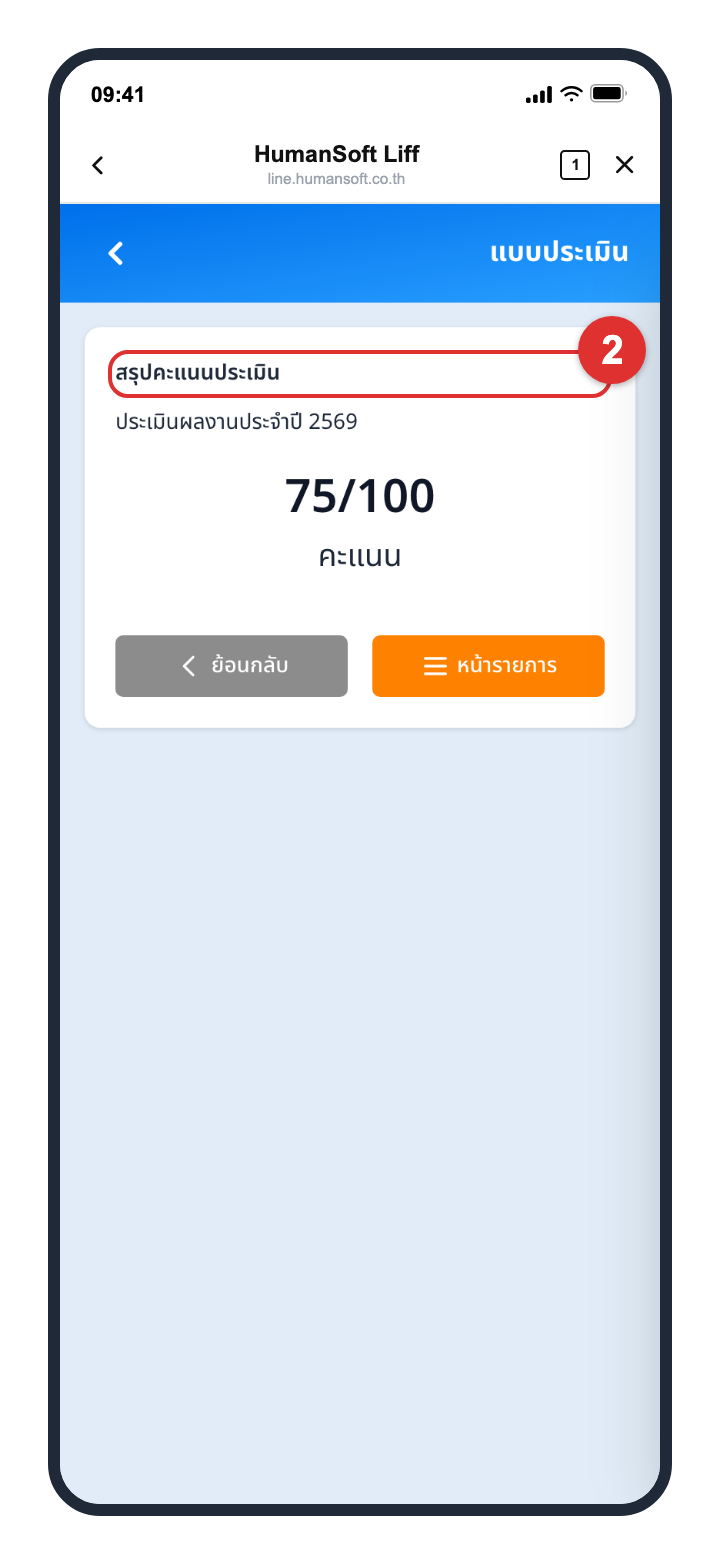
ข้อควรระวัง: ถ้าไม่เห็นหน้า "สรุปคะแนนประเมิน" แปลว่าคำตอบยังไม่ถูกบันทึก ให้ดูข้อความแจ้งเตือนบนหน้าจอ แก้ตามที่แจ้ง แล้วกดบันทึกอีกครั้ง
คำถามที่พบบ่อย (FAQ)
ถาม: เปิดเมนูแบบประเมินแล้วไม่เห็นรายการเลย เพราะอะไร?
ตอบ: รายการจะขึ้นเฉพาะรอบที่ฝ่ายบุคคลเปิดอยู่และกำหนดให้พนักงานเป็นผู้ประเมิน ให้ตรวจตัวกรองสถานะว่าเป็น "ทั้งหมด" และล้างคำค้นหาชื่อ ถ้ายังไม่มีรายการ ให้สอบถามฝ่ายบุคคลว่ารอบประเมินเปิดแล้วหรือยัง
ถาม: กดปุ่ม "ถัดไป" ในแบบประเมินไม่ได้ ต้องทำอย่างไร?
ตอบ: ข้อนั้นยังไม่ได้ตอบ ระบบจะขึ้น "กรุณาตอบคำถามนี้" ถ้าเป็นข้อที่พิมพ์คำตอบเอง ต้องใส่ทั้งข้อความและคะแนน และการพิมพ์เว้นวรรคเท่านั้นไม่นับเป็นคำตอบ
ถาม: ใส่คะแนนในแบบประเมินแล้วขึ้นว่า "คุณให้คะแนนมากเกินไป" หมายความว่าอะไร?
ตอบ: คะแนนที่ใส่เกินน้ำหนักคะแนนสูงสุดของข้อนั้น ให้ลดคะแนนลงให้ไม่เกินค่าที่ระบุไว้ในข้อ แล้วกด "ถัดไป" อีกครั้ง
ถาม: กดบันทึกแบบประเมินแล้วขึ้นว่าปิดรอบตอบแบบประเมินแล้ว ทำอย่างไร?
ตอบ: รอบนั้นถูกปิดไปแล้ว คำตอบจึงไม่ถูกบันทึก ให้ติดต่อฝ่ายบุคคลเพื่อขอเปิดรอบใหม่หรือตรวจกำหนดส่งคำตอบ การกดบันทึกซ้ำจะได้ผลเหมือนเดิม
ถาม: กำลังตอบแบบประเมินอยู่แล้วขึ้นว่ามีการเปลี่ยนผู้ประเมิน ต้องทำอย่างไร?
ตอบ: ฝ่ายบุคคลเปลี่ยนผู้ประเมินของรอบนั้นหลังพนักงานเปิดแบบประเมินไว้ พนักงานจึงประเมินต่อไม่ได้ ให้ปิดหน้าแบบประเมินและแจ้งผู้ประเมินคนใหม่ หรือสอบถามฝ่ายบุคคลหากเปลี่ยนผิดคน
ถาม: แบบประเมินขึ้นว่าหมดเวลาแล้ว ยังตอบย้อนหลังได้ไหม?
ตอบ: ไม่ได้จากหน้านี้ วันกำหนดส่งคำตอบที่เลยมาแล้วจะแสดงเป็นสีแดงและระบบไม่เปิดให้ตอบ ให้ติดต่อฝ่ายบุคคลหากจำเป็นต้องประเมินย้อนหลัง





