
คู่มือการใช้งานภาระหนี้สิน บน LINE OA สำหรับพนักงาน
"ภาระหนี้สิน" คือเมนูย่อยของเมนูเงินเดือน สำหรับดูรายการเงินกู้หรือเงินเบิกที่บริษัทหักคืนจากเงินเดือน พร้อมยอดคงเหลือและตารางงวดของแต่ละรายการ เข้าใช้งานผ่าน LINE OA ที่เชื่อมต่อกับระบบ HumanSoft คู่มือนี้อธิบายวิธีเปิดเมนู อ่านรายการ และดูรายละเอียดรายงวด
สิ่งที่ทำได้จากคู่มือนี้
- เปิดเมนูภาระหนี้สิน — จากหน้ารวมของเมนูเงินเดือน
- ตรวจยอดคงเหลือของแต่ละรายการ — พร้อมวันที่ จำนวนขอเบิก และจำนวนงวด
- อ่านความคืบหน้าการหัก — จำนวนงวดและยอดที่หักไปแล้ว
- ดูตารางงวด — งวดที่หักแล้วกับงวดที่ยังไม่หัก
สิ่งที่ต้องเตรียมก่อนใช้งาน
จำเป็น
- เข้าสู่ระบบด้วยรหัสพนักงานที่เชื่อมโยงกับบัญชี LINE เรียบร้อยแล้ว ข้อมูลที่แสดงเป็นของผู้ที่เข้าสู่ระบบเท่านั้น
- เพิ่มเพื่อน LINE OA ที่เชื่อมต่อกับระบบ HumanSoft เพราะเมนูภาระหนี้สินเปิดผ่านเมนูใน LINE OA เท่านั้น
- ฝ่ายบุคคลบันทึกรายการหนี้สินไว้ในระบบแล้ว หากยังไม่มีการบันทึก เมนูนี้จะไม่มีรายการให้อ่าน
แนะนำ
- เปิดดูหลังรอบการหักเงินเดือนของบริษัท เพื่อให้เห็นงวดล่าสุดที่ถูกหักแล้ว
- จดชื่อรายการหนี้สินไว้เมื่อต้องการสอบถามฝ่ายบุคคล เพราะพนักงานหนึ่งคนอาจมีหลายรายการ
ขั้นตอนการใช้งาน
อ่านข้อมูลภาระหนี้สินได้ใน 4 ขั้นตอน ตั้งแต่เปิดเมนูจนถึงอ่านตารางงวด
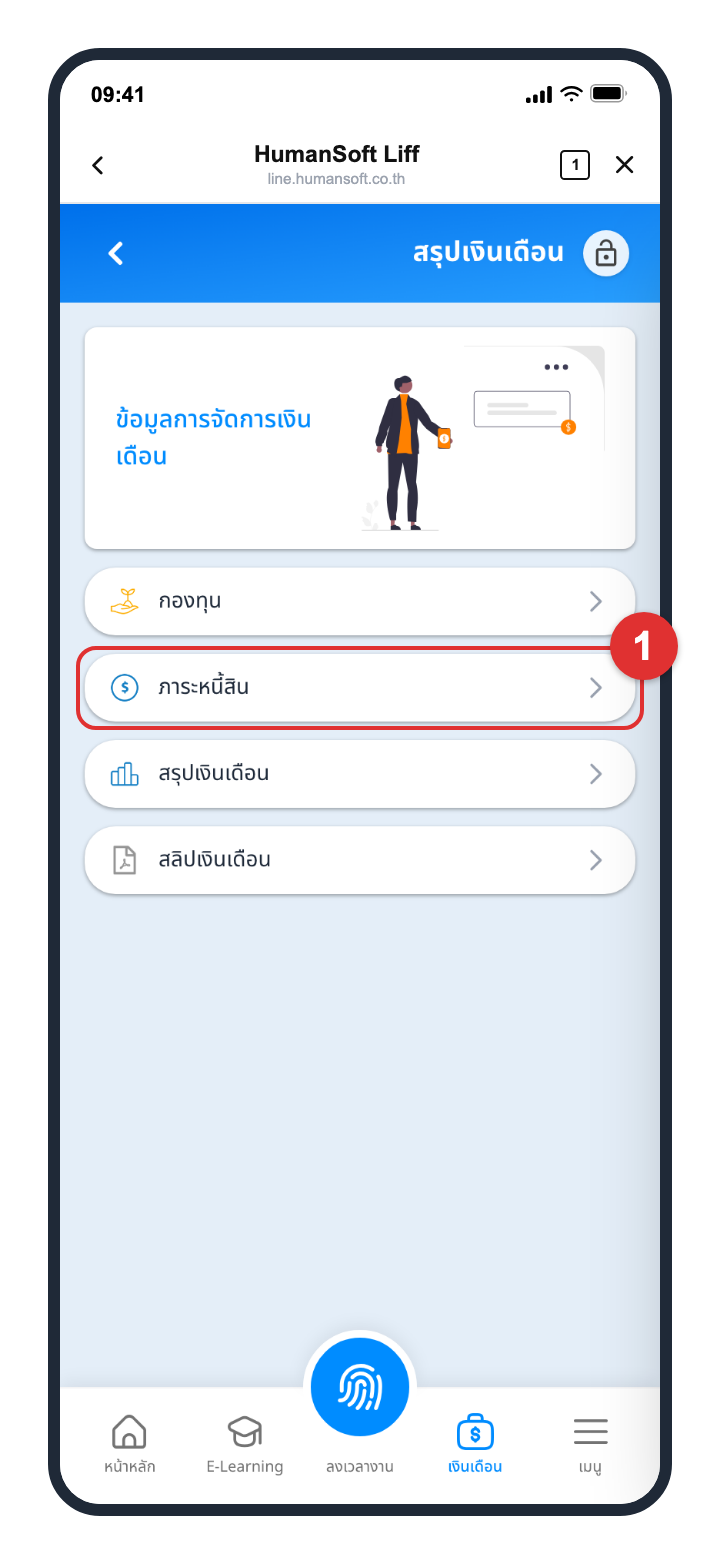
- แตะปุ่ม "เงินเดือน" บนแถบเมนูด้านล่าง แล้วเลือกเมนู "ภาระหนี้สิน" ในหน้ารวม
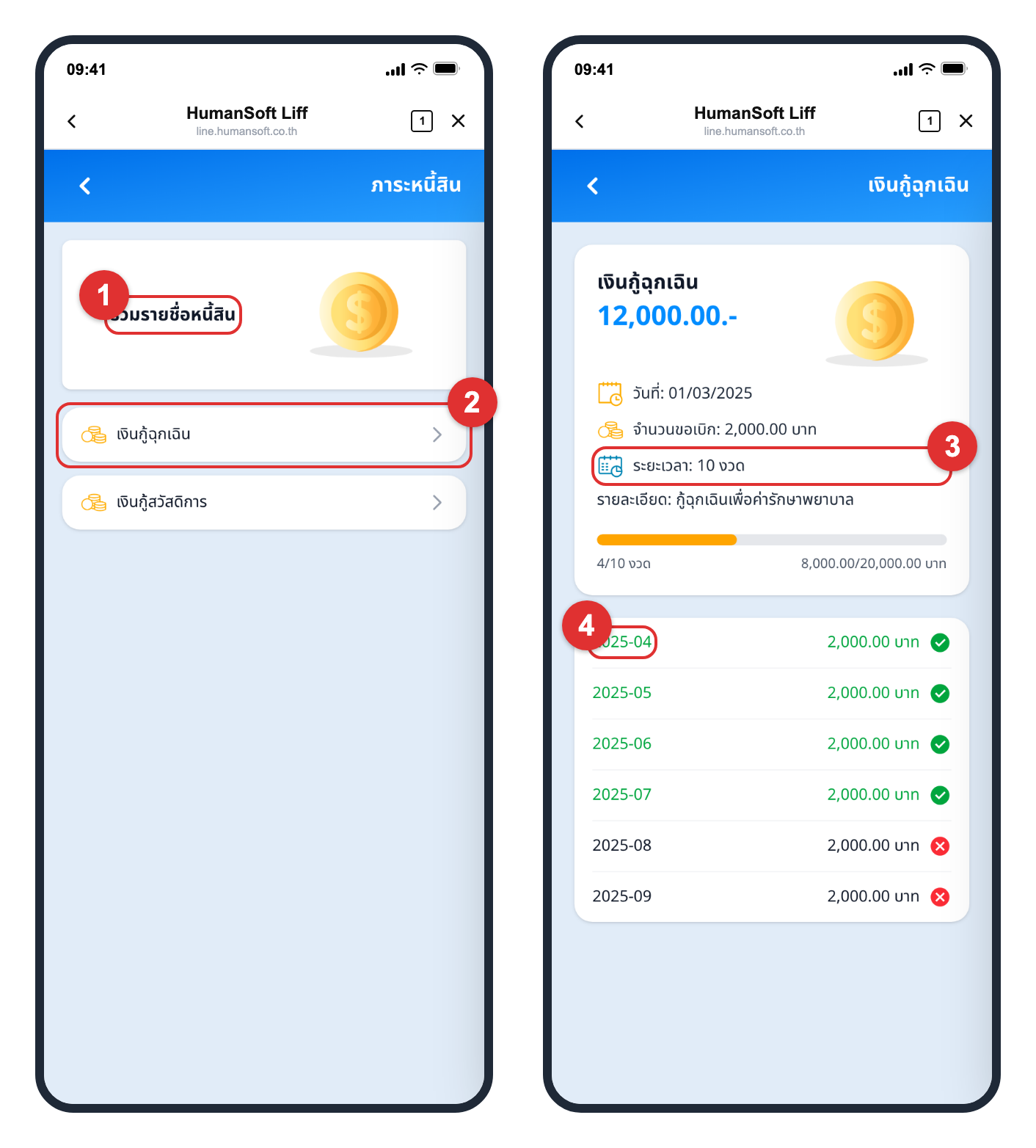
- แตะรายการหนี้สิน ใต้ส่วนหัวเรื่อง "รวมรายชื่อหนี้สิน" เพื่อเปิดรายละเอียด ยอดคงเหลือแสดงเป็นตัวเลขใหญ่สีฟ้าที่ด้านบน ตามด้วย "วันที่", "จำนวนขอเบิก", "ระยะเวลา" และ "รายละเอียด"
- อ่านแถบความคืบหน้าสีส้ม ซึ่งบอกจำนวนงวดที่หักแล้วเทียบกับงวดทั้งหมด และยอดที่หักแล้วเทียบกับยอดทั้งหมด
- เลื่อนลงดูตารางงวด งวดที่หักแล้วเป็นสีเขียวพร้อมเครื่องหมายถูก งวดที่ยังไม่หักเป็นสีแดงพร้อมเครื่องหมายกากบาท
คำแนะนำ: สีแดงในตารางงวดไม่ได้แปลว่าค้างชำระ แต่หมายถึงงวดที่ยังไม่ถูกหัก ซึ่งรวมงวดในอนาคตที่ยังไม่ถึงกำหนดด้วย
ข้อควรรู้และข้อจำกัด
รายละเอียดที่ควรทราบเกี่ยวกับข้อมูลและการแสดงผลในเมนูภาระหนี้สิน
- ตัวเลขใหญ่สีฟ้าด้านบนคือยอดคงเหลือ ไม่ใช่ยอดที่ขอเบิกทั้งหมด ยอดที่ขอเบิกอยู่ในบรรทัด "จำนวนขอเบิก"
- แถบความคืบหน้าคิดจากจำนวนงวดที่หักแล้ว และกำกับสองค่าไว้ คือ จำนวนงวดที่หักแล้วต่องวดทั้งหมด และยอดที่หักแล้วต่อยอดทั้งหมด
- สีเขียวพร้อมเครื่องหมายถูกคืองวดที่หักแล้ว สีแดงพร้อมเครื่องหมายกากบาทคืองวดที่ยังไม่หัก
- จำนวนงวดในตารางเท่ากับค่าในบรรทัด "ระยะเวลา" เสมอ งวดที่ยังไม่ถึงกำหนดก็แสดงไว้ล่วงหน้าด้วย
- ยอดในเมนูนี้อัปเดตตามรอบการหักเงินเดือน งวดที่เพิ่งถูกหักอาจยังไม่เปลี่ยนเป็นสีเขียวจนกว่าระบบจะประมวลผลรอบนั้นเสร็จ
- หากไม่มีรายการหนี้สิน ระบบจะแสดง "ไม่พบข้อมูล"
- เมื่อโหลดข้อมูลไม่สำเร็จ ระบบจะแสดง "โหลดข้อมูลไม่สำเร็จ" ให้เข้าหน้านี้ใหม่อีกครั้ง
คำแนะนำเพิ่มเติม
คำแนะนำก่อนนำข้อมูลภาระหนี้สินไปใช้อ้างอิงหรือสอบถามฝ่ายบุคคล
- ยอดคงเหลือที่แสดงเป็นยอดที่ระบบเงินเดือนคำนวณไว้แล้ว หากไม่ตรงกับที่เข้าใจ ให้แจ้งฝ่ายบุคคลพร้อมระบุชื่อรายการและงวดที่พบ
- ตรวจจำนวนงวดในบรรทัด "ระยะเวลา" เทียบกับตารางงวดทุกครั้ง เพื่อให้แน่ใจว่ากำลังดูรายการที่ถูกต้อง
ข้อควรระวัง: ข้อมูลภาระหนี้สินเป็นข้อมูลส่วนบุคคล ไม่ควรเปิดหน้าจอให้ผู้อื่นดูหรือส่งต่อภาพหน้าจอ
สรุป: พนักงานตรวจยอดคงเหลือและงวดที่หักไปแล้วของตนเองได้จาก LINE OA ที่ใช้งานอยู่เป็นประจำ
ข้อมูลที่แสดงในเมนูภาระหนี้สิน
เมนูภาระหนี้สินจะแสดงข้อมูลหนี้สินของพนักงาน โดยแบ่งเป็น 4 ส่วน ดังนี้
- ส่วนหัวเรื่อง "รวมรายชื่อหนี้สิน" — อยู่บนสุดของหน้า
- รายการหนี้สิน — หนึ่งบรรทัดต่อหนึ่งรายการ แตะเพื่อดูข้อมูลของรายการนั้น
- รายละเอียดรายการ — ยอดคงเหลือ วันที่ จำนวนขอเบิก ระยะเวลา และรายละเอียด
- แถบความคืบหน้าและตารางงวด — บอกงวดที่หักแล้วกับงวดที่ยังไม่หัก
คำถามที่พบบ่อย (FAQ)
ถาม: ในหน้าภาระหนี้สิน ตัวเลขใหญ่สีฟ้าคือยอดอะไร?
ตอบ: คือยอดคงเหลือที่ยังต้องผ่อน ไม่ใช่ยอดที่ขอเบิกทั้งหมด ยอดที่ขอเบิกอยู่ในบรรทัด "จำนวนขอเบิก" และจำนวนงวดทั้งหมดอยู่ในบรรทัด "ระยะเวลา"
ถาม: งวดสีแดงหมายถึงค้างชำระหรือไม่?
ตอบ: ไม่ใช่ค้างชำระ สีแดงพร้อมเครื่องหมายกากบาทหมายถึงงวดที่ยังไม่ถูกหัก ซึ่งรวมงวดในอนาคตที่ยังไม่ถึงกำหนดด้วย งวดที่หักแล้วจะเป็นสีเขียวพร้อมเครื่องหมายถูก
ถาม: เพิ่งถูกหักเงินเดือนรอบนี้ แต่งวดล่าสุดยังไม่เป็นสีเขียว ผิดปกติหรือไม่?
ตอบ: ไม่ผิดปกติ ยอดในเมนูนี้อัปเดตตามรอบการหักเงินเดือน งวดที่เพิ่งถูกหักจะเปลี่ยนเป็นสีเขียวหลังระบบประมวลผลรอบนั้นเสร็จ
ถาม: ไม่เห็นเมนู "ภาระหนี้สิน" ในหน้ารวมของเมนูเงินเดือน เกิดจากอะไร?
ตอบ: เมนูย่อยที่บริษัทไม่ได้เปิดใช้งานจะไม่แสดงในหน้ารวม ให้ติดต่อฝ่ายบุคคลเพื่อตรวจสอบสิทธิ์การใช้งาน





