
การจัดการและการอนุมัติเอกสาร
การจัดการและการอนุมัติเอกสาร เป็นฟังก์ชันการจัดการคำขอและเอกสารสำคัญต่าง ๆ ภายในองค์กร ช่วยให้เจ้าหน้าที่ HR สามารถยื่นคำขอเอกสารแทนพนักงาน ตรวจสอบรายละเอียด และดำเนินการอนุมัติหรือปฏิเสธคำขอได้อย่างรวดเร็ว
เงื่อนไขในการใช้งาน
- บัญชีผู้ใช้ อีเมลต้องมีสิทธิ์ในการเข้าใช้ระบบ CCS
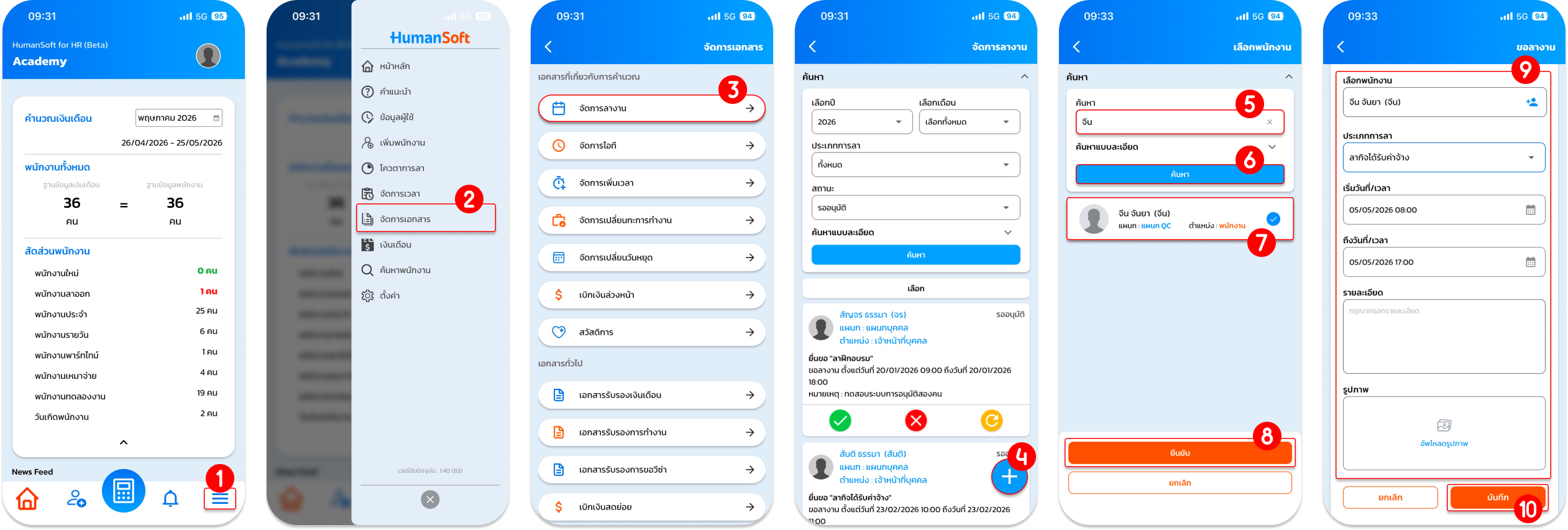
จัดการลางาน
- กดที่ "ขีด 3 ขีด"
- เลือก "จัดการเอกสาร"
- กด "จัดการลางาน"
- กด "เครื่องหมายบวก"
- พิมพ์ "ชื่อพนักงาน" ที่ต้องการยื่นลาให้
- กด "ค้นหา"
- กดที่ "ชื่อพนักงาน"
- กดปุ่ม "ยืนยัน"
- กรอกรายละเอียดการลา
- กดปุ่ม "บันทึก"
อนุมัติเอกสารลางาน
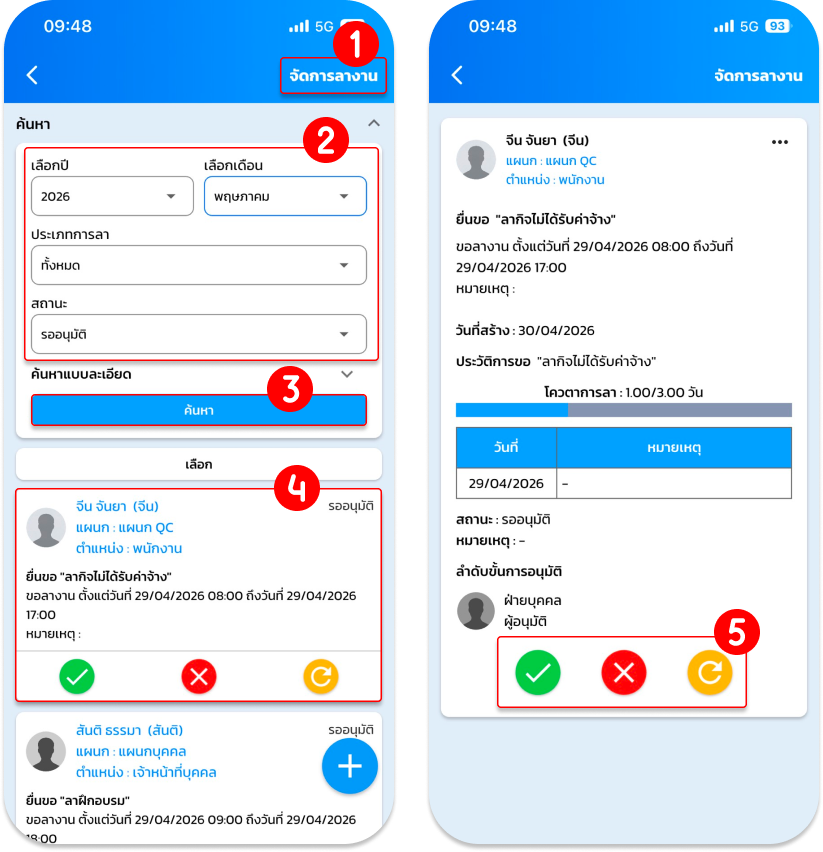
1. มาที่หน้า "จัดการลางาน"
2. ระบุข้อมูลที่ต้องการตรวจสอบ
3. กดเข้าไปที่ "ชื่อของพนักงาน" ที่ต้องการอนุมัติ
4. กดปุ่ม "ค้นหา"
5. เลือกกดปุ่มตามสถานะที่ต้องการ ดังนี้
- กดปุ่ม "สีเขียว" หากต้องการอนุมัติ
- กดปุ่ม "สีแดง" หากต้องการไม่อนุมัติ
- กดปุ่ม "สีเหลือง" หากต้องการให้ตรวจสอบหรือแก้ไขอีกครั้ง
จัดการโอที
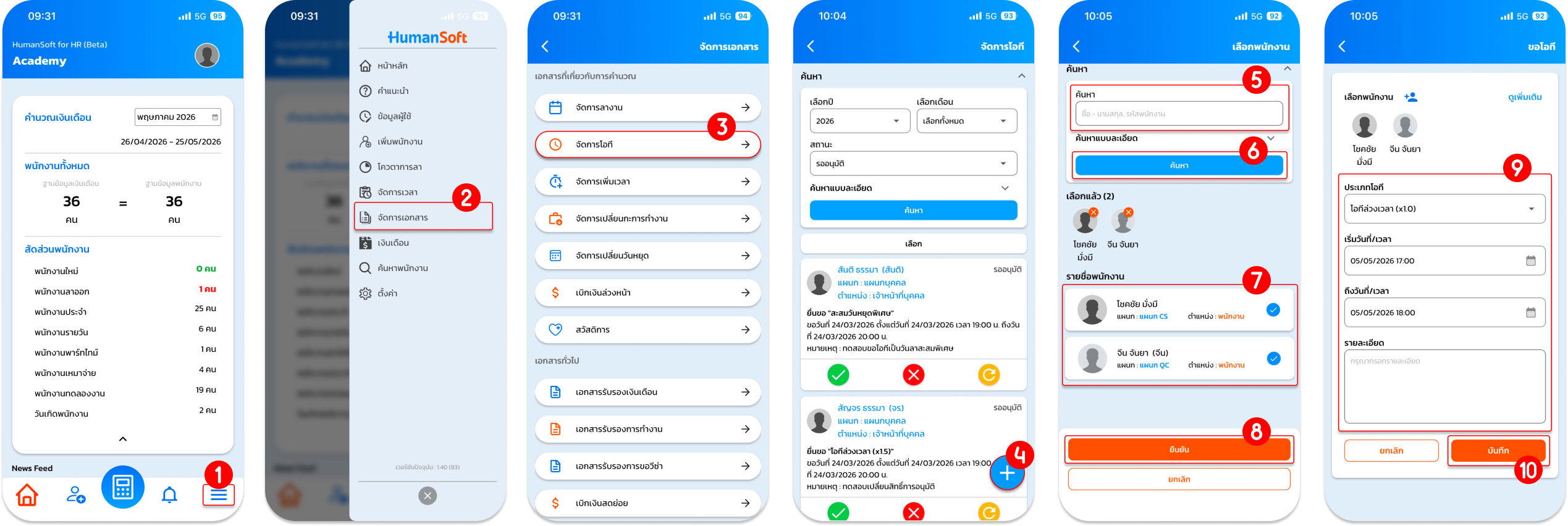
- กดที่ "ขีด 3 ขีด"
- เลือก "จัดการเอกสาร"
- กด "จัดการโอที"
- กด "เครื่องหมายบวก"
- พิมพ์ "ชื่อพนักงาน" ที่ต้องการยื่นโอทีให้
- กด "ค้นหา"
- กดที่ "ชื่อพนักงาน"
- กดปุ่ม "ยืนยัน"
- กรอกรายละเอียดการขอโอที
- กดปุ่ม "บันทึก"
อนุมัติเอกสารโอที
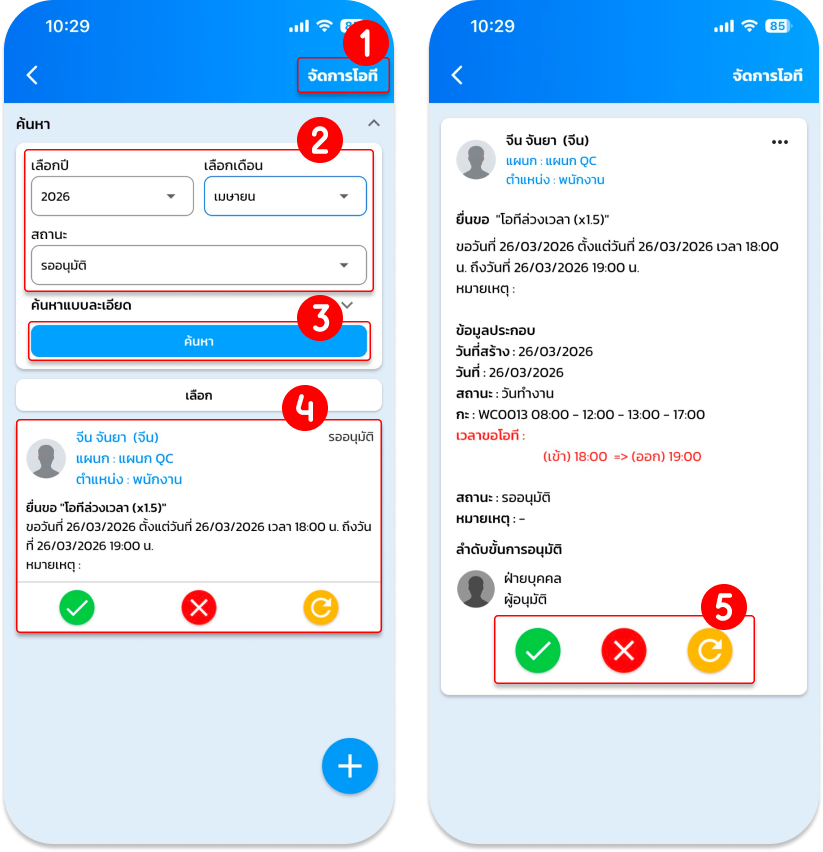
1. มาที่หน้า "จัดการโอที"
2. ระบุข้อมูลที่ต้องการตรวจสอบ
3. กดปุ่ม "ค้นหา"
4. กดเข้าไปที่ "ชื่อของพนักงาน" ที่ต้องการอนุมัติ
5. เลือกกดปุ่มตามสถานะที่ต้องการ ดังนี้
- กดปุ่ม "สีเขียว" หากต้องการอนุมัติ
- กดปุ่ม "สีแดง" หากต้องการไม่อนุมัติ
- กดปุ่ม "สีเหลือง" หากต้องการให้ตรวจสอบหรือแก้ไขอีกครั้ง
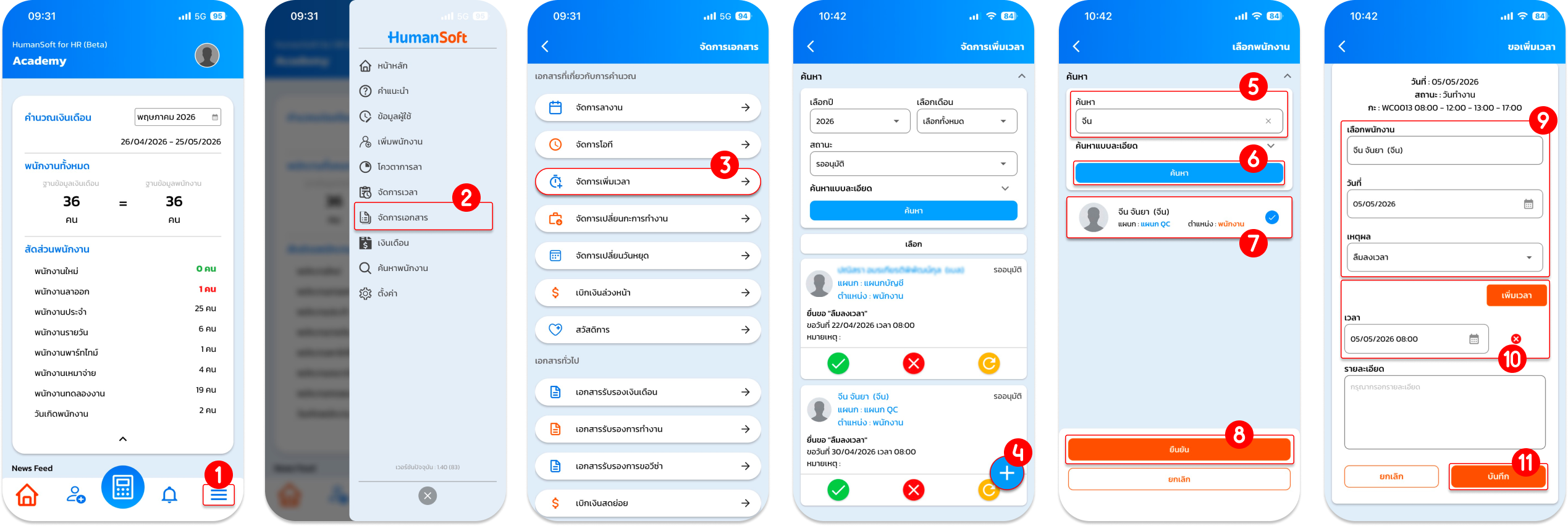
จัดการเพิ่มเวลา
- กดที่ "ขีด 3 ขีด"
- เลือก "จัดการเอกสาร"
- กด "จัดการเพิ่มเวลา"
- กด "เครื่องหมายบวก"
- พิมพ์ "ชื่อพนักงาน" ที่ต้องการยื่นเพิ่มเวลาให้
- กด "ค้นหา"
- กดที่ "ชื่อพนักงาน"
- กดปุ่ม "ยืนยัน"
- กรอกรายละเอียดการขอเพิ่มเวลา
- กดปุ่ม "เพิ่มเวลา" และกรอกเวลาที่ต้องการเพิ่ม
- กดปุ่ม "บันทึก"
อนุมัติเอกสารเพิ่มเวลา
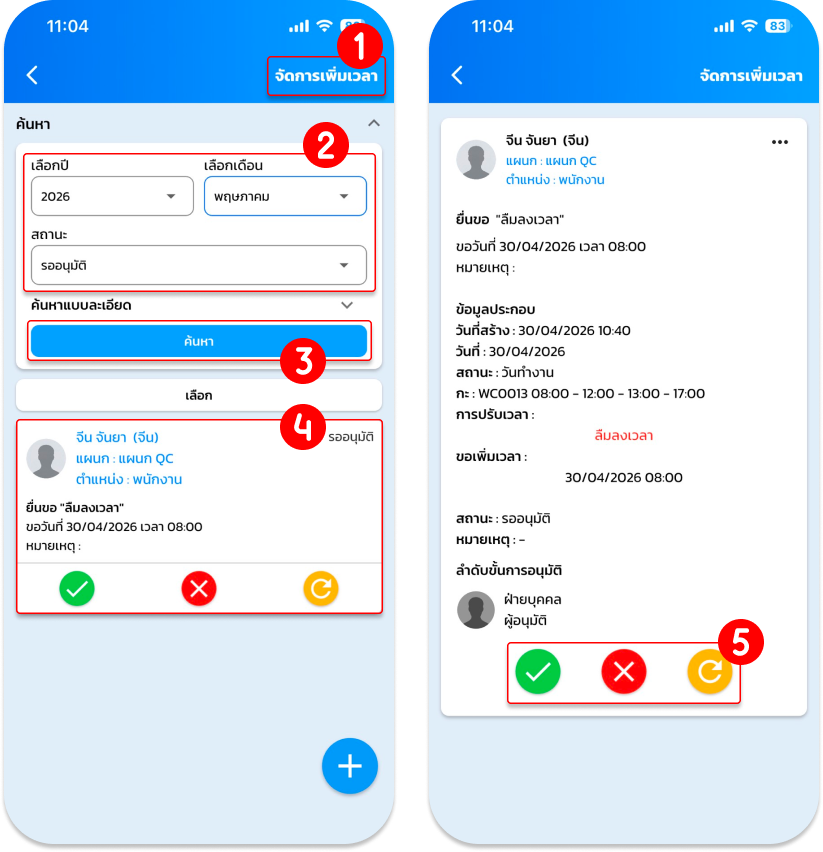
1. มาที่หน้า "จัดการเพิ่มเวลา"
2. ระบุข้อมูลที่ต้องการตรวจสอบ
3. กดปุ่ม "ค้นหา"
4. กดเข้าไปที่ "ชื่อของพนักงาน" ที่ต้องการอนุมัติ
5. เลือกกดปุ่มตามสถานะที่ต้องการ ดังนี้
- กดปุ่ม "สีเขียว" หากต้องการอนุมัติ
- กดปุ่ม "สีแดง" หากต้องการไม่อนุมัติ
- กดปุ่ม "สีเหลือง" หากต้องการให้ตรวจสอบหรือแก้ไขอีกครั้ง
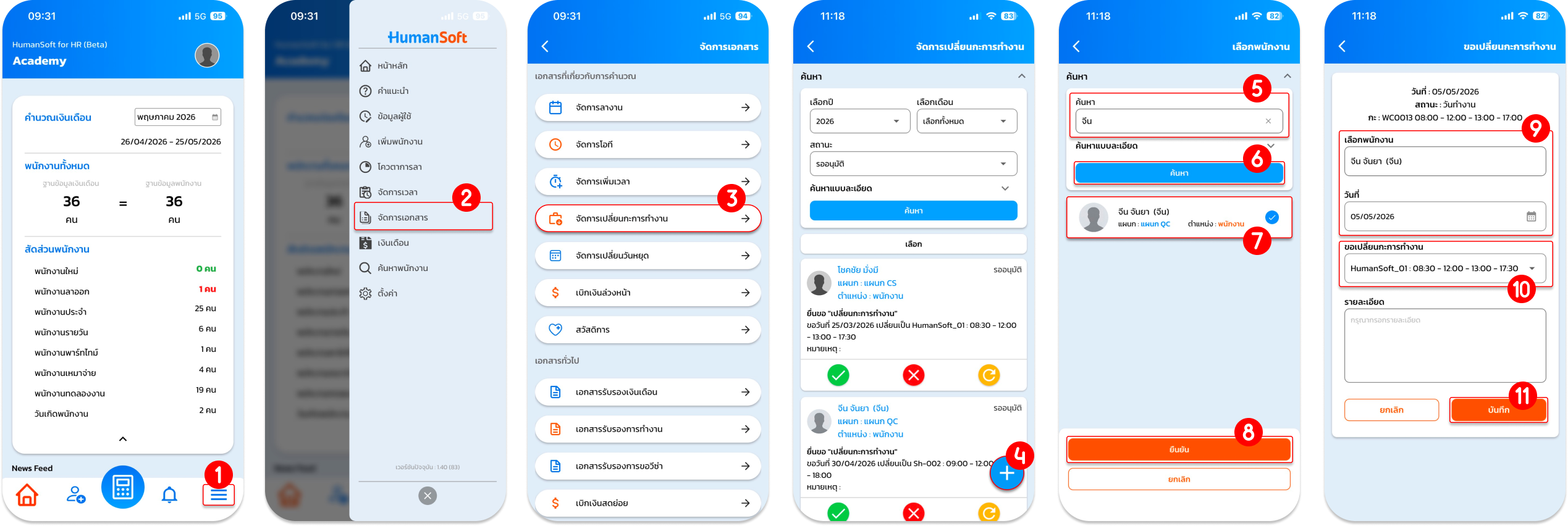
จัดการเปลี่ยนกะการทำงาน
- กดที่ "ขีด 3 ขีด"
- เลือก "จัดการเอกสาร"
- กด "จัดการเปลี่ยนกะการทำงาน"
- กด "เครื่องหมายบวก"
- พิมพ์ "ชื่อพนักงาน" ที่ต้องการยื่นขอเปลี่ยนกะการทำงานให้
- กด "ค้นหา"
- กดที่ "ชื่อพนักงาน"
- กดปุ่ม "ยืนยัน"
- กรอกรายละเอียด
- เลือก "กะการทำงาน" ที่ต้องการเปลี่ยน
- กดปุ่ม "บันทึก"
อนุมัติเอกสารจัดการเปลี่ยนกะการทำงาน
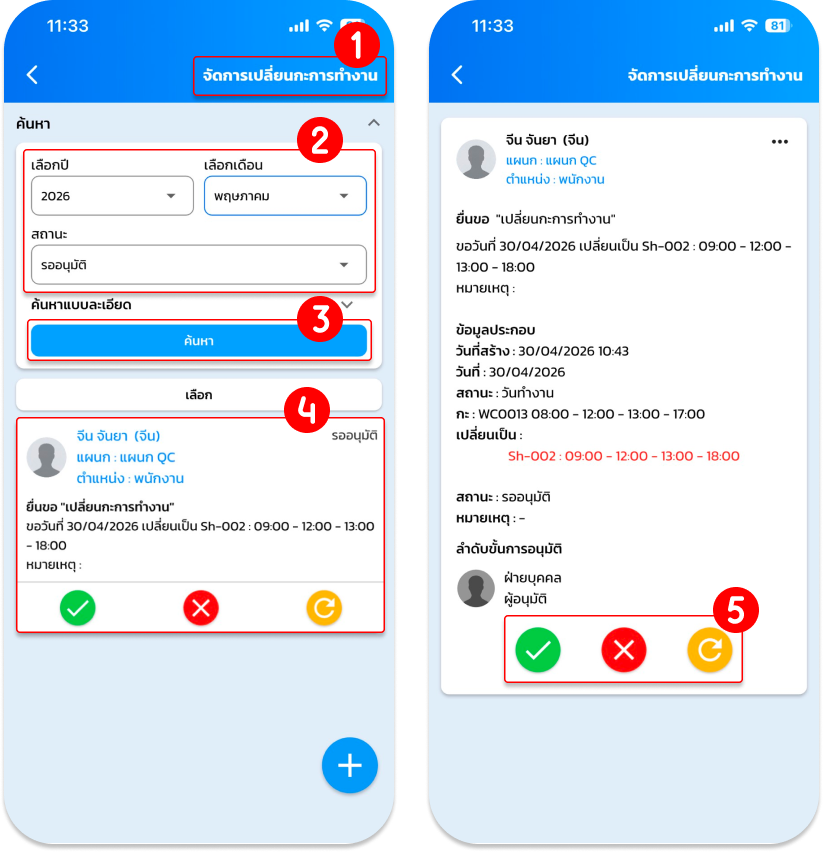
1. มาที่หน้า "จัดการเปลี่ยนกะการทำงาน"
2. ระบุข้อมูลที่ต้องการตรวจสอบ
3. กดปุ่ม "ค้นหา"
4. กดเข้าไปที่ "ชื่อของพนักงาน" ที่ต้องการอนุมัติ
5. เลือกกดปุ่มตามสถานะที่ต้องการ ดังนี้
- กดปุ่ม "สีเขียว" หากต้องการอนุมัติ
- กดปุ่ม "สีแดง" หากต้องการไม่อนุมัติ
- กดปุ่ม "สีเหลือง" หากต้องการให้ตรวจสอบหรือแก้ไขอีกครั้ง
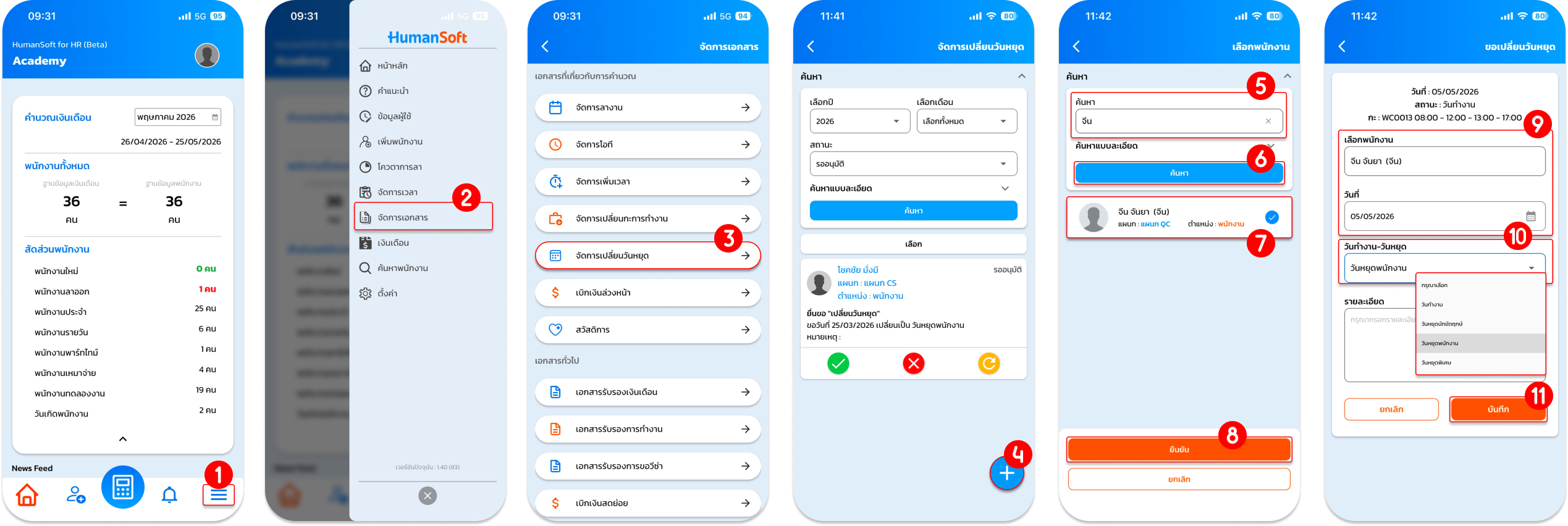
จัดการเปลี่ยนวันหยุด
- กดที่ "ขีด 3 ขีด"
- เลือก "จัดการเอกสาร"
- กด "จัดการเปลี่ยนวันหยุด"
- กด "เครื่องหมายบวก"
- พิมพ์ "ชื่อพนักงาน" ที่ต้องการยื่นเปลี่ยนวันหยุดให้
- กด "ค้นหา"
- กดที่ "ชื่อพนักงาน"
- กดปุ่ม "ยืนยัน"
- กรอกรายละเอียด
- ระบุประเภทวันที่ต้องการเปลี่ยน
- กดปุ่ม "บันทึก"
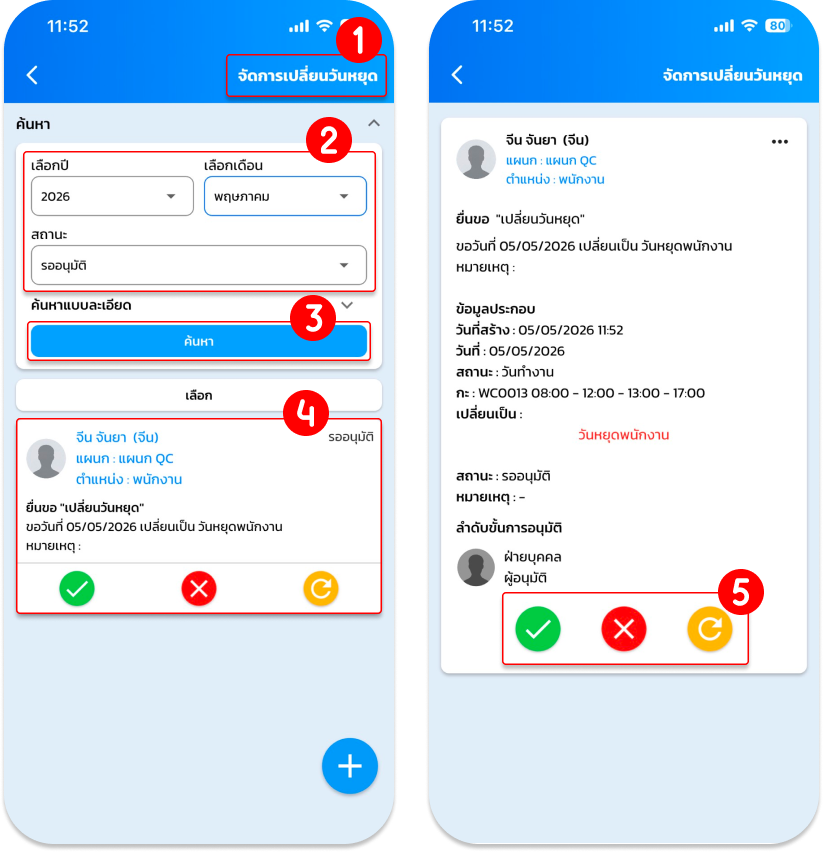
อนุมัติเอกสารจัดการเปลี่ยนวันหยุด
1. มาที่หน้า "จัดการเปลี่ยนวันหยุด"
2. ระบุข้อมูลที่ต้องการตรวจสอบ
3. กดปุ่ม "ค้นหา"
4. กดเข้าไปที่ "ชื่อของพนักงาน" ที่ต้องการอนุมัติ
5. เลือกกดปุ่มตามสถานะที่ต้องการ ดังนี้
- กดปุ่ม "สีเขียว" หากต้องการอนุมัติ
- กดปุ่ม "สีแดง" หากต้องการไม่อนุมัติ
- กดปุ่ม "สีเหลือง" หากต้องการให้ตรวจสอบหรือแก้ไขอีกครั้ง
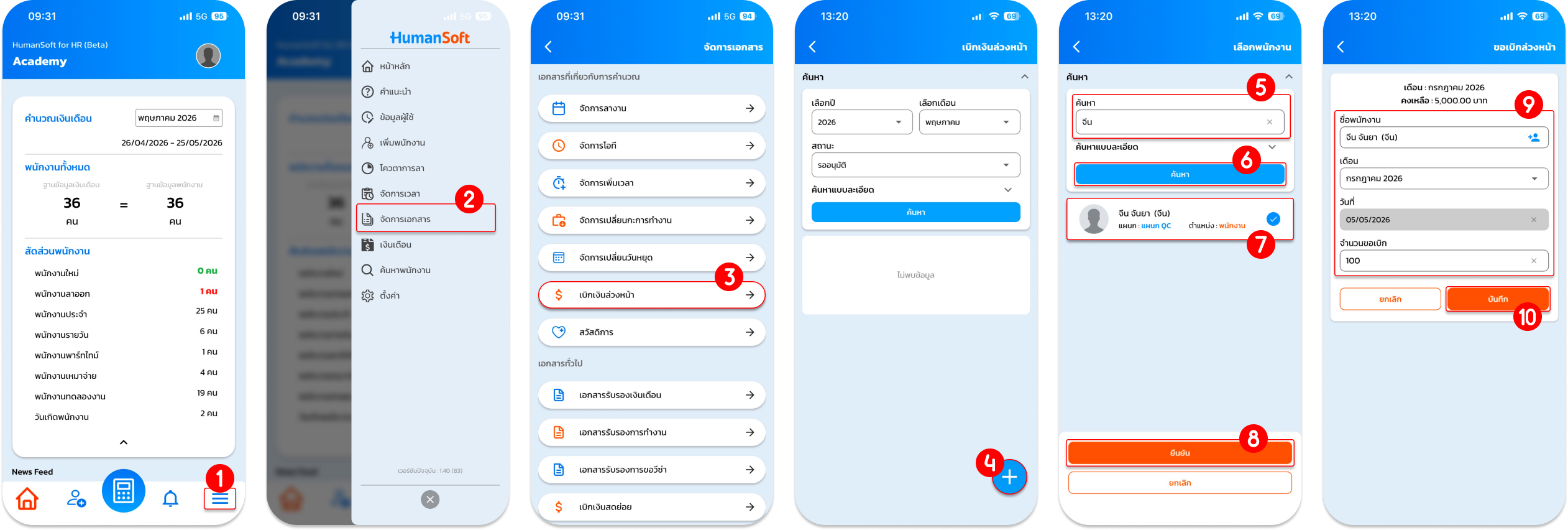
เบิกเงินล่วงหน้า
- กดที่ "ขีด 3 ขีด"
- เลือก "จัดการเอกสาร"
- กด "เบิกเงินล่วงหน้า"
- กด "เครื่องหมายบวก"
- พิมพ์ "ชื่อพนักงาน" ที่ต้องการยื่นเบิกล่วงหน้าให้
- กด "ค้นหา"
- กดที่ "ชื่อพนักงาน"
- กดปุ่ม "ยืนยัน"
- กรอกรายละเอียด และจำนวนเงินที่ต้องการ
- กดปุ่ม "บันทึก"
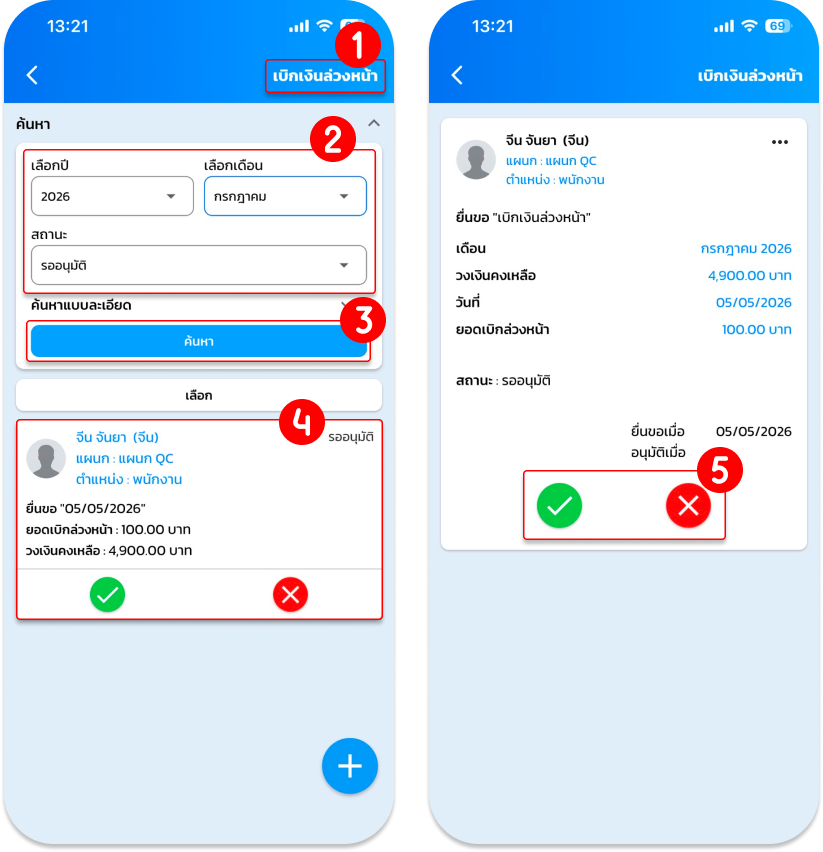
อนุมัติเอกสารเบิกเงินล่วงหน้า
1. มาที่หน้า "เบิกเงินล่วงหน้า"
2. ระบุข้อมูลที่ต้องการตรวจสอบ
3. กดปุ่ม "ค้นหา"
4. กดเข้าไปที่ "ชื่อของพนักงาน" ที่ต้องการอนุมัติ
5. เลือกกดปุ่มตามสถานะที่ต้องการ ดังนี้
- กดปุ่ม "สีเขียว" หากต้องการอนุมัติ
- กดปุ่ม "สีแดง" หากต้องการไม่อนุมัติ
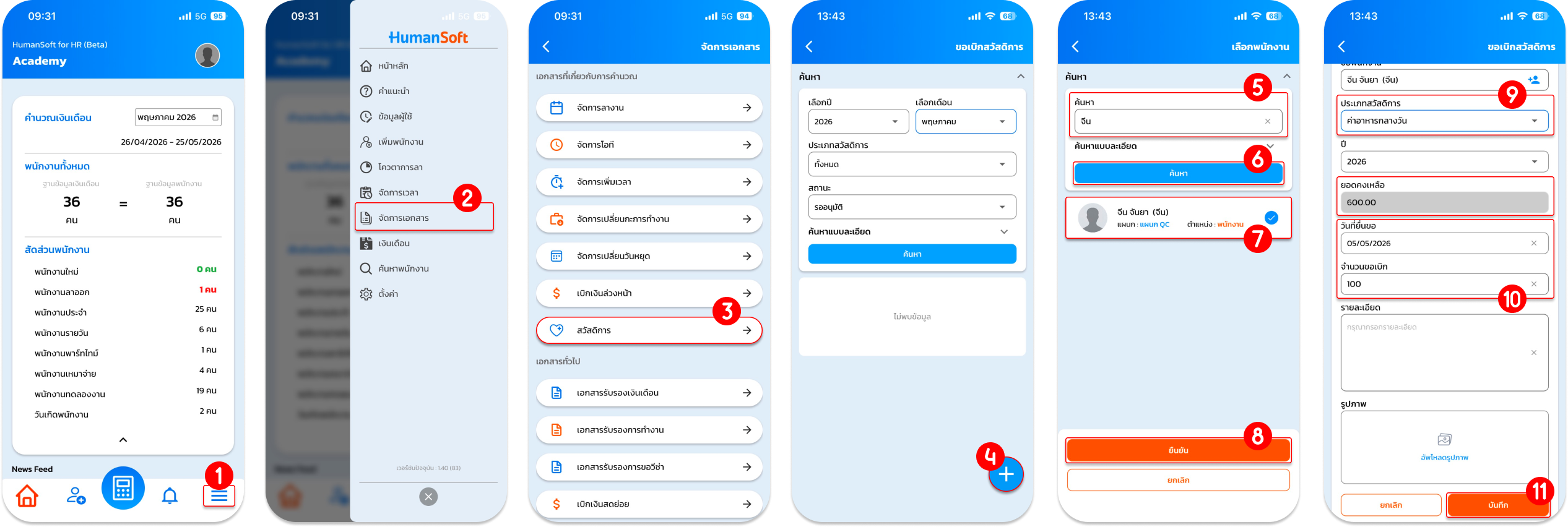
สวัสดิการ
- กดที่ "ขีด 3 ขีด"
- เลือก "จัดการเอกสาร"
- กด "สวัสดิการ"
- กด "เครื่องหมายบวก"
- พิมพ์ "ชื่อพนักงาน" ที่ต้องการยื่นขอสวัสดิการให้
- กด "ค้นหา"
- กดที่ "ชื่อพนักงาน"ห
- กดปุ่ม "ยืนยัน"
- ระบุประเภทสวัสดิการที่ต้องการเบิก และจะแสดงจำนวนที่สามารถเบิกได้
- ระบุวันที่ยื่นขอ และกรอกจำนวนเงินที่ต้องการเบิก
- กดปุ่ม "บันทึก"
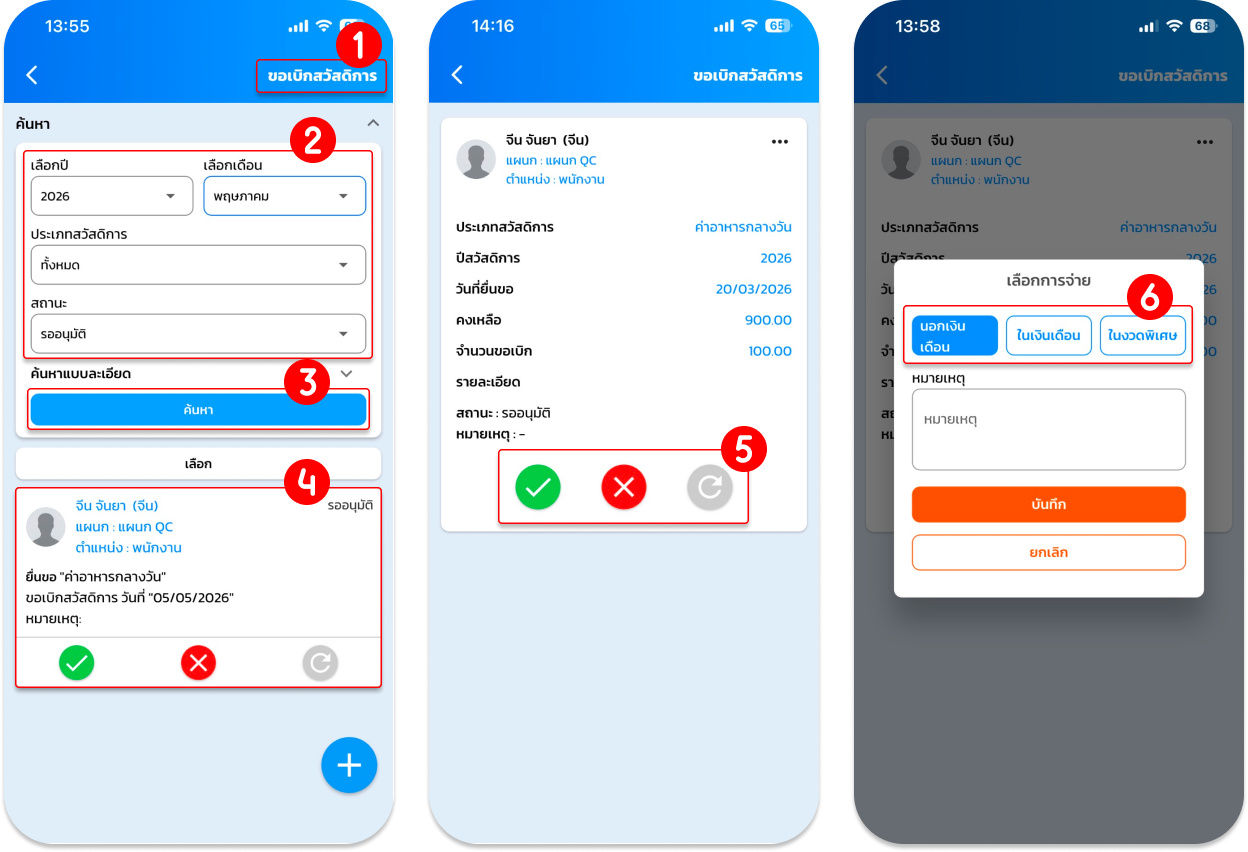
อนุมัติเอกสารสวัสดิการ
1. มาที่หน้า "สวัสดิการ"
2. ระบุข้อมูลที่ต้องการตรวจสอบ
3. กดเข้าไปที่ "ชื่อของพนักงาน" ที่ต้องการอนุมัติ
4. กดปุ่ม "ค้นหา"
5. เลือกกดปุ่มตามสถานะที่ต้องการ ดังนี้
- กดปุ่ม "สีเขียว" หากต้องการอนุมัติ
- กดปุ่ม "สีแดง" หากต้องการไม่อนุมัติ
- กดปุ่ม "สีเหลือง" หากต้องการให้ตรวจสอบหรือแก้ไขอีกครั้ง
6. หากอนุมัติ ระบบจะให้เลือกวิธีการจ่าย 3 รูปแบบ ดังนี้
- ทั้งนอกเงินเดือน
- ในเงินเดือน
- ในงวดพิเศษ
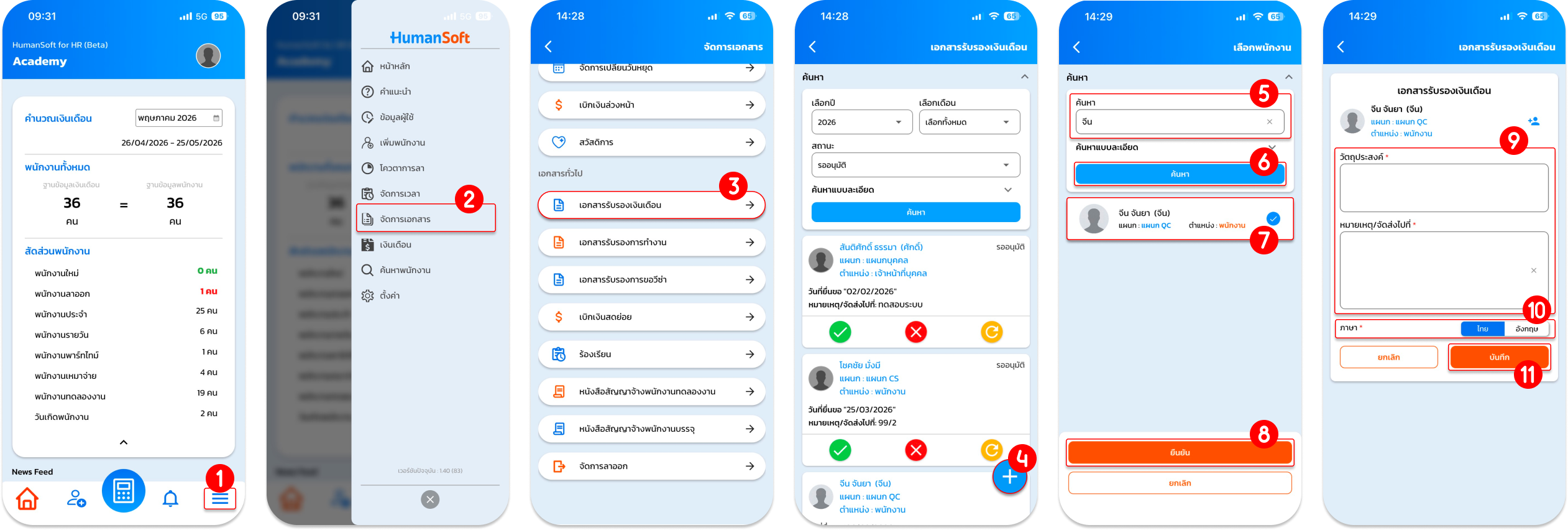
เอกสารรับรองเงินเดือน
- กดที่ "ขีด 3 ขีด"
- เลือก "จัดการเอกสาร"
- กด "เอกสารรับรองเงินเดือน"
- กด "เครื่องหมายบวก"
- พิมพ์ "ชื่อพนักงาน" ที่ต้องการยื่นขอเอกสารรับรองเงินเดือนให้
- กด "ค้นหา"
- กดที่ "ชื่อพนักงาน"
- กดปุ่ม "ยืนยัน"
- กรอกรายละเอียดการขอเอกสารรับรองเงินเดือน
- กำหนด "ภาษา" ที่ต้องการให้แสดงในเอกสาร
- กดปุ่ม "บันทึก"
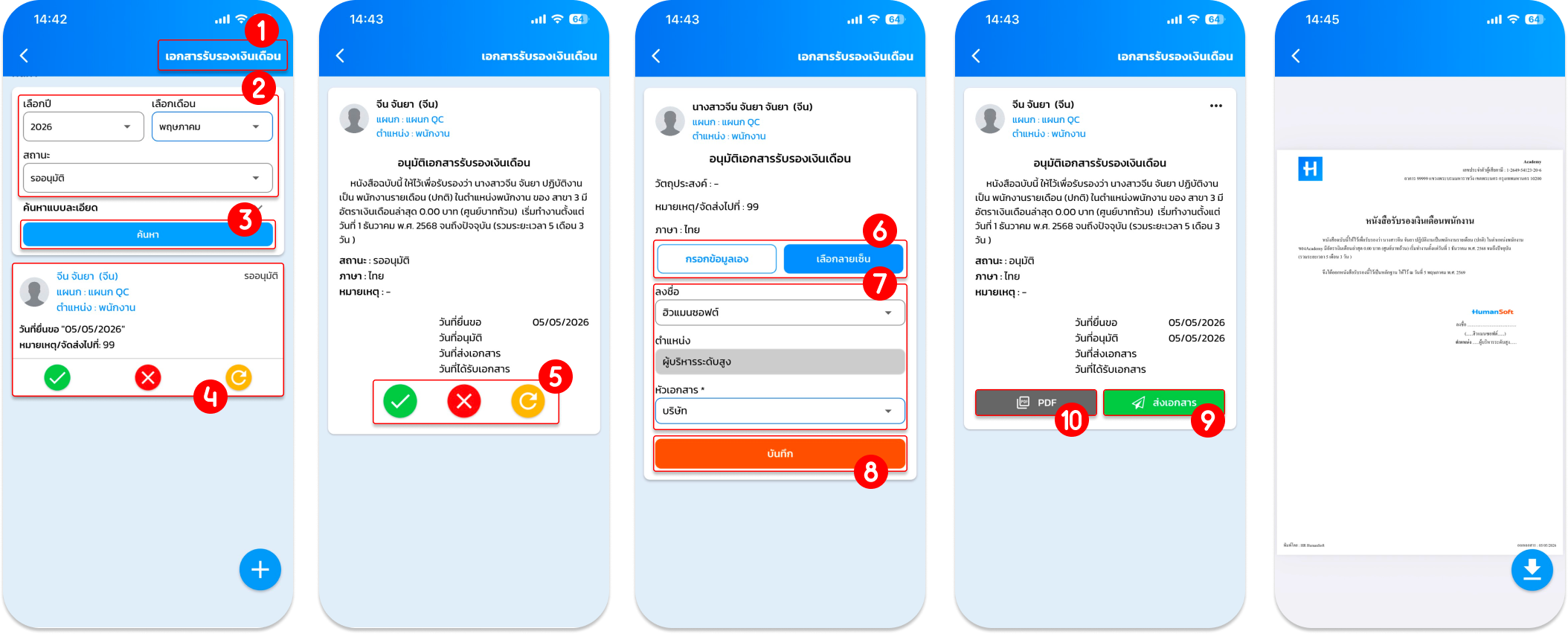
อนุมัติเอกสารรับรองเงินเดือน
1. มาที่หน้า "เอกสารรับรองเงินเดือน"
2. ระบุข้อมูลที่ต้องการตรวจสอบ
3. กดปุ่ม "ค้นหา"
4. กดเข้าไปที่ "ชื่อของพนักงาน" ที่ต้องการอนุมัติ
5. เลือกกดปุ่มตามสถานะที่ต้องการ ดังนี้
- กดปุ่ม "สีเขียว" หากต้องการอนุมัติ
- กดปุ่ม "สีแดง" หากต้องการไม่อนุมัติ
- กดปุ่ม "สีเหลือง" หากต้องการให้ตรวจสอบหรือแก้ไขอีกครั้ง
6. สามารถเลือกอนุมัติได้ 2 รูปแบบ ดังนี้
- กรอกข้อมูลเอง
- เลือกลายเซ็น
7. ระบุรายละเอียด
8. กดปุ่ม "บันทึก"
9. กดปุ่ม "ส่งเอกสาร" เพื่อส่งให้พนักงาน
10. แล้วกดปุ่ม "PDF" เพื่อตรวจสอบเอกสารรับรองเงินเดือน
เอกสารรับรองการทำงาน
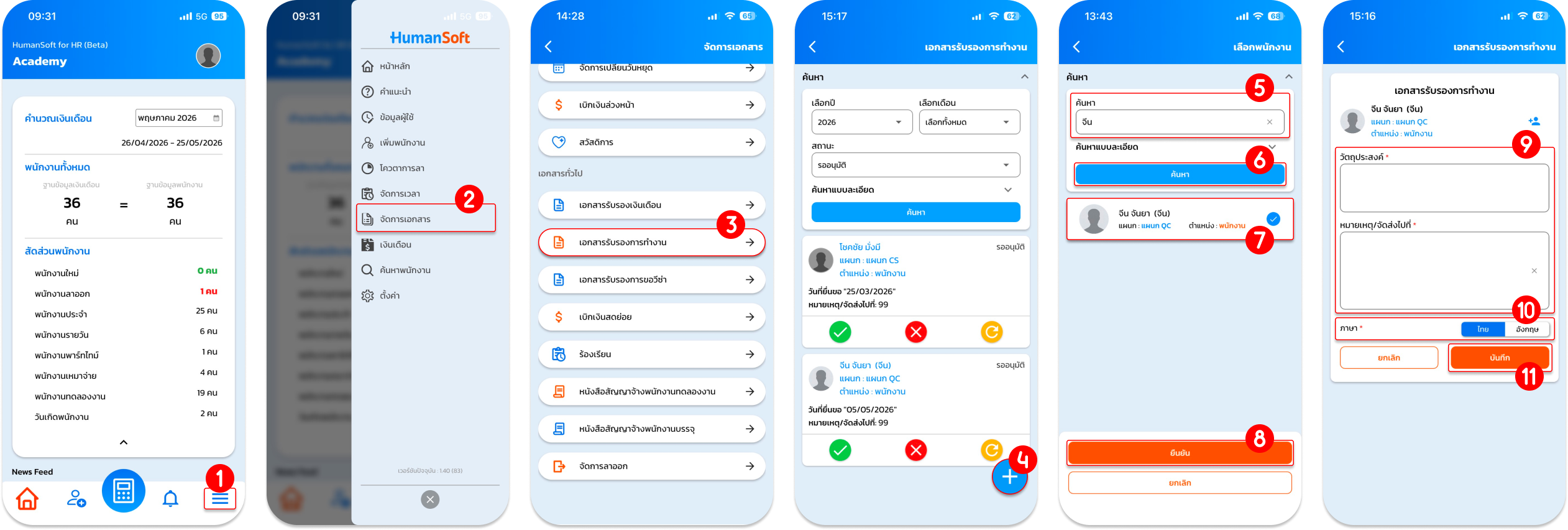
- กดที่ "ขีด 3 ขีด"
- เลือก "จัดการเอกสาร"
- กด "เอกสารรับรองการทำงาน"
- กด "เครื่องหมายบวก"
- พิมพ์ "ชื่อพนักงาน" ที่ต้องการยื่นขอเอกสารรับรองการทำงานให้
- กด "ค้นหา"
- กดที่ "ชื่อพนักงาน"
- กดปุ่ม "ยืนยัน"
- กรอกรายละเอียดการขอเอกสารรับรองเงินเดือน
- เลือก "ภาษา" ทีต้องการให้แสดงในเอกสาร
- กดปุ่ม "บันทึก"
อนุมัติเอกสารรับรองการทำงาน
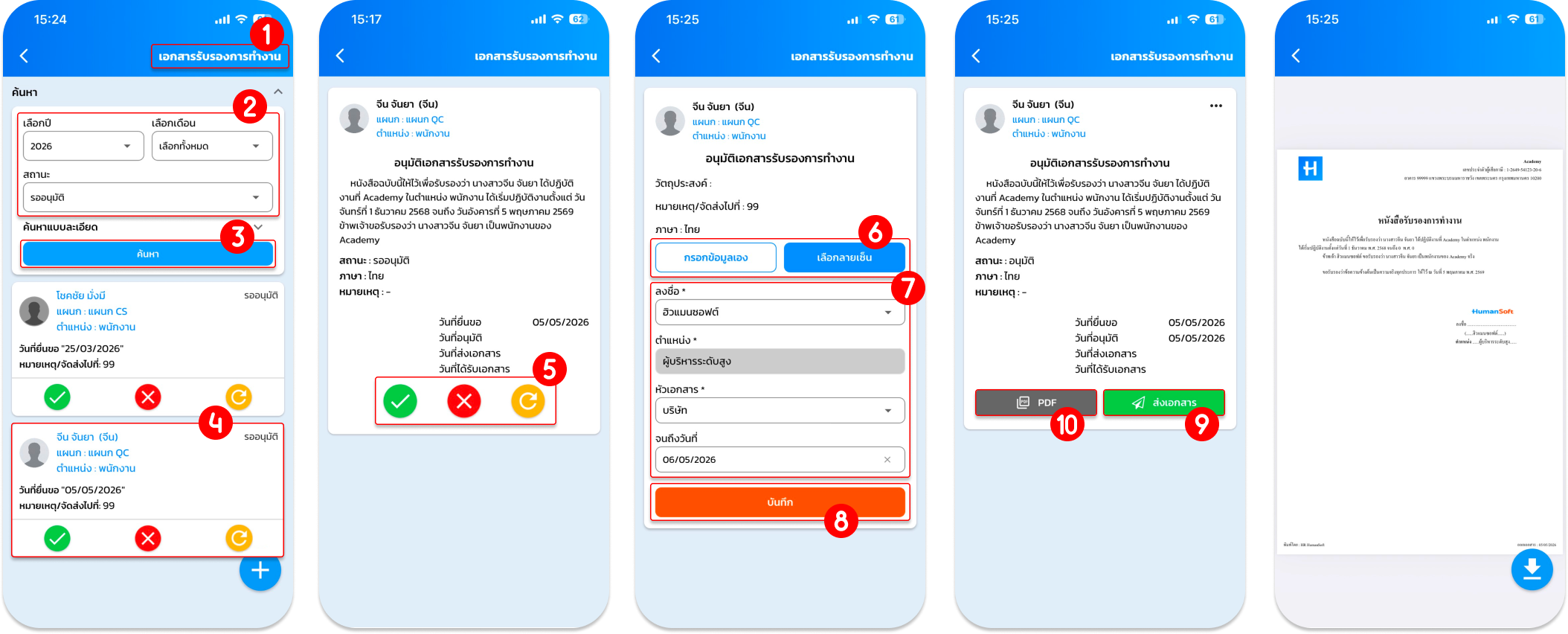
1. มาที่หน้า "เอกสารรับรองการทำงาน"
2. ระบุข้อมูลที่ต้องการตรวจสอบ
3. กดปุ่ม "ค้นหา"
4. กดเข้าไปที่ "ชื่อของพนักงาน" ที่ต้องการอนุมัติ
5. เลือกกดปุ่มตามสถานะที่ต้องการ ดังนี้
- กดปุ่ม "สีเขียว" หากต้องการอนุมัติ
- กดปุ่ม "สีแดง" หากต้องการไม่อนุมัติ
- กดปุ่ม "สีเหลือง" หากต้องการให้ตรวจสอบหรือแก้ไขอีกครั้ง
6. สามารถเลือกอนุมัติได้ 2 รูปแบบ ดังนี้
- กรอกข้อมูลเอง
- เลือกลายเซ็น
7. ระบุรายละเอียด
8. กดปุ่ม "บันทึก"
9. กดปุ่ม "ส่งเอกสาร" เพื่อส่งให้พนักงาน
10. แล้วกดปุ่ม "PDF" เพื่อตรวจสอบเอกสารรับรองการทำงาน
เอกสารรับรองการขอวีซ่า
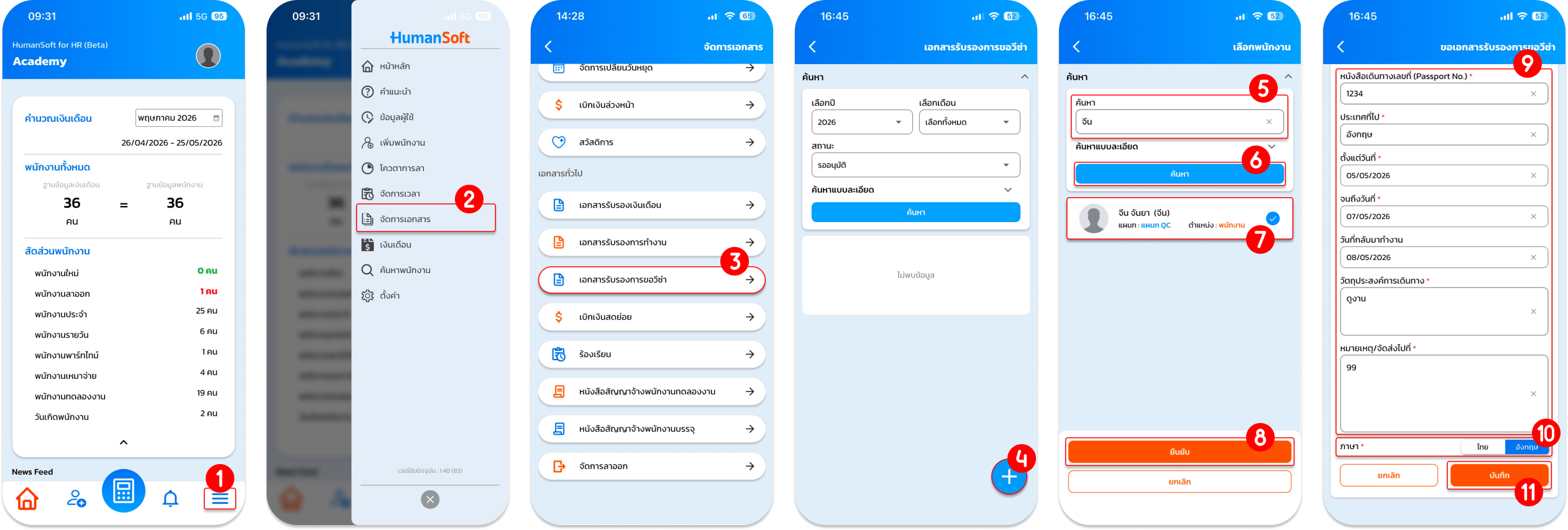
- กดที่ "ขีด 3 ขีด"
- เลือก "จัดการเอกสาร"
- กด "เอกสารรับรองการขอวีซ่า"
- กด "เครื่องหมายบวก"
- พิมพ์ "ชื่อพนักงาน" ที่ต้องการยื่นขอเอกสารรับรองการขอวีซ่าให้
- กด "ค้นหา"
- กดที่ "ชื่อพนักงาน"
- กดปุ่ม "ยืนยัน"
- กรอกรายละเอียดการขอเอกสารรับรองการขอวีซ่า
- กำหนด "ภาษา" ที่ต้องการให้แสดงในเอกสาร
- กดปุ่ม "บันทึก"
อนุมัติเอกสารรับรองการขอวีซ่า
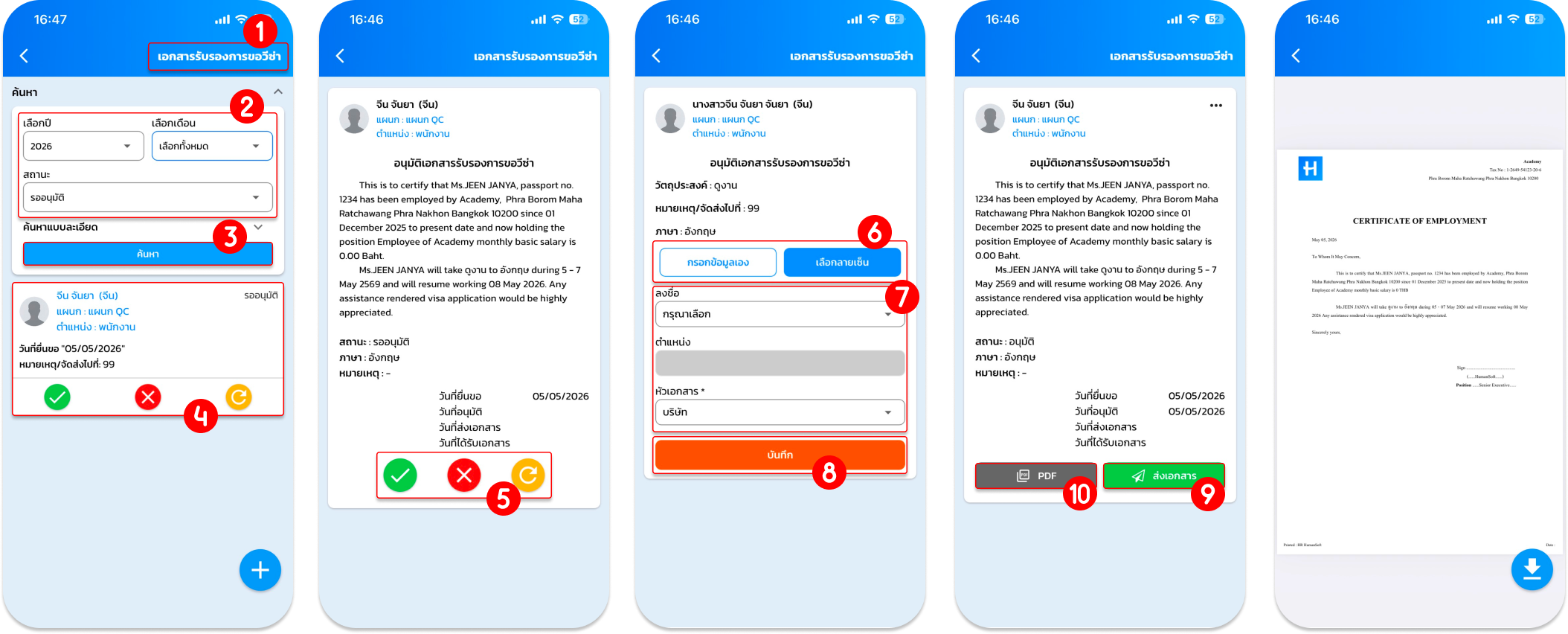
1. มาที่หน้า "เอกสารรับรองการขอวีซ่า"
2. ระบุข้อมูลที่ต้องการตรวจสอบ
3. กดปุ่ม "ค้นหา"
4. กดเข้าไปที่ "ชื่อของพนักงาน" ที่ต้องการอนุมัติ
5. เลือกกดปุ่มตามสถานะที่ต้องการ ดังนี้
- กดปุ่ม "สีเขียว" หากต้องการอนุมัติ
- กดปุ่ม "สีแดง" หากต้องการไม่อนุมัติ
- กดปุ่ม "สีเหลือง" หากต้องการให้ตรวจสอบหรือแก้ไขอีกครั้ง
6. สามารถเลือกอนุมัติได้ 2 รูปแบบ ดังนี้
- กรอกข้อมูลเอง
- เลือกลายเซ็น
7. ระบุรายละเอียด
8. กดปุ่ม "บันทึก"
9. กดปุ่ม "ส่งเอกสาร" เพื่อส่งให้พนักงาน
10. แล้วกดปุ่ม "PDF" เพื่อตรวจสอบเอกสารรับรองการขอวีซ่า
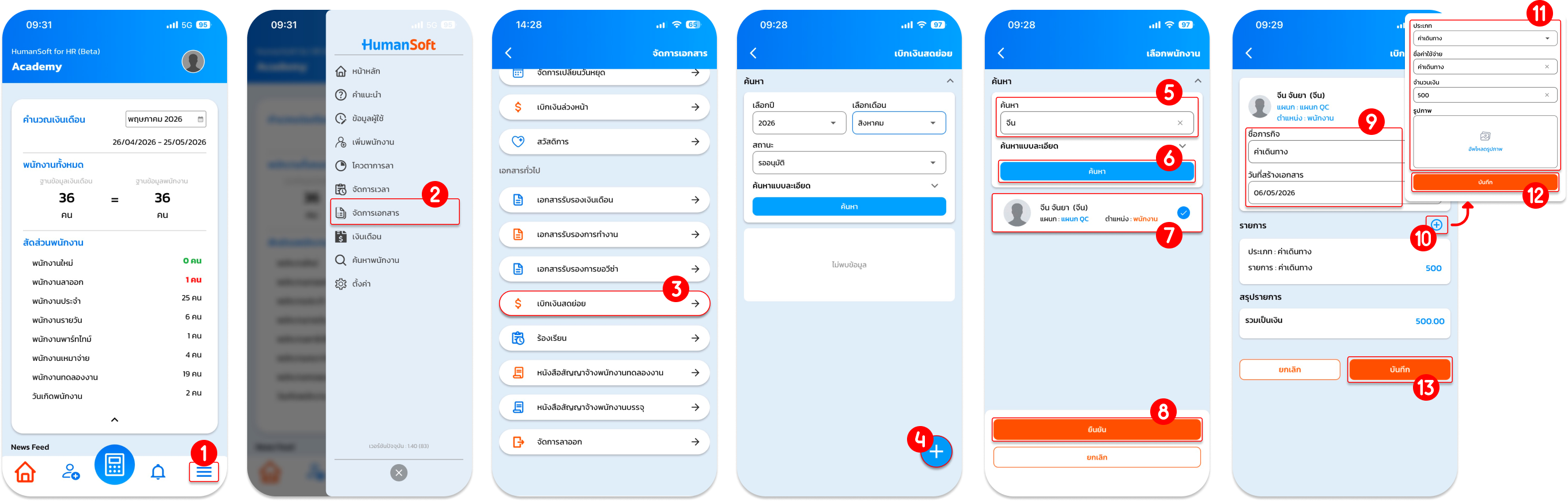
เบิกเงินสดย่อย
- กดที่ "ขีด 3 ขีด"
- เลือก "จัดการเอกสาร"
- กด "เบิกเงินสดย่อย"
- กด "เครื่องหมายบวก"
- พิมพ์ "ชื่อพนักงาน" ที่ต้องการยื่นเบิกเงินสดย่อยให้
- กด "ค้นหา"
- กดที่ "ชื่อพนักงาน"
- กดปุ่ม "ยืนยัน"
- กรอกรายละเอียดการขอเบิกเงินสดย่อย
- กดที่ "เครื่องหมายบวก"
- กรอกข้อมูล และจำนวนเงินที่ต้องการเบิก
- และกดปุ่ม "บันทึก"
- กดปุ่ม "บันทึก" อีกครั้ง เพื่อทำการยื่นเอกสาร
อนุมัติเอกสารเบิกเงินสดย่อย
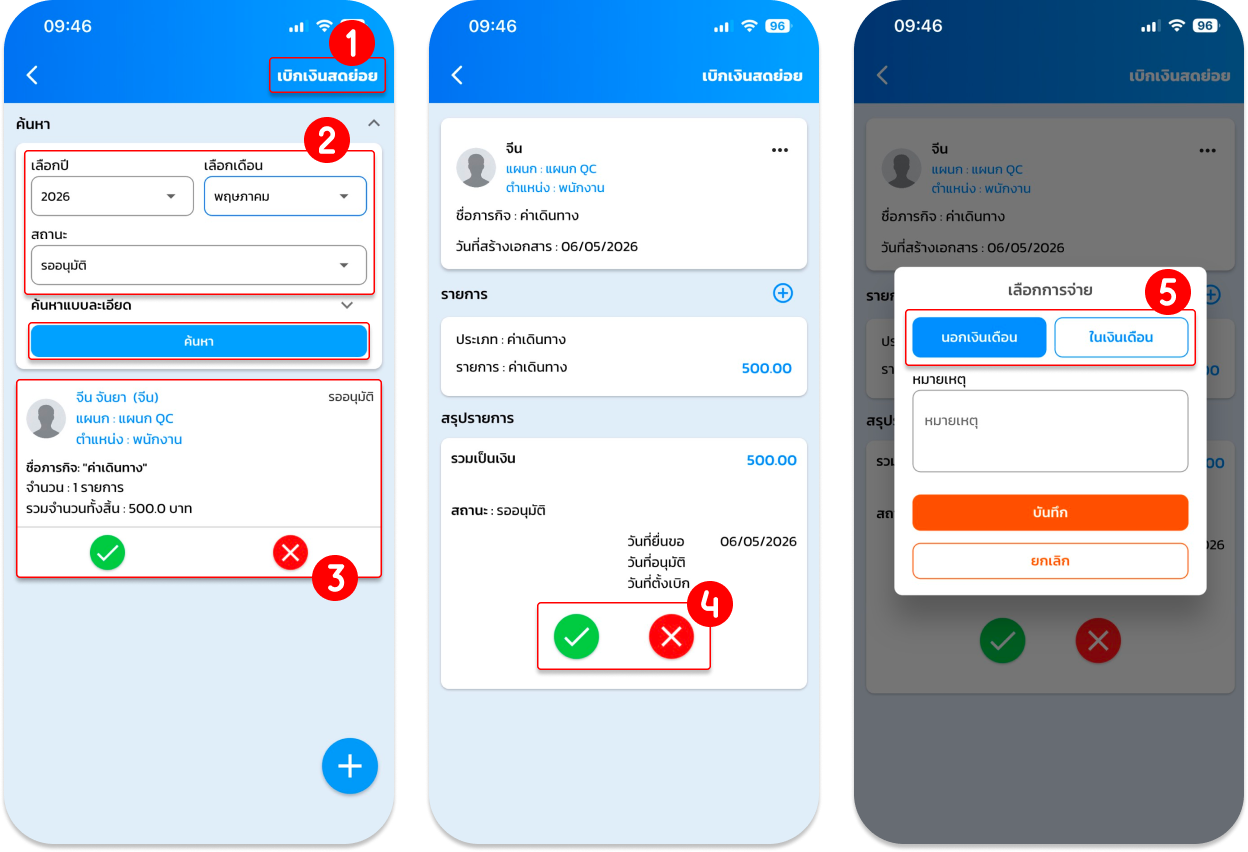
1. มาที่หน้า "เบิกเงินสดย่อย"
2. ระบุข้อมูลที่ต้องการตรวจสอบ
3. กดเข้าไปที่ "ชื่อของพนักงาน" ที่ต้องการอนุมัติ
4. เลือกกดปุ่มตามสถานะที่ต้องการ ดังนี้
- กดปุ่ม "สีเขียว" หากต้องการอนุมัติ
- กดปุ่ม "สีแดง" หากต้องการไม่อนุมัติ
5. หากกดอนุมัติ จะต้องเลือกวิธีการจ่าย 2 รูปแบบ ดังนี้
- นอกเงินเดือน
- ในเงินเดือน
ร้องเรียน
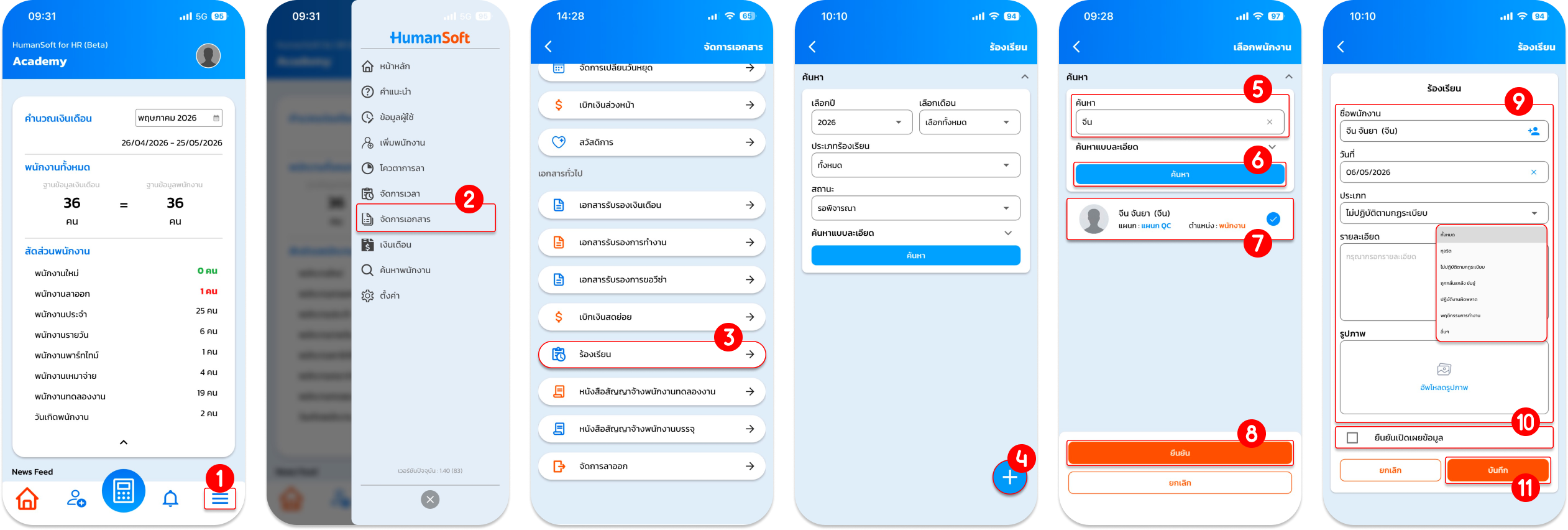
- กดที่ "ขีด 3 ขีด"
- เลือก "จัดการเอกสาร"
- กด "ร้องเรียน"
- กด "เครื่องหมายบวก"
- พิมพ์ "ชื่อพนักงาน" ที่ต้องการยื่นร้องเรียนให้
- กด "ค้นหา"
- กดที่ "ชื่อพนักงาน"
- กดปุ่ม "ยืนยัน"
- กรอกรายละเอียดการร้องเรียน
- ทำเครื่องหมายถูก หากต้องการให้เปิดเผยข้อมูล
- กดปุ่ม "บันทึก"
การรับเรื่องร้องเรียน
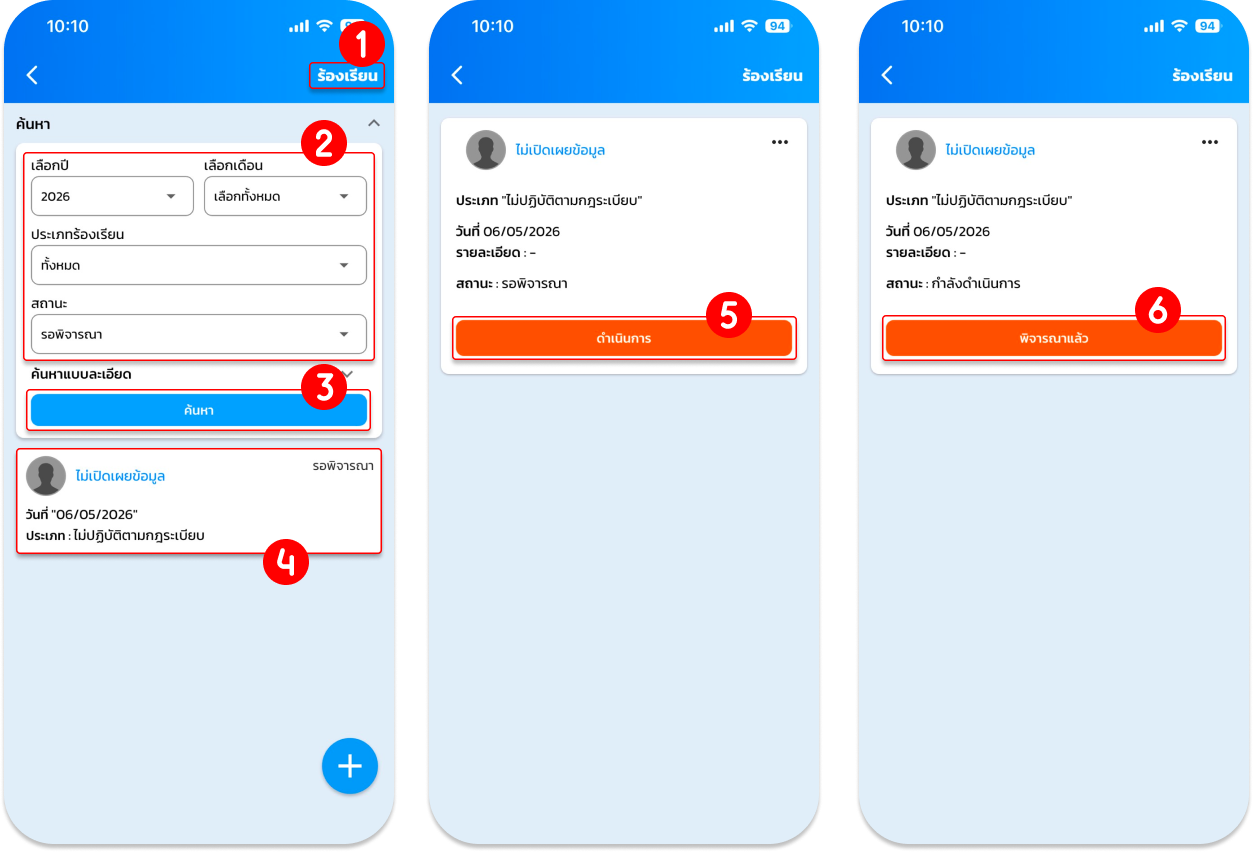
- มาที่หน้า "ร้องเรียน"
- กรอกข้อมูลหรือเงื่อนไขที่ต้องการตรวจสอบ
- กดปุ่ม "ค้นหา"
- กดเข้าไปที่ "ชื่อของพนักงาน" ที่ต้องการตรวจสอบ
- กดปุ่ม "ดำเนินการ" เพื่อดำเนินการจัดการ
- และกด "พิจารณาแล้ว" เพื่อสิ้นสุดการตรวจสอบ
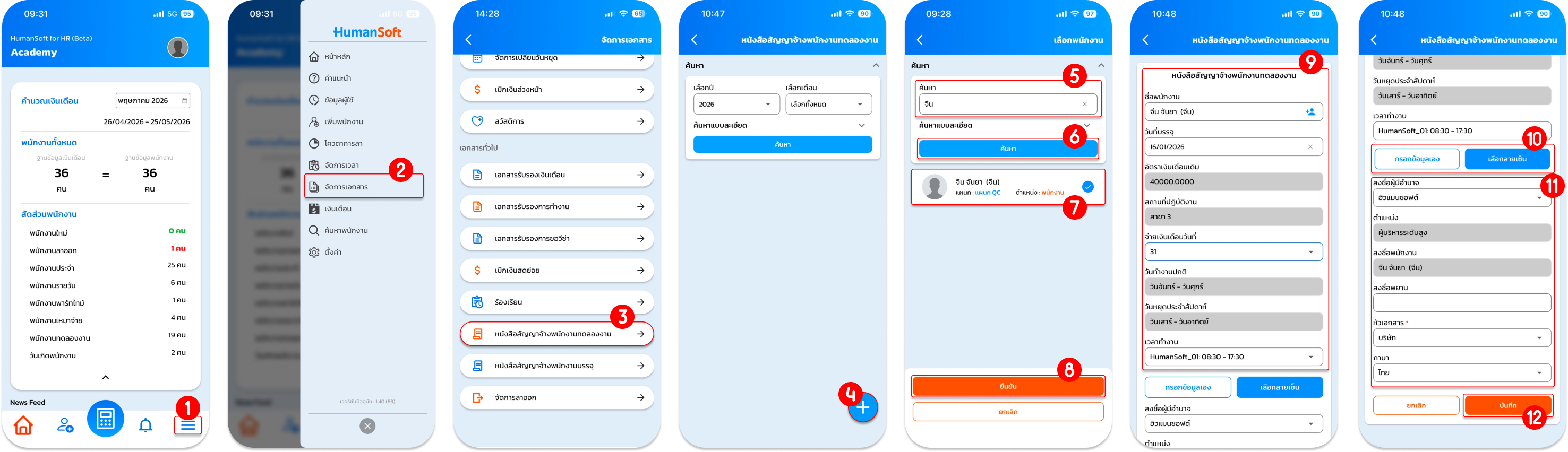
หนังสือสัญญาจ้างพนักงานทดลองงาน
- กดที่ "ขีด 3 ขีด"
- เลือก "จัดการเอกสาร"
- กด "หนังสือสัญญาจ้างพนักงานทดลองงาน"
- กด "เครื่องหมายบวก"
- พิมพ์ "ชื่อพนักงาน" ทำหนังสือสัญญาจ้างพนักงานทดลองงาน
- กด "ค้นหา"
- กดที่ "ชื่อพนักงาน"
- กดปุ่ม "ยืนยัน"
- กรอกรายละเอียดการขอหนังสือสัญญาจ้างทดลองงาน
- เลือกรูปแบบลายเซ็นได้ 2 รูปแบบ คือ กรอกข้อมูลเอง และเลือกลายเซ็น
- กรอกข้อมูลลายเซ็น
- กดปุ่ม "บันทึก"
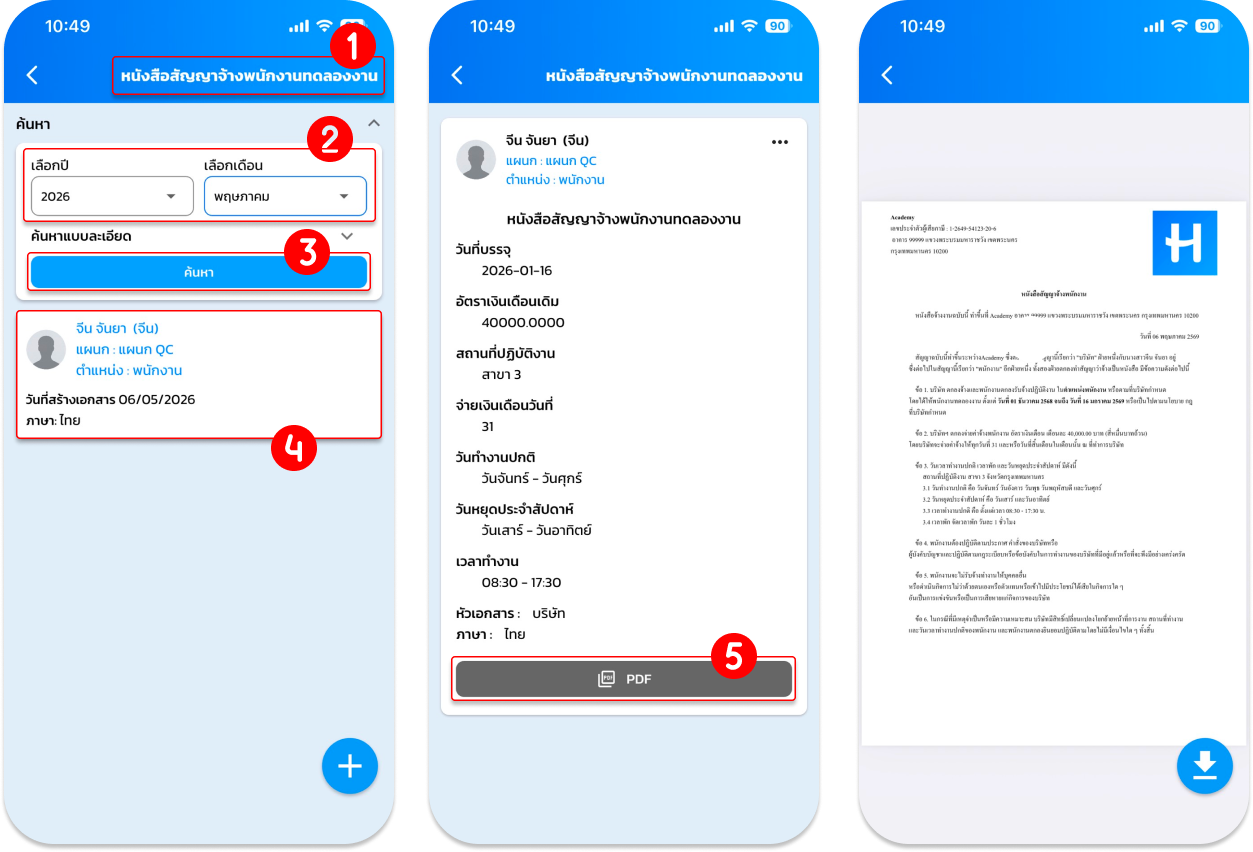
การดาวน๋โหลดเอกสาร
- มาที่หน้า "หนังสือสัญญาจ้างทดลองงาน"
- ระบุข้อมูลที่ต้องการตรวจสอบ
- กดปุ่ม "ค้นหา"
- กดเข้าไปที่ "ชื่อของพนักงาน" ที่ต้องการอนุมัติ
- กดปุ่ม "PDF" เพื่อดาวน์โหลดเอกสาร
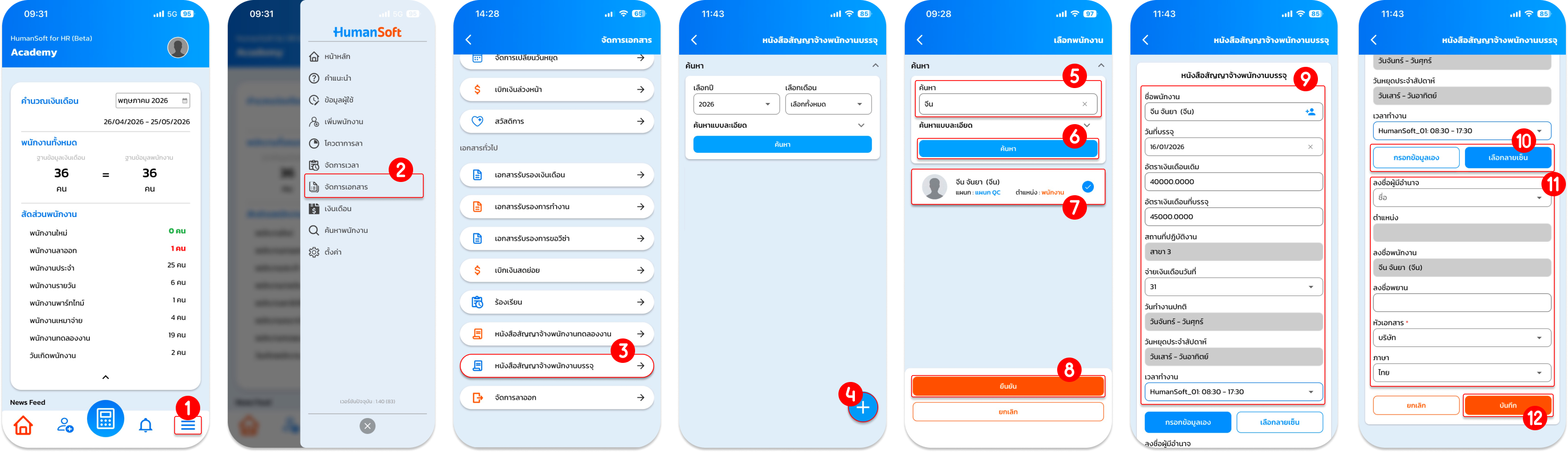
หนังสือสัญญาจ้างพนักงานบรรจุ
- กดที่ "ขีด 3 ขีด"
- เลือก "จัดการเอกสาร"
- กด "หนังสือสัญญาจ้างพนักงานบรรจุ"
- กด "เครื่องหมายบวก"
- พิมพ์ "ชื่อพนักงาน" ทำหนังสือสัญญาจ้างพนักงานบรรจุ
- กด "ค้นหา"
- กดที่ "ชื่อพนักงาน"
- กดปุ่ม "ยืนยัน"
- กรอกรายละเอียดการขอหนังสือสัญญาจ้างพนักงานบรรจุ
- เลือกรูปแบบลายเซ็นได้ 2 รูปแบบ คือ กรอกข้อมูลเอง และเลือกลายเซ็น
- กรอกข้อมูลลายเซ็น
- กดปุ่ม "บันทึก"
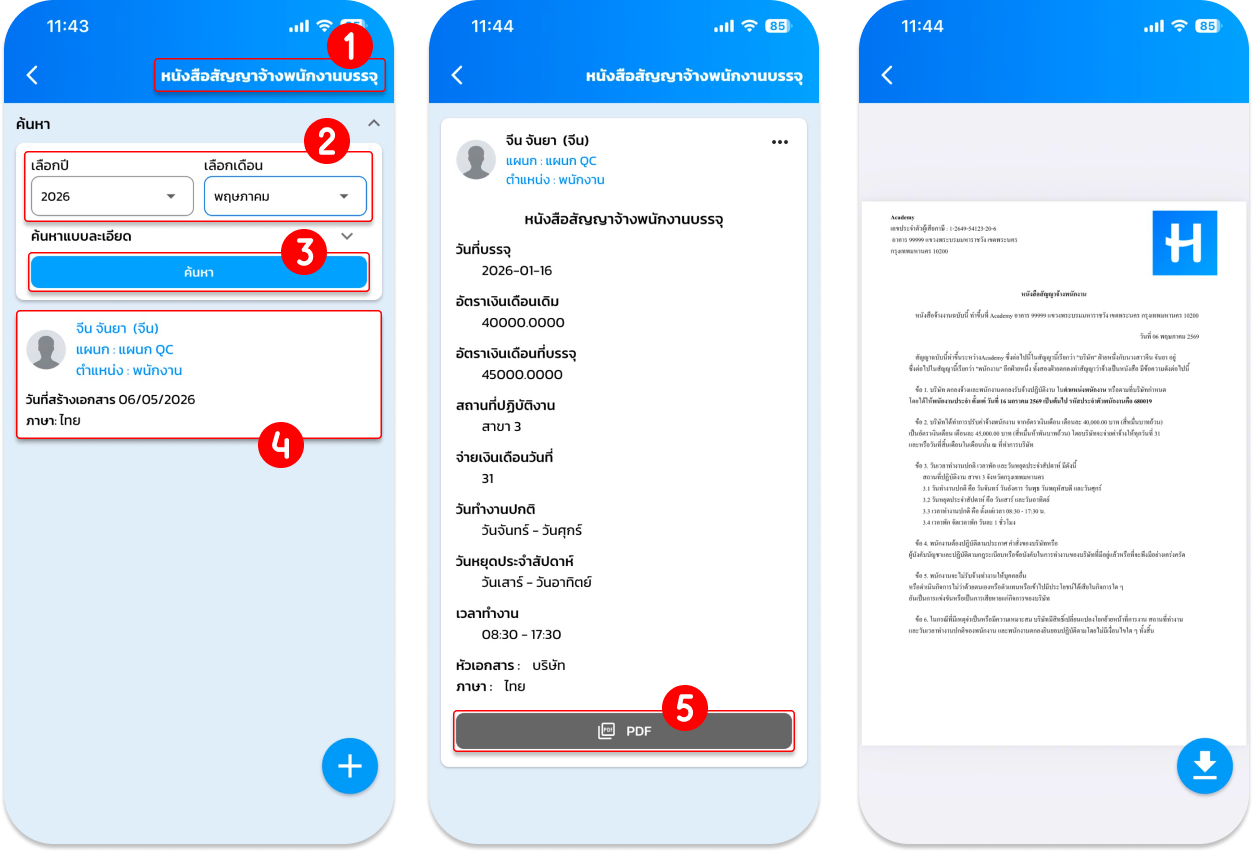
การดาวน๋โหลดเอกสาร
- มาที่หน้า "หนังสือสัญญาจ้างพนักงานบรรจุ"
- ระบุข้อมูลที่ต้องการตรวจสอบ
- กดปุ่ม "ค้นหา"
- กดเข้าไปที่ "ชื่อของพนักงาน" ที่ต้องการอนุมัติ
- กดปุ่ม "PDF" เพื่อดาวน์โหลด
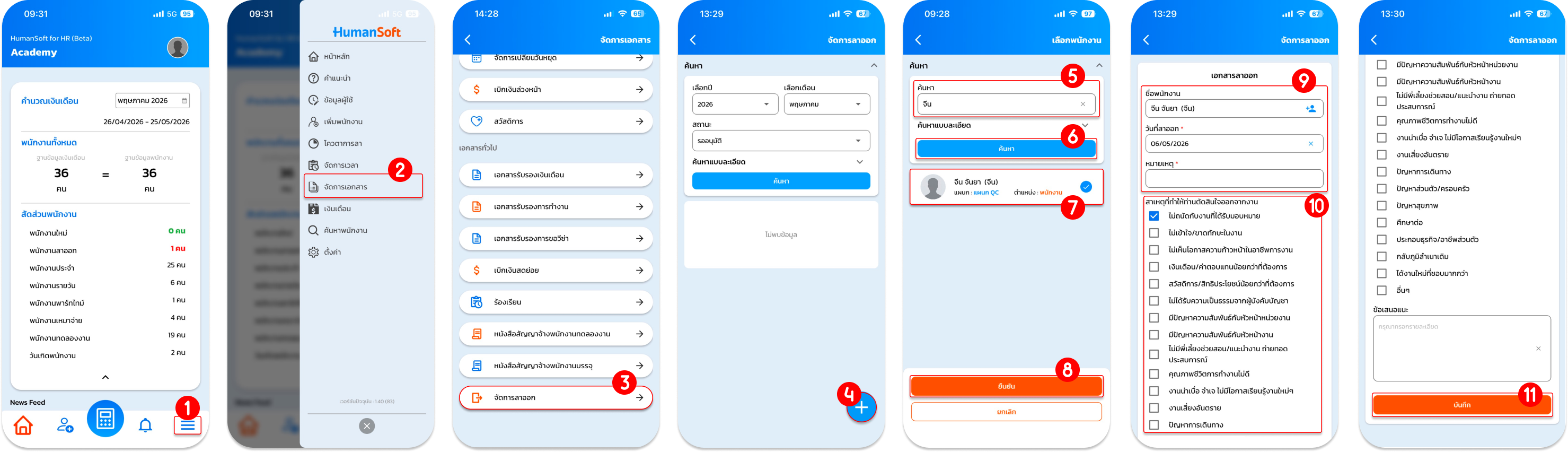
จัดการลาออก
- กดที่ "ขีด 3 ขีด"
- เลือก "จัดการเอกสาร"
- กด "จัดการลาออก"
- กด "เครื่องหมายบวก"
- พิมพ์ "ชื่อพนักงาน" ที่ต้องการยื่นลาออกให้
- กด "ค้นหา"
- กดที่ "ชื่อพนักงาน"
- กดปุ่ม "ยืนยัน"
- กรอกรายละเอียดการยื่นลาออก
- ระบุสาเหตุในการลาออก
- กดปุ่ม "บันทึก"
การอนุมัติเอกสารลาออก
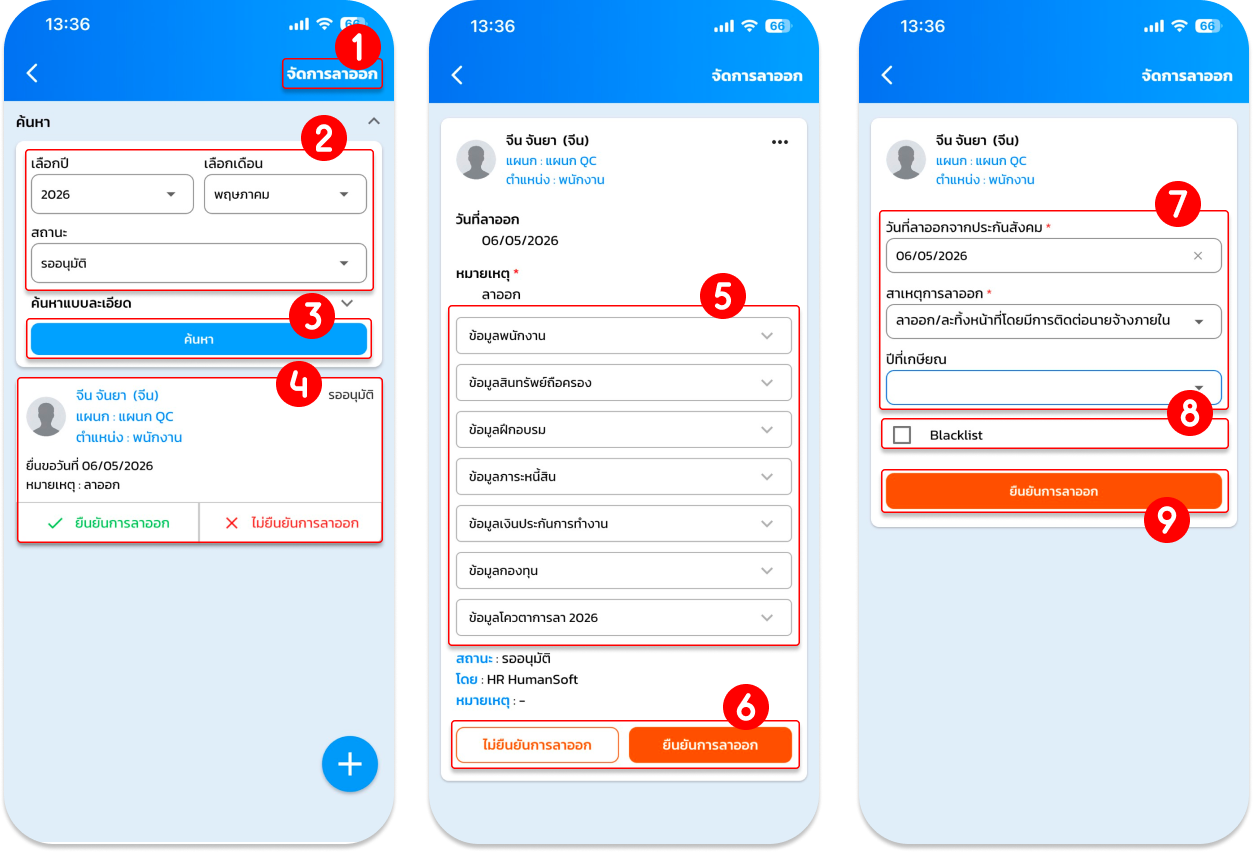
1. มาที่หน้า "จัดการลาออก"
2. ระบุข้อมูลที่ต้องการตรวจสอบ
3. กด "ค้นหา"
4. กดเข้าไปที่ "ชื่อของพนักงาน" ที่ต้องการตรวจสอบ
5. ตรวจสอบข้อมูลพนักงาน
6. การอนุมัติสามารถเลือกได้ 2 ตัวเลือก ดังนี้
- กดปุ่ม "ยืนยันลาออก" หากต้องการอนุมัติ
- กดปุ่ม "ไม่ยืนยันลาออก" หากต้องการไม่อนุมัติ
7. หากกดยืนยันการลาออก ให้กรอกข้อมูลดังนี้
- วันที่ลาออกจากประกันสังคม
- สาเหตุการลาออก
- ปีที่เกษียณ
8. สามารถทำเครื่องหมายถูกในช่อง Blacklist ได้ หากพิจารณาแล้วเห็นสมควรให้พนักงานติดรายชื่อ Blacklist
9. กดปุ่ม "ยืนยันการลาออก"
ข้อควรทราบเพิ่มเติม
- ระบบจะแสดงโควตาการลาคงเหลือของพนักงานให้ทันทีในหน้ายื่นคำขอ เพื่อประกอบการตัดสินใจ
- ในการยื่นคำขอประเภท "โอที" สามารถเลือกรายชื่อพนักงานเพื่อยื่นพร้อมกันหลายคนได้
- สำหรับการอนุมัติสวัสดิการ สามารถเลือกรูปแบบการจ่ายได้ 3 ช่องทาง คือ จ่ายนอกงวดเงินเดือน, จ่ายรวมในงวดเงินเดือน หรือจ่ายในงวดพิเศษ
- การทำเครื่องหมายถูกที่ Blacklist เป็นการเปิดเพื่อรับการแจ้งเตือนหากมีการเพิ่มพนักงานรายนี้กลับเข้ามาในอนาคต
คำแนะนำ
- การอนุมัติหรือปฏิเสธคำขอจะมีผลทันที
คำขอที่ได้รับการอนุมัติจะถูกบันทึกสถานะเป็น "อนุมัติแล้ว" และจัดเก็บเข้าสู่ประวัติพนักงานโดยอัตโนมัติ พร้อมส่งข้อมูลไปยังส่วนงานที่เกี่ยวข้อง
FAQ (คำถามที่พบบ่อย)
Q: สามารถยื่นคำขอโอทีให้พนักงานครั้งละหลายคนได้หรือไม่
- A: ได้ ระบบรองรับการยื่นเอกสารให้พนักงานหลายคนพร้อมกันในคำขอเดียวเพื่อความรวดเร็ว
Q: จะดาวน์โหลดสัญญาจ้างพนักงานเป็นไฟล์ได้อย่างไร
- A: เข้าไปที่หน้าจัดการสัญญาจ้างนั้น ๆ เลือกชื่อพนักงาน และกดปุ่มไอคอน PDF เพื่อบันทึกไฟล์ลงเครื่อง
Q: ในหน้า "จัดการลางาน" สามารถตรวจสอบได้ไหมว่าพนักงานลาไปแล้วกี่วัน
- A: ตรวจสอบได้ ระบบจะแสดง "โควตาการลาคงเหลือ" ของพนักงานคนนั้น ๆ ให้เห็นทันทีเพื่อให้ง่ายต่อการพิจารณาอนุมัติ





