
ข้อมูลพนักงาน
การบันทึกข้อมูลพนักงานเป็นขั้นตอนสำคัญที่สุดในการเริ่มต้นใช้งานระบบ เพื่อสร้างฐานข้อมูลบุคลากรที่สมบูรณ์สำหรับใช้ในการลงเวลาทำงานและคำนวณเงินเดือน ระบบ HumanSoft ออกแบบมาให้ยืดหยุ่น โดยรองรับทั้งการเพิ่มพนักงานทีละคน การนำเข้าข้อมูลปริมาณมากผ่าน Excel และมี "ระบบจำลองข้อมูลพนักงาน" เพื่อให้ผู้ดูแลระบบได้ทดลองใช้งานฟังก์ชันต่าง ๆ ก่อนลงข้อมูลจริง
เงื่อนไขการใช้งาน
- ผู้ใช้งานต้องมีสิทธิ์ระดับ ผู้ดูแลระบบ (Admin)
- จัดเตรียมข้อมูลพื้นฐานของพนักงาน เช่น ชื่อ-นามสกุล, วันเริ่มงาน, เลขบัตรประชาชน และรหัสพนักงาน
- กรณีนำเข้าผ่าน Excel: ต้องมีโปรแกรม Microsoft Excel สำหรับกรอกแบบฟอร์มมาตรฐานของระบบ
1. ขั้นตอนการเข้าสู่เมนูและการใช้งานระบบจำลองพนักงาน
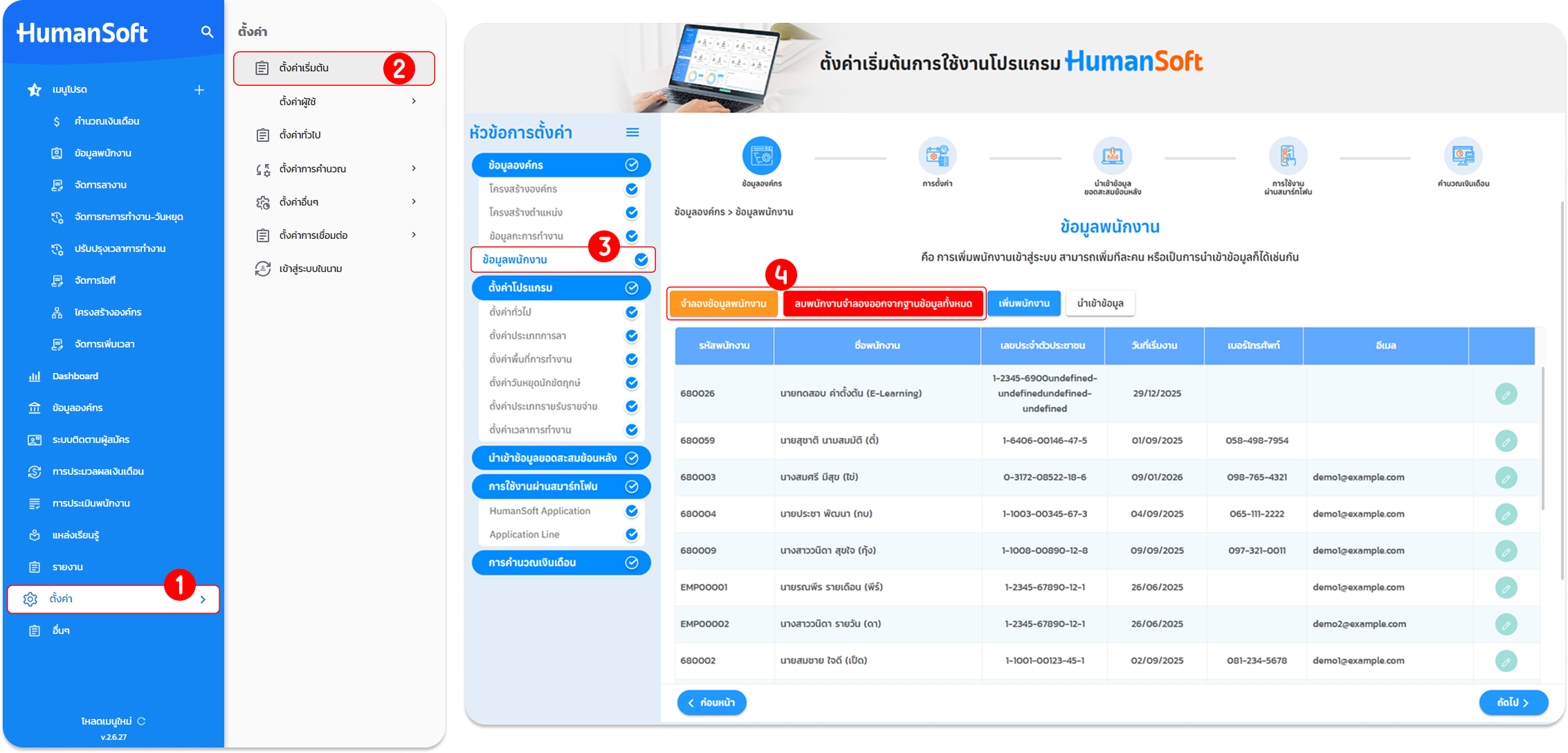
1. ไปที่เมนู "ตั้งค่า"
2. เลือก "ตั้งค่าเริ่มต้น"
3. คลิกเลือก "ข้อมูลพนักงาน"
4. การใ้ช้งานระบบจำลองพนักงาน:
-
- จำลองข้อมูลพนักงาน: คลิกเพื่อสร้างรายชื่อพนักงานสมมติเข้าสู่ระบบ เพื่อตรวจสอบการแสดงผลและทดสอบฟังก์ชัน
- ลบพนักงานจำลองออกจากฐานข้อมูลทั้งหมด: เมื่อทดสอบเสร็จสิ้น สามารถคลิกปุ่มนี้เพื่อล้างข้อมูลสมมติทั้งหมด เตรียมพร้อมสำหรับการลงข้อมูลจริง
2. ขั้นตอนการเพิ่มพนักงานรายบุคคล
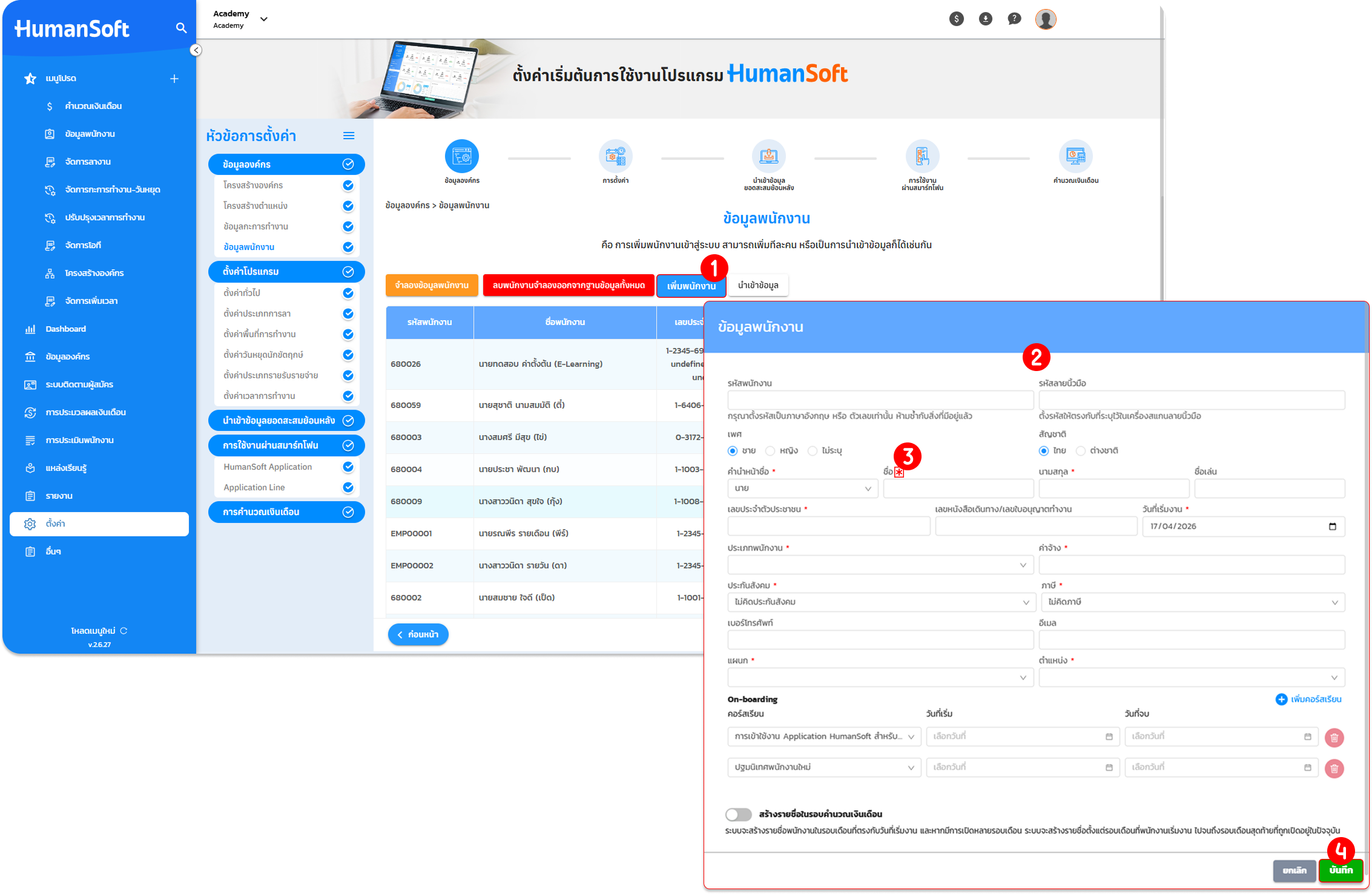
1. คลิกปุ่ม "เพิ่มพนักงาน"
2. กรอกรายละเอียดข้อมูลตามหัวข้อต่าง ๆ
3. ตรวจสอบข้อมูล: ให้ความสำคัญเป็นพิเศษกับช่องที่มีสัญลักษณ์ ดอกจัน (*) เนื่องจากเป็นข้อมูลจำเป็น
4. คลิกปุ่ม "บันทึก"
3. ขั้นตอนการนำเข้าข้อมูลพนักงานปริมาณมาก
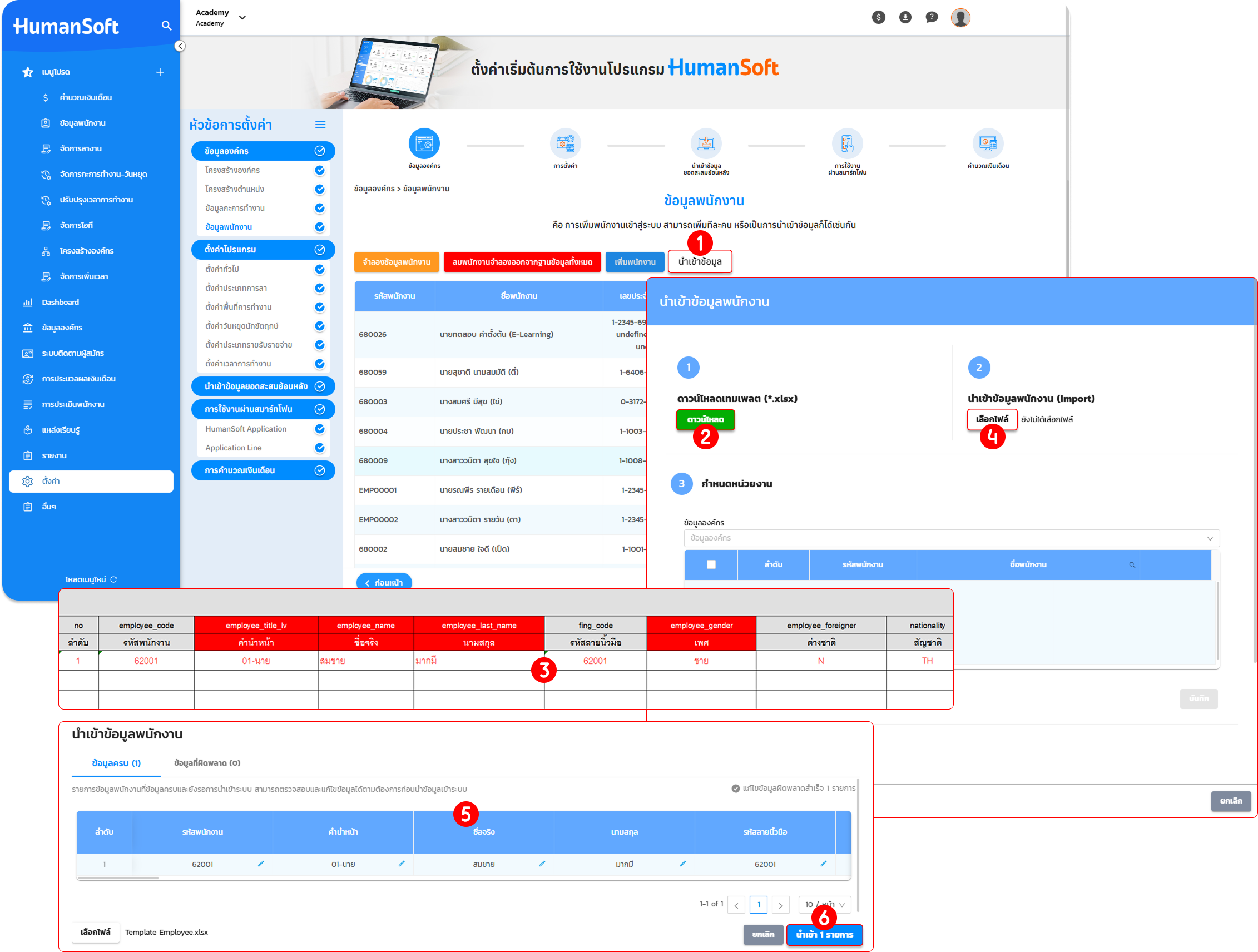
1. คลิกปุ่ม "นำเข้าข้อมูล"
2. คลิกปุ่ม "ดาวน์โหลด" เพื่อรับไฟล์ Excel แบบฟอร์มมาตรฐาน
3. นำข้อมูลพนักงานใส่ในไฟล์ Excel ที่ดาวน์โหลดมาและบันทึกไฟล์
4. คลิกปุ่ม "เลือกไฟล์" เพื่อส่งไฟล์เข้าสู่ระบบ
5. ระบบจะแสดงหน้าต่างตรวจสอบ หากพบข้อมูลผิดพลาด ให้คลิกไอคอน "รูปปากกา" เพื่อแก้ไขให้ถูกต้อง
6. คลิกปุ่ม "นำเข้า...รายการ" เพื่อบันทึกข้อมูลเข้าสู่ฐานข้อมูลหลัก
การจัดการข้อมูล
- ข้อมูลบังคับ (*): ต้องกรอกให้ครบถ้วน มิเช่นนั้นระบบจะไม่สามารถบันทึกข้อมูลได้
- รหัสพนักงาน: ต้องไม่ซ้ำกันในระบบ
- รูปแบบไฟล์: การนำเข้าข้อมูลต้องใช้ไฟล์ Excel เทมเพลตที่ดาวน์โหลดจากระบบ HumanSoft เท่านั้น เพื่อป้องกันโครงสร้างข้อมูลผิดพลาด
ศึกษาข้อมูลเจาะลึกเพิ่มเติมได้ที่:
- [คลิกที่นี่] เพื่อดูคู่มือการตั้งค่าข้อมูลพนักงานอย่างละเอียด
- [คลิกที่นี่] เพื่อดูคู่มือการนำเข้าข้อมูลพนักงานด้วยไฟล์ Excel อย่างละเอียด
คำแนะนำ: Preview ก่อนบันทึก ในขั้นตอนการนำเข้าผ่าน Excel สามารถแก้ไขข้อมูลที่ตกหล่นได้ทันทีในหน้า Preview โดยไม่ต้องแก้ไขในไฟล์ Excel แล้วอัปโหลดใหม่
ข้อมูลพนักงานจะถูกจัดเก็บเข้าสู่ระบบอย่างสมบูรณ์ พนักงานจะปรากฏในผังองค์กร พร้อมสำหรับการมอบหมายกะการทำงาน และเริ่มบันทึกเวลาผ่านแอปพลิเคชันได้ทันที
FAQ (คำถามที่พบบ่อย)
Q: เมื่อเพิ่มข้อมูลพนักงาน ข้อมูลเลขบัตรประชาชนแสดงข้อความซ้ำ มีสาเหตุมาจากอะไร?
- A: เนื่องจากระบบจะตรวจสอบเลขบัตรประชาชนซ้ำโดยอัตโนมัติ และจะแสดงข้อความแจ้งเตือนหากพบข้อมูลที่ซ้ำกับพนักงานคนอื่น
Q: เมื่อเพิ่มข้อมูลพนักงาน ในช่องที่มีเครื่องหมายดอกจันทร์สามารถไม่กรอกข้อมูล ได้หรือไม่?
- A: หากมีช่องเครื่องหมายดอกจันทร์ (*สีแดง) ต้องกรอกข้อมูลในช่องดอกจันทร์ให้ครบถ้วน เพื่อให้สามารถบันทึกข้อมูลได้
Q: หน้าพรีวิวเมื่อนำเข้าข้อมูลพนักงาน มีไว้ใช้งานอย่างไร และสามารถแก้ไขข้อมูลได้หรือไม่?
- A: หน้าพรีวิวข้อมูล เป็นขั้นตอนสำคัญที่ช่วยให้ผู้ใช้งานสามารถ ทบทวนและตรวจสอบความถูกต้องของข้อมูลทั้งหมด จากไฟล์ Excel ก่อนที่จะทำการบันทึกข้อมูลเข้าสู่ระบบอย่างถาวร





