
การดูรายงานเงินหักกรมบังคับคดี
รายงานเงินหักกรมบังคับคดีแสดงประวัติการหักเงินตามคำสั่งอายัดของพนักงานแต่ละคน แยกตามคดี พร้อมยอดที่หักจริงในแต่ละเดือนและหนี้คงเหลือ
เปิดรายงานได้ที่เมนู "รายงาน" > "กลุ่มรายรับ-รายจ่าย" > "รายงานเงินหักกรมบังคับคดี" ส่วนประวัติการเพิ่ม แก้ไข และลบข้อมูลเงินหักกรมบังคับคดี ดูได้ที่เมนู "รายงาน" > "กลุ่มประวัติการแก้ไข" > "รายงานประวัติการแก้ไข"
คู่มือนี้อธิบายวิธีค้นหาและอ่านรายงาน การส่งออกเป็นไฟล์ PDF และ Excel และการดูประวัติการแก้ไขข้อมูลเงินหักกรมบังคับคดี
เงื่อนไขในการใช้งาน
- จำเป็น: บัญชีผู้ใช้งานต้องมีสิทธิ์เข้าถึงเมนู "รายงานเงินหักกรมบังคับคดี" และ "รายงานประวัติการแก้ไข"
- จำเป็น: บัญชีผู้ใช้งานต้องได้รับสิทธิ์ "ข้อมูลเงินเดือน" > "การมองเห็น" จึงจะเห็นยอดเงินในรายงาน หากไม่มีสิทธิ์นี้ ระบบยังแสดงรายการคดี แต่ช่อง "ยอดหนี้รวม" "ยอดที่หักจริง" และ "หนี้คงเหลือ" จะว่าง (กำหนดสิทธิ์ได้ที่หน้าต่าง "กำหนดสิทธิผู้ใช้งาน" ในเมนู "ตั้งค่า" > "ตั้งค่าผู้ใช้" > "ข้อมูลกลุ่มผู้ใช้")
- จำเป็น: มีข้อมูลเงินหักกรมบังคับคดีของพนักงานในระบบแล้ว
- แนะนำ: หากต้องการดูทุกคดี รวมคดีที่ยังไม่เคยถูกหักเงิน ให้ล้างค่าในช่อง "ปี" ก่อนคลิก "ค้นหา"
ขั้นตอนการใช้งาน
ค้นหาข้อมูลในรายงาน
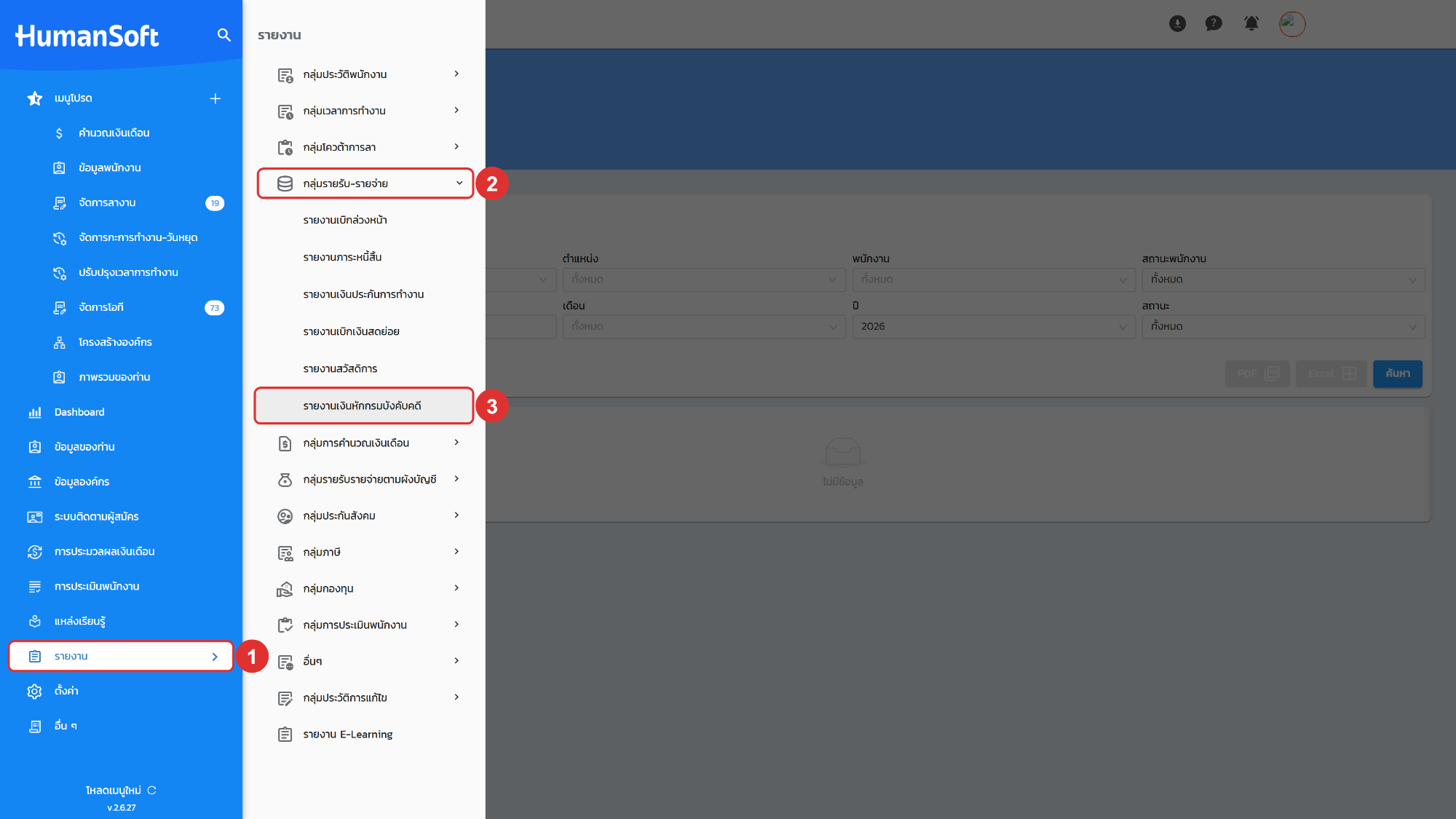
- คลิกเมนู "รายงาน" ที่เมนูด้านซ้าย
- คลิก "กลุ่มรายรับ-รายจ่าย"
- คลิก "รายงานเงินหักกรมบังคับคดี"
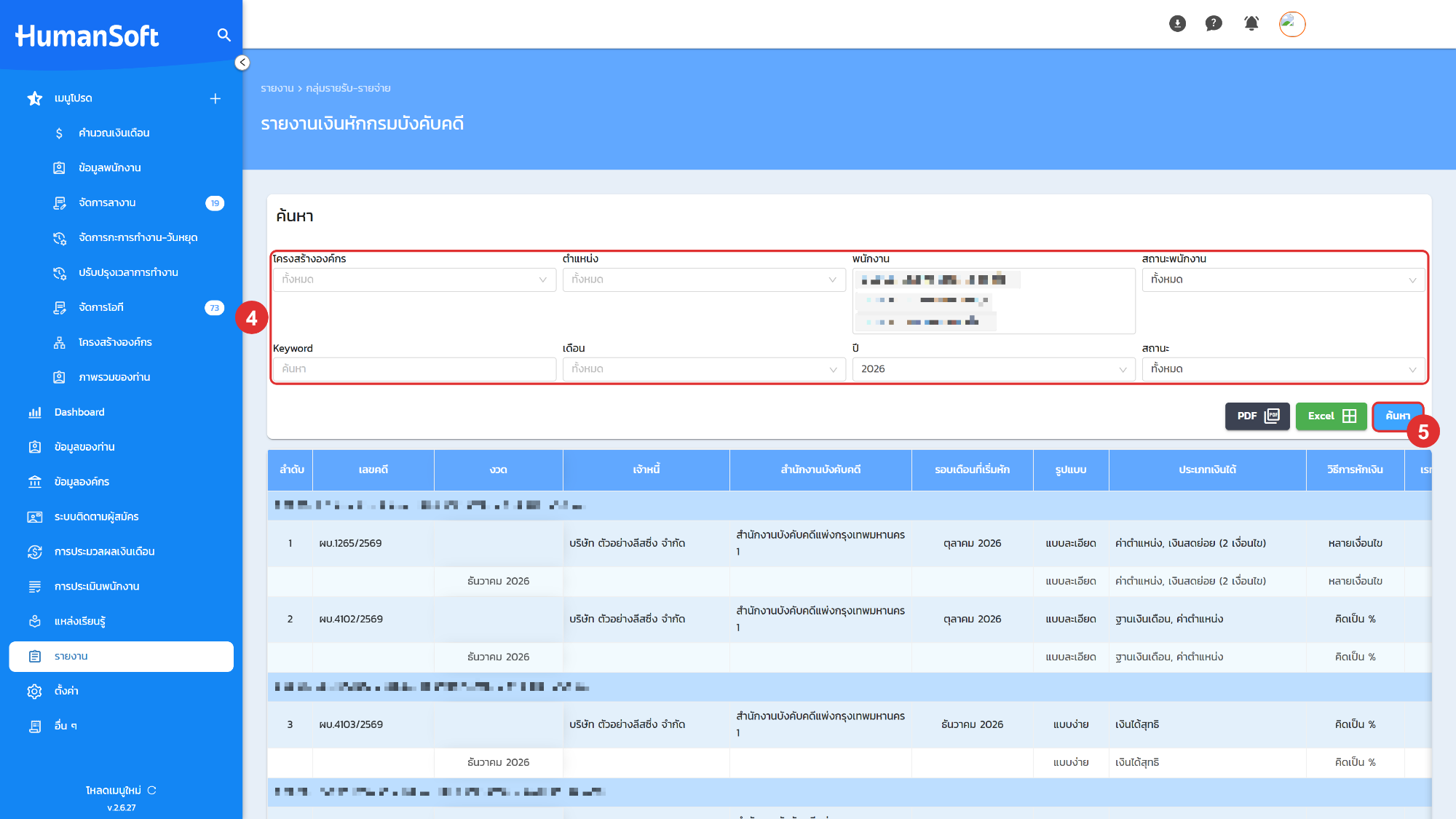
- กำหนดเงื่อนไขการค้นหาในส่วน "ค้นหา" ตามต้องการ ทุกช่องไม่บังคับกรอก
- "โครงสร้างองค์กร" "ตำแหน่ง" "พนักงาน" และ "สถานะพนักงาน" ใช้เลือกกลุ่มพนักงานที่ต้องการดู
- "Keyword" ใช้ค้นหาจากชื่อจริง นามสกุล ชื่อเล่น (ภาษาไทยหรืออังกฤษ) รหัสพนักงาน หรือเลขบัตรประชาชน
- "ปี" ระบบเลือกปีปัจจุบันไว้ให้ และแสดงเฉพาะคดีที่มีงวดที่ปิดงวดบัญชีแล้วในปีนั้น (รวมงวดที่หักได้ 0.00) หากต้องการดูทุกคดี ให้ล้างค่าในช่องนี้
- "เดือน" ใช้คู่กับ "ปี" เพื่อดูเฉพาะคดีที่มีงวดที่ปิดงวดบัญชีแล้วในเดือนนั้น
- "สถานะ" ใช้เลือกสถานะของคดี ได้แก่ "อยู่ระหว่างหักเงิน" "รอดำเนินการ" "หยุดหักชั่วคราว" "ชำระครบถ้วน" และ "ปิดคำสั่ง"
- คลิกปุ่ม "ค้นหา"
ส่งออกรายงานเป็นไฟล์ PDF หรือ Excel
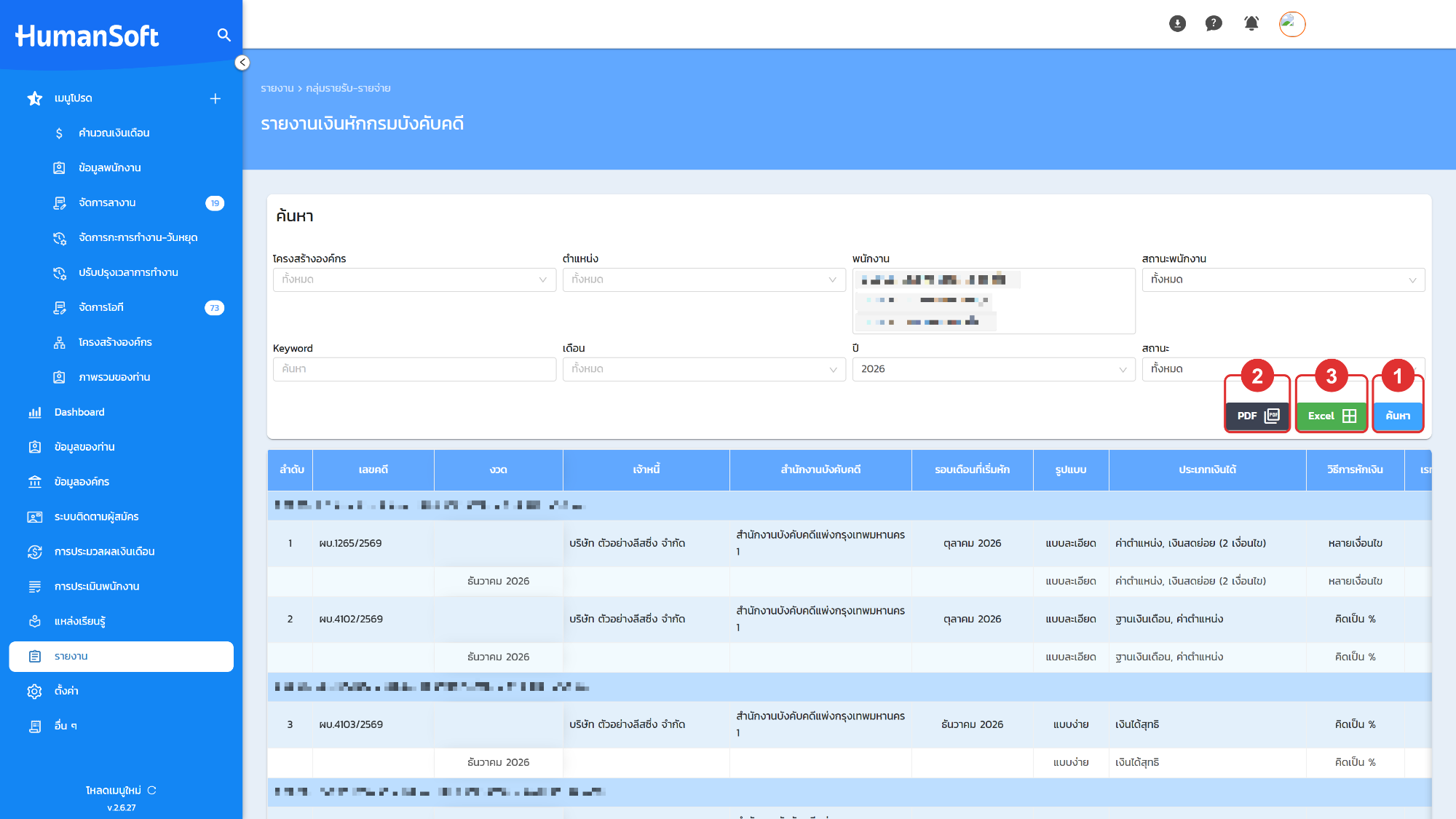
- ค้นหาข้อมูลตามเงื่อนไขที่ต้องการ แล้วตรวจสอบว่าตารางแสดงข้อมูลแล้ว (ปุ่ม "PDF" และ "Excel" จะกดได้เมื่อตารางมีข้อมูล)
- คลิกปุ่ม "PDF" เพื่อเปิดรายงานฉบับ PDF ระบบจะเปิดไฟล์ในหน้าใหม่ของเบราว์เซอร์
- คลิกปุ่ม "Excel" เพื่อดาวน์โหลดไฟล์ "รายงานเงินหักกรมบังคับคดี.xlsx"
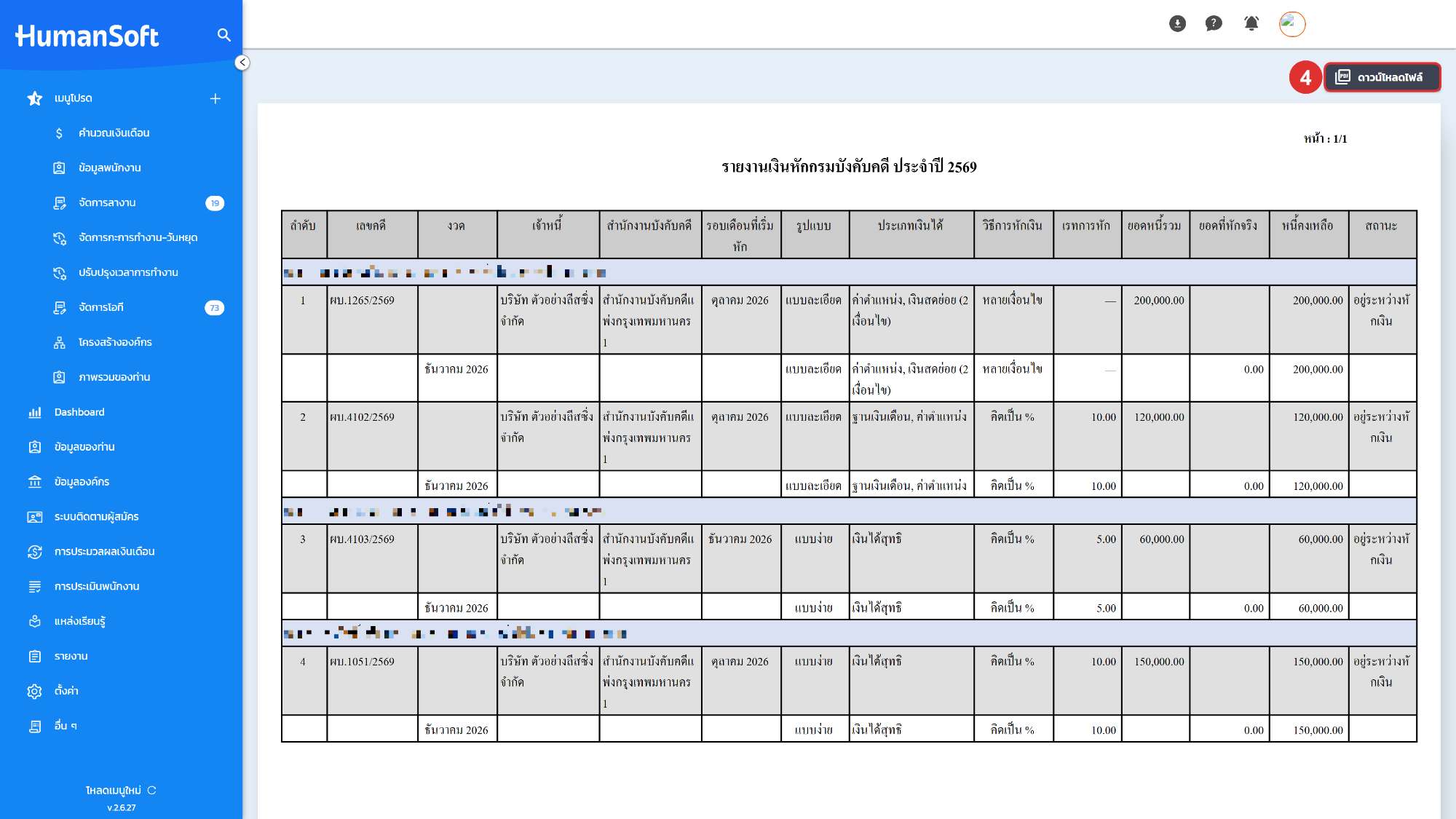
- หากต้องการบันทึกไฟล์ PDF ให้คลิกปุ่ม "ดาวน์โหลดไฟล์" ที่มุมขวาบนของหน้าแสดงเอกสาร
ดูประวัติการแก้ไขข้อมูลเงินหักกรมบังคับคดี
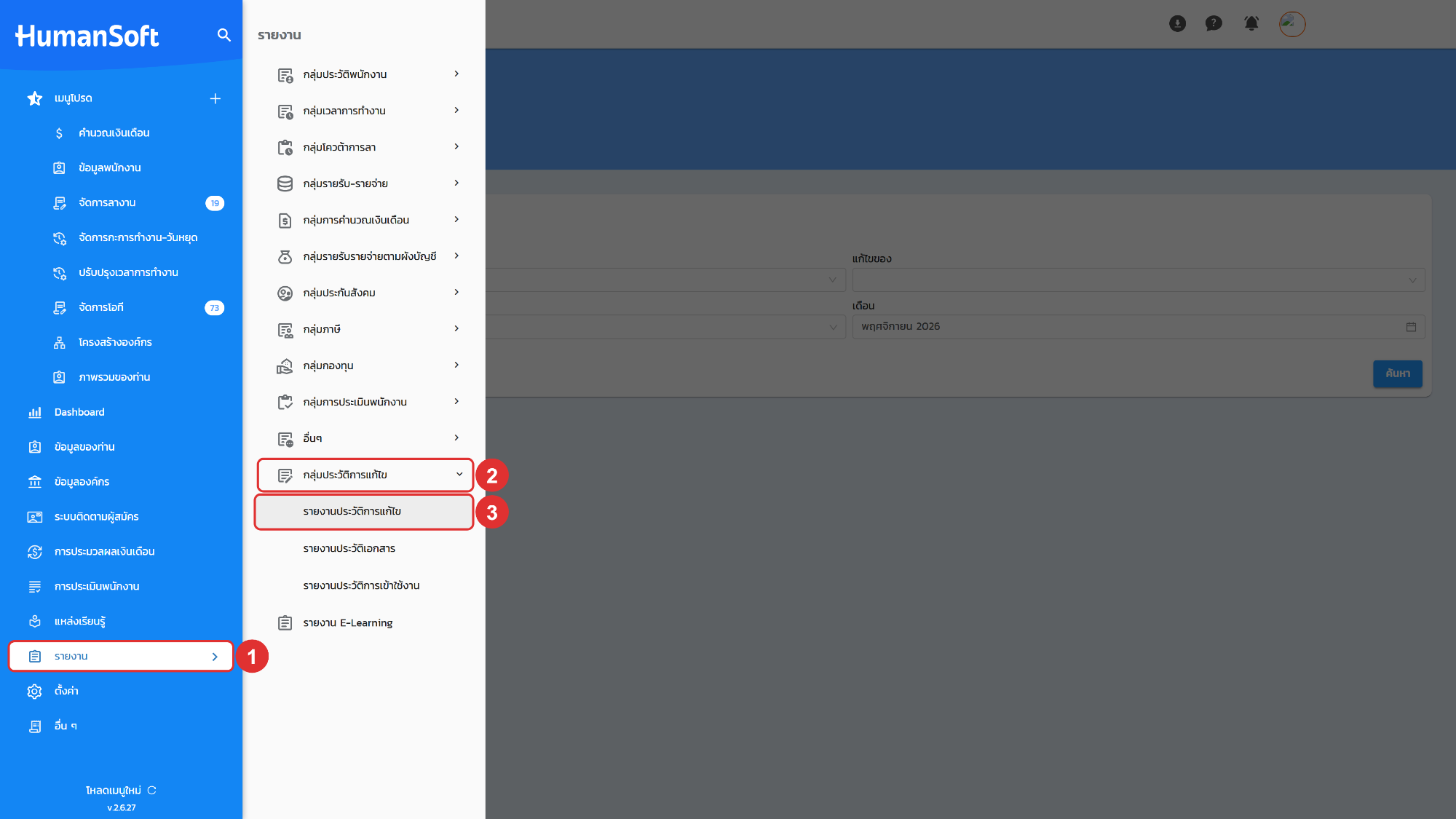
- คลิกเมนู "รายงาน" ที่เมนูด้านซ้าย
- คลิก "กลุ่มประวัติการแก้ไข"
- คลิก "รายงานประวัติการแก้ไข" ระบบจะเปิดหน้า "ประวัติการแก้ไข"
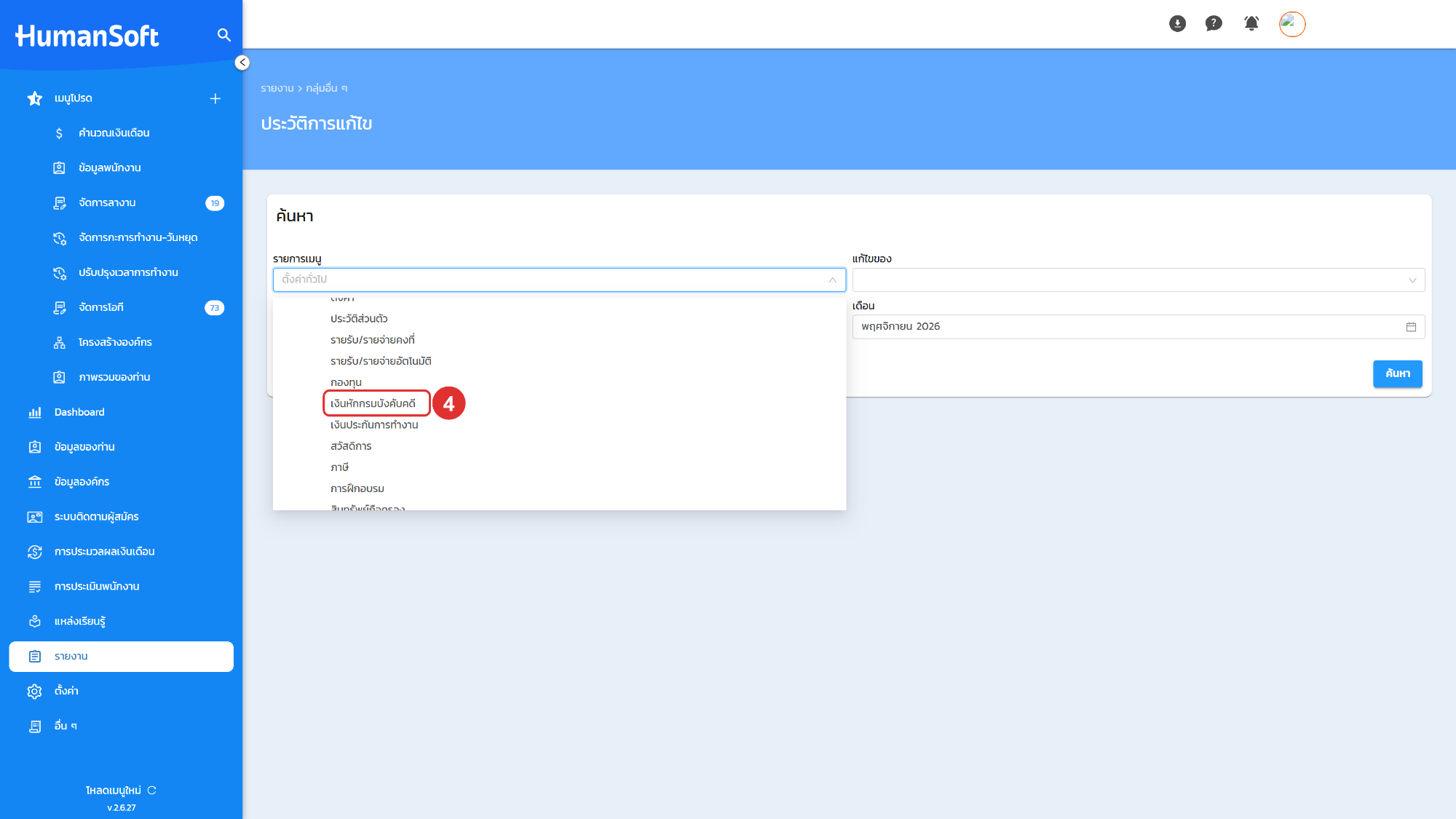
- คลิกช่อง "รายการเมนู" แล้วเลื่อนลงไปเลือก "เงินหักกรมบังคับคดี" ใต้หัวข้อ "ข้อมูลองค์กร" > "ข้อมูลพนักงาน"
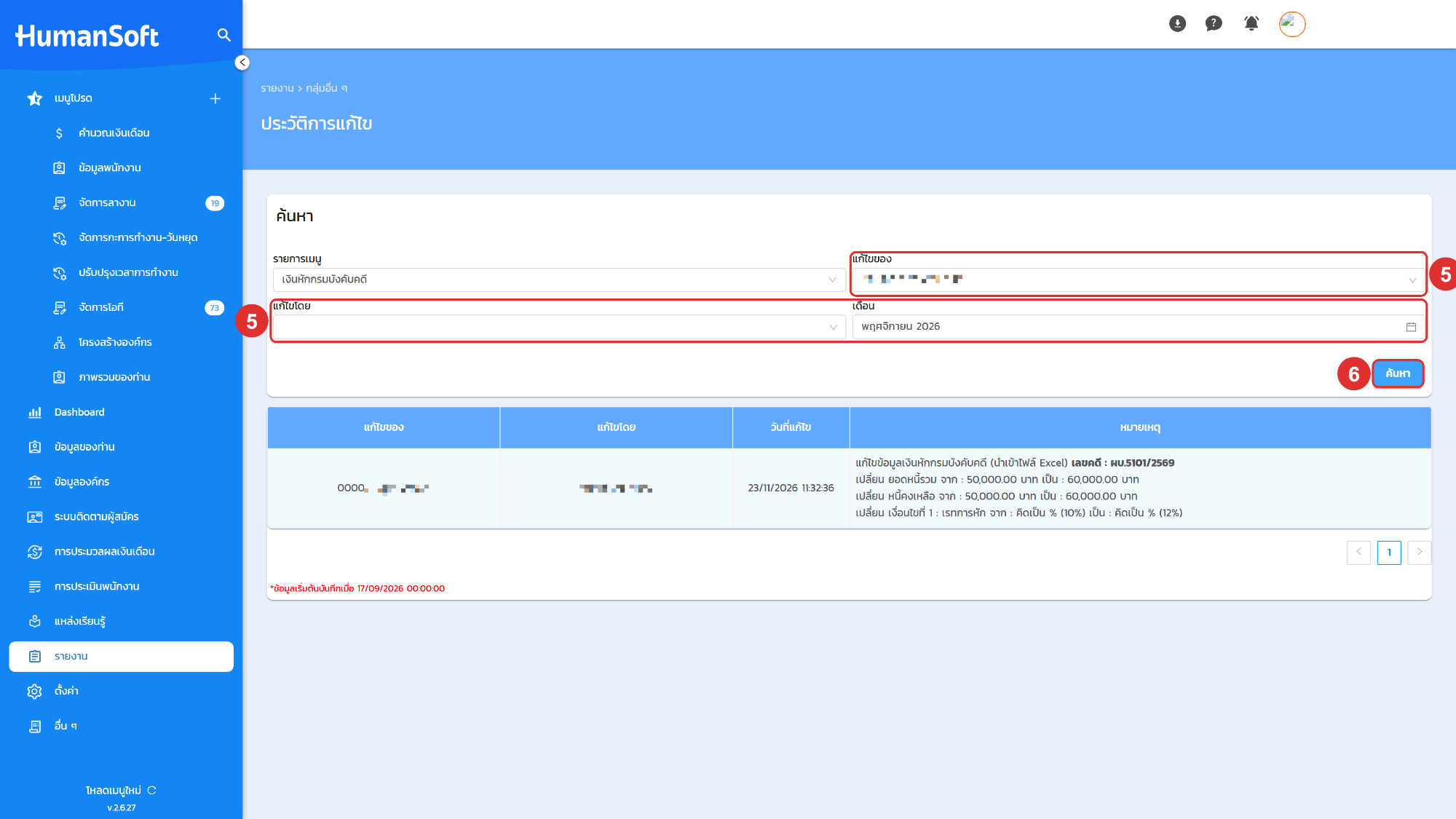
- กำหนดเงื่อนไขอื่นตามต้องการ
- "แก้ไขของ" ใช้เลือกพนักงานเจ้าของข้อมูลที่ถูกแก้ไข
- "แก้ไขโดย" ใช้เลือกผู้ที่แก้ไขข้อมูล
- "เดือน" คือเดือนที่มีการแก้ไขข้อมูล ระบบเลือกเดือนปัจจุบันไว้ให้
- คลิกปุ่ม "ค้นหา"
ข้อควรทราบเพิ่มเติม
- เมื่อเลือก "ปี" รายงานแสดงเฉพาะคดีที่มีงวดที่ปิดงวดบัญชีแล้วในปีนั้น (รวมงวดที่หักได้ 0.00) และแสดงเฉพาะเดือนที่อยู่ในปีนั้น คดีที่ยังไม่มีงวดที่ปิดงวดบัญชี เช่น คดีสถานะ "รอดำเนินการ" จะไม่แสดงจนกว่าจะล้างค่าในช่อง "ปี"
- ช่อง "เดือน" มีผลเฉพาะเมื่อเลือก "ปี" ด้วย หากล้างค่า "ปี" แล้วเลือกเพียง "เดือน" ระบบจะแสดงข้อมูลของทุกเดือน
- ยอดที่หักในแต่ละเดือนมาจากรอบเงินเดือนที่ปิดงวดบัญชีแล้วเท่านั้น เดือนที่คำนวณเงินเดือนแล้วแต่ยังไม่ปิดงวดบัญชีจะยังไม่แสดงในรายงาน
- เดือนที่แบ่งงวดจ่าย รายงานรวมยอดที่หักของทุกงวดที่ปิดงวดบัญชีแล้วในเดือนนั้นเป็นแถวเดียว
- รายงานไม่แสดงคดีที่ถูกลบแล้ว
- รายงานแสดงเฉพาะพนักงานที่อยู่ในขอบเขตข้อมูลที่บัญชีผู้ใช้งานมีสิทธิ์เข้าถึง
- ไฟล์ PDF และ Excel ใช้เงื่อนไขที่อยู่ในส่วน "ค้นหา" ขณะคลิกปุ่ม หากเปลี่ยนเงื่อนไขหลังค้นหา ไฟล์จะใช้เงื่อนไขใหม่ แม้ตารางบนหน้าจอยังแสดงผลการค้นหาเดิม
- เมื่อพนักงานในเงื่อนไขมีมากกว่า 2,000 คน ปุ่ม "PDF" จะแสดงข้อความ "เนื่องจากพนักงานมีจำนวนมาก กรุณาใช้รูปแบบ excel" และไม่สร้างไฟล์ PDF
- ในกรณีเดียวกัน ปุ่ม "Excel" จะให้ยืนยันการดาวน์โหลดไฟล์แยกตามสาขา แล้วดาวน์โหลดไฟล์ทีละสาขา ไฟล์ที่แยกตามสาขาไม่ใช้เงื่อนไข "โครงสร้างองค์กร" และ "ตำแหน่ง"
- "รายงานประวัติการแก้ไข" แสดงประวัติการเพิ่มคดี การแก้ไขข้อมูล การหยุดหักชั่วคราว การเปิดใช้งานคดี การปิดคำสั่งอายัด การลบคดี และการแก้ไขคดีเดิมด้วยการนำเข้าไฟล์ Excel คดีที่สร้างใหม่จากการนำเข้าไฟล์ Excel ไม่มีรายการ "เพิ่ม" ในรายงานนี้
- "รายงานประวัติการแก้ไข" ของเงินหักกรมบังคับคดีแสดงเฉพาะพนักงานที่อยู่ในขอบเขตข้อมูลที่บัญชีผู้ใช้งานมีสิทธิ์เข้าถึง
คำแนะนำเพิ่มเติม
- ก่อนส่งออกไฟล์ ให้คลิก "ค้นหา" อีกครั้งหลังเปลี่ยนเงื่อนไข เพื่อให้ข้อมูลบนหน้าจอตรงกับไฟล์
- หากต้องการตรวจสอบยอดที่หักกับสลิปเงินเดือน ให้รวมยอดของทุกงวดที่ปิดงวดบัญชีแล้วในเดือนนั้นก่อน เพราะรายงานแสดงยอดรวมของทั้งเดือน
- ตารางรายงานแสดงปีเป็นคริสต์ศักราช (ค.ศ.) เช่น "สิงหาคม 2026" และรายงานประวัติการแก้ไขแสดงเดือนแบบย่อ เช่น "ส.ค. 2026"
- หัวรายงานฉบับ PDF และ Excel ที่เลือกเฉพาะ "ปี" แสดงปีเป็นพุทธศักราช เช่น "ประจำปี 2569"
- "รายงานประวัติการแก้ไข" ดูได้บนหน้าจอเท่านั้น ไม่มีปุ่มส่งออกเป็นไฟล์
ข้อมูลที่แสดงบนรายงาน
ตารางรายงานแสดงข้อมูลเป็น 3 ระดับ เรียงตามชื่อพนักงาน
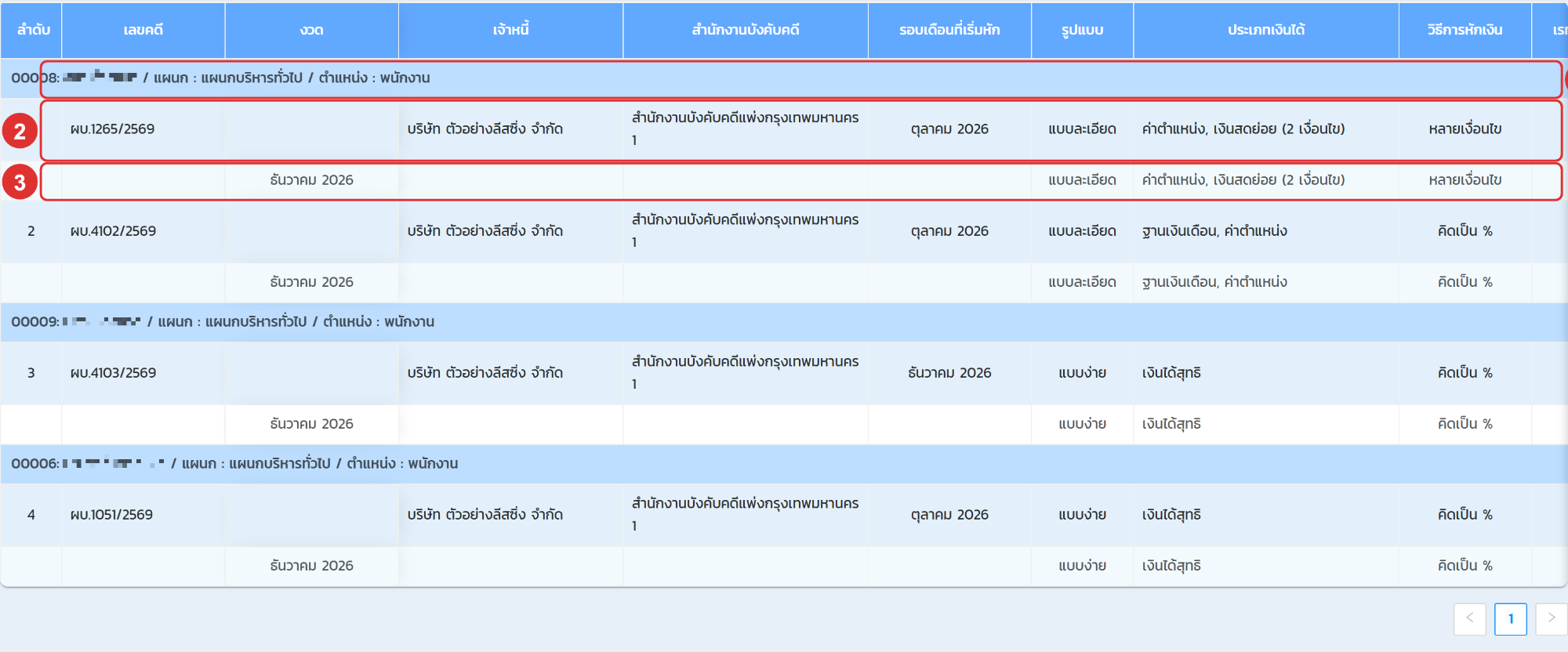
- แถวพนักงาน (แถวเต็มความกว้างตาราง) แสดงรหัสพนักงาน ชื่อ แผนก และตำแหน่ง
- แถวคดี (แถวที่มีเลขในคอลัมน์ "ลำดับ" และ "เลขคดี") แสดงข้อมูลปัจจุบันของคดี ได้แก่ "เลขคดี" "เจ้าหนี้" "สำนักงานบังคับคดี" "รอบเดือนที่เริ่มหัก" "รูปแบบ" "ประเภทเงินได้" "วิธีการหักเงิน" "เรทการหัก" "ยอดหนี้รวม" "หนี้คงเหลือ" และ "สถานะ" ช่อง "ยอดที่หักจริง" ของแถวคดีจะว่าง
- แถวงวด (แถวที่มีเดือนในคอลัมน์ "งวด") แสดง "ยอดที่หักจริง" ของเดือนนั้นและ "หนี้คงเหลือ" หลังหักเดือนนั้น ช่อง "ยอดหนี้รวม" ของแถวงวดจะว่าง เงื่อนไขในแถวงวดเป็นเงื่อนไขที่ใช้หักในเดือนนั้น จึงอาจต่างจากเงื่อนไขปัจจุบันในแถวคดี
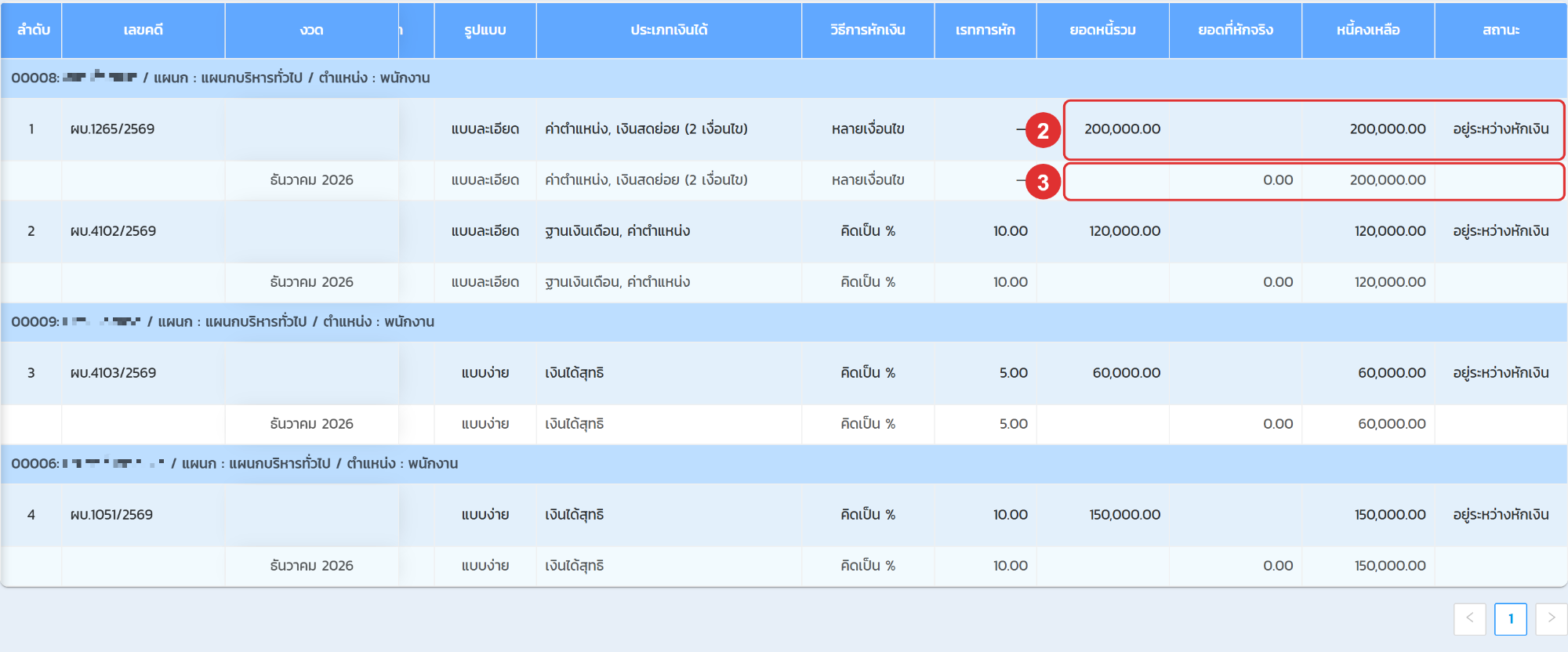
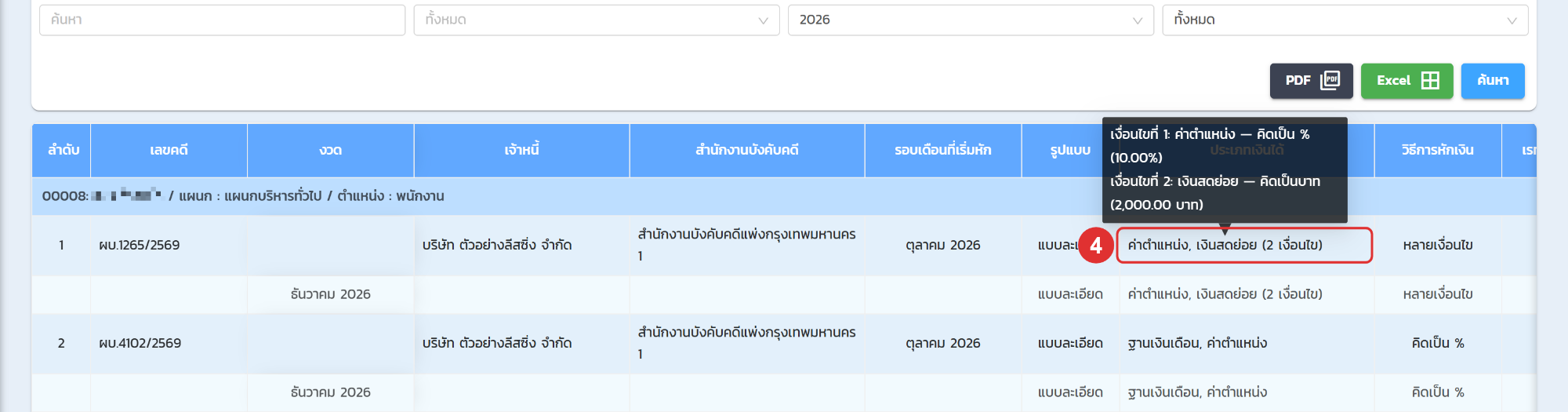
- คดีที่มีหลายเงื่อนไข ช่อง "วิธีการหักเงิน" แสดง "หลายเงื่อนไข" และช่อง "เรทการหัก" แสดง "—" ให้วางเมาส์บนช่อง "ประเภทเงินได้" "วิธีการหักเงิน" หรือ "เรทการหัก" เพื่อดูรายละเอียดของแต่ละเงื่อนไข
ช่อง "เรทการหัก" แสดงเฉพาะตัวเลข ให้ดูหน่วยจากช่อง "วิธีการหักเงิน" ("คิดเป็น %" หรือ "คิดเป็นบาท")
ในรายงานประวัติการแก้ไข ช่อง "หมายเหตุ" แสดงหัวข้อรายการพร้อมเลขคดี และรายละเอียดทีละบรรทัด เช่น "เปลี่ยน ยอดหนี้รวม จาก : 50,000.00 บาท เป็น : 60,000.00 บาท"
FAQ (คำถามที่พบบ่อย)
ถาม: เพิ่มคดีใหม่แล้ว แต่ไม่พบคดีนั้นในรายงาน
ตอบ: ช่อง "ปี" มีค่าเริ่มต้นเป็นปีปัจจุบัน และรายงานแสดงเฉพาะคดีที่มีงวดที่ปิดงวดบัญชีแล้วในปีนั้น คดีที่ยังไม่มีงวดที่ปิดงวดบัญชีจึงไม่แสดง ให้ล้างค่าในช่อง "ปี" แล้วคลิก "ค้นหา" อีกครั้ง
ถาม: เลือกสถานะ "รอดำเนินการ" แล้วไม่พบข้อมูล
ตอบ: คดีสถานะ "รอดำเนินการ" ยังไม่มีงวดที่ปิดงวดบัญชี จึงไม่แสดงเมื่อเลือก "ปี" ไว้ ให้ล้างค่าในช่อง "ปี" แล้วคลิก "ค้นหา" อีกครั้ง
ถาม: เลือกเดือนแล้วผลการค้นหาไม่เปลี่ยน
ตอบ: ช่อง "เดือน" มีผลเฉพาะเมื่อเลือก "ปี" ด้วย ให้เลือก "ปี" แล้วคลิก "ค้นหา" อีกครั้ง
ถาม: ทำไมช่องยอดเงินในรายงานว่างทุกแถว
ตอบ: แถวคดีไม่แสดง "ยอดที่หักจริง" และแถวงวดไม่แสดง "ยอดหนี้รวม" เป็นปกติ หากช่อง "ยอดหนี้รวม" "ยอดที่หักจริง" และ "หนี้คงเหลือ" ว่างทุกแถว แสดงว่าบัญชีผู้ใช้งานยังไม่ได้รับสิทธิ์ "ข้อมูลเงินเดือน" > "การมองเห็น" ระบบจึงแสดงรายการคดีโดยไม่แสดงยอดเงิน ให้ผู้ดูแลระบบกำหนดสิทธิ์ที่หน้าต่าง "กำหนดสิทธิผู้ใช้งาน" ในเมนู "ตั้งค่า" > "ตั้งค่าผู้ใช้" > "ข้อมูลกลุ่มผู้ใช้"
ถาม: ทำไมยอดที่หักในรายงานไม่ตรงกับสลิปเงินเดือน
ตอบ: ในเดือนที่แบ่งงวดจ่าย รายงานรวมยอดที่หักของทุกงวดที่ปิดงวดบัญชีแล้วเป็นแถวเดียว ให้เทียบกับสลิปเงินเดือนเต็มเดือน ซึ่งแสดงยอดรวมของทั้งเดือน หากเทียบกับสลิปรายงวด ให้รวมยอดของทุกงวดก่อน
ถาม: ทำไมเงื่อนไขในแถวงวดไม่ตรงกับเงื่อนไขปัจจุบันของคดี
ตอบ: แถวงวดแสดงเงื่อนไขที่ใช้หักในเดือนนั้น ส่วนแถวคดีแสดงเงื่อนไขปัจจุบัน หากแก้ไขเงื่อนไขภายหลัง แถวงวดของเดือนก่อนหน้าจะยังแสดงเงื่อนไขเดิม
ถาม: ทำไม "เรทการหัก" แสดงเป็น "—"
ตอบ: คดีนั้นมีมากกว่า 1 เงื่อนไข ให้วางเมาส์บนช่อง "เรทการหัก" เพื่อดูอัตราของแต่ละเงื่อนไข
ถาม: ไฟล์ PDF หรือ Excel ที่ได้ไม่ตรงกับข้อมูลบนหน้าจอ
ตอบ: ไฟล์ใช้เงื่อนไขที่อยู่ในส่วน "ค้นหา" ขณะคลิกปุ่ม ให้คลิก "ค้นหา" อีกครั้งเพื่อตรวจสอบข้อมูลก่อนคลิก "PDF" หรือ "Excel"
ถาม: ดูคดีที่ลบไปแล้วได้ที่ไหน
ตอบ: รายงานเงินหักกรมบังคับคดีไม่แสดงคดีที่ลบแล้ว ให้ดูที่ "รายงานประวัติการแก้ไข" โดยเลือก "รายการเมนู" เป็น "เงินหักกรมบังคับคดี" ระบบแสดงเหตุผลการลบ ยอดหนี้รวม และสถานะก่อนลบ
ถาม: ไม่พบประวัติการแก้ไขของเงินหักกรมบังคับคดี
ตอบ: ช่อง "รายการเมนู" มีค่าเริ่มต้นเป็น "ตั้งค่าทั่วไป" ให้เลือก "ข้อมูลองค์กร" > "ข้อมูลพนักงาน" > "เงินหักกรมบังคับคดี" และตรวจสอบว่าช่อง "เดือน" เป็นเดือนที่มีการแก้ไขข้อมูล
ถาม: คดีที่นำเข้าจากไฟล์ Excel ไม่มีประวัติการเพิ่ม
ตอบ: คดีที่สร้างใหม่จากการนำเข้าไฟล์ Excel ไม่มีรายการ "เพิ่ม" ในรายงานประวัติการแก้ไข ให้ดูประวัติการนำเข้าและไฟล์ที่นำเข้าได้ที่ส่วน "ประวัติการนำเข้า" ในเมนู "ข้อมูลองค์กร" > "ข้อมูลพนักงาน" > เมนูย่อย "เงินหักกรมบังคับคดี" บัญชีที่ไม่ได้รับสิทธิ์ "ประวัติการนำเข้าทั้งหมด" หรือเข้าถึงข้อมูลพนักงานได้ไม่ครบทั้งบริษัท จะเห็นเฉพาะไฟล์ที่ตนนำเข้า ส่วนการนำเข้าที่แก้ไขคดีเดิมจะแสดงเป็นรายการ "แก้ไขข้อมูลเงินหักกรมบังคับคดี (นำเข้าไฟล์ Excel)"
ถาม: คลิก "PDF" แล้วไม่มีหน้ารายงานเปิดขึ้น
ตอบ: เบราว์เซอร์อาจปิดกั้นหน้าต่างป๊อปอัปของเว็บไซต์ HumanSoft ให้อนุญาตหน้าต่างป๊อปอัปของเว็บไซต์ แล้วคลิก "PDF" อีกครั้ง
ถาม: ส่งออกรายงานประวัติการแก้ไขเป็นไฟล์ได้หรือไม่
ตอบ: ไม่ได้ รายงานประวัติการแก้ไขดูได้บนหน้าจอเท่านั้น


