
คู่มือการใช้งานสรุปเงินเดือน บน LINE OA สำหรับพนักงาน
"สรุปเงินเดือน" คือเมนูย่อยของเมนูเงินเดือน สำหรับดูยอดเงินของแต่ละงวดการจ่ายในเดือนที่เลือก พร้อมปุ่มเปิดสลิปของงวดนั้น เข้าใช้งานผ่าน LINE OA ที่เชื่อมต่อกับระบบ HumanSoft คู่มือนี้อธิบายวิธีเลือกเดือน อ่านส่วนยอดเงิน และกรอกรหัสผ่านก่อนเปิดสลิป
สิ่งที่ทำได้จากคู่มือนี้
- เลือกเดือนที่ต้องการดู — ระบบเปิดที่รอบเงินเดือนที่ใช้งานอยู่ให้ก่อน
- อ่านยอดของแต่ละงวดการจ่าย — เงินเดือน แบ่งจ่ายงวดที่ N งวดพิเศษ และเบิกล่วงหน้า
- เปิดสลิปของงวดนั้น — จากปุ่มสีส้มที่ท้ายส่วนนั้น
- กรอกรหัสผ่านก่อนเปิดสลิป — เมื่อบริษัทเปิดใช้งานการถามรหัสผ่าน
สิ่งที่ต้องเตรียมก่อนใช้งาน
จำเป็น
- เข้าสู่ระบบด้วยรหัสพนักงานที่เชื่อมโยงกับบัญชี LINE เรียบร้อยแล้ว ยอดเงินที่แสดงเป็นของผู้ที่เข้าสู่ระบบเท่านั้น
- เพิ่มเพื่อน LINE OA ที่เชื่อมต่อกับระบบ HumanSoft เพราะเมนูสรุปเงินเดือนเปิดผ่านเมนูใน LINE OA เท่านั้น
- ฝ่ายบุคคลเปิดเผยข้อมูลเงินเดือนของเดือนนั้นแล้ว ก่อนเปิดเผย ระบบจะไม่แสดงยอดเงินของงวดนั้น
- ทราบวันเดือนปีเกิดของตนเองแบบ ค.ศ. เพราะระบบใช้เป็นรหัสผ่านก่อนเปิดสลิป
แนะนำ
- เปิดดูหลังวันที่จ่ายเงินเดือนของบริษัท เพราะก่อนถึงกำหนด ฝ่ายบุคคลมักยังไม่เปิดเผยยอดของงวดนั้น
- ตรวจไอคอนกุญแจที่มุมขวาบนของหน้ารวม เพื่อรู้ว่าต้องกรอกรหัสผ่านก่อนเปิดสลิปหรือไม่
ขั้นตอนการใช้งาน
อ่านสรุปเงินเดือนและเปิดสลิปได้ใน 6 ขั้นตอน
- แตะปุ่ม "เงินเดือน" บนแถบเมนูด้านล่าง แล้วเลือกเมนู "สรุปเงินเดือน" ในหน้ารวม
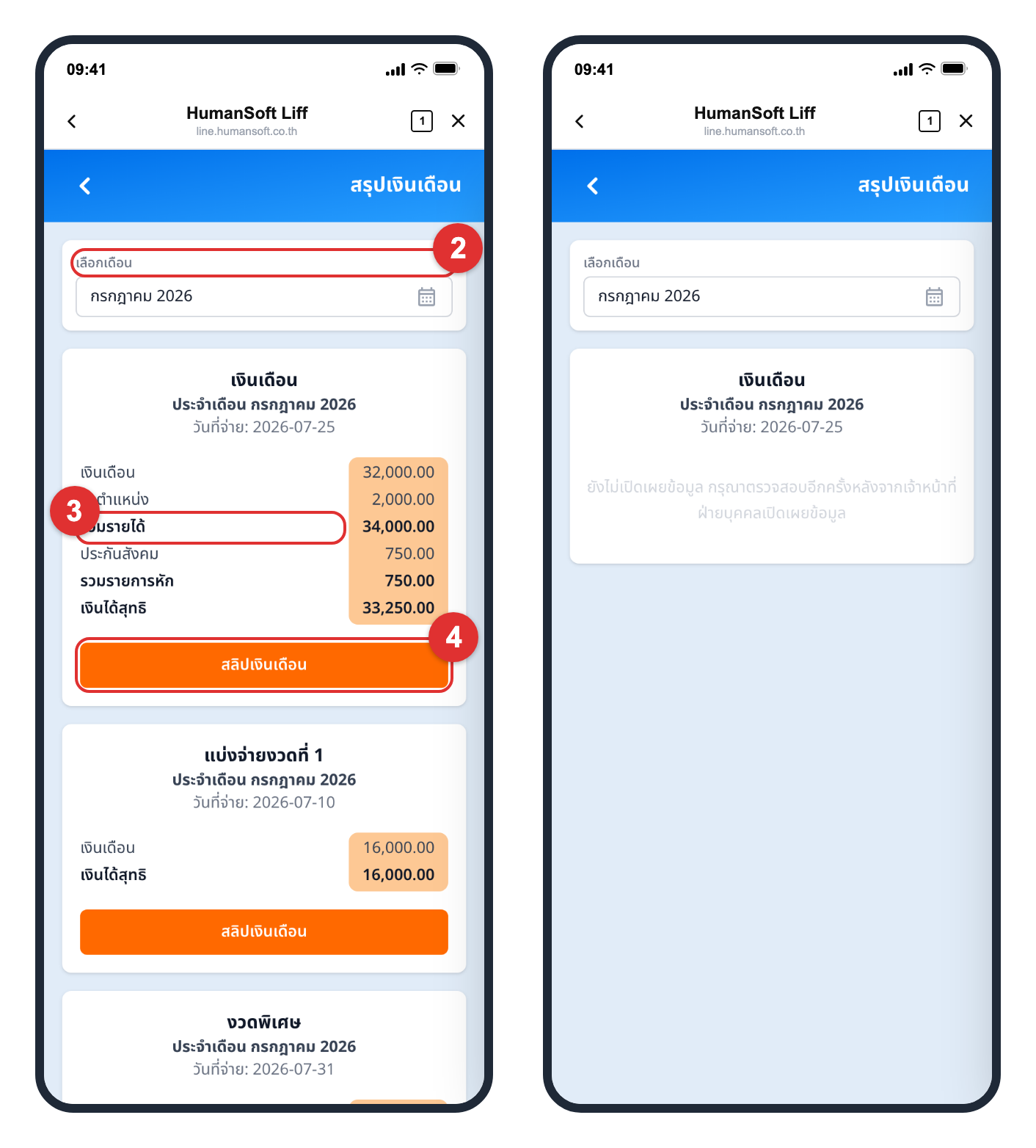
- แตะช่อง "เลือกเดือน" เพื่อเปลี่ยนเดือนที่ต้องการดู ระบบเปิดที่รอบเงินเดือนที่ใช้งานอยู่ให้ก่อนเสมอ
- อ่านส่วนยอดเงินของเดือนนั้น ระบบแสดงเฉพาะชนิดการจ่ายที่มีข้อมูลจริง แต่ละส่วนบอกประจำเดือนและวันที่จ่าย
- แตะปุ่มสีส้ม "สลิปเงินเดือน" ที่ท้ายส่วนนั้น เพื่อเปิดสลิปของงวดนั้น
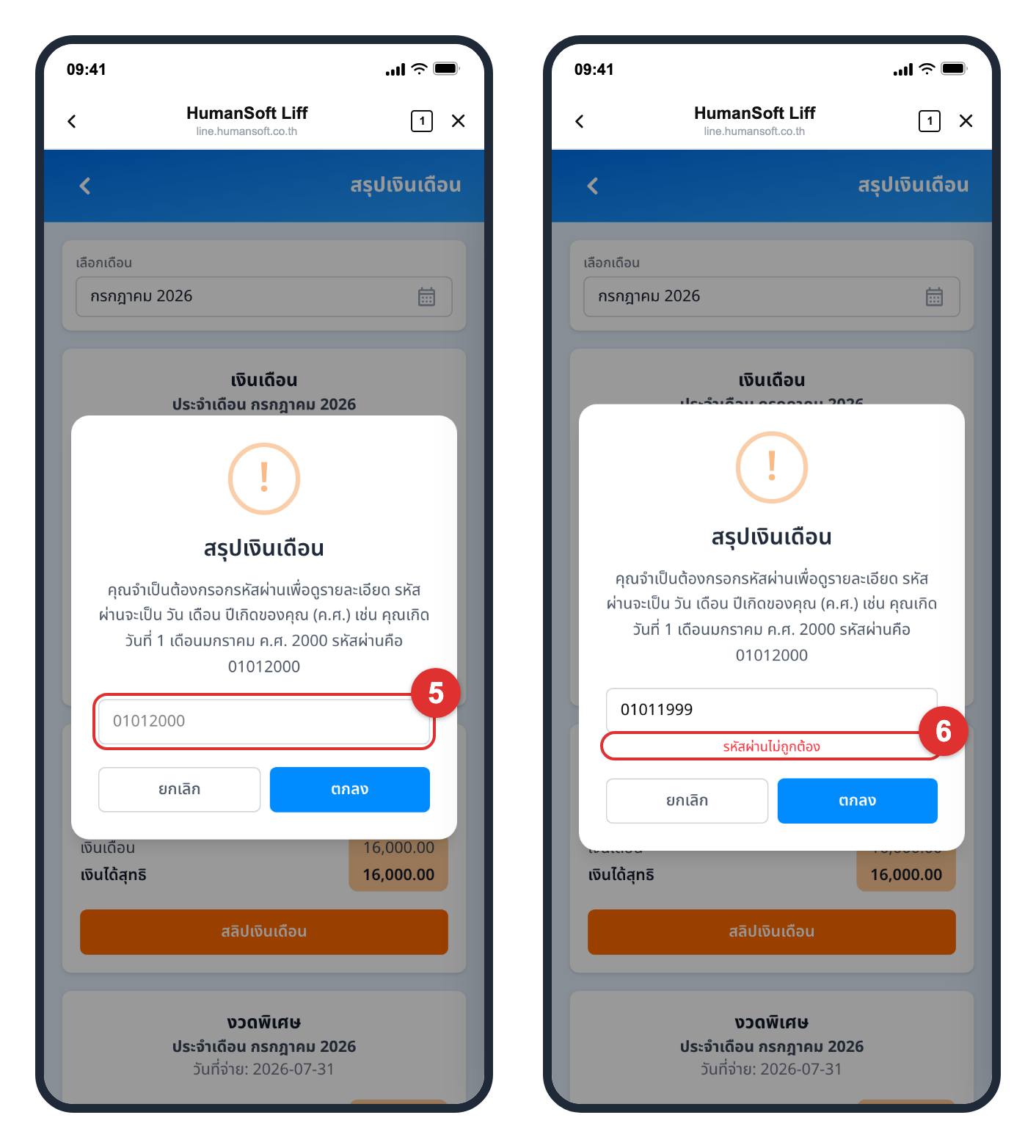
ขั้นตอนที่ 5–6 เกิดขึ้นเมื่อบริษัทเปิดใช้งานการถามรหัสผ่านก่อนเปิดสลิป
- กรอกรหัสผ่าน ซึ่งคือวันเดือนปีเกิดของตนเองแบบ ค.ศ. 8 หลัก เช่น เกิดวันที่ 1 มกราคม ค.ศ. 2000 ให้กรอก 01012000
- แตะ "ตกลง" ระบบจะเปิดไฟล์สลิปในเบราว์เซอร์หลังตรวจรหัสผ่านผ่าน หากกรอกผิดจะขึ้น "รหัสผ่านไม่ถูกต้อง" และให้กรอกใหม่ได้ทันที
ข้อควรรู้และข้อจำกัด
รายละเอียดที่ควรทราบเกี่ยวกับข้อมูลและการแสดงผลในเมนูสรุปเงินเดือน
- เมื่อเข้าหน้านี้ครั้งแรก ระบบจะแสดงรอบเงินเดือนที่ใช้งานอยู่ ไม่ใช่เดือนตามปฏิทินเสมอ หากบริษัทใช้รอบข้ามเดือน ระบบจะเลือกรอบที่กำลังใช้งานให้
- ระบบแสดงเฉพาะชนิดการจ่ายที่มีข้อมูลของเดือนนั้น เดือนที่ไม่มีงวดพิเศษจะไม่มีส่วน "งวดพิเศษ" และเดือนที่ไม่มีการเบิกล่วงหน้าจะไม่มีส่วน "เบิกล่วงหน้า"
- ข้อความ "ยังไม่เปิดเผยข้อมูล" มีผลกับส่วน "เงินเดือน" และ "แบ่งจ่ายงวดที่ N" เท่านั้น ส่วน "งวดพิเศษ" แสดงยอดเสมอ
- ส่วน "เบิกล่วงหน้า" ไม่มีปุ่มสลิปเงินเดือน เพราะเป็นรายการเบิก ไม่ใช่งวดการจ่ายที่ออกสลิปได้
- หากเดือนนั้นไม่มีข้อมูลเลย ระบบจะแสดง "ไม่พบข้อมูล"
- ระบบถามรหัสผ่านก่อนเปิดสลิปเฉพาะเมื่อบริษัทเปิดใช้งานการถามรหัสผ่าน และเมื่อเปิดใช้งานแล้ว จะถามกับสลิปทุกชนิดงวดเท่ากันหมด
- รหัสผ่านคือวันเดือนปีเกิดของพนักงานแบบ ค.ศ. 8 หลัก เรียงวัน เดือน ปี กรอกผิดระบบจะไม่เปิดไฟล์และแสดง "รหัสผ่านไม่ถูกต้อง"
- หากฝ่ายบุคคลกำหนดห้ามเปิดเผยข้อมูล ระบบจะไม่ให้โหลดไฟล์ และแสดง "ไม่สามารถโหลดไฟล์ได้ เนื่องจากห้ามมีการเปิดเผยข้อมูล"
คำแนะนำเพิ่มเติม
คำแนะนำก่อนนำยอดในสรุปเงินเดือนไปใช้อ้างอิงหรือสอบถามฝ่ายบุคคล
- ยอดในหน้านี้กับตัวเลขในสลิปมาจากข้อมูลชุดเดียวกัน หากสองที่ไม่ตรงกัน ให้แจ้งฝ่ายบุคคลพร้อมระบุเดือนและชนิดงวดที่พบ
- หากต้องใช้สลิปหลายเดือนไปยื่นเอกสาร ให้ใช้เมนู "สลิปเงินเดือน" กำหนดช่วงเดือนครั้งเดียว จะเร็วกว่าการกดสลิปทีละเดือนจากหน้านี้
ข้อควรระวัง: ยอดเงินเดือนเป็นข้อมูลส่วนบุคคล ไม่ควรเปิดหน้าจอให้ผู้อื่นดูหรือส่งต่อไฟล์สลิป
สรุป: พนักงานตรวจยอดของแต่ละงวดในเดือนที่ต้องการ และเปิดสลิปของงวดนั้นได้จาก LINE OA ที่ใช้งานอยู่เป็นประจำ
ข้อมูลที่แสดงในเมนูสรุปเงินเดือน
เมนูสรุปเงินเดือนจะแสดงยอดเงินของเดือนที่เลือก โดยแบ่งเป็น 4 ส่วน ดังนี้
- ช่อง "เลือกเดือน" — อยู่บนสุดของหน้า ใช้เปลี่ยนเดือนที่ต้องการดู
- ส่วนยอดเงินแยกตามชนิดการจ่าย — พร้อมประจำเดือนและวันที่จ่ายที่หัวของส่วนนั้น
- ปุ่ม "สลิปเงินเดือน" — อยู่ท้ายส่วนที่ออกสลิปได้
- ข้อความ "ยังไม่เปิดเผยข้อมูล" — แสดงแทนจำนวนเงินเมื่อฝ่ายบุคคลยังไม่เปิดเผยยอดของงวดนั้น
คำถามที่พบบ่อย (FAQ)
ถาม: หน้าสรุปเงินเดือนขึ้นว่า "ยังไม่เปิดเผยข้อมูล" หมายความว่าอย่างไร?
ตอบ: ฝ่ายบุคคลยังไม่เปิดเผยยอดของงวดนั้น ระบบจึงยังไม่แสดงจำนวนเงิน ให้กลับมาตรวจอีกครั้งหลังฝ่ายบุคคลเปิดเผยข้อมูล ข้อความนี้เกิดกับส่วน "เงินเดือน" และ "แบ่งจ่ายงวดที่ N" ส่วน "งวดพิเศษ" แสดงยอดเสมอ
ถาม: ระบบถามรหัสผ่านก่อนเปิดสลิป ต้องกรอกอะไร?
ตอบ: กรอกวันเดือนปีเกิดของตนเองเป็นเลข 8 หลักแบบ ค.ศ. เรียงวัน เดือน ปี เช่น เกิดวันที่ 1 มกราคม ค.ศ. 2000 ให้กรอก 01012000 หากกรอกผิด ระบบจะขึ้น "รหัสผ่านไม่ถูกต้อง" และกรอกใหม่ได้ทันที
ถาม: ส่วน "เบิกล่วงหน้า" ไม่มีปุ่มสลิป เพราะอะไร?
ตอบ: ส่วนนี้แสดงรายการเงินที่เบิกล่วงหน้าไปแล้วในเดือนนั้น ไม่ใช่งวดการจ่ายเงินเดือน จึงไม่มีสลิปให้ออก หากต้องการหลักฐานการเบิก ให้ติดต่อฝ่ายบุคคล
ถาม: เปิดสลิปแล้วขึ้นว่า "ไม่สามารถโหลดไฟล์ได้ เนื่องจากห้ามมีการเปิดเผยข้อมูล" ทำอย่างไร?
ตอบ: ฝ่ายบุคคลกำหนดห้ามเปิดเผยข้อมูลของงวดนั้นไว้ พนักงานจึงโหลดไฟล์ไม่ได้และแก้ด้วยตนเองไม่ได้ ให้ติดต่อฝ่ายบุคคล
ถาม: เดือนที่เลือกขึ้นว่า "ไม่พบข้อมูล" เพราะอะไร?
ตอบ: แปลว่าเดือนนั้นไม่มีงวดการจ่ายของพนักงานคนนี้ในระบบ ให้ตรวจว่าเลือกเดือนถูกต้องหรือไม่ และรอบเงินเดือนของบริษัทอาจเป็นรอบข้ามเดือน





