
คู่มือการใช้งานการทดลองงาน บน LINE OA
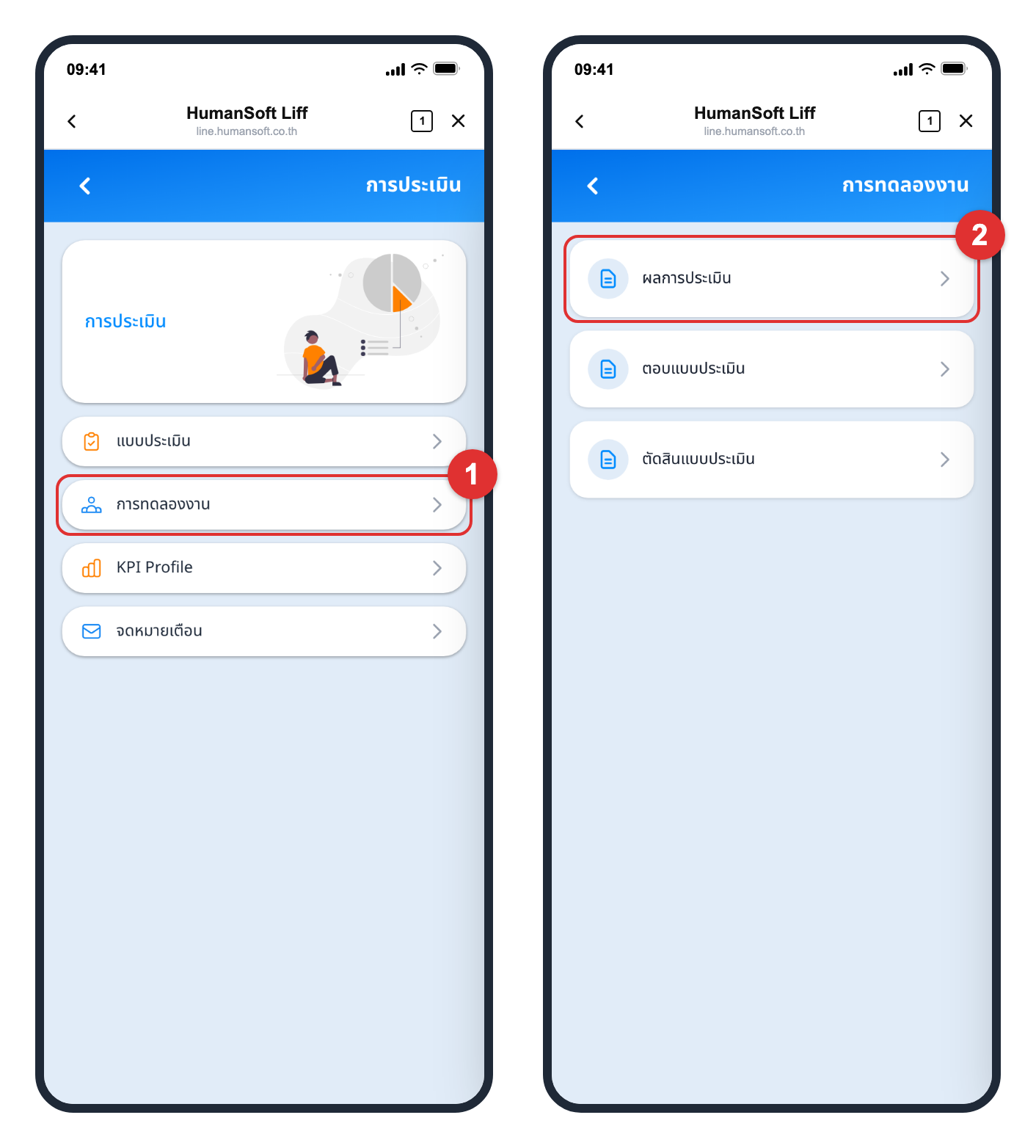
"การทดลองงาน" คือเมนูย่อยของ "การประเมิน" ที่รวมงานทดลองงานไว้ 3 ปลายทาง คือ "ผลการประเมิน" สำหรับพนักงานดูผลของตนเอง "ตอบแบบประเมิน" สำหรับผู้ประเมินให้คะแนนพนักงานทดลองงาน และ "ตัดสินแบบประเมิน" สำหรับผู้ตัดสินบันทึกผล เข้าใช้งานได้จากเมนูลิ้นชักด้านขวา แล้วเลือก "การประเมิน" จากนั้นกด "การทดลองงาน" คู่มือนี้อธิบายทั้ง 3 ปลายทาง กฎการเปิดเผยผลที่ทำให้พนักงานเห็นหรือไม่เห็นคะแนน และเงื่อนไขที่ทำให้ปุ่มบางปุ่มหายไป
สิ่งที่ทำได้จากคู่มือนี้
- ดูผลทดลองงานของตนเอง — คะแนน สถานะ และผู้ประเมิน ตามที่ผู้ตัดสินเปิดเผยให้เห็น
- ให้คะแนนพนักงานทดลองงาน — จากคิวงานของผู้ประเมิน
- บันทึกผลตัดสิน — ผ่าน ไม่ผ่าน หรือขยายเวลา พร้อมหมายเหตุ
- เลือกการเปิดเผยผล — ว่าจะให้พนักงานเห็นคะแนนและชื่อผู้ประเมินหรือไม่
สิ่งที่ต้องเตรียมก่อนใช้งาน
จำเป็น
- เข้าสู่ระบบผ่าน LINE OA ของ HumanSoft แล้ว ด้วยรหัสพนักงานของตนเอง
- มีรอบทดลองงานอยู่ในระบบ เมนูเปิดได้ตลอด แต่จะขึ้น "ไม่พบข้อมูล" เมื่อยังไม่มีรายการของพนักงาน
- มีบทบาทตรงกับปลายทางที่จะใช้ — พนักงานเจ้าของรอบใช้ "ผลการประเมิน" · ผู้ประเมินที่ฝ่ายบุคคลกำหนดใช้ "ตอบแบบประเมิน" · ผู้ตัดสินใช้ "ตัดสินแบบประเมิน"
แนะนำ
- ให้คะแนนให้ครบทุกข้อในคราวเดียว เพราะคำตอบถูกส่งพร้อมกันตอนกดบันทึก
- ผู้ตัดสินควรอ่านคำตอบรายข้อก่อนกดปุ่มตัดสิน เพราะเมื่อบันทึกแล้วแก้จากหน้านี้ไม่ได้
- อยู่ในที่ที่อินเทอร์เน็ตเสถียรระหว่างกดบันทึก
ขั้นตอนการใช้งาน
เมนูนี้มีปลายทาง 3 รายการ เรียงตามลำดับบนหน้าจอ
- เปิดเมนูลิ้นชักด้านขวา กด "การประเมิน" แล้วกด "การทดลองงาน" ระบบแสดงปลายทาง 3 รายการ
- เลือกปลายทางตามบทบาทของตนเอง ตามรายการข้างล่างนี้ แล้วดูขั้นตอนของปลายทางนั้นในหัวข้อถัดไป
- "ผลการประเมิน" — สำหรับพนักงานเจ้าของรอบทดลองงาน ใช้ดูคะแนน สถานะ และชื่อผู้ประเมินของตนเอง เป็นหน้าอ่านอย่างเดียว
- "ตอบแบบประเมิน" — สำหรับผู้ประเมินที่ฝ่ายบุคคลกำหนด ใช้ให้คะแนนพนักงานทดลองงานทีละข้อ
- "ตัดสินแบบประเมิน" — สำหรับผู้ตัดสิน ใช้อ่านคะแนนที่ผู้ประเมินให้ไว้ แล้วบันทึกผล ผ่าน / ไม่ผ่าน / ขยายเวลา พร้อมเลือกว่าจะเปิดเผยผลให้พนักงานหรือไม่
คำแนะนำ: ทั้ง 3 หน้ามีแถบชิปกรองสถานะอยู่ด้านบนเหมือนกัน ชิปแรกคือ "ทั้งหมด" เสมอ ชิปที่เหลือมาจากสถานะที่ฝ่ายบุคคลตั้งไว้ในระบบ
ปลายทางที่ 1: "ผลการประเมิน" — ดูผลของตนเอง
หน้านี้อ่านอย่างเดียว แสดงผลการทดลองงานของพนักงานเองตามที่ผู้ตัดสินเปิดเผยให้เห็น
- กด "ผลการประเมิน" ระบบแสดงรายการรอบทดลองงานของพนักงาน แต่ละใบบอกชื่อแบบประเมิน คะแนนที่ได้ และป้ายสถานะ
- กรองด้วยแถบชิปสถานะ ด้านบน เพื่อดูเฉพาะรอบที่ต้องการ
- แตะรายการ เพื่อเปิดหน้า "สรุปคะแนนประเมิน" ซึ่งแสดงคะแนนเป็นตัวเลขใหญ่ พร้อมบรรทัด "ประเมินโดย" และ "สถานะ"
ข้อควรระวัง: ถ้าผู้ตัดสินยังไม่เปิดเผยผล รายการจะขึ้นคำว่า "ไม่เปิดเผย" แทนทั้งคะแนนและสถานะ และแตะเปิดหน้าสรุปไม่ได้ ไม่ใช่ความผิดพลาดของระบบ
ปลายทางที่ 2: "ตอบแบบประเมิน" — ให้คะแนนพนักงานทดลองงาน
หน้านี้คือคิวงานของผู้ประเมิน รวมพนักงานทดลองงานที่ต้องให้คะแนน
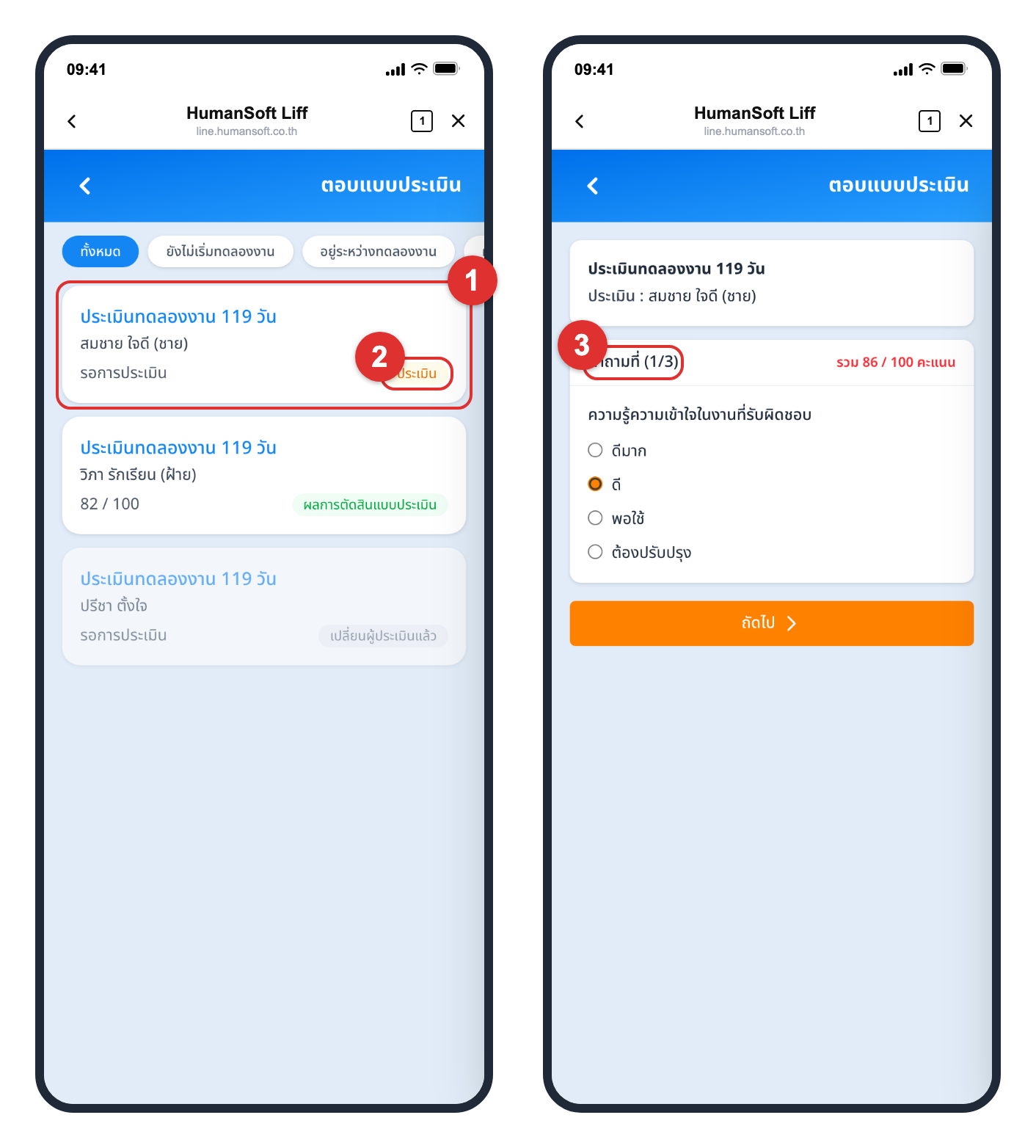
- กด "ตอบแบบประเมิน" ระบบแสดงรายการของพนักงานที่ตนเองเป็นผู้ประเมิน บอกชื่อแบบประเมิน ชื่อพนักงาน คะแนน และป้ายสถานะ
- อ่านป้ายบนรายการ — "ประเมิน" (ส้ม ยังไม่ให้คะแนน) · "ผลการตัดสินแบบประเมิน" (เขียว ให้แล้ว) · "เปลี่ยนผู้ประเมินแล้ว" (เทา กดไม่ได้)
- แตะรายการที่ยังไม่ได้ให้คะแนน ระบบเปิดแบบสอบถามทีละข้อ ชุดเดียวกับเมนู "แบบประเมิน" ตอบแล้วกด "ถัดไป" จนข้อสุดท้ายแล้วกด "บันทึก"
ปลายทางที่ 3: "ตัดสินแบบประเมิน" — อ่านคะแนนก่อนตัดสิน
หน้านี้สำหรับผู้ตัดสิน เริ่มจากอ่านประวัติและคะแนนที่ผู้ประเมินให้ไว้
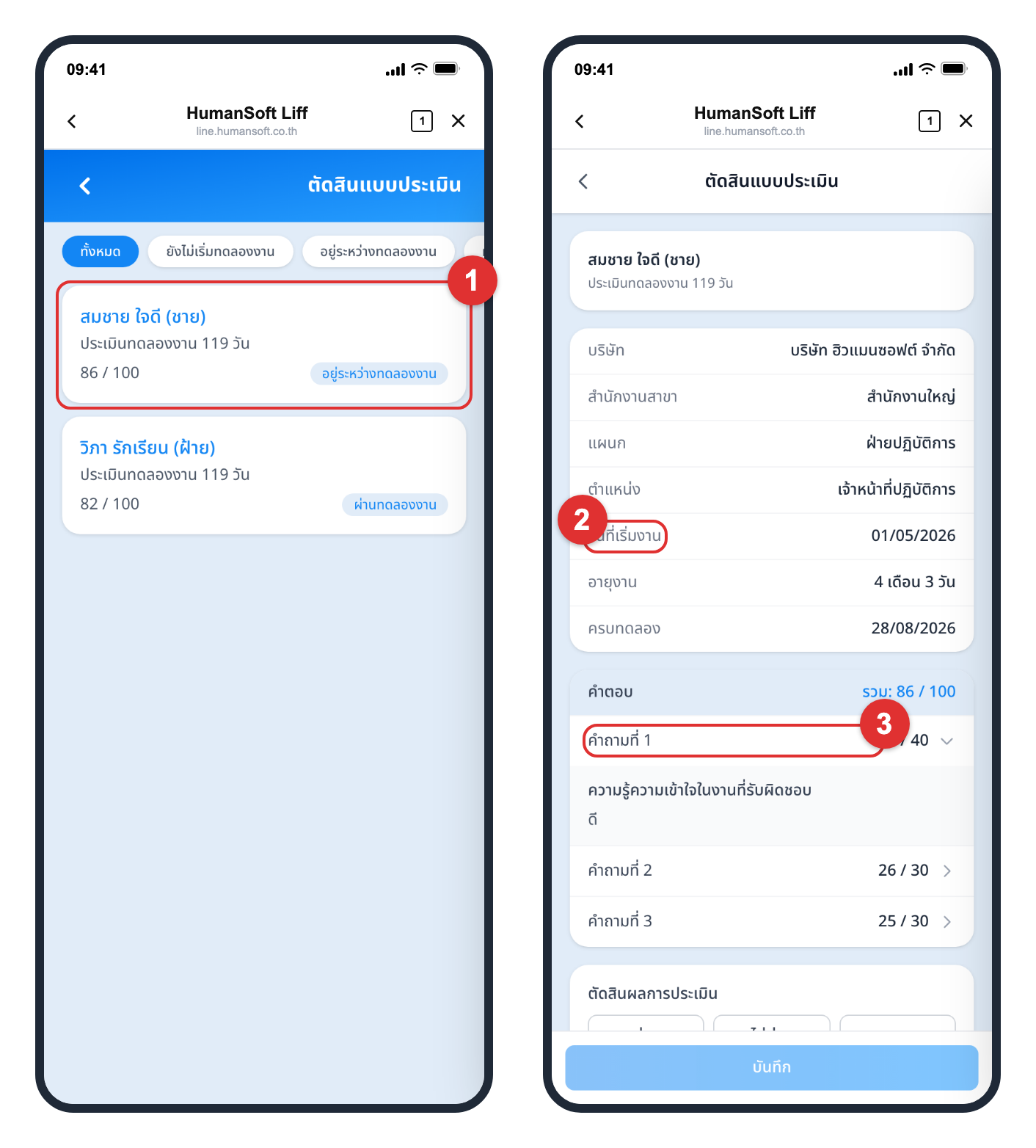
- กด "ตัดสินแบบประเมิน" ระบบแสดงรายการของพนักงานที่ตนเองเป็นผู้ตัดสิน แต่ละใบบอกชื่อพนักงาน ชื่อแบบประเมิน คะแนน และป้ายสถานะ
- แตะรายการ เพื่อเปิดหน้ารายละเอียด ซึ่งมีตารางประวัติพนักงาน 7 แถว — บริษัท สำนักงานสาขา แผนก ตำแหน่ง "วันที่เริ่มงาน" "อายุงาน" และ "ครบทดลอง"
- เปิดแถบ "คำตอบ" เพื่ออ่านคำตอบรายข้อที่ผู้ประเมินให้ไว้ หัวแถบบอกคะแนนรวมเป็น "รวม: คะแนน / 100"
บันทึกผลการตัดสินและการเปิดเผยผล
ส่วนท้ายของหน้ารายละเอียดเดียวกัน คือที่ที่บันทึกผลและเลือกว่าจะเปิดเผยอะไรให้พนักงาน
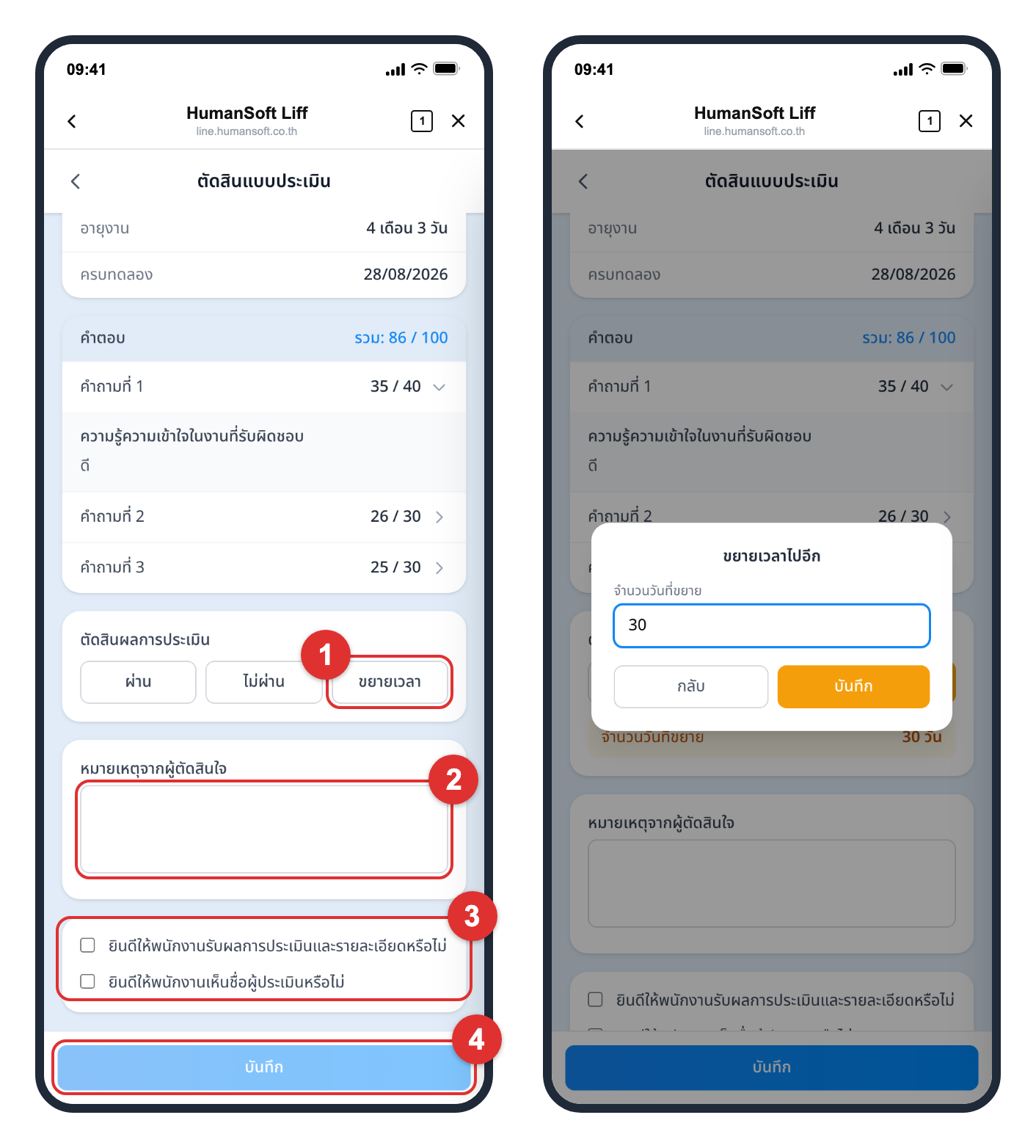
- กดปุ่มตัดสิน — "ผ่าน" "ไม่ผ่าน" หรือ "ขยายเวลา" ถ้าเลือกขยายเวลา ระบบเปิดกล่อง "ขยายเวลาไปอีก" ให้กรอกจำนวนวันก่อน
- พิมพ์ "หมายเหตุจากผู้ตัดสินใจ" ในกล่องข้อความใต้ปุ่มตัดสิน
- เลือกสองช่องท้ายหน้า ถ้าต้องการเปิดเผยผลและชื่อผู้ประเมินให้พนักงานเห็น
- กด "บันทึก" ระบบถามยืนยันก่อน แล้วขึ้นข้อความ "บันทึกสำเร็จ"
คำแนะนำ: ถ้าไม่เลือกสองช่องในข้อ 3 พนักงานจะเห็นคำว่า "ไม่เปิดเผย" แทนคะแนนและชื่อผู้ประเมิน
ข้อควรรู้และข้อจำกัด
กฎที่ระบบใช้ตัดสินว่าใครเห็นอะไร และปุ่มไหนกดได้
- ผลการทดลองงานของพนักงานขึ้นกับการเปิดเผยของผู้ตัดสิน ถ้าผู้ตัดสินไม่เปิดเผย พนักงานจะเห็นคำว่า "ไม่เปิดเผย" แทนสถานะและคะแนน และเห็น "ไม่เปิดเผยผู้ประเมิน" แทนชื่อผู้ประเมิน
- การเปิดเผยคะแนนกับการเปิดเผยชื่อผู้ประเมินเป็นคนละช่องเลือก ผู้ตัดสินจึงเปิดเผยคะแนนแต่ปิดชื่อผู้ประเมินได้
- ปุ่มเปิดหน้าสรุปคะแนนกดได้เฉพาะเมื่อการทดลองงานเริ่มแล้ว และผู้ตัดสินเปิดเผยคะแนน กรณีอื่นรายการจะกดไม่ได้
- ผู้ตัดสินบันทึกผลได้เฉพาะช่วงที่การทดลองงานยังไม่ถูกตัดสิน เมื่อบันทึกผลแล้ว ปุ่มผ่าน/ไม่ผ่าน/ขยายเวลาจะไม่แสดงอีก
- เมื่อรอบถูกตัดสินไปแล้ว หน้ารายละเอียดจะไม่มีปุ่ม "บันทึก" เหลือเพียงบรรทัดผลการตัดสินให้อ่าน และถ้าผลเป็น "ขยายเวลา" จะมีบรรทัดจำนวนวันที่ขยายกำกับไว้
- ช่องเลือกสองช่องคือ "ยินดีให้พนักงานรับผลการประเมินและรายละเอียดหรือไม่" และ "ยินดีให้พนักงานเห็นชื่อผู้ประเมินหรือไม่" และขึ้นเฉพาะรอบที่ระบบอนุญาตให้เปิดเผยรายละเอียด ถ้าไม่เห็นช่องเลือก แปลว่ารอบนั้นไม่ได้ตั้งค่าให้เปิดเผย ให้สอบถามฝ่ายบุคคล
- จังหวะที่เลือกแล้วบันทึกต่างกันตามสถานะ — รอบที่ยังไม่ถูกตัดสิน เลือกแล้วรอบันทึกไปพร้อมผลการตัดสิน · รอบที่ตัดสินแล้ว เลือกแล้วบันทึกทันที เพราะไม่มีปุ่มบันทึกให้กด
- รายการใน "ตอบแบบประเมิน" ที่ถูกเปลี่ยนผู้ประเมินแล้วจะกดไม่ได้ ป้ายบนรายการขึ้นว่า "เปลี่ยนผู้ประเมินแล้ว" รายการเป็นสีจาง และถ้าเปิดหน้าแบบสอบถามเข้าไปได้จะขึ้นกล่องเหลือง "ไม่สามารถประเมินได้ เนื่องจากมีการเปลี่ยนผู้ประเมินแล้ว"
- "ครบทดลอง" ในตารางประวัติเป็นวันที่ ไม่ใช่จำนวนวัน ระบบคำนวณจากวันที่เริ่มงานบวกจำนวนวันทดลองงานที่ฝ่ายบุคคลตั้งไว้
- แถบชิปกรองสถานะของหน้า "ตอบแบบประเมิน" ถูกจำไว้ในลิงก์ของหน้า กลับจากแบบสอบถามแล้วยังกรองค่าเดิมไว้ ไม่ต้องเลือกใหม่
คำแนะนำเพิ่มเติม
คำแนะนำเพิ่มเติมก่อนใช้เมนูนี้
- คำตอบของผู้ประเมินถูกส่งพร้อมกันตอนกด "บันทึก" ไม่ได้บันทึกทีละข้อ
- ผลที่ผู้ตัดสินบันทึกแล้วแก้จากหน้านี้ไม่ได้ ถ้าตัดสินผิดต้องให้ฝ่ายบุคคลแก้ที่ระบบหลังบ้าน
- หมายเหตุจากผู้ตัดสินจะถูกบันทึกไปกับรอบนั้น จึงควรเขียนให้ชัดว่าเหตุผลของผลตัดสินคืออะไร
ข้อควรระวัง: ก่อนกด "บันทึก" ให้ตรวจว่าเลือกผลตัดสินถูกต้องแล้ว เพราะเมื่อบันทึกแล้วปุ่มตัดสินและปุ่มบันทึกจะหายไปจากหน้าจอทันที
สรุป: ทั้งพนักงาน ผู้ประเมิน และผู้ตัดสิน ทำงานทดลองงานของตนเองได้จบในเมนูเดียวบน LINE OA
ผลลัพธ์หลังบันทึกผลการตัดสิน
เมื่อบันทึกผลการตัดสินสำเร็จ ผู้ตัดสินจะเห็นผลตามนี้
- ข้อความ "บันทึกสำเร็จ" ขึ้นหลังยืนยันการบันทึก
- ปุ่มผ่าน/ไม่ผ่าน/ขยายเวลาและปุ่ม "บันทึก" หายไป เหลือบรรทัดผลการตัดสินให้อ่านอย่างเดียว
- ป้ายสถานะบนรายการของรอบนั้น เปลี่ยนตามผลที่บันทึก
- พนักงานเห็นคะแนนและสถานะในหน้า "ผลการประเมิน" เฉพาะเมื่อผู้ตัดสินเลือกช่องเปิดเผยผลไว้
ข้อควรระวัง: ถ้าไม่เห็นข้อความ "บันทึกสำเร็จ" แปลว่าผลยังไม่ถูกบันทึก ให้ดูข้อความแจ้งเตือนบนหน้าจอ แก้ตามที่แจ้ง แล้วกดบันทึกอีกครั้ง
คำถามที่พบบ่อย (FAQ)
ถาม: เปิดหน้า "ผลการประเมิน" ของการทดลองงานแล้วเห็นแต่คำว่า "ไม่เปิดเผย" เพราะอะไร?
ตอบ: ผู้ตัดสินยังไม่ได้เลือกช่องเปิดเผยผลให้พนักงาน ระบบจึงซ่อนทั้งคะแนนและสถานะ และแตะเปิดหน้าสรุปคะแนนไม่ได้ ไม่ใช่ความผิดพลาด ให้สอบถามผู้ตัดสินหรือฝ่ายบุคคล
ถาม: หน้า "ผลการประเมิน" ขึ้นชื่อผู้ประเมินว่า "ไม่เปิดเผยผู้ประเมิน" แปลว่าอะไร?
ตอบ: การเปิดเผยชื่อผู้ประเมินเป็นอีกช่องเลือกหนึ่ง แยกจากการเปิดเผยคะแนน ผู้ตัดสินอาจเปิดเผยคะแนนแต่ไม่เปิดเผยชื่อผู้ประเมิน ซึ่งเป็นการตั้งค่าปกติของระบบ
ถาม: รายการในหน้า "ตอบแบบประเมิน" เป็นสีจางและกดไม่ได้ ต้องทำอย่างไร?
ตอบ: รายการนั้นมีป้าย "เปลี่ยนผู้ประเมินแล้ว" คือฝ่ายบุคคลย้ายสิทธิ์การประเมินไปให้คนอื่นแล้ว จึงให้คะแนนไม่ได้ ให้แจ้งผู้ประเมินคนใหม่ หรือสอบถามฝ่ายบุคคลหากเปลี่ยนผิดคน
ถาม: เลือก "ขยายเวลา" ในหน้าตัดสินแบบประเมินแล้วต้องกรอกอะไร?
ตอบ: ระบบเปิดกล่อง "ขยายเวลาไปอีก" ให้กรอก "จำนวนวันที่ขยาย" เป็นตัวเลข กรอกแล้วกดยืนยัน จำนวนวันจะแสดงเป็นแถบสีส้มใต้ปุ่มตัดสิน แล้วจึงกด "บันทึก"
ถาม: เปิดหน้าตัดสินแบบประเมินแล้วไม่มีปุ่ม "ผ่าน" "ไม่ผ่าน" "ขยายเวลา" เพราะอะไร?
ตอบ: รอบนั้นถูกตัดสินไปแล้ว หน้านี้จึงแสดงเป็นบรรทัดผลการตัดสินให้อ่านอย่างเดียว และไม่มีปุ่มบันทึก หากต้องแก้ผลที่ตัดสินไปแล้ว ให้ติดต่อฝ่ายบุคคล
ถาม: เลือกช่องเปิดเผยผลแล้วพนักงานยังไม่เห็นคะแนน ต้องทำอย่างไร?
ตอบ: ถ้ารอบยังไม่ถูกตัดสิน การเลือกจะยังไม่ถูกบันทึกจนกว่าจะกด "บันทึก" พร้อมผลการตัดสิน ให้กดบันทึกให้ครบขั้นตอน แล้วให้พนักงานเปิดหน้า "ผลการประเมิน" ใหม่อีกครั้ง
ถาม: หน้าตัดสินแบบประเมินไม่มีช่องเลือกเปิดเผยผลเลย เพราะอะไร?
ตอบ: รอบนั้นไม่ได้ตั้งค่าให้เปิดเผยรายละเอียดกับพนักงาน ระบบจึงไม่แสดงช่องเลือก ให้สอบถามฝ่ายบุคคลหากต้องการให้เปิดเผยได้





