
ตรวจสอบเวลาเข้าออกประจำวัน LINE OA
ฟังก์ชัน "เวลาเข้าออกประจำวัน" ช่วยให้พนักงานตรวจสอบเวลาที่บันทึกเข้า-ออกงานในแต่ละวันได้ตลอดเวลา และสำหรับฝ่ายบุคคลหรือหัวหน้างาน (ผู้อนุมัติ) จะตรวจสอบการลงเวลาของพนักงานทุกคนที่อยู่ภายใต้สายการบังคับบัญชาได้ในเมนูเดียว พร้อมเห็นสถานะล่าสุดว่าแต่ละคน "เข้า" หรือ "ออก" อยู่
สิ่งที่ต้องเตรียมก่อนใช้งาน
- พนักงานและผู้อนุมัติเข้าสู่ระบบ HumanSoft ผ่าน LINE OA (@app.humansoft) เรียบร้อยแล้ว
- ผู้อนุมัติจะต้องได้รับการตั้งค่า "สายการอนุมัติ" ในระบบหลักเพื่อดึงข้อมูลลูกน้องมาแสดงผล
- เมนูนี้แสดงตามแพ็กเกจที่บริษัทใช้งาน หากแพ็กเกจปัจจุบันยังไม่รองรับ จะยังเห็นรายการเมนูอยู่ แต่เมื่อกดเข้าไประบบจะแจ้งให้อัปเกรดแพ็กเกจก่อนใช้งาน
วิธีการตรวจสอบเวลาเข้าออกประจำวัน
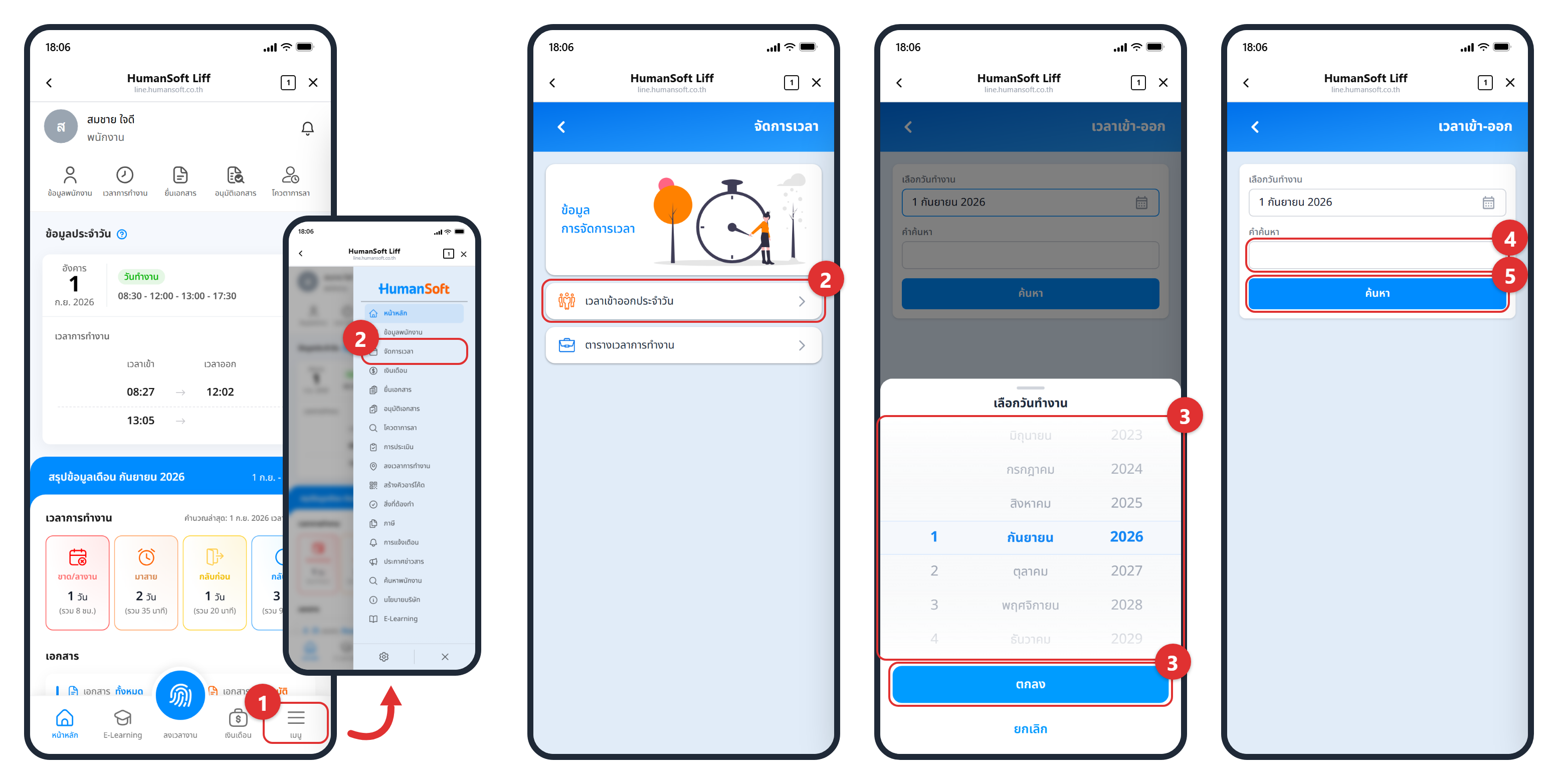
- ที่หน้าหลัก กดแท็บ "เมนู" (ไอคอน 3 ขีด) ที่แถบด้านล่างขวาของหน้าจอ
- เลือกเมนู "จัดการเวลา" แล้วเลือกหัวข้อ "เวลาเข้าออกประจำวัน" ระบบจะเปิดหน้า "เวลาเข้า-ออก"
- กดที่ช่อง "เลือกวันทำงาน" (ระบบตั้งค่าเริ่มต้นเป็นวันปัจจุบันให้แล้ว) เลื่อนวงล้อเลือกวัน / เดือน / ปี ที่ต้องการตรวจสอบ
- หากเป็นผู้อนุมัติและต้องการหาพนักงานรายบุคคล ให้พิมพ์ชื่อหรือชื่อเล่นลงในช่อง "คำค้นหา" (ไม่จำเป็นต้องกรอก หากต้องการดูลูกน้องทั้งหมด ให้เว้นว่างไว้)
- กดปุ่ม "ค้นหา" ระบบจะแสดงข้อมูลการลงเวลาของวันที่เลือก
ข้อมูลที่แสดงในผลการค้นหา
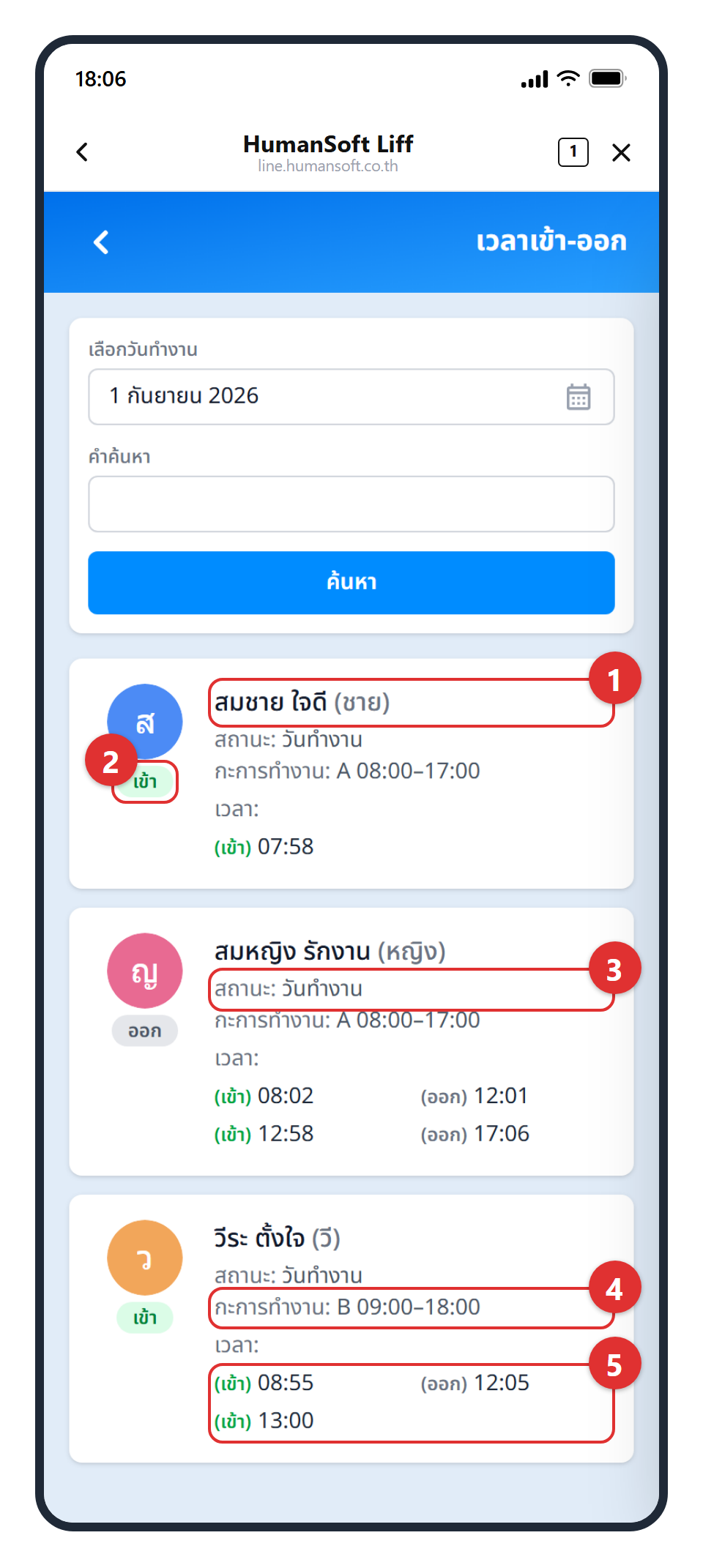
เมื่อกดค้นหาเสร็จสิ้น ระบบจะแสดงข้อมูลแยกเป็นรายคน โดยแต่ละรายการประกอบด้วย
- รูปพนักงาน ชื่อ-นามสกุล และชื่อเล่น (แสดงในวงเล็บ หากไม่ได้บันทึกชื่อเล่นไว้จะขึ้นว่า "ไม่พบข้อมูล")
- ป้ายสถานะล่าสุด ใต้รูปพนักงาน — สีเขียว "เข้า" หมายถึงบันทึกเข้างานครั้งล่าสุดแล้วยังไม่ได้บันทึกออก และสีเทา "ออก" หมายถึงบันทึกออกงานครบคู่แล้ว
- สถานะ ของวันนั้น เช่น วันทำงาน วันหยุด หรือวันลา
- กะการทำงาน พร้อมช่วงเวลาเข้า-ออกของกะ เช่น 08:00–17:00
- เวลา คือเวลาที่บันทึกจริงทั้งหมดของวันนั้น เรียงตามลำดับและจับคู่เป็นรอบ ๆ ให้เห็นเป็น (เข้า) และ (ออก) หากยังไม่มีการบันทึกเวลาในวันนั้นจะแสดงเครื่องหมาย "-"
ข้อควรรู้และข้อจำกัด
- พนักงานสามารถตรวจสอบข้อมูลเวลาเข้า-ออกงานได้เฉพาะของ "ตนเอง" เท่านั้น
- ผู้อนุมัติสามารถตรวจสอบรายชื่อพนักงาน "ทุกคน" ที่อยู่ภายใต้สายการบังคับบัญชา พร้อมแสดงเวลาเข้า-ออกงานของพนักงานแต่ละคน
- ชื่อหัวข้อบนหน้าจอจะแสดงว่า "เวลาเข้า-ออก" ซึ่งเป็นหน้าเดียวกับเมนู "เวลาเข้าออกประจำวัน"
- เมื่อเปลี่ยนวันที่หรือคำค้นหา ต้องกดปุ่ม "ค้นหา" ทุกครั้ง ระบบจึงจะแสดงข้อมูลตามเงื่อนไขใหม่
- หากไม่มีข้อมูลของวันที่เลือก ระบบจะแจ้งว่า "ไม่พบข้อมูล" และหากดึงข้อมูลไม่สำเร็จจะแจ้งว่า "โหลดข้อมูลไม่สำเร็จ" ให้กดค้นหาอีกครั้ง
คำแนะนำ:
- หากเป็นหัวหน้างานและไม่พบรายชื่อลูกน้อง ให้ตรวจสอบการตั้งค่าสายการอนุมัติกับฝ่ายบุคคล
- หากป้ายสถานะยังค้างเป็น "เข้า" ทั้งที่เลิกงานแล้ว ให้ตรวจสอบว่าได้บันทึกเวลาออกงานครบหรือไม่
FAQ (คำถามที่พบบ่อย)
Q: สามารถเรียกดูข้อมูลเวลาเข้า-ออกงานย้อนหลังได้สูงสุดกี่วัน?
- A: สามารถเรียกดูย้อนหลังได้ตามระยะเวลาที่บริษัทมีการจัดเก็บข้อมูลไว้ในระบบ โดยเลือกวันที่ที่ต้องการจากช่อง "เลือกวันทำงาน"
Q: ทำไมเมนู "เวลาเข้าออกประจำวัน" ขึ้นไม่พบข้อมูล?
- A: อาจเกิดจากเลือกวันที่แล้วแต่ยังไม่ได้กดปุ่ม "ค้นหา" หรือไม่มีประวัติการลงเวลาเข้า-ออกในวันที่เลือกตรวจสอบ
Q: พนักงานทั่วไปสามารถดูเวลาของเพื่อนร่วมงานได้หรือไม่?
- A: ไม่ได้ พนักงานทั่วไปจะเห็นข้อมูลเฉพาะของตนเองเท่านั้น เพื่อความเป็นส่วนตัวและความปลอดภัยของข้อมูล
Q: ป้ายสถานะ "เข้า" / "ออก" คิดมาจากอะไร?
- A: ระบบดูจากจำนวนครั้งที่บันทึกเวลาในวันนั้น หากบันทึกเป็นจำนวนคู่ครบทุกรอบจะขึ้นสถานะ "ออก" แต่ถ้าเป็นจำนวนคี่ (เข้าแล้วยังไม่ออก) จะขึ้นสถานะ "เข้า"
Q: กดเข้าเมนูแล้วระบบแจ้งให้อัปเกรดแพ็กเกจ ต้องทำอย่างไร?
- A: แสดงว่าแพ็กเกจที่บริษัทใช้งานอยู่ยังไม่รองรับเมนูนี้ กรุณาติดต่อฝ่ายบุคคล หรือผู้ดูแลระบบของบริษัทเพื่อพิจารณาอัปเกรดแพ็กเกจ





