
การตรวจสอบปฏิทินข้อมูลสรุปเวลาผ่าน LINE OA
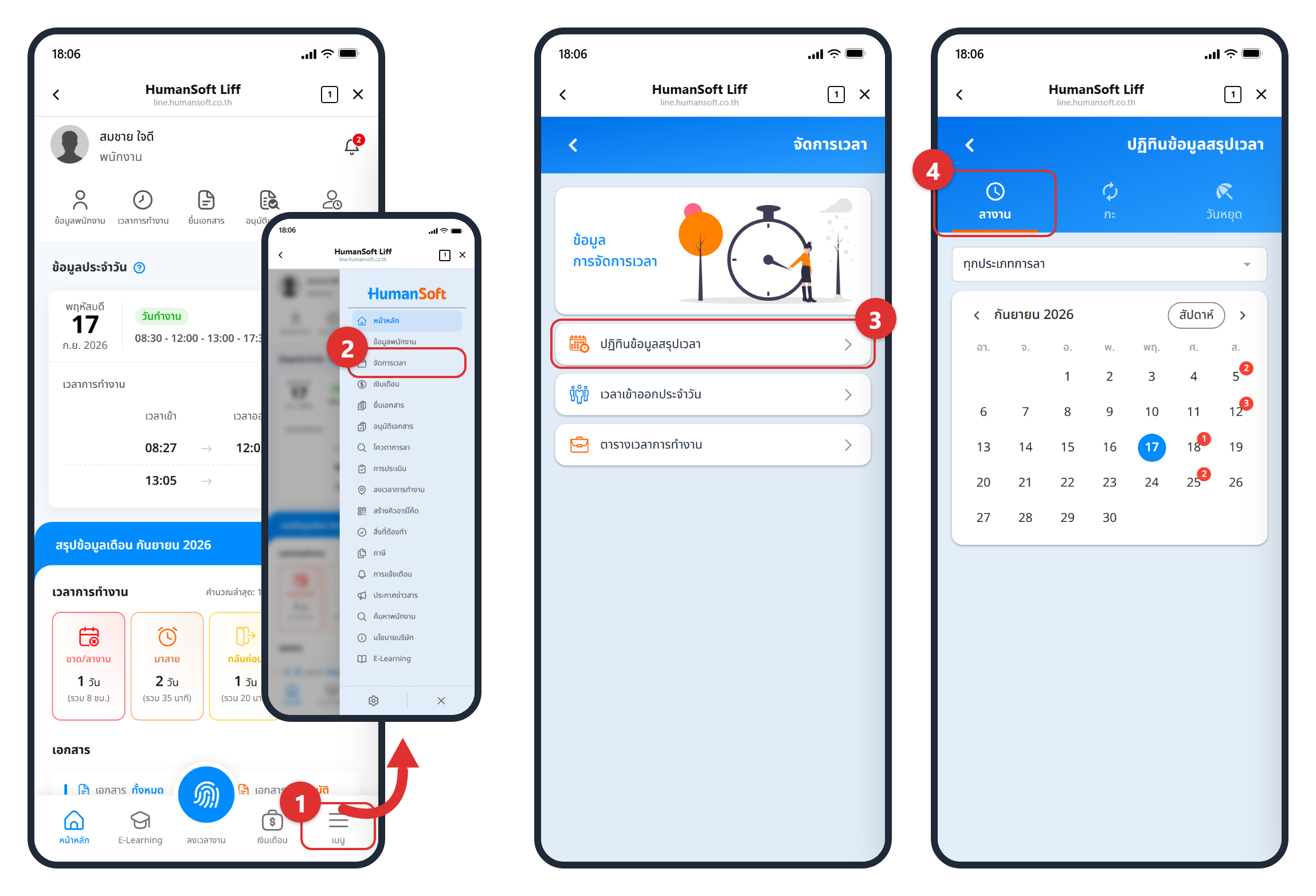
ปฏิทินข้อมูลสรุปเวลา คือหน้าสำหรับผู้บังคับบัญชาใช้ดูภาพรวมการลางาน กะการทำงาน และวันหยุดของพนักงานในสายบังคับบัญชาของตนเอง ในรูปแบบปฏิทินรายวัน เข้าใช้งานที่ปุ่ม “เมนู” บนแถบเมนูด้านล่างของ LINE OA ของ HumanSoft แล้วเลือก “จัดการเวลา” > “ปฏิทินข้อมูลสรุปเวลา” คู่มือนี้อธิบายวิธีตรวจสอบข้อมูลทั้ง 3 แท็บ การใช้ตัวกรองของแต่ละแท็บ การเปลี่ยนมุมมองปฏิทิน และข้อมูลที่ระบบแสดงในแต่ละวัน
สิ่งที่ต้องเตรียมก่อนใช้งาน
-
เข้าสู่ระบบ HumanSoft ผ่าน LINE OA (@app.humansoft) เรียบร้อยแล้ว
-
เป็นผู้บังคับบัญชาที่มีพนักงานอยู่ในสายบังคับบัญชา เนื่องจากปฏิทินนี้แสดงข้อมูลของพนักงานในสายบังคับบัญชาของผู้ใช้งาน
-
แพ็กเกจของบริษัทรองรับเมนู “ปฏิทินข้อมูลสรุปเวลา” และบัญชีผู้ใช้งานได้รับสิทธิ์ใช้งานเมนูนี้
-
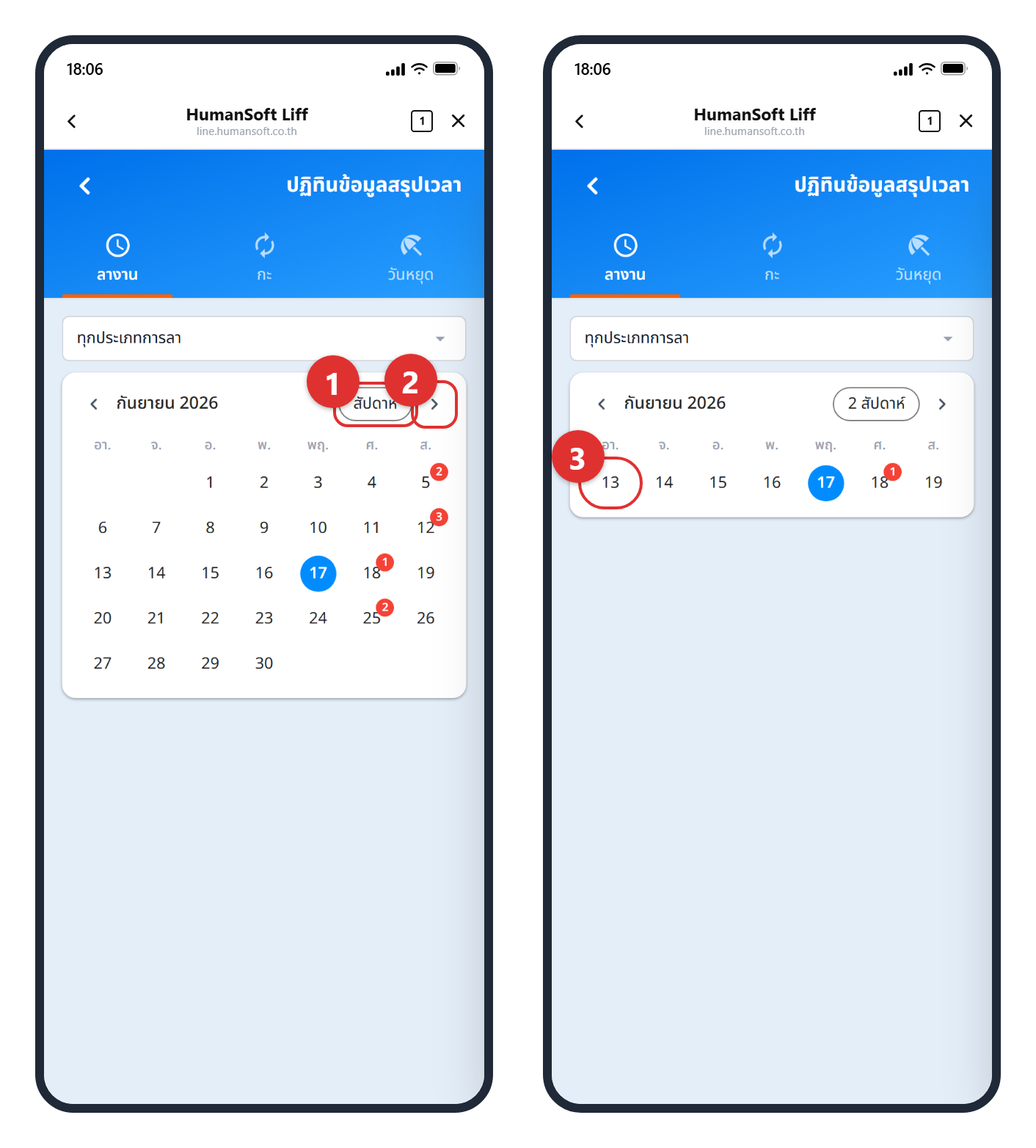
หากต้องการดูข้อมูลทีละช่วงสั้น ๆ ให้เปลี่ยนมุมมองปฏิทินเป็น “สัปดาห์” หรือ “2 สัปดาห์” ตามวิธีที่ 4
-
หากรายการกะการทำงานมีจำนวนมาก ให้ใช้ช่องค้นหาในหน้าเลือกกะ ตามวิธีที่ 2
ขั้นตอนการใช้งาน
การเข้าสู่ปฏิทินข้อมูลสรุปเวลา
-
แตะปุ่ม “เมนู” ที่แถบเมนูด้านล่างของ LINE OA
-
แตะ “จัดการเวลา” ระบบจะแสดงรายการเมนูของกลุ่มจัดการเวลา
-
แตะ “ปฏิทินข้อมูลสรุปเวลา”
-
ตรวจสอบว่าระบบเปิดปฏิทินที่แท็บ “ลางาน” ซึ่งเป็นแท็บเริ่มต้นของหน้านี้
วิธีที่ 1: ตรวจสอบการลางานของพนักงาน
-
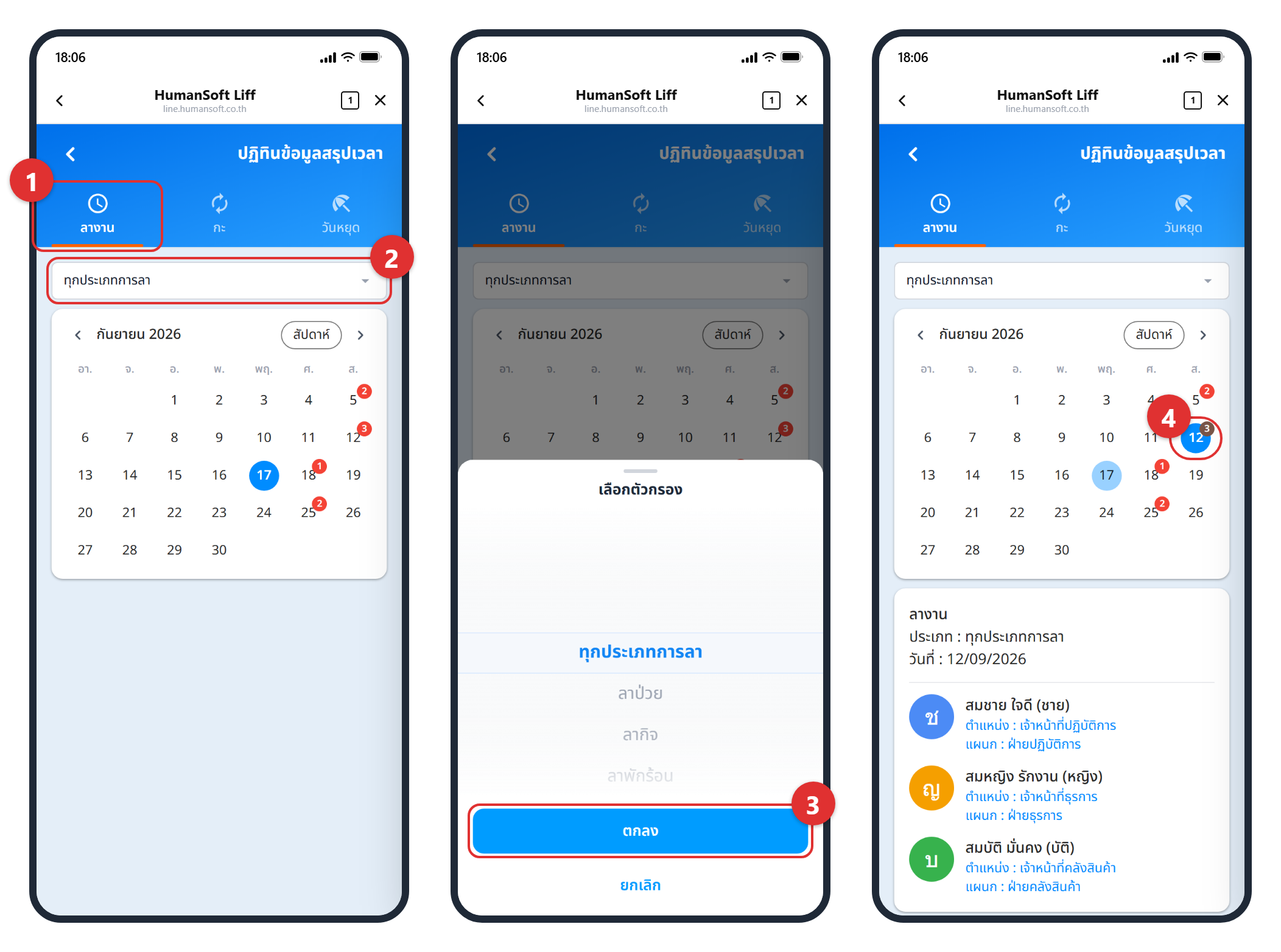
แตะแท็บ “ลางาน” ที่ด้านบนของหน้า
-
แตะช่องตัวกรองใต้แถบแท็บ ระบบจะเปิดหน้า “เลือกตัวกรอง” ขึ้นมาจากด้านล่างของหน้าจอ
-
เลือกประเภทการลาที่ต้องการ หรือเลือก “ทุกประเภทการลา” เพื่อดูทุกประเภท แล้วแตะ “ตกลง”
-
แตะวันที่ที่มีตัวเลขสีแดงกำกับ ระบบจะแสดงรายละเอียดหัวข้อ “ลางาน” พร้อมรายชื่อพนักงานที่ลางานในวันนั้นใต้ปฏิทิน
วิธีที่ 2: ตรวจสอบกะการทำงานของพนักงาน
-
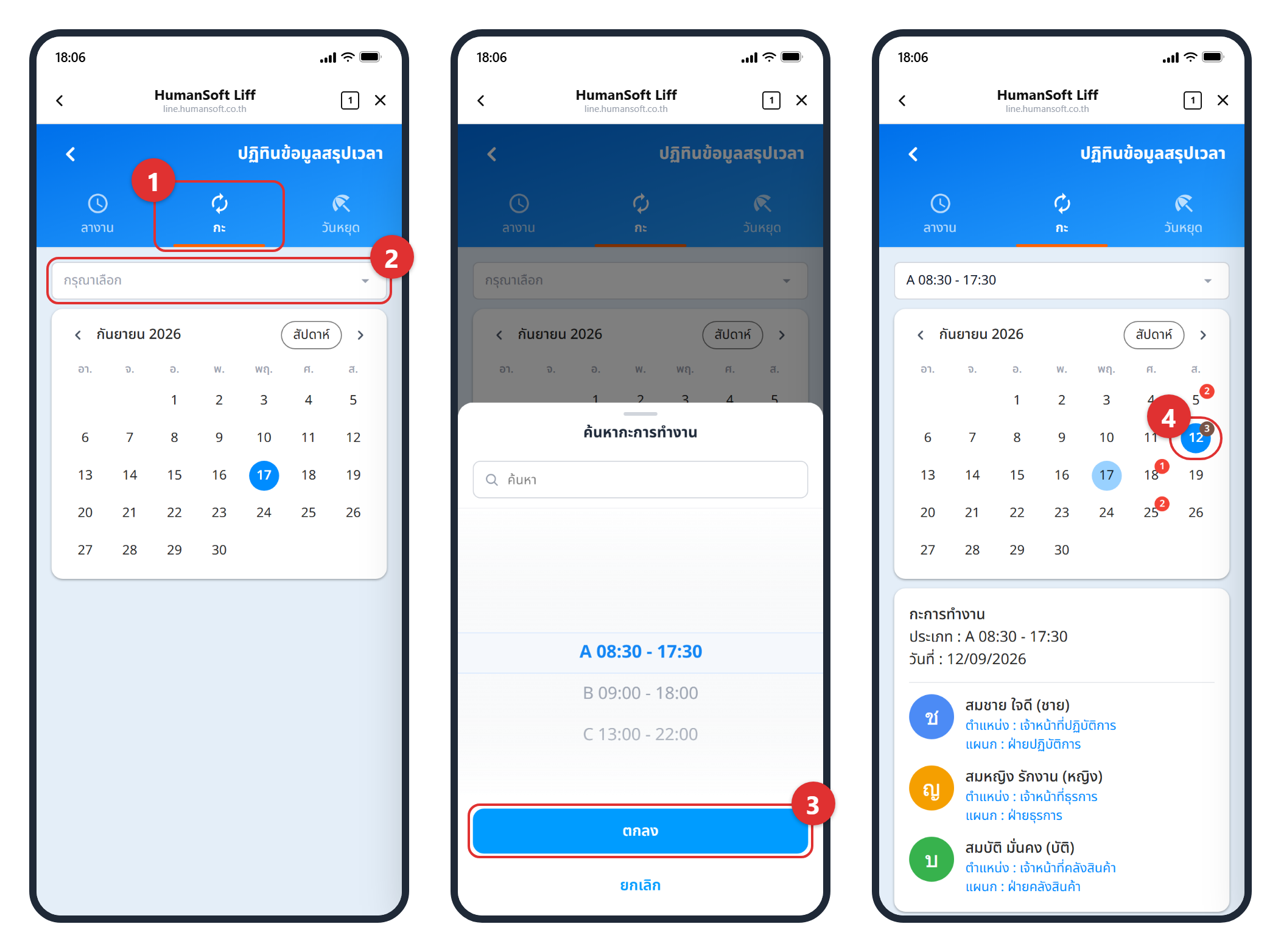
แตะแท็บ “กะ” ที่ด้านบนของหน้า ช่องตัวกรองจะแสดงข้อความ “กรุณาเลือก” และปฏิทินยังไม่แสดงตัวเลขบนวันใด
-
แตะช่องตัวกรอง ระบบจะเปิดหน้า “ค้นหากะการทำงาน” ขึ้นมาจากด้านล่างของหน้าจอ โดยมีช่องค้นหาอยู่ด้านบน
-
เลือกกะการทำงานที่ต้องการ แล้วแตะ “ตกลง”
-
แตะวันที่ที่มีตัวเลขสีแดงกำกับ ระบบจะแสดงรายละเอียดหัวข้อ “กะการทำงาน” พร้อมรายชื่อพนักงานที่อยู่ในกะนั้นใต้ปฏิทิน
วิธีที่ 3: ตรวจสอบวันหยุดของพนักงาน
-
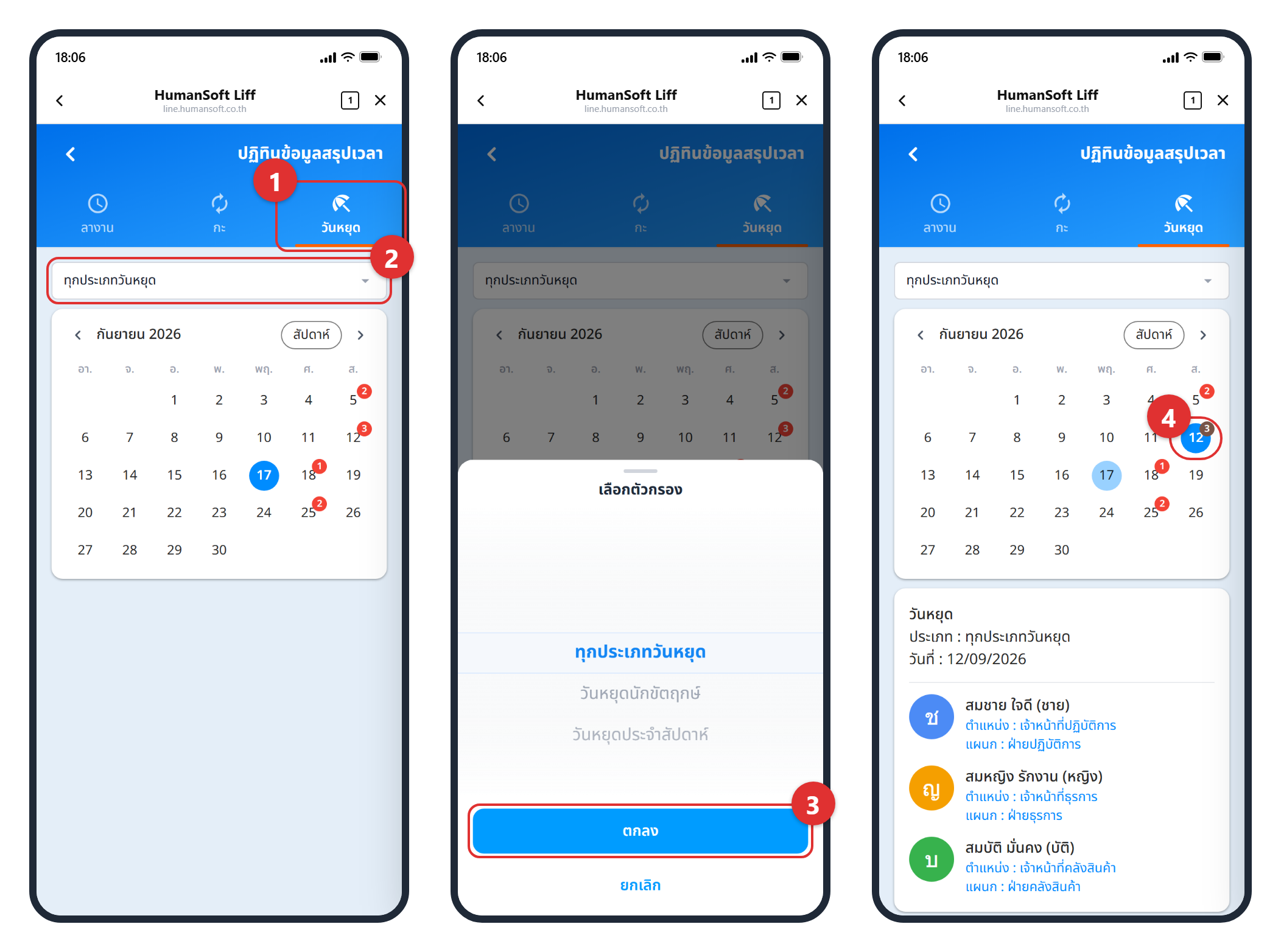
แตะแท็บ “วันหยุด” ที่ด้านบนของหน้า
-
แตะช่องตัวกรอง ระบบจะเปิดหน้า “เลือกตัวกรอง” ขึ้นมาจากด้านล่างของหน้าจอ
-
เลือกประเภทวันหยุดที่ต้องการ หรือเลือก “ทุกประเภทวันหยุด” เพื่อดูทุกประเภท แล้วแตะ “ตกลง”
-
แตะวันที่ที่มีตัวเลขสีแดงกำกับ ระบบจะแสดงรายละเอียดหัวข้อ “วันหยุด” พร้อมรายชื่อพนักงานที่มีวันหยุดในวันนั้นใต้ปฏิทิน
วิธีที่ 4: เปลี่ยนมุมมองและเลื่อนช่วงเวลาของปฏิทิน
-
แตะปุ่มมุมมองที่มุมขวาบนของปฏิทิน ปุ่มนี้แสดงชื่อมุมมองที่จะเปลี่ยนไปเมื่อแตะ โดยเรียงลำดับเป็น “สัปดาห์” > “2 สัปดาห์” > “เดือน” แล้ววนกลับ
-
แตะลูกศรซ้ายหรือลูกศรขวาที่อยู่ข้างชื่อเดือน เพื่อเลื่อนช่วงเวลาที่แสดง มุมมองเดือนเลื่อนครั้งละ 1 เดือน มุมมองสัปดาห์เลื่อนครั้งละ 7 วัน และมุมมอง 2 สัปดาห์เลื่อนครั้งละ 14 วัน
-
แตะวันที่ที่ต้องการตรวจสอบ ระบบจะแสดงรายละเอียดของวันนั้นใต้ปฏิทิน
ข้อกำหนดการกรอกข้อมูลและการคำนวณ
-
ปฏิทินข้อมูลสรุปเวลาแสดงข้อมูลของพนักงานในสายบังคับบัญชาของผู้ใช้งาน ไม่ใช่ข้อมูลตารางเวลาการทำงานของผู้ใช้งานเอง
-
แท็บ “กะ” ต้องเลือกกะการทำงานก่อน ระบบจึงจะแสดงข้อมูล หากยังไม่เลือก ช่องตัวกรองจะแสดง “กรุณาเลือก” และปฏิทินจะไม่มีตัวเลขกำกับวันใด
-
แท็บ “ลางาน” และแท็บ “วันหยุด” เลือก “ทุกประเภทการลา” หรือ “ทุกประเภทวันหยุด” ได้ ระบบจะแสดงพนักงานของทุกประเภทในแท็บนั้น
-
ตัวกรองของแต่ละแท็บแยกกัน เมื่อสลับแท็บ ระบบจะคงค่าตัวกรองของแท็บเดิมไว้ และไม่นำค่าจากแท็บหนึ่งไปใช้กับอีกแท็บ
-
วันที่ไม่มีพนักงานตรงตามเงื่อนไขของแท็บและตัวกรองที่เลือก ระบบจะไม่แสดงตัวเลขบนวันนั้น และเมื่อแตะวันนั้นจะไม่มีรายละเอียดแสดงขึ้น
-
รายการในตัวกรองประเภทการลาแสดงเฉพาะประเภทการลาที่เปิดใช้งานอยู่ในระบบ ประเภทที่ปิดใช้งานแล้วจะไม่ปรากฏในรายการ
-
ในมุมมองสัปดาห์และมุมมอง 2 สัปดาห์ ระบบแสดงวันที่ของเดือนอื่นด้วยตัวอักษรสีจาง และเลือกวันเหล่านั้นได้เช่นกัน
-
พนักงานที่ยังไม่ได้ระบุตำแหน่ง ระบบจะแสดงบรรทัดตำแหน่งเป็น “ตำแหน่ง : -”
คำแนะนำเพิ่มเติม
-
ระหว่างที่ระบบดึงข้อมูลของช่วงเวลาที่แสดง หน้าจอจะขึ้นข้อความ “กำลังโหลด...” ทับทั้งหน้า ให้รอจนข้อความหายไปก่อนแตะวันที่
-
ตัวเลขบนวันที่คือจำนวนพนักงานของวันนั้น ไม่ใช่จำนวนเอกสารหรือจำนวนรายการ
-
หากต้องการตรวจสอบตารางเวลาการทำงานและการลงเวลาเข้า-ออกงานของตนเอง ให้ดูคู่มือ “ตรวจสอบตารางเวลาการทำงานผ่าน LINE OA” ซึ่งเป็นคนละหน้ากับปฏิทินข้อมูลสรุปเวลา
-
แพ็กเกจที่ไม่รองรับเมนูนี้ จะไม่มีรายการ “ปฏิทินข้อมูลสรุปเวลา” อยู่ในหน้า “จัดการเวลา” ส่วนแพ็กเกจที่เห็นรายการแต่ยังไม่ได้รับสิทธิ์ ระบบจะแสดงข้อความ “คุณไม่มีสิทธิ์เข้าถึงเมนูนี้ กรุณาติดต่อผู้ดูแลระบบ” เมื่อแตะเข้าเมนู
ข้อมูลที่แสดงบนปฏิทินข้อมูลสรุปเวลา
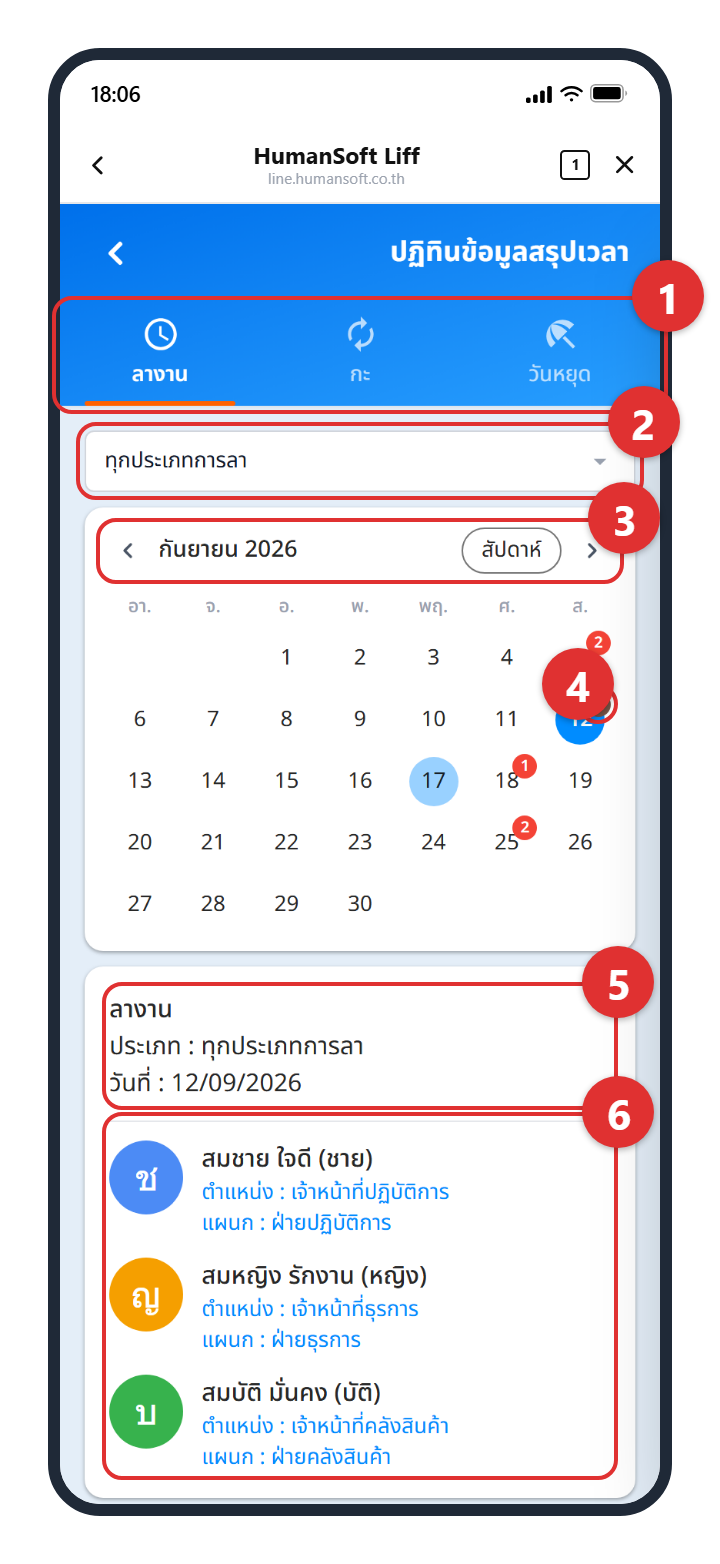
หลังเลือกแท็บ ตัวกรอง และวันที่แล้ว ระบบจะแสดงข้อมูล 6 ส่วนบนหน้าปฏิทินข้อมูลสรุปเวลา ตรงกับหมายเลข 1–6 ในภาพ
-
แถบแท็บ — “ลางาน” “กะ” และ “วันหยุด” แท็บที่เลือกอยู่มีเส้นสีส้มกำกับใต้ชื่อ
-
ช่องตัวกรอง — ประเภทการลา กะการทำงาน หรือประเภทวันหยุดที่เลือกไว้ของแท็บนั้น
-
ส่วนหัวของปฏิทิน — ชื่อเดือนและปี ลูกศรซ้าย-ขวาสำหรับเลื่อนช่วงเวลา และปุ่มเปลี่ยนมุมมอง
-
ตัวเลขบนวันที่ — จำนวนพนักงานของวันนั้น วันที่เลือกอยู่แสดงเป็นวงกลมสีฟ้าเข้ม และวันปัจจุบันแสดงเป็นวงกลมสีฟ้าอ่อน
-
หัวข้อรายละเอียดของวันที่เลือก — ชื่อประเภทข้อมูลของแท็บ บรรทัด “ประเภท :” ตามตัวกรองที่เลือก และบรรทัด “วันที่ :” ในรูปแบบ วัน/เดือน/ปี
-
รายชื่อพนักงาน — รูปพนักงาน ชื่อ-นามสกุลพร้อมชื่อเล่นในวงเล็บ บรรทัดตำแหน่ง และบรรทัดหน่วยงานตามระดับโครงสร้างที่บริษัทตั้งค่าไว้
FAQ (คำถามที่พบบ่อย)
Q: เปิดแท็บ “กะ” แล้วปฏิทินไม่แสดงตัวเลขบนวันใดเลย เพราะอะไร?
-
A: แท็บ “กะ” ต้องเลือกกะการทำงานก่อน ระบบจึงจะดึงข้อมูลมาแสดง หากช่องตัวกรองยังแสดง “กรุณาเลือก” ให้แตะช่องตัวกรอง เลือกกะการทำงานที่ต้องการ แล้วแตะ “ตกลง” ปฏิทินจะแสดงตัวเลขของวันที่มีพนักงานอยู่ในกะนั้น
Q: ไม่พบรายการ “ปฏิทินข้อมูลสรุปเวลา” ในหน้า “จัดการเวลา” ควรทำอย่างไร?
-
A: แพ็กเกจที่บริษัทใช้อยู่ไม่รองรับเมนูนี้ ระบบจึงไม่แสดงรายการนี้ ให้ติดต่อผู้ดูแลระบบของบริษัทเพื่อตรวจสอบแพ็กเกจที่ใช้งาน
Q: แตะเข้าเมนูแล้วระบบแสดงข้อความ “คุณไม่มีสิทธิ์เข้าถึงเมนูนี้ กรุณาติดต่อผู้ดูแลระบบ” หมายความว่าอย่างไร?
-
A: แพ็กเกจของบริษัทแสดงรายการเมนูนี้ไว้ แต่บัญชีผู้ใช้งานยังไม่ได้รับสิทธิ์ใช้งาน ให้ติดต่อผู้ดูแลระบบของบริษัทเพื่อขอเปิดสิทธิ์
Q: แตะวันที่บนปฏิทินแล้วไม่มีรายละเอียดแสดงขึ้นด้านล่าง เพราะอะไร?
-
A: วันนั้นไม่มีพนักงานที่ตรงตามแท็บและตัวกรองที่เลือกไว้ ระบบจึงไม่แสดงตัวเลขบนวันนั้นและไม่แสดงรายละเอียดของวันนั้น หากต้องการดูภาพรวมมากขึ้น ให้เปลี่ยนตัวกรองเป็น “ทุกประเภทการลา” หรือ “ทุกประเภทวันหยุด”
Q: เปลี่ยนแท็บแล้วต้องเลือกตัวกรองใหม่ทุกครั้งหรือไม่?
-
A: ไม่ต้อง ระบบเก็บตัวกรองของแต่ละแท็บแยกกัน เมื่อสลับกลับมาที่แท็บเดิม ระบบจะคงค่าตัวกรองที่เลือกไว้ล่าสุดของแท็บนั้น ยกเว้นแท็บ “กะ” ที่ต้องเลือกค่าอย่างน้อยหนึ่งครั้งก่อนจึงจะแสดงข้อมูล
Q: ปฏิทินข้อมูลสรุปเวลา ต่างจากแท็บ “ปฏิทิน” ในเมนูตารางเวลาการทำงานอย่างไร?
-
A: ปฏิทินข้อมูลสรุปเวลาแสดงการลางาน กะการทำงาน และวันหยุดของพนักงานในสายบังคับบัญชาของผู้ใช้งาน ส่วนแท็บ “ปฏิทิน” ในเมนูตารางเวลาการทำงานแสดงตารางการทำงานของผู้ใช้งานเอง ทั้งสองหน้าจึงใช้คนละวัตถุประสงค์
Q: เลื่อนปฏิทินไปเดือนอื่นแล้ว วันที่เลือกไว้เดิมจะหายไปหรือไม่?
-
A: ไม่หาย ระบบยังคงวันที่ที่เลือกไว้ แต่เมื่อวันนั้นไม่อยู่ในช่วงที่แสดงอยู่บนหน้าจอ รายละเอียดจะไม่แสดงจนกว่าจะเลื่อนกลับมาหรือแตะเลือกวันใหม่





