
ตรวจสอบตารางเวลาการทำงานผ่าน LINE OA
ตารางเวลาการทำงาน ช่วยให้พนักงานตรวจสอบประวัติการลงเวลาเข้า-ออกงาน สถานะการทำงานในแต่ละวัน กะการทำงาน และสรุปผลการคำนวณเวลาของแต่ละรอบได้ด้วยตนเองผ่าน LINE OA โดยแบ่งการแสดงผลเป็น 3 แท็บ คือ "ตาราง" "ปฏิทิน" และ "สรุป"
สิ่งที่ต้องเตรียมก่อนใช้งาน
- พนักงานเข้าสู่ระบบ HumanSoft ผ่าน LINE OA (@app.humansoft) เรียบร้อยแล้ว
- พนักงานจะต้องมีการบันทึกเวลาผ่านระบบ HumanSoft ข้อมูลจึงจะปรากฏในตารางเวลาการทำงาน
- แพ็กเกจ Lite และ Pay Slip จะเห็นเมนูนี้ แต่เมื่อกดเข้าใช้งานระบบจะแจ้งว่า "แพ็กเกจของคุณไม่รองรับการใช้งาน"
วิธีการตรวจสอบตารางเวลาการทำงาน
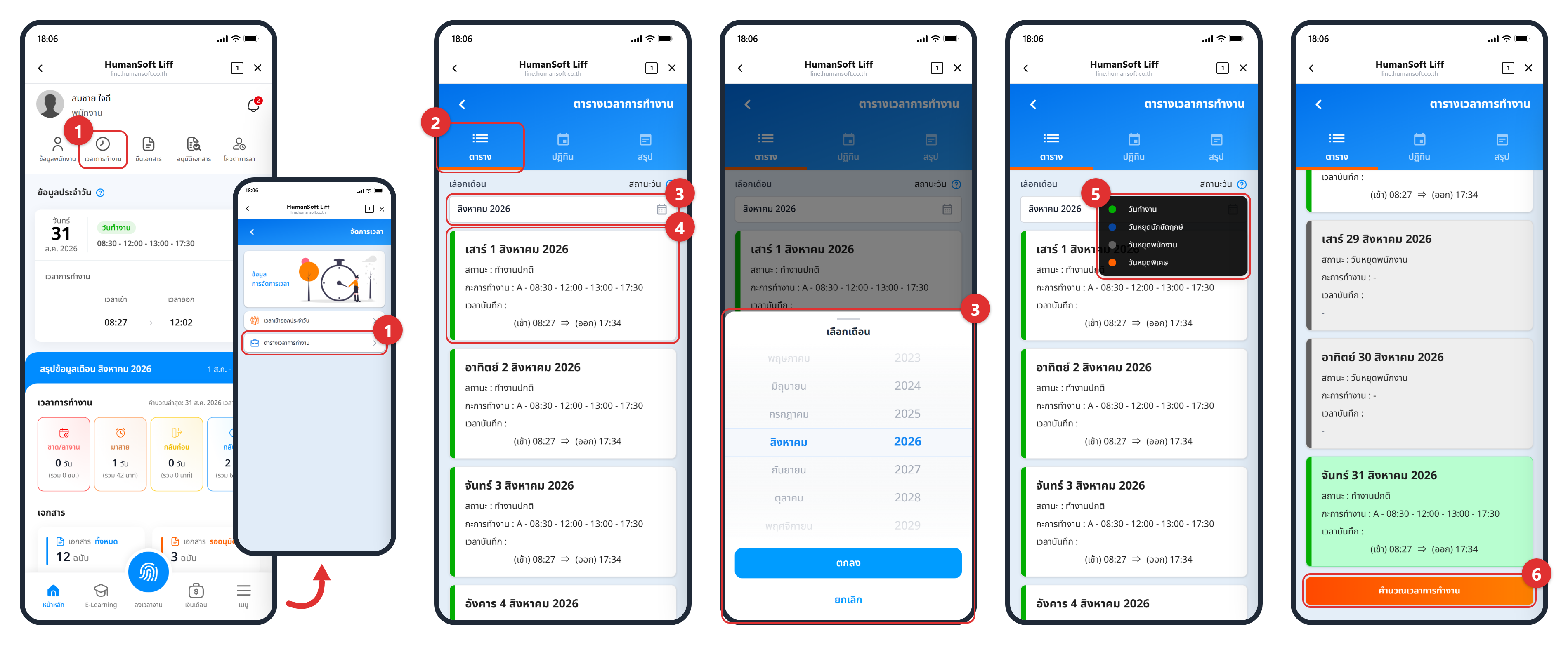
- กด "เวลาการทำงาน" ที่หน้าหลัก หรือกดแท็บ "เมนู" ด้านล่างขวา > เลือก "จัดการเวลา" > เลือก "ตารางเวลาการทำงาน"
- ระบบจะเปิดที่แท็บ "ตาราง" โดยตั้งต้นที่รอบเงินเดือนปัจจุบันให้
- กดช่อง "เลือกเดือน" แล้วเลื่อนเลือกเดือน/ปีที่ต้องการตรวจสอบ
- ตรวจสอบรายละเอียดของแต่ละวัน ได้แก่ "สถานะ", "กะการทำงาน" และ "เวลาบันทึก" ที่แสดงเป็นคู่ (เข้า) ⇒ (ออก)
- กด "สถานะวัน" ด้านขวาของช่องเลือกเดือน เพื่อดูความหมายของแถบสีข้างรายการของแต่ละวัน
- กดปุ่ม "คำนวณเวลาการทำงาน" ที่ท้ายรายการ เพื่ออัปเดตข้อมูลให้เป็นปัจจุบัน
การดูข้อมูลในมุมมองปฏิทิน
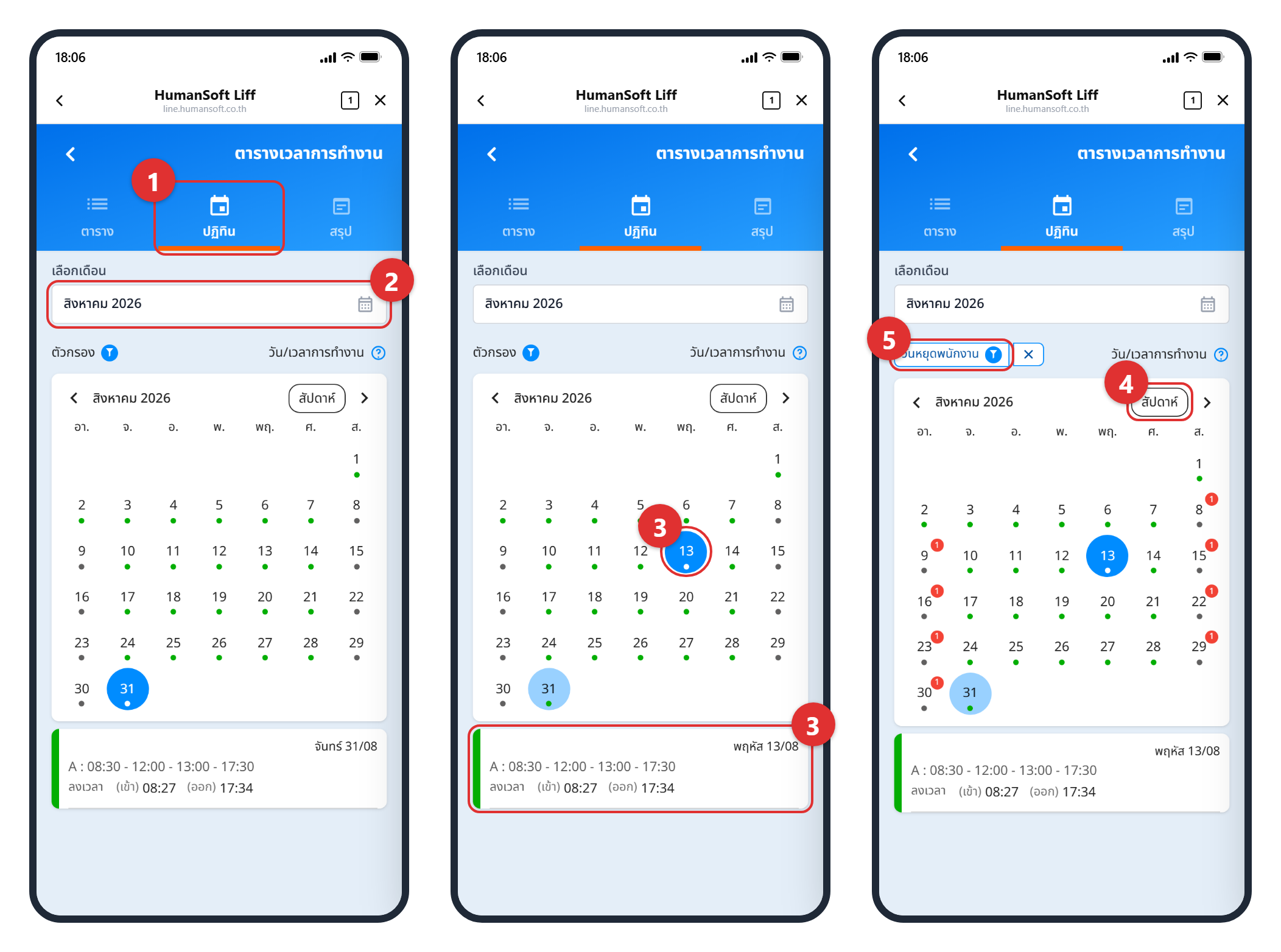
- ที่หน้าตารางเวลาการทำงาน กดแท็บ "ปฏิทิน" ด้านบน หรือปัดหน้าจอไปทางซ้าย
- เปลี่ยนเดือนได้ทั้งจากช่อง "เลือกเดือน" หรือกดลูกศร ‹ › บนหัวปฏิทิน
- กดวันที่ต้องการ ระบบจะแสดงรายละเอียดของวันนั้นด้านล่างปฏิทิน (จุดสีใต้ตัวเลขวันคือประเภทของวัน)
- กดปุ่ม "เดือน / 2 สัปดาห์ / สัปดาห์" เพื่อสลับรูปแบบการแสดงปฏิทิน
- กด "ตัวกรอง" มุมบนซ้าย เพื่อกรองเฉพาะประเภทวันที่สนใจ ระบบจะขึ้นตัวเลขสีแดงบนวันที่ตรงเงื่อนไข และกด ✕ เพื่อล้างตัวกรอง
การดูสรุปผลการคำนวณเวลา
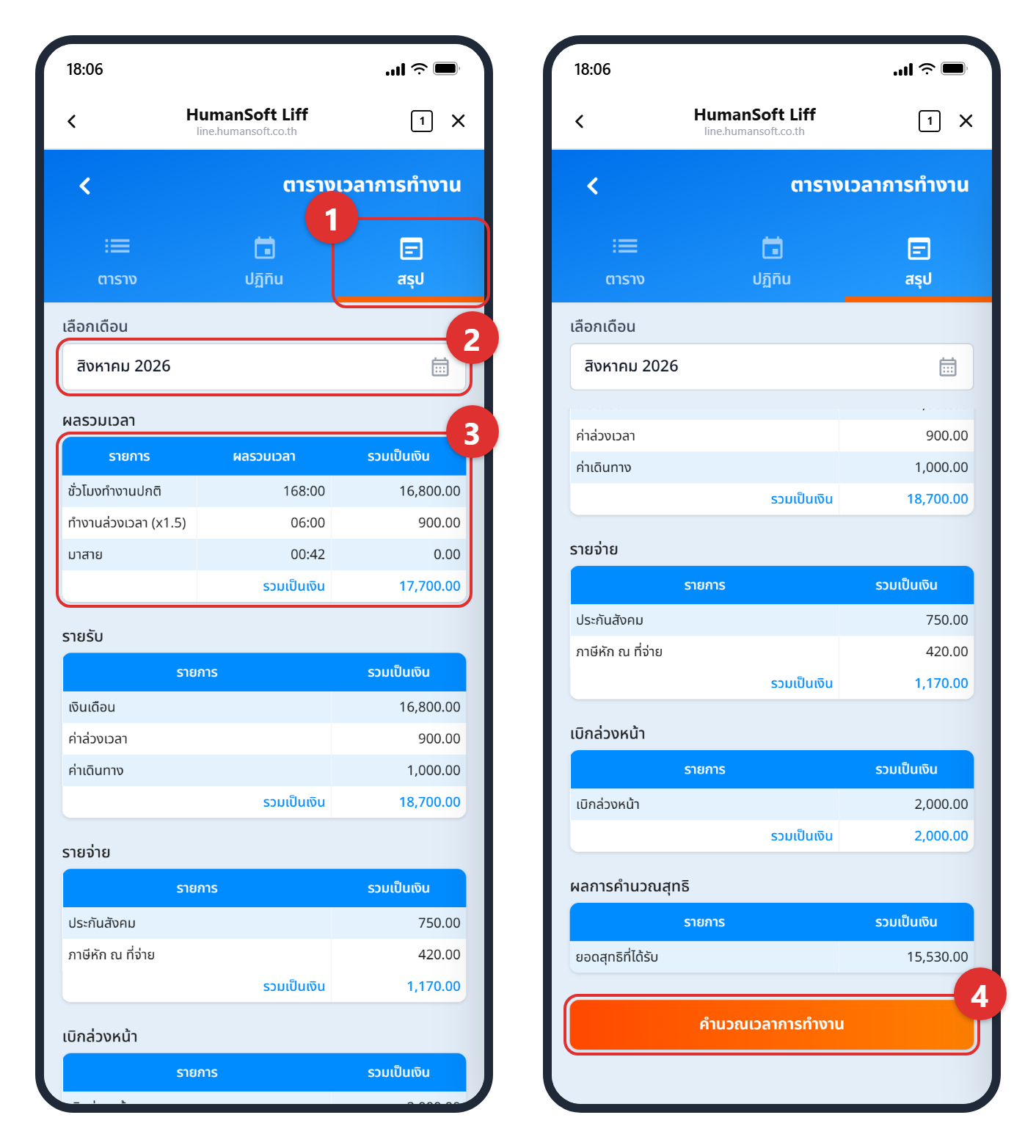
- ที่หน้าตารางเวลาการทำงาน กดแท็บ "สรุป" ด้านบน หรือปัดหน้าจอไปทางซ้าย
- กดช่อง "เลือกเดือน" เพื่อเลือกรอบที่ต้องการดูสรุป
- ตรวจสอบข้อมูลที่แยกเป็น 5 ตาราง คือ "ผลรวมเวลา", "รายรับ", "รายจ่าย", "เบิกล่วงหน้า" และ "ผลการคำนวณสุทธิ"
- หากรอบนั้นยังคำนวณใหม่ได้ จะมีปุ่ม "คำนวณเวลาการทำงาน" อยู่ท้ายหน้า
ข้อควรรู้และข้อจำกัด
- ข้อมูลการลงเวลาจะแสดงในตารางหลังบันทึกเวลาผ่านระบบแล้ว หากยังไม่เห็นข้อมูลล่าสุด ให้กดปุ่ม "คำนวณเวลาการทำงาน"
- แท็บ "ตาราง" และ "สรุป" จะอ้างอิงตามรอบเงินเดือน ส่วนแท็บ "ปฏิทิน" จะอ้างอิงตามเดือนปฏิทิน และแต่ละแท็บเลือกเดือนแยกกันได้อิสระ
- แท็บ "สรุป" จะแสดงข้อมูลเฉพาะรอบที่ฝ่ายบุคคลเผยแพร่สลิปเงินเดือนแล้วเท่านั้น หากยังไม่เผยแพร่ระบบจะแจ้งว่า "คุณไม่มีสิทธิ์เข้าถึงข้อมูลในส่วนนี้"
- หากรอบที่เลือกถูกปิดแล้ว หรือฝ่ายบุคคลคำนวณเงินเดือนของรอบนั้นเรียบร้อยแล้ว ปุ่ม "คำนวณเวลาการทำงาน" จะกดไม่ได้หรือไม่แสดง
- หากรอบที่เลือกยังไม่มีข้อมูล ระบบจะแสดงข้อความ "ไม่พบข้อมูล" หรือ "ไม่พบรอบเดือน" แล้วแต่กรณี
คำแนะนำ:
- ในตารางจะมีการระบุสถานะ เช่น มาสาย, ขาดงาน, หรือทำงานนอกสถานที่ ตามการตั้งค่าของบริษัท
- หากเพิ่งลงเวลาหรือเอกสารเพิ่งได้รับอนุมัติ ให้กด "คำนวณเวลาการทำงาน" เพื่ออัปเดตข้อมูลให้เป็นปัจจุบัน
- หากพบข้อมูลการลงเวลาไม่ถูกต้อง ให้รีบแจ้งฝ่ายบุคคลเพื่อตรวจสอบข้อมูลในระบบ
พนักงานจะเห็นรายละเอียดสำคัญในแต่ละวัน ได้แก่:
- วันที่: วัน/เดือน/ปี พร้อมชื่อวันในสัปดาห์
- สถานะ: เช่น ปกติ, สาย, หรือลา
- กะการทำงาน: ชื่อกะ พร้อมเวลาเริ่มงาน-พัก-เลิกงานที่ได้รับมอบหมาย
- เวลาบันทึก: เวลาที่สแกนจริงในวันนั้น ๆ แสดงเป็นคู่ (เข้า) ⇒ (ออก)
FAQ (คำถามที่พบบ่อย)
Q: ตารางเวลาการทำงาน ดูย้อนหลังได้สูงสุดกี่เดือน/ปี?
- A: พนักงานมีสิทธิ์ตรวจสอบตารางเวลาการทำงานย้อนหลังได้โดยไม่จำกัดระยะเวลา เท่าที่มีข้อมูลอยู่ในระบบ
Q: เลือกดูตารางเวลาพร้อมกันหลายเดือนได้ไหม?
- A: ในระบบตารางเวลาการทำงาน ไม่สามารถกดเลือกตัวกรองเดือนมากกว่า 1 เดือนได้
Q: ทำไมตารางเวลาขึ้น "ไม่พบข้อมูล"?
- A: เกิดจากพนักงานยังไม่ได้ถูกสร้างรายชื่อในรอบการคำนวณที่เลือกตรวจสอบ และ ข้อมูลการลงเวลายังไม่ได้ถูกบันทึกในระบบสำหรับรอบเวลานั้น ๆ
Q: ทำไมแท็บ "สรุป" ขึ้นว่าไม่มีสิทธิ์เข้าถึงข้อมูล?
- A: แท็บสรุปจะเปิดให้ดูเฉพาะรอบที่ฝ่ายบุคคลเผยแพร่สลิปเงินเดือนแล้วเท่านั้น หากรอบนั้นยังไม่เผยแพร่ ระบบจะยังไม่แสดงตัวเลขให้
Q: ทำไมกดปุ่ม "คำนวณเวลาการทำงาน" ไม่ได้ หรือไม่เห็นปุ่ม?
- A: รอบที่เลือกถูกปิดแล้ว หรือฝ่ายบุคคลได้คำนวณเงินเดือนของรอบนั้นเรียบร้อยแล้ว ระบบจึงไม่เปิดให้คำนวณซ้ำ
Q: แถบสีข้างรายการของแต่ละวันหมายถึงอะไร?
- A: เป็นประเภทของวันตามที่บริษัทตั้งค่าไว้ ได้แก่ วันทำงาน, วันหยุดนักขัตฤกษ์, วันหยุดพนักงาน และวันหยุดพิเศษ สามารถกด "สถานะวัน" เพื่อดูคำอธิบายสีทั้งหมดได้





