อัปเดตใหม่ล่าสุดจาก HumanSoft พร้อมยกระดับประสบการณ์การใช้งานให้ดียิ่งขึ้น! ด้วยฟีเจอร์ใหม่ที่จะช่วยเพิ่มประสิทธิภาพในการทำงานของคุณอย่างเต็มที่ มาดูกันว่าเรามีอะไรใหม่ให้คุณบ้าง
Update! ฟีเจอร์ประจำเดือนตุลาคม ครั้งที่ 1 ได้แก่
- Advance Payroll เบิกเงินล่วงหน้ากับพาร์ทเนอร์ Pah
- Private Chat
- ปรับปรุงกระบวนการลาออก
- Additional Employee - ปรับปรุงกระบวนการลาออกเพิ่มเติม
ระบบ Advance Payroll: เบิกเงินเดือนล่วงหน้าผ่านพาร์ทเนอร์ “ป๋า” (Pah)
HumanSoft เพิ่มพาร์ทเนอร์ใหม่ “ป๋า (Pah)” จาก Jventure เพื่อให้บริษัทที่ใช้งานระบบสามารถให้พนักงาน เบิกเงินเดือนล่วงหน้าได้สะดวกยิ่งขึ้น โดยมีขั้นตอนและรายละเอียดดังนี้
ขั้นตอนการใช้งานระบบเบิกเงินล่วงหน้า
การใช้งานเริ่มจากบริษัทสมัครใช้บริการกับพาร์ทเนอร์ผ่านระบบ CCS ก่อน เมื่อได้รับการอนุมัติแล้ว พนักงานจึงสามารถสมัครใช้งานบริการเบิกล่วงหน้าผ่าน HRS หรือ Mobile Application ได้ด้วยตนเอง
พนักงานต้องตรวจสอบและกรอกข้อมูลส่วนตัวให้ครบ เช่น ที่อยู่ตามบัตรประชาชน และบัญชีธนาคาร เมื่อผ่านการอนุมัติแล้ว ระบบจะแสดง “วงเงินที่สามารถเบิกได้” โดยมีค่าธรรมเนียม 2% และภาษีมูลค่าเพิ่ม 7% จากค่าธรรมเนียม (เช่น เบิก 1,000 บาท หักค่าธรรมเนียม 21.4 บาท พนักงานได้รับจริง 978.6 บาท)
เมื่อถึงรอบปิดงวด ฝ่ายบุคคลจะเป็นผู้ชำระยอดเบิกล่วงหน้าให้พาร์ทเนอร์คืนทั้งหมด

วิธีคำนวณวงเงินเบิกล่วงหน้ากับพนักงานแต่ละประเภท
- พนักงานรายวัน: เงินเดือน × จำนวนวันทำงาน ± รายรับรายจ่าย × 0.5
- พนักงานรายเดือน: (เงินเดือน ± รายรับรายจ่าย ÷ จำนวนวันทำงานของเดือน) × จำนวนวันทำงานจริง × 0.5
· พนักงานเหมาจ่าย: (เงินเดือน ± รายรับรายจ่าย ÷ จำนวนวันทำงานของเดือน) × จำนวนวันทำงานจริง × 0.5
หมายเหตุ: จำนวนวันทำงานจริง หมายถึง จำนวนวันที่ใช้ในการคำนวณวงเงินในรอบเดือนปัจจุบัน
ขั้นตอนหลักของการใช้งานระบบ มีวิธีการใช้งานแบ่งออกเป็น 4 ส่วนหลักดังนี้
1. บริษัทสมัครใช้งาน
บริษัทสามารถสมัครใช้งานได้ที่ระบบ CCS (เฉพาะผู้ใช้สิทธิ์ Admin & Owner และ HR) โดยกดไปที่เมนู เบิกล่วงหน้า > ข้อมูลองค์กร
1. เลือกพาร์ทเนอร์ที่ต้องการใช้บริการ
2. กรอกข้อมูลสมัครใช้งาน
3. ระบบส่งอีเมลแจ้งให้ดาวน์โหลดไฟล์สัญญา
4. เซ็นสัญญาและส่งกลับไปยังพาร์ทเนอร์
5. รอการตรวจสอบและอนุมัติการสมัครจากพาร์ทเนอร์
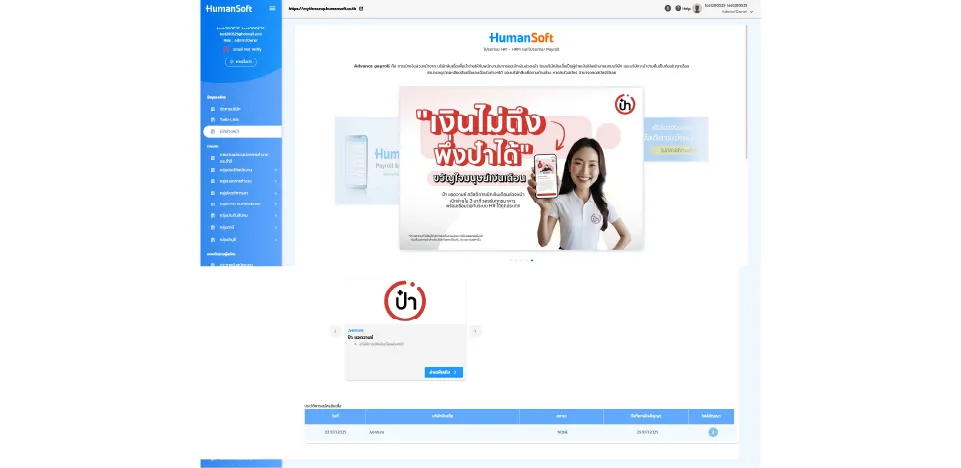
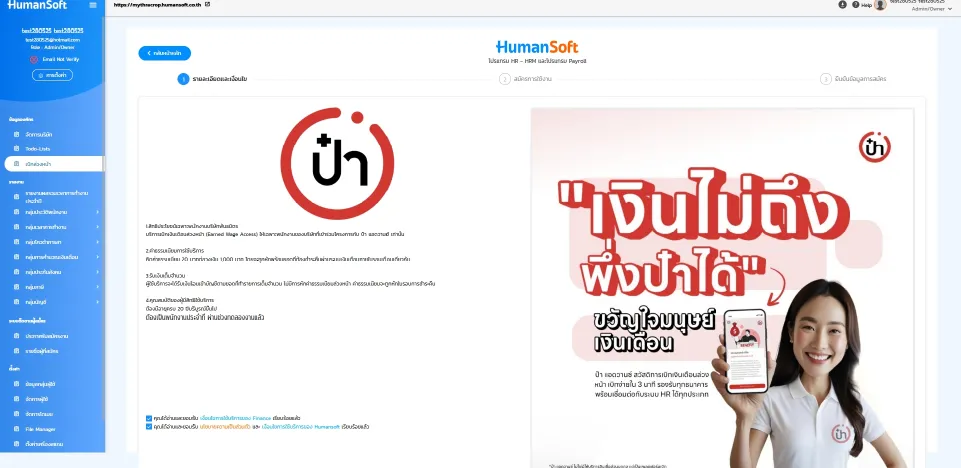
หน้ารายการเบิกล่วงหน้ากับพาร์ทเนอร์ที่มีให้บริการ
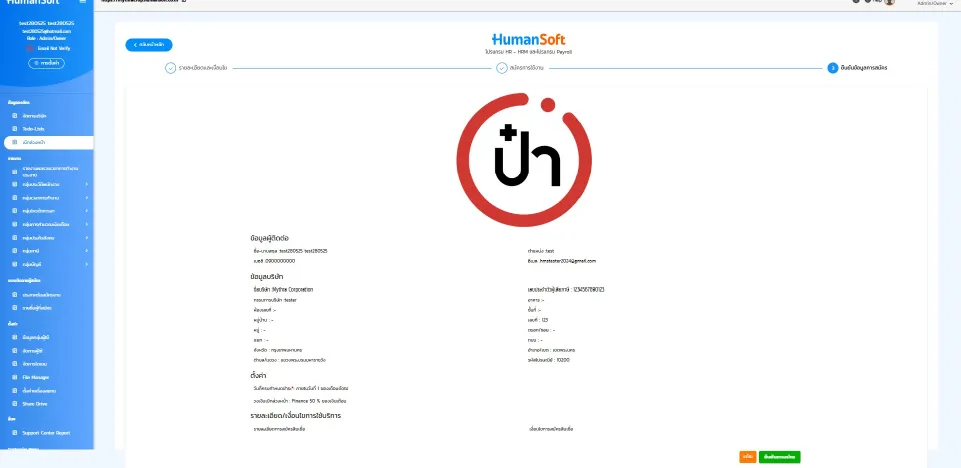
หน้าตรวจสอบและยืนยันการสมัคร
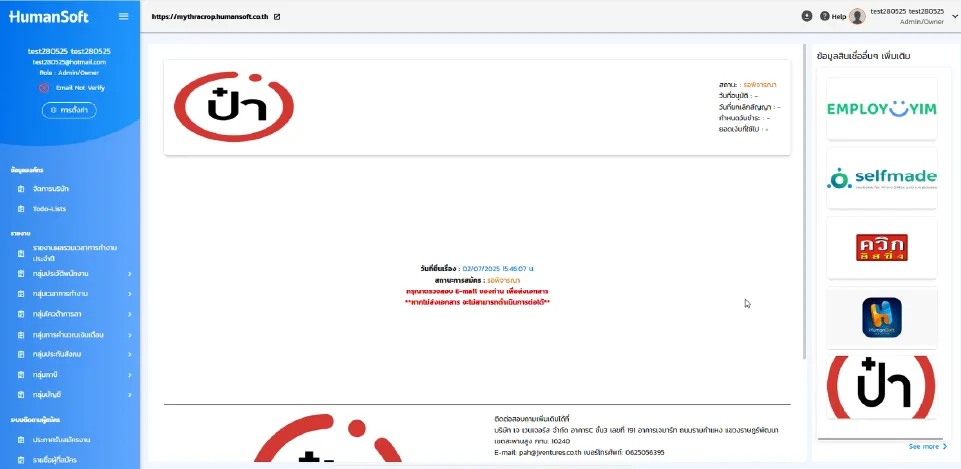
หน้าสถานะรอพิจารณา เพื่อให้ทางพาร์ทเนอร์อนุมัติการสมัคร
2. พนักงานสมัครใช้งาน
หลังจากบริษัทสมัครสำเร็จ พนักงานสามารถสมัครใช้งานผ่าน Web หรือ Mobile App ได้ตามขั้นตอนต่อไปนี้
- เข้าเมนู “ขอเอกสาร” > “เบิกล่วงหน้า”
- ตรวจสอบข้อมูลส่วนตัวและกรอกข้อมูลเพิ่มเติม (ที่อยู่ตามบัตรประชาชน)
- รอการอนุมัติจากพาร์ทเนอร์ (ภายในวันเดียวกัน)
- ตรวจสอบสถานะการสมัครที่เมนู “เบิกล่วงหน้า”
- เมื่ออนุมัติแล้ว จะเห็นวงเงินที่สามารถเบิกได้
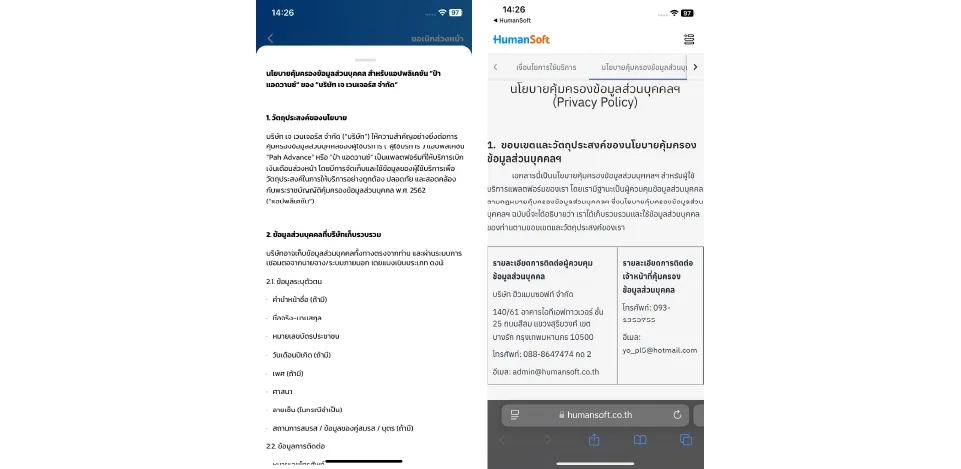
หน้านโยบายความความเป็นส่วนตัว
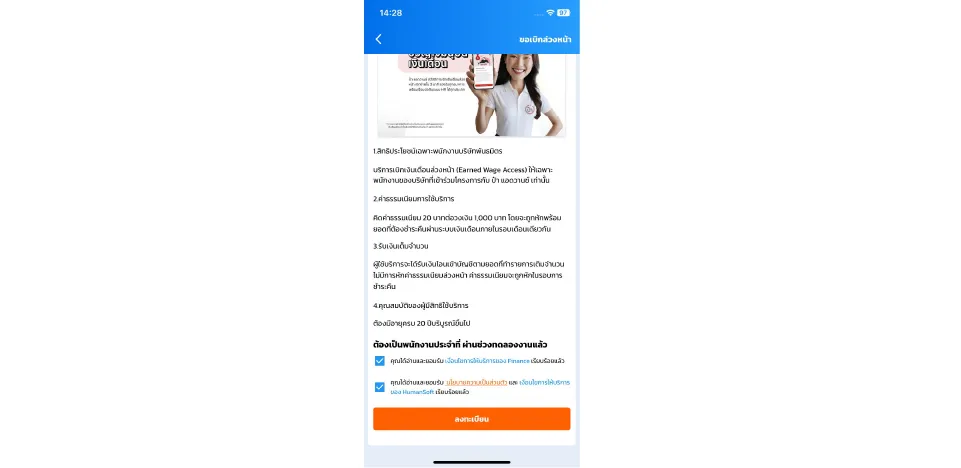
หน้าอ่านและยอมรับข้อตกลงเพื่อลงทะเบียน
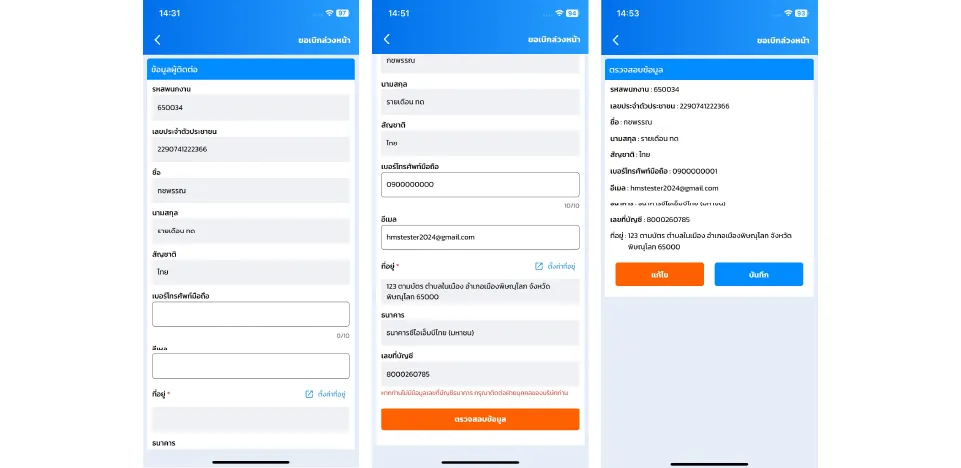
หน้าตรวจสอบข้อมูลพนักงาน ที่อยู่ บัญชีธนาคาร และบันทึกการสมัคร
3. การเบิกล่วงหน้าของพนักงาน
การเบิกล่วงหน้า พนักงานต้องทำการยื่นขอเอกสาร และรออนุมัติจากฝ่ายบุคคล เมื่อสมัครเสร็จสิ้นแล้ว สามารถใช้งานได้ที่ Web และ Mobile App โดยมีวิธีการ ดังนี้
- เข้าเมนู “ขอเอกสารเบิกล่วงหน้า”
- เลือกเดือน
- กรอกยอดที่ต้องการเบิก
- อ่านและยอมรับข้อตกลง
- บันทึกเอกสาร
เมื่อฝ่ายบุคคลอนุมัติ เอกสารจะอยู่ในสถานะ รอโอน ในมุมมองฝ่ายบุคคล แต่พนักงานจะเห็นสถานะ รออนุมัติ โดยเอกสารเบิกล่วงหน้าจะส่งไปหาพาร์ทเนอร์ เมื่อพาร์ทเนอร์ทำการโอนเงินสำเร็จ เอกสารที่พนักงานขอจะอัปเดตสถานะเป็น โอนสำเร็จ
หมายเหตุ: หากพาร์ทเนอร์ผู้ให้บริการไม่สามารถสร้างสัญญาได้ จะมีแจ้งเตือน ในขั้นตอนที่ฝ่ายบุคคลอนุมัติเอกสารเบิกล่วงหน้า สาเหตุอาจเกิดจาก
- บัญชีธนาคารที่พนักงานใช้ไม่รองรับการทำธุรกรรมจาก Partner
- พนักงานติดสถานะ Blacklist กับ Partner หรืออื่น ๆ
ฝ่ายบุคคลต้องทำการติดต่อผู้ใช้บริการเบิกล่วงหน้า เพื่อแก้ไขต่อไป
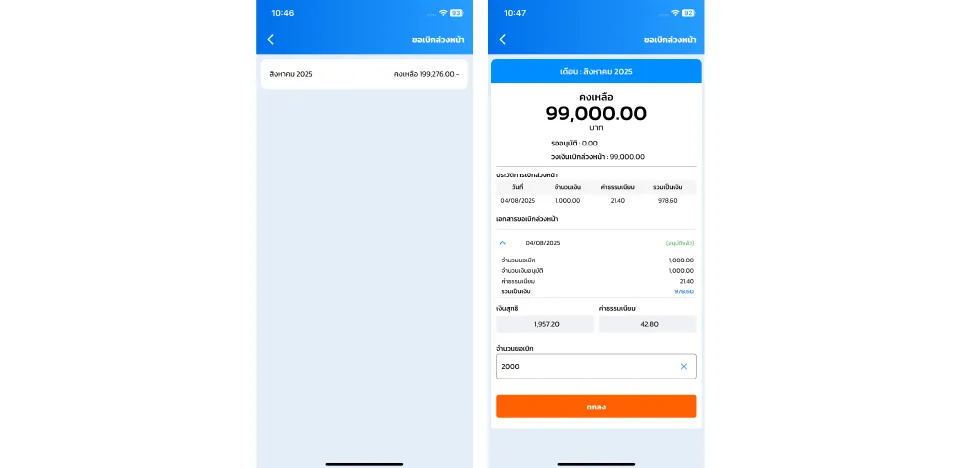
หน้าขอเอกสารเบิกล่วงหน้าแสดงวงเงินที่สามารถเบิกได้ในรอบเดือนที่ยังไม่ปิดงวด และหน้ากรอกยอดเงินเพื่อเบิกล่วงหน้า
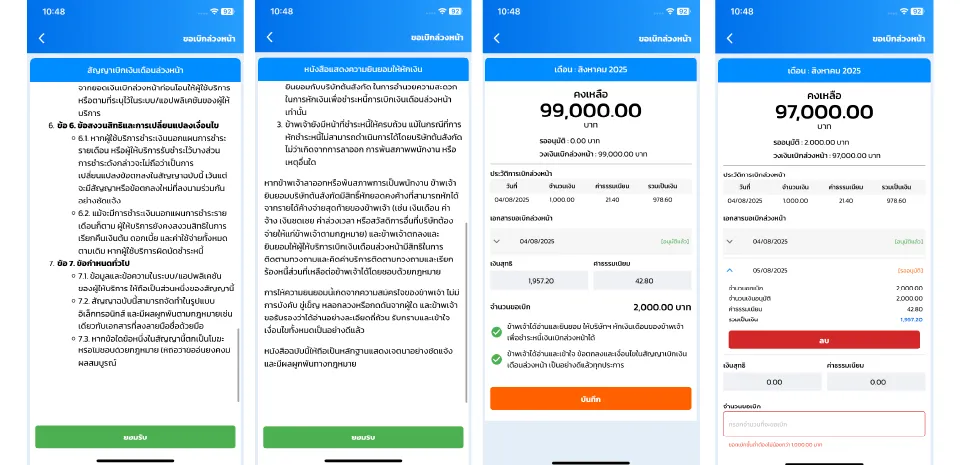
หน้ายอมรับเงื่อนไข ยืนยันขอเบิกล่วงหน้า และหน้าตรวจสอบรายการเบิก
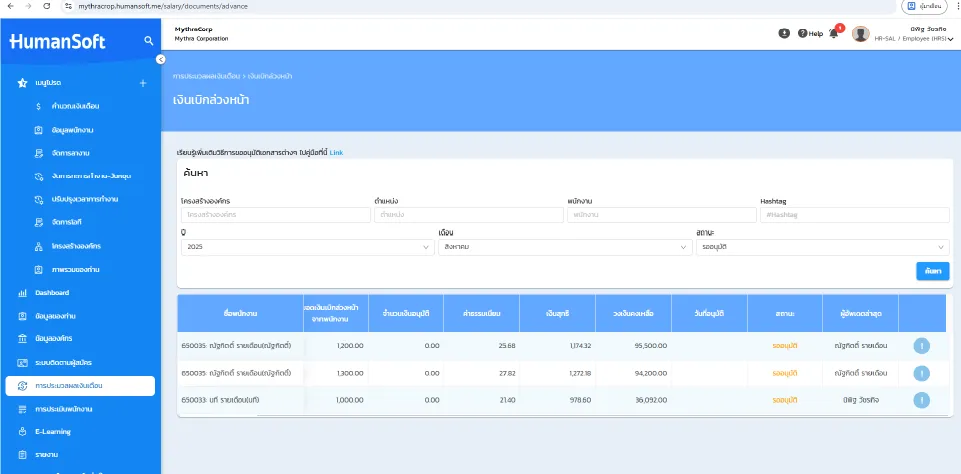
หน้าอนุมัติเอกสารสำหรับฝ่ายบุคคล
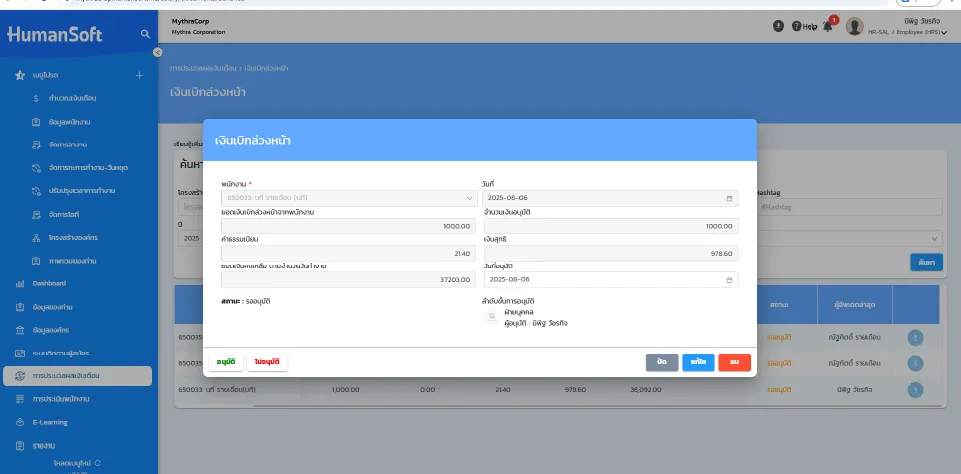
หน้ารายละเอียดการเบิก แสดงยอดทำรายการและยอดเงินที่จะได้รับจริง โดย HR สามารถแก้ไขยอดได้ ซึ่งขั้นต่ำในการขอเบิกคือ 1,000 บาท
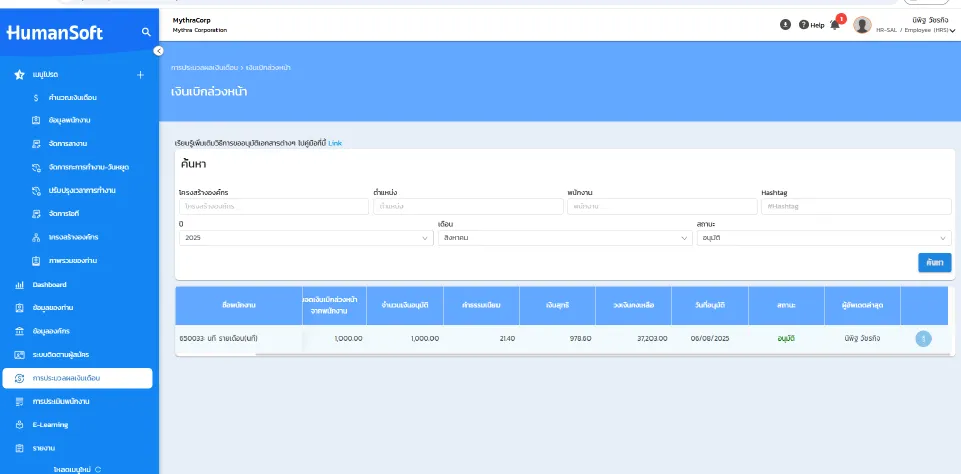
หน้ารายการเอกสารที่อนุมัติเบิกล่วงหน้าแล้ว
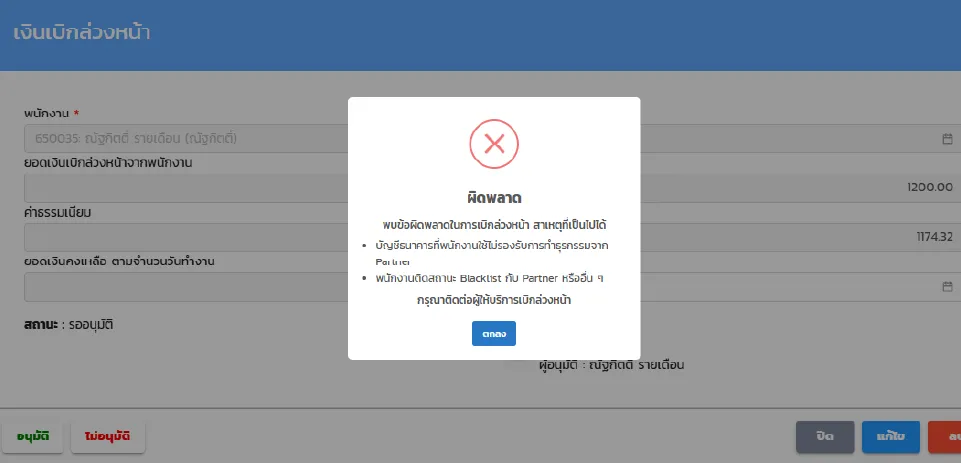
แจ้งเตือน หากเกิดข้อผิดพลาดในการทำรายการเบิกล่วงหน้า
4. การชำระเงินคืนของบริษัท
ทุกครั้งที่พนักงานทำการเบิกล่วงหน้า ระบบจะหักเงินคืนจากพนักงานในรอบปิดงวด และฝ่ายบุคคลจะต้องชำระยอดรวมคืนให้พาร์ทเนอร์ เมื่อพาร์ทเนอร์ตรวจสอบเรียบร้อย จะเปิดระบบให้พนักงานสามารถเบิกงวดใหม่ได้
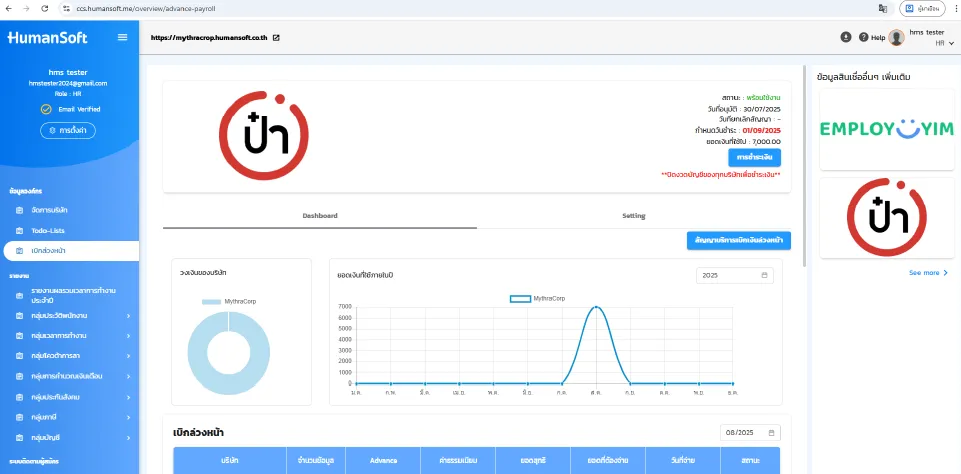
หน้าเบิกล่วงหน้าที่ระบบ CCS มีข้อมูล กำหนดวันชำระและยอดเงินที่ใช้ไปที่ทางขวาเหนือปุ่ม การชำระเงิน
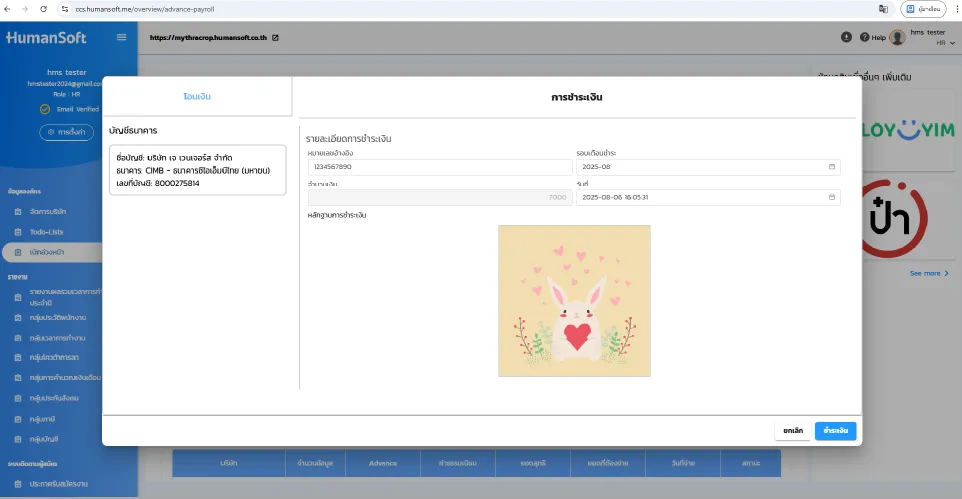
หน้าแนบหลักฐานการชำระเงินคืน โดยระบบจะเปิดให้แนบหลักฐานได้ก็ต่อเมื่อ บริษัทปิดงวดบัญชีเรียบร้อยแล้ว
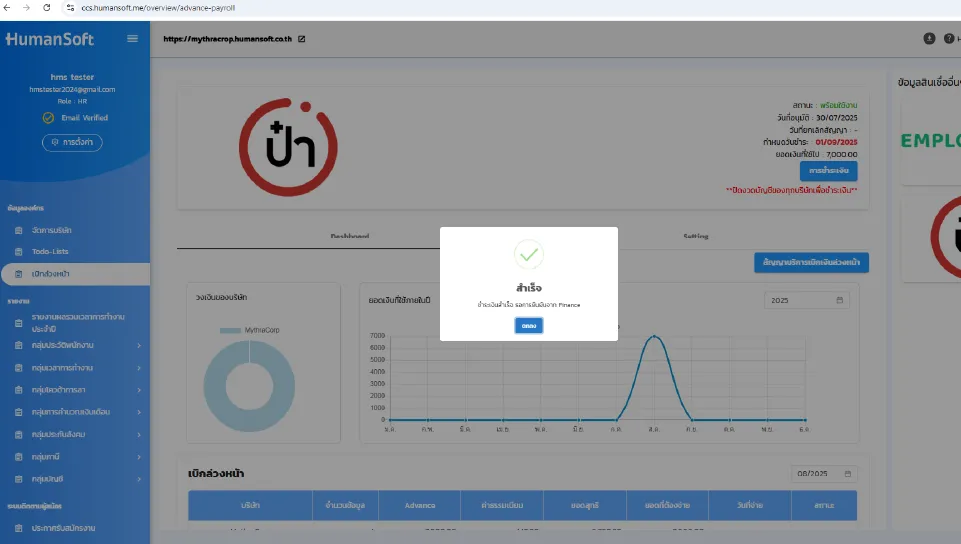
เมื่อทำการชำระคืนแล้วบริษัทจะต้องรอให้พาร์ทเนอร์ตรวจสอบยอดเงิน หากยอดเงินครบถ้วน พาร์ทเนอร์จะทำการเปิดระบบให้พนักงานสามารถทำการเบิกล่วงหน้าต่อได้ สามารถตรวจสอบสถานะการชำระคืนที่ตารางเบิกล่วงหน้าได้
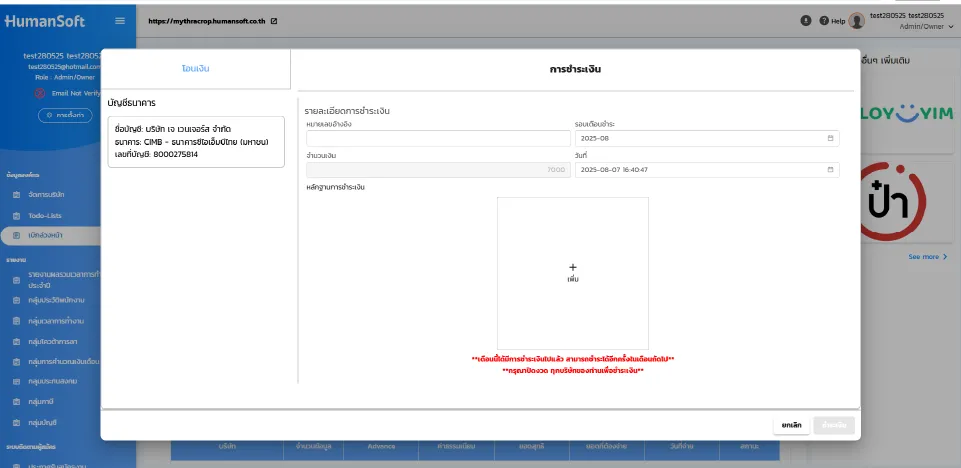
หากทำการชำระเงินแล้ว หรือ ยังไม่ปิดงวดบัญชี หน้าต่างชำระเงินจะปิดไม่ให้แนบหลักฐานการชำระคืน
5. ยกเลิกการใช้งานการเบิกล่วงหน้า
การยกเลิกการใช้งานการเบิกล่วงหน้ากับพาร์ทเนอร์ บริษัทสามารถยกเลิกการใช้งานกับพาร์ทเนอร์ได้โดยต้องผ่านเงื่อนไขดังนี้
- ทุกเอกสารเบิกล่วงหน้าต้องมีสถานะ โอนแล้ว หรือ ไม่อนุมัติ เท่านั้น
- บริษัทชำระเงินเบิกล่วงหน้าคืนครบถ้วน
ระบบ Private Chat: ฟีเจอร์ใหม่สำหรับการสื่อสารในองค์กร
ทีมพัฒนาได้เพิ่มฟีเจอร์ Private Chat เพื่อให้พนักงานสามารถสื่อสารกันภายในองค์กรได้อย่างสะดวกยิ่งขึ้น สามารถสร้างห้องแชทกลุ่ม แชทส่วนตัว ส่งไฟล์ หรือข้อความเสียงได้ภายในแอป HumanSoft
วิธีการใช้งาน Private Chat
การสร้างห้องแชทกลุ่ม
1. เปิดหน้า HumanSoft Chat
2. กดปุ่มสร้างห้องแชทด้านขวาบน เลือกสร้างกลุ่ม
3. เลือกสมาชิก กดสร้างห้อง
4. เริ่มสนทนาได้เลย
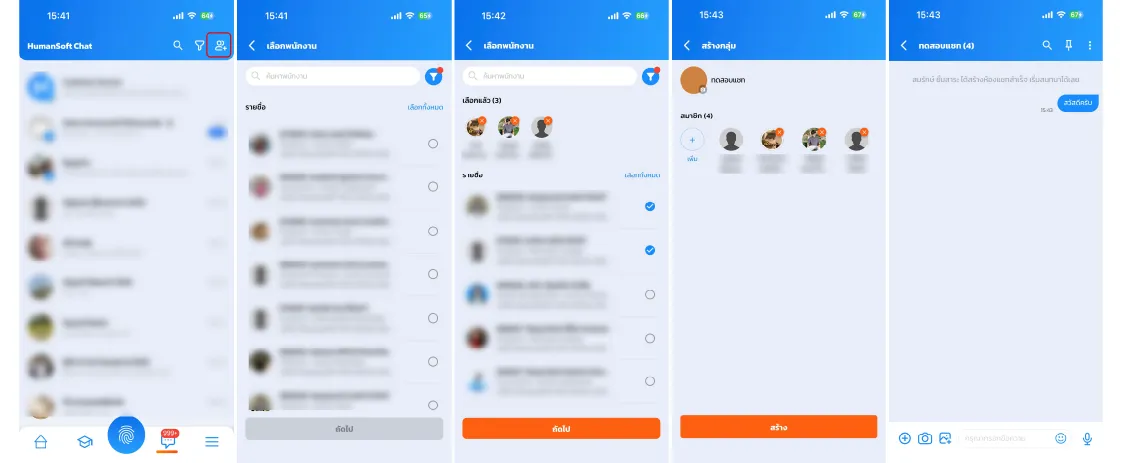
การสร้างแชทระหว่างกัน
1. เปิดหน้า HumanSoft Chat
2. กดปุ่มสร้างห้องแชทด้านขวาบน เลือกสร้างแชท
3. ค้นหาบุคคลที่ต้องการสนทนาภายในองค์กร
4. เริ่มสนทนาได้เลย
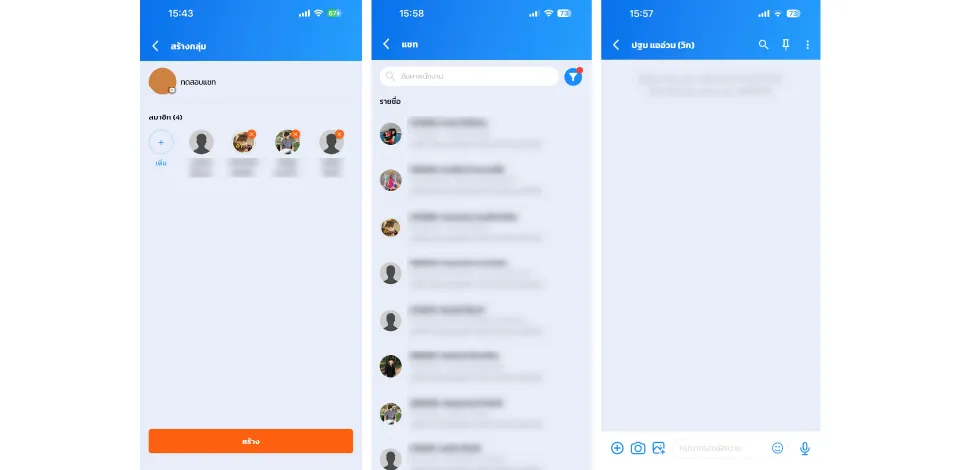
ประเภทแชท
1. ข้อความ
2. แท็ก
3. รายชื่อผู้ติดต่อ
4. ข้อความเสียง
5. ไฟล์ (ขนาดสูงสุด 25 Mb)
6. ข้อความตอบกลับ
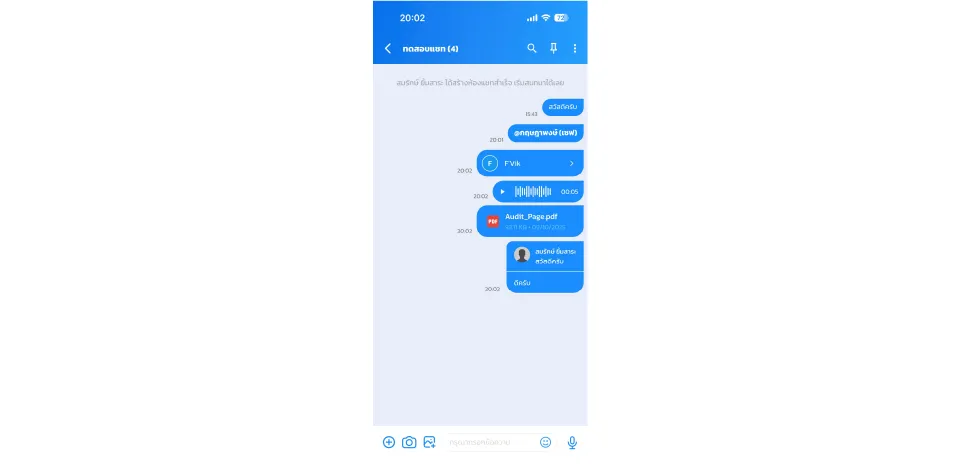
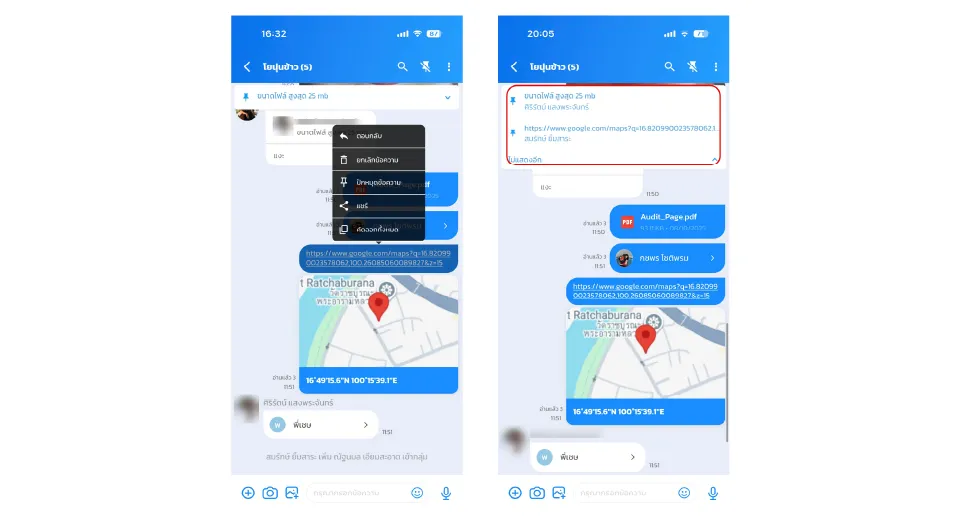
การปักหมุดแชท
1. กดค้างที่ข้อความ
2. เลือกตัวเลือกปักหมุดข้อความ
3. ข้อความจะถูกปักหมุดในแท็บด้านบนของแชท (สามารถปักได้สูงสุด 3 อัน)
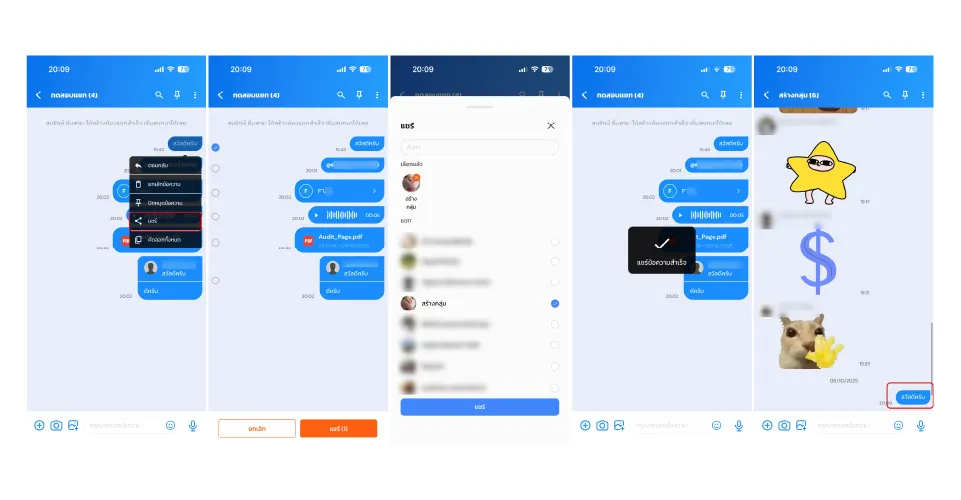
การแชร์ข้อความ
1. กดค้างที่ข้อความ
2. เลือกตัวเลือกแชร์
3. เลือกข้อความที่ต้องการแชร์
4. กดปุ่มแชร์ แล้วเลือกบุคคลหรือกลุ่มเพิ่มแชร์
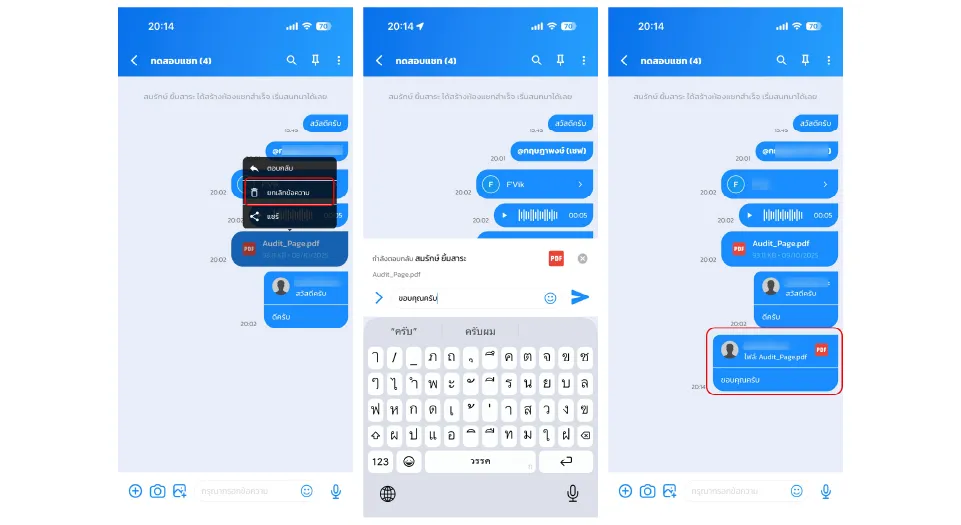
การตอบกลับ
1. กดค้างที่ข้อความ
2. เลือกตัวเลือกตอบกลับ
3. พิมพ์ข้อความที่ต้องการตอบกลับและส่ง
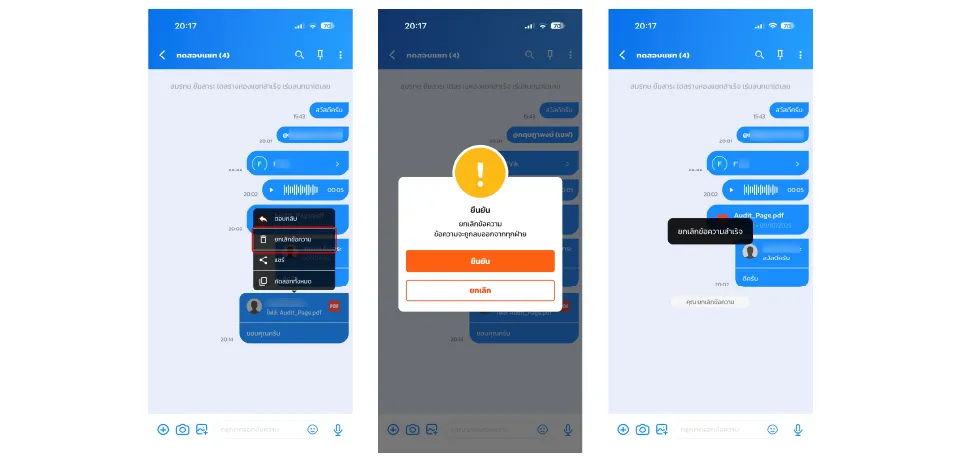
การยกเลิกข้อความ
1. กดค้างที่ข้อความ
2. เลือกตัวเลือกยกเลิกข้อความ
3. จะขึ้นยืนยันการยกเลิกข้อความ
4. ข้อความจะถูกยกเลิกทันที
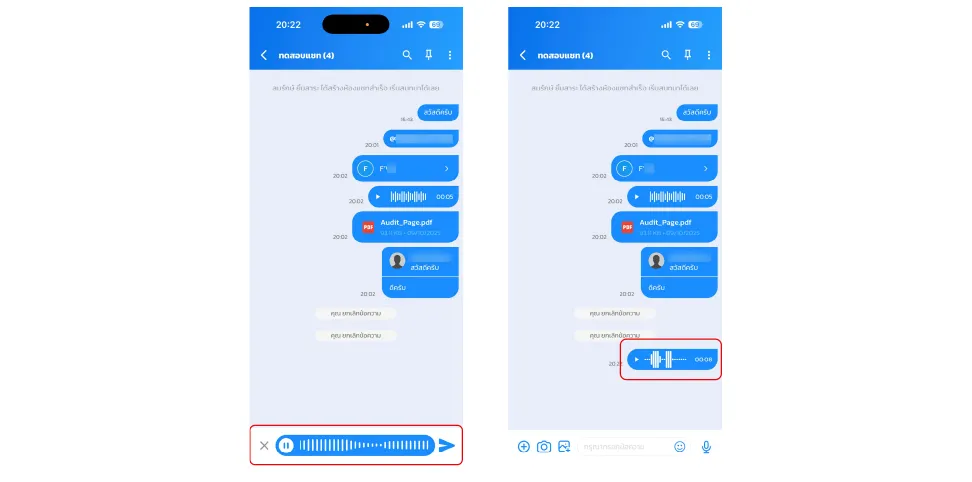
การส่งข้อความเสียง
1. กดที่รูปไมค์โครโฟน
2. เวลาบันทึกจะเริ่มเดินทันที
3. เมื่อต้องการส่งกดที่ปุ่มลูกศร
แพ็กเกจที่ใช้งานได้
- Professional
- Free trial
ปรับปรุงกระบวนการลาออก: จัดการสิทธิ์และข้อมูลได้ละเอียดขึ้น
เพื่อให้ฝ่ายบุคคลสามารถบริหารข้อมูลพนักงานที่ลาออกได้อย่างมีประสิทธิภาพ HumanSoft ได้เพิ่มฟังก์ชันใหม่ เช่น
1. กำหนดวันที่ใช้งานระบบหลังพนักงานลาออก
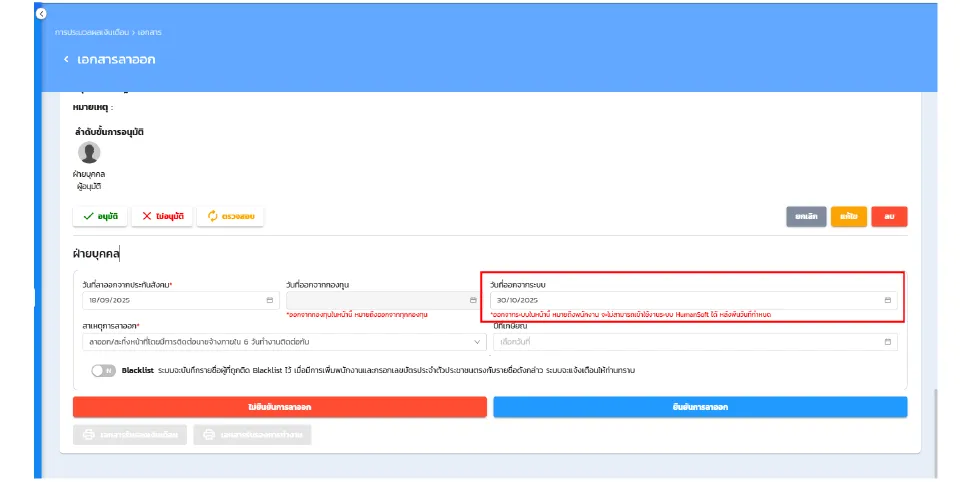
ฝ่ายบุคคลสามารถกำหนด “วันที่พนักงานจะออกจากระบบ” ได้ยืดหยุ่นกว่าเดิม เพื่อให้พนักงานยังเข้ามาขอเอกสารหรือจัดการข้อมูลได้หลังจากวันลาออกจริง
กลุ่มผู้ใช้ที่สามารถใช้งานฟังก์ชันนี้ได้
- ฝ่ายบุคคล
- ผู้ใช้ที่สามารถเข้าถึงได้
แพ็คเกจที่ใช้งานได้
- Free-try
- Lite
- Basic
- Standard
- Advanced
- Professional
วิธีการใช้งาน
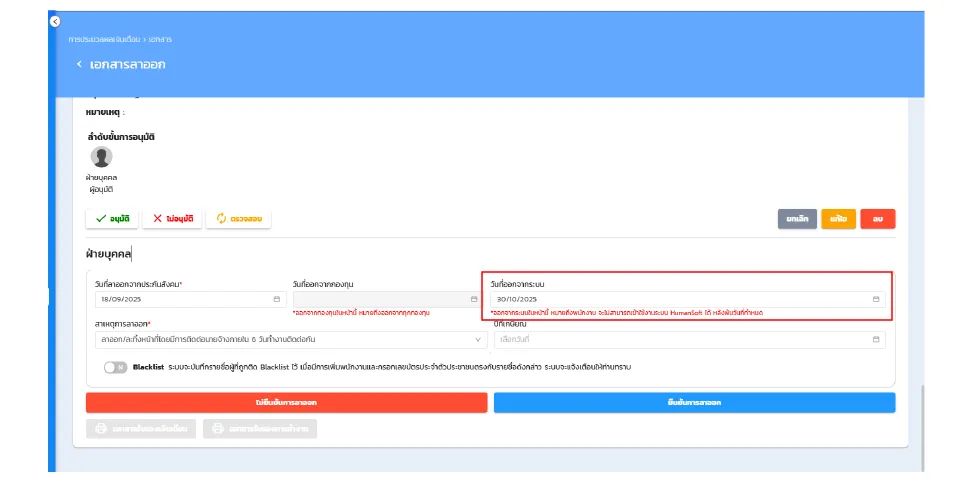
การกำหนดวันที่ออกจากระบบ สามารถทำได้ 2 เมนู
1.จัดการเอกสาร
- เปิดเมนู การประมวลผลเงินเดือน > จัดการเอกสาร > เอกสารลาออก
- เลือกเอกสารลาออก
- ภายใต้หัวข้อ ฝ่ายบุคคล สามารถกำหนดวันใช้งานระบบต่อได้ที่ "วันที่ออกจากระบบ"
2.ข้อมูลพนักงาน
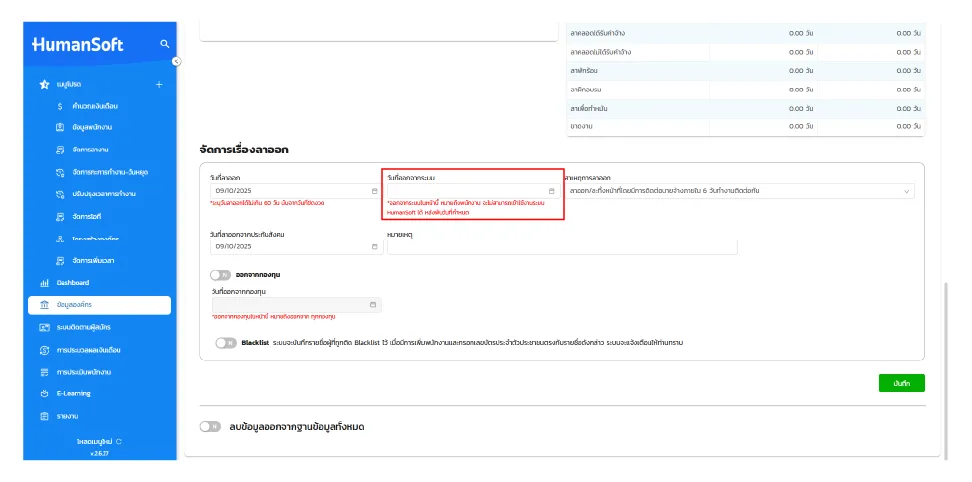
- เปิดเมนู ข้อมูลองค์กร > ข้อมูลพนักงาน > เลือกพนักงาน
- กดปุ่ม จัดการ > จัดการเรื่องลาออก
- สามารถกำหนดวันใช้งานระบบต่อได้ที่ "วันที่ออกจากระบบ"
2. แสดงสาเหตุการลาออกในเอกสารและรายงาน
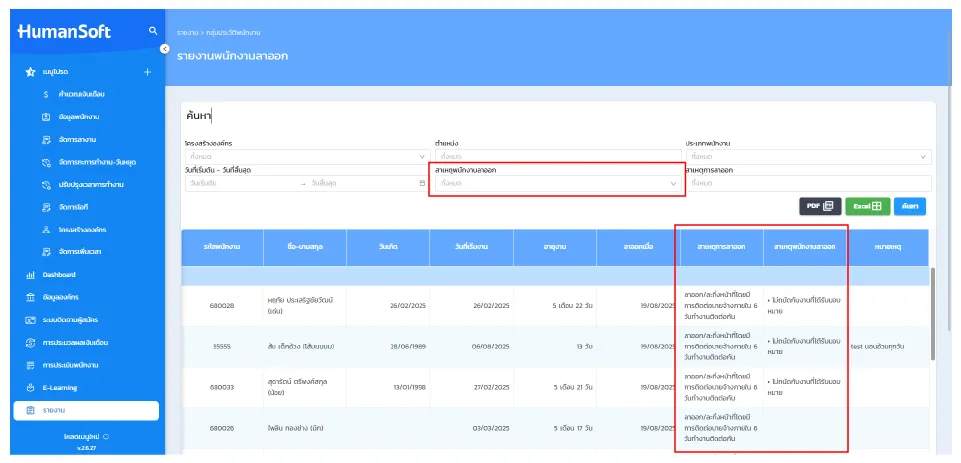
ปรับให้เอกสารลาออกและรายงานพนักงานลาออก แสดง “สาเหตุการลาออก” ที่พนักงานระบุไว้ พร้อมเพิ่มฟังก์ชันให้ HR จัดการ “สาเหตุลาออก” ได้เอง (เพิ่ม แก้ไข เปิด/ปิด)
กลุ่มผู้ใช้ที่สามารถใช้งานฟังก์ชันได้
- ฝ่ายบุคคล
- ผู้ใช้ที่สามารถเข้าถึงได้
แพ็คเกจที่ใช้งานได้
- Free-try
- Lite
- Basic
- Standard
- Advanced
- Professional
วิธีการใช้งาน
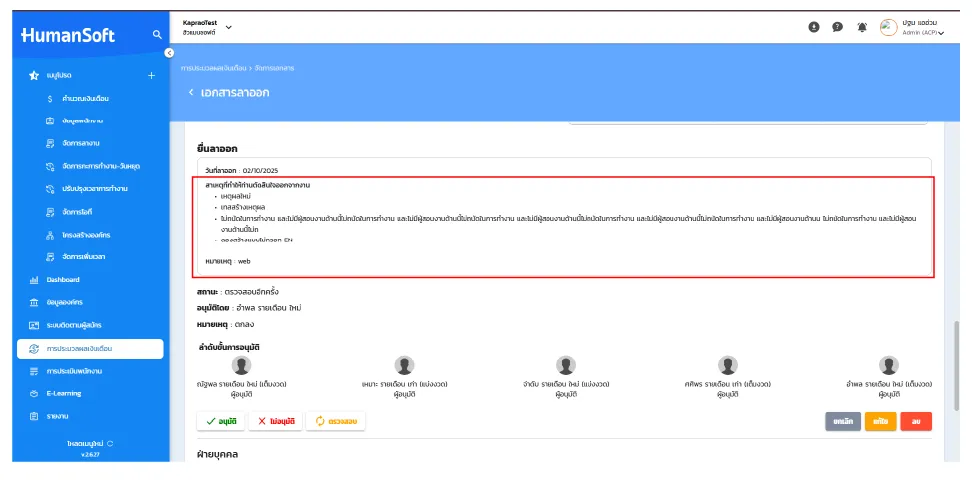
เอกสารลาออก
- เปิดเมนู การประมวลผลเงินเดือน > จัดการเอกสาร > เอกสารลาออก
- เลือกเอกสารลาออก
- เอกสารจะแสดงสาเหตุที่พนักงานเลือกไว้
รายงานพนักงานลาออก
- เปิดเมนู รายงาน > กลุ่มประวัติพนักงาน > รายงานพนักงานลาออก > กดค้นหา
- ตารางแสดงข้อมูลสาเหตุพนักงานลาออกที่พนักงานเลือกตอนขอเอกสาร
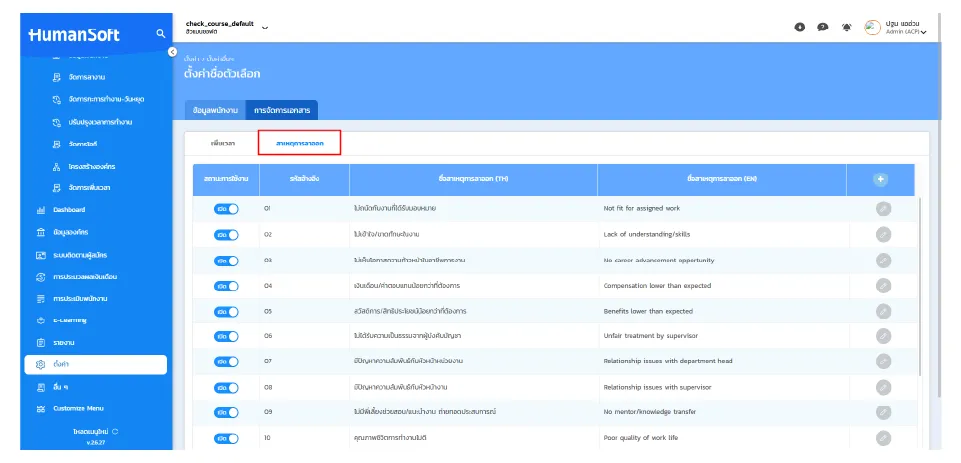
3. หน้าตั้งค่าชื่อตัวเลือกเพิ่มจัดการ สาเหตุการลาออกของพนักงาน
ทีมพัฒนาได้เพิ่มการตั้งค่าสาเหตุการลาออกของพนักงาน โดยมีสาเหตุของระบบเป็นค่าเริ่มต้นให้กับผู้ใช้ ผู้ใช้ที่สิทธิ์เข้าถึงสามารถกำหนดเปิด/ปิดสาเหตุที่เป็นค่าเริ่มต้นได้ สามารถเพิ่มสาเหตุ และแก้ไขสาเหตุที่เพิ่มจากผู้ใช้ได้ทันที
กลุ่มผู้ใช้ที่สามารถใช้งานฟังก์ชันได้
- ฝ่ายบุคคล
- ผู้ใช้ที่สามารถเข้าถึงได้
แพ็คเกจที่ใช้งานได้
- Free-try
- Lite
- Basic
- Standard
- Advanced
- Professional
วิธีการใช้งาน
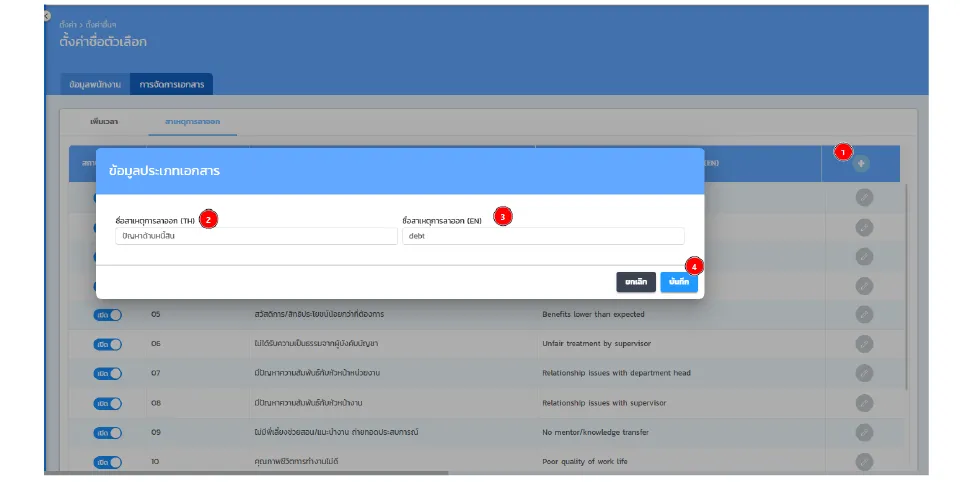
- เปิดเมนูตั้งค่า > ตั้งค่าอื่น ๆ > ตั้งค่าชื่อตัวเลือก
- กดไอคอน บวก ที่มุมขวาของตารางสาเหตุการลาออก
- กรอก สาเหตุที่ต้องการเพิ่ม จำเป็นต้องกรอกสาเหตุภาษาไทย และภาษาอังกฤษเป็นทางเลือก กรอกหรือไม่กรอกก็ได้
- กดบันทึกและยืนยัน
*สาเหตุที่เพิ่มจากผู้ใช้ สามารถแก้ไข เปิด/ปิด ได้ แต่จะไม่สามารถลบสาเหตุได้
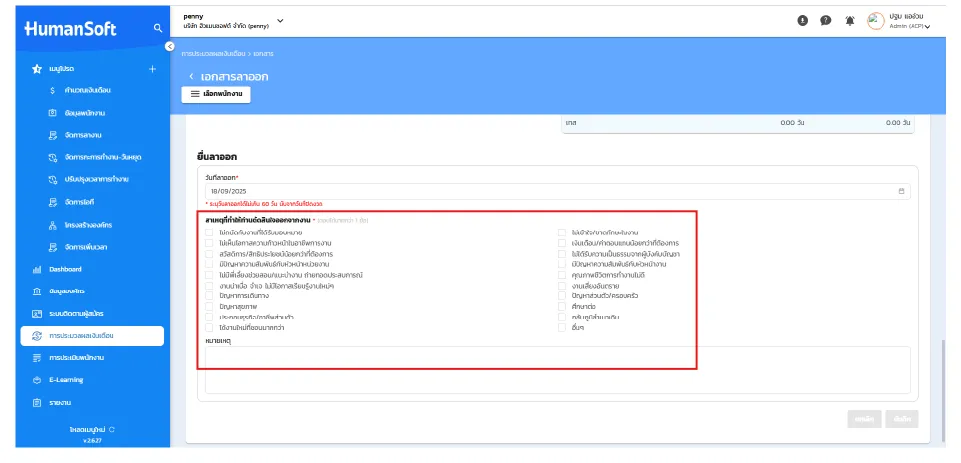
การขอเอกสารลาออก
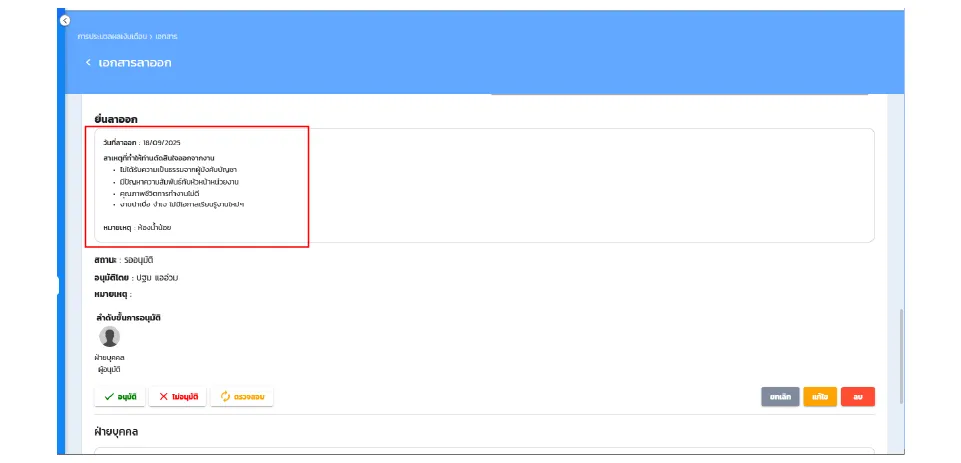
ระบบการขอเอกสารลาออกมีการปรับปรุงใหม่ เพื่อให้การใช้งานสะดวกและโปร่งใสมากขึ้น โดยสิทธิ์การใช้งานแบ่งออกเป็น 3 ระดับ ได้แก่ พนักงาน หัวหน้า และฝ่ายบุคคล เดิมทีสาเหตุการลาออกจะแสดงเฉพาะกับพนักงานผู้ยื่นลาออกเท่านั้น แต่ได้ปรับให้ทุกสิทธิ์ที่สามารถเข้าถึงเอกสารลาออก สามารถเห็นสาเหตุการลาออกได้ด้วย สาเหตุที่เลือกจะดึงข้อมูลจากหน้าตั้งค่าชื่อตัวเลือก ส่วนช่องหมายเหตุได้ปรับให้ไม่จำเป็นต้องกรอก ยกเว้นกรณีที่เลือกสาเหตุ “อื่น ๆ” ซึ่งจะต้องระบุรายละเอียดเพิ่มเติมก่อนส่งคำขอลาออก
รายละเอียดเอกสาร
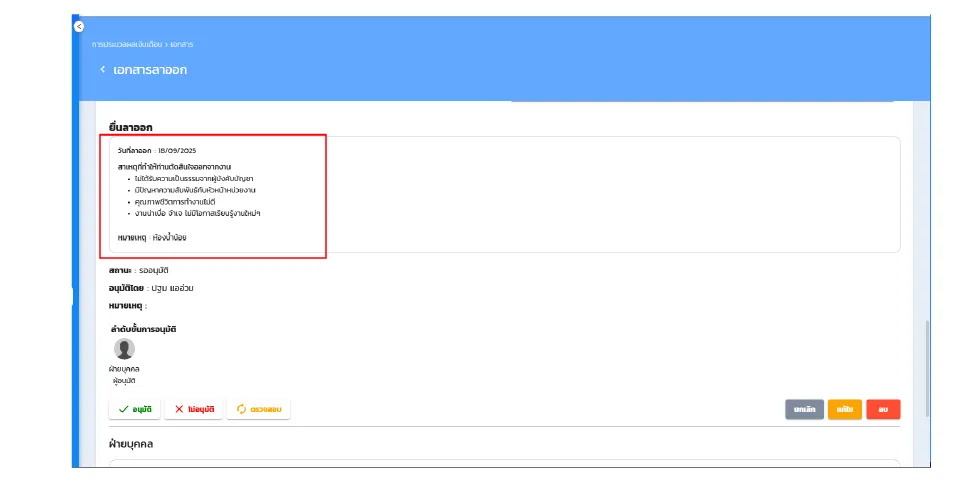
รายละเอียดเอกสารที่ขอ ได้ปรับปรุงให้แสดง สาเหตุการตัดสินใจลาออก ตามที่พนักงานเลือกไว้ในขั้นตอนการขอเอกสารลาออก เพื่อให้ข้อมูลในเอกสารมีความครบถ้วนและสอดคล้องกับเหตุผลที่ระบุไว้ในระบบ
Additional Employee: ปรับปรุงกระบวนการลาออกเพิ่มเติม
เพื่อให้กระบวนการลาออกมีประสิทธิภาพมากขึ้น ทีมงาน HumanSoft จึงได้ปรับปรุงกระบวนการลาออกเพิ่มเติม โดยมีรายละเอียดต่อไปนี้
1. กำหนดวันที่ใช้งานระบบหลังพนักงานลาออก
เมื่อพนักงานลาออกและฝ่ายบุคคลปิดงวดบัญชี ระบบจะไม่อนุญาตให้พนักงานเข้าใช้งานแอปพลิเคชันหรือไลน์ได้อีก อย่างไรก็ตาม สำหรับบริษัทที่มีการปิดงวดแยก เช่น งวดเวลาและงวดโอที ซึ่งอาจปิดย้อนหลังจากรอบเงินเดือน ระบบได้เพิ่มฟังก์ชันให้ฝ่ายบุคคลสามารถ กำหนดวันที่พนักงานใช้งานระบบต่อได้หลังลาออก เพื่อให้พนักงานตรวจสอบข้อมูลหรือขอเอกสารเพิ่มเติมได้จนถึงวันที่กำหนด โดยตั้งค่าวันใช้งานต่อได้ที่ช่อง “วันที่ออกจากระบบ” ในหน้าเอกสารลาออกหรือเมนูจัดการลาออก และเมื่อเกินวันที่กำหนด พนักงานจะไม่สามารถเข้าใช้งานระบบได้ทุกช่องทาง
กลุ่มผู้ใช้ที่สามารถใช้งานฟังก์ชันได้
- ฝ่ายบุคคล
- ผู้ใช้ที่สามารถเข้าถึงได้
แพ็คเกจที่ใช้งานได้
- Free-try
- Lite
- Basic
- Standard
- Advanced
- Professional
วิธีการใช้งาน
- หน้าจัดการลาออกพนักงาน
- เลือก วันที่ออกจากระบบ
- บันทึก
2. สาเหตุการลาออก
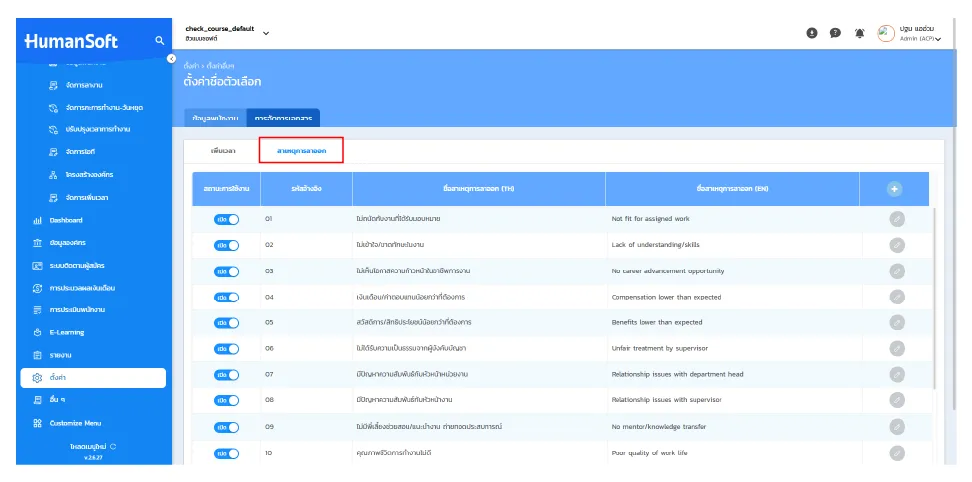
เพื่อให้การจัดกลุ่มสาเหตุการลาออกของพนักงานทำได้ง่ายและเป็นระบบมากขึ้น ได้มีการปรับปรุงให้ระบบ ดึงข้อมูลสาเหตุการลาออกที่พนักงานเลือกไว้ มาแสดงในรายละเอียดเอกสาร รายงานพนักงานลาออก และไฟล์ Excel ที่ดึงจากระบบ โดยไม่ต้องพึ่งพาข้อความจากช่องหมายเหตุอีกต่อไป นอกจากนี้ยังสามารถ จัดการตัวเลือกสาเหตุการลาออก ได้สะดวกยิ่งขึ้น ผ่านเมนู ตั้งค่าชื่อตัวเลือก ที่แท็บ “ตั้งค่าอื่น ๆ > ตั้งค่าชื่อตัวเลือก > การจัดการเอกสาร > ลาออก” ซึ่งสามารถเพิ่ม แก้ไข หรือเปิด/ปิดตัวเลือกได้ตามต้องการ
กลุ่มผู้ใช้ที่สามารถใช้งานฟังก์ชันได้
- ฝ่ายบุคคล
- ผู้ใช้ที่สามารถเข้าถึงได้
แพ็คเกจที่ใช้งานได้
- Free-try
- Professional
วิธีการใช้งาน
หน้าตั้งค่าชื่อตัวเลือก
เพิ่มการตั้งค่าสาเหตุการลาออก โดยมีสาเหตุของระบบเป็นค่าเริ่มต้นให้กับผู้ใช้ ผู้ใช้ที่สิทธิ์เข้าถึงสามารถกำหนดเปิด/ปิดสาเหตุที่เป็นค่าเริ่มต้นได้ สามารถเพิ่มสาเหตุ และแก้ไขสาเหตุที่เพิ่มจากผู้ใช้ได้
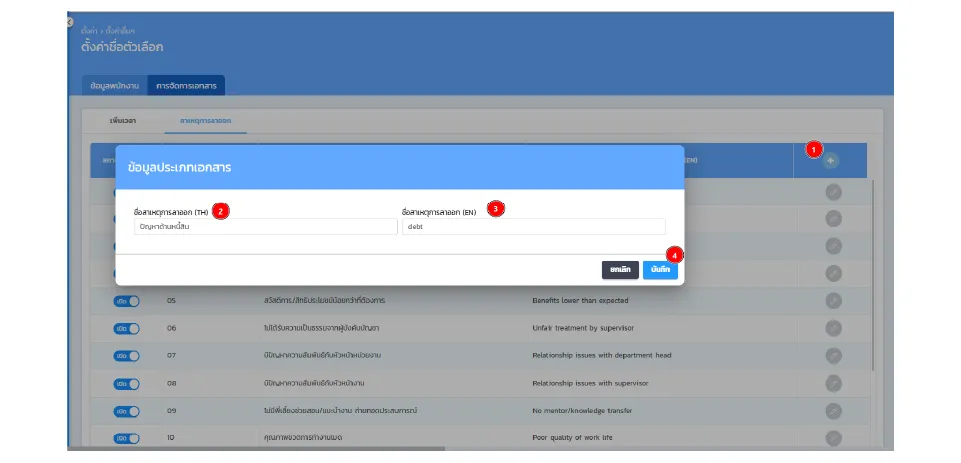
การเพิ่มสาเหตุ ทำได้วิธีการดังนี้
- กดไอคอน บวก ที่มุมขวาของตารางสาเหตุการลาออก
- กรอก สาเหตุที่ต้องการเพิ่ม จำเป็นต้องกรอกสาเหตุภาษาไทย และภาษาอังกฤษเป็นทางเลือก กรอกหรือไม่กรอกก็ได้
- กดบันทึกและยืนยัน
สาเหตุที่เพิ่มจากผู้ใช้ สามารถแก้ไข เปิด/ปิด ได้ แต่จะไม่สามารถลบสาเหตุได้
การขอเอกสารลาออก
ระบบการขอเอกสารลาออกแบ่งสิทธิ์ผู้ใช้งานเป็น 3 ระดับ ได้แก่ พนักงาน หัวหน้า และฝ่ายบุคคล โดยได้ปรับปรุงให้ สาเหตุการลาออก ที่พนักงานเลือก แสดงให้เห็นในทุกสิทธิ์ผู้ใช้ที่สามารถเข้าถึงเอกสารลาออกได้ สาเหตุที่เลือกจะดึงข้อมูลจากหน้าตั้งค่าชื่อตัวเลือก ส่วนช่องหมายเหตุปรับให้ไม่บังคับกรอก ยกเว้นกรณีเลือกสาเหตุ “อื่น ๆ” ที่จำเป็นต้องระบุรายละเอียดเพิ่มเติม
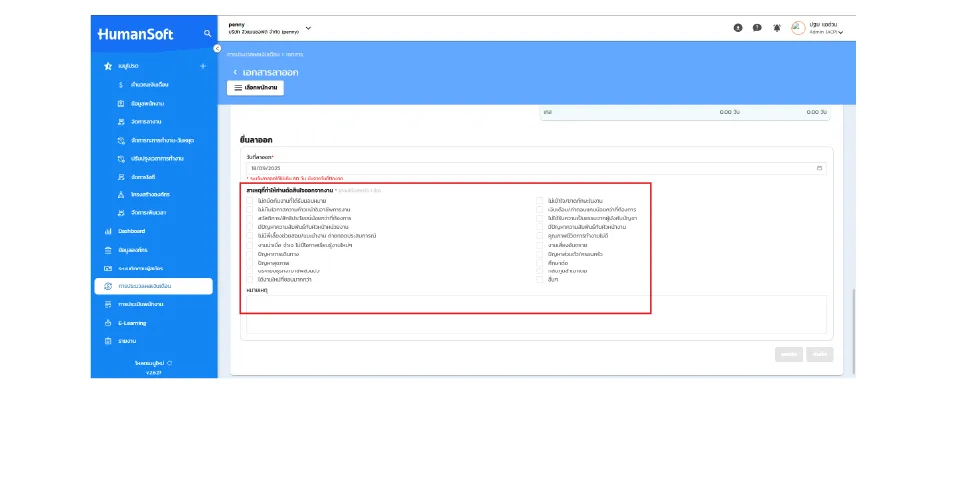 รายละเอียดเอกสาร
ที่ขอ ปรับให้แสดงสาเหตุที่ทำให้ตัดสินใจออก ตามที่เลือกจากการขอเอกสารลาออก
สามารถดูการ Update! ฟีเจอร์ ทั้งหมดได้ที่ หน้าประกาศข่าวสาร
หากมีข้อสงสัยที่ต้องการสอบถามหรือต้องการให้ HumanSoft พัฒนาปรับปรุงเพิ่มเติม สามารถแนะนำหรือแจ้งมาหาเราได้ในช่องทางการติดต่อของ HumanSoft ได้เลยค่ะ ทางเราพร้อมปรับปรุงและพัฒนาระบบให้ตอบโจทย์และสะดวกต่อการใช้งานมากยิ่งขึ้นค่ะ