อัปเดตใหม่ล่าสุดจาก HumanSoft พร้อมยกระดับประสบการณ์การใช้งานให้ดียิ่งขึ้น! ด้วยฟีเจอร์ใหม่ที่จะช่วยเพิ่มประสิทธิภาพในการทำงานของคุณอย่างเต็มที่ มาดูกันว่าเรามีอะไรใหม่ให้คุณบ้าง
Update! ฟีเจอร์ประจำเดือนกรกฎาคม ครั้งที่ 2 ได้แก่
- ปรับปรุงการนำเข้าข้อมูลการกำหนดผู้อนุมัติ
- เพิ่มการแสดงผล “ฝ่ายงาน” และ “ตำแหน่ง” ในสลิปเงินเดือนรูปแบบที่ 2
- เพิ่มรายงานผลการคำนวณเงินเดือนสุทธิงวดปกติ พร้อมแสดงเลขบัตรประชาชน
- ปรับปรุงการรองรับเลขบัญชีบริษัทนำจ่าย KBank ให้สามารถกรอกได้สูงสุด 16 หลัก
- เทมเพลทนำเข้าข้อมูลงวดพิเศษ
- เพิ่มคอลัมน์แสดงสถานะไฟล์แนบในรายงานการขอเอกสาร
ปรับปรุงการนำเข้าข้อมูลการกำหนดผู้อนุมัติ
ทีมพัฒนาได้ปรับปรุงกระบวนการนำเข้าข้อมูล “การกำหนดผู้อนุมัติ” ซึ่งอยู่ในเมนูย่อยของหน้าข้อมูลพนักงาน ให้มีประสิทธิภาพและสะดวกต่อการใช้งานมากยิ่งขึ้น โดยเพิ่มขั้นตอน แสดงผลแบบ Preview ก่อนทำการบันทึกข้อมูลจริง
จากเดิม เมื่อผู้ใช้เลือกไฟล์และทำการอัปโหลด ระบบจะบันทึกข้อมูลเข้าสู่ระบบทันที หากมีข้อมูลบางส่วนผิดพลาดหรือไม่สมบูรณ์ ระบบจะไม่บันทึกข้อมูลชุดนั้น และผู้ใช้จำเป็นต้องกลับไปแก้ไขที่ไฟล์นำเข้าใหม่ ซึ่งสร้างความไม่สะดวกและเสียเวลาในการทำงาน
ทีมพัฒนาจึงได้จึงได้ปรับปรุงให้การนำเข้าข้อมูลมีหน้าแสดงรายการที่นำเข้ามา ซึ่งเป็นการอ่านจากไฟล์โดยตรง หากมีข้อมูลใดผิดพลาดหรือไม่ครบถ้วนผู้ใช้จะสามารถแก้ไขได้ทันทีในหน้า Preview นี้ โดยขั้นตอนการใช้งานรูปแบบใหม่ มีขั้นตอนดังนี้
- เลือกโหลดไฟล์นำเข้า
- บันทึกข้อมูลผู้อนุมัติลงในไฟล์
- อัปโหลดไฟล์
- ระบบอ่านข้อมูลจากไฟล์ และแสดงบนหน้าต่าง Preview ข้อมูล
- ผู้ใช้งานตรวจสอบ ข้อมูลที่สมบูรณ์ และแก้ไขข้อมูลผิดพลาด
- นำเข้าข้อมูล
ในหน้าต่าง Preview ที่ปรับปรุงใหม่ ระบบจะแสดงข้อมูลที่นำเข้าโดยแยกออกเป็น 2 แท็บอย่างชัดเจน ได้แก่ แท็บข้อมูลที่สามารถนำเข้าได้ และแท็บข้อมูลที่มีข้อผิดพลาด ผู้ใช้งานสามารถตรวจสอบและแก้ไขข้อมูลที่มีข้อผิดพลาดในแท็บที่เกี่ยวข้องได้ทันที เมื่อแก้ไขข้อมูลจนถูกต้องแล้ว สามารถย้ายข้อมูลเหล่านั้นไปยังแท็บข้อมูลที่สามารถนำเข้าได้ เพื่อดำเนินการบันทึกเข้าสู่ระบบจริงในขั้นตอนถัดไป
นอกจากนี้ ระบบยังได้ปรับปรุงการจัดเก็บ ไฟล์ Log ประวัติการนำเข้า โดยข้อมูลจะถูกบันทึกจากหน้าต่าง Preview ทันทีหลังจากที่ผู้ใช้ดำเนินการนำเข้า หากมีข้อมูลบางรายการที่ยังคงผิดพลาด และผู้ใช้เลือกไม่นำเข้า ระบบจะบันทึกรายการข้อมูลที่ผิดพลาดเหล่านั้นไว้ในไฟล์ Log เพื่อให้สามารถตรวจสอบย้อนหลังได้อย่างชัดเจน
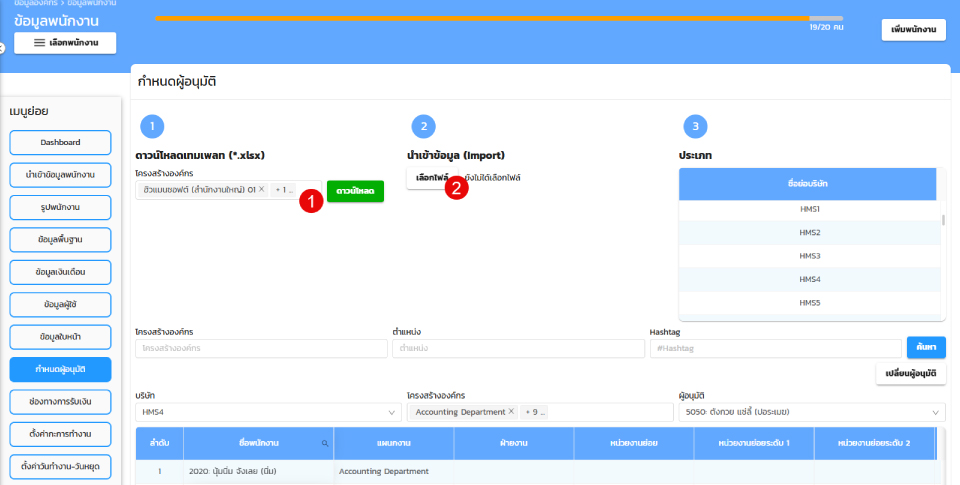
หน้านำเข้ากำหนดผู้อนุมัติ
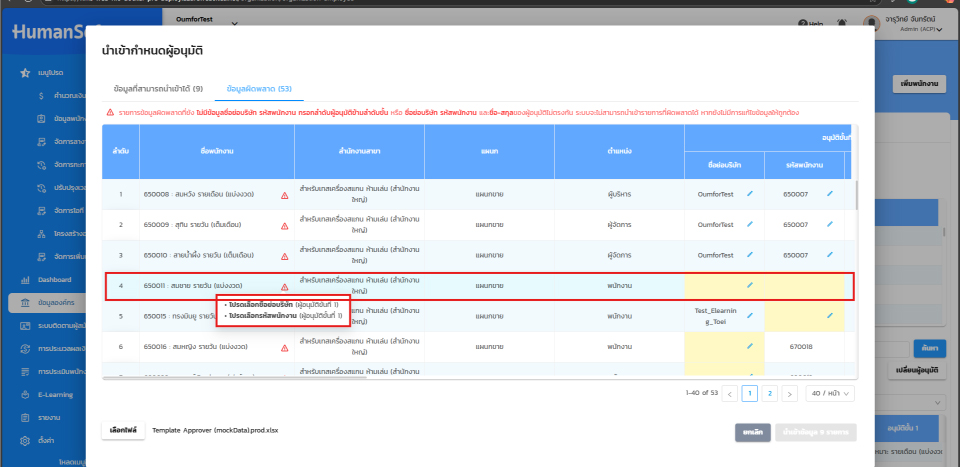
เลือกไฟล์นำเข้า จะแสดงหน้าต่าง preview ข้อมูลจากไฟล์
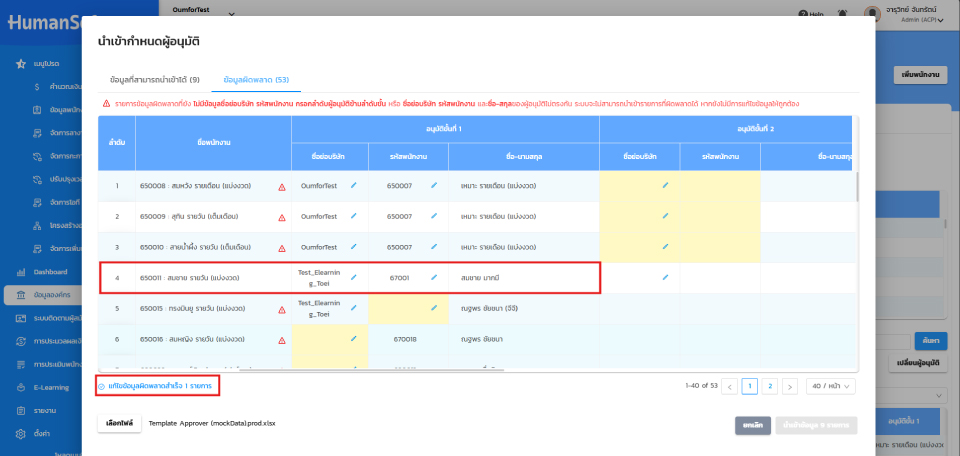
แท็บข้อมูลผิดพลาดสามารถแก้ไข เฉพาะข้อมูลที่พนักงานถูกต้องเท่านั้น
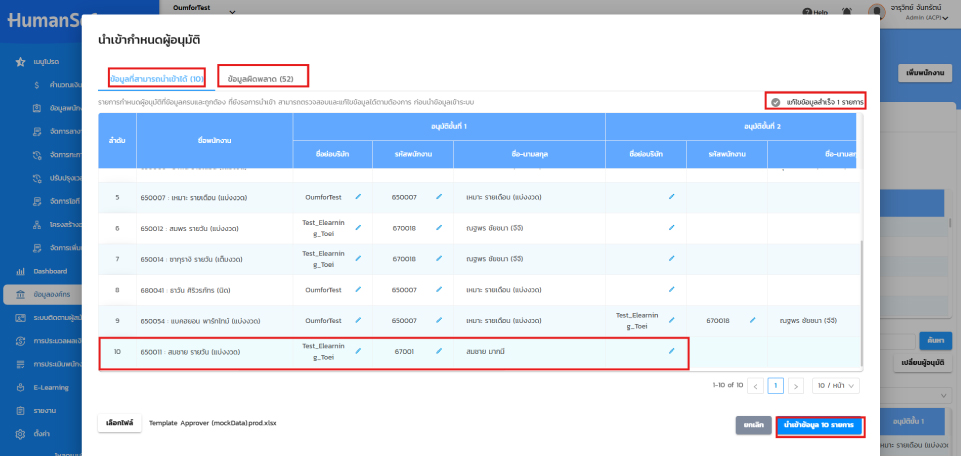
เมื่อแก้ไขข้อมูลผิดพลาดสำเร็จ สามารถกดส่งข้อมูลมายังแท็บข้อมูลที่สามารถนำเข้าได้
เพิ่มการแสดงผล “ฝ่ายงาน” และ “ตำแหน่ง” ในสลิปเงินเดือนรูปแบบที่ 2
ระบบได้มีการปรับปรุงสลิปเงินเดือน รูปแบบที่ 2 ทั้งในรูปแบบปกติและรูปแบบแบ่งงวดจ่าย ให้สามารถแสดง ชื่อฝ่ายงาน และ ตำแหน่ง ของพนักงานเพิ่มเติม เพื่อให้สลิปเงินเดือนมีรายละเอียดครบถ้วนมากยิ่งขึ้น
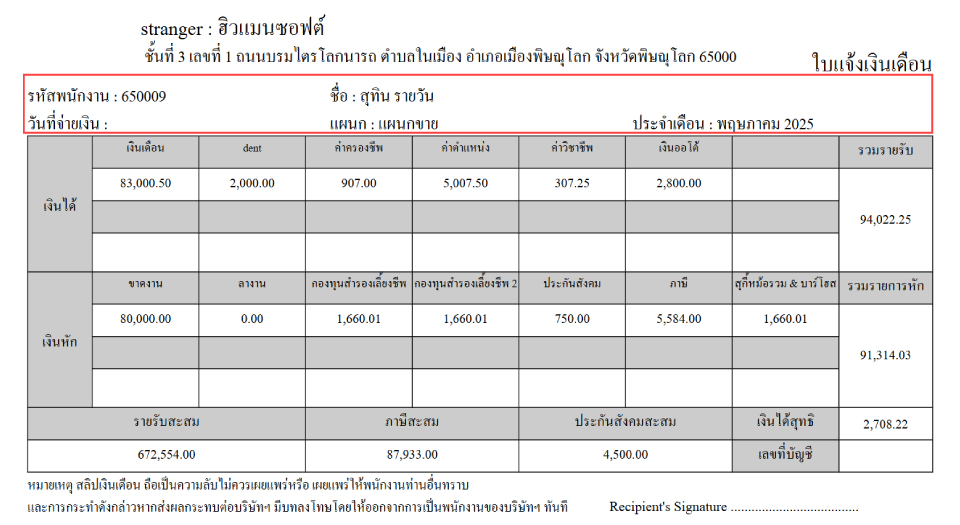
สลิปเงินเดือนรูปแบบ 2 เดิม ไม่มีการแสดงฝ่ายงานและตำแหน่ง
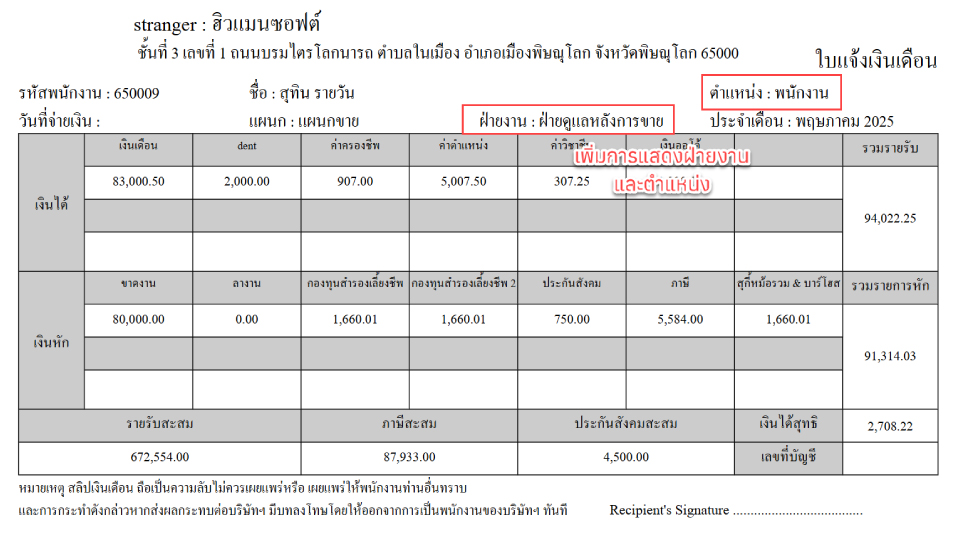
สลิปเงินเดือนรูปแบบ 2 ใหม่ เพิ่มการแสดงฝ่ายงานและตำแหน่ง
เพิ่มรายงานผลการคำนวณเงินเดือนสุทธิงวดปกติ พร้อมแสดงเลขบัตรประชาชน
เพื่อรองรับความต้องการของสำนักงานบัญชีที่ใช้รายงานผลการคำนวณเงินเดือนสุทธิงวดปกติจาก Excel รูปแบบที่ 1 แต่พบว่าในรูปแบบดังกล่าว ไม่มีการแสดงข้อมูลเลขบัตรประจำตัวประชาชนของพนักงาน ซึ่งเป็นข้อมูลสำคัญในการจัดทำเอกสารบัญชีและภาษี
ทีมพัฒนาจึงได้ เพิ่มรายงานผลการคำนวณเงินเดือนสุทธิงวดปกติในรูปแบบใหม่ คือ Excel รูปแบบที่ 6 ซึ่งออกแบบโดยอ้างอิงโครงสร้างจาก Excel รูปแบบที่ 1 แต่เพิ่มเติม คอลัมน์แสดงเลขบัตรประชาชน ของพนักงาน เพื่อให้สามารถใช้งานได้สะดวกยิ่งขึ้น และลดขั้นตอนการรวบรวมข้อมูลจากแหล่งอื่น
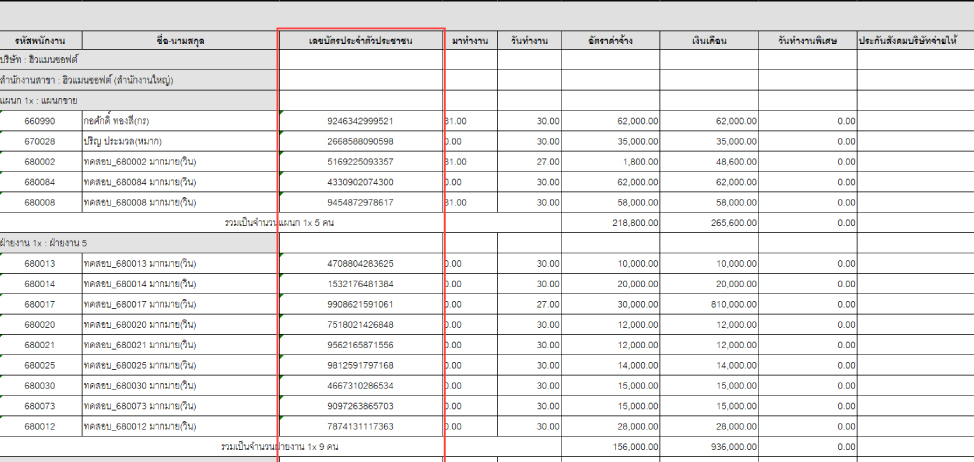
ตัวอย่างรายงานคำนวณเงินเดือนสุทธิงวดปกติ Excel รูปแบบ 6
ปรับปรุงการรองรับเลขบัญชีบริษัทนำจ่าย ให้สามารถกรอกได้สูงสุด 16 หลัก
จากกรณีที่ลูกค้าไม่สามารถบันทึกเลขบัญชีสำหรับการนำจ่ายเงินเดือนผ่านธนาคารกสิกรไทย (KBank) ได้ เนื่องจากระบบจำกัดความยาวของเลขบัญชีไว้ที่ ไม่เกิน 10 หลัก ซึ่งไม่สอดคล้องกับเลขบัญชีที่ใช้งานจริงของบางบริษัท ที่มีความยาวมากกว่า 10 หลัก
เพื่อแก้ไขปัญหาดังกล่าวและอำนวยความสะดวกแก่ผู้ใช้งาน ทีมพัฒนาจึงได้ทำการ ปรับเพิ่มความยาวสูงสุดของช่องกรอกเลขบัญชีบริษัทนำจ่ายของ KBank (ที่อยู่ในเมนู: ข้อมูลองค์กร → โครงสร้างองค์กร → แก้ไขข้อมูลบริษัท) ให้สามารถรองรับได้สูงสุด 16 หลัก
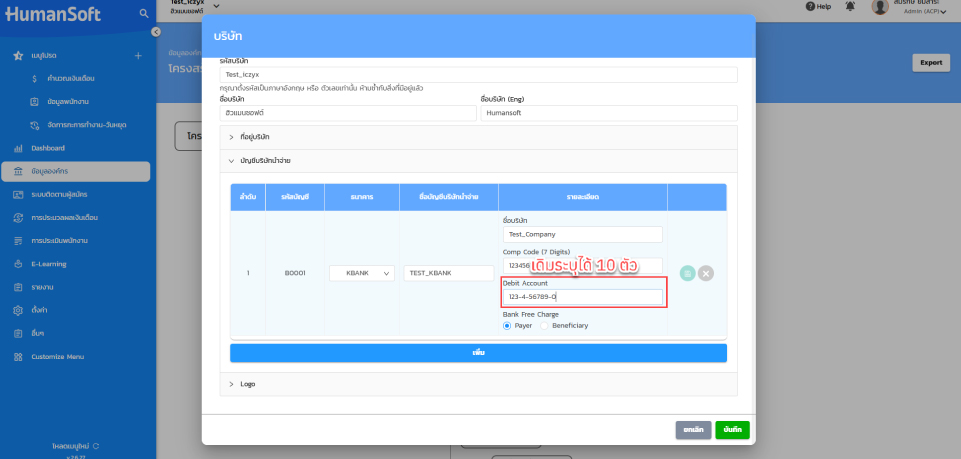
แสดงหน้าตั้งค่าบัญชีนำจ่ายเดิม ระบุเลขบัญชีของ KBank ได้ 10 ตัว
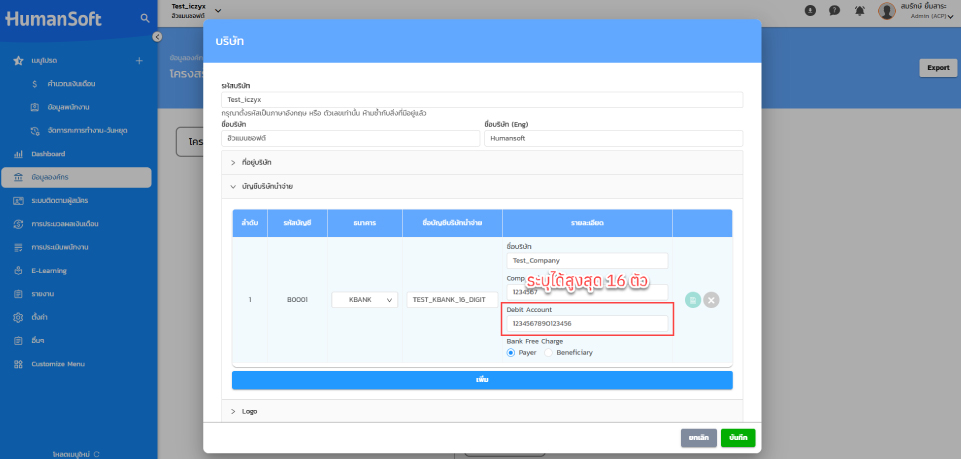
แสดงหน้าตั้งค่าบัญชีนำจ่าย ระบุเลขบัญชีของ KBank ได้สูงสุด 16 ตัว
เทมเพลตนำเข้าข้อมูลงวดพิเศษ
เนื่องจากระบบการคำนวณงวดพิเศษได้มีการเพิ่มการคำนวณภาษีประเภท ภงด. 1 เข้ามา แต่ในส่วนของการนำเข้างวดพิเศษยังไม่สามารถกำหนดการคำนวณภาษีหรือไม่คำนวณภาษี ภงด.1 ในงวดพิเศษได้ และยังไม่สามารถกำหนดเปอร์เซ็นต์ของหัก ณ. ที่จ่ายได้
ทีมพัฒนาจึงได้เพิ่มคอลัมภ์การคำนวณภาษี ภงด.1, ยอดภาษี ภงด.1, การคำนวณหัก ณ.ที่จ่าย และ ยอดภาษีหัก ณ.ที่จ่าย รวมถึงทำการแสดงผลข้อมูลก่อนนำเข้าจริง (Preview) ที่สามารถตรวจตรวจสอบข้อมูลที่นำเข้าและแก้ไขข้อมูลก่อนนำเข้าได้
เมื่อกดปุ่มดาวน์โหลด Template ในหน้าคำนวณงวดพิเศษ จะได้ไฟล์ Excel สำหรับนำเข้างวดพิเศษ ที่เพิ่มคอลัมภ์ภงด.1 หักณ.ที่จ่าย และหมายเหตุ
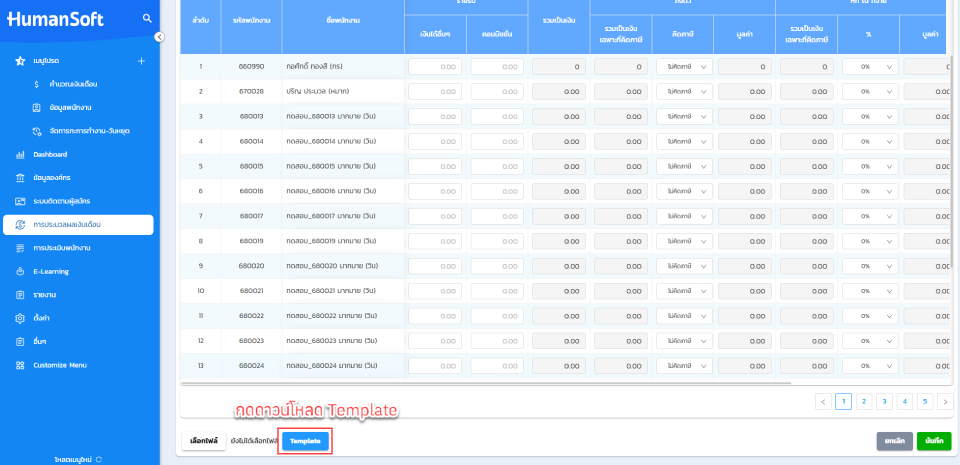
ปุ่มดาวน์โหลด Template ในหน้าคำนวณงวดพิเศษ
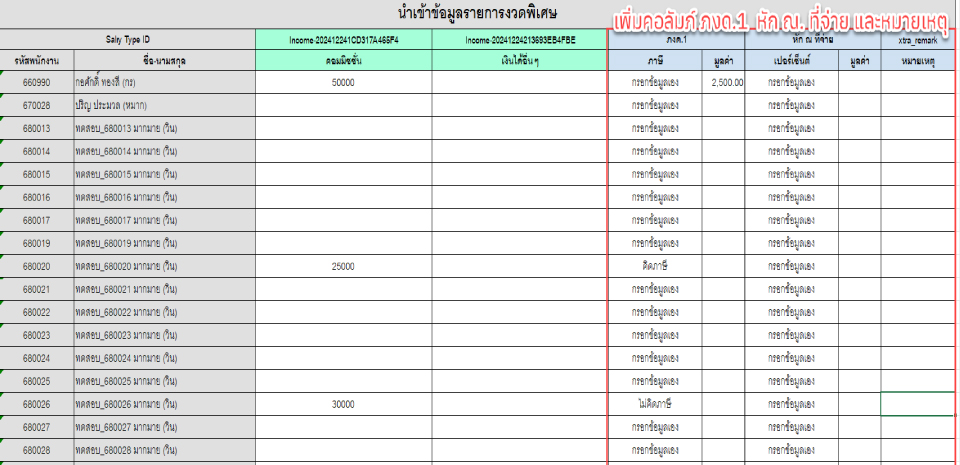
ตัวอย่างไฟล์นำเข้างวดพิเศษที่เพิ่มคอลัมภ์ภงด.1 หักณ.ที่จ่าย และหมายเหตุ
เมื่อกรอกข้อมูลรายรับรายจ่ายในงวดพิเศษและกำหนดเงื่อนไขการคิดภาษี ที่มี 3 เงื่อนไขดังนี้
- กรอกข้อมูลเอง เลือกกรอกข้อมูลเองจะต้องกรองข้อมูลในช่องมูลค่าด้วย
- คิดภาษี เลือกคิดภาษี ไม่จำเป็นต้องใส่ข้อมูลในช่องมูลค่า เมื่อนำเข้าระบบจะคำนวณภาษีออกมาให้ หรือถ้ากรอกค่าไประบบจะนำค่าที่คำนวณมาแทนทีค่าที่ระบุ
- ไม่คิดภาษี เลือกไม่คิดภาษี ไม่จำเป็นต้องใส่ข้อมูลในช่องมูลค่า เมื่อนำเข้าระบบจะไม่คำนวณภาษีให้ และมูลค่าของภาษีจะเป็น 0
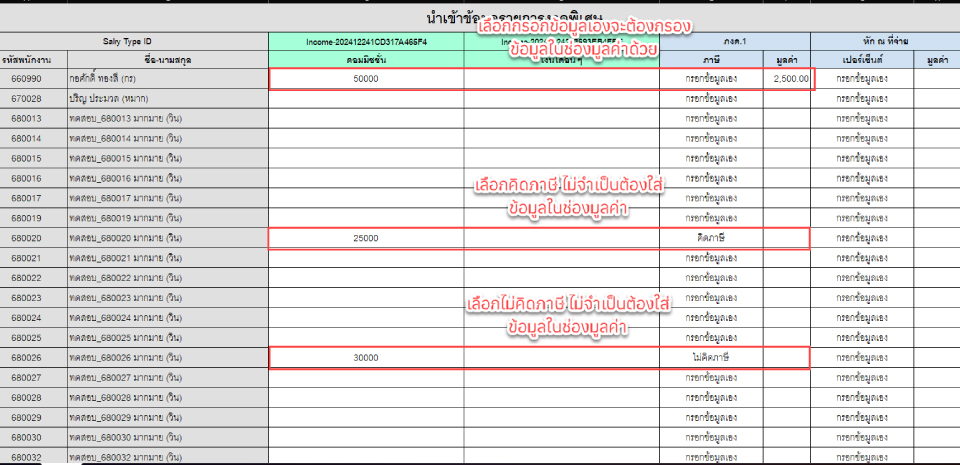
ตัวอย่างการกรอกข้อมูลในไฟล์นำเข้างวดพิเศษ
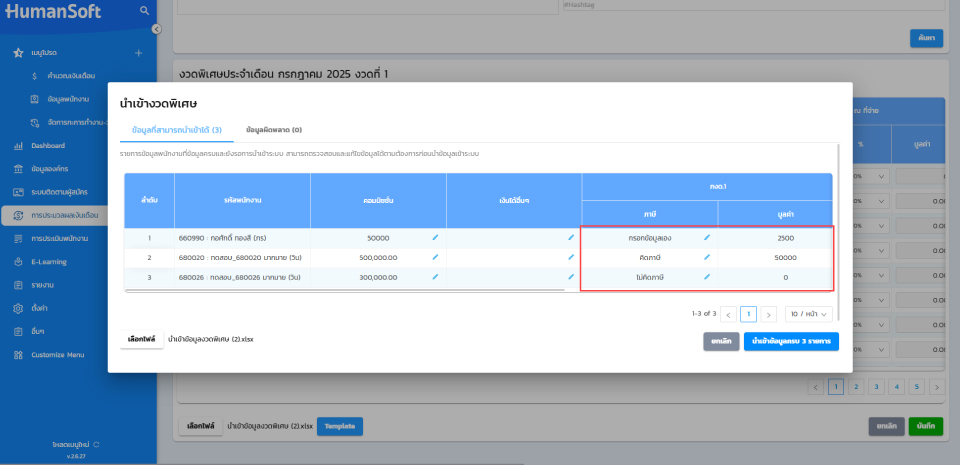
ตัวอย่างหน้า Preview เมื่อนำเข้าข้อมูลงวดพิเศษ
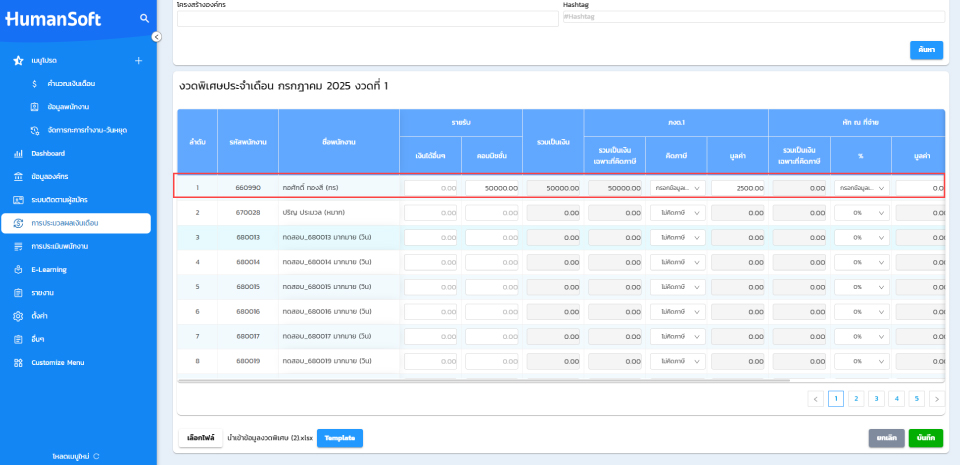
ตัวอย่างตารางหน้างวดพิเศษเมื่อกดนำเข้าข้อมูล
เพิ่มคอลัมน์แสดงสถานะไฟล์แนบในรายงานการขอเอกสาร
เดิม HR หรือผู้มีสิทธิ์ตรวจสอบเอกสาร ต้องกดปุ่ม “รายละเอียด” เพื่อเข้าไปตรวจสอบข้อมูลภายในเอกสารแต่ละรายการว่ามีการแนบไฟล์ไว้หรือไม่ ซึ่งไม่สะดวกเมื่อต้องการตรวจสอบข้อมูลหลายรายการ
เพื่อแก้ไขปัญหานี้ ทีมพัฒนาจึงได้เพิ่มคอลัมน์ ที่ชื่อว่า “เอกสาร” หากเอกสารรายการนั้นมีการแนบไฟล์ ระบบจะแสดงข้อความว่า “มีเอกสารแนบ” และหากไม่มีการแนบไฟล์ คอลัมน์จะเว้นว่างโดยไม่แสดงข้อความใด ๆ
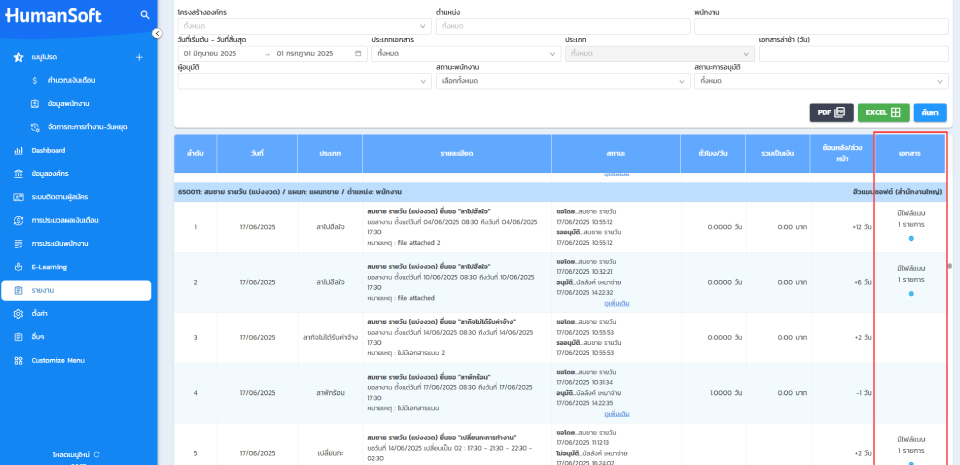
หน้ารายงานการขอเอกสาร เพิ่มคอลัมภ์เอกสารเพื่อแสดงไฟล์แนบของเอกสาร
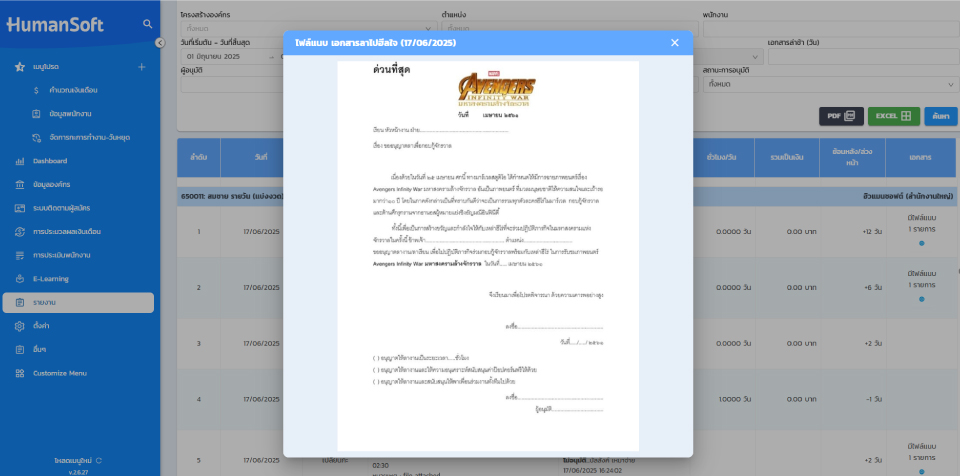
หน้ารายงานการขอเอกสาร แสดง Preview เอกสารที่แนบ
สามารถดูการ Update! ฟีเจอร์ ทั้งหมดได้ที่ หน้าประกาศข่าวสาร
หากมีข้อสงสัยที่ต้องการสอบถามหรือต้องการให้ HumanSoft พัฒนาปรับปรุงเพิ่มเติม สามารถแนะนำหรือแจ้งมาหาเราได้ในช่องทางการติดต่อของ HumanSoft ได้เลยค่ะ ทางเราพร้อมปรับปรุงและพัฒนาระบบให้ตอบโจทย์และสะดวกต่อการใช้งานมากยิ่งขึ้นค่ะ