ข้อมูลหัวหน้างาน บนระบบ HRS
เมนู "ข้อมูลหัวหน้างาน" คืออะไร
เมนู "ข้อมูลหัวหน้างาน" ออกแบบมาเพื่อให้ผู้บังคับบัญชาหรือผู้อนุมัติ สามารถตรวจสอบพิจารณา และบริหารจัดการคำขอต่างๆ ของพนักงานภายใต้สังกัดได้อย่างมีประสิทธิภาพ โดยมีฟังก์ชันหลัก ได้แก่ ปฏิทินการอนุมัติ, การอนุมัติเอกสาร และการจัดการกะการทำงาน-วันหยุด
ปฏิทินการอนุมัติ
ฟังก์ชันนี้ช่วยให้หัวหน้างานตรวจสอบภาพรวมคำขอของพนักงานในรูปแบบปฏิทินรายวัน ซึ่งจะแสดงจำนวนเอกสารที่รอการตรวจสอบในแต่ละวันที่ ดังนี้
1. วิธีการตรวจสอบเอกสารของพนักงานบนปฏิทินการอนุมัติ
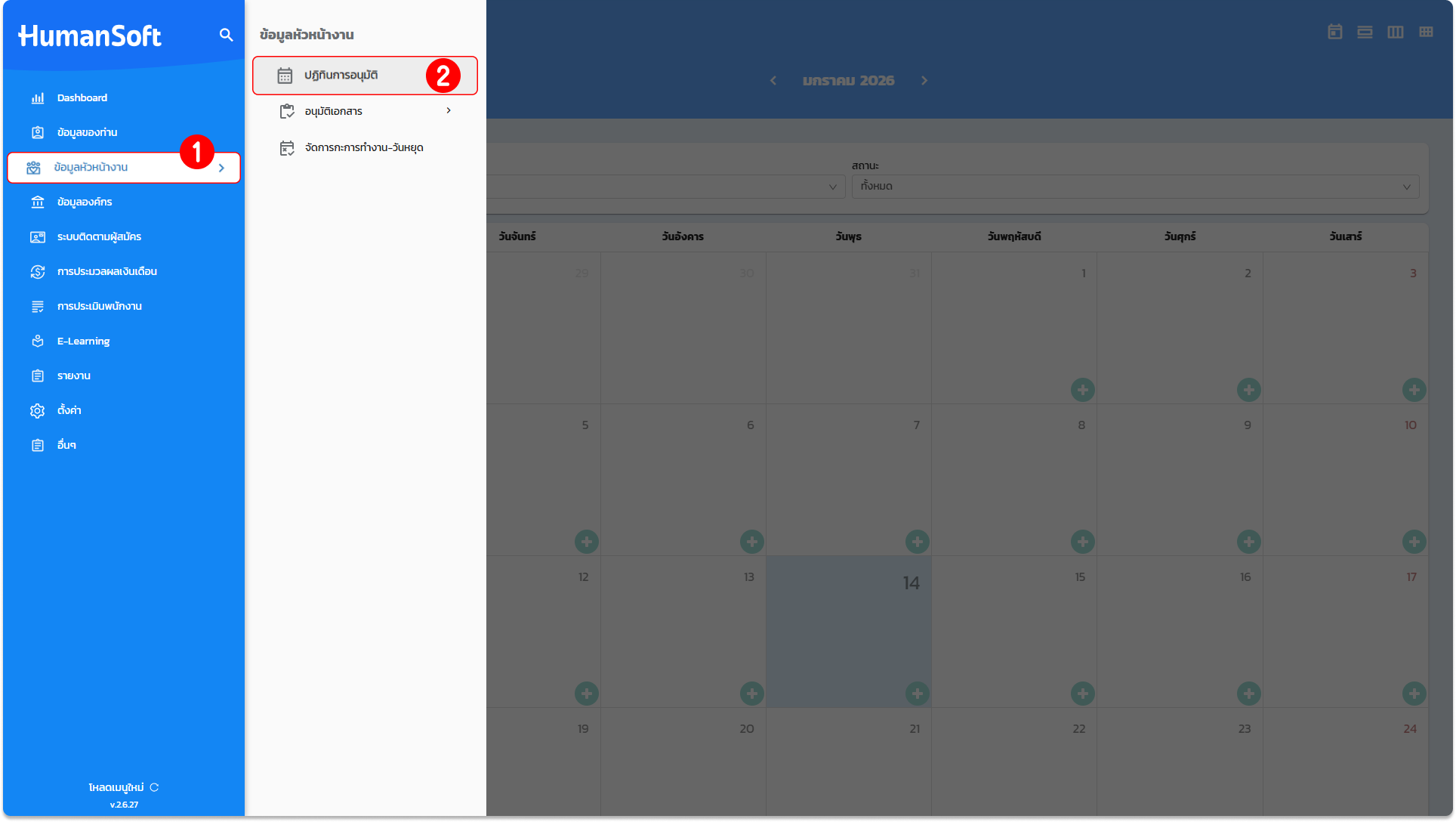
1. เข้าสู่เมนู "ข้อมูลหัวหน้างาน"
2. เลือกเมนู "ปฏิทินการอนุมัติ" ระบบจะแสดงมุมมองปฏิทินประจำเดือน
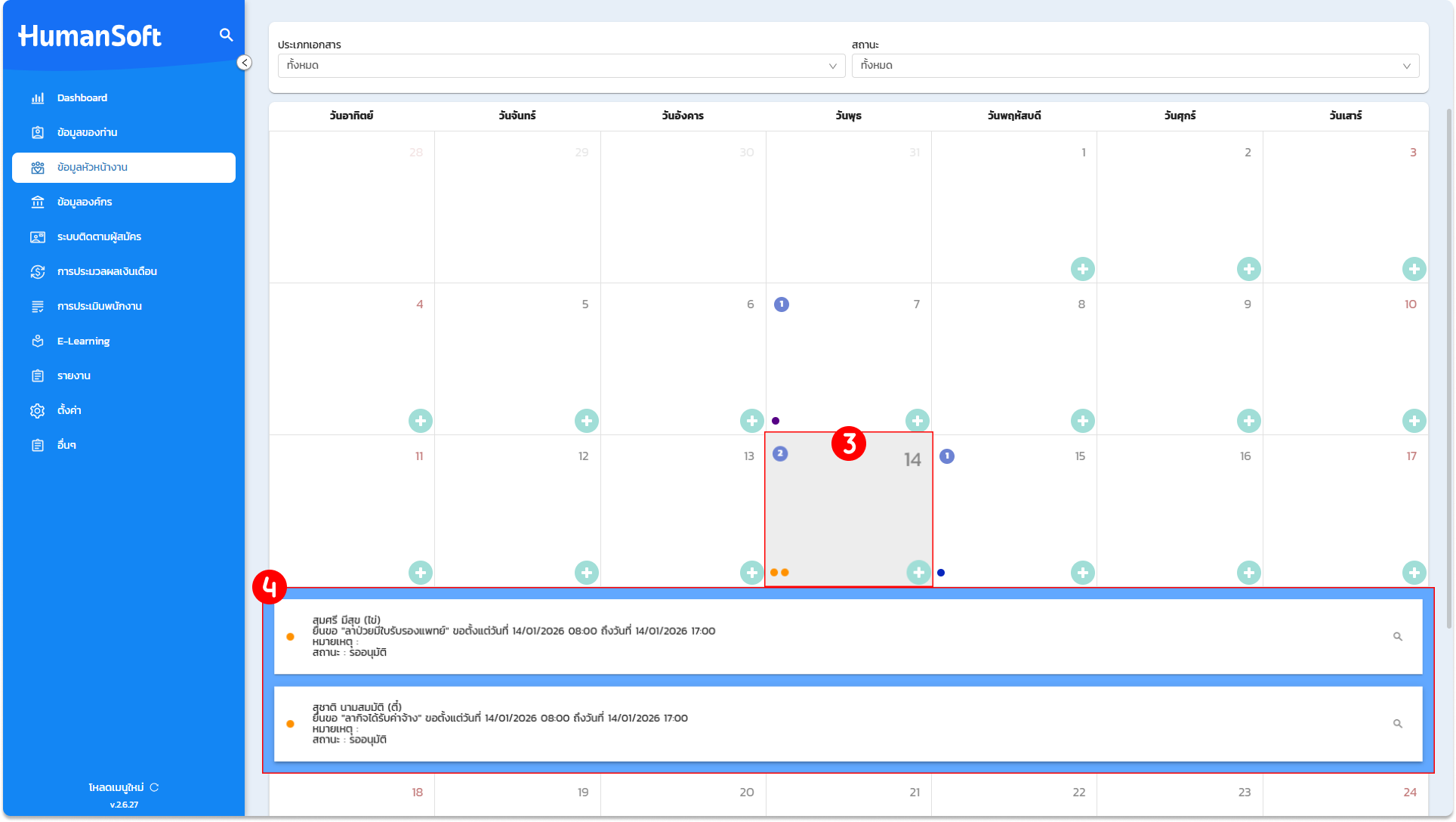
3. วันที่มีการยื่นคำขอจะปรากฏ "จำนวนเอกสาร" ระบุไว้ในช่องวันที่นั้นๆ
4. คลิกที่ "วันที่" ที่ต้องการ เพื่อเรียกดูรายละเอียดคำขอทั้งหมดในวันดังกล่าว หน้าจอจะแสดงรายละเอียดของเอกสารแต่ละฉบับขึ้นมา
2. วิธีการอนุมัติเอกสารให้พนักงานบนปฏิทินการอนุมัติ
1. เข้าสู่เมนู "ข้อมูลหัวหน้างาน" และเลือกเมนูย่อย "ปฏิทินการอนุมัติ"
2. ในหน้าปฏิทิน คลิกเลือก "วันที่" ที่ต้องการตรวจสอบ
3. จากนั้นหน้าจอจะแสดงรายการขอเอกสารของพนักงานขึ้นมา
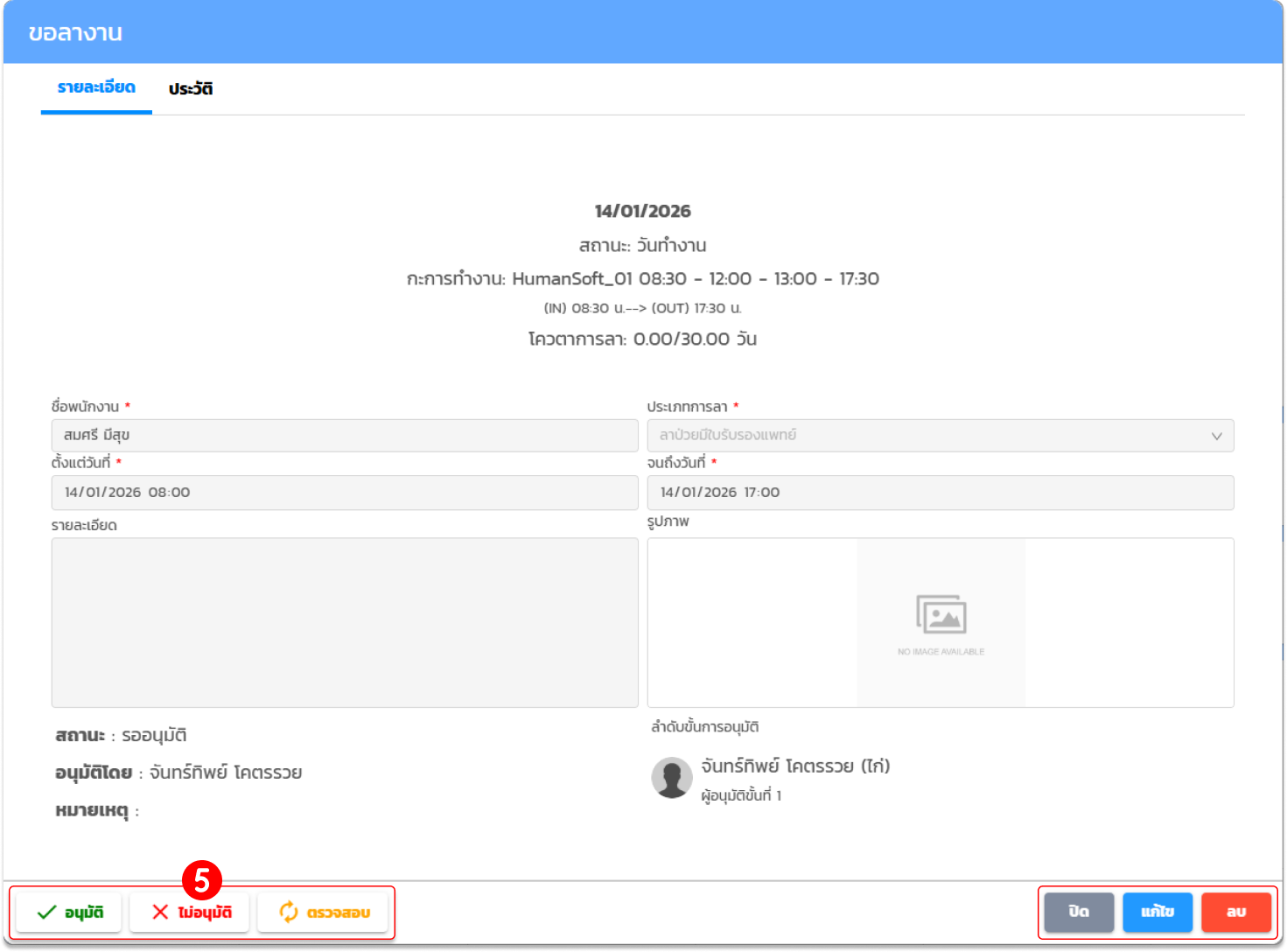
4. คลิกไอคอน "แว่นขยาย" หลังรายการคำขอที่ต้องการ
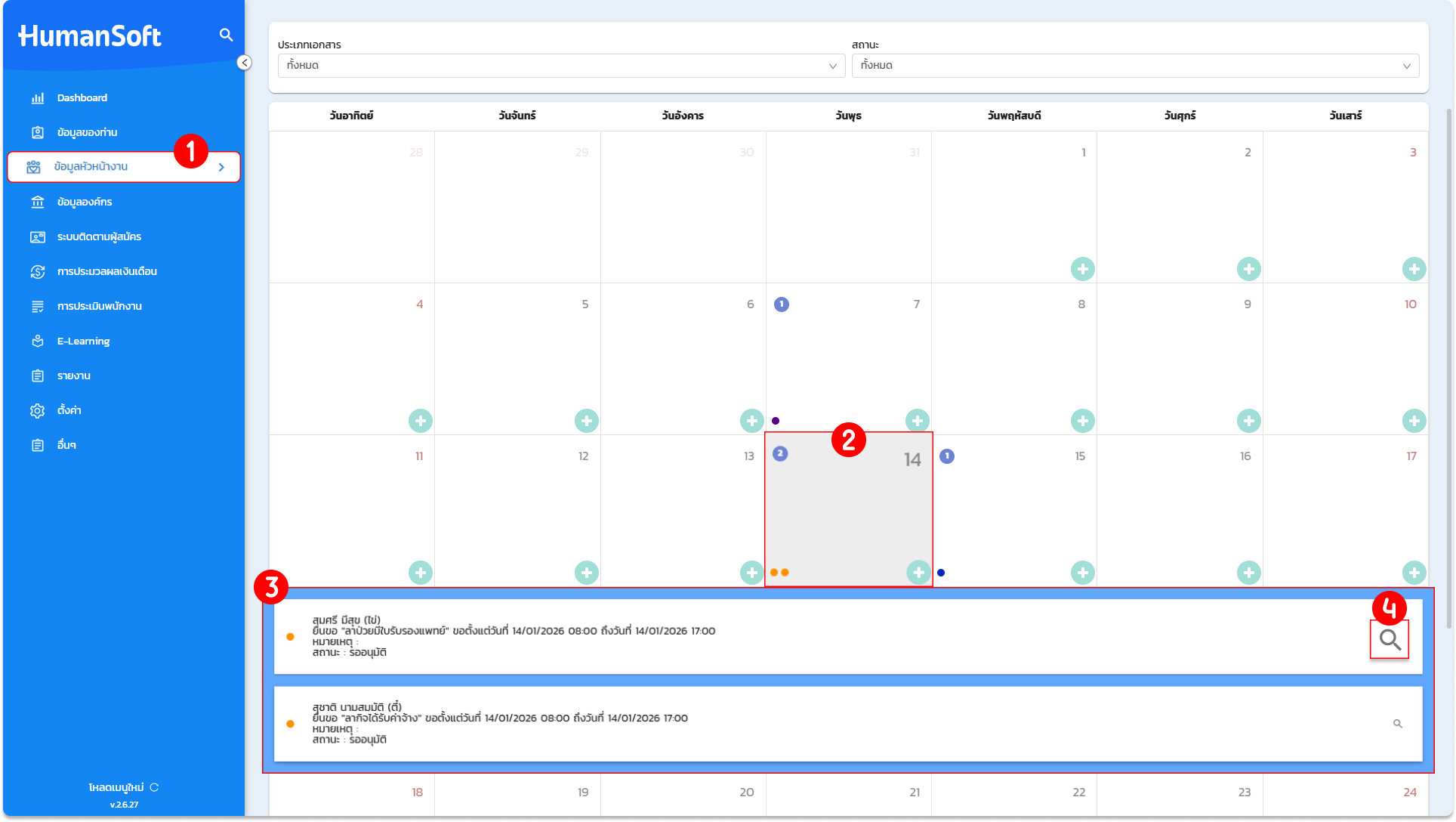
5. เลือกดำเนินการตามสถานะที่ต้องการ เช่น อนุมัติ / ไม่อนุมัติ / ตรวจสอบ / แก้ไข หรือ ลบคำขอ
3. วิธีการขอเอกสารแทนพนักงานบนปฏิทินการอนุมัติ
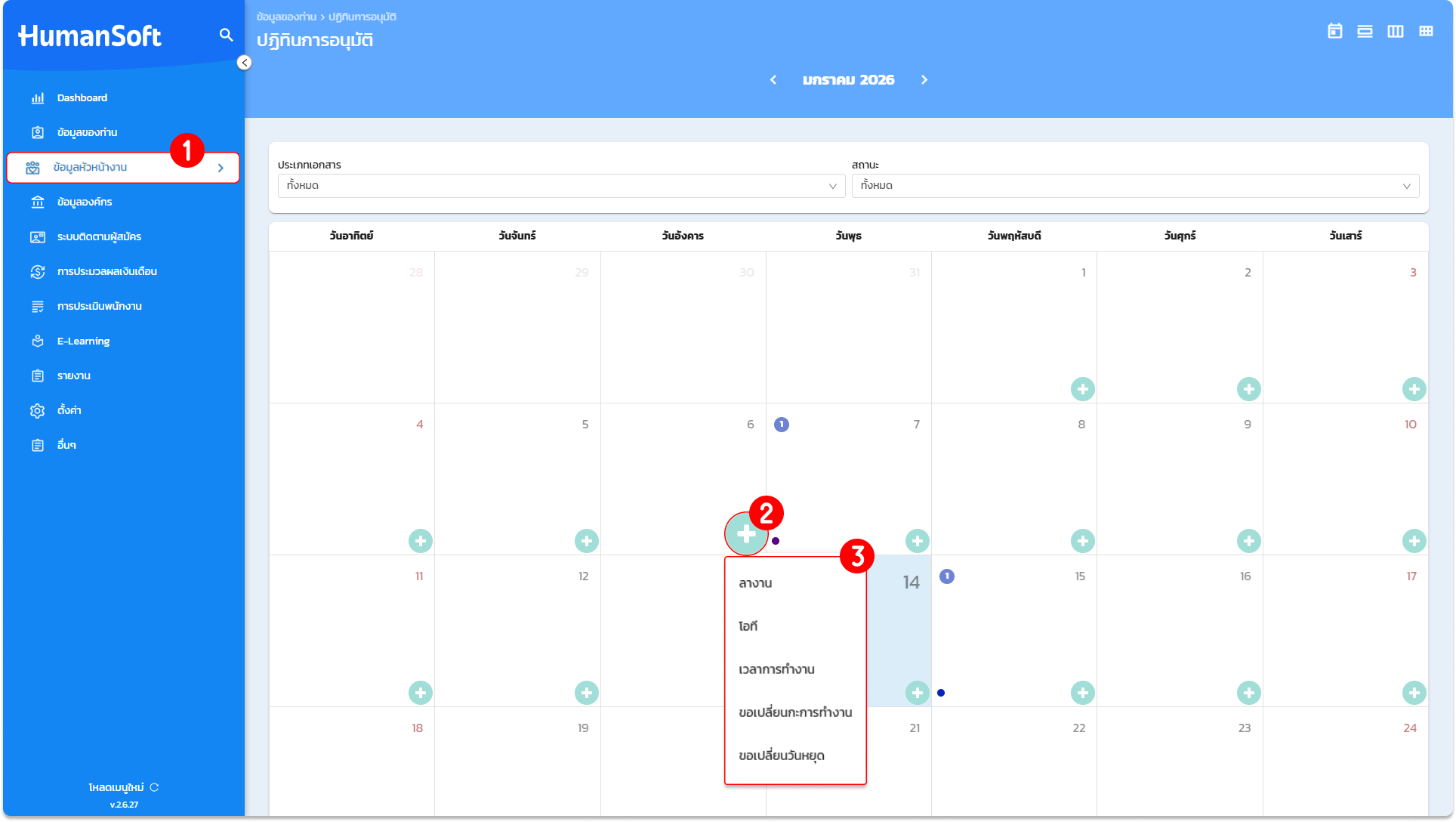
1. เข้าสู่เมนู "ข้อมูลหัวหน้างาน" และเลือกเมนูย่อย "ปฏิทินการอนุมัติ"
2. ในหน้าปฏิทิน คลิกไอคอน "+" (เครื่องหมายบวก) ในวันที่ที่ต้องการยื่นคำขอแทนพนักงาน
3. เลือกประเภทคำขอที่ต้องการ (เช่น ลางาน, ค่าล่วงเวลา (OT), เพิ่มเวลาการทำงาน, เปลี่ยนกะ หรือเปลี่ยนวันหยุด)
4. ระบุ "ชื่อพนักงาน" ที่ต้องการดำเนินการแทน
5. กรอกรายละเอียดข้อมูลให้ครบถ้วนและถูกต้องตามข้อเท็จจริง
6. เลือกสถานะการดำเนินการ (เช่น อนุมัติทันที หรือส่งเพื่อตรวจสอบ)
อนุมัติเอกสาร
เมนู "อนุมัติเอกสาร" คือเมนูที่ถูกออกแบบมาเพื่อให้หัวหน้างาน (ผู้อนุมัติ) เข้ามาตรวจสอบ, อนุมัติ และขอเอกสารให้แก่พนักงานภายใต้การอนุมัติของตนเองยื่นขอเข้ามา โดยหากหัวหน้างานต้องการใช้งานเมนู "อนุมัติเอกสาร" สามารถดำเนินการได้ดังนี้
1. วิธีการตรวจสอบเอกสารของพนักงานบนเมนูอนุมัติเอกสาร
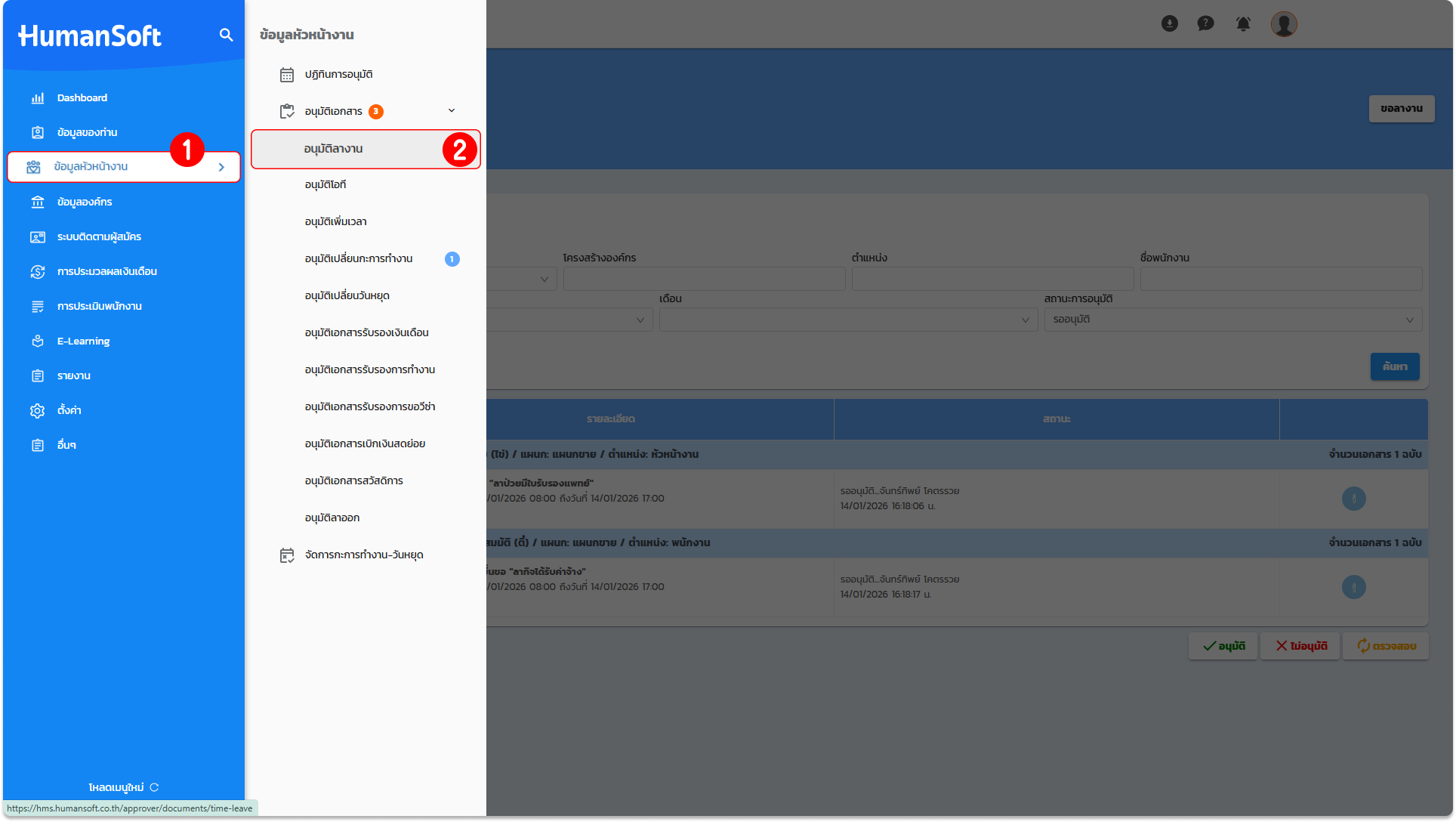
1. เข้าสู่เมนู "ข้อมูลหัวหน้างาน"
2. เลือกเมนู "อนุมัติเอกสาร" ที่ต้องการ เช่น อนุมัติลางาน
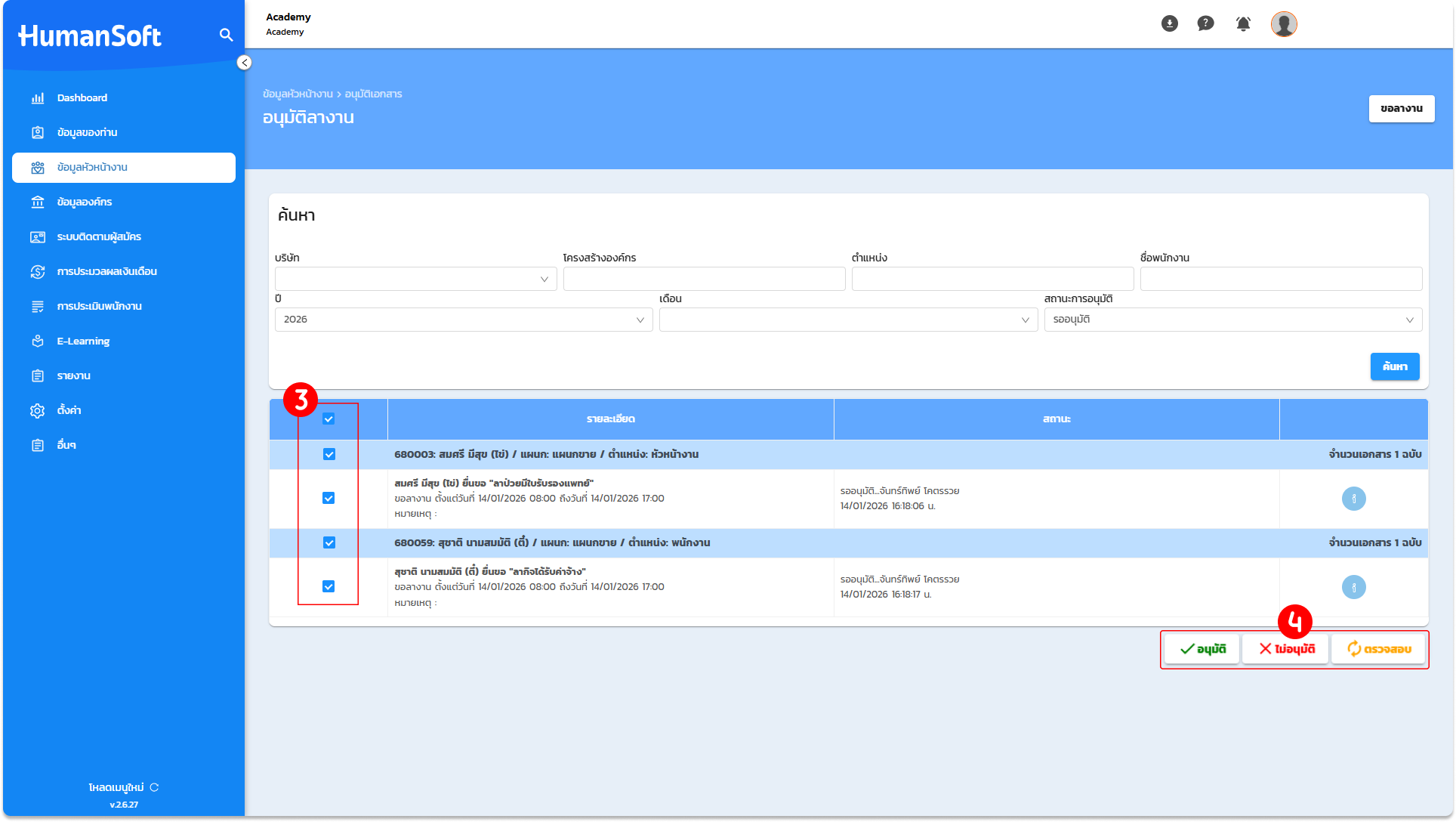
3. เลือกหมวดหมู่เอกสารที่ต้องการตรวจสอบ โดยสามารถพิจารณาเป็นรายฉบับ หรือเลือกดำเนินการพร้อมกันครั้งละหลายรายการ ผ่านการทำเครื่องหมายในช่อง "สี่เหลี่ยม" (Checkbox) หน้ารายการเอกสารที่ต้องการ
4. จากนั้นเลือก อนุมัติ, ไม่อนุมัติ, หรือการส่งกลับเพื่อตรวจสอบข้อมูลได้
2. วิธีการขอเอกสารแทนพนักงานบนเมนูอนุมัติเอกสาร
1. เข้าสู่เมนู "ข้อมูลหัวหน้างาน" และเลือกเมนูย่อย "อนุมัติเอกสาร" จากนั้นเลือกประเภทเอกสารที่ต้องการ เช่น อนุมัติลางาน, อนุมัติโอที, อนุมัติเพิ่มเวลา และอนุมัติเปลี่ยนกะการทำงาน เป็นต้น
2. คลิกปุ่มคำขอที่มุมขวาบน (เช่น "ขอลางาน" หรือ "ขอโอที")
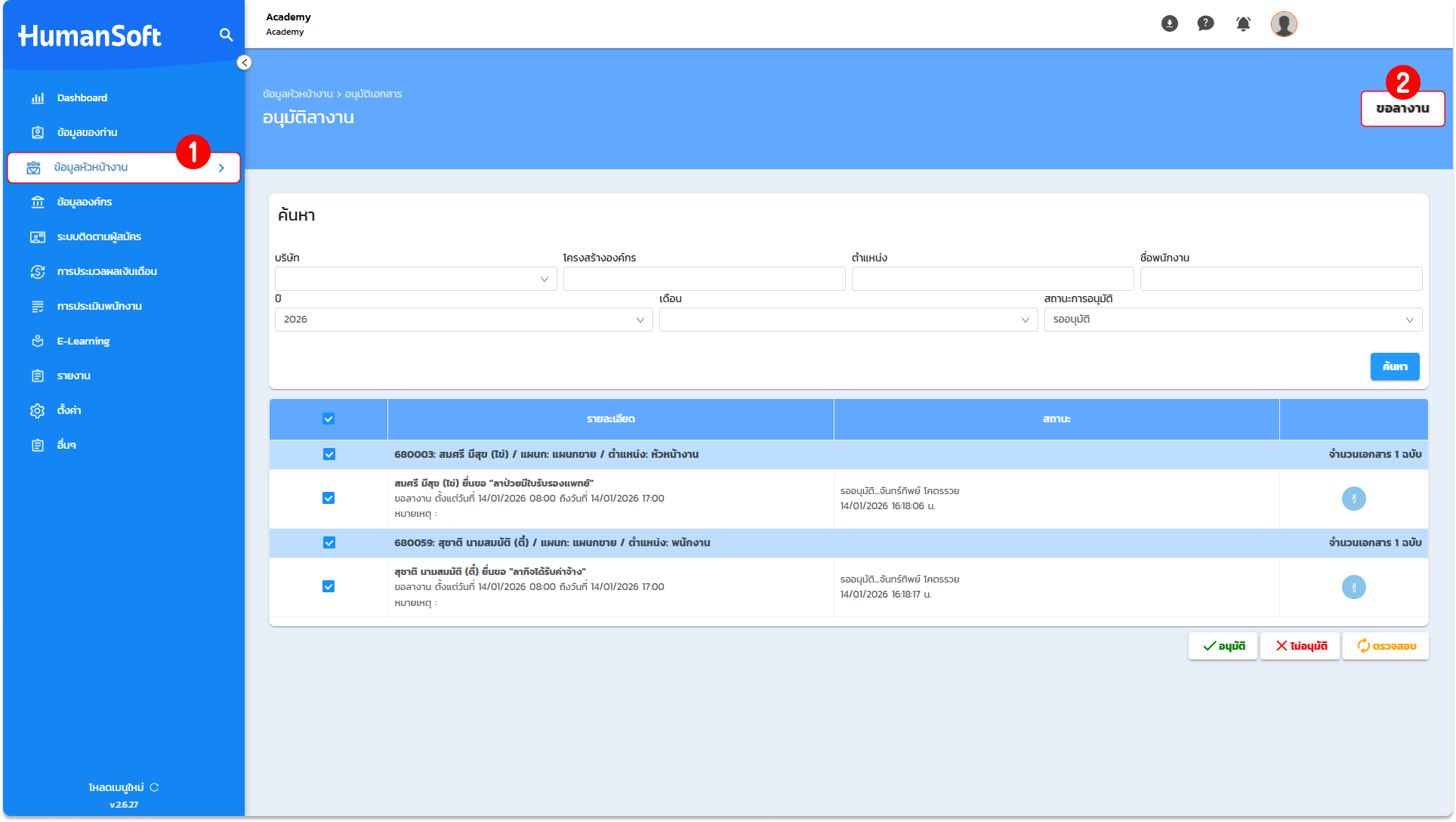
3. ระบุรายละเอียดข้อมูลพนักงานและเงื่อนไขต่างๆ ให้ครบถ้วนก่อนยืนยันการบันทึก
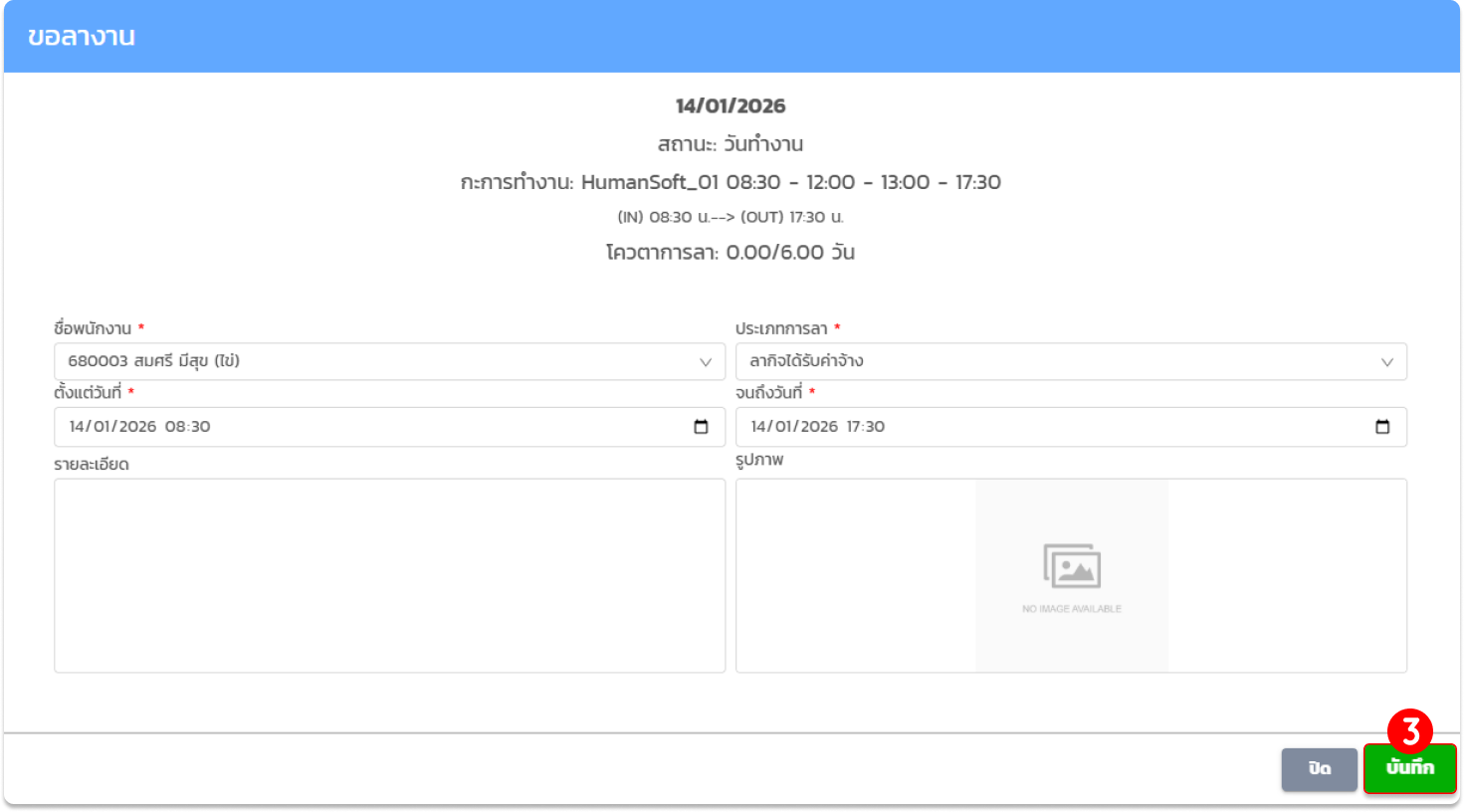
การจัดการกะการทำงาน-วันหยุด
ฟังก์ชันนี้ใช้สำหรับการวางแผนและปรับเปลี่ยนตารางเวลาการปฏิบัติงานของพนักงานในสังกัดแบบหมุนเวียน เพื่อให้สอดคล้องกับภาระงานในแต่ละวัน โดยหัวหน้างานสามารถดำเนินการได้ใน 3 ส่วนหลัก คือ
1. การจัดการกะการทำงาน
กำหนดช่วงเวลาการเข้า-ออกงานของพนักงานแต่ละท่านที่อยู่ภายใต้สายการอนุมัติ เพื่อให้การบริหารจัดการกะการทำงานเป็นไปอย่างมีประสิทธิภาพ
1. เข้าสู่เมนู "ข้อมูลหัวหน้างาน"
2. เลือกเมนู "จัดการกะการทำงาน-วันหยุด"
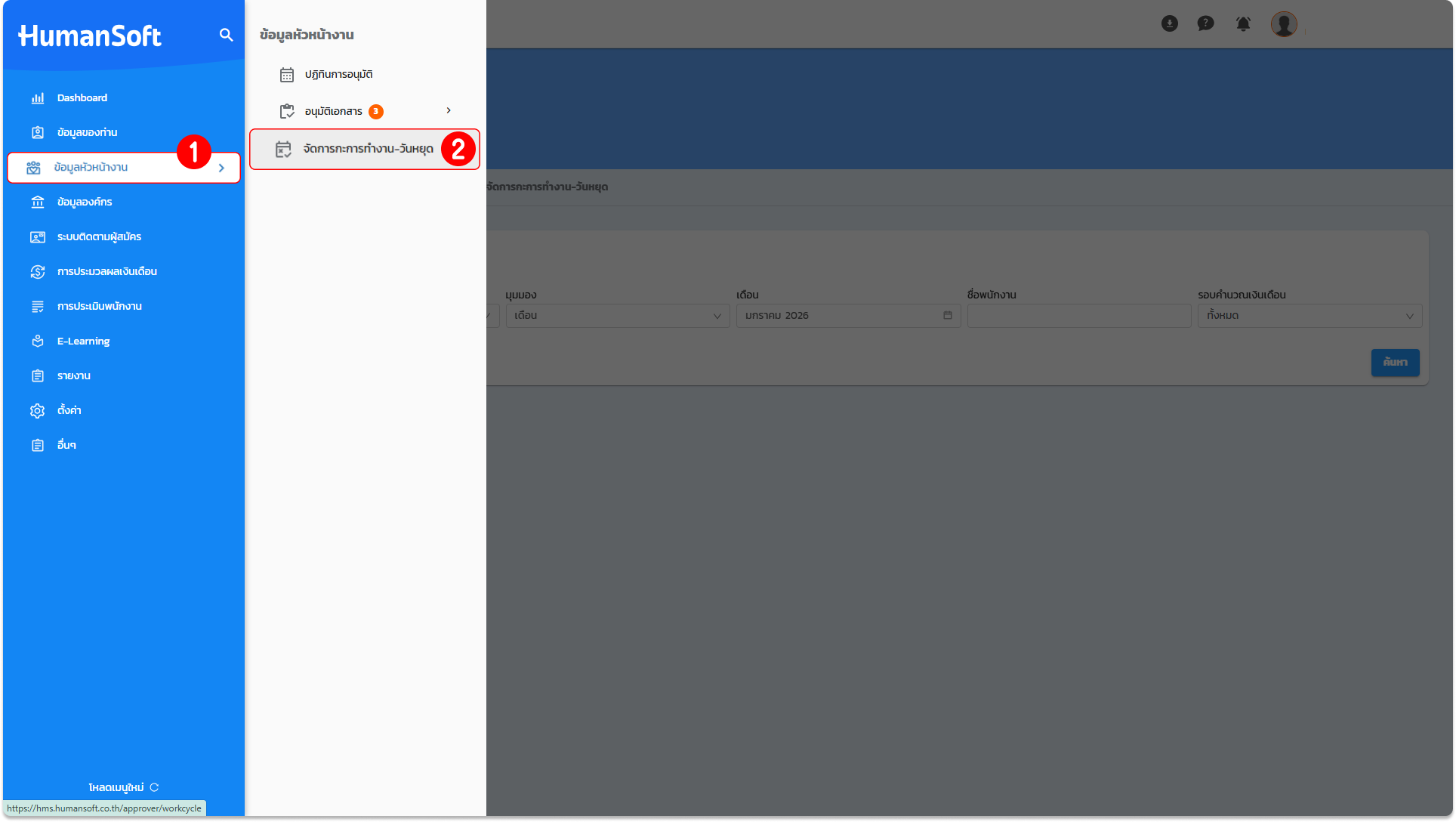
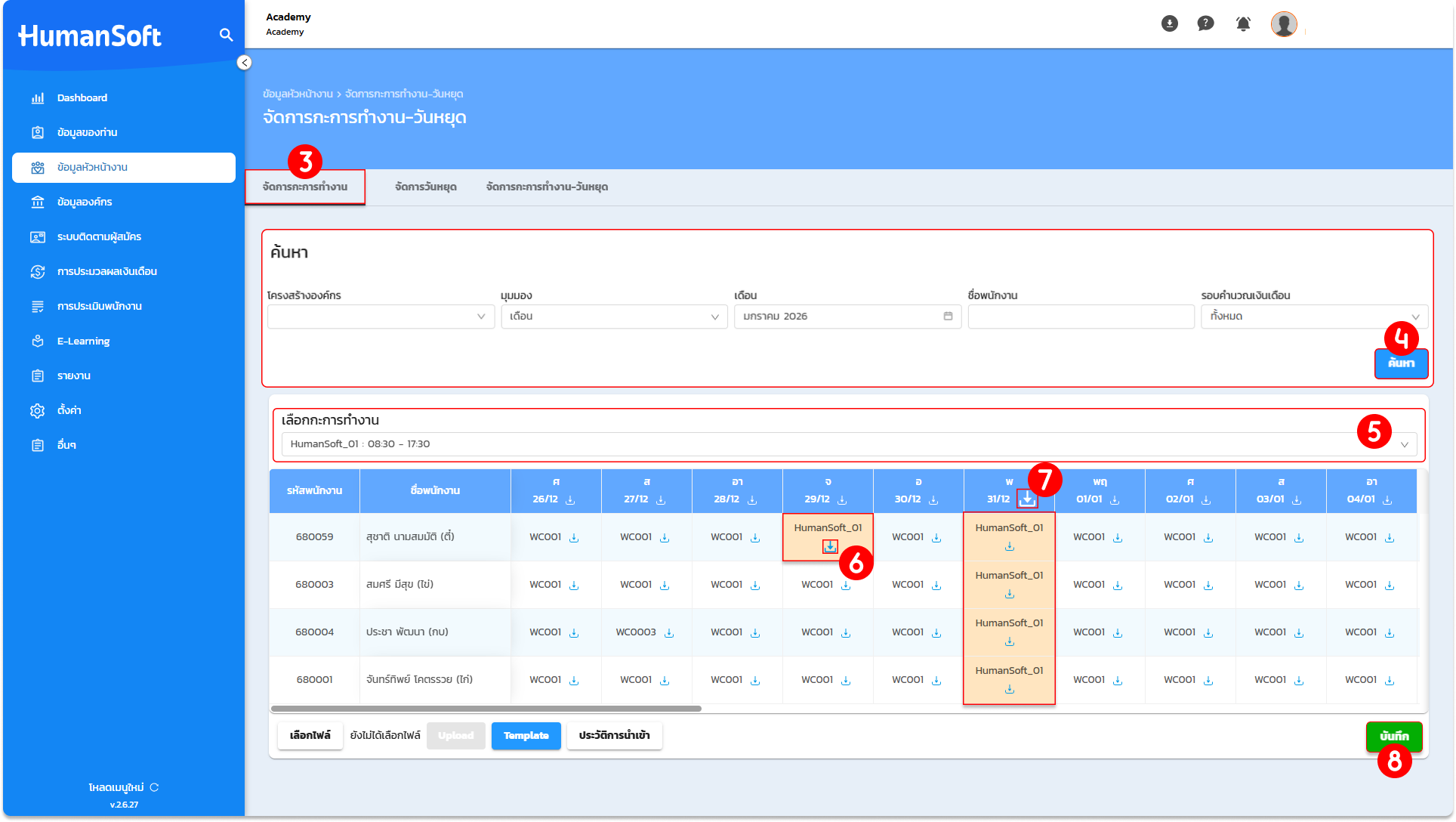
3. เลือกที่เมนู "จัดกะการทำงาน"
4. ระบุเงื่อนไขที่ต้องการจัดกะการทำงานเสร็จแล้ว จากนั้นเลือก "ค้นหา"
5. เลือก "กะการทำงาน' ที่ต้องการกำหนดให้กับพนักงาน
6. หากเลือก "ไอคอนลูกศร" ในระดับรายชื่อพนักงาน หมายถึง การเปลี่ยนกะการทำงานเฉพาะรายบุคคลตามวันที่ที่เลือกไว้
7. หากเลือก "ไอคอนลูกศร" ตามวันที่ หมายถึง การเปลี่ยนกะการทำงานของพนักงานทั้งหมดในวันที่กำหนด
8. เลือก "บันทึก" เพื่อยืนยันและบันทึกข้อมูลการจัดกะการทำงาน
2. การจัดการวันหยุด
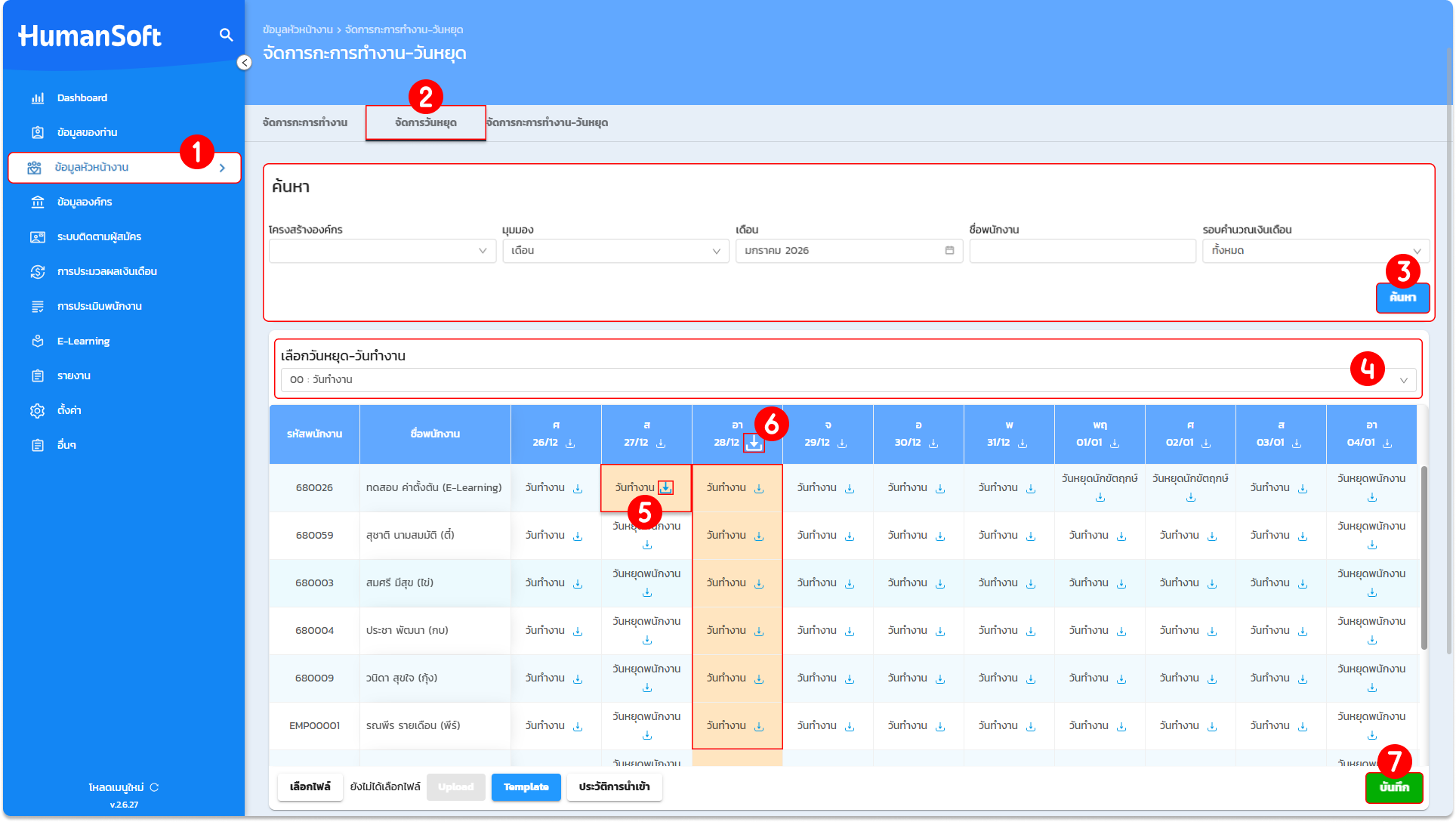
กำหนดวันหยุดประจำสัปดาห์หรือวันหยุดสลับกะเพื่อให้ครอบคลุมการปฏิบัติงานให้กับพนักงานที่อยู่ภายใต้สายการอนุมัติ เพื่อให้การบริหารจัดการวันหยุดเป็นไปอย่างมีประสิทธิภาพ
1. เข้าสู่เมนู "ข้อมูลหัวหน้างาน" เหมือนการเข้าใช้งานเมนูจัดการกะทำงาน
2. เลือกที่เมนู "จัดการวันหยุด"
3. ระบุเงื่อนไขที่ต้องการจัดการวันหยุด จากนั้นเลือก "ค้นหา"
4. เลือก "วันหยุด-วันทำงาน" ที่ต้องการกำหนดให้กับพนักงาน
5. หากเลือก "ไอคอนลูกศร" ในระดับรายชื่อพนักงาน หมายถึง การเปลี่ยนวันหยุด-วันทำงานเฉพาะรายบุคคลตามวันที่ที่เลือกไว้
6. หากเลือก "ไอคอนลูกศร" ตามวันที่ หมายถึง การเปลี่ยนวันหยุด-วันทำงานของพนักงานทั้งหมดในวันที่กำหนด
7. เลือก "บันทึก" เพื่อยืนยันและบันทึกข้อมูลการจัดการวันหยุด
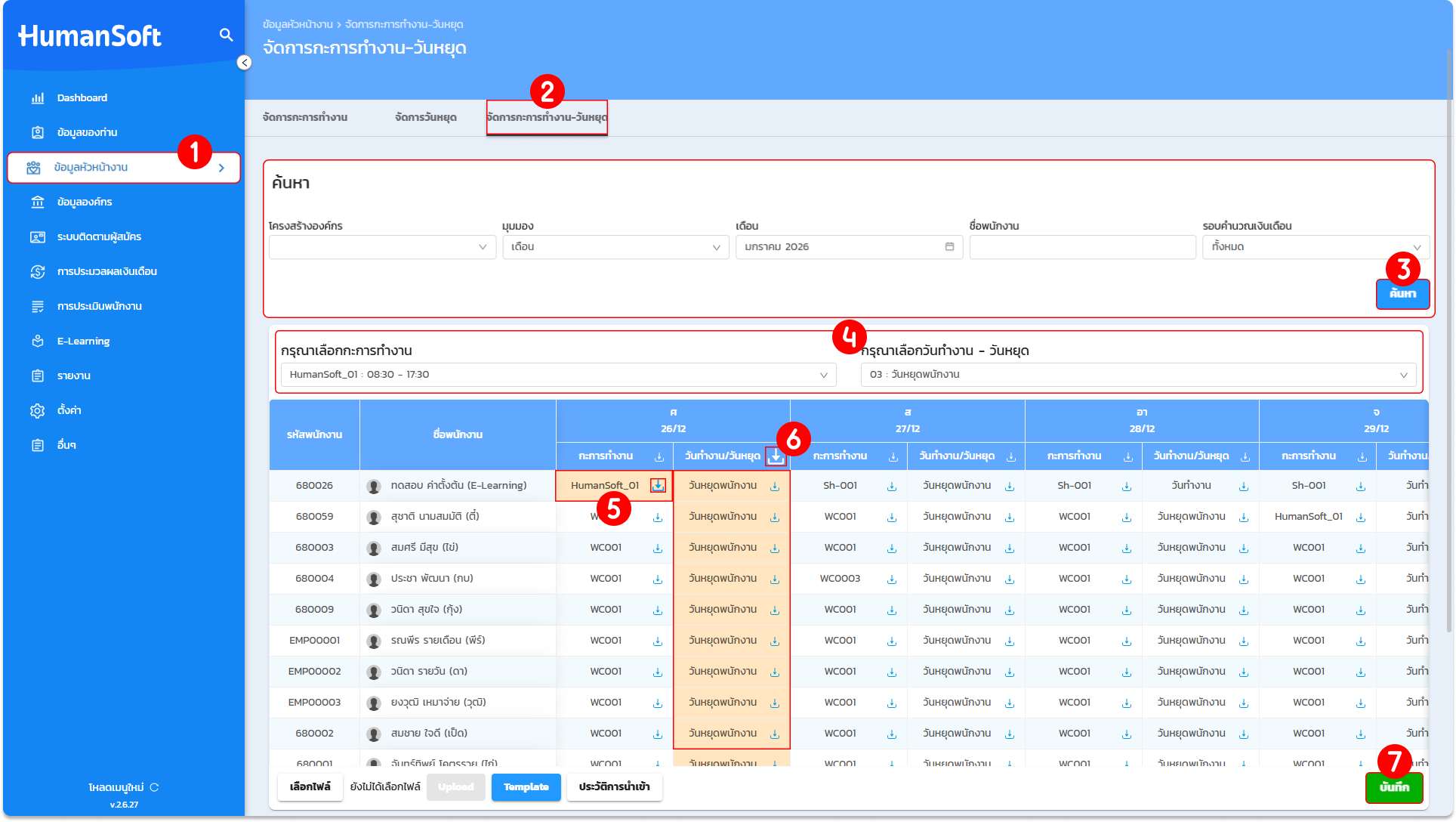
3. การจัดการกะการทำงาน-วันหยุด
กำหนดกะการทำงานและวันหยุดประจำสัปดาห์ให้กับพนักงานที่อยู่ภายใต้สายการอนุมัติ เพื่อให้การบริหารจัดการกะการทำงาน-วันหยุดเป็นไปอย่างมีประสิทธิภาพ
1. เข้าสู่เมนู "ข้อมูลหัวหน้างาน" เหมือนการเข้าใช้งานเมนูจัดการกะทำงาน
2. เลือกที่เมนู "จัดการกะการทำงาน-วันหยุด"
3. ระบุเงื่อนไขที่ต้องการจัดการกะการทำงาน-วันหยุด จากนั้นเลือก "ค้นหา"
4. เลือก “กะการทำงาน และ วันหยุดหรือวันทำงาน” ที่ต้องการกำหนดให้กับพนักงาน
5. หากเลือก "ไอคอนลูกศร" ในระดับรายชื่อพนักงาน หมายถึง การเปลี่ยนกะการทำงาน-วันหยุดเฉพาะรายบุคคลตามวันที่ที่เลือกไว้
6. หากเลือก "ไอคอนลูกศร" ตามวันที่ หมายถึง การเปลี่ยนกะการทำงาน-วันหยุดของพนักงานทั้งหมดในวันที่กำหนด
7. เลือก "บันทึก" เพื่อยืนยันและบันทึกข้อมูลการจัดการวันหยุด