
เริ่มใช้งาน Web Browser (HRS) สำหรับพนักงาน
Web Browser (HRS) สำหรับพนักงาน เป็นเครื่องมือที่ช่วยให้พนักงานสามารถจัดการข้อมูลส่วนตัวและเข้าถึงข้อมูลต่างๆ ได้อย่างสะดวก รวดเร็ว และมีประสิทธิภาพ โดยไม่จำเป็นต้องติดต่อฝ่ายทรัพยากรบุคคลโดยตรง
Web Browser (HRS) สำหรับพนักงาน คืออะไร
Web Browser (HRS) สำหรับพนักงาน เป็นระบบที่ออกแบบมาเพื่อให้พนักงานสามารถเข้าถึงข้อมูลส่วนตัว ยื่นเอกสาร ตรวจสอบข้อมูลเงินเดือน และดำเนินการต่างๆ ที่เกี่ยวข้องกับตนเองผ่านเว็บเบราว์เซอร์ได้
วิธีการเข้าสู่ระบบ Web Browser (HRS) สำหรับพนักงาน
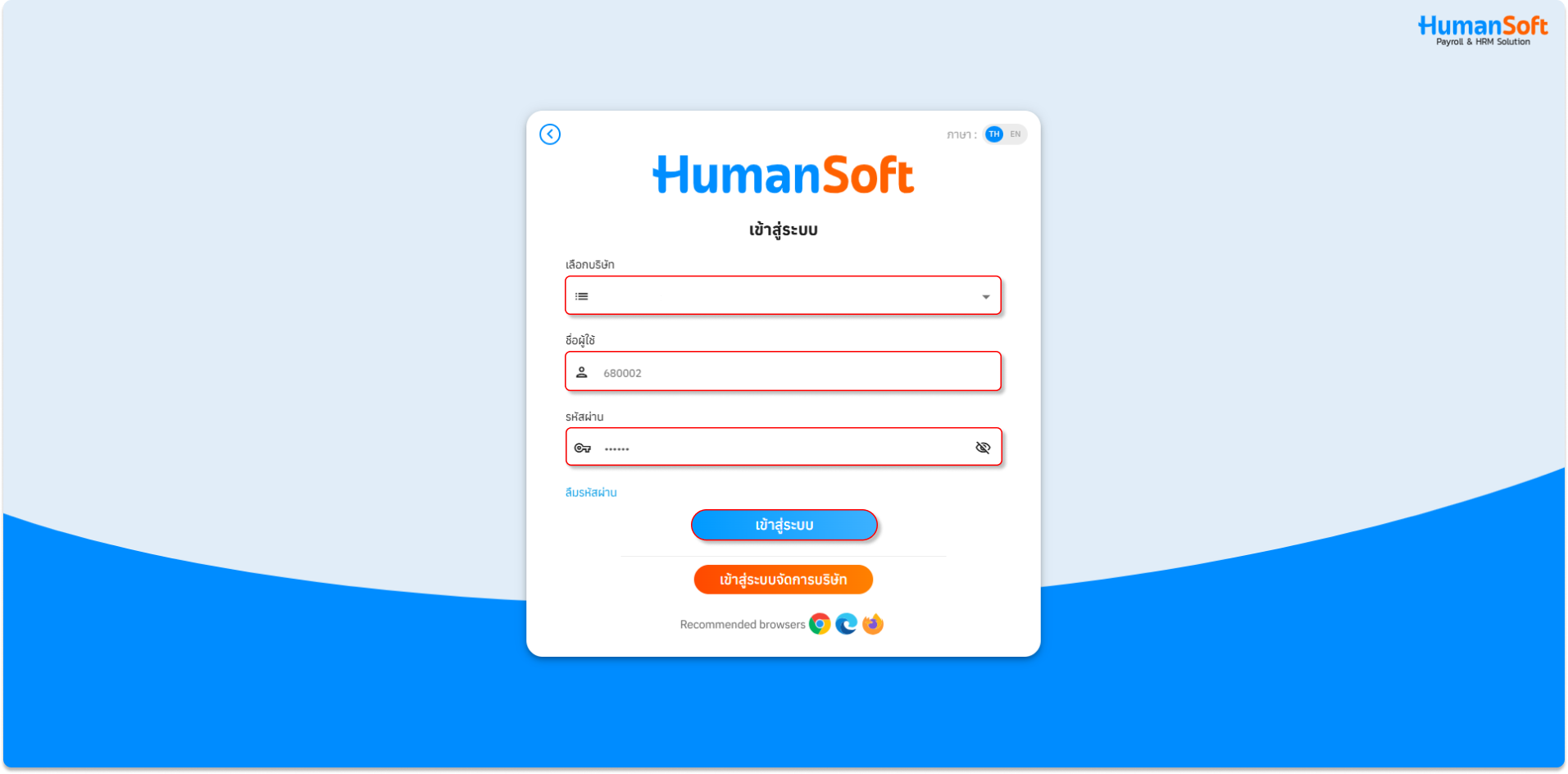
สำหรับพนักงานทั่วไปนั้นจะเป็นการเข้าสู่ระบบด้วย ชื่อผู้ใช้ และรหัสผ่าน ซึ่งจะเป็นข้อมูลเดียวกับที่ใช้สำหรับเข้าสู่ระบบแอปพลิเคชันของพนักงาน โดยการเข้าสู่ระบบ Web Browser (HRS) สำหรับพนักงานสามารถดำเนินการได้ตามขั้นตอนดังนี้
- เข้าใช้งาน Web Browser (HRS) ผ่านลิงก์ https://hrs.humansoft.co.th/auth/login
- กรอกชื่อโดเมนของบริษัท และกด "ตกลง"
- เลือกบริษัทที่ต้องการ จากนั้นกรอกชื่อผู้ใช้และรหัสผ่าน (ข้อมูลเดียวกับที่ใช้ในแอปพลิเคชัน)
- กด "เข้าสู่ระบบ"
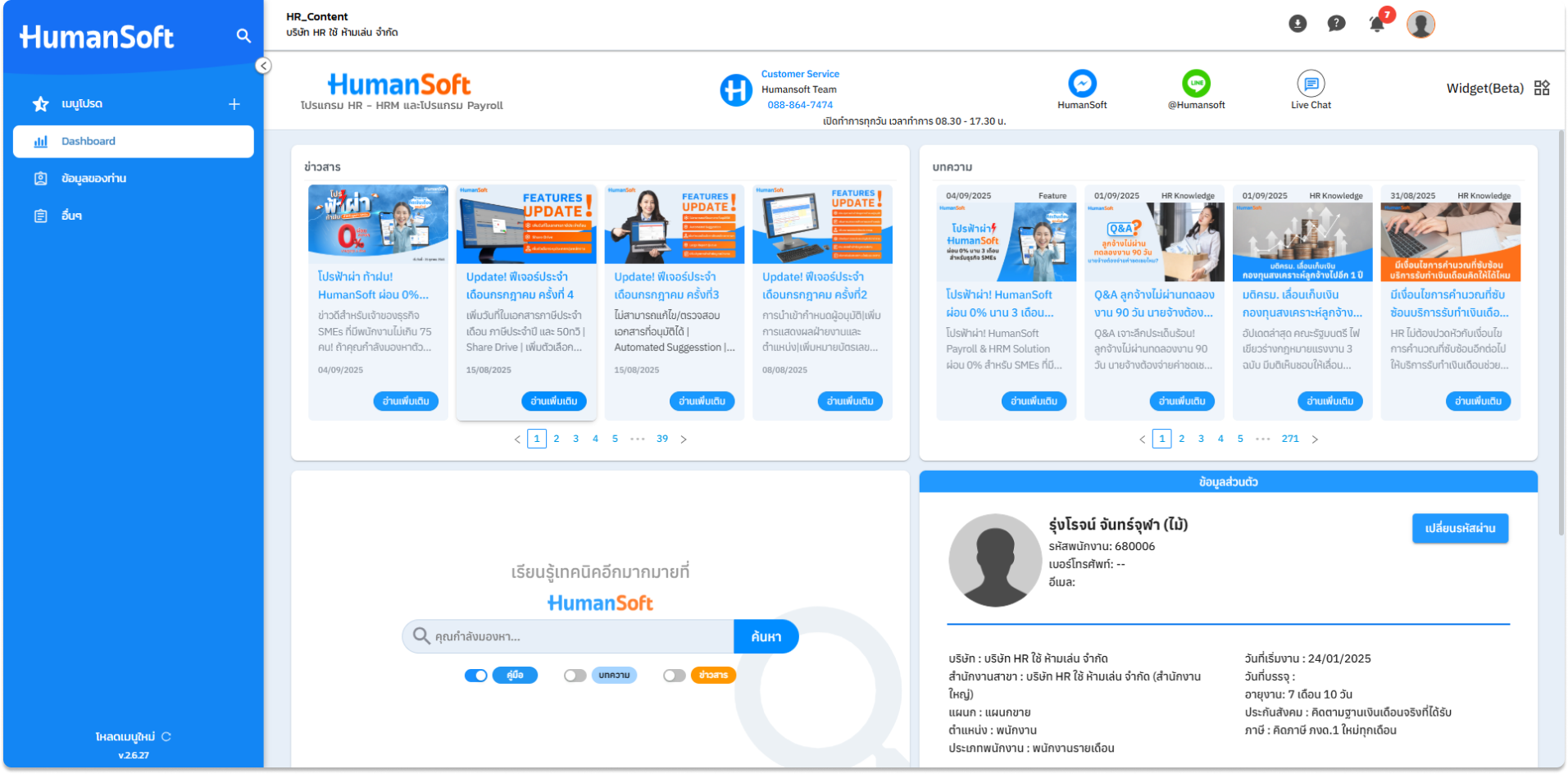
เมื่อเข้าสู่ระบบสำเร็จ พนักงานสามารถดำเนินการต่างๆ ได้ เช่น ตรวจสอบข้อมูลส่วนตัว, ยื่นเอกสาร, ตรวจสอบข้อมูลเงินเดือน, ดูนโยบายบริษัท และอื่นๆ
แนะนำการใช้งาน Web Browser (HRS) สำหรับพนักงานเบื้องต้น
Web Browser (HRS) เป็นระบบที่ออกแบบมาเพื่ออำนวยความสะดวกให้พนักงานสามารถจัดการข้อมูลส่วนตัว ยื่นเอกสาร และตรวจสอบข้อมูลที่เกี่ยวข้องกับการทำงานได้ด้วยตนเองผ่านเว็บเบราว์เซอร์ โดยแบ่งการใช้งานออกเป็น 2 ส่วนหลัก ได้แก่:
- ข้อมูลของท่าน (สำหรับพนักงานทั่วไป)
- ข้อมูลหัวหน้างาน (สำหรับหัวหน้างานผู้อนุมัติ)
การใช้งานเมนู "ข้อมูลของท่าน" (สำหรับพนักงานทั่วไป)
เมนู "ข้อมูลของท่าน" เป็นพื้นที่ส่วนตัวที่พนักงานสามารถเข้ามาจัดการและตรวจสอบข้อมูลต่าง ๆ ที่เกี่ยวข้องกับตนเอง โดยประกอบด้วยเมนูย่อยดังนี้
- ภาพรวมของท่าน
- ข้อมูลส่วนตัว
- ยื่นเอกสาร
- ข้อมูลคำนวณเงินเดือน
- สลิปเงินเดือน
- Todo-Lists
- วางแผนกะการทำงาน-วันหยุด
- นโยบายบริษัท
- ตอบแบบประเมิน
- E-Learning
การใช้งานเมนู "ข้อมูลหัวหน้างาน" (สำหรับหัวหน้างานผู้อนุมัติ)
เมนู "ข้อมูลหัวหน้างาน" ถูกออกแบบมาเพื่อให้หัวหน้างานสามารถตรวจสอบและอนุมัติเอกสาร รวมถึงจัดการกะการทำงานของพนักงานในสังกัด โดยมีเมนูย่อยดังนี้
- ปฏิทินการอนุมัติเอกสาร
- อนุมัติเอกสาร
- จัดการกะการทำงาน-วันหยุด


