
การลงทะเบียนใช้งานโปรแกรม HumanSoft
การเริ่มต้นใช้งาน HumanSoft สามารถลงทะเบียน ผ่าน Web Browser และเชื่อมต่อกับ LINE Official Account เพื่อรับการแจ้งเตือนและใช้งานฟังก์ชันต่างๆ ผ่านมือถือ
เงื่อนไขในการใช้งาน
- เตรียมข้อมูลชื่อบริษัท, จำนวนพนักงาน,เบอร์โทรศัพท์ และE-mail, Google หรือ Microsoft
วิธีการลงทะเบียนใช้งาน
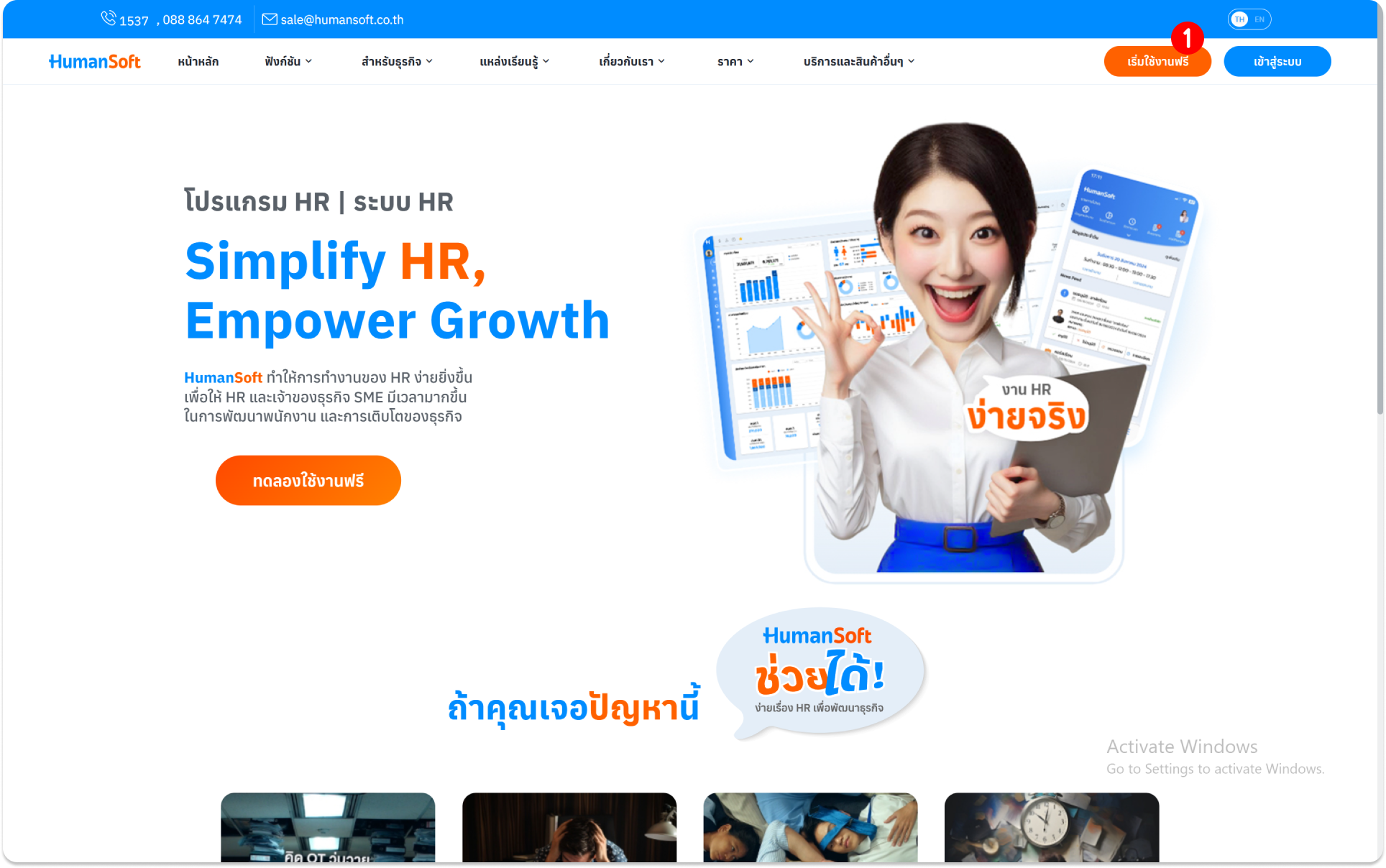
- ไปที่ www.humansoft.co.th และคลิกปุ่ม "เริ่มใช้งานฟรี"
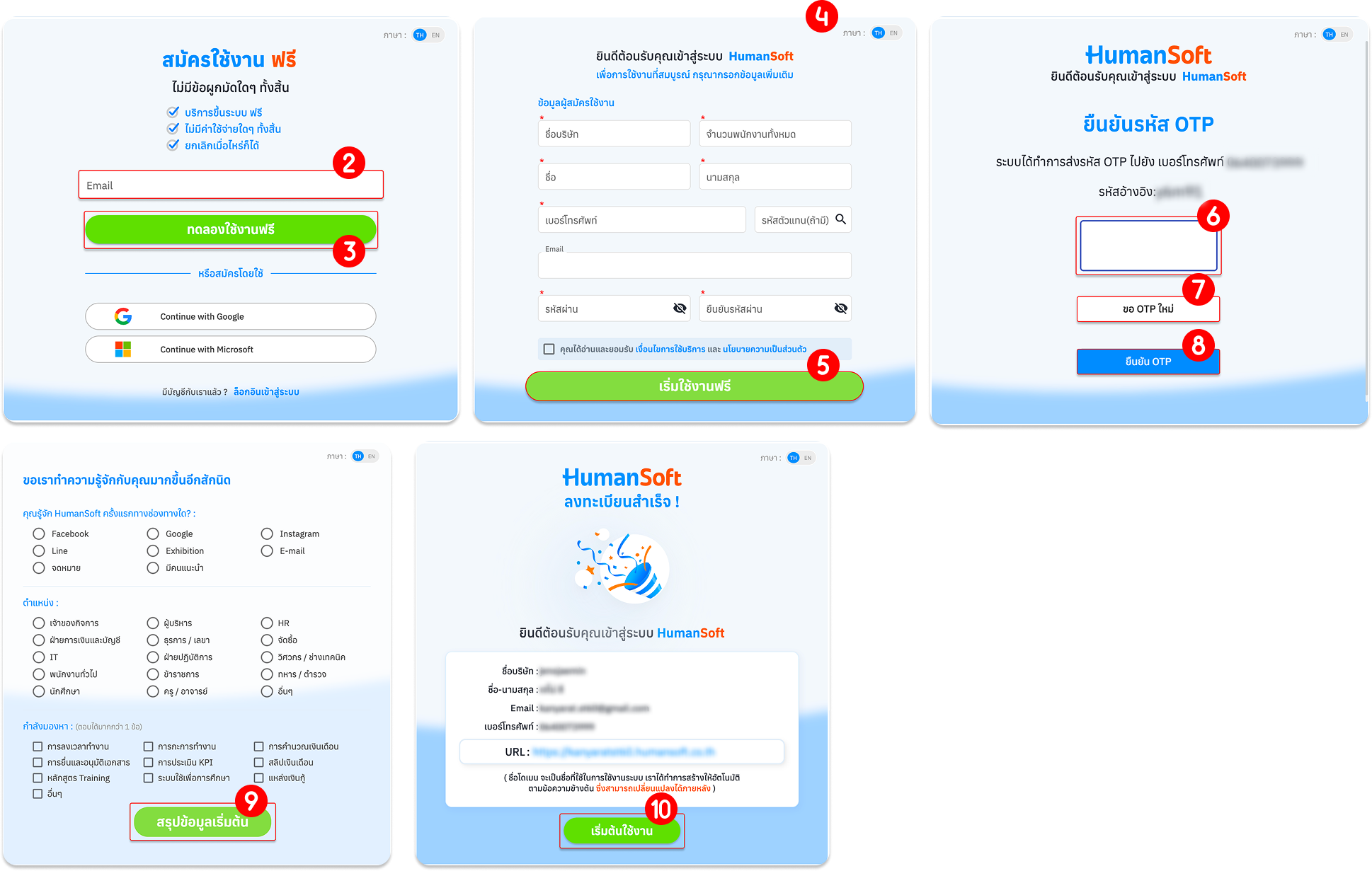
- เลือกสมัครผ่าน E-mail, Google หรือ Microsoft
- คลิกปุ่ม "ทดลองใช้ฟรี"
- กรอก "ข้อมูลผู้สมัครใช้งาน"
- คลิกปุ่ม "เริ่มใช้งานฟรี"
- กรอก "รหัส OTP"
- กดปุ่ม "ยืนยัน OTP"
- ตอบคำถาม
- คลิกปุ่ม "สรุปข้อมูลเริ่มต้น"
- คลิกปุ่ม "เริ่มต้นใช้งาน"
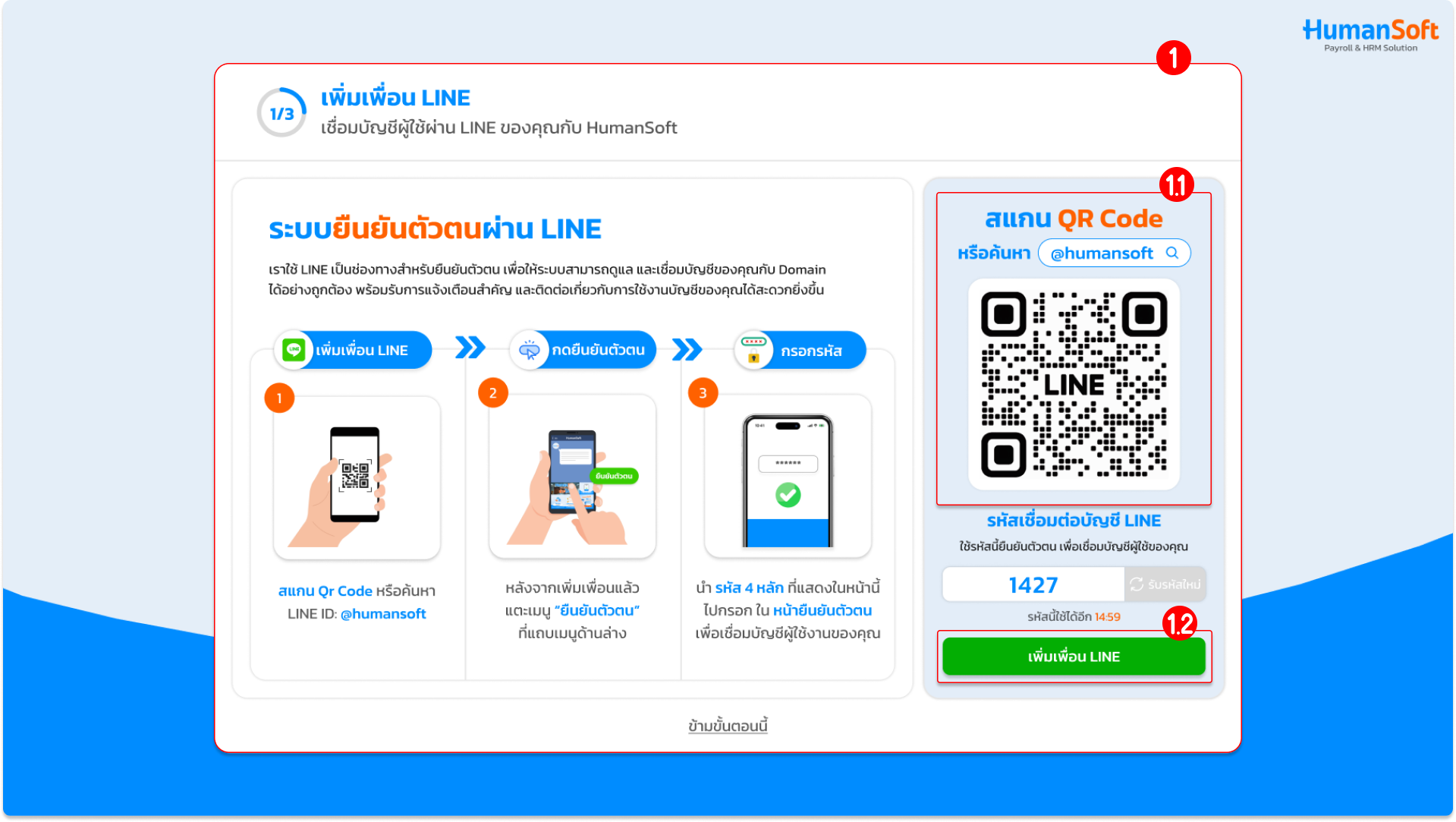
ขั้นตอนการเพิ่มเพื่อน LINE
- เพิ่มเพื่อนได้ 2 วิธี คือ การสแกน QR Code หรือ คลิกปุ่ม "เพิ่มเพื่อน"
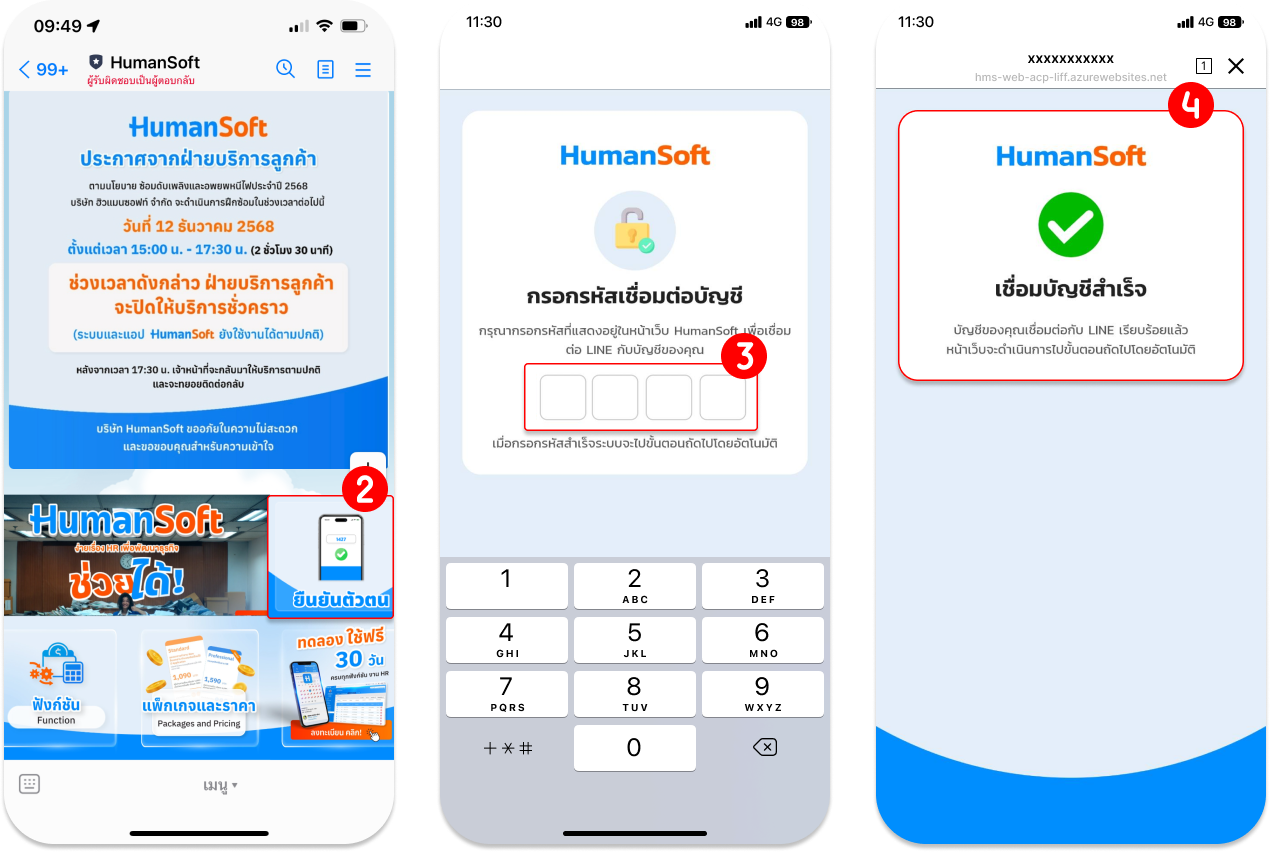
- เข้ามาที่แชท LINE เลือก "ยืนยันตัวตน"
- ใส่รหัส 4 หลัก จากหน้าเว็บไซต์
- ระบบจะแสดงแจ้งเตือนเชื่อมต่อบัญชีสำเร็จ
คำแนะนำ
-
รหัส OTP มีอายุการใช้งานจำกัด หากหมดอายุต้องกดขอ OTP ใหม่
เมื่อลงทะเบียนและเพิ่มเพื่อน LINE เสร็จสิ้น ผู้ใช้งานจะได้บัญชีผู้ดูแลระบบ (Admin) สำหรับเริ่มต้นตั้งค่าองค์กรใน HumanSoft และบัญชี LINE OA จะถูกเชื่อมโยงกับระบบพร้อมรับการแจ้งเตือนทันที
FAQ (คำถามที่พบบ่อย)
Q: ไม่ได้รับรหัส OTP ต้องทำอย่างไร
- A: ตรวจสอบเบอร์โทรศัพท์ที่กรอกว่าถูกต้องหรือไม่ หากถูกต้องแล้วยังไม่ได้รับภายใน 1-2 นาที ให้กดปุ่ม "ขอ OTP ใหม่"
Q: รหัสยืนยันตัวตน 4 หลักใน LINE เอามาจากไหน
- A: รหัสจะแสดงอยู่บนหน้าจอเว็บไซต์ HumanSoft หลังจากที่ลงทะเบียนเสร็จสิ้นและอยู่ในขั้นตอนการเชื่อมต่อ LINE
Q: สามารถลงทะเบียนผ่านมือถือได้หรือไม่
- A: สามารถทำได้ผ่าน Web Browser บนมือถือ แต่แนะนำให้ทำผ่านคอมพิวเตอร์เพื่อความสะดวกในการกรอกข้อมูลบริษัท





