
ตั้งค่าเวลาการทำงาน
การตั้งค่าเวลาการทำงาน คือการกำหนดหลักเกณฑ์ในการตรวจสอบวินัยพนักงาน (เช่น มาสาย, กลับก่อน, พักเกิน) และการคำนวณผลตอบแทนพิเศษ เช่น ค่าล่วงเวลา (OT) ระบบจะนำสถิติการสแกนเข้า-ออกงานมาเปรียบเทียบกับเงื่อนไขเหล่านี้ เพื่อประมวลผลเข้าสู่รายการรายรับ-รายจ่ายในสลิปเงินเดือนโดยอัตโนมัติ
เงื่อนไขการใช้งาน
- ผู้ใช้งานต้องมีสิทธิ์ระดับ ผู้ดูแลระบบ (Admin) หรือ ฝ่ายบุคคล (HR)
- เตรียมรายละเอียดนโยบายบริษัทเรื่องเกณฑ์การมาสาย, การปัดเศษนาที และอัตราการจ่าย OT (เช่น 1.5 เท่า หรือ 3 เท่า)
- ตรวจสอบว่าได้ตั้งค่า "กะการทำงาน" พื้นฐานไว้เรียบร้อยแล้ว
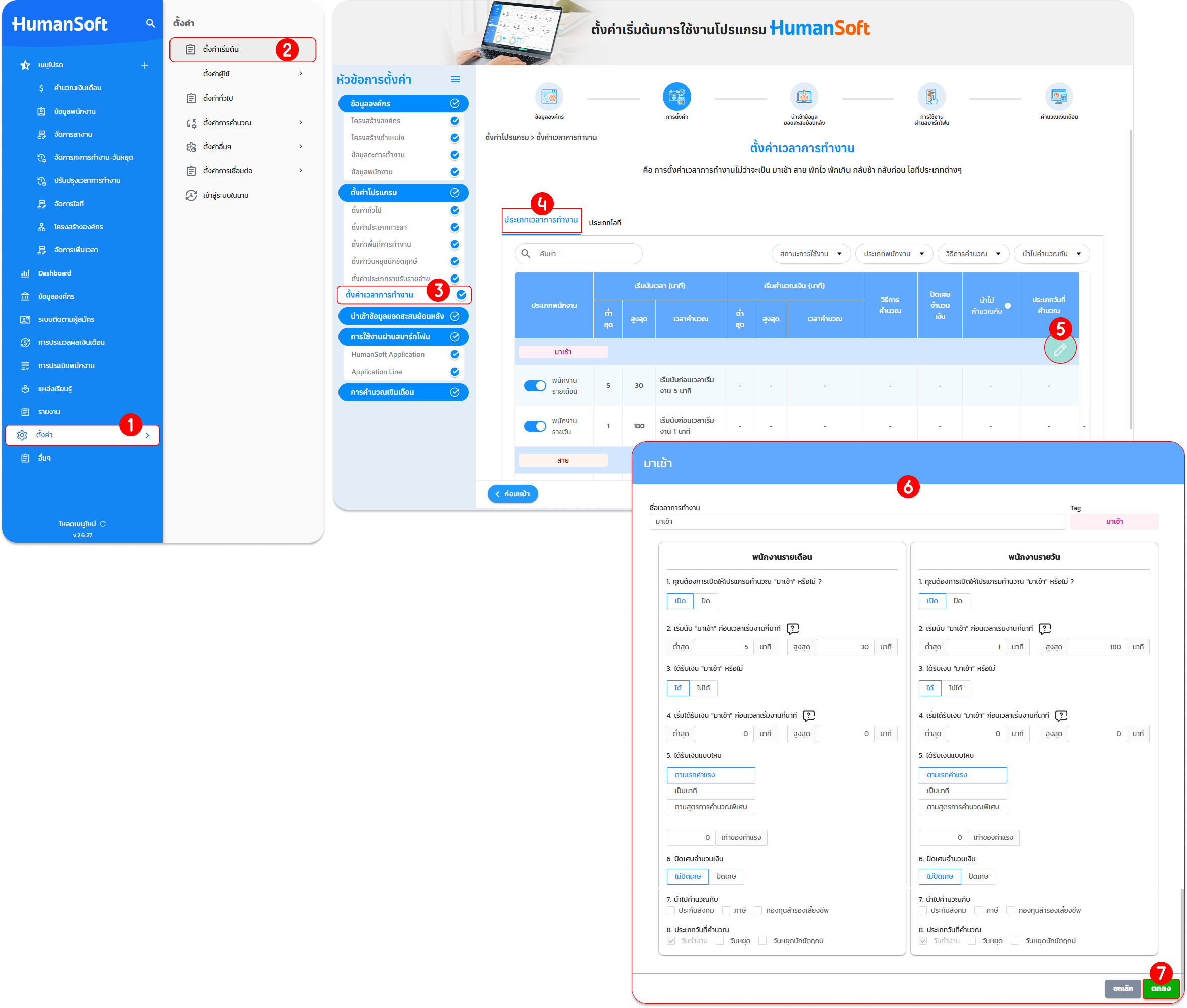
1. ขั้นตอนการตั้งค่าประเภทเวลาการทำงาน (มาเช้า, สาย, พักเกิน ฯลฯ)
1. ไปที่เมนู "ตั้งค่า"
2. เลือก "ตั้งค่าเริ่มต้น"
3. คลิกเลือก "ตั้งค่าเวลาการทำงาน"
4. เลือกแท็บ "ประเภทเวลาการทำงาน"
5. คลิกไอคอน "รูปปากกา" ท้ายหัวข้อที่ต้องการ (เช่น มาสาย)
6. กำหนดเงื่อนไข:
-
- การเปิด/ปิด: เงื่อนไขการตั้งค่ามาเช้า ให้กับพนักงานประเภทใด
- ระบุชื่อ: ระบุชื่อประเภทเวลาการทำงานตามที่ต้องการ
- ช่วงเวลานับ: ระบุนาทีต่ำสุด-สูงสุดที่เริ่มนับ (เช่น สาย 1-15 นาที)
- การให้เงิน/หักเงิน: เลือกว่าจะให้เงินหรือหักเงิน
- รูปแบบการจ่าย: เลือกตามเรทค่าแรง, จ่ายเป็นนาที หรือตามสูตรการคำนวณพิเศษ
- การปัดเศษ: กำหนดการจัดการเศษสตางค์
- นำไปคำนวณกับ: ระบุว่าประเภทเวลาการทำงานนี้ จะนำไปคำนวณกับประกันสังคม, ภาษี หรือกองทุนสำรองเลี้ยงชีพ
7. กด "บันทึก" และเปิดสวิตช์ใช้งาน
2. ขั้นตอนการตั้งค่าประเภทโอที (OT)
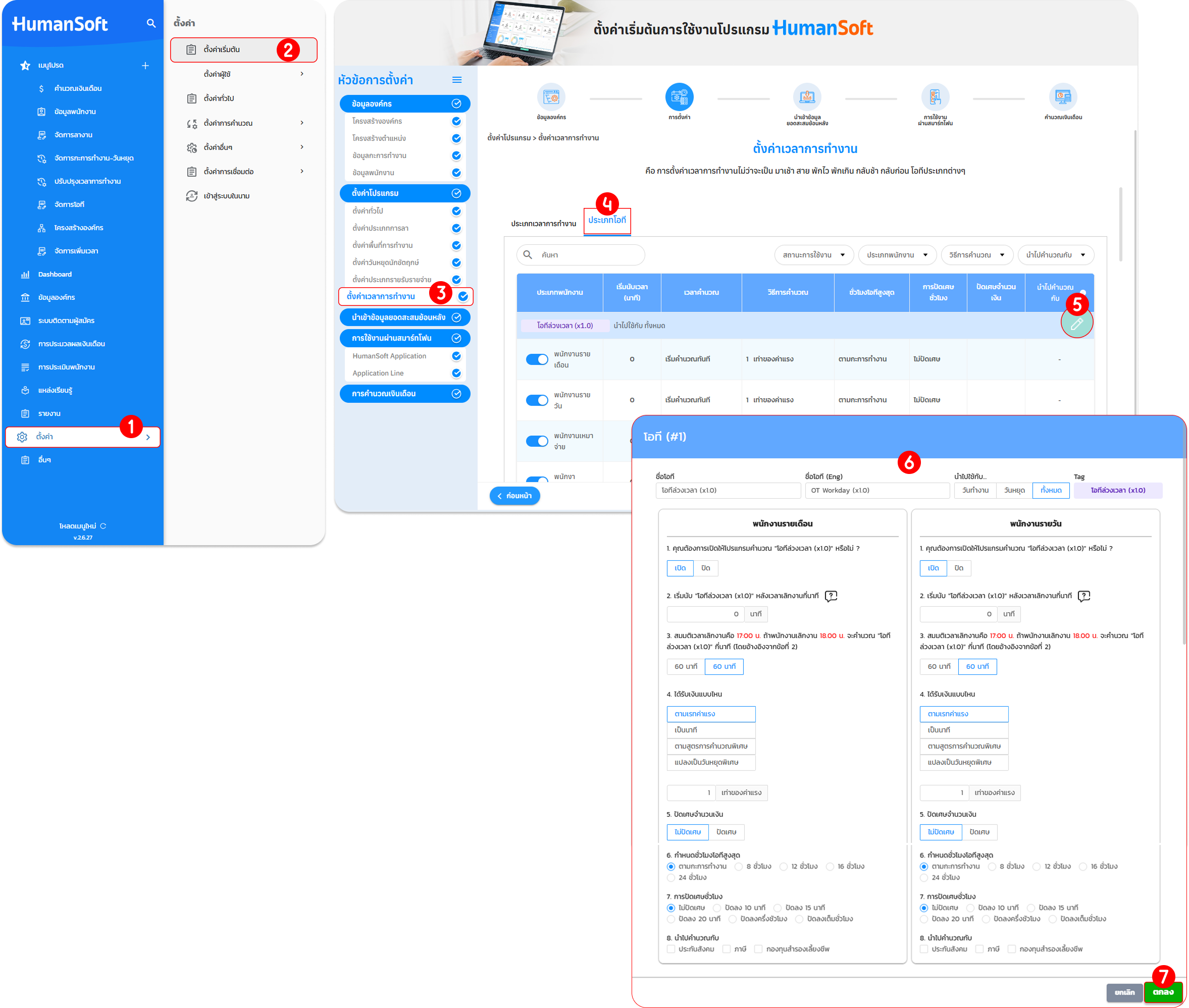
1. ไปที่เมนู "ตั้งค่า"
2. เลือก "ตั้งค่าเริ่มต้น"
3. คลิกเลือก "ตั้งค่าเวลาการทำงาน"
4. เลือกแท็บ "ประเภทโอที"
5. คลิกไอคอน "รูปปากกา" เพื่อแก้ไขการ์ด OT (เช่น OT 1.5 เท่า)
6. กำหนดเงื่อนไข:
-
- การเปิด/ปิด: เงื่อนไขการตั้งค่าประเภทโอที
- ระบุชื่อ: ระบุชื่อประโภทโอทีตามที่ต้องการ
- นำไปใช้กับ: เลือกวันทำงาน, วันหยุด หรือทั้งหมด
- ช่วงเวลาเริ่มนับ: กำหนดนาทีขั้นต่ำที่พนักงานต้องทำก่อนเริ่มนับ OT (เช่น ต้องทำเกิน 30 นาทีถึงจะได้ OT)
- ได้รับเงินแบบไหน: เลือกตามเรทค่าแรง, จ่ายเป็นนาที, ตามสูตรการคำนวณพิเศษ หรือแปลงเป็นวันหยุดพิเศษ
- ปัดเศษจำนวนเงิน: เลือกว่าปัดเศษจำนวนหรือไม่
- กำหนดชั่วโมงโอทีสูงสุด: จำกัดจำนวนชั่วโมง OT สูงสุดที่พนักงานสามารถยื่นขอได้ต่อเอกสาร 1 ฉบับ
- การปัดเศษชั่วโมง: กำหนดวิธีการปัดเศษของ "ชั่วโมง" OT ที่พนักงานทำจริง
- นำไปคำนวณกับ: ระบุว่าประเภทโอทีนี้ จะนำไปคำนวณกับประกันสังคม, ภาษี หรือกองทุนสำรองเลี้ยงชีพ
7. กด "ตกลง" เพื่อบันทึกข้อมูล
การจัดการข้อมูล
- การนับต่อ (นับหยวน): เลือกระหว่าง "นับต่อจากนาทีที่กำหนด" หรือ "นับจากเวลาเลิกงานจริง"
- การปัดเศษเงิน: ส่วนมากใช้หลัก: ตั้งแต่ .50 ขึ้นไปปัดขึ้น, น้อยกว่า .50 ปัดลง
- ขีดจำกัดชั่วโมง OT: สามารถล็อกชั่วโมงสูงสุดต่อฉบับได้ (เช่น ไม่เกิน 8 หรือ 12 ชม.) เพื่อป้องกันข้อผิดพลาด
- ฐานภาษี/ประกันสังคม: ทุกรายการสามารถเลือกว่าจะให้นำไป "คิดภาษี" หรือ "คิดประกันสังคม" หรือไม่
ศึกษาข้อมูลเจาะลึกเพิ่มเติมได้ที่: [คลิกที่นี่] เพื่อดูคู่มือการตั้งค่าเวลาการทำงานอย่างละเอียด
คำแนะนำ:
- ปุ่มสวิตช์ เปิด/ปิด: สำคัญมาก! หากตั้งค่าเสร็จแล้วแต่ไม่เปิดสวิตช์ รายการนั้นจะไม่ถูกนำไปประมวลผลในรอบเงินเดือน
- การนับหยวน: ตรวจสอบนโยบายบริษัทให้ดีว่า "นาทีที่กำหนดให้ทำงานก่อนเริ่มนับ OT" นั้น จะให้นำมาจ่ายเงินด้วยหรือไม่ เพราะมีผลต่อยอดเงินสุทธิอย่างมาก
- ชื่อภาษาอังกฤษ: ควรตั้งชื่อควบคู่กันเพื่อให้พนักงานที่ใช้แอปฯ ภาษาอังกฤษเข้าใจรายละเอียดในสลิป
ระบบจะทำการ "Match" เวลาที่พนักงานสแกนเข้างานจริงกับเงื่อนไขที่ตั้งไว้โดยอัตโนมัติ HR จะเห็นยอดเงินที่ต้องจ่ายหรือหักในหน้าประมวลผลเงินเดือนทันที โดยไม่ต้องกดเครื่องคิดเลขหรือทำ Excel แยกต่างหาก
FAQ (คำถามที่พบบ่อย)
Q: ต้องการให้ระบบคำนวณเวลาการทำงานกรณี "มาเช้า" ในวันหยุด สามารถตั้งค่าได้หรือไม่?
- A: สามารถตั้งค่าได้ ระบบรองรับการกำหนดเงื่อนไขการคำนวณเวลาแยกตามประเภทวันอย่างอิสระ
Q: ชื่อประเภทเวลาการทำงาน สามารถแก้ไขได้หรือไม่?
- A: สามารถแก้ไขได้ HR สามารถปรับเปลี่ยนชื่อประเภทเวลาการทำงานให้เป็นชื่อที่สื่อสารได้ชัดเจนตามระเบียบของบริษัท
Q: เงื่อนไขโอทีสามารถแก้ไขรายบุคคล และเฉพาะรอบเดือนนี้ได้หรือไม่?
- A: สามารถแก้ไขเงื่อนไขของการคำนวณโอที เฉพาะพนักงานบางคนและเฉพาะรอบการคำนวณเงินเดือนได้





