
ตั้งค่าพื้นที่การทำงาน
พื้นที่การทำงาน คือการกำหนดขอบเขตพื้นที่ เพื่อควบคุมการลงเวลาเข้า-ออกงานของพนักงานผ่านแอปพลิเคชัน หรือ Line OA โดยผู้ดูแลระบบสามารถระบุพิกัด Latitude, Longitude และรัศมีที่อนุญาต รวมถึงกำหนดเงื่อนไขเฉพาะบุคคลหรือเฉพาะวันได้อย่างแม่นยำ เพื่อให้มั่นใจว่าพนักงานลงเวลาในสถานที่ที่กำหนดจริง
เงื่อนไขการใช้งาน
- ผู้ใช้งานต้องมีสิทธิ์ระดับ ผู้ดูแลระบบ (Admin)
- ต้องมีพิกัด Latitude และ Longitude ของสถานที่ที่ต้องการ (หาได้จาก Google Maps)
- พนักงานต้องเปิดการใช้งาน GPS บนสมาร์ทโฟนขณะลงเวลา
1. ขั้นตอนการสร้างพื้นที่การทำงาน
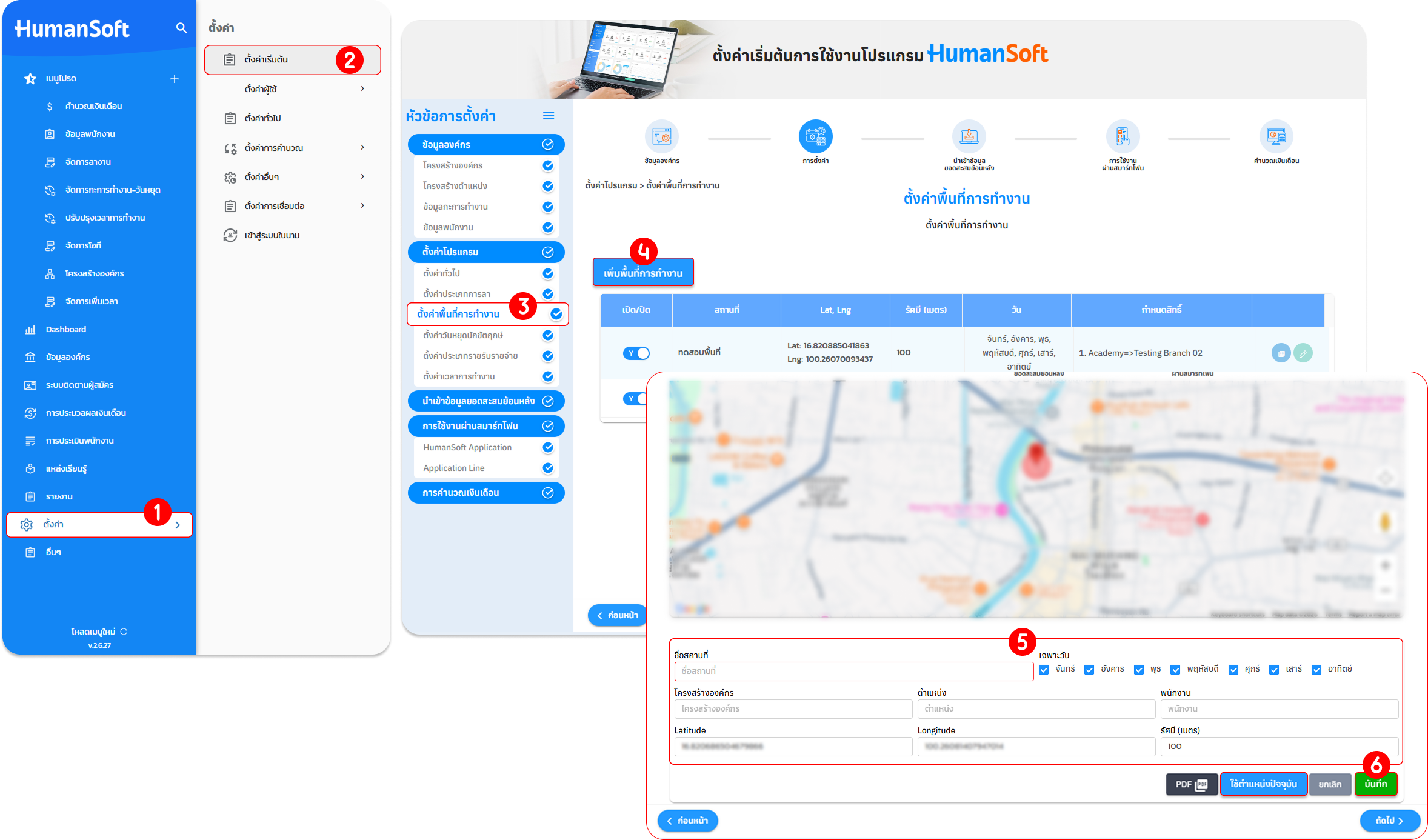
1. ไปที่เมนู "ตั้งค่า"
2. เลือก "ตั้งค่าเริ่มต้น"
3. คลิกเลือก "ตั้งค่าพื้นที่การทำงาน"
4. คลิกปุ่ม "เพิ่มพื้นที่การทำงาน"
5. กรอกข้อมูลเงื่อนไขให้ครบถ้วน:
- ชื่อสถานที่: กำหนดชื่อให้ชัดเจน (เช่น สำนักงานใหญ่, สาขาพิกุล)
- เฉพาะวัน: เลือกวันที่อนุญาตให้ลงเวลาได้ (เช่น จันทร์–ศุกร์ เท่านั้น)
- กำหนดกลุ่มเป้าหมาย: เลือกพนักงาน, ตำแหน่ง หรือแผนกที่ได้รับอนุญาตให้ใช้พื้นที่นี้
- ระบุพิกัด (Lat/Long): ใส่ตัวเลขพิกัด หรือคลิกปุ่ม "ใช้ตำแหน่งปัจจุบัน" เพื่อดึงพิกัดจากจุดที่ท่านอยู่
- รัศมี: กำหนดระยะเป็นเมตร (เช่น 100 เมตร) เพื่อครอบคลุมพื้นที่รอบพิกัด
6. ตรวจสอบความถูกต้องและคลิกปุ่ม "บันทึก"
2. วิธีการหาพิกัดจาก Google Maps
- วิธีที่ 1 (จาก URL): ค้นหาสถานที่ใน Google Maps แล้วสังเกตบนแถบ URL พิกัดจะอยู่หลังเครื่องหมาย @ (เช่น @13.7563, 100.5018)
- วิธีที่ 2 (คลิกขวา): คลิกขวาลงบนจุดที่ต้องการในแผนที่ จะมีตัวเลขพิกัดปรากฏขึ้นมาให้คัดลอกได้ทันที
การจัดการข้อมูล
- Latitude และ Longitude ต้องระบุเป็นตัวเลขทศนิยมที่ถูกต้อง
- ระบบอนุญาตให้ตั้งค่าสถานที่แบบ "Everywhere" (ลงเวลาได้ทุกที่) ได้เพียง 1 รายการ เท่านั้น
- หากพนักงานไม่ได้อยู่ในกลุ่มเป้าหมายที่กำหนด จะไม่สามารถเห็นชื่อสถานที่นั้นในรายการลงเวลาได้
ศึกษาข้อมูลเจาะลึกเพิ่มเติมได้ที่: [คลิกที่นี่] เพื่อดูคู่มือการตั้งค่าพื้นที่การทำงานอย่างละเอียด
คำแนะนำ:
- หากตั้งค่า "เฉพาะวัน" เป็น จันทร์-ศุกร์ พนักงานจะไม่สามารถกดลงเวลาในวันเสาร์-อาทิตย์ได้ แม้อยู่ในพื้นที่พิกัดที่ถูกต้อง
- แนะนำให้กำหนดรัศมีเผื่อไว้เล็กน้อย (เช่น 50-100 เมตร) เพื่อป้องกันปัญหาความคลาดเคลื่อนของสัญญาณ GPS ในจุดที่อับสัญญาณ
พนักงานในกลุ่มที่กำหนดจะสามารถลงเวลาเข้า-ออกงานได้เฉพาะเมื่ออยู่ในรัศมีของพื้นที่ที่ระบุไว้เท่านั้น ระบบจะบันทึกชื่อสถานที่ควบคู่ไปกับเวลาที่ลง เพื่อให้ HR ตรวจสอบรายงานย้อนหลังได้อย่างแม่นยำ
FAQ (คำถามที่พบบ่อย)
Q: สามารถเพิ่มพื้นที่การทำงาน Everywhere 2 พื้นที่ได้หรือไม่?
- A: สามารถเพิ่มพื้นที่การทำงานแบบ Everywhere มากกว่า 1 พื้นที่การทำงานได้ แต่จะเป็นการปรับใช้กับพื้นที่การทำงานที่มีการระบุพิกัดเท่านั้น
Q: ตั้งค่าพื้นที่การทำงาน สามารถตั้งค่า ละติจูด (Latitude), ลองติจูด (Longitude) พิกัดเดียวกันได้หรือไม่?
- A: ในกรณีการตั้งค่าพื้นที่การทำงาน ระบบไม่อนุญาตให้กำหนดพิกัดตำแหน่ง ละติจูด (Latitude) และลองติจูด (Longitude) ซ้ำกันหรือเป็นพิกัดเดียวกันได้
Q: ในหน้าปรับปรุงเวลาการทำงาน ทำไมพื้นที่การทำงาน ขึ้นเป็น Latitude และ Longitude?
- A: เนื่องจากมีการแก้ไขหรือบันทึกพื้นที่การทำงานใหม่ และ การกด Re-update เวลาจากถังเก็บเวลา





