
การตั้งค่าพื้นที่การทำงาน
พื้นที่การทำงาน คือการกำหนดพิกัดและขอบเขตเพื่อบังคับให้พนักงานลงเวลาผ่านแอปพลิเคชันหรือ Line OA ได้เฉพาะในสถานที่ที่กำหนดเท่านั้น สามารถเลือกบังคับใช้ได้ทั้งบริษัท หรือเฉพาะกลุ่มพนักงานที่เลือกได้
เงื่อนไขในการใช้งาน
- ต้องอนุญาตให้เบราว์เซอร์เข้าถึงตำแหน่งปัจจุบัน เพื่อให้สามารถระบุพิกัดได้อย่างแม่นยำมากขึ้น
ขั้นตอนการตั้งค่าพื้นที่การทำงาน
- เข้าสู่เมนู "ตั้งค่า"
- เลือก "ตั้งค่าอื่น ๆ" แล้วเลือก "ตั้งค่าพื้นที่การทำงาน"
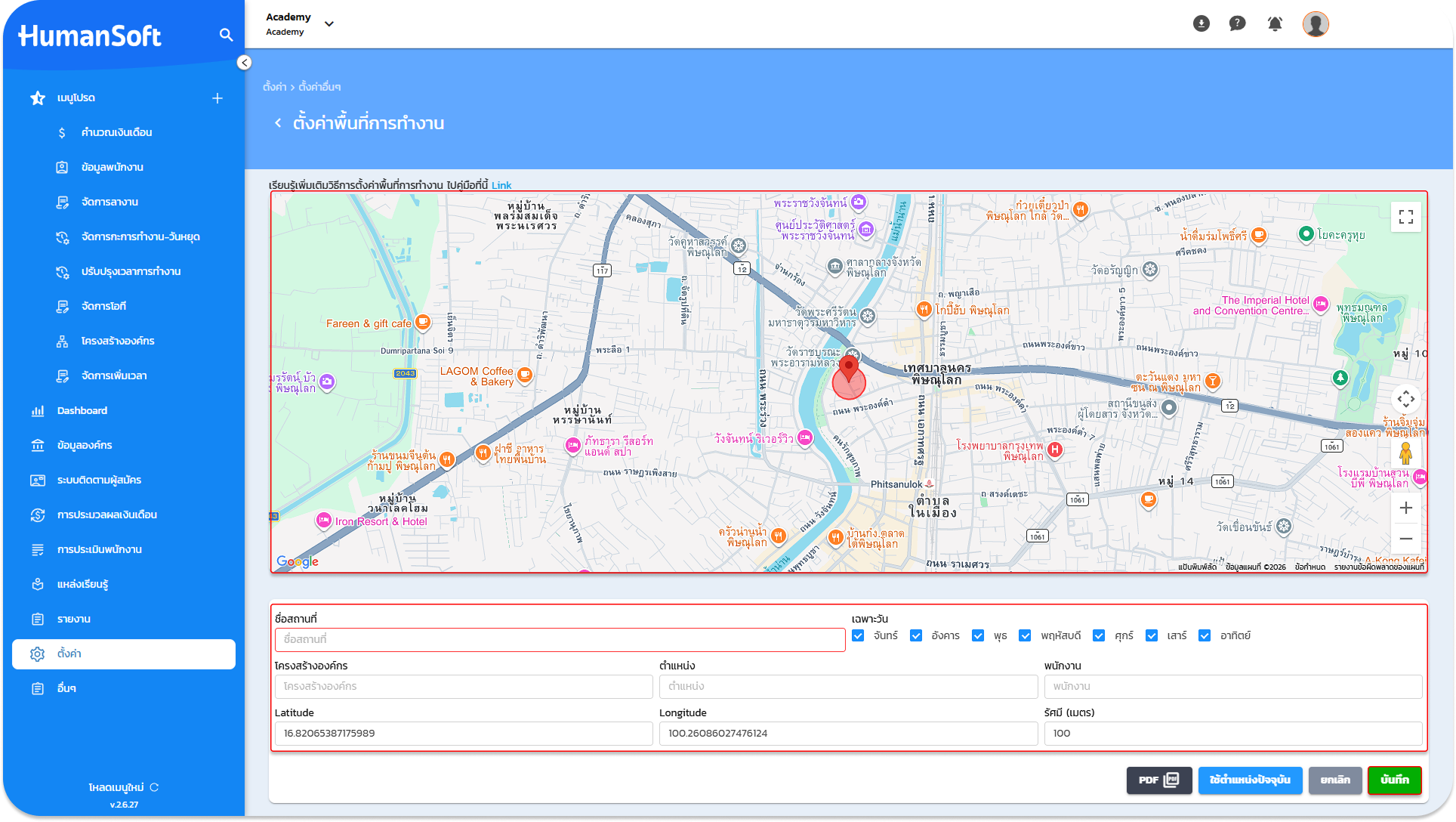
- คลิกปุ่ม "เพิ่มพื้นที่การทำงาน"
- คลิกสัญลักษณ์ "Use your location" ที่แถบ URL เพื่ออนุญาตให้เบราว์เซอร์เข้าถึงตำแหน่งปัจจุบัน
- คลิกและลากหมุดบนแผนที่ เพื่อกำหนดตำแหน่ง
- กำหนดชื่อสถานที่
- กำหนดวันที่อนุญาตให้ลงเวลาในพื้นที่
- กำหนดผู้มีสิทธิ์ลงเวลาในพื้นที่
- ระบุพิกัด Latitude และLongitude
- กำหนดขอบเขตของรัศมีการลงเวลา
- กดปุ่ม "บันทึก"
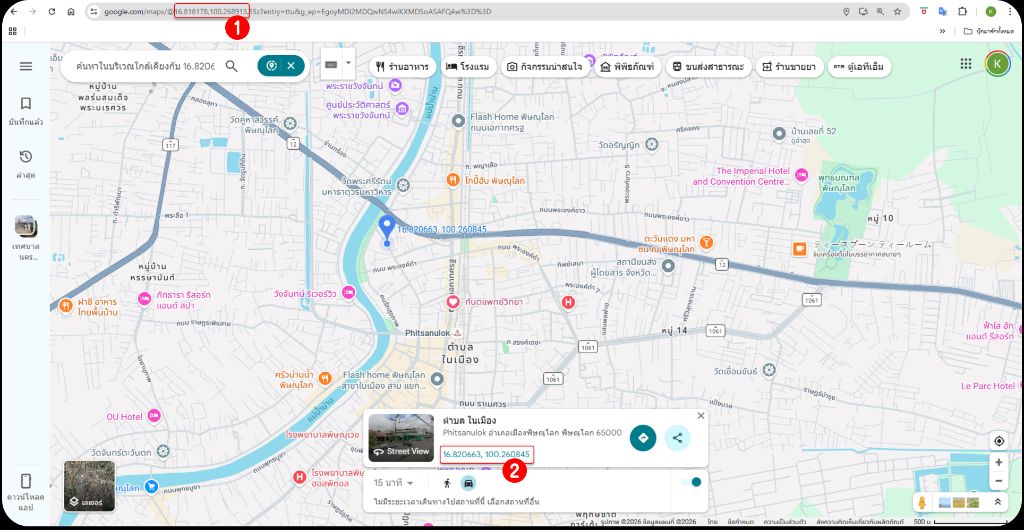
วิธีการค้นหาค่าพิกัด Latitude และ Longitude จาก Google Maps
- ตรวจสอบจากแถบ URL: ค้นหาสถานที่ที่ต้องการ แล้วสังเกตตัวเลขหลังเครื่องหมาย "@" ในแถบที่อยู่เว็บ (เช่น @16.818178,100.268913)
- ตรวจสอบจากหมุดสถานที่: คลิกขวาที่ตำแหน่งที่ต้องการบน Google Maps ระบบจะแสดงค่าละติจูดและลองจิจูดให้ท่านสามารถคัดลอกได้ทันที
คำแนะนำ:
- หากไม่มีการเปลี่ยนแปลงข้อมูลในหน้าตั้งค่า ปุ่ม "บันทึก" จะไม่สามารถกดได้
- ระบบอนุญาตให้มีสถานที่ประเภท Everywhere (Lat: 0, Lng: 0) ได้เพียง 1 รายการเท่านั้น
- หากมีการแก้ไขชื่อสถานที่, กลุ่มเป้าหมาย, วันใช้งาน, พิกัด และรัศมี จะทำให้ชื่อสถานที่ และ QR Code เปลี่ยนเป็นข้อมูลใหม่ทันที
เมื่อตั้งค่าเสร็จสิ้น พนักงานในกลุ่มที่เลือกจะสามารถลงเวลาได้เฉพาะในพื้นที่และวันที่กำหนดเท่านั้น และผู้ดูแลสามารถ Export ไฟล์ PDF ที่มีข้อมูลสถานที่และ QR Code ออกมาใช้งานได้
FAQ (คำถามที่พบบ่อย)
Q: ทำไมปุ่มบันทึกกดไม่ได้?
- A: ตรวจสอบว่ามีการแก้ไขข้อมูลจากเดิมหรือไม่ หากข้อมูลเหมือนเดิมทุกประการระบบจะไม่ให้กดบันทึก
Q: ทำไม QR Code สำหรับสแกนเข้างานถึงใช้งานไม่ได้?
- A: ตรวจสอบว่า HR ได้แก้ไขชื่อสถานที่, กลุ่มเป้าหมาย, วันใช้งาน, พิกัด และรัศมี หรือไม่ เพราะจะทำให้ QR Code เดิมถูกยกเลิกและเปลี่ยนใหม่ทันที
Q: ตั้งค่าพิกัด (Lat/Long) เป็นพิกัดเดียวกันได้หรือไม่?
- A: ในกรณีการตั้งค่าพื้นที่การทำงาน ระบบไม่อนุญาตให้กำหนดพิกัดตำแหน่ง ละติจูด (Latitude) และลองติจูด (Longitude) ซ้ำกันหรือเป็นพิกัดเดียวกันได้





